
Program
Pengembangan Aplikasi Kecerdasan Buatan
21 jam
n8n telah muncul sebagai kerangka kerja yang populer dan andal dalam AI bertindak (agentic). Ini memungkinkan kita membangun alur kerja otomatis tanpa perlu pengodean yang rumit.
Dalam artikel ini, saya akan menjelaskan langkah demi langkah cara memaksimalkan platform tangguh ini untuk mengotomatiskan dua proses berbeda:
Kami terus memperbarui pembaca tentang perkembangan terbaru AI lewat The Median, buletin gratis setiap Jumat yang merangkum kisah-kisah kunci pekan ini. Berlangganan dan tetap tajam hanya dalam beberapa menit per minggu:
n8n adalah alat otomasi open-source yang membantu kita menghubungkan berbagai aplikasi dan layanan untuk membuat alur kerja, layaknya lini perakitan digital. Ini memungkinkan pengguna merancang alur kerja secara visual dengan node, masing-masing mewakili langkah berbeda dalam proses.
Dengan n8n, kita dapat mengotomatiskan tugas, mengelola aliran data, dan bahkan mengintegrasikan API, semuanya tanpa membutuhkan keterampilan pemrograman mendalam. Berikut contoh otomasi yang akan kita bangun di tutorial ini:
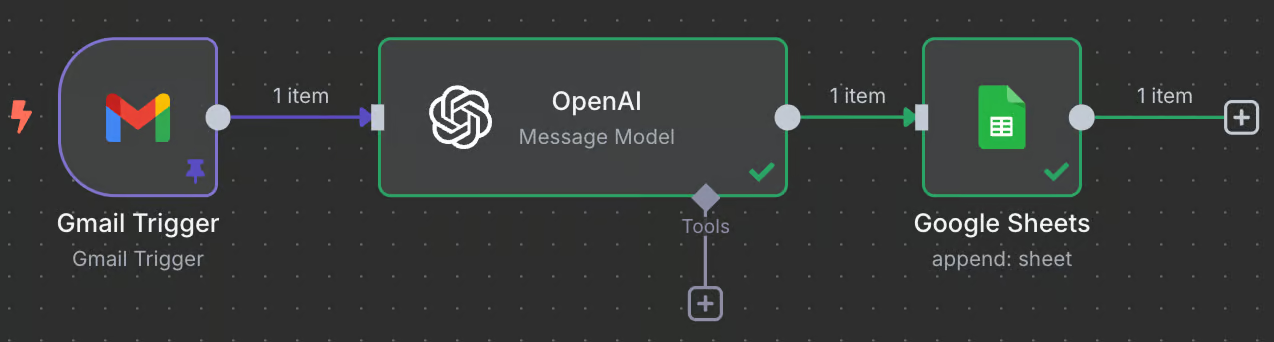
Tanpa masuk ke detail, berikut deskripsi apa yang dilakukan otomasi ini:
Ada dua opsi untuk menggunakan n8n:
Kedua opsi memungkinkan Anda mengikuti tutorial ini tanpa biaya. Kita akan menjalankannya secara lokal, tetapi jika Anda lebih suka menggunakan antarmuka web, langkah-langkahnya sama.
Catatan: n8n 2.0 dirilis pada akhir 2025 dan memperkenalkan sistem alur kerja Draft/Publish, penyimpanan otomatis (Januari 2026), panel fokus yang diperbarui untuk mengedit node tanpa kehilangan konteks kanvas, serta Task Runners yang mengisolasi eksekusi alur kerja demi keamanan lebih baik.
Alur kerja di bawah berjalan pada 2.x — jika Anda masih di 1.x, pertimbangkan untuk meningkatkan versi sebelum mengikuti.
Repositori resmi n8n menjelaskan cara menyiapkan n8n secara lokal. Cara paling sederhana adalah:
Unduh dan instal Node.js dari situs resmi.
Buka terminal dan jalankan perintah npx n8n.
Selesai! Setelah menjalankan perintah, Anda akan melihat ini di terminal:
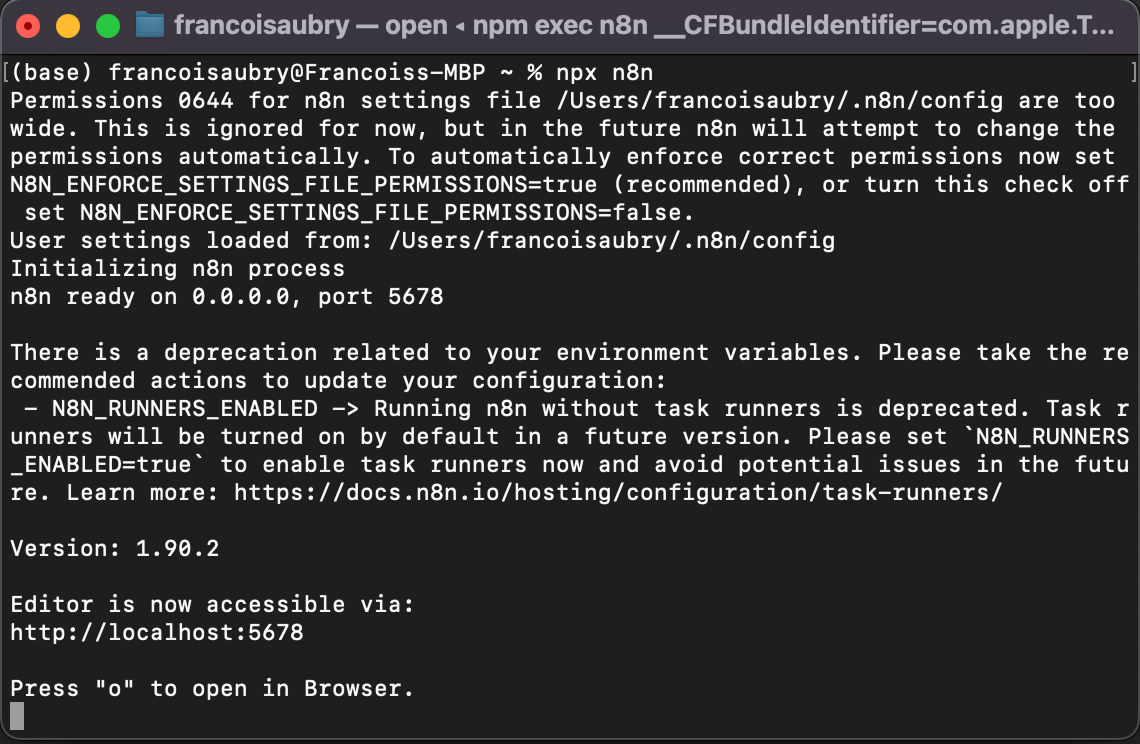
Untuk membuka antarmuka, tekan "o" pada keyboard atau buka URL localhost yang ditampilkan di terminal—dalam kasus saya, http://localhost:5678.
Sebelum kita membangun otomasi pertama, ada baiknya memahami cara kerja n8n. Sebuah alur kerja n8n terdiri dari rangkaian node. Ini dimulai dengan node pemicu (trigger) yang menentukan kondisi eksekusi alur kerja.
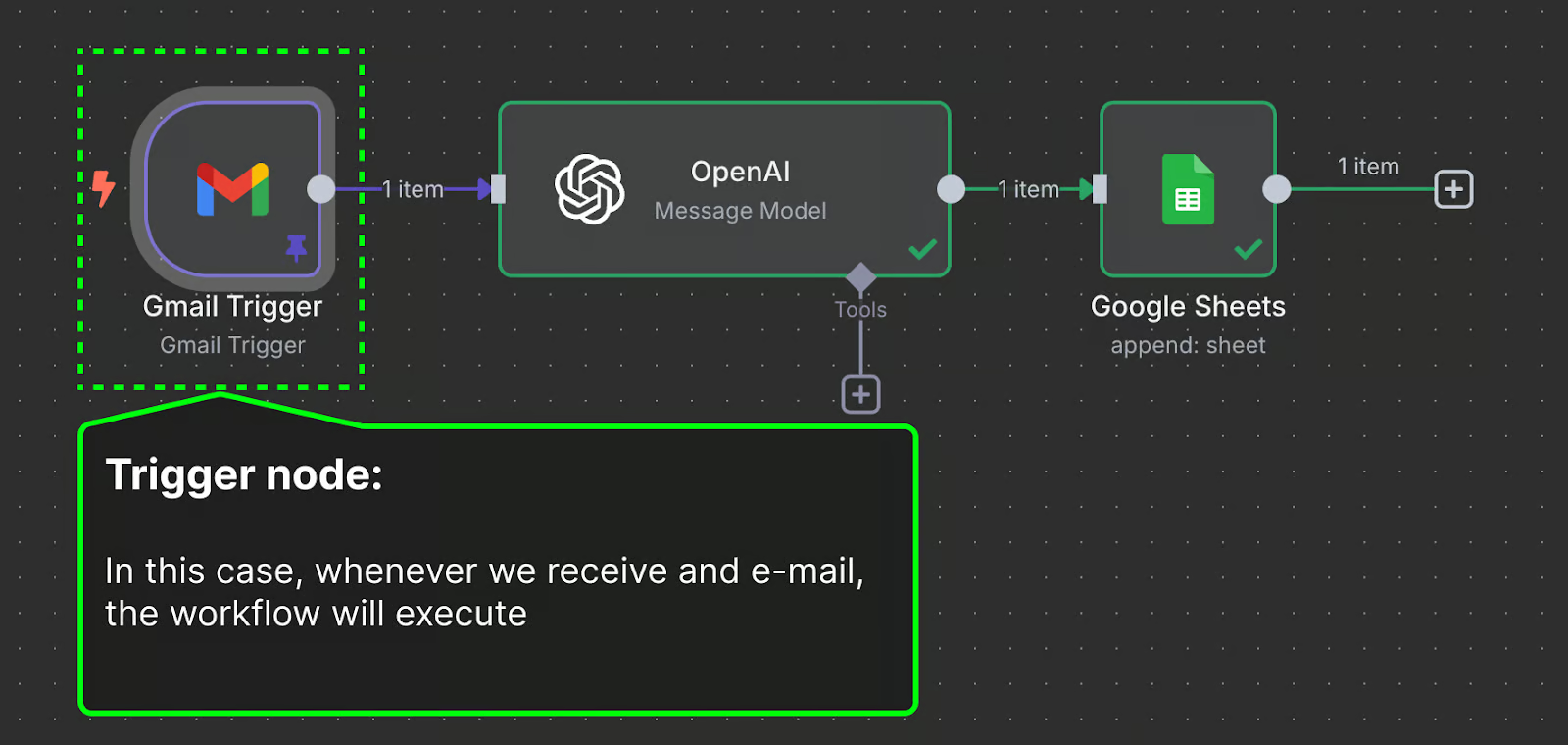
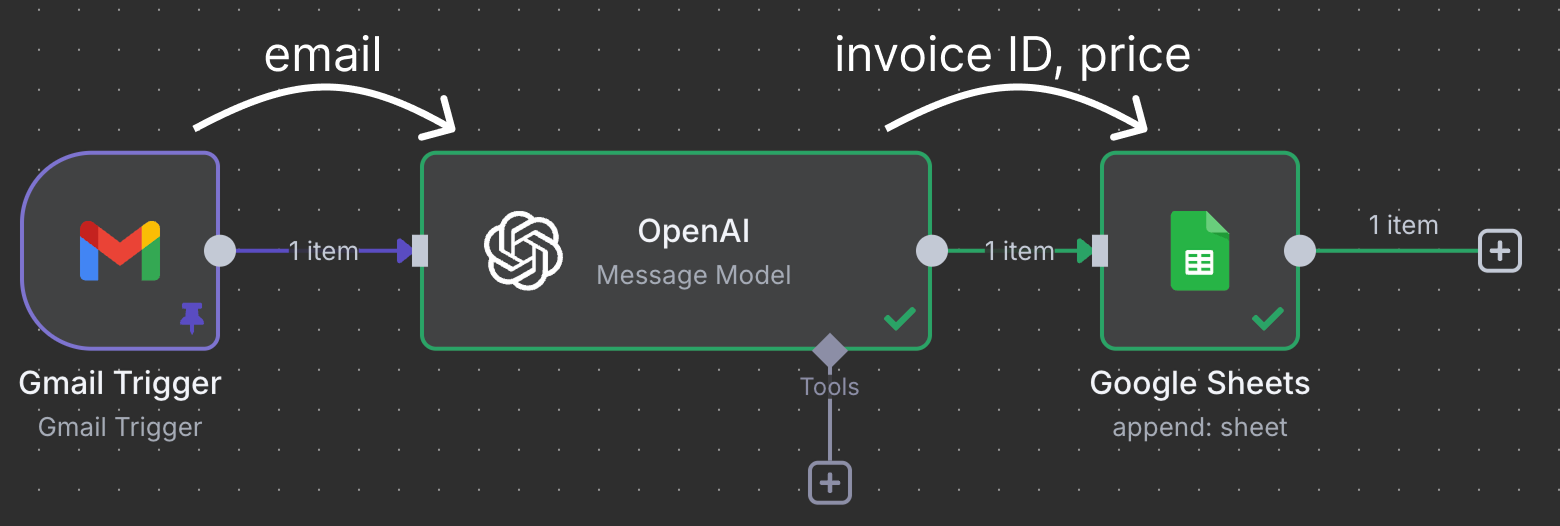
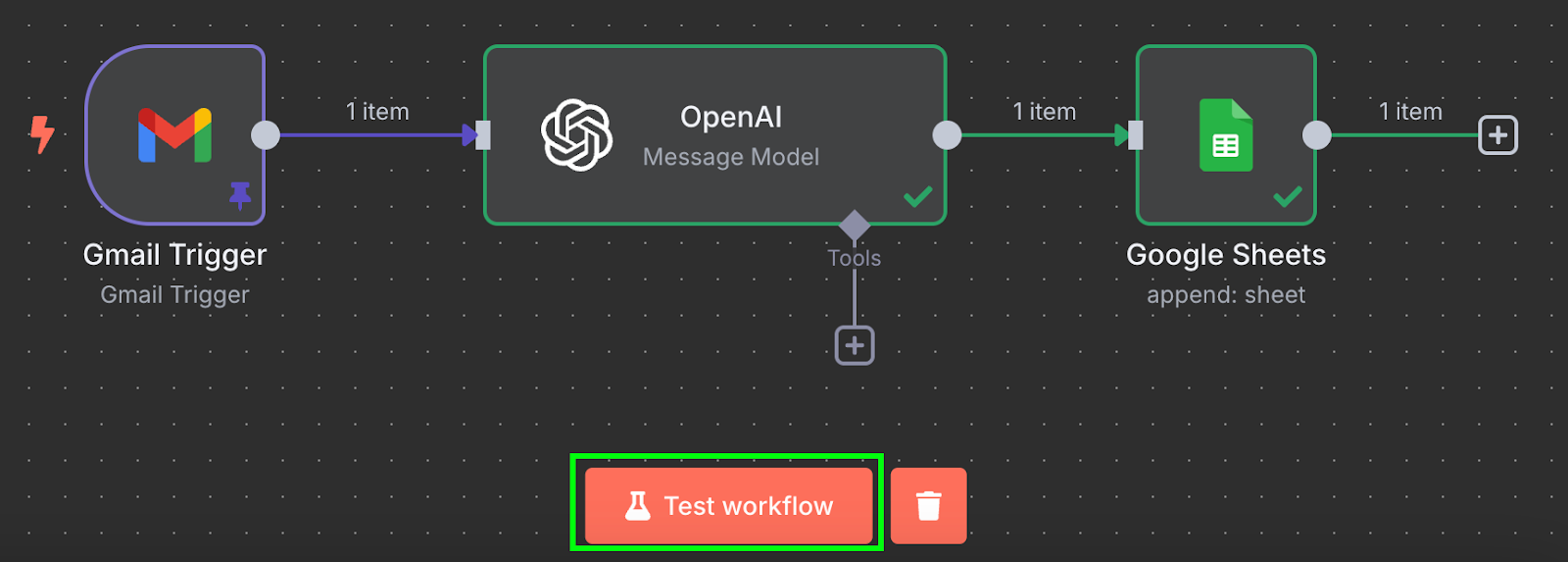
Node saling terhubung untuk memindahkan dan memproses data. Dalam contoh ini, node pemicu Gmail terhubung ke node OpenAI. Ini berarti email diberikan ke ChatGPT untuk diproses. Terakhir, keluaran ChatGPT dikirim ke node Google Sheet, yang terhubung ke Google Sheet di Google Drive kita dan menulis baris baru ke spreadsheet.
Alur kerja khusus ini menggunakan ChatGPT untuk mengidentifikasi tagihan (invoice) yang perlu dibayar dan mengisikan baris di sheet dengan ID tagihan dan harganya.
Alur kerja n8n bisa jauh lebih kompleks. n8n mendukung lebih dari 400 integrasi resmi (node inti), ditambah 600+ node buatan komunitas dan koneksi kustom melalui node HTTP Request — jadi kita tidak bisa membahas semuanya dalam satu tutorial.
Sebagai gantinya, saya akan fokus memberi gambaran umum cara kerjanya dan latar belakang yang perlu Anda ketahui untuk mengeksplorasinya sendiri. Jika ada alat yang sering Anda gunakan, besar kemungkinan n8n mendukungnya atau Anda bisa mengintegrasikannya secara manual.
Di bagian ini, kita mempelajari cara membangun alur kerja di atas.
Ini adalah kasus penggunaan nyata yang saya pakai untuk mengelola tagihan sewa saya. Saya memiliki rumah dengan beberapa kamar yang saya sewakan. Tagihan dibagi rata di antara semua penyewa. Setiap kali saya menerima tagihan, saya perlu menambahkan totalnya ke spreadsheet yang dibagikan dengan para penyewa.
Saya memiliki alamat email khusus tempat tagihan terkait biaya rumah diteruskan. Dengan begitu, saya tahu semua email di kotak masuk tersebut adalah tagihan. Saya mengirim konten email ke ChatGPT untuk mengidentifikasi ID tagihan dan total yang harus dibayar. Lalu informasi ini ditambahkan ke baris baru di spreadsheet bersama.
Untuk memulai alur kerja baru, kita perlu mengklik tombol "Add first step...".
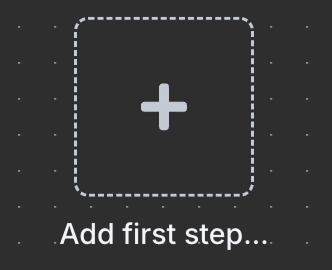
Karena ini adalah node pertama, maka harus berupa pemicu (trigger), sehingga kita disajikan panel untuk memilih node pemicu. Node pemicu mendefinisikan kondisi eksekusi alur kerja.
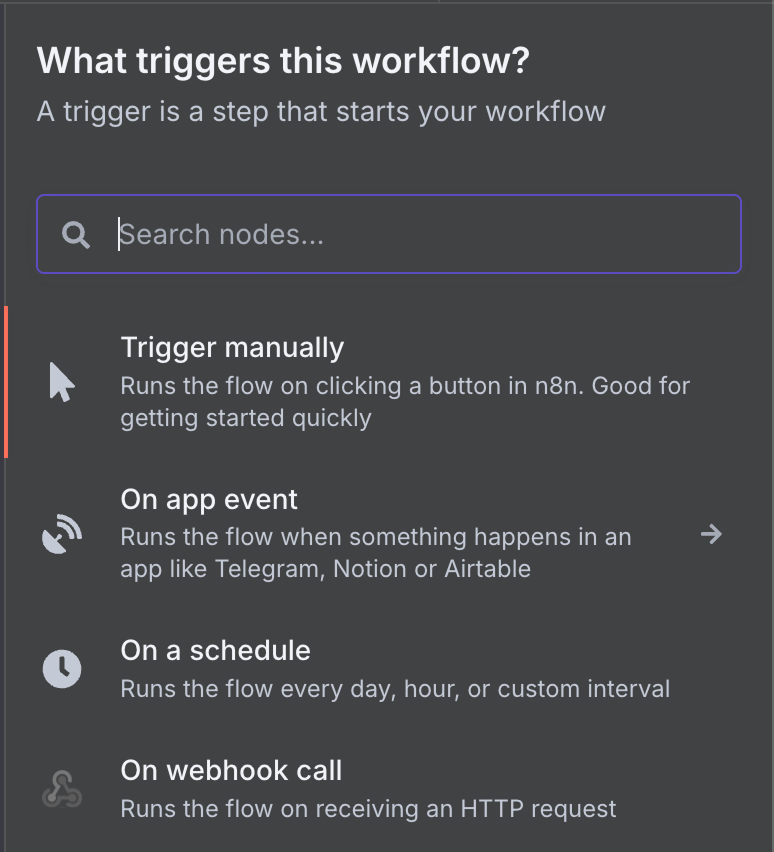
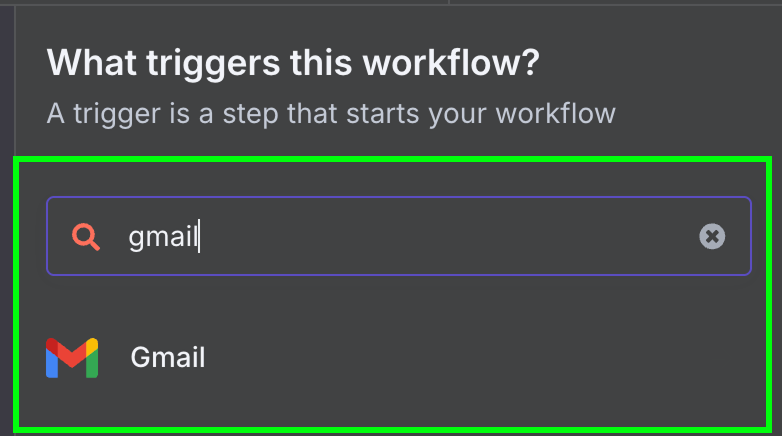
Ada beragam node pemicu yang mungkin. Mari pilih node pemicu Gmail dengan mengetik "gmail" di kotak pencarian lalu klik node Gmail.
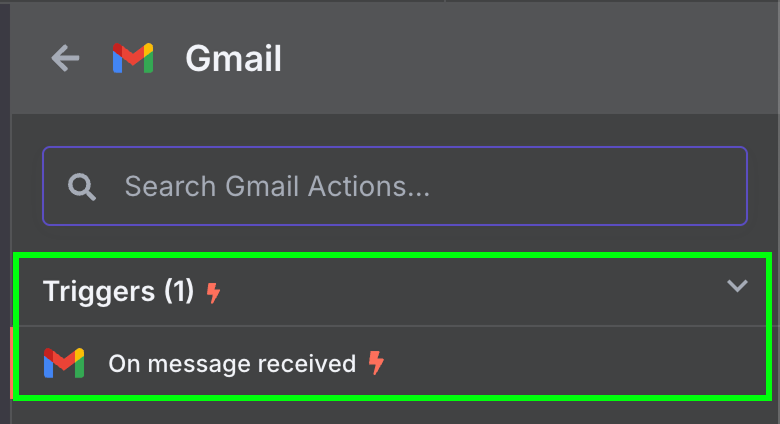
Lalu, pilih satu-satunya pemicu yang tersedia untuk Gmail: "On message received".
Ini akan membuka panel konfigurasi node, tempat kita perlu mengonfigurasi kredensial Gmail agar alur kerja n8n dapat mengakses akun Gmail kita. Untuk melakukannya, klik "New credential". Ini akan membuka jendela berikut:
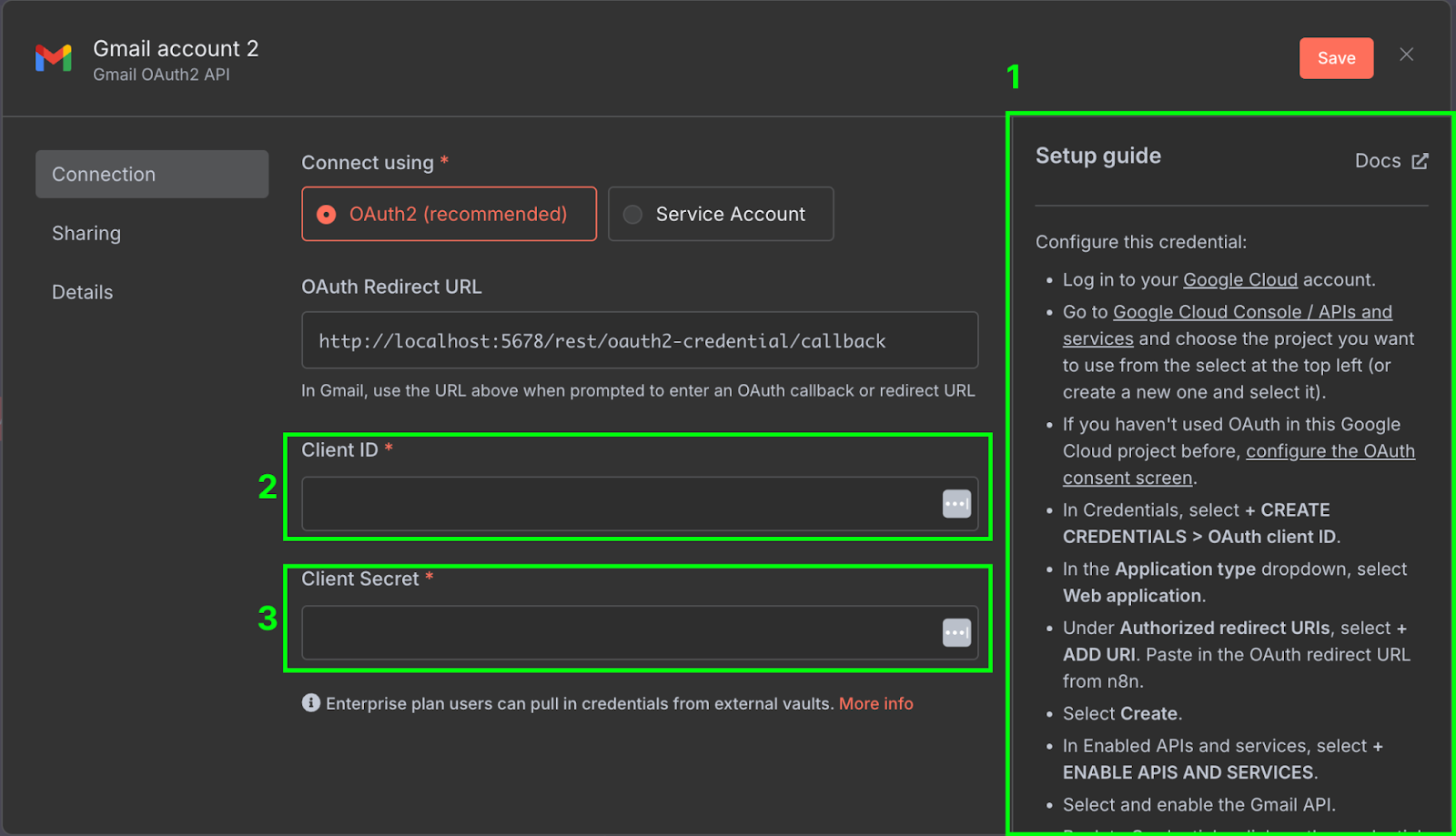
Di sisi kanan (1), ada panduan penyiapan yang menjelaskan langkah-langkah yang diperlukan untuk mengonfigurasi kredensial di Google Cloud. Panduan dari n8n cukup komprehensif, jadi kita tidak akan mengulang langkahnya di sini. Pastikan juga mengaktifkan Gmail API di Google Cloud Console.
Setelah dikonfigurasi, kita perlu menyalin client ID (2) dan client secret (3) dari Google Cloud ke konfigurasi kredensial di n8n.
Untuk memastikan semuanya terkonfigurasi dengan benar, kita bisa menguji node dengan mengklik "Fetch Test Event."

Setelah uji, kita seharusnya melihat email terbaru yang kita terima di kotak masuk pada bagian output. Konten email ada pada kolom snippet.
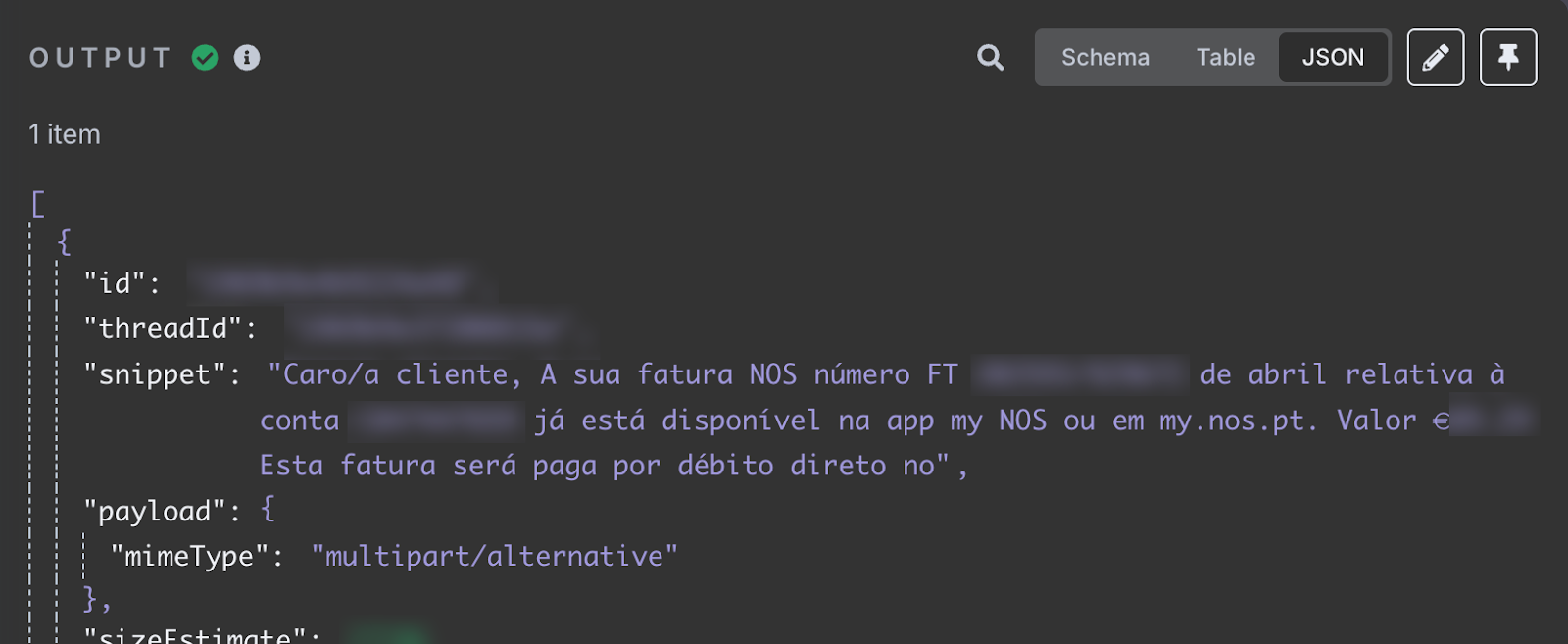
Kolom snippet menyimpan konten email. Tertulis bahwa tagihan internet bulan April saya tersedia. Disediakan ID tagihan dan total yang harus dibayar. Inilah informasi yang ingin kita tambahkan ke spreadsheet.
Untuk tujuan pengujian, saya sarankan menyematkan output dengan mengklik tombol pin di kanan atas:
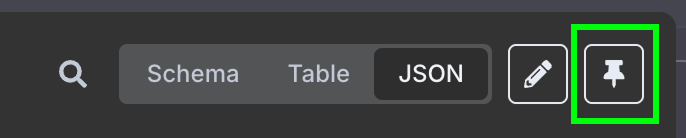
Ini akan mengunci hasil pada pemicu, artinya kapan pun kita menjalankan alur kerja ini, output yang sama digunakan, sehingga lebih mudah menguji alur kerja karena hasilnya tidak akan terpengaruh email baru yang mungkin kita terima. Kita akan melepas sematan setelah alur kerja tersetup dengan benar.
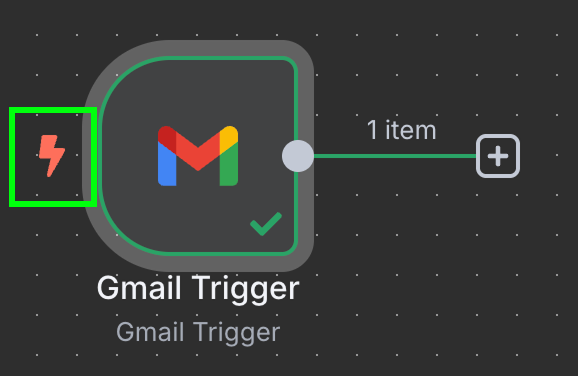
Pada tahap ini, alur kerja kita seharusnya memiliki satu node pemicu (kita bisa melihat itu node pemicu karena ada penanda petir kecil di sebelah kiri).
Perhatikan bahwa, karena kemungkinan Anda tidak memiliki email tagihan di kotak masuk, nanti ChatGPT mungkin memberikan jawaban yang tidak masuk akal. Jika Anda ingin menguji alur kerja ini persis, Anda bisa mengirim email uji ke diri sendiri dengan konten berikut (atau yang serupa):
Dear customer,

Your internet invoice number FT 2025**/****** for April is now available in the attachment.

Amount

€**.**
This invoice must be paid by 19/05/2025.
Setelah Anda mengirim ini, Anda harus melepas sematan hasil, menjalankan ulang node Gmail, dan menyematkan hasil yang baru.
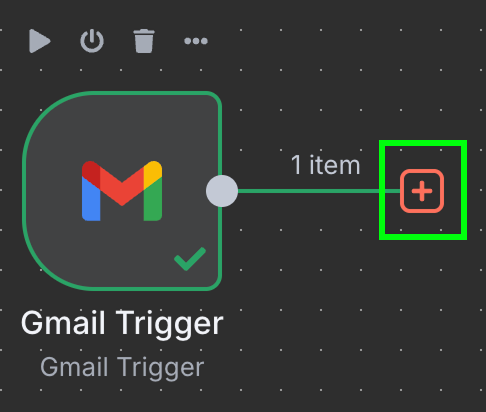
Langkah berikutnya adalah mengonfigurasi node OpenAI. Mulailah dengan mengklik tombol "+" di sebelah kanan node pemicu Gmail:
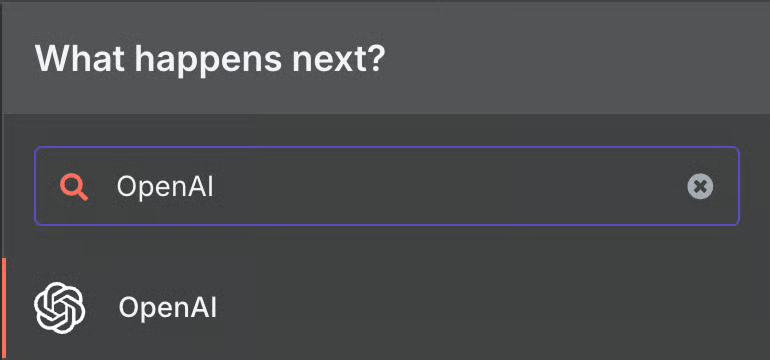
Ketik "OpenAI" dan pilih opsi yang sesuai dari daftar.
Lalu, di bawah "Text Actions", pilih node "Message a model". Node ini digunakan untuk mengirim pesan ke LLM.

Seperti sebelumnya, kita perlu membuat kredensial untuk mengakses OpenAI. Ingat bahwa setelah kredensial dibuat, ia bisa digunakan kembali di alur kerja mana pun. Kita tidak perlu menyetelnya setiap kali.
Untuk kredensial OpenAI, yang kita perlukan hanyalah API key. Jika Anda belum memilikinya, Anda dapat membuatnya di sini. Jika Anda mengalami kesulitan, n8n juga menyediakan panduannya.
Dari sisi konfigurasi, kita perlu memilih model AI yang ingin digunakan dan pesan yang kita kirim ke model.
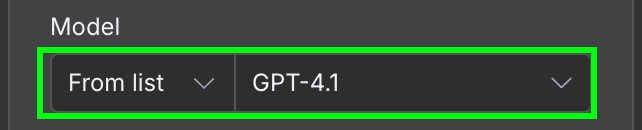
Untuk modelnya, kita akan menggunakan GPT-4.1. OpenAI sejak itu merilis keluarga GPT-5 (5.4, 5.4-mini, 5.5) dan menghentikan 4.1 dari ChatGPT, tetapi masih tersedia melalui API dan sudah memadai untuk ekstraksi sederhana seperti ini.
Di kolom pesan, kita perlu memberikan prompt. Untuk contoh ini, kita memberikan model konten email dan memintanya mengidentifikasi ID tagihan dan total yang harus dibayar. Berikut prompt yang saya gunakan:
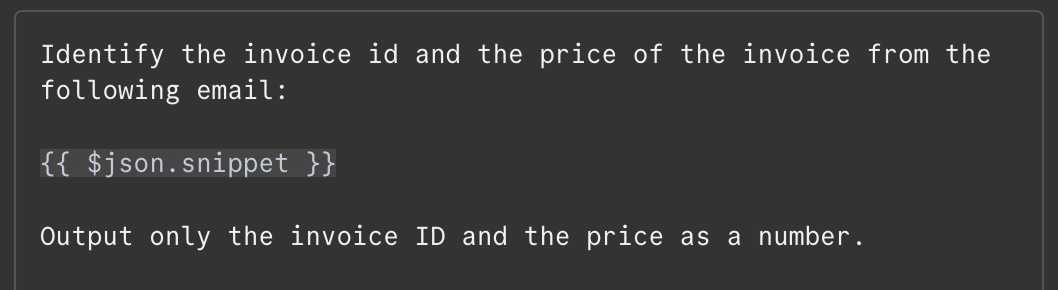
Konten email diberikan sebagai {{ $json.snippet }}. Di n8n, prompt dapat berisi variabel yang diisi dari output node sebelumnya, dalam kasus kita adalah email. Daftar kolom yang tersedia terlihat di sebelah kiri. Kita bisa mengetik kolomnya secara manual atau drag and drop ke prompt.
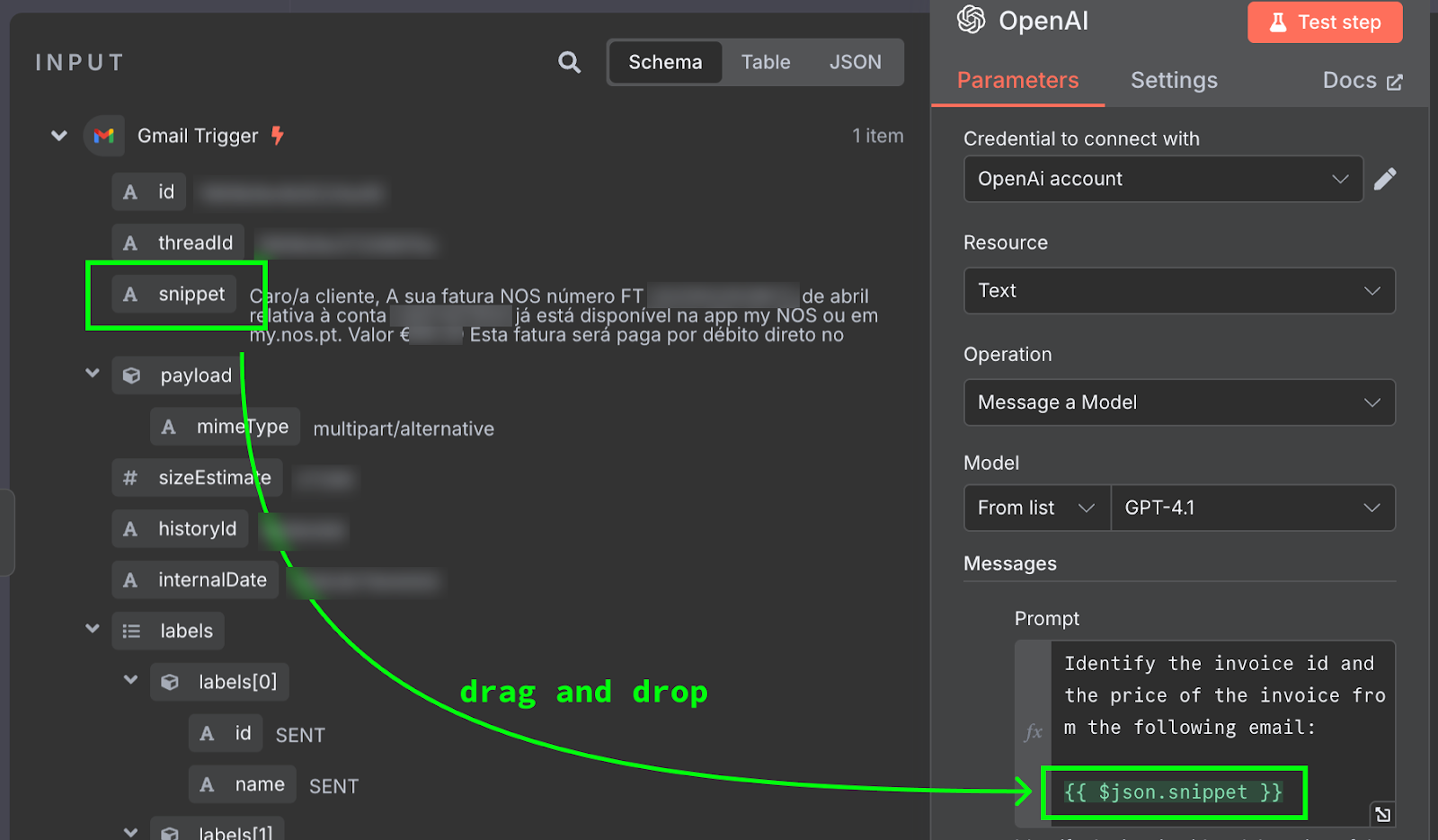
Untuk mengujinya, klik tombol "Test Step" di bagian atas panel konfigurasi. Hasilnya ditampilkan di sebelah kanan:
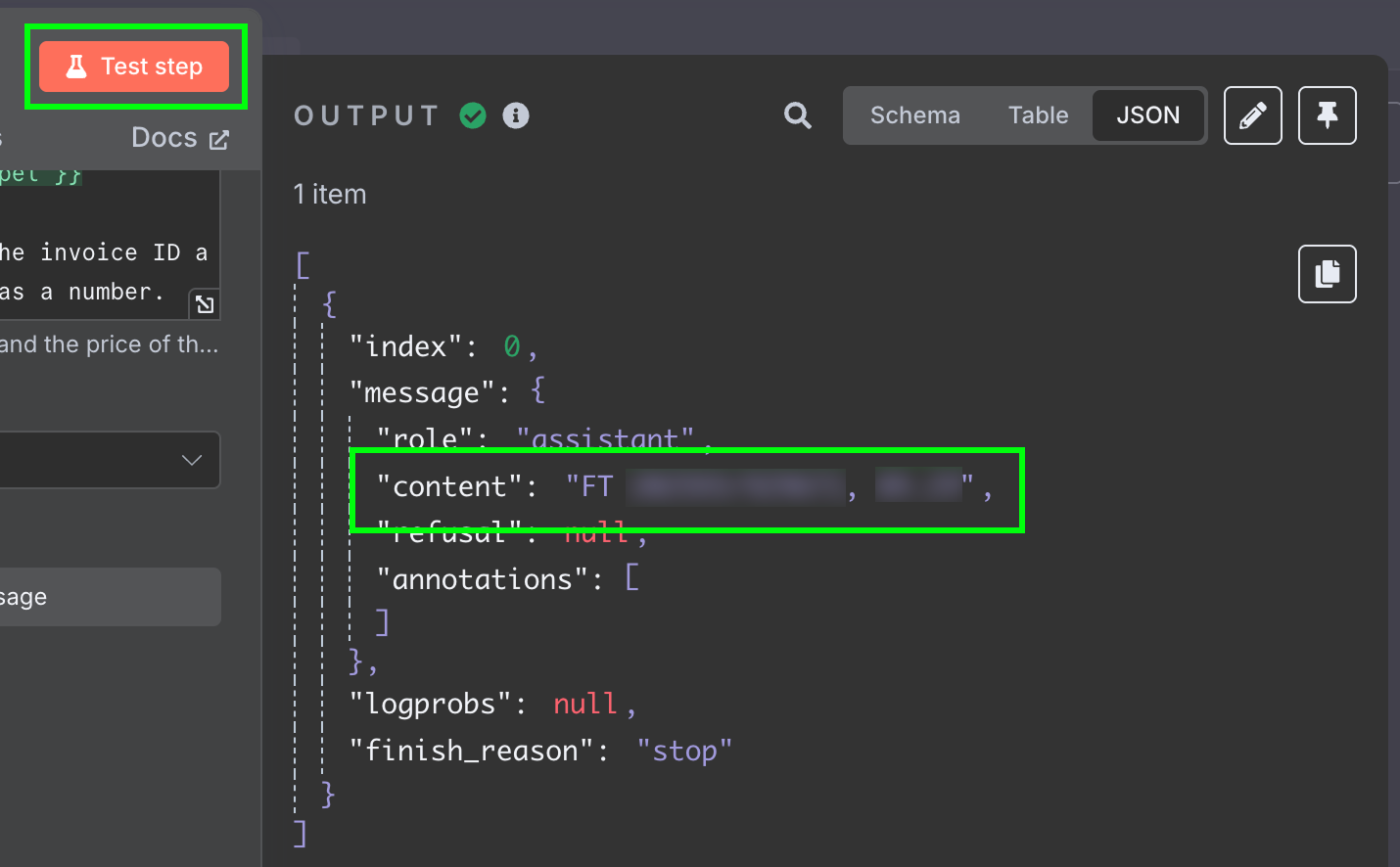
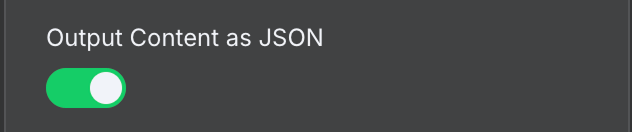
Hasilnya adalah string dengan jawaban dari model. Kita ingin memiliki dua kolom secara terpisah, sehingga kita tidak perlu memproses pesan lebih lanjut. Kita bisa mencapainya dengan mengubah output LLM menjadi JSON:
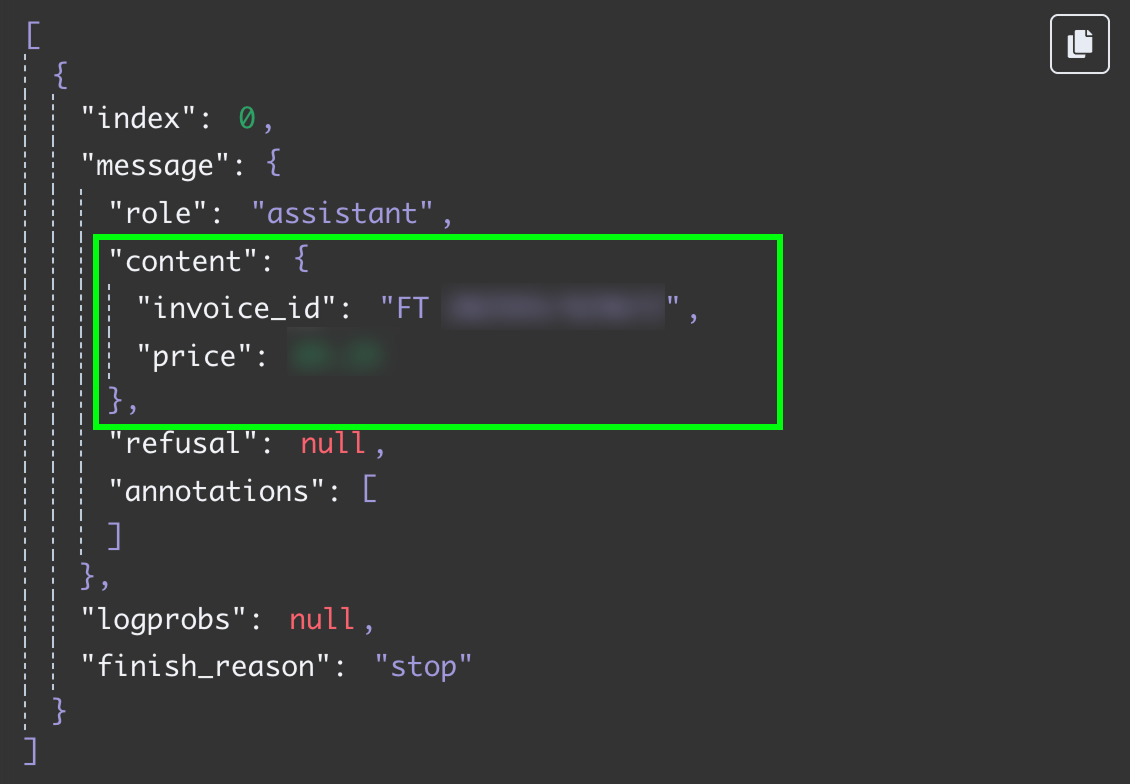
Setelah menguji langkah ini lagi, kita mendapatkan dua kolom sebagai data JSON:
Langkah terakhir dalam alur kerja ini adalah mengirim ID tagihan dan harga ke baris baru di Google Sheet. Pada tahap ini, kita perlu menghubungkan output node OpenAI ke Google Sheets. Kita melakukannya seperti sebelumnya dengan mengklik tombol "+" di sebelah kiri node:
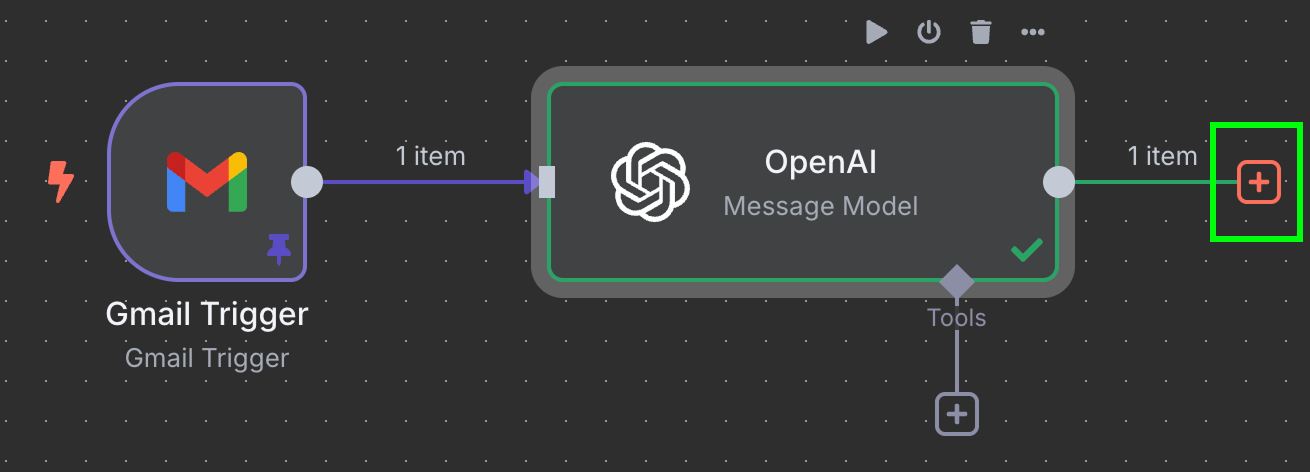
Di sini kita ingin mengetik Google Sheets dan memilih node "Append row in sheet":
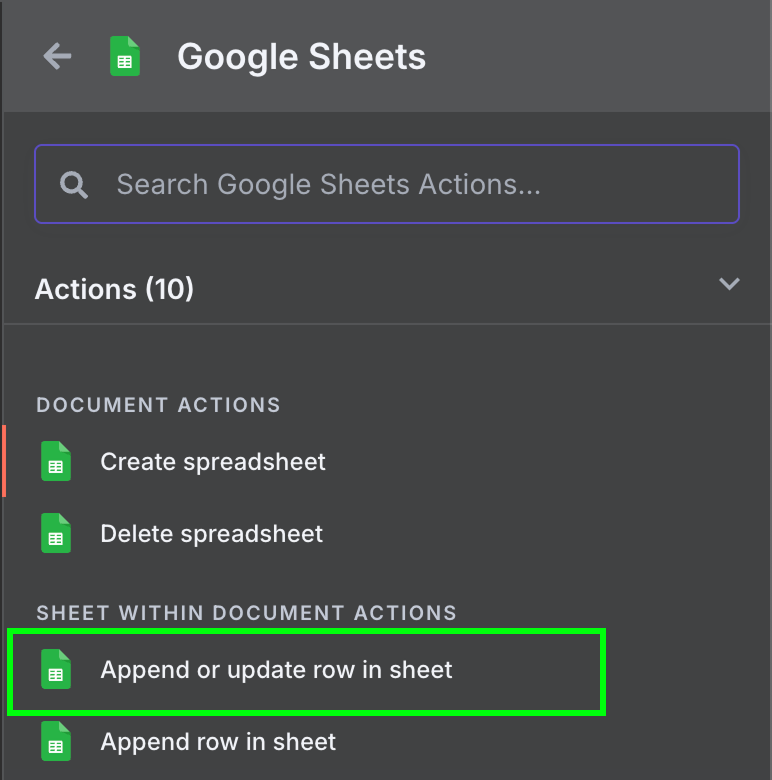
Kita bisa menggunakan kredensial yang sama untuk akses Gmail. Namun kita perlu mengaktifkan API berikut di Google Cloud Console:
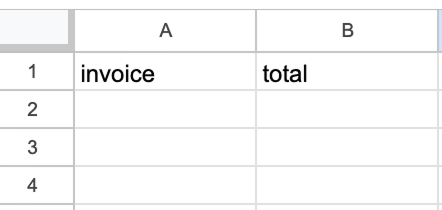
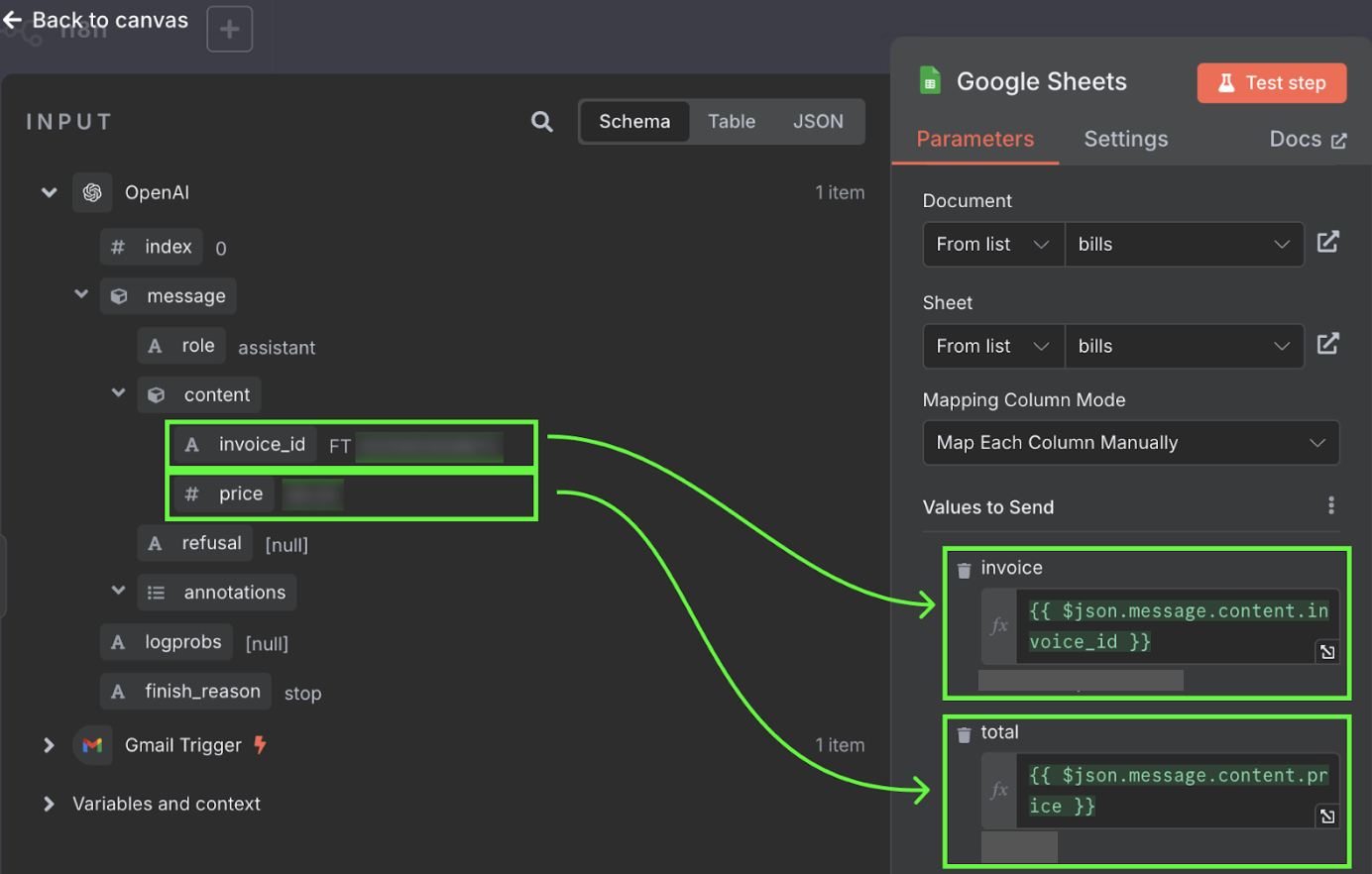
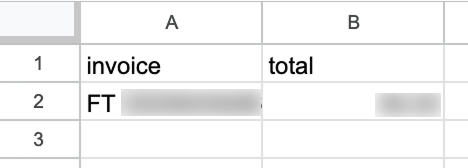
Untuk mengonfigurasi node Google Sheets, kita perlu memilih sheet dan memilih nilai untuk mengisi kolom. Sheet harus dibuat secara manual dengan dua kolom, satu untuk ID tagihan dan satu lagi untuk total tagihan.
Nilai-nilai tersebut diambil dari output node OpenAI. Kita bisa drag and drop ke kolom-kolomnya.
Selesai! Kita memiliki alur kerja yang akan memproses tagihan ke Google Sheet secara otomatis. Kita bisa mengujinya dengan mengklik "Test workflow" di bagian bawah:
Setelah menjalankannya, jika kita membuka Google Sheet, kita akan melihat baris baru dengan datanya:
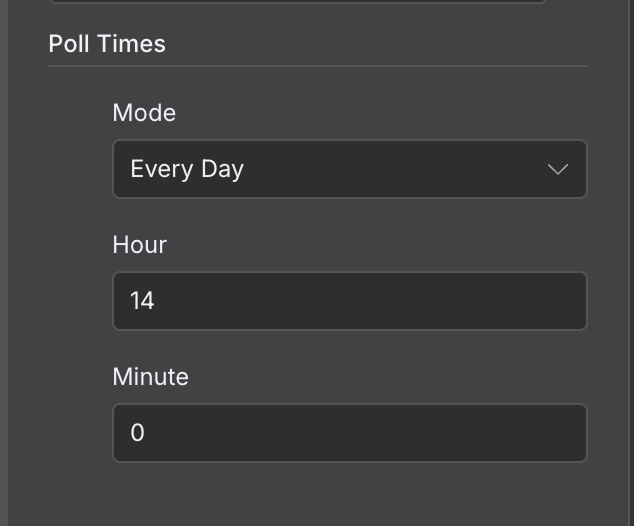
Secara bawaan, alur kerja akan berjalan setiap menit. Bergantung pada alur kerja, kita harus mengonfigurasi frekuensi yang sesuai. Dalam contoh ini, sekali per menit terlalu sering. Sekali per hari lebih tepat.
Kita bisa mengonfigurasinya dengan klik ganda pada node pemicu dan mengatur nilai berbeda di kolom "Poll Times":
Di bagian ini, kita membangun alur kerja agen RAG yang lebih kompleks. RAG adalah singkatan dari retrieval-augmented generation, teknik yang menggabungkan pengambilan informasi relevan dari basis data atau dokumen lalu menggunakan model bahasa untuk menghasilkan respons berdasarkan informasi yang diambil.
Ini sangat berguna ketika kita memiliki basis pengetahuan spesifik, seperti dokumen teks panjang, dan ingin membangun agen AI yang mampu menjawab pertanyaan tentangnya.
Saya suka bermain board game, tetapi saya dan teman-teman sering berdebat tentang aturannya dan akhirnya menghabiskan waktu mencari aturan yang benar alih-alih bermain, yang bisa membuat frustrasi. Membangun agen RAG berdasarkan aturan permainan adalah solusi yang baik untuk mengatasi masalah ini karena lain kali kami punya pertanyaan, kami bisa langsung bertanya ke agen.
Untuk membangun agen ini, kita akan membuat dua alur kerja:
Pinecone adalah jenis basis data yang mengelola data dalam bentuk vektor. Basis data vektor seperti Pinecone sangat cocok untuk agen RAG kita karena membantu agen dengan cepat mencari dan memahami informasi relevan, sehingga lebih efisien memberikan jawaban yang akurat.
Karena alur kerja ini hanya perlu dijalankan sekali, kita dapat menggunakan node pemicu manual. Ini adalah node pemicu yang digunakan untuk menjalankan alur kerja secara manual.
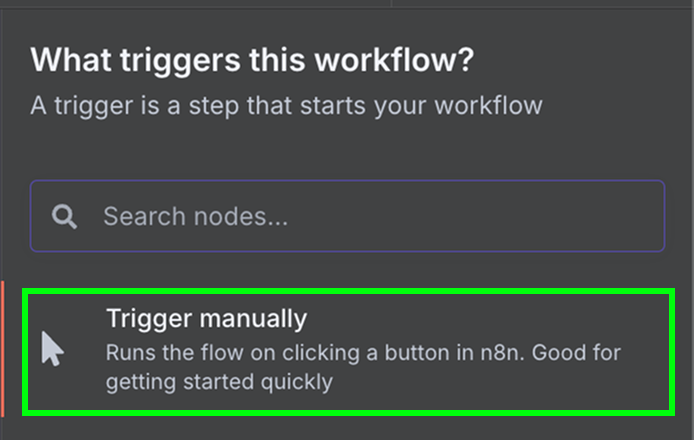
Hubungkan node pemicu manual ke node “Google Drive” untuk mengunduh data dari Google Drive.
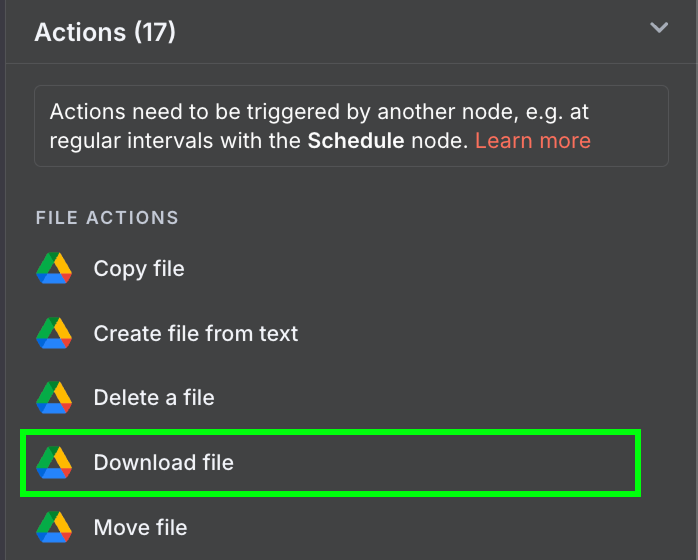
Gunakan konfigurasi berikut:
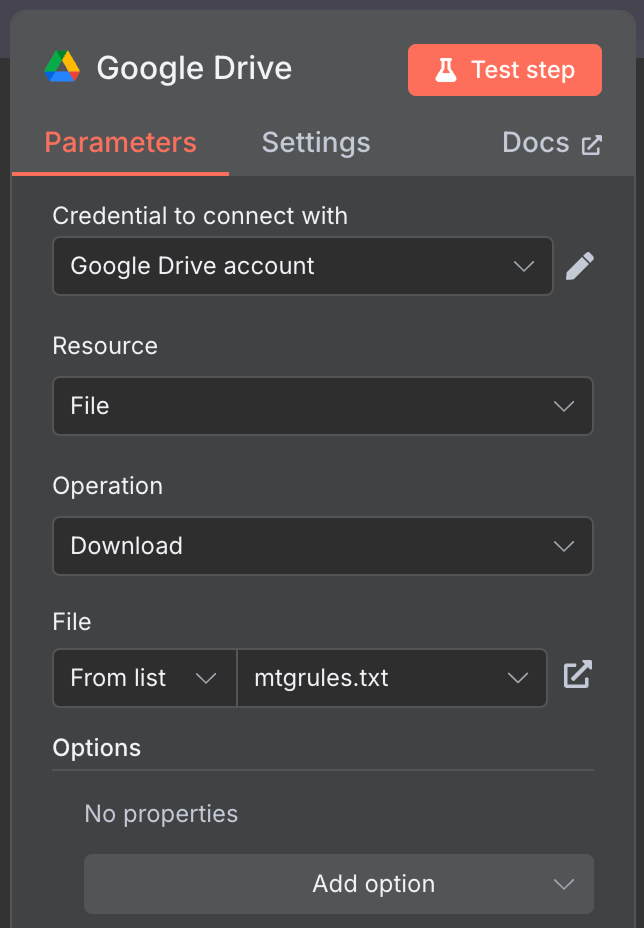
Saya menggunakan file publik mtgrules.txt berisi aturan permainan kartu Magic: The Gathering. Anda dapat menggunakan file apa pun yang ingin Anda jadikan bahan tanya jawab; alur kerjanya sama.
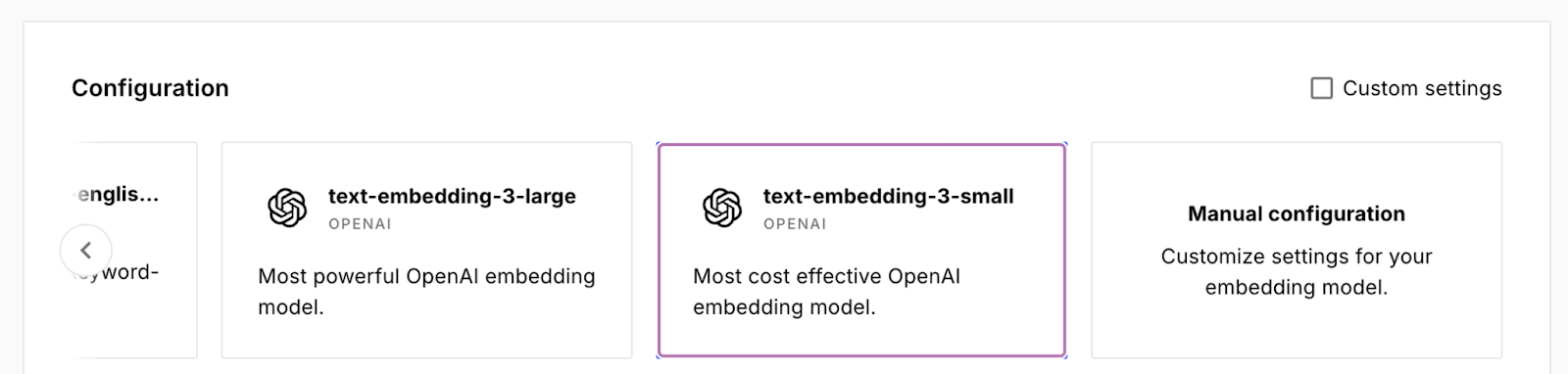
Untuk mengonfigurasi Pinecone, masuk ke Pinecone, salin API key, dan buat index dengan mengklik tombol "Create index". Saya menamai index saya rules dan memilih model text-embedding-3-small.
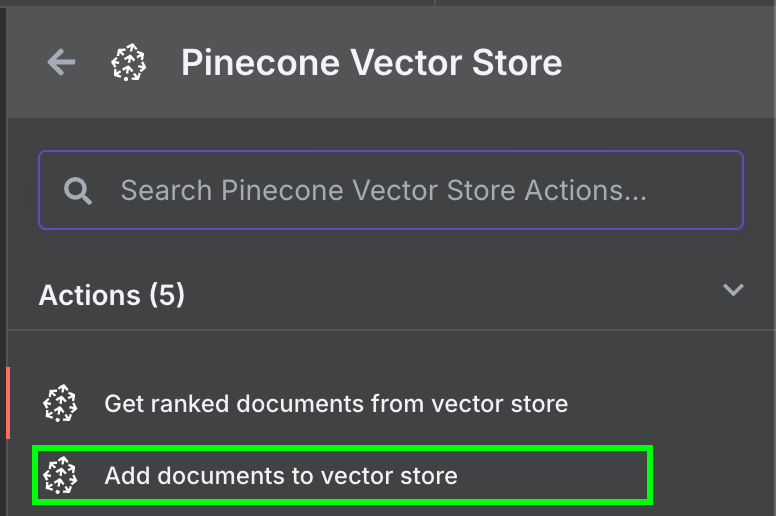
Kembali ke n8n, hubungkan output node Google Drive ke node Pinecone Vector Store dengan aksi "Add documents to vector store":
Untuk mengonfigurasi node, kita perlu membuat kredensial dengan menempelkan API key dan memilih Pinecone Index yang baru kita buat. Di bawah node Pinecone Vector Store, kita melihat dua hal yang perlu dikonfigurasi: model embedding dan data loader.
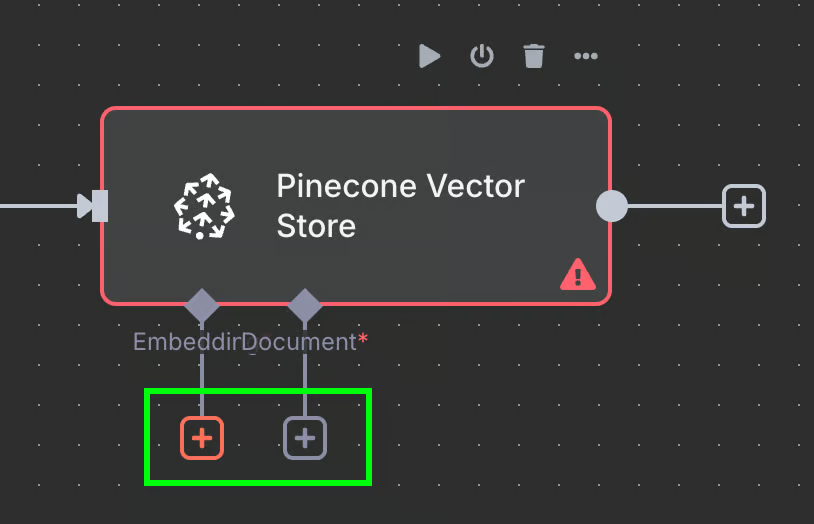
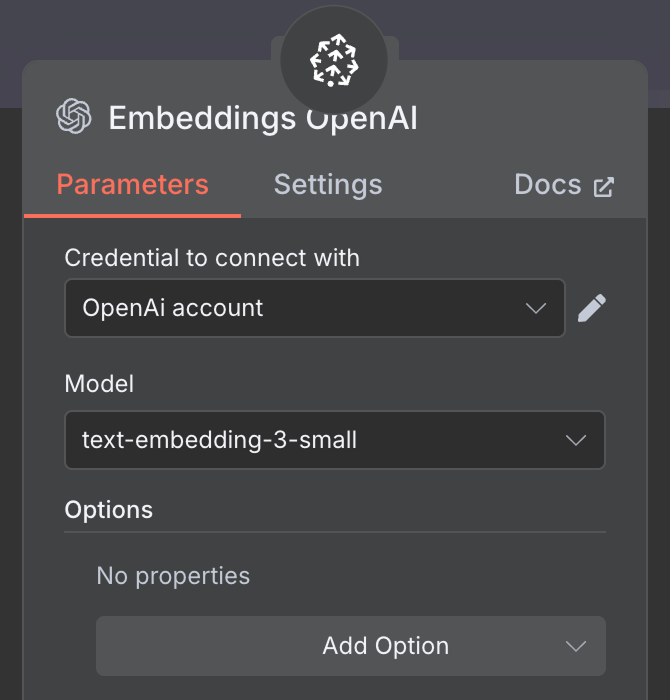
Untuk embedding, buat node OpenAI Embedding dengan model text-embedding-3-small:
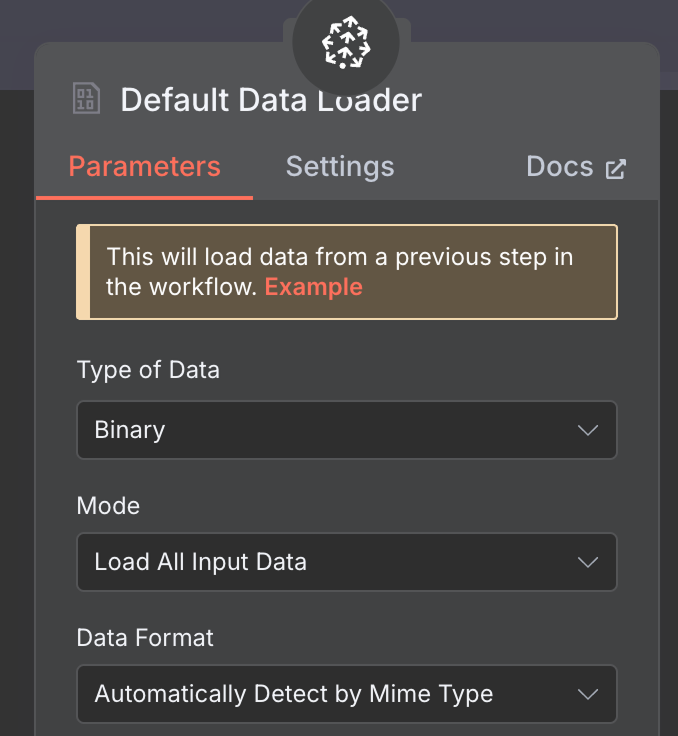
Untuk data loader, kita membuat node Default Data Loader dengan tipe data biner:
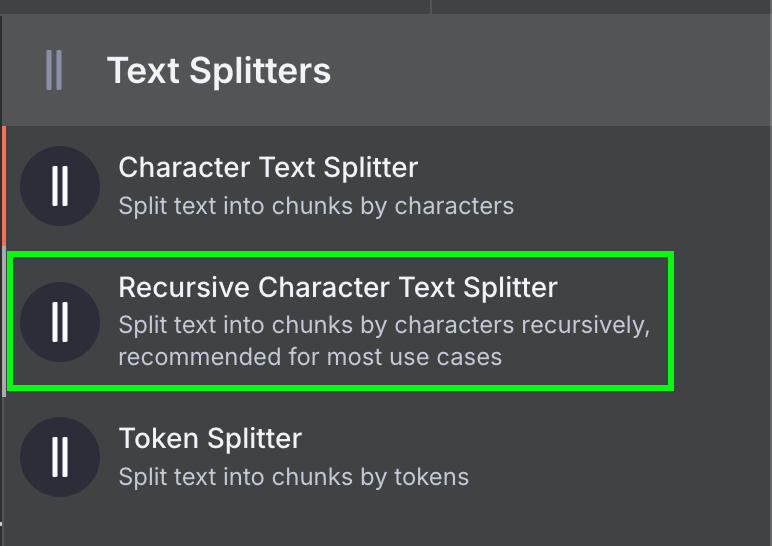
Terakhir, data loader memerlukan Text Splitter node, yang menentukan bagaimana data dari file harus dipecah saat membuat vector store. Kita menggunakan node Recursive Character Text Splitter, yang direkomendasikan untuk sebagian besar aplikasi.
Kami mengonfigurasinya dengan ukuran potongan 1.000 dan tumpang tindih 200:
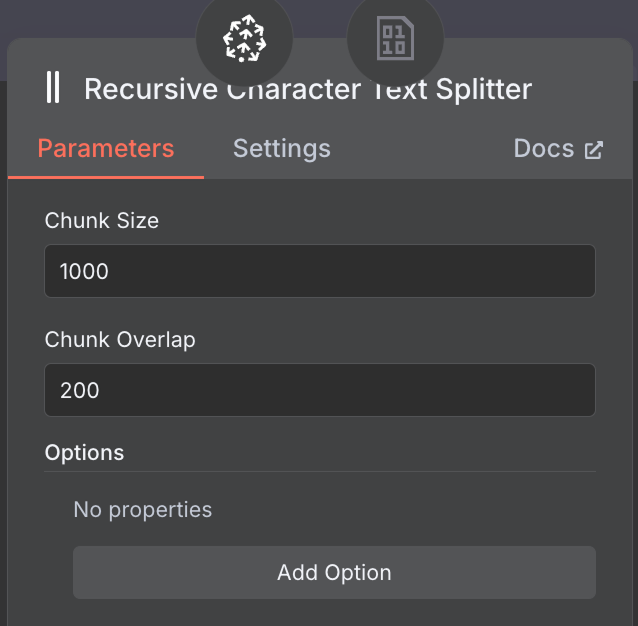
Saat memilih ukuran potongan dan tumpang tindih, pertimbangkan untuk menggunakan ukuran potongan lebih besar untuk dokumen panjang agar cukup banyak konten yang tertangkap, dan tumpang tindih lebih kecil untuk menjaga konteks antar segmen tanpa redundansi.
Beginilah tampilan akhir alur kerja:
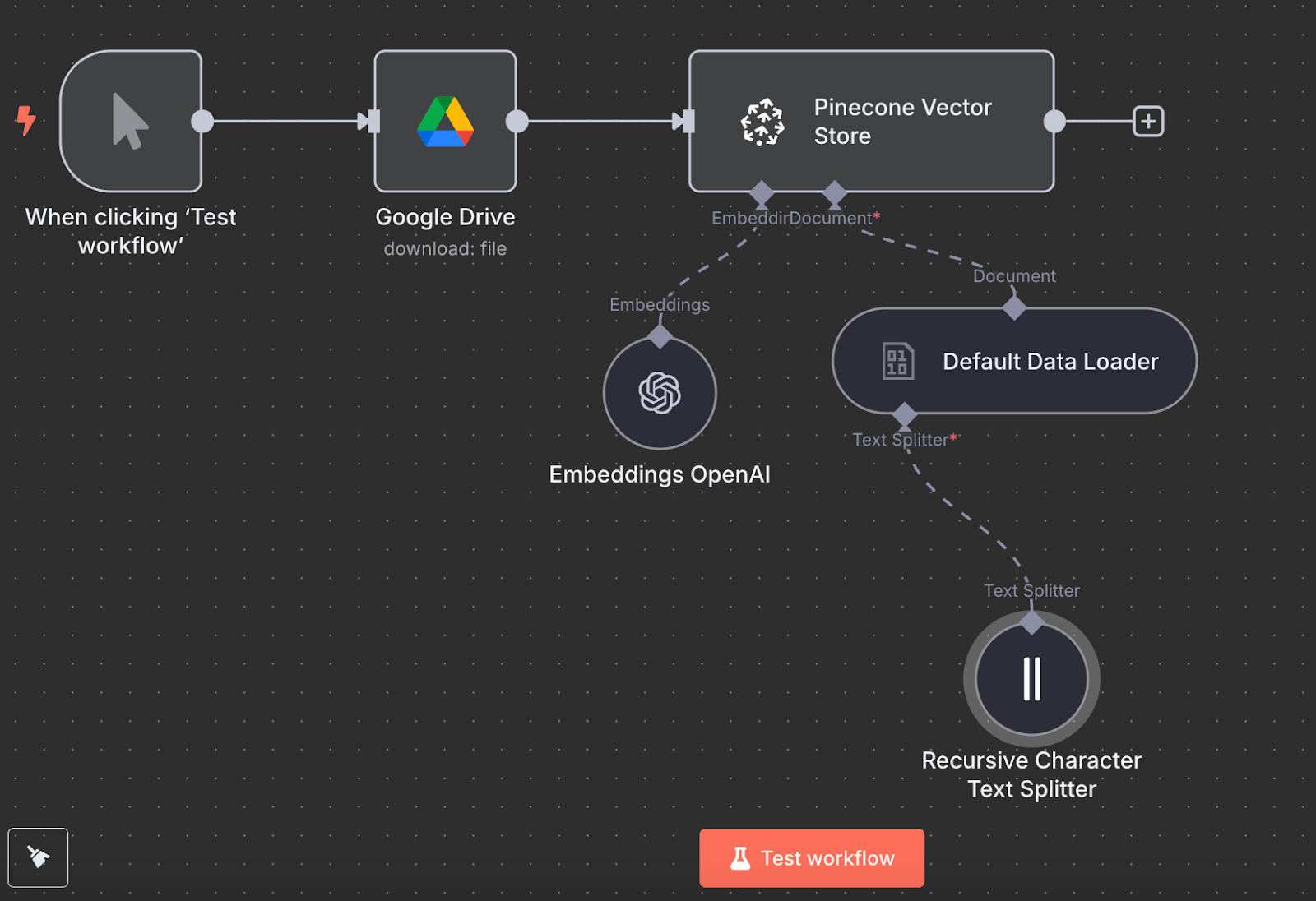
Kita dapat menjalankannya dengan mengklik “Test workflow”, dan setelah selesai, kita dapat memverifikasi di Pinecone bahwa datanya telah dimuat.
Berikut skema akhir untuk agen RAG:
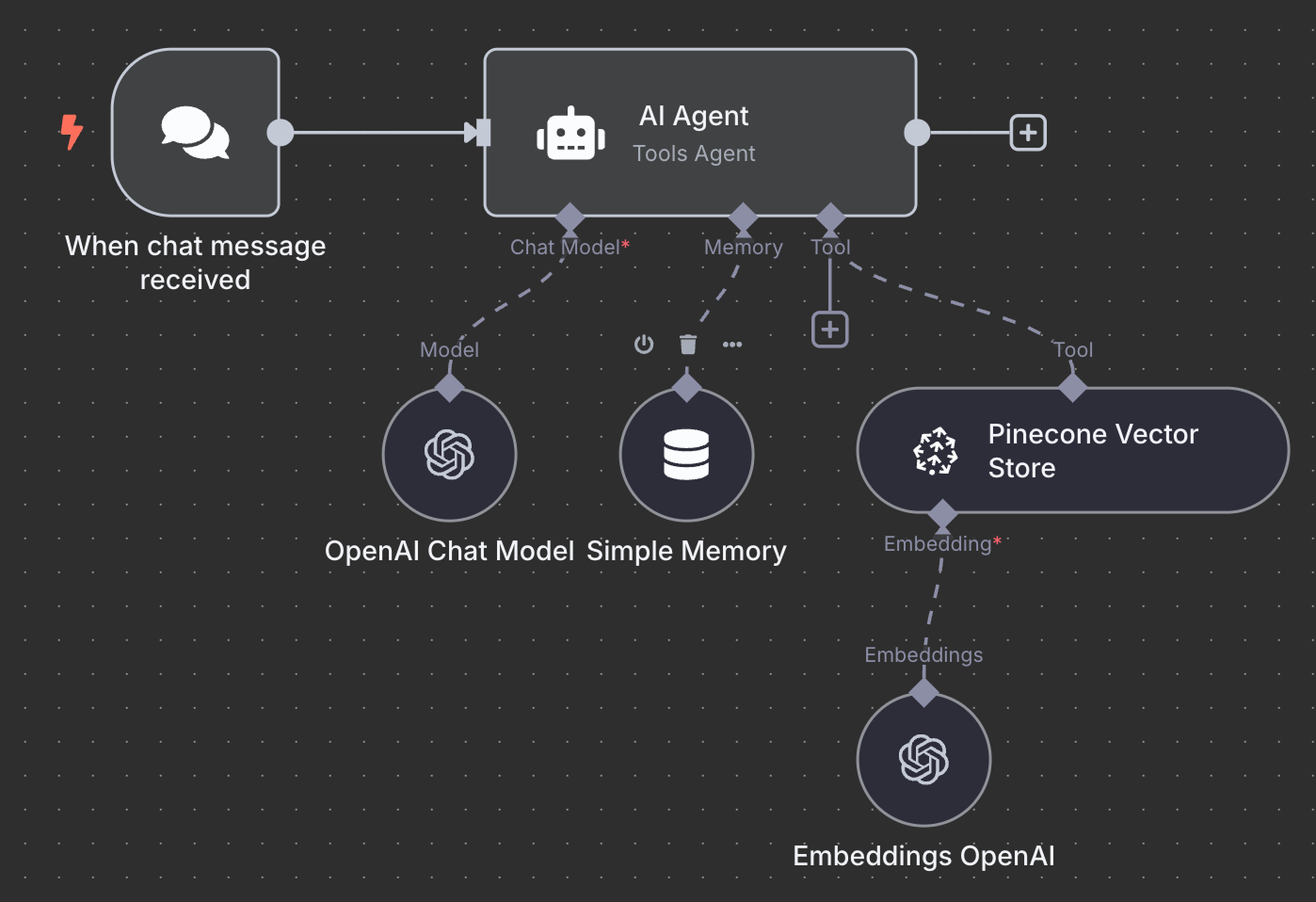
Sebagai latihan, saya mendorong Anda untuk mencoba memahaminya dan bahkan membuat ulang sendiri secara lokal sebelum membaca lebih lanjut.
Kita mulai dengan node pemicu "On chat message". Ini digunakan untuk membuat alur kerja obrolan.
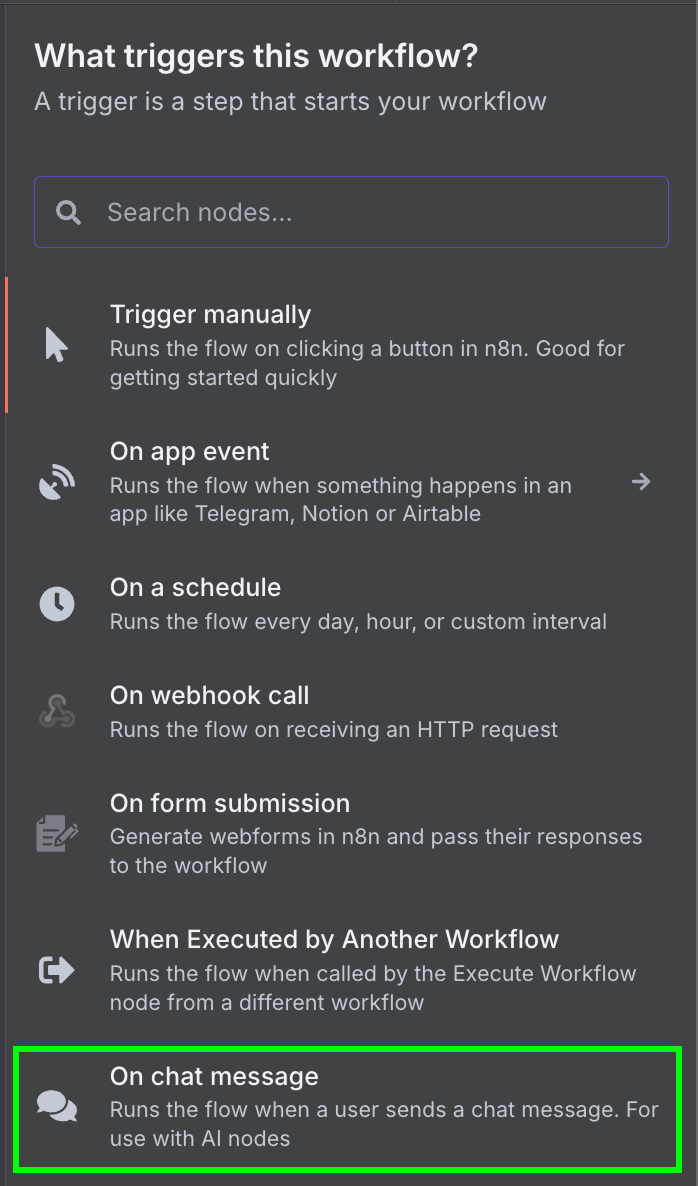
Selanjutnya, kita hubungkan pemicu obrolan ke node "AI Agent" dengan opsi bawaan.
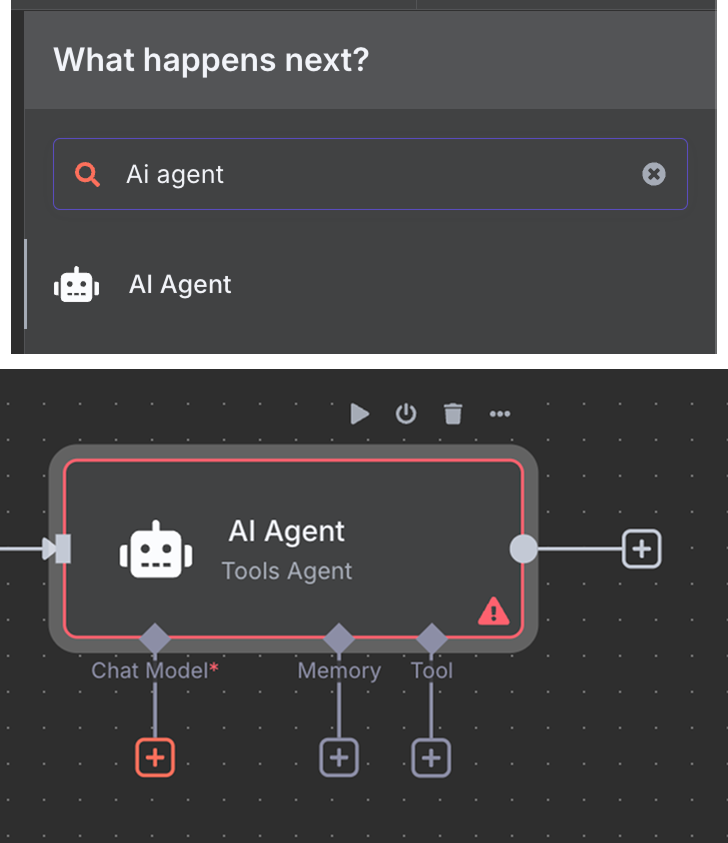
Di bawah AI Agent, kita dapat mengonfigurasi tiga hal:
Untuk model AI, kita memilih node "OpenAI Chat Model" dan menggunakan GPT-4.1, seperti sebelumnya. Keluarga GPT-5 adalah keluarga model terbaru OpenAI, tetapi 4.1 memiliki jendela konteks 1M token dan cocok untuk RAG.
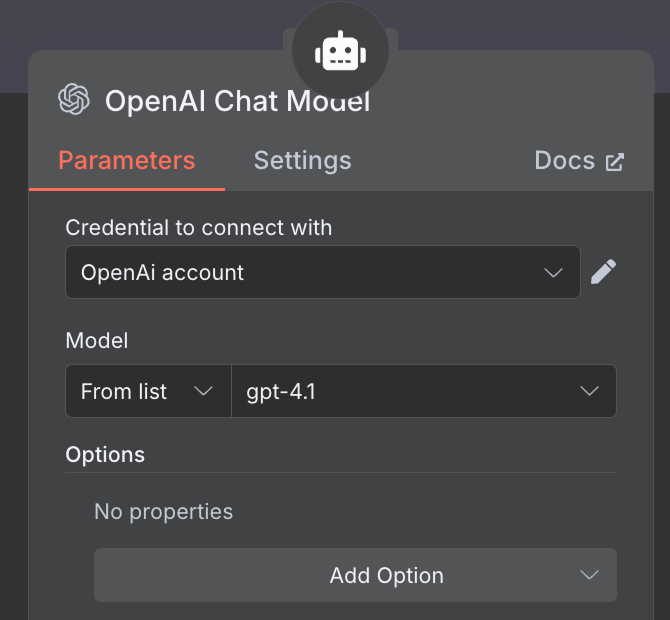
Untuk memori, kita menggunakan node "Simple Memory" dengan panjang jendela konteks 5. Ini berarti agen akan mengingat dan mempertimbangkan lima interaksi sebelumnya saat menjawab.
Terakhir, pada alat, kita menambahkan node "Pinecone Vector Store" dengan konfigurasi berikut:
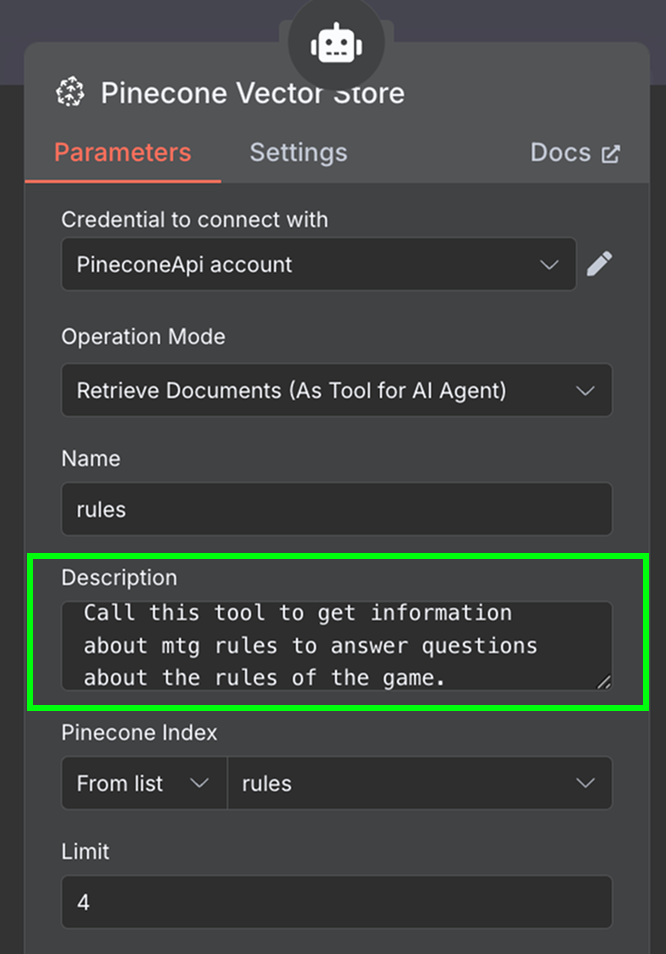
Pada kolom deskripsi, penting untuk menentukan kapan alat harus digunakan. Inilah yang akan digunakan agen untuk menentukan apakah ia harus memanggil alat tersebut.
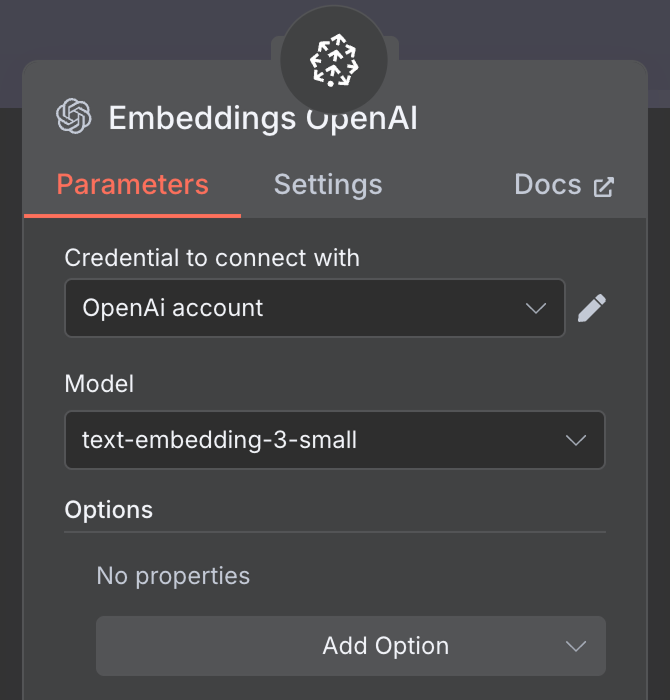
Hal terakhir yang kita butuhkan adalah mengonfigurasi embedding yang digunakan oleh vector store. Seperti sebelumnya, kita menggunakan node OpenAI Embedding dengan model text-embedding-3-small:
Alur kerja selesai, dan kita bisa mengobrol dengan agen. Berikut contohnya:
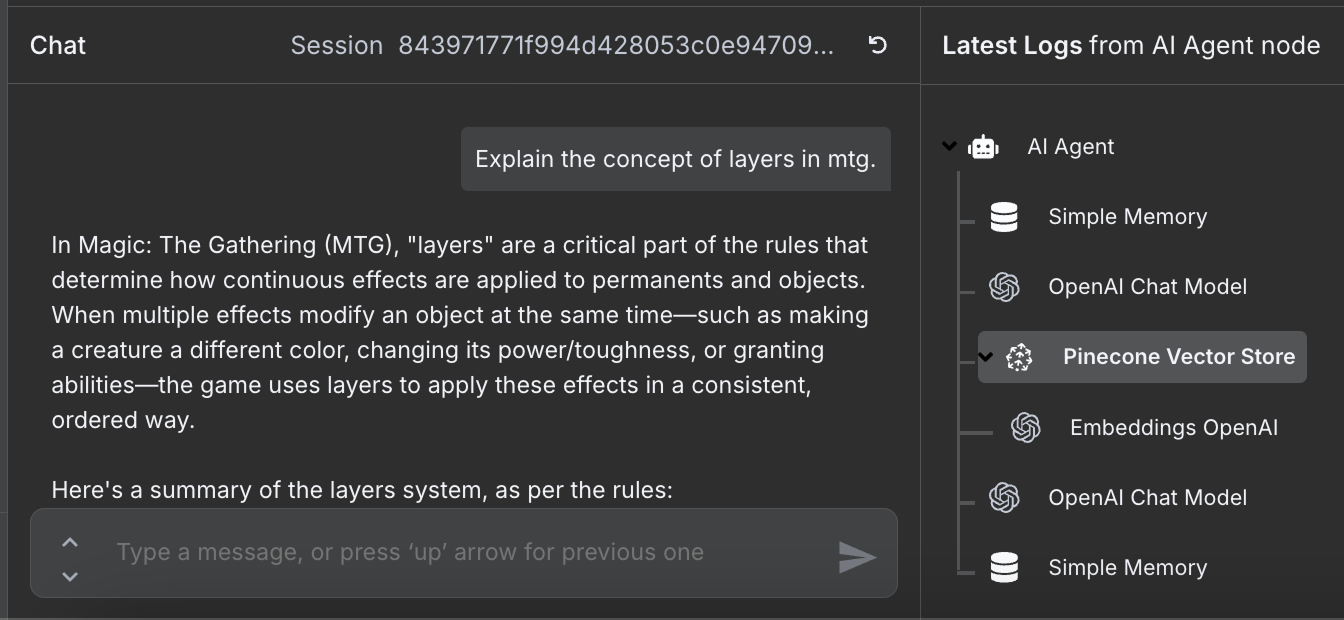
Di sebelah kanan, kita dapat melihat langkah-langkah yang diambil agen untuk menjawab pertanyaan kita. Secara khusus, ia mengakses basis data Pinecone untuk mengambil informasi aturan yang relevan.
n8n menawarkan fitur bermanfaat yang dapat mempercepat proses pembuatan alur kerja kita secara signifikan: perpustakaan template n8n.
Perpustakaan ini adalah kumpulan alur kerja siap pakai, dibuat oleh komunitas dan para ahli n8n. Baik kita mencoba mengotomatisasi tugas sederhana atau proses yang lebih kompleks, besar kemungkinan seseorang sudah membuat alur kerja yang sesuai kebutuhan kita.
Mengimpor alur kerja ke penyiapan n8n kita berarti kita tidak selalu harus mulai dari nol. Sebaliknya, kita bisa memanfaatkan solusi kreatif yang telah dikembangkan pengguna lain. Setelah mengimpor alur kerja, yang perlu kita lakukan hanyalah mengonfigurasinya dengan kredensial kita dan menyesuaikannya agar pas dengan kebutuhan.
Untuk tugas apa pun yang ingin kita otomatisasi, dari pemrosesan email hingga pengelolaan media sosial, sangat mungkin ada template yang tersedia di perpustakaan.
n8n menawarkan ekosistem integrasi yang luas, memungkinkan kita menghubungkan lebih dari seribu layanan dan alat untuk membuat agen AI. Kita baru menyentuh permukaan kemampuan n8n dalam tutorial ini. Dengan mengeksplorasi cara menggunakan n8n untuk membangun agen AI yang mengotomatiskan tugas sehari-hari, kita baru mulai memanfaatkan potensinya.
Belajar AI dengan kursus-kursus ini!
Program
Kursus
Kursus
blogs
Javier Canales Luna
14 mnt
blogs
Dario Radečić
15 mnt
blogs
David Woods
13 mnt
blogs
Hugo Bowne-Anderson
13 mnt



