คอร์ส
Google Sheets เบื้องต้น
2 ชม.
52.8K
ฝึกฝนและตรวจสอบความก้าวหน้าของคุณ
ดำเนินการต่อด้วย GoogleVLOOKUP() คือฟังก์ชันของ Google Sheets ที่ค้นหาค่าหนึ่งในคอลัมน์ และคืนค่าที่ตรงกันจากอีกคอลัมน์ในแถวเดียวกัน เพียงระบุสิ่งที่ต้องการหา บอกว่าจะให้มองหาที่ไหน แล้วฟังก์ชันจะดึงข้อมูลที่ต้องการกลับมา
ฟังก์ชันนี้มีประโยชน์มากเมื่อทำงานกับชุดข้อมูลขนาดใหญ่ที่การค้นหาและจับคู่ด้วยตนเองจะใช้เวลามาก แต่ทุกครั้งที่ต้องเชื่อมโยงตารางข้อมูลสองชุดด้วยค่าร่วมกัน VLOOKUP() คือฟังก์ชันหลักที่ควรใช้
ในคู่มือนี้ คุณจะได้เรียนรู้รูปแบบไวยากรณ์ วิธีใช้งานแบบทีละขั้นตอน สาเหตุที่ทำให้ได้ผลลัพธ์ไม่ถูกต้อง และเมื่อใดควรเลือกใช้ทางเลือกอย่าง INDEX MATCH() หรือ XLOOKUP()
รูปแบบไวยากรณ์ของ VLOOKUP() คือ:
=VLOOKUP(search_key, range, index, [is_sorted])โดย:
search_key คือค่าที่ต้องการหา
range คือช่วงตารางที่ใช้ค้นหา
index คือหมายเลขคอลัมน์ที่ต้องการคืนค่า
[is_sorted] ระบุว่าต้องการผลแบบตรงตัวหรือไม่
ขั้นตอนการใช้ VLOOKUP() ใน Google Sheets:
ตัดสินใจว่าต้องการค้นหาค่าใด: อาจเป็น ID ชื่อ หรือค่าที่มีเอกลักษณ์ใดๆ
กำหนดช่วงตาราง: ให้แน่ใจว่าคอลัมน์ที่มีค่าที่จะค้นหาอยู่เป็นคอลัมน์แรกของช่วงนั้น
เลือกข้อมูลที่ต้องการให้คืนค่า: นั่นคือคอลัมน์ของผลลัพธ์ (เช่น ชื่อ ราคา สถานะ)
ใส่สูตร VLOOKUP() ในเซลล์ใหม่: อ้างอิงค่าที่ต้องการค้นหา ช่วงตาราง และคอลัมน์ที่ต้องการคืนค่า
ใช้การจับคู่แบบตรงตัวหรือใกล้เคียง (FALSE หรือ TRUE): โดยทั่วไปควรใช้แบบตรงตัวเพื่อหลีกเลี่ยงผลลัพธ์ที่ไม่ถูกต้อง (รายละเอียดภายหลัง)
หากมีตารางนี้:
|
A (ID) |
B (Name) |
|
101 |
George |
|
102 |
Sarah |
|
103 |
Lily |
และต้องการหาชื่อของ ID 102 ให้ใช้:
=VLOOKUP(102, A2:B4, 2, FALSE)สูตรนี้บอกให้ Google Sheets ทำดังนี้:
ผลลัพธ์ที่ได้คือ Sarah
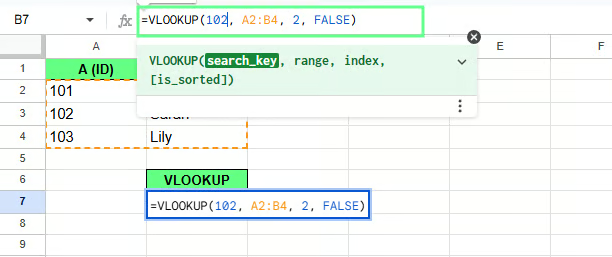
ตัวอย่าง VLOOKUP() ภาพโดยผู้เขียน
VLOOKUP() ทำการค้นหาในแนวตั้งอย่างเรียบง่าย โดยจะเริ่มต้นที่คอลัมน์แรกของช่วงที่เลือก จากนั้นไล่ลงไปทีละแถวจนกว่าจะพบค่าที่ตรงกันตัวแรก
เมื่อพบค่าตรงกันแล้ว จะอยู่ในแถวนั้นและเลื่อนไปยังคอลัมน์ที่ระบุ แล้วคืนค่านั้น
ขั้นตอนมีดังนี้:
สมมติว่าต้องการหาตำแหน่งงานของพนักงานรหัส E1007 ให้ใช้สูตรต่อไปนี้:
=VLOOKUP("E1007", A:G, 5, FALSE)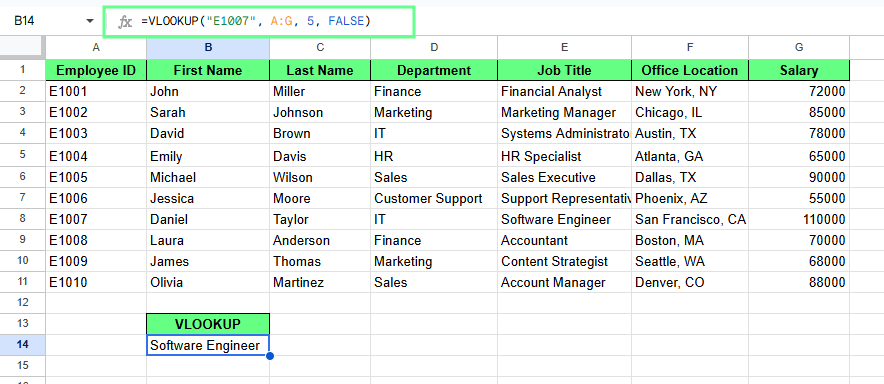
VLOOKUP() ใน Google Sheets ภาพโดยผู้เขียน
สูตรนี้:
ค้นหา E1007 ในคอลัมน์ A
เลื่อนไปในแถวเดียวกัน
คืนค่าคอลัมน์ที่ 5 (Job Title)
ให้ผลลัพธ์เป็น Software Engineer
หมายเหตุ: VLOOKUP() ค้นหาได้จากซ้ายไปขวาเท่านั้น หากคอลัมน์ที่ใช้ค้นหาไม่ใช่คอลัมน์แรกของช่วง ฟังก์ชันจะทำงานไม่ได้ ในกรณีนี้ต้องจัดเรียงข้อมูลใหม่หรือใช้ฟังก์ชันอื่น เดี๋ยวจะกล่าวถึงภายหลัง
การจับคู่แบบตรงตัวจะคืนค่าก็ต่อเมื่อค่าตรงกันทุกประการ ส่วนการจับคู่แบบใกล้เคียงจะคืนค่าที่ใกล้เคียงที่สุดเมื่อไม่พบค่าตรงตัว โดยปกติจะอ้างอิงจากข้อมูลที่เรียงลำดับแล้ว
ใน VLOOKUP() จะควบคุมด้วยอาร์กิวเมนต์สุดท้าย ค่า FALSE หรือ TRUE มักถูกเข้าใจผิด เพราะ TRUE ดูไม่เป็นอันตรายแต่จริงๆ ไม่ใช่
แนะนำให้ใช้ TRUE เฉพาะกรณี lookup แบบขั้นบันได เช่น ภาษีหรือช่วงเกรด ที่การประมาณเป็นพฤติกรรมที่ถูกต้องตามการออกแบบ สำหรับกรณีอื่นให้ใช้ FALSE
ค่านี้บอก VLOOKUP() ว่า “คืนค่าเฉพาะเมื่อพบค่านี้แบบตรงตัวเท่านั้น” ตัวอย่างเช่น สูตร =VLOOKUP("E1005", A:G, 7, FALSE) จะค้นหา E1005 คืนเงินเดือนจากคอลัมน์ที่ 7 และให้ผลลัพธ์เป็น 90000
หากไม่มีค่านั้น จะได้ข้อผิดพลาด #N/A
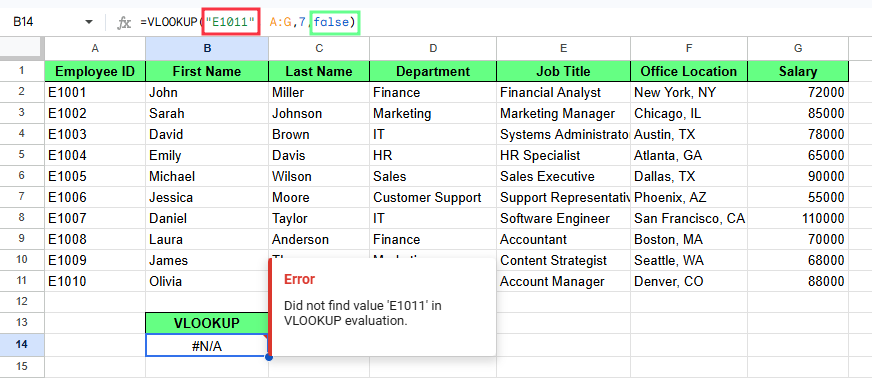
การจับคู่แบบตรงตัวใน VLOOKUP() ภาพโดยผู้เขียน
ค่านี้บอก VLOOKUP() ว่า “ถ้าไม่พบค่าตรงตัว ให้คืนค่าที่ต่ำกว่าและใกล้ที่สุด” ฟังดูช่วยได้—บางทีก็ใช่ แต่บางครั้งก็ดึงคำตอบผิดแบบเงียบๆ
เช่น ในชุดข้อมูลของเราไม่มี E1011 รหัสพนักงานสุดท้ายคือ E1010 ดังนั้นถ้าใช้สูตร =VLOOKUP("E1011", A:G, 7, TRUE) VLOOKUP() จะไม่แจ้งข้อผิดพลาด แต่จะคืนค่าที่ตรงกับตัวที่ต่ำกว่าและใกล้ที่สุดคือ E1010 เซลล์จะแสดง 88000
แม้จะไม่มี E1011 แต่ VLOOKUP() ก็ยังให้ผลลัพธ์เพราะ TRUE อนุญาตให้จับคู่แบบใกล้เคียง
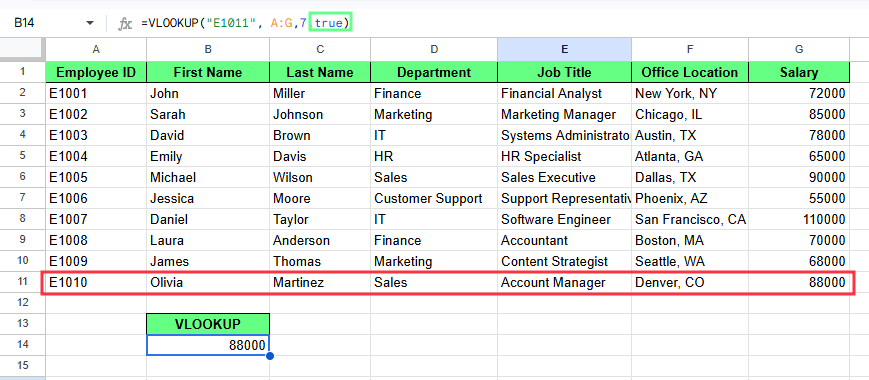
การจับคู่แบบใกล้เคียงใน VLOOKUP() ภาพโดยผู้เขียน
ลองนึกภาพข้อมูลชุดเดียวกันแต่เรียงลำดับไม่ถูกต้อง แล้วใส่รหัสพนักงานที่มีอยู่ในสูตรแบบนี้: =VLOOKUP("E1011", A:G, 7, TRUE).
ครั้งนี้สูตรจะคืนเงินเดือนผิด เพราะคอลัมน์สำหรับค้นหาไม่ถูกจัดเรียง และการจับคู่แบบใกล้เคียงต้องอาศัยข้อมูลที่เรียงแล้ว
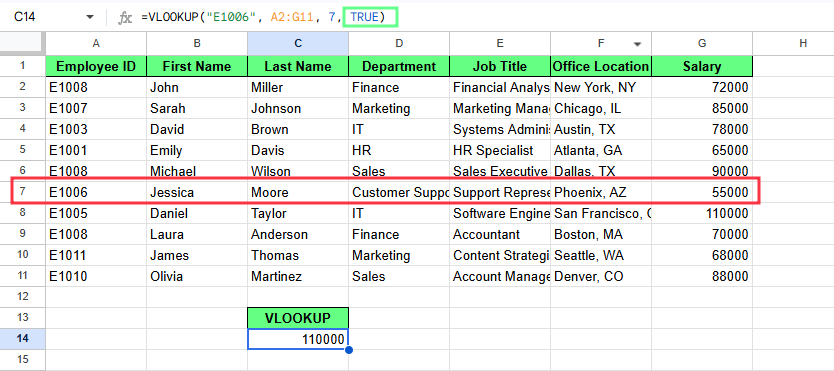
VLOOKUP() แบบใกล้เคียงทำให้เกิดข้อผิดพลาดเพราะรายการไม่เรียง ภาพโดยผู้เขียน
มาดูปัญหาที่พบบ่อยกับ VLOOKUP() และวิธีแก้ไขกัน:
ข้อผิดพลาด #N/A หมายความว่า VLOOKUP() หาค่าที่ระบุไม่พบ
สมมติว่ามีสูตรนี้: =VLOOKUP("E9999", A:G, 7, FALSE)
หากไม่มี E9999 อยู่ในคอลัมน์แรกของช่วง สูตรจะคืนค่า #N/A
กรณีนี้ยังเกิดขึ้นได้หากค่าที่พิมพ์ในชีตต่างไป เช่น มีช่องว่างเกิน หรือมีปัญหาการจัดรูปแบบข้อความ
วิธีแก้:
ตรวจสอบว่าค่ามีอยู่จริงในคอลัมน์แรกของช่วง
ใช้การอ้างอิงเซลล์แทนการพิมพ์ค่าด้วยตนเองเมื่อเป็นไปได้
ใส่เครื่องหมายอัญประกาศเมื่อระบุค่าข้อความแบบฮาร์ดโค้ด
ลบช่องว่างต้นหรือท้ายข้อมูล
ใช้ FALSE เฉพาะเมื่อจำเป็นต้องได้ค่าตรงตัว
หมายเลขคอลัมน์บอก VLOOKUP() ว่าจะคืนค่าจากคอลัมน์ใดภายในช่วงที่เลือก หากหมายเลขมากเกินไป สูตรจะคืนค่า #REF!
สูตร =VLOOKUP("E1005", A:G, 8, FALSE) จะได้ #REF! เพราะช่วง A:G มีเพียง 7 คอลัมน์
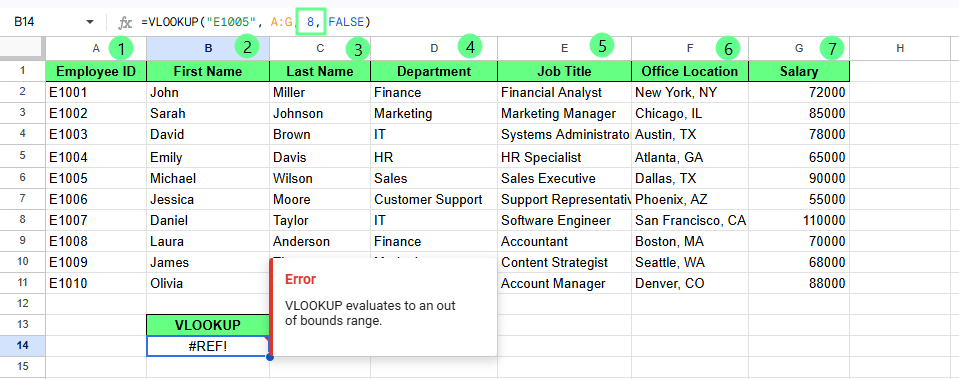
ระบุหมายเลขคอลัมน์ผิดทำให้เกิดข้อผิดพลาด ภาพโดยผู้เขียน
หรืออาจได้ผลลัพธ์ผิดได้เช่นกันหากหมายเลขคอลัมน์ถูกต้องแต่ชี้ไปยังคอลัมน์ที่ไม่ใช่ค่าที่ต้องการ
เช่น:
=VLOOKUP("E1005", A:G, 5, FALSE)
สูตรนี้จะคืนตำแหน่งงาน ไม่ใช่เงินเดือน
วิธีแก้:
หากใช้ TRUE VLOOKUP() จะมองหาค่าที่ต่ำกว่าและใกล้ที่สุดแทนที่จะต้องการค่าตรงตัว
ถ้าพิมพ์ =VLOOKUP("E1011", A:G, 7, TRUE) แล้วไม่มี E1011 ในชุดข้อมูล สูตรจะไม่แจ้งข้อผิดพลาด แต่จะคืนค่า 88000 ซึ่งเป็นของ E1010
ผลลัพธ์นั้นอาจดูถูกต้อง แต่ไม่ใช่การจับคู่แบบตรงตัว
วิธีแก้:
ใช้ FALSE เมื่อจำเป็นต้องได้ผลลัพธ์ตรงตัว
ใช้ TRUE เฉพาะเมื่อข้อมูลเรียงลำดับแล้วและยอมรับผลแบบใกล้เคียงได้
VLOOKUP() อาจใช้งานไม่ได้เมื่อช่วงที่เลือกไม่สอดคล้องกับสิ่งที่สูตรพยายามทำ
เช่น =VLOOKUP("E1005", A:C, 7, FALSE) จะได้ #REF! เพราะช่วง A:C มีเพียง 3 คอลัมน์ แต่สูตรขอคอลัมน์ที่ 7
อีกปัญหาที่พบบ่อยคือคอลัมน์สำหรับค้นหาไม่ได้อยู่เป็นคอลัมน์แรกของช่วง
ดูสูตรนี้:
=VLOOKUP("E1005", B:G, 7, FALSE)
ที่นี่คอลัมน์แรกของช่วงคือคอลัมน์ B ไม่ใช่คอลัมน์ A และเนื่องจาก VLOOKUP() ค้นหาเฉพาะคอลัมน์แรกของช่วงที่เลือก จึงหา E1005 ไม่พบ
วิธีแก้:
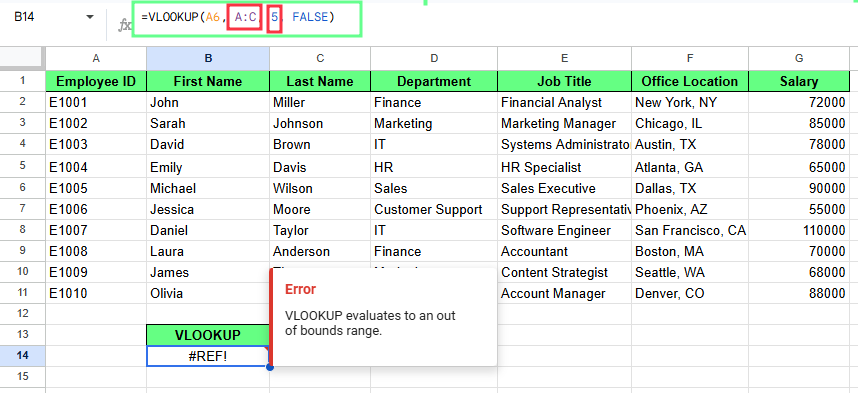
ช่วงผิดทำให้เกิดข้อผิดพลาด ภาพโดยผู้เขียน
สามารถใช้ VLOOKUP() เพื่อดึงข้อมูลจากชีตอื่นได้ โดยเพิ่มชื่อชีตก่อนช่วง
รูปแบบเป็นดังนี้:
=VLOOKUP(search_key, SheetName!range, index, FALSE)ส่วน SheetName! จะบอกสูตรให้ค้นหาในชีตใด
สมมติว่าข้อมูลอยู่ในชีตชื่อ Employees และกำลังทำงานอยู่ในชีตอื่น ต้องการหาฝ่าย (department) ของพนักงานรหัส E1005 ให้ใช้:
=VLOOKUP("E1005", Employees!A:G, 4, FALSE)
โดย:
Employees!A:G คือให้ค้นหาในชีต Employees
4 คือคืนค่าคอลัมน์ Department
สูตรจะคืนค่าฝ่ายของ E1005
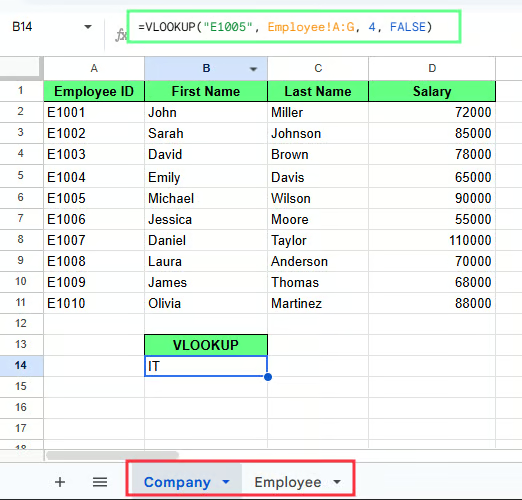
อ้างอิงชีตอื่นใน VLOOKUP() ภาพโดยผู้เขียน
ถ้าชื่อชีตมีช่องว่าง ให้ครอบด้วยอัญประกาศเดี่ยวดังนี้:
=VLOOKUP("E1005", 'Employee Data'!A:G, 7, FALSE)หากไม่มีอัญประกาศ สูตรจะใช้งานไม่ได้
VLOOKUP() ค้นหาในคอลัมน์ที่ตรึงไว้และคืนค่าตามตำแหน่ง ส่วน INDEX MATCH ค้นหาค่าด้วยการอ้างอิงแถวและคอลัมน์โดยตรง จึงยังทำงานได้แม้โครงสร้างตารางเปลี่ยน
ตัวอย่างที่เห็นไปแล้ว =VLOOKUP("E1005", A:G, 7, FALSE) ใช้หาค่าเงินเดือนของ E1005
ใช้ได้ดีเมื่อ:
ปัญหาเริ่มขึ้นเมื่อโครงสร้างเปลี่ยน
ตัวอย่างเช่น:
ผลลัพธ์จึงผิดโดยไม่แจ้งข้อผิดพลาด
มาดูการค้นหาแบบเดียวกันด้วย INDEX MATCH:
=INDEX(G:G, MATCH("E1005", A:A, 0))โดย:
MATCH() หาอันดับตำแหน่งของ E1005 ในคอลัมน์ A
INDEX() คืนค่าจากคอลัมน์ G ที่ตำแหน่งนั้น
วิธีนี้ไม่ขึ้นอยู่กับหมายเลขคอลัมน์ จึงยังคงทำงานได้แม้ตารางเปลี่ยน
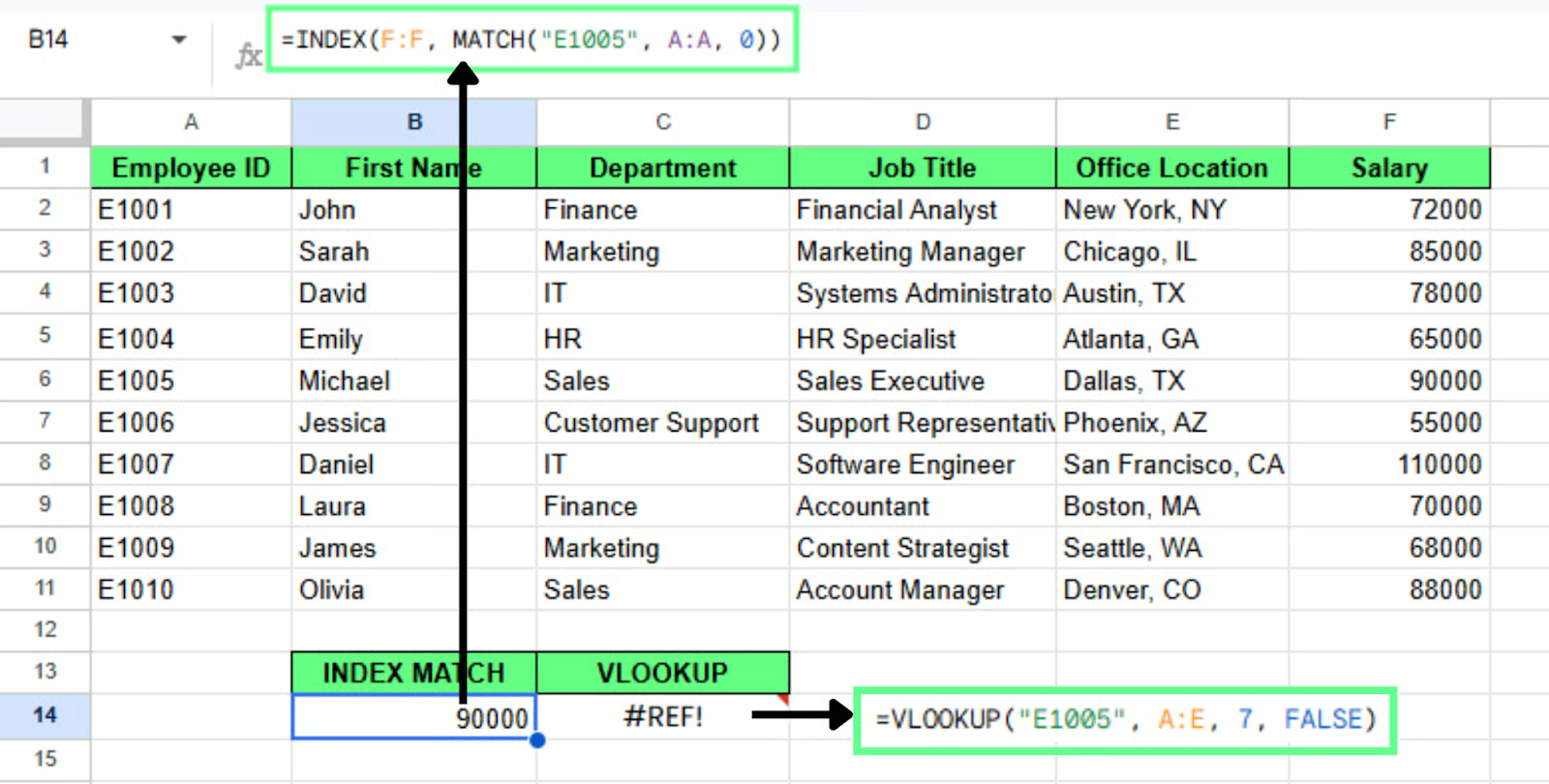
INDEX MATCH จัดการข้อมูลได้ดีกว่า VLOOKUP() ภาพโดยผู้เขียน
ใช้ INDEX MATCH เมื่อข้อมูลไม่ได้จัดจากซ้ายไปขวา สมมติว่าคอลัมน์ A เก็บรหัสพนักงาน และคอลัมน์ C เก็บนามสกุล หากต้องการค้นหาด้วยนามสกุลแล้วคืนค่ารหัสพนักงาน นี่คือการค้นหาจากขวาไปซ้าย
VLOOKUP() ทำไม่ได้หากไม่เปลี่ยนตาราง แต่ INDEX MATCH จัดการได้โดยตรง:
=INDEX(A:A, MATCH("Wilson", C:C, 0))ไม่ต้องจัดเรียงข้อมูลใหม่
VLOOKUP() ค้นหาภายในโครงสร้างที่ตายตัวและมีข้อจำกัด ขณะที่ XLOOKUP() ให้ค้นหาได้ทุกทิศทาง ฟังก์ชันนี้ถูกเพิ่มใน Google Sheets ในปี 2022 และตอนนี้มักเป็นตัวเลือกที่ดีกว่าในหลายกรณี
สมมติว่าต้องการห้ารหัสพนักงานจากนามสกุล Wilson นี่คือการค้นหาจากขวาไปซ้าย VLOOKUP() ทำไม่ได้หากไม่จัดเรียงตารางใหม่ แต่ XLOOKUP() ทำได้:
=XLOOKUP("Wilson", C:C, A:A)สูตรนี้:
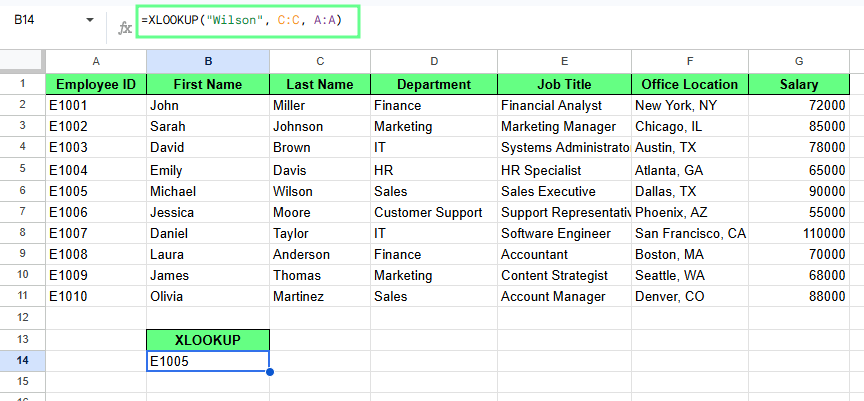
XLOOKUP() ใน Google Sheets ภาพโดยผู้เขียน
XLOOKUP() ดีกว่าเพราะ:
หากให้คำแนะนำเพียงข้อเดียว: ลองใช้ VLOOKUP() กับสเปรดชีตจริงที่มีความสำคัญ แทนชีตทดลอง ความผิดพลาดจะรู้สึกต่างออกไปเมื่อข้อมูลสำคัญ คุณจะจดจำได้ว่าทำไม FALSE ถึงมีอยู่ ครั้งแรกที่ TRUE ให้เงินเดือนของใครบางคนแบบผิดๆ โดยไม่เตือน
เมื่อคุ้นเคยแล้ว ลองเปลี่ยนประเภทการจับคู่ ปรับช่วง และสังเกตว่าเมื่อใดผลลัพธ์เริ่มไม่สมเหตุสมผล นั่นมักเป็นจุดที่ตัวเลือกที่ยืดหยุ่นกว่าอย่าง INDEX MATCH() หรือ XLOOKUP() เหมาะสมกว่า
เรียนรู้ Google Sheets กับ DataCamp
คอร์ส
คอร์ส
ฝึกฝนและตรวจสอบความก้าวหน้าของคุณ
ดำเนินการต่อด้วย Google