

Cours
Introduction à Google Sheets
2 h
52.8K
S'entraîner et cursus vos progrès.
Continuer Avec GoogleVLOOKUP() est une fonction Google Sheets qui recherche une valeur dans une colonne et renvoie la valeur correspondante d’une autre colonne sur la même ligne. Vous lui indiquez quoi chercher, où regarder, et elle vous renvoie l’information dont vous avez besoin.
Elle est particulièrement utile avec de grands jeux de données, lorsque chercher et faire les correspondances à la main prendrait trop de temps. Mais dès que vous devez relier deux tables via une valeur commune, VLOOKUP() est la fonction à privilégier.
Dans ce guide, vous verrez sa syntaxe, un mode d’emploi pas à pas, les causes de résultats incorrects, et quand préférer des alternatives comme INDEX MATCH() ou XLOOKUP().
La syntaxe de VLOOKUP() est :
=VLOOKUP(search_key, range, index, [is_sorted])Ici :
search_key est la valeur à rechercher
range est la table dans laquelle effectuer la recherche
index est le numéro de colonne depuis laquelle renvoyer le résultat
[is_sorted] définit si vous voulez une correspondance exacte ou non
Pour utiliser VLOOKUP() dans Google Sheets :
Déterminez la valeur à rechercher : un identifiant, un nom ou toute valeur unique.
Identifiez la plage de votre table : la colonne contenant la valeur recherchée doit être la première colonne de cette plage.
Choisissez la donnée à renvoyer : la colonne contenant le résultat (ex. : nom, prix, statut).
Saisissez la formule VLOOKUP() dans une cellule : référencez la valeur recherchée, la plage et la colonne à renvoyer.
Utilisez la correspondance exacte ou approximative (FALSE ou TRUE) : dans la plupart des cas, préférez l’exact pour éviter les erreurs (voir plus loin).
Si vous avez cette table :
|
A (ID) |
B (Name) |
|
101 |
George |
|
102 |
Sarah |
|
103 |
Lily |
Et que vous souhaitez trouver le nom associé à l’ID 102, utilisez :
=VLOOKUP(102, A2:B4, 2, FALSE)Cela indique à Google Sheets de :
En résultat, vous obtiendrez Sarah.
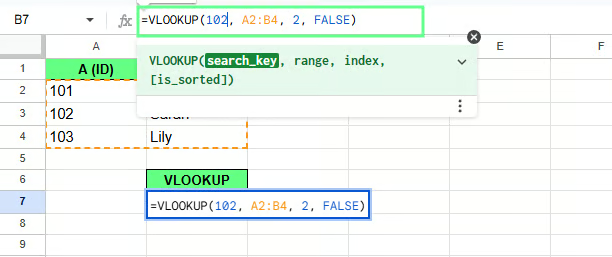
Exemple de VLOOKUP(). Image de l’auteur.
VLOOKUP() suit un processus de recherche verticale simple. Elle commence toujours par la première colonne de la plage sélectionnée, puis parcourt vers le bas, ligne par ligne, jusqu’à la première correspondance.
Une fois trouvée, elle reste sur la même ligne, se déplace vers la colonne spécifiée et renvoie la valeur.
Étape par étape :
Supposons que vous vouliez trouver l’intitulé de poste pour l’employé E1007. Utilisez la formule suivante :
=VLOOKUP("E1007", A:G, 5, FALSE)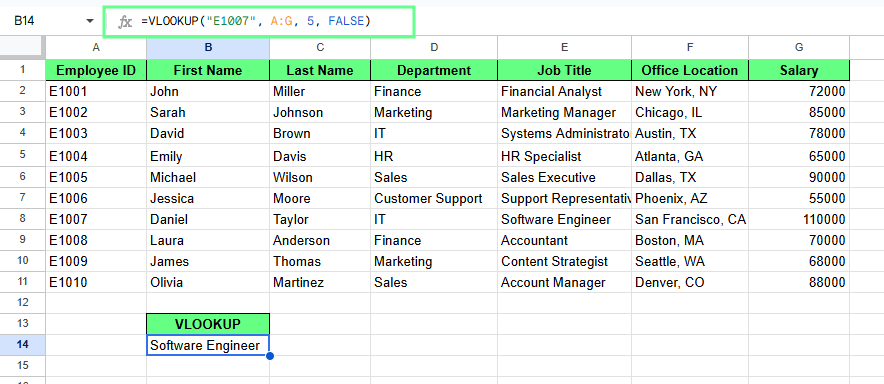
VLOOKUP() dans Google Sheets. Image de l’auteur.
Cette formule :
Recherche E1007 dans la colonne A
Se déplace sur la même ligne
Renvoye la colonne 5 (intitulé de poste)
Donne le résultat Software Engineer.
Remarque : VLOOKUP() ne recherche que de gauche à droite. Si votre colonne de recherche n’est pas la première de la plage, la fonction ne fonctionne pas. Il faut alors réorganiser vos données ou utiliser une autre fonction. Nous y reviendrons.
La correspondance exacte renvoie un résultat uniquement si la valeur est identique. La correspondance approximative renvoie la valeur la plus proche disponible lorsqu’il n’y a pas d’équivalent exact, généralement sur des données triées.
Dans VLOOKUP(), cela se règle avec le dernier argument. C’est celui que beaucoup se trompent, car TRUE paraît inoffensif et ne l’est pas.
Conseil : utilisez TRUE uniquement pour des barèmes (tranches d’imposition, fourchettes de notes, etc.) où l’approximation est voulue par conception. Pour le reste, utilisez FALSE.
Cela indique à VLOOKUP() : « Ne renvoie un résultat que si vous trouvez exactement cette valeur. » Par exemple, la formule =VLOOKUP("E1005", A:G, 7, FALSE) recherche E1005, renvoie le salaire depuis la colonne 7, et donne 90000.
Si la valeur n’existe pas, vous obtenez une erreur #N/A.
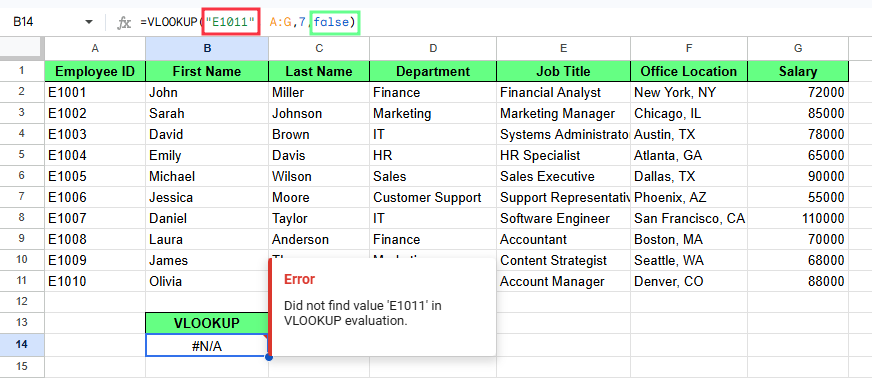
Correspondance exacte dans VLOOKUP(). Image de l’auteur.
Cela indique à VLOOKUP() : « Si vous ne trouvez pas de correspondance exacte, renvoyez la valeur immédiatement inférieure. » Cela peut sembler utile — parfois oui, parfois cela vous donne discrètement la mauvaise réponse.
Par exemple, E1011 n’existe pas dans notre jeu de données. Le dernier ID employé est E1010. Donc, avec la formule =VLOOKUP("E1011", A:G, 7, TRUE), VLOOKUP() ne renverra pas d’erreur. Elle renverra la valeur pour la correspondance inférieure la plus proche, soit E1010. La cellule affichera 88000.
Ainsi, même si E1011 est absent, VLOOKUP() renvoie un résultat car TRUE autorise l’approximation.
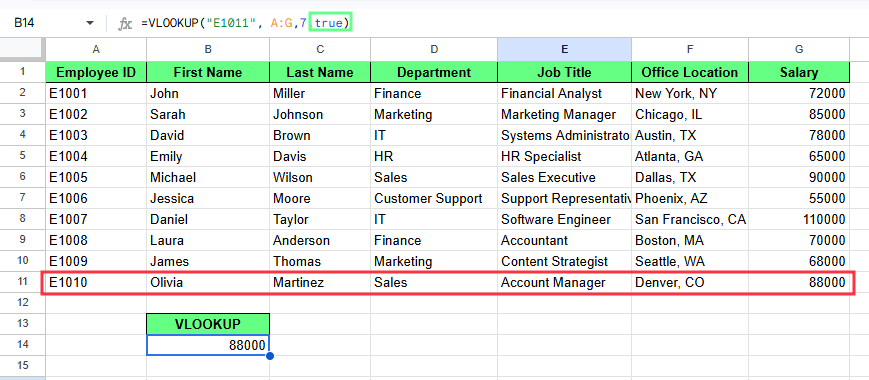
Correspondance approximative dans VLOOKUP(). Image de l’auteur.
Imaginez maintenant que les données ne soient plus triées et que je saisis un ID employé indisponible dans la formule, comme ceci : =VLOOKUP("E1011", A:G, 7, TRUE).
Cette fois, la formule renvoie un salaire incorrect car la colonne de recherche n’est pas triée et la correspondance approximative dépend de données triées.
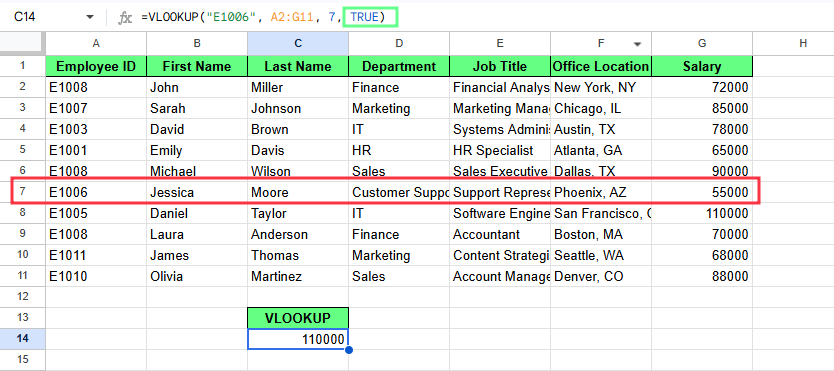
La correspondance approximative de VLOOKUP() génère une erreur avec une liste non triée. Image de l’auteur.
Voici les problèmes que vous rencontrerez le plus souvent avec VLOOKUP() et comment les résoudre :
Une erreur #N/A signifie que VLOOKUP() n’a pas trouvé la valeur demandée.
Par exemple, avec cette formule : =VLOOKUP("E9999", A:G, 7, FALSE)
Si E9999 n’est pas dans la première colonne de la plage, la formule renvoie #N/A.
Cela peut aussi arriver si la valeur est saisie différemment dans la feuille (espaces en trop, format texte, etc.).
Correctifs :
Vérifiez que la valeur existe dans la première colonne de la plage
Utilisez de préférence des références de cellule plutôt que de taper la valeur à la main
Ajoutez des guillemets si vous codez une valeur texte en dur
Supprimez les espaces en début ou fin de chaîne
N’utilisez FALSE que lorsque vous avez besoin d’une correspondance exacte
L’index de colonne indique à VLOOKUP() dans quelle colonne renvoyer la valeur au sein de la plage choisie. Si le numéro est trop grand, la formule renvoie #REF!.
Ainsi, =VLOOKUP("E1005", A:G, 8, FALSE) renvoie #REF! car la plage A:G ne compte que 7 colonnes.
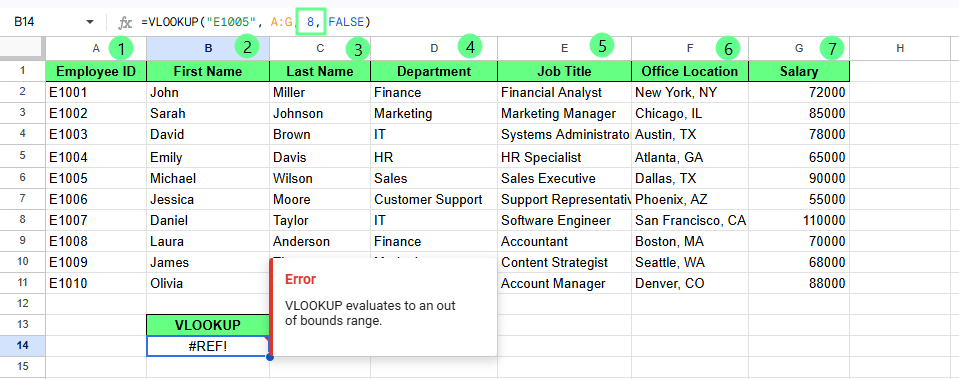
Mauvais index de colonne : erreur. Image de l’auteur.
Vous pouvez aussi obtenir un mauvais résultat si le numéro de colonne est valide mais ne pointe pas vers la bonne colonne.
Par exemple :
=VLOOKUP("E1005", A:G, 5, FALSE)
Ici, cela renvoie l’intitulé de poste, pas le salaire.
Correctifs :
Avec TRUE, VLOOKUP() recherche la valeur immédiatement inférieure plutôt qu’une correspondance exacte.
Si vous saisissez =VLOOKUP("E1011", A:G, 7, TRUE) et qu’il n’y a pas de E1011 dans le jeu de données, au lieu d’une erreur, la formule renverra 88000, qui appartient à E1010.
Le résultat peut sembler juste, mais ce n’est pas une correspondance exacte.
Correctifs :
Utilisez FALSE lorsque vous avez besoin d’un résultat exact
N’utilisez TRUE que si les données sont triées et qu’un résultat approximatif est acceptable
VLOOKUP() peut cesser de fonctionner si la plage sélectionnée ne correspond pas à ce que la formule tente de faire.
Par exemple, =VLOOKUP("E1005", A:C, 7, FALSE) renvoie #REF! car la plage A:C n’a que 3 colonnes, tandis que la formule demande la colonne 7.
Autre cas fréquent : la colonne de recherche n’est pas la première de la plage.
Regardez cette formule :
=VLOOKUP("E1005", B:G, 7, FALSE)
Ici, la première colonne de la plage est B, pas A. Comme VLOOKUP() ne recherche que dans la première colonne de la plage, elle ne trouve pas E1005.
Correctifs :
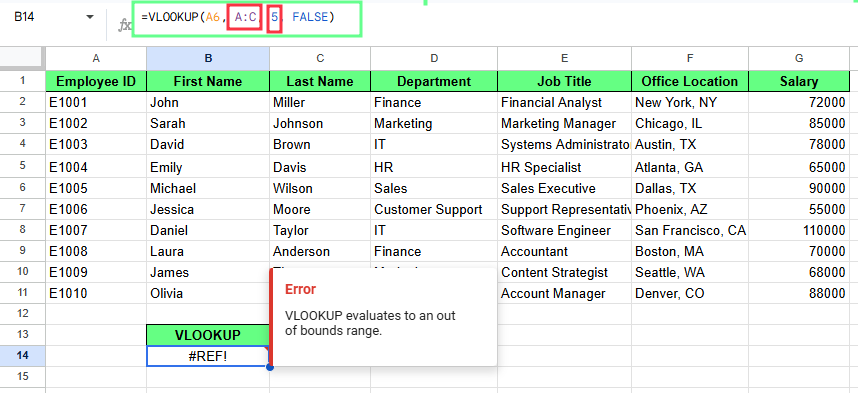
Mauvaise plage : erreur. Image de l’auteur.
Vous pouvez utiliser VLOOKUP() pour récupérer des données depuis une autre feuille en ajoutant le nom de la feuille avant la plage.
Le format est le suivant :
=VLOOKUP(search_key, SheetName!range, index, FALSE)La partie SheetName! indique à la formule dans quelle feuille chercher.
Supposons que vos données soient dans une feuille nommée Employees, et que vous travailliez dans une autre feuille. Pour trouver le service de l’employé E1005, utilisez :
=VLOOKUP("E1005", Employees!A:G, 4, FALSE)
Ici :
Employees!A:G cherche dans la feuille Employees
4 renvoie la colonne Department
La formule renvoie le service pour E1005.
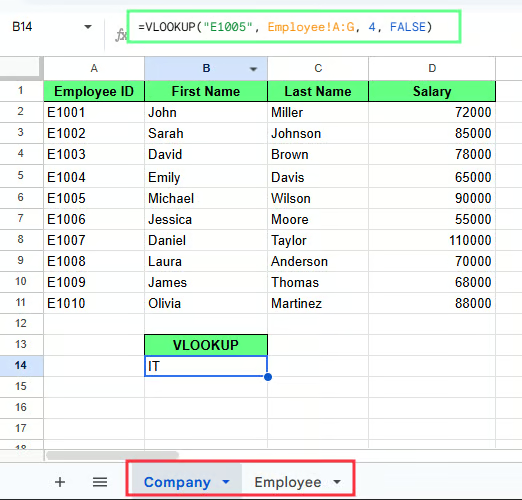
Référence à une autre feuille avec VLOOKUP(). Image de l’auteur.
Si le nom de la feuille contient des espaces, encadrez-le d’apostrophes comme ceci :
=VLOOKUP("E1005", 'Employee Data'!A:G, 7, FALSE)Sans les apostrophes, la formule ne fonctionnera pas.
VLOOKUP() recherche dans une colonne fixe et renvoie des données par position, alors que INDEX MATCH retrouve des valeurs via des références de ligne et de colonne, ce qui reste robuste même si la structure du tableau change.
Vous l’avez vu : =VLOOKUP("E1005", A:G, 7, FALSE) trouve le salaire de E1005.
Cela fonctionne bien lorsque :
Les problèmes commencent lorsque la structure évolue.
Par exemple :
Elle renvoie alors une mauvaise valeur sans afficher d’erreur.
Voici la même recherche avec INDEX MATCH :
=INDEX(G:G, MATCH("E1005", A:A, 0))Ici :
MATCH() trouve la position de E1005 dans la colonne A
INDEX() renvoie la valeur correspondante dans la colonne G
Cette méthode ne dépend pas des numéros de colonne : elle continue de fonctionner même si le tableau change.
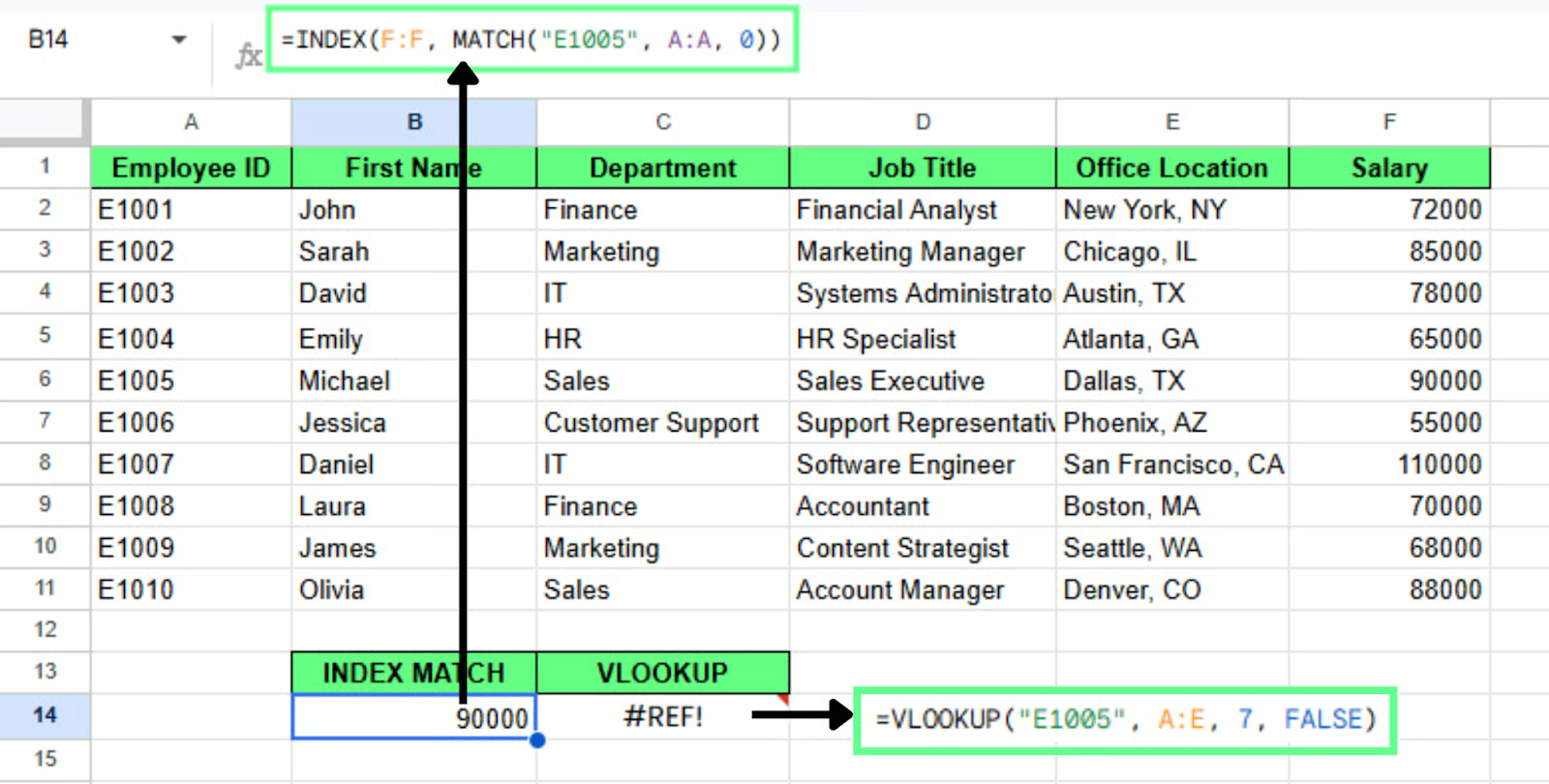
INDEX MATCH gère mieux les données que VLOOKUP(). Image de l’auteur.
Utilisez INDEX MATCH lorsque vos données ne sont pas organisées de gauche à droite. Supposons que la colonne A contienne les ID employés et que la colonne C contienne les noms de famille. Si vous souhaitez rechercher par nom de famille et renvoyer l’ID employé, il s’agit d’une recherche de droite à gauche.
VLOOKUP() ne peut pas le faire sans modifier le tableau, mais INDEX MATCH le gère directement :
=INDEX(A:A, MATCH("Wilson", C:C, 0))Pas besoin de réorganiser vos données.
VLOOKUP() fonctionne dans une structure figée et présente des limites, tandis que XLOOKUP() autorise les recherches dans toutes les directions. Ajoutée à Google Sheets en 2022, c’est désormais souvent la meilleure option.
Disons que vous souhaitez trouver l’ID employé à partir du nom de famille Wilson. C’est une recherche de droite à gauche. VLOOKUP() ne peut pas la gérer sans réorganiser le tableau, mais XLOOKUP() oui :
=XLOOKUP("Wilson", C:C, A:A)Cette formule :
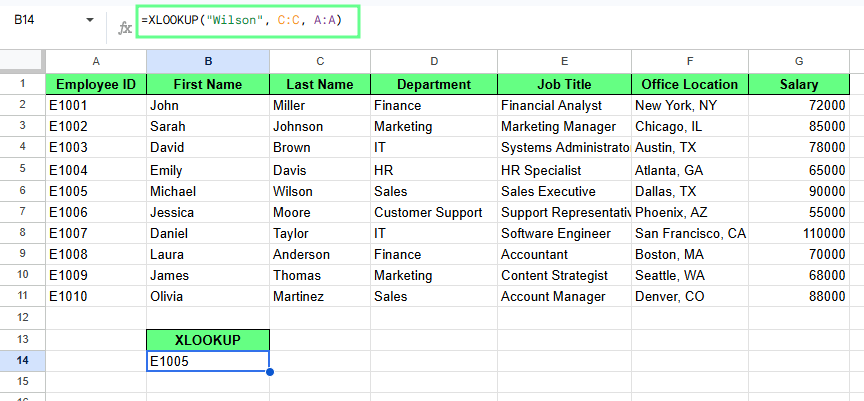
XLOOKUP() dans Google Sheets. Image de l’auteur.
XLOOKUP() est préférable car elle :
Si je ne devais donner qu’un conseil : utilisez VLOOKUP() dans un vrai tableur qui compte pour vous, pas dans une feuille d’essai. Les erreurs n’ont pas la même portée quand les données sont importantes. Vous vous souviendrez pourquoi FALSE existe la première fois que TRUE attribue silencieusement le mauvais salaire à quelqu’un.
Une fois à l’aise, testez les différents types de correspondance, ajustez vos plages et voyez quand les résultats cessent d’avoir du sens. C’est souvent là qu’une option plus flexible comme INDEX MATCH() ou XLOOKUP() s’impose.
Apprenez Google Sheets avec DataCamp
Cours
Cours
S'entraîner et cursus vos progrès.
Continuer Avec Googleblog
Kurtis Pykes
15 min
Tutoriel
Sejal Jaiswal
6 min
Tutoriel
Aditya Sharma
7 min
Tutoriel
DataCamp Team
3 min
Tutoriel
Abid Ali Awan
7 min
Tutoriel
Mark Pedigo
10 min


