

Kurs
Google Sheets'e Giriş
2 sa
52.8K
Alıştırma and program your progress.
Google Ile Devam EdinVLOOKUP(), bir sütunda bir değeri arayıp aynı satırdaki başka bir sütundan karşılık gelen değeri döndüren bir Google Sheets işlevidir. Ona neyi bulacağını söylersiniz, nereye bakacağını belirtirsiniz ve size gereken veriyi getirir.
Elle arama ve eşleştirmenin çok zaman alacağı büyük veri kümeleriyle çalışırken özellikle faydalıdır. Ancak ortak bir değeri kullanarak iki tabloyu bağlamanız gerektiği her durumda VLOOKUP() başvuracağınız işlevdir.
Bu rehberde, söz dizimini, adım adım nasıl kullanılacağını, yanlış sonuçlara yol açan nedenleri ve INDEX MATCH() veya XLOOKUP() gibi alternatiflere ne zaman geçilmesi gerektiğini öğreneceksiniz.
VLOOKUP()’ın söz dizimi şöyledir:
=VLOOKUP(search_key, range, index, [is_sorted])Burada:
search_key aramak istediğiniz değerdir
range aramanın yapılacağı tablodur
index sonucun döndürüleceği sütun numarasıdır
[is_sorted] birebir eşleşme isteyip istemediğinizi tanımlar
Google Sheets’te VLOOKUP() yapmak için:
Hangi değeri aramak istediğinize karar verin: Bu bir kimlik (ID), ad veya herhangi bir benzersiz değer olabilir.
Tablo aralığınızı belirleyin: Arama değerinizi içeren sütunun bu aralıktaki ilk sütun olduğundan emin olun.
Hangi verinin döndürülmesini istediğinizi seçin: Bu, sonucu içeren sütundur (ör. ad, fiyat, durum).
VLOOKUP() formülünü yeni bir hücreye girin: Arama değerinizi, tablo aralığını ve döndürülecek sütunu referans verin.
Kesin veya yaklaşık eşleşme kullanın (FALSE veya TRUE): Çoğu durumda, hatalı sonuçlardan kaçınmak için kesin eşleşme istersiniz (buna birazdan değineceğiz).
Elinizde şu tablo varsa:
|
A (ID) |
B (Ad) |
|
101 |
George |
|
102 |
Sarah |
|
103 |
Lily |
Ve 102 kimliğine (ID) karşılık gelen adı bulmak istiyorsanız şunu kullanın:
=VLOOKUP(102, A2:B4, 2, FALSE)Bu, Google Sheets’e şunları söyler:
Sonuç olarak Sarah döner.
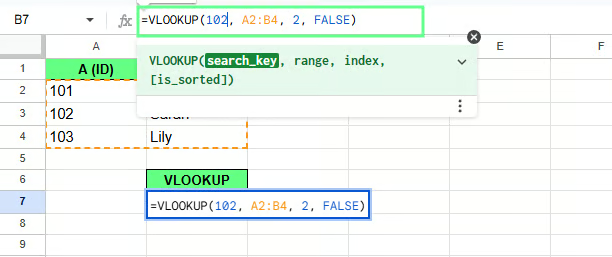
VLOOKUP() örneği. Görsel: Yazar.
VLOOKUP() basit bir dikey arama süreci izler. Seçtiğiniz aralığın ilk sütunundan başlar, ardından ilk eşleşmeyi bulana kadar aşağı doğru satır satır tarar.
Eşleşmeyi bulduğunda aynı satırda kalır. Sonra belirttiğiniz sütuna doğru yana hareket eder ve o değeri döndürür.
İşte adım adım nasıl çalıştığı:
Diyelim ki E1007 Çalışan ID’sinin iş unvanını bulmak istiyorsunuz. Bunun için şu formülü kullanın:
=VLOOKUP("E1007", A:G, 5, FALSE)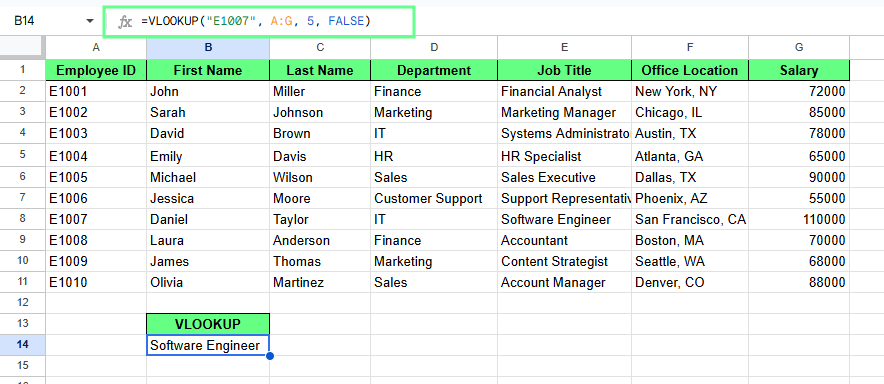
Google Sheets’te VLOOKUP(). Görsel: Yazar.
Bu formül:
E1007’yi A sütununda bulur
Aynı satırda yana ilerler
5. sütunu (İş Unvanı) döndürür
Sonuç olarak Yazılım Mühendisi verir.
Not: VLOOKUP() yalnızca soldan sağa arama yapabilir. Arama sütununuz aralıktaki ilk sütun değilse işlev çalışmaz. Bu durumda verinizi yeniden düzenlemeniz veya farklı bir işlev kullanmanız gerekir. Buna birazdan değineceğiz.
Kesin eşleşme yalnızca değer birebir aynı olduğunda sonuç döndürür. Yaklaşık eşleşme ise genellikle sıralı verilere dayanarak, birebir eşleşme bulunamadığında en yakın değeri döndürür.
VLOOKUP()’ta bunu son argüman kontrol eder. Son argüman olan FALSE veya TRUE, çoğu kişinin yanıldığı yerdir; çünkü TRUE masum görünür ama öyle değildir.
Bence TRUE’yu yalnızca vergi dilimleri veya not aralıkları gibi kademeli aramalarda kullanın; çünkü tasarım gereği yaklaşık sonuç doğrudur. Onun dışındaki her şey için FALSE kullanın.
Bu, VLOOKUP()’a “Yalnızca bu değeri birebir bulursan sonuç döndür” der. Örneğin, =VLOOKUP("E1005", A:G, 7, FALSE) formülü E1005’i arar, 7. sütundan maaşı döndürür ve 90000 sonucunu verir.
Değer yoksa #N/A hatası alırsınız.
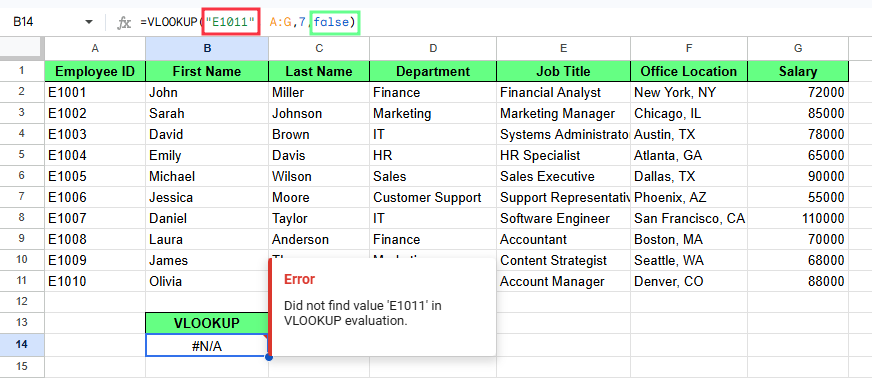
VLOOKUP()’ta kesin eşleşme. Görsel: Yazar.
Bu, VLOOKUP()’a “Birebir eşleşme bulamazsan, onun altındaki en yakın değeri döndür” der. Bu kulağa faydalı gelebilir — bazen öyledir, ama bazen de sessizce yanlış cevap verir.
Örneğin, E1011 veri setimizde yok. Son çalışan ID’si E1010. Dolayısıyla =VLOOKUP("E1011", A:G, 7, TRUE) formülünü kullanırsanız, VLOOKUP() hata döndürmez. Bunun yerine en yakın küçük eşleşme olan E1010’ın değerini döndürür. Hücrede 88000 görüntülenir.
Yani E1011 eksik olsa bile, TRUE yaklaşık eşleşmeye izin verdiği için VLOOKUP() yine de bir sonuç verir.
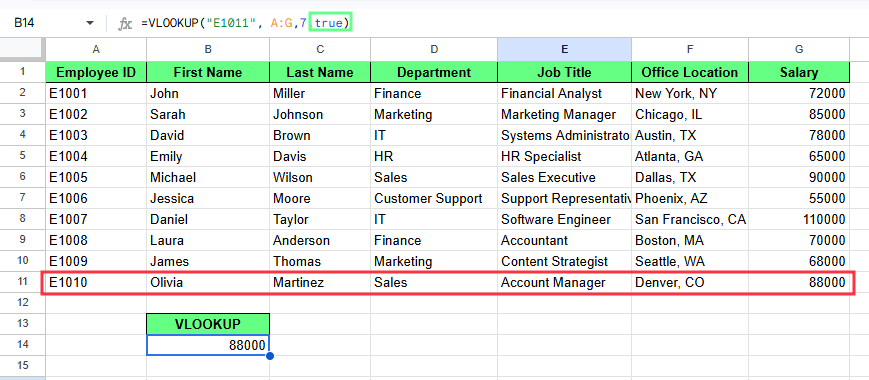
VLOOKUP()’ta yaklaşık eşleşme. Görsel: Yazar.
Şimdi aynı verinin sırasının bozuk olduğunu ve formüle mevcut çalışan ID’sini girdiğimi varsayın: =VLOOKUP("E1011", A:G, 7, TRUE).
Bu sefer formül, arama sütunu sıralı olmadığından ve yaklaşık eşleşme sıralı veriye bağlı olduğundan hatalı bir maaş döndürür.

Sıralanmamış liste nedeniyle VLOOKUP()’ta yaklaşık eşleşme hata verir. Görsel: Yazar.
Şimdi VLOOKUP() ile karşılaşabileceğiniz en yaygın sorunlara ve çözümlerine bakalım:
#N/A hatası, VLOOKUP()’ın istediğiniz değeri bulamadığı anlamına gelir.
Diyelim ki şu formül var: =VLOOKUP("E9999", A:G, 7, FALSE)
Eğer E9999 aralığın ilk sütununda değilse formül #N/A döndürür.
Bu, değerin sayfada farklı yazılması (fazladan boşluklar veya metin biçimlendirme sorunları gibi) durumlarında da olabilir.
Çözmek için:
Değerin aralığın ilk sütununda bulunduğundan emin olun
Mümkün olduğunda değeri elle yazmak yerine doğru hücre başvurusunu kullanın
Metin değerini sabit yazıyorsanız tırnak işaretleri ekleyin
Verilerdeki baştaki veya sondaki boşlukları kaldırın
Kesin eşleşmeye ihtiyaç duyduğunuzda yalnızca FALSE kullanın
Sütun indeksi, VLOOKUP()’a seçili aralık içinde hangi sütundan döndürme yapacağını söyler. İndeks numarası çok büyükse formül #REF! döndürür.
=VLOOKUP("E1005", A:G, 8, FALSE) ifadesi #REF! döndürür; çünkü A:G aralığında yalnızca 7 sütun vardır.
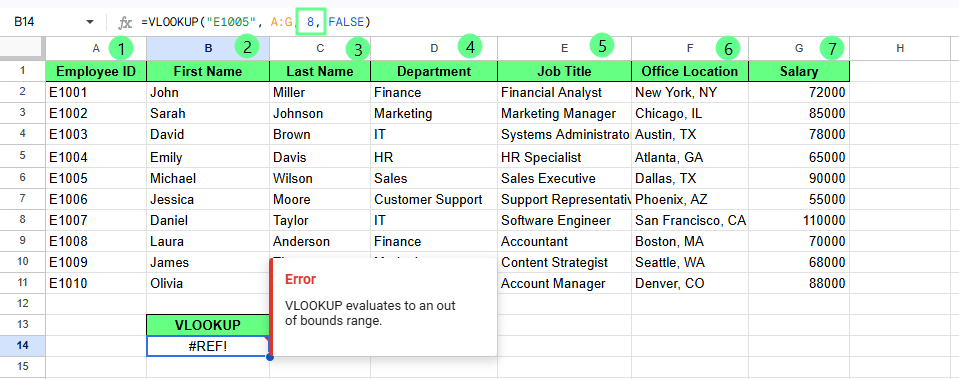
Yanlış sütun indeksi hata verir. Görsel: Yazar.
Sütun numarası geçerli olsa da yanlış sütunu işaret ediyorsa hatalı sonuç da alabilirsiniz.
Örneğin:
=VLOOKUP("E1005", A:G, 5, FALSE)
Bu, maaş yerine iş unvanını döndürür.
Çözmek için:
Eğer TRUE kullanırsanız, VLOOKUP() birebir eşleşme zorunlu tutmak yerine en yakın küçük eşleşmeyi arar.
Eğer =VLOOKUP("E1011", A:G, 7, TRUE) yazarsanız ve veri setinde E1011 yoksa, formül hata döndürmek yerine E1010’a ait olan 88000 değerini döndürür.
Bu sonuç doğru gibi görünebilir ama birebir eşleşme değildir.
Çözmek için:
Kesin sonuca ihtiyaç duyduğunuzda FALSE kullanın
Yalnızca veri sıralıysa ve yaklaşık sonuç kabul edilebilirse TRUE kullanın
VLOOKUP(), seçilen aralık formülün yapmak istediği işle uyuşmadığında da çalışmayı durdurabilir.
Örneğin, =VLOOKUP("E1005", A:C, 7, FALSE) #REF! döndürür; çünkü A:C aralığı yalnızca 3 sütundan oluşur, ancak formül 7. sütunu ister.
Bir diğer yaygın sorun, arama sütununun aralıktaki ilk sütun olmamasıdır.
Şu formüle bakın:
=VLOOKUP("E1005", B:G, 7, FALSE)
Burada aralıktaki ilk sütun B sütunudur, A sütunu değil. VLOOKUP() yalnızca seçilen aralığın ilk sütununda arama yaptığından E1005’i bulamaz.
Çözmek için:
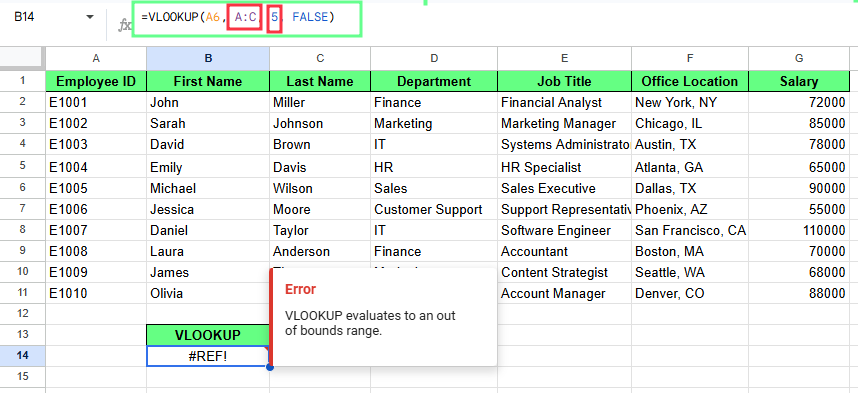
Yanlış aralık hata verir. Görsel: Yazar.
Aralıktan önce sayfa adını ekleyerek VLOOKUP() ile başka bir sayfadan veri çekebilirsiniz.
Biçim şu şekildedir:
=VLOOKUP(search_key, SheetName!range, index, FALSE)SheetName! bölümü formüle hangi sayfada arama yapacağını söyler.
Diyelim ki verileriniz Employees adlı bir sayfada kayıtlı ve siz başka bir sayfada çalışıyorsunuz. E1005 çalışan ID’sinin departmanını bulmak için şunu kullanın:
=VLOOKUP("E1005", Employees!A:G, 4, FALSE)
Burada:
Employees!A:G Employees sayfasında arar
4 Departman sütununu döndürür
Formül E1005 için departmanı döndürür.
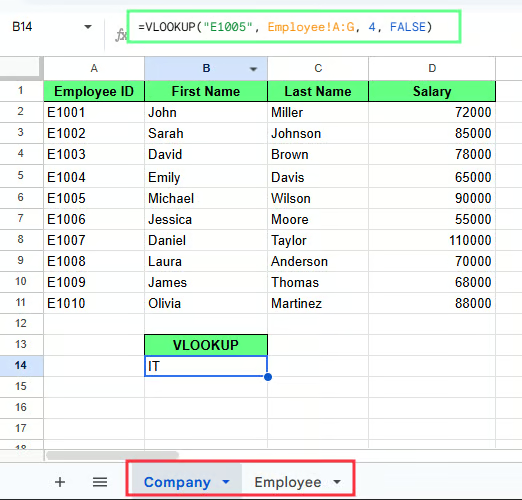
VLOOKUP()’ta başka bir sayfaya başvurma. Görsel: Yazar.
Sayfa adı boşluk içeriyorsa, şu şekilde tek tırnak içine alın:
=VLOOKUP("E1005", 'Employee Data'!A:G, 7, FALSE)Tırnak işaretleri olmadan formül çalışmaz.
VLOOKUP() sabit bir sütunda arama yapar ve konuma göre veri döndürür; INDEX MATCH ise doğrudan satır ve sütun başvurularını kullanarak değerleri bulur, bu nedenle tablo yapısı değişse bile çalışır.
Zaten gördünüz; =VLOOKUP("E1005", A:G, 7, FALSE) E1005 için maaşı bulur.
Şu durumlarda iyi çalışır:
Yapı değiştiğinde sorunlar başlar.
Örneğin:
Artık hata göstermeden yanlış değer döndürür.
Aynı aramayı şimdi INDEX MATCH ile görün:
=INDEX(G:G, MATCH("E1005", A:A, 0))Burada:
MATCH() A sütununda E1005’in konumunu bulur
INDEX() aynı konumdaki G sütunundan değeri döndürür
Bu yöntem sütun numaralarına bağlı değildir; bu yüzden tablo değişse bile çalışmaya devam eder.
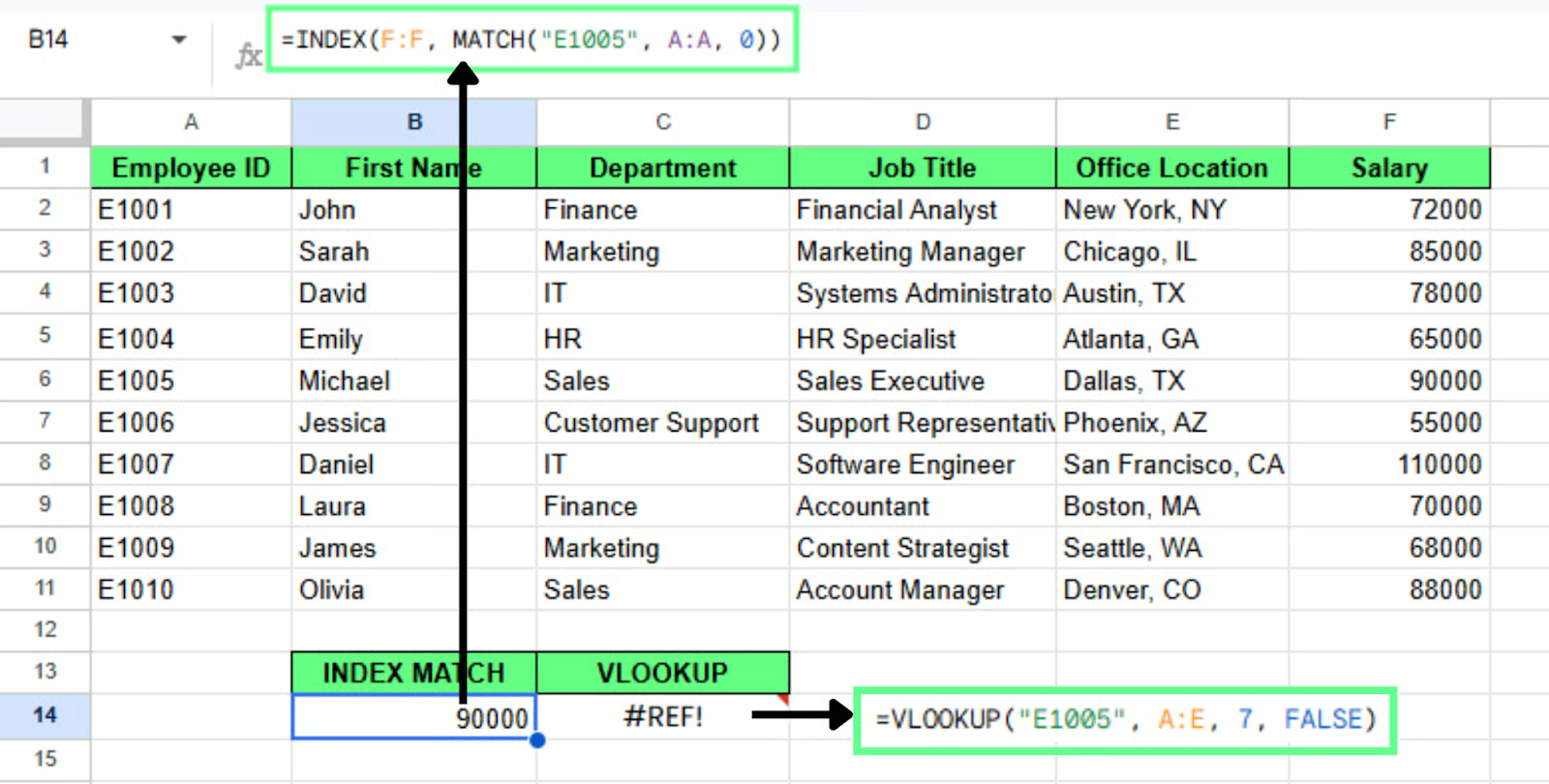
INDEX MATCH, veriyi VLOOKUP()’tan daha iyi işler. Görsel: Yazar.
Verileriniz soldan sağa düzenlenmemişse INDEX MATCH kullanın. Diyelim ki A Sütunu Çalışan ID içeriyor ve C Sütunu Soyadı içeriyor. Soyada göre arama yapıp Çalışan ID’sini döndürmek istiyorsanız, bu sağdan sola bir aramadır.
VLOOKUP() bunu tabloyu değiştirmeden yapamaz, fakat INDEX MATCH doğrudan halleder:
=INDEX(A:A, MATCH("Wilson", C:C, 0))Verinizi yeniden düzenlemenize gerek yok.
VLOOKUP() sabit bir yapı içinde arama yapar ve sınırlamalara sahiptir; XLOOKUP() ise her yönde aramaya izin verir. 2022’de Google Sheets’e eklendi ve artık birçok durumda daha iyi bir seçenektir.
Diyelim ki Soyadı Wilson’ı kullanarak Çalışan ID’sini bulmak istiyorsunuz. Bu, sağdan sola bir aramadır. VLOOKUP() bunu tabloyu yeniden düzenlemeden yapamaz, ancak XLOOKUP() yapabilir:
=XLOOKUP("Wilson", C:C, A:A)Bu formül:
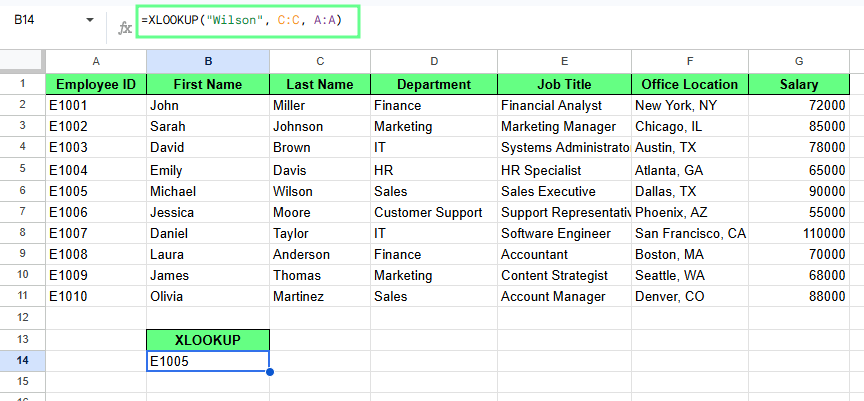
Google Sheets’te XLOOKUP(). Görsel: Yazar.
XLOOKUP() şu nedenlerle daha iyidir:
Tek bir tavsiye verecek olsam: VLOOKUP()’ı alıştırma sayfası yerine gerçekten önemsediğiniz bir e-tabloda kurun. Veriler önemli olduğunda hatalar farklı çarpar. TRUE birinin maaşını sessizce yanlış verdiğinde, FALSE’un neden var olduğunu asla unutmazsınız.
Rahat ettiğinizde, farklı eşleşme türlerini deneyin, aralıklarınızı ayarlayın ve sonuçların ne zaman anlamını yitirmeye başladığını fark edin. Genellikle bu, INDEX MATCH() veya XLOOKUP() gibi daha esnek bir seçeneğin daha mantıklı olduğu noktadır.
DataCamp ile Google Sheets öğrenin
Kurs
Kurs
Alıştırma and program your progress.
Google Ile Devam Edinblog
Abid Ali Awan
14 dk.
blog
Dario Radečić
15 dk.
Eğitim
Adel Nehme
Eğitim
Kurtis Pykes
8 dk.




