Курс
Введение в Google Sheets
2 ч
52.8K
Практикуйтесь и следите за своим прогрессом.
Продолжить С GoogleVLOOKUP() — это функция Google Таблиц, которая ищет значение в столбце и возвращает соответствующее значение из другого столбца в той же строке. Вы задаёте, что найти, указываете, где искать, и получаете нужные данные.
Функция особенно полезна при работе с большими наборами данных, когда вручную искать и сопоставлять значения слишком долго. Но всякий раз, когда нужно связать две таблицы по общему значению, VLOOKUP() — это первый кандидат.
В этом руководстве вы узнаете её синтаксис, пошаговое применение, причины некорректных результатов и когда лучше выбрать альтернативы вроде INDEX MATCH() или XLOOKUP().
Синтаксис VLOOKUP() такой:
=VLOOKUP(search_key, range, index, [is_sorted])Где:
search_key — значение, которое вы хотите найти
range — таблица (диапазон), в которой выполняется поиск
index — номер столбца, из которого вернуть результат
[is_sorted] — указывает, нужен ли точный результат или допустимо приблизительное совпадение
Чтобы выполнить VLOOKUP() в Google Таблицах:
Определите значение для поиска: Это может быть ID, имя или любое уникальное значение.
Определите диапазон таблицы: Убедитесь, что столбец с искомым значением — первый в этом диапазоне.
Выберите, какие данные нужно вернуть: Это столбец с результатом (например, имя, цена, статус).
Введите формулу VLOOKUP() в новую ячейку: Сошлитесь на искомое значение, диапазон таблицы и столбец для возврата.
Используйте точное или приблизительное совпадение (FALSE или TRUE): В большинстве случаев нужен точный поиск, чтобы избежать неверных результатов (подробнее ниже).
Если у вас есть такая таблица:
|
A (ID) |
B (Name) |
|
101 |
George |
|
102 |
Sarah |
|
103 |
Lily |
И вы хотите найти имя для ID 102, используйте:
=VLOOKUP(102, A2:B4, 2, FALSE)Это говорит Google Таблицам:
В результате вы получите Sarah.
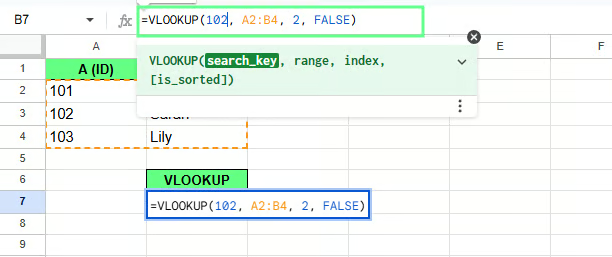
Пример VLOOKUP(). Изображение автора.
VLOOKUP() использует простой вертикальный поиск. Она всегда начинает с первого столбца выбранного диапазона, затем просматривает его вниз, строка за строкой, пока не найдёт первое совпадение.
Найдя совпадение, функция остаётся в той же строке, переходит к указанному столбцу и возвращает значение.
Пошагово это выглядит так:
Допустим, вы хотите найти должность для ID сотрудника E1007. Для этого используйте формулу:
=VLOOKUP("E1007", A:G, 5, FALSE)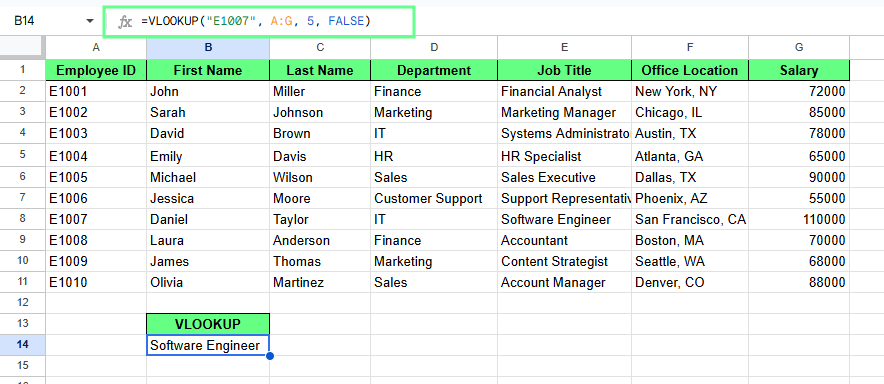
VLOOKUP() в Google Таблицах. Изображение автора.
Эта формула:
Находит E1007 в столбце A
Переходит по той же строке
Возвращает столбец 5 (Job Title)
Даёт результат Software Engineer.
Важно: VLOOKUP() ищет только слева направо. Если искомый столбец не является первым в диапазоне, функция не сработает. В таком случае нужно перестроить данные или использовать другую функцию. Об этом ниже.
Точное совпадение возвращает результат только при идентичном значении. Приблизительное совпадение возвращает ближайшее доступное значение, если точное не найдено, обычно на основе отсортированных данных.
В VLOOKUP() это задаётся последним аргументом. Последний аргумент — FALSE или TRUE — чаще всего вводит в заблуждение: TRUE кажется безобидным, но это не так.
Я бы использовал TRUE только для «ступенчатых» поисков — налоговые шкалы, диапазоны оценок — где приблизительное совпадение задумано по смыслу. Во всех остальных случаях — FALSE.
Это говорит VLOOKUP(): «Возвращай результат только если найдёшь именно это значение». Например, формула =VLOOKUP("E1005", A:G, 7, FALSE) ищет E1005, возвращает зарплату из 7-го столбца и выдаёт 90000.
Если значения нет, вы получите ошибку #N/A.
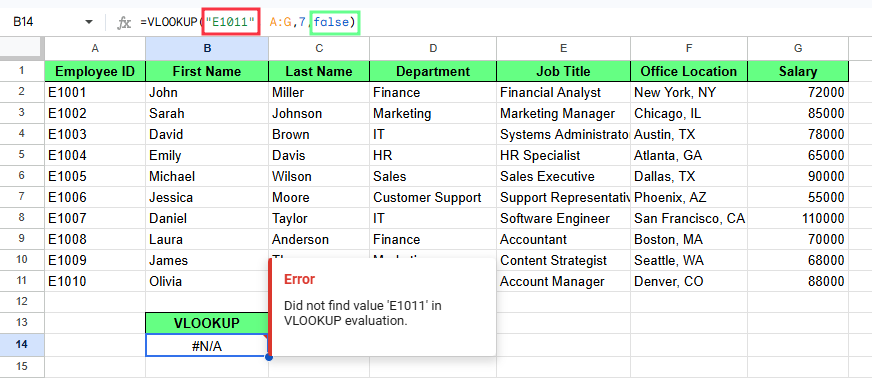
Точное совпадение в VLOOKUP(). Изображение автора.
Это говорит VLOOKUP(): «Если точного совпадения нет, верни ближайшее меньшее значение». Звучит полезно — иногда так и есть, но иногда это незаметно даёт неверный ответ.
Например, E1011 нет в наборе данных. Последний ID — E1010. Поэтому при формуле =VLOOKUP("E1011", A:G, 7, TRUE) VLOOKUP() не вернёт ошибку. Вместо этого она вернёт значение для ближайшего меньшего совпадения — E1010. В ячейке отобразится 88000.
То есть, хотя E1011 отсутствует, VLOOKUP() всё равно возвращает результат, потому что TRUE допускает приблизительное совпадение.
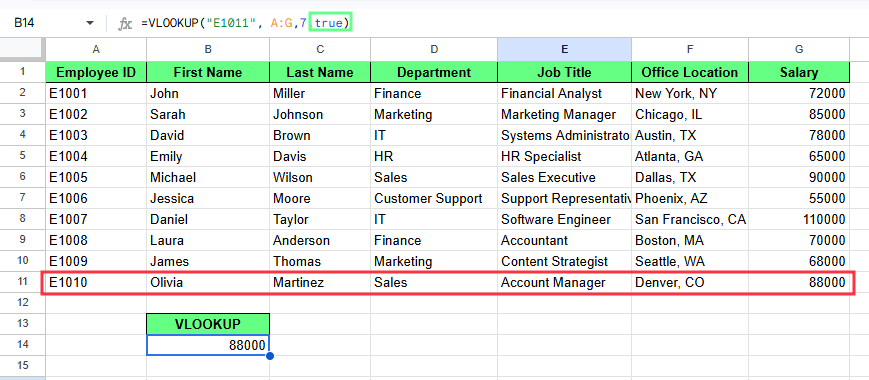
Приблизительное совпадение в VLOOKUP(). Изображение автора.
Теперь представьте, что данные перемешаны, и я ввожу существующий ID сотрудника в формулу, вот так: =VLOOKUP("E1011", A:G, 7, TRUE).
На этот раз формула вернёт неверную зарплату, потому что искомый столбец не отсортирован, а приблизительное совпадение зависит от сортировки.
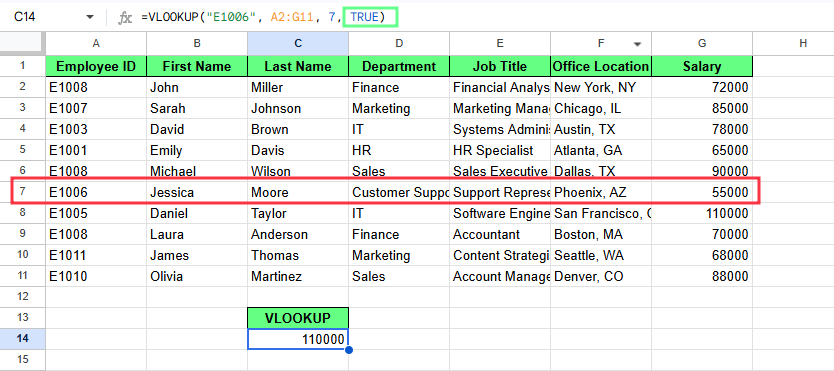
Приблизительное совпадение VLOOKUP() даёт ошибочный результат из‑за неотсортированного списка. Изображение автора.
Рассмотрим наиболее частые проблемы с VLOOKUP() и способы их решения:
Ошибка #N/A означает, что VLOOKUP() не нашла запрошенное значение.
Предположим, у вас формула: =VLOOKUP("E9999", A:G, 7, FALSE)
Если E9999 отсутствует в первом столбце диапазона, формула вернёт #N/A.
Это также может произойти, если значение набрано по-другому в таблице — с лишними пробелами или из‑за форматирования текста.
Как исправить:
Убедитесь, что значение есть в первом столбце диапазона
По возможности используйте ссылку на ячейку вместо ручного ввода значения
Добавляйте кавычки, если хардкодите текстовое значение
Удаляйте начальные и конечные пробелы из данных
Используйте FALSE, когда требуется точное совпадение
Индекс столбца указывает VLOOKUP(), из какого столбца возвращать результат внутри выбранного диапазона. Если номер столбца слишком большой, формула вернёт #REF!.
Формула =VLOOKUP("E1005", A:G, 8, FALSE) вернёт #REF!, потому что в диапазоне A:G всего 7 столбцов.
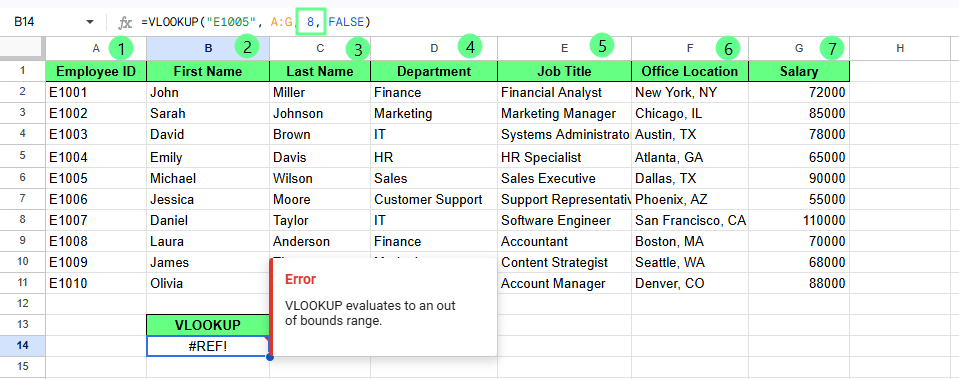
Неверный индекс столбца вызывает ошибку. Изображение автора.
Вы также можете получить неверный результат, если номер столбца допустим, но указывает не на тот столбец.
Например:
=VLOOKUP("E1005", A:G, 5, FALSE)
Это вернёт должность, а не зарплату.
Как исправить:
Если вы используете TRUE, VLOOKUP() ищет ближайшее меньшее совпадение вместо точного.
Если вы введёте =VLOOKUP("E1011", A:G, 7, TRUE) и в наборе нет E1011, вместо ошибки формула вернёт 88000, принадлежащую E1010.
Результат может выглядеть правдоподобно, но это не точное совпадение.
Как исправить:
Используйте FALSE, когда нужен точный результат
Применяйте TRUE только при отсортированных данных и когда допустим приблизительный результат
VLOOKUP() также может не работать, если выбранный диапазон не соответствует задаче формулы.
Например, =VLOOKUP("E1005", A:C, 7, FALSE) вернёт #REF!, потому что в диапазоне A:C всего 3 столбца, а формула запрашивает 7-й.
Другая типичная проблема — когда искомый столбец не первый в диапазоне.
Посмотрите формулу:
=VLOOKUP("E1005", B:G, 7, FALSE)
Здесь первый столбец диапазона — B, а не A. Поскольку VLOOKUP() ищет только в первом столбце выбранного диапазона, она не найдёт E1005.
Как исправить:
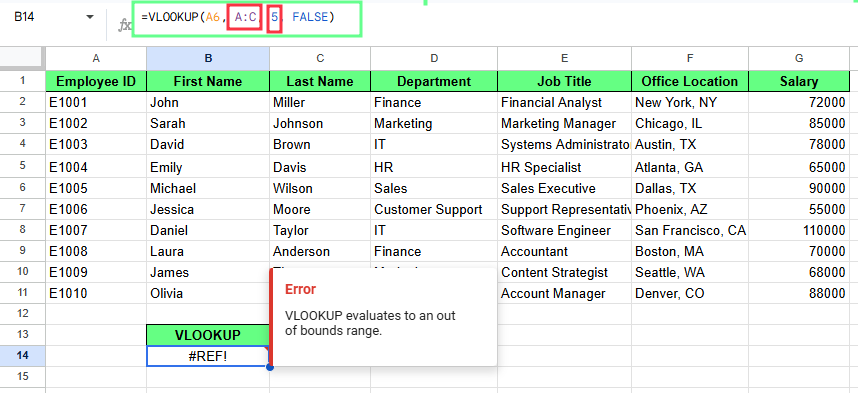
Неверный диапазон вызывает ошибку. Изображение автора.
Вы можете использовать VLOOKUP() для подтягивания данных с другого листа, добавив имя листа перед диапазоном.
Формат выглядит так:
=VLOOKUP(search_key, SheetName!range, index, FALSE)Часть SheetName! указывает формуле, на каком листе искать.
Предположим, ваши данные на листе Employees, а вы работаете на другом листе. Чтобы найти отдел для ID сотрудника E1005, используйте:
=VLOOKUP("E1005", Employees!A:G, 4, FALSE)
Здесь:
Employees!A:G ищет на листе Employees
4 возвращает столбец Department
Формула вернёт отдел для E1005.
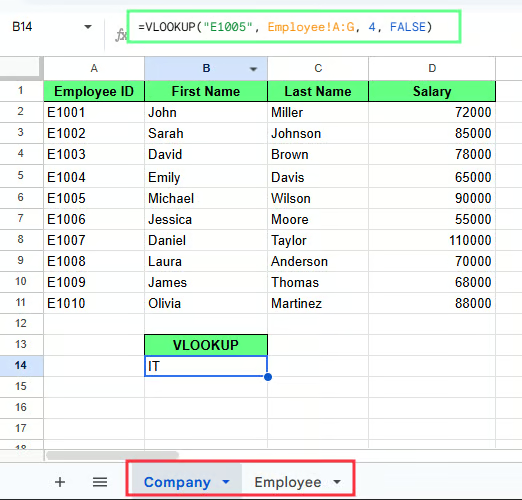
Ссылка на другой лист в VLOOKUP(). Изображение автора.
Если имя листа содержит пробелы, возьмите его в одинарные кавычки, вот так:
=VLOOKUP("E1005", 'Employee Data'!A:G, 7, FALSE)Без кавычек формула не сработает.
VLOOKUP() ищет в фиксированном столбце и возвращает данные по позиции, тогда как INDEX MATCH находит значения напрямую по ссылкам на строки и столбцы, поэтому работает, даже если структура таблицы меняется.
Вы уже видели: =VLOOKUP("E1005", A:G, 7, FALSE) находит зарплату для E1005.
Хорошо работает, когда:
Проблемы начинаются при изменении структуры.
Например:
Теперь она возвращает неверное значение без явной ошибки.
Та же выборка с INDEX MATCH выглядит так:
=INDEX(G:G, MATCH("E1005", A:A, 0))Здесь:
MATCH() находит позицию E1005 в столбце A
INDEX() возвращает значение из столбца G на этой позиции
Метод не зависит от номеров столбцов, поэтому продолжит работать, даже если таблица изменится.
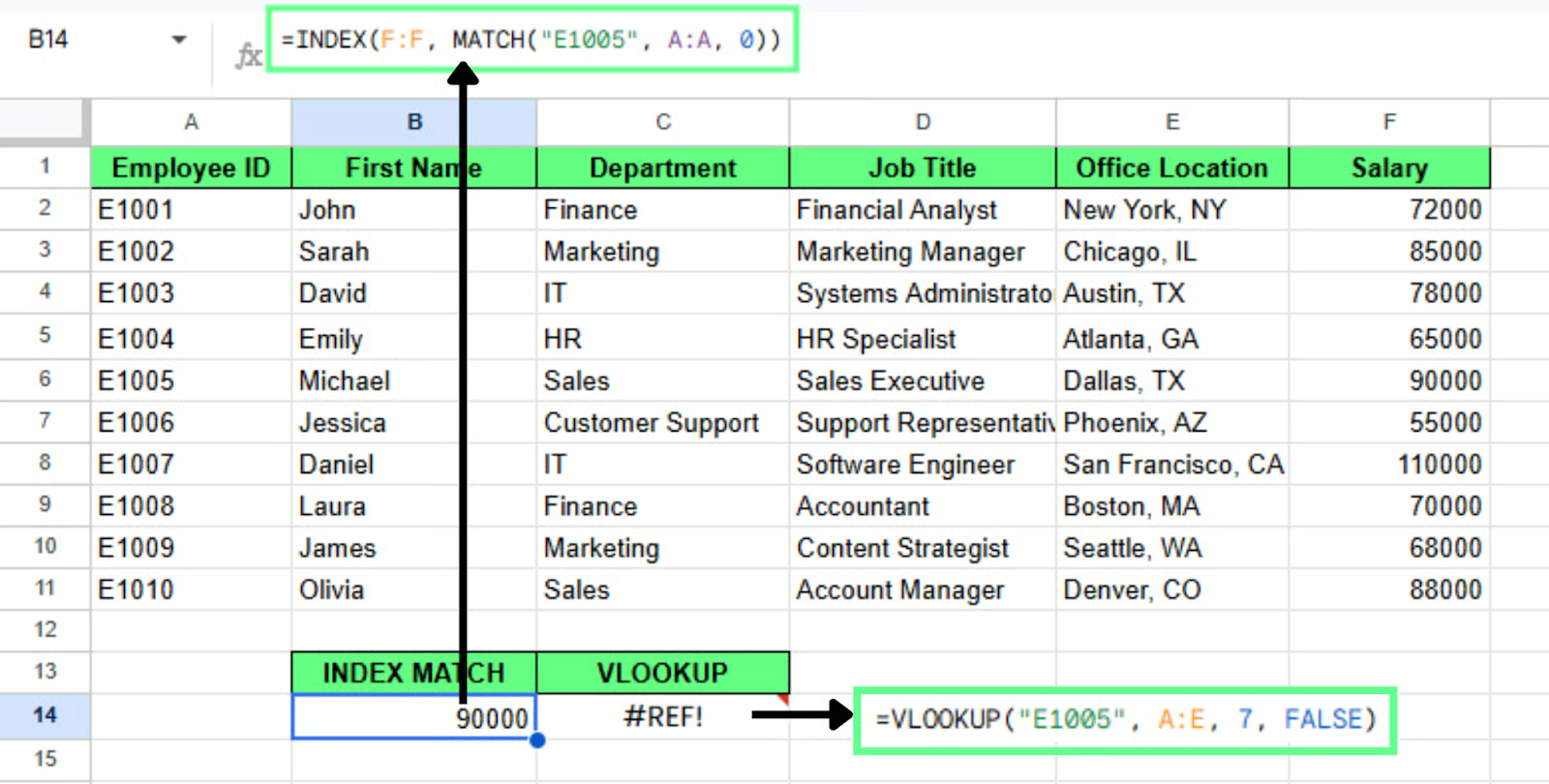
INDEX MATCH лучше справляется с данными, чем VLOOKUP(). Изображение автора.
Используйте INDEX MATCH, когда данные не упорядочены слева направо. Допустим, столбец A содержит ID сотрудника, а столбец C содержит фамилию. Если вы хотите искать по фамилии и возвращать ID сотрудника, это будет поиск справа налево.
VLOOKUP() не сможет это сделать без изменения таблицы, а INDEX MATCH справляется напрямую:
=INDEX(A:A, MATCH("Wilson", C:C, 0))Не нужно перестраивать данные.
VLOOKUP() работает в фиксированной структуре и имеет ограничения, тогда как XLOOKUP() позволяет искать в любом направлении. Эту функцию добавили в Google Таблицы в 2022 году, и теперь во многих случаях она предпочтительнее.
Допустим, вы хотите найти ID сотрудника по фамилии Wilson. Это поиск справа налево. VLOOKUP() не справится без перестройки таблицы, а XLOOKUP() — да:
=XLOOKUP("Wilson", C:C, A:A)Эта формула:
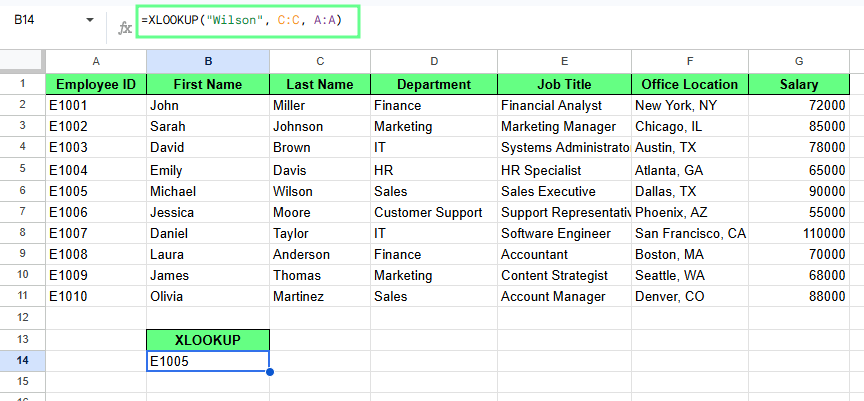
XLOOKUP() в Google Таблицах. Изображение автора.
XLOOKUP() лучше, потому что:
Если дать один совет: настраивайте VLOOKUP() в реальной таблице, за данные которой вы отвечаете, а не в тренировочной. Ошибки ощущаются иначе, когда данные важны. Вы запомните, зачем нужен FALSE, как только TRUE тихо подставит кому‑то неверную зарплату.
Когда освоитесь, попробуйте разные типы совпадений, меняйте диапазоны и отмечайте, когда результаты перестают иметь смысл. Обычно это сигнал, что гибкие варианты вроде INDEX MATCH() или XLOOKUP() подходят лучше.
Изучайте Google Таблицы с DataCamp
Курс
Курс
Практикуйтесь и следите за своим прогрессом.
Продолжить С Google