
Khóa học
Giới thiệu về AI Agents
1 giờ 30 phút
147.4K
Chắc hẳn chúng ta đều đã nghe về Devin, “kỹ sư phần mềm AI cấp junior” có thể nhân bản repo của bạn, thêm tính năng mới, chạy kiểm thử và mở pull request trước khi bạn uống xong tách cà phê sáng.
Giống như mọi thứ liên quan đến AI dạo này, thật khó để biết nó tốt đến đâu nếu không tự trải nghiệm, nên tôi quyết định làm điều đó. Tôi đã cho Devin đi qua mọi giai đoạn của vòng đời phát triển phần mềm đầy đủ và viết một loạt bốn bài hướng dẫn với hy vọng giúp các lập trình viên khác khai thác tối đa công cụ này.
Bạn có thể truy cập toàn bộ các hướng dẫn trong chuỗi Devin tại đây:
Giờ thì, nếu hồ sơ GitHub của bạn là một “nghĩa địa” các repository bị lãng quên, bạn không cô đơn đâu. Của tôi đầy những thử nghiệm dang dở. Trong bốn bài hướng dẫn tới, chúng ta sẽ để Devin làm việc trên repo bài tập fp-ts bị bỏ quên của tôi, biến các bài tập clone-và-chạy của năm ngoái thành một nền tảng học tập hiện đại chạy trên trình duyệt.
Cho phép tôi nhanh chóng giải thích kế hoạch cho bốn bài hướng dẫn, sau đó phần còn lại sẽ là thực hành.
Chúng ta sẽ “hồi sinh” một dự án phụ từ nghĩa địa GitHub của tôi, vì Devin hoạt động tốt nhất khi có mã thật, kiểm thử thật và một chút lịch sử để lập luận, chứ không phải một repo rỗng.
Dự án là fp-ts-exercises, bộ sưu tập các thử thách nhỏ nhằm dạy khái niệm lập trình hàm (như Option, Either, v.v.) trong TypeScript. Hiện tại, đây là repo clone-và-chạy: người học kéo về, chỉnh sửa file cục bộ và chạy kiểm thử trên terminal của họ.
Mục tiêu của tôi là biến các bài tập đó thành một playground tương tác trên trình duyệt, nơi mọi người có thể đọc giải thích, tinh chỉnh mã trong trình soạn thảo ngay trên trang và thấy kiểm thử đỗ (hoặc trượt) tức thì. Người học cũng có thể đăng nhập để lưu tiến độ.
Lưu ý: Tôi đã cập nhật repo với Devin trong quá trình viết những hướng dẫn này. Liên kết ở trên hiển thị trạng thái mã vào tháng 4/2023, trước khi tôi bỏ dở dự án. Mã cập nhật mới nhất có tại đây.
Kế hoạch cho bốn phần như sau:
Kết thúc, repo CLI cũ sẽ trở thành một web app chỉn chu!
Trước khi bắt đầu phần thực hành, hãy điểm qua Devin một cách tổng quan. Nếu bạn đã biết Devin là gì và hoạt động thế nào, có thể chuyển thẳng đến phần thiết lập.
Devin là tác nhân lập trình tự động hoàn toàn chạy trên đám mây do Cognition phát triển. Khi bạn “thả” nó vào một repo, nó mở shell, trình soạn thảo và trình duyệt được sandbox, rồi lên kế hoạch và thực thi nhiệm vụ từ đầu đến cuối mà không chạm vào máy cục bộ của bạn.
Công cụ ra mắt vào tháng 3/2024, kèm bài blog của Cognition cho biết Devin đã đóng được 13,86% issue GitHub thực tế trên benchmark SWE-bench, vượt xa SOTA trước đó là 1,96%. Về thực tế, nghĩa là trên một tập con được chọn lọc (570 issue), nó đã sửa 79 lỗi từ các dự án phổ biến như Django và scikit-learn mà không cần con người hỗ trợ.
Rất ấn tượng, nhưng đó là mã của benchmark (gồm các lỗi chặt chẽ, xác định rõ và có bộ kiểm thử), nên hiệu quả trong thực tế sẽ khác nhau. Dù sao, có người cho rằng hiệu năng của nó tương đương một dev junior.
Devin là cộng sự tuyệt vời nếu bạn muốn thực hiện:
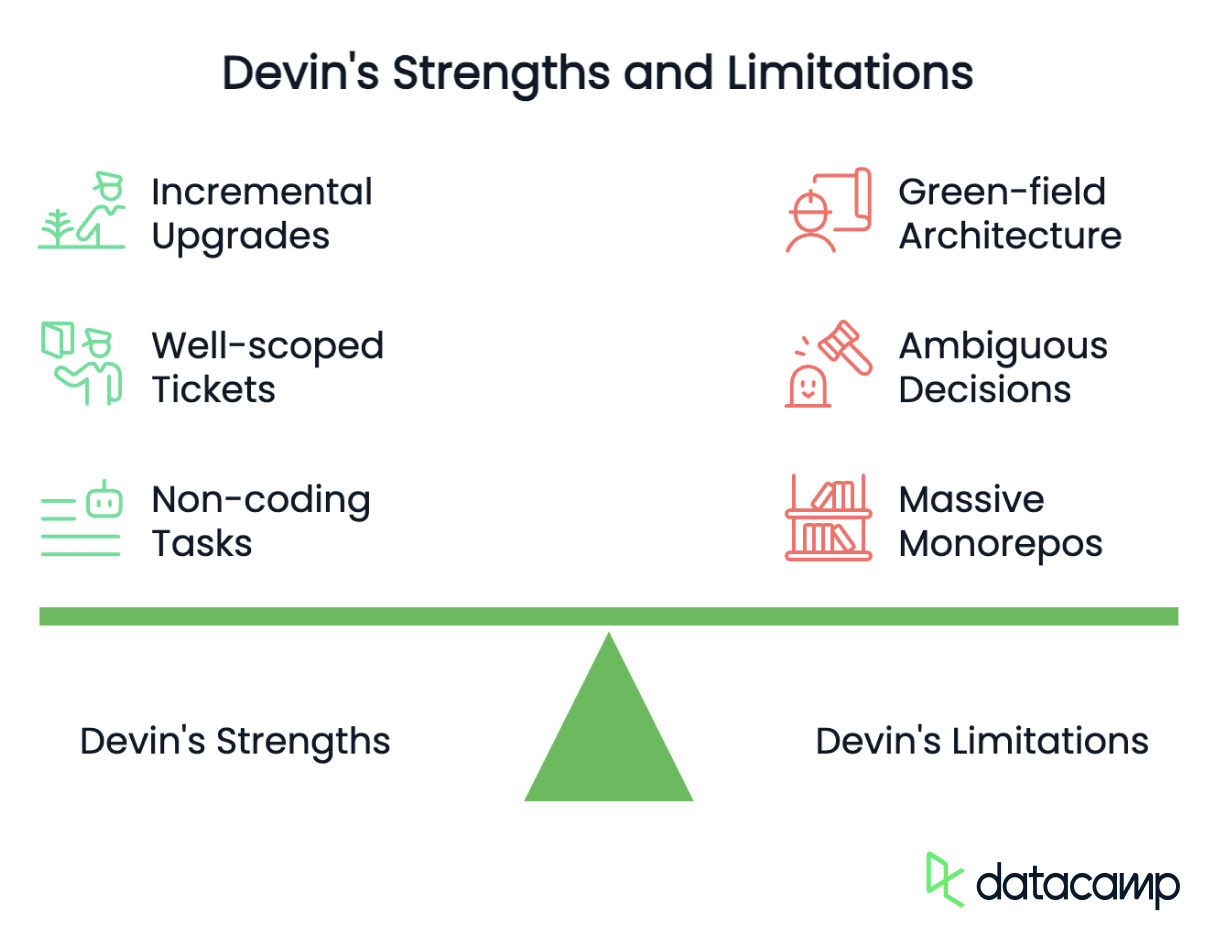
Tuy nhiên, Devin không phù hợp lắm cho:
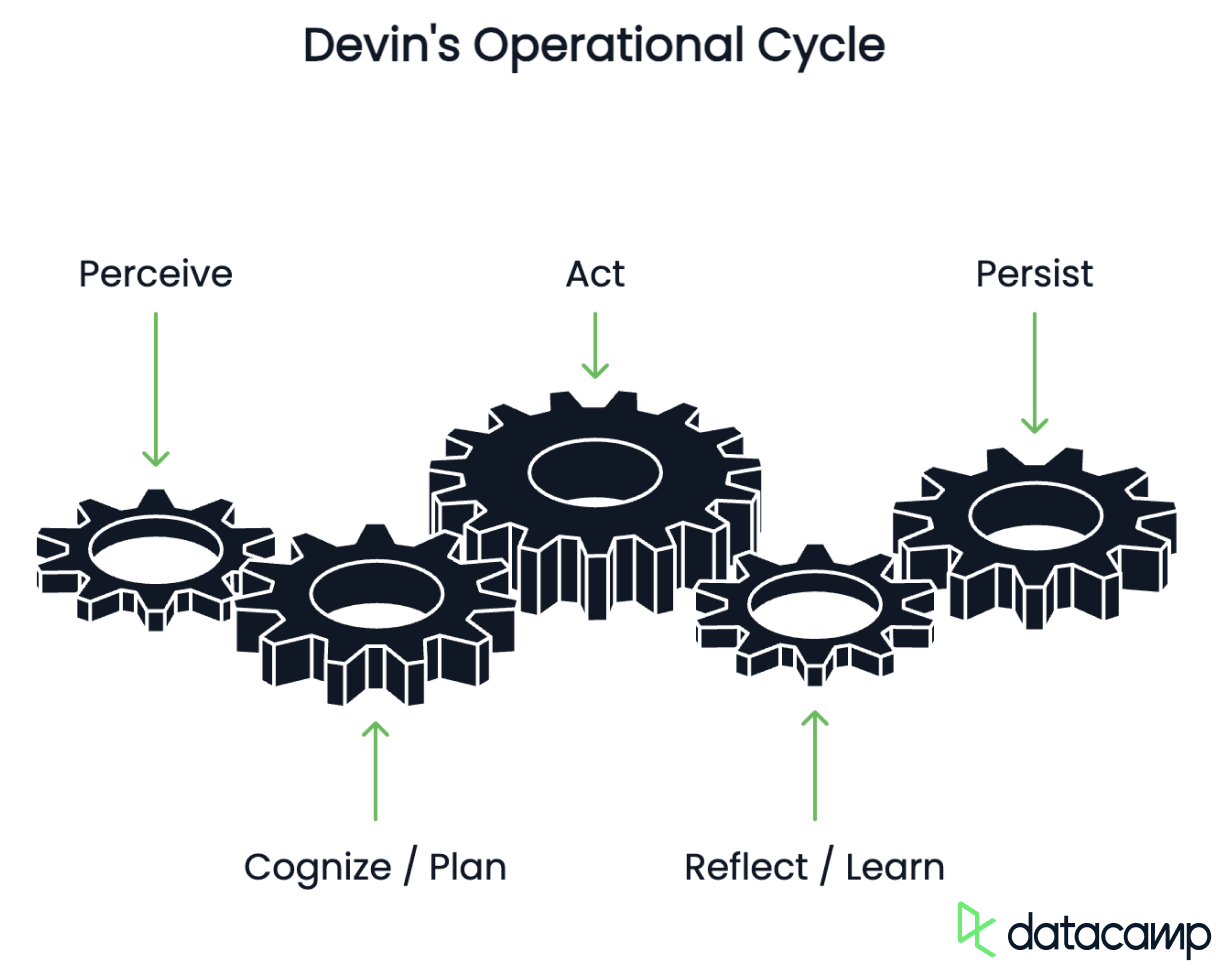
Tất cả tác nhân lập trình hiện đại, bao gồm Devin, đều chạy vòng lặp phản chiếu chu trình điều khiển robot:
|
Giai đoạn |
Những gì Devin “thấy” |
Công nghệ chủ chốt |
|
Nhận biết |
Đọc file mã, log kiểm thử, đầu ra terminal, DOM của trình duyệt |
Bộ lập chỉ mục mã, bộ phân tích log |
|
Nhận thức / Lập kế hoạch |
Phân rã yêu cầu người dùng thành danh sách tác vụ, lập luận về thứ tự và công cụ |
Bộ lập kế hoạch dựa trên LLM với bộ nhớ tăng cường truy xuất |
|
Hành động |
Thực thi lệnh shell, chỉnh sửa file, click giao diện web |
Sandbox an toàn (Docker/VM) cung cấp công cụ Shell / Editor / Browser |
|
Phản tư / Học hỏi |
Chạy lại kiểm thử, kiểm tra diff, cập nhật kế hoạch (hoặc hỏi bạn) |
Lời nhắc tự phê bình + bộ nhớ vector |
|
Duy trì |
Lưu timeline & artefact để phát lại hoặc bàn giao |
Kho đối tượng đám mây + giao diện timeline |
Devin được xây như một ngăn xếp nhiều lớp gồm các mô-đun phối hợp:
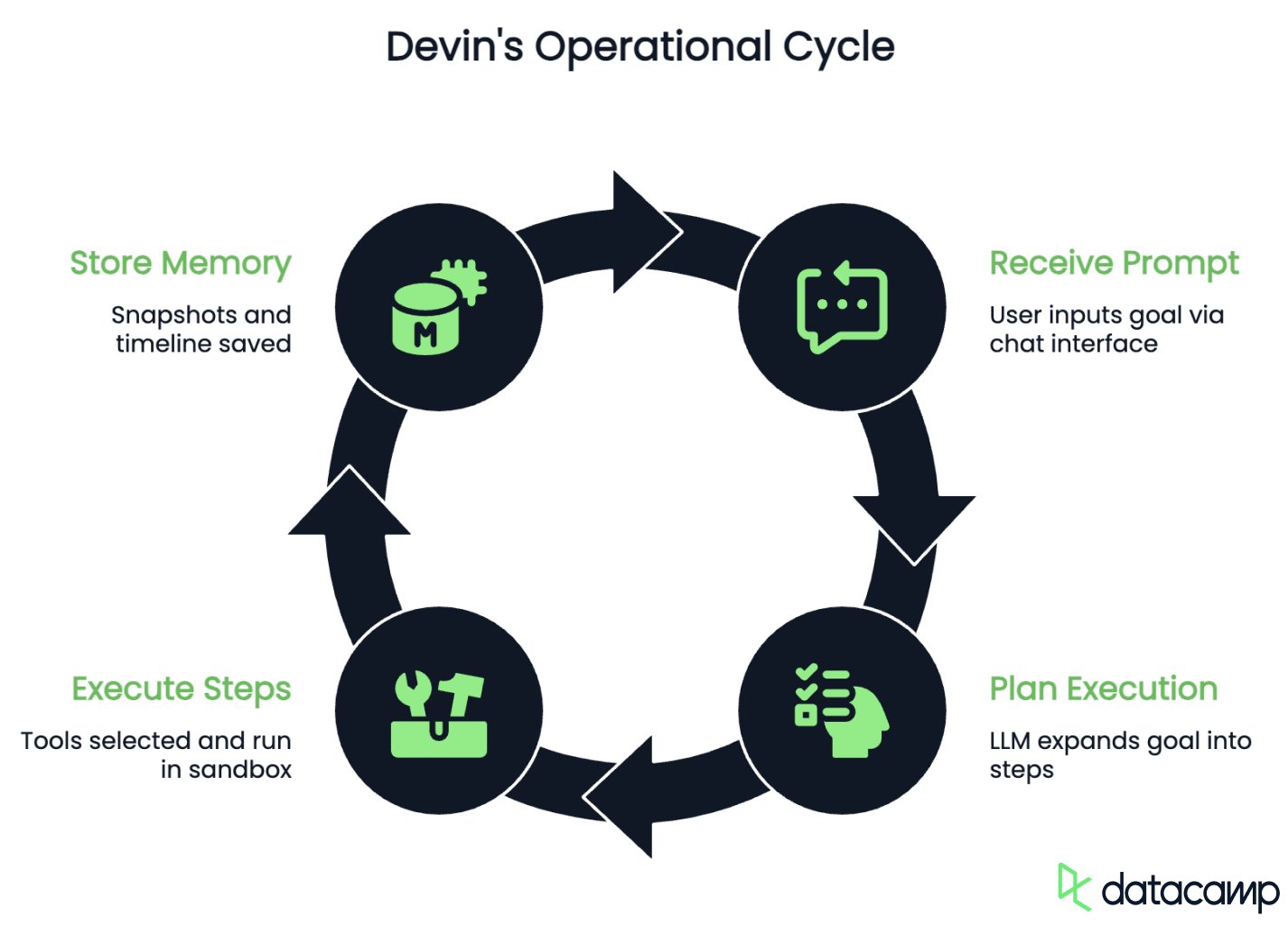
Tại sao kiến trúc này lại tốt? Thứ nhất, vòng phản hồi chặt: ngay khi kiểm thử trượt hoặc lint báo lỗi, Devin có thể tự lặp cho đến khi build “xanh”.
Thứ hai, thiết kế sandbox giúp song song hóa các việc vặt trở nên đơn giản, vì nhiều sandbox có thể chạy cạnh nhau mà không giẫm chân.
Thứ ba, bộ nhớ bền vững cho phép Devin xử lý các cuộc di trú dài hơi: tác nhân có thể giữ danh sách việc cần làm và “gặm nhấm” chúng suốt nhiều giờ hoặc nhiều ngày, đồng nghĩa hoàn tất các refactor hàng loạt nhanh hơn nhiều so với làm tay.
Trước hết, hãy tạo tài khoản.
Truy cập devin.ai và nhấn “Get Started”.
Vài bước đầu trong trình hướng dẫn khá dễ theo. Tôi được hỏi vài câu về bản thân, công ty, và tên nhóm. Nếu bạn là dev solo như tôi, cũng không vấn đề—trình hướng dẫn có hỗ trợ.
Tiếp theo là chọn gói. Có hai lựa chọn:
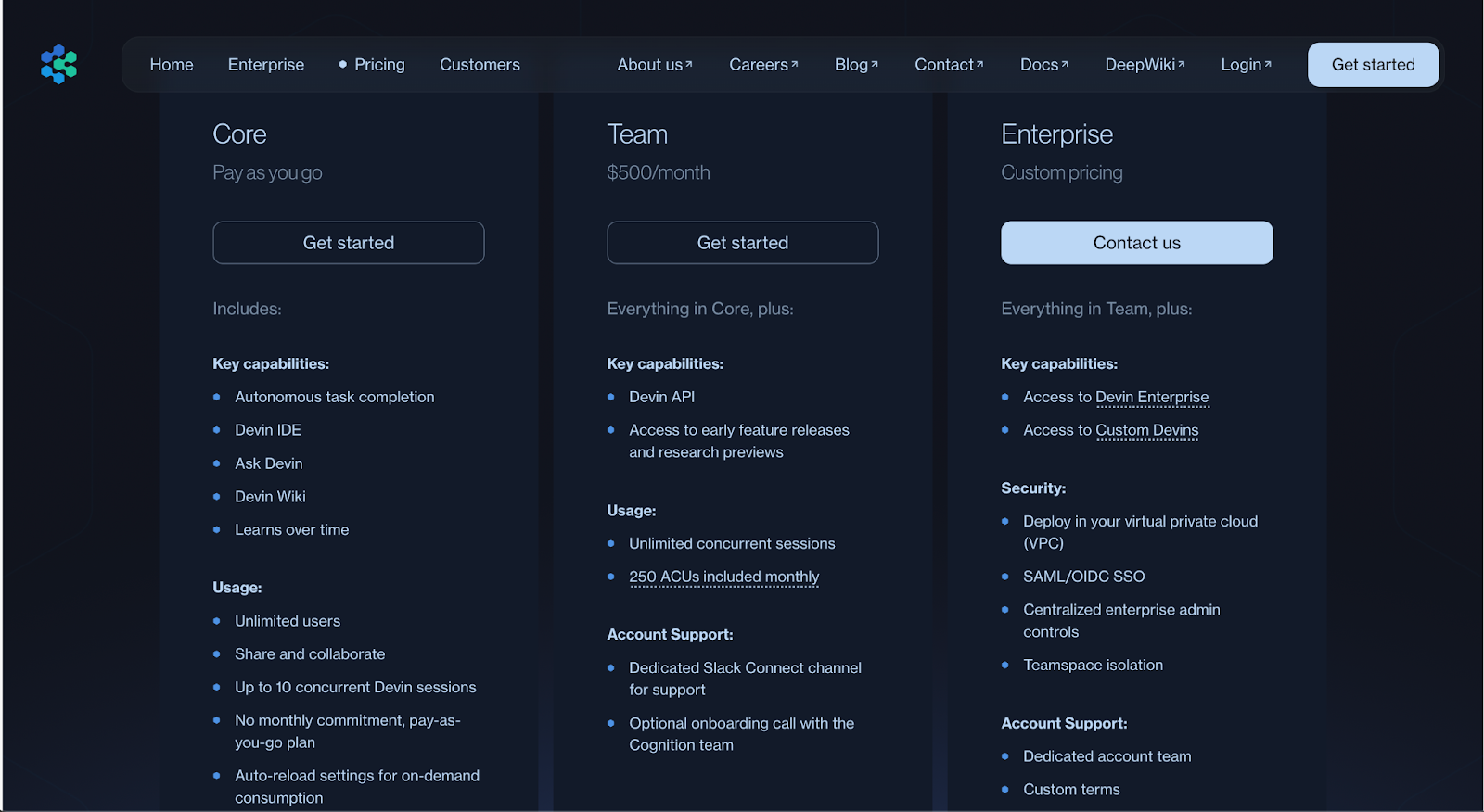
Gói Core là cách thử Devin khá rẻ, nên tôi đã trả $20 xem đi được đến đâu.
Tôi nhập thông tin thanh toán và có tùy chọn đặt ngưỡng tự nạp lại để Devin tự động nạp ACU thay vì dừng giữa chừng. Tôi đã không bật tính năng này và có lẽ chưa nên bật ở thời điểm đó. Tùy chọn này vẫn có sau này trong cài đặt, vì vậy bạn có thể thử một tác vụ trước để xem mức dùng. Bạn cũng có thể đặt giới hạn ACU cho mỗi phiên, hữu ích để tránh vượt ngân sách.
Tính nhanh: $20 / 9 ACU ≈ $2,25 mỗi ACU. Gói Teams ($500/tháng) giảm còn $2,00 và nạp sẵn 250 ACU, nhưng bạn chỉ tiết kiệm nếu dự kiến Devin chạy 30+ giờ mỗi tháng.
Bước tiếp theo là kết nối tài khoản GitHub và cấp Devin quyền truy cập repository.
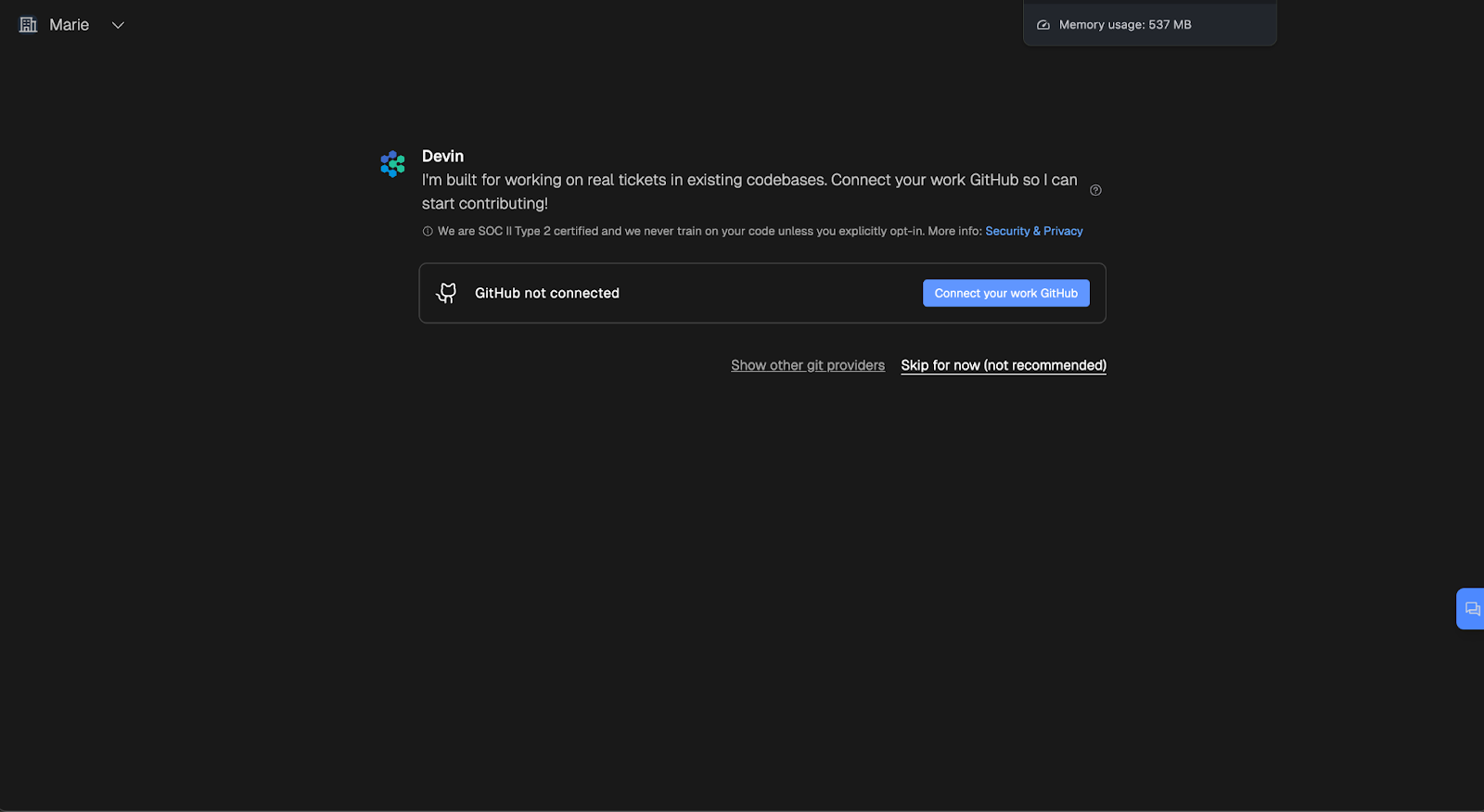
Tôi chỉ cấp Devin quyền truy cập vào repository bài tập fp-ts của chúng tôi vì đó là repo duy nhất cần thiết, và bạn cũng nên làm vậy để tránh mọi chỉnh sửa mã ngoài ý muốn.
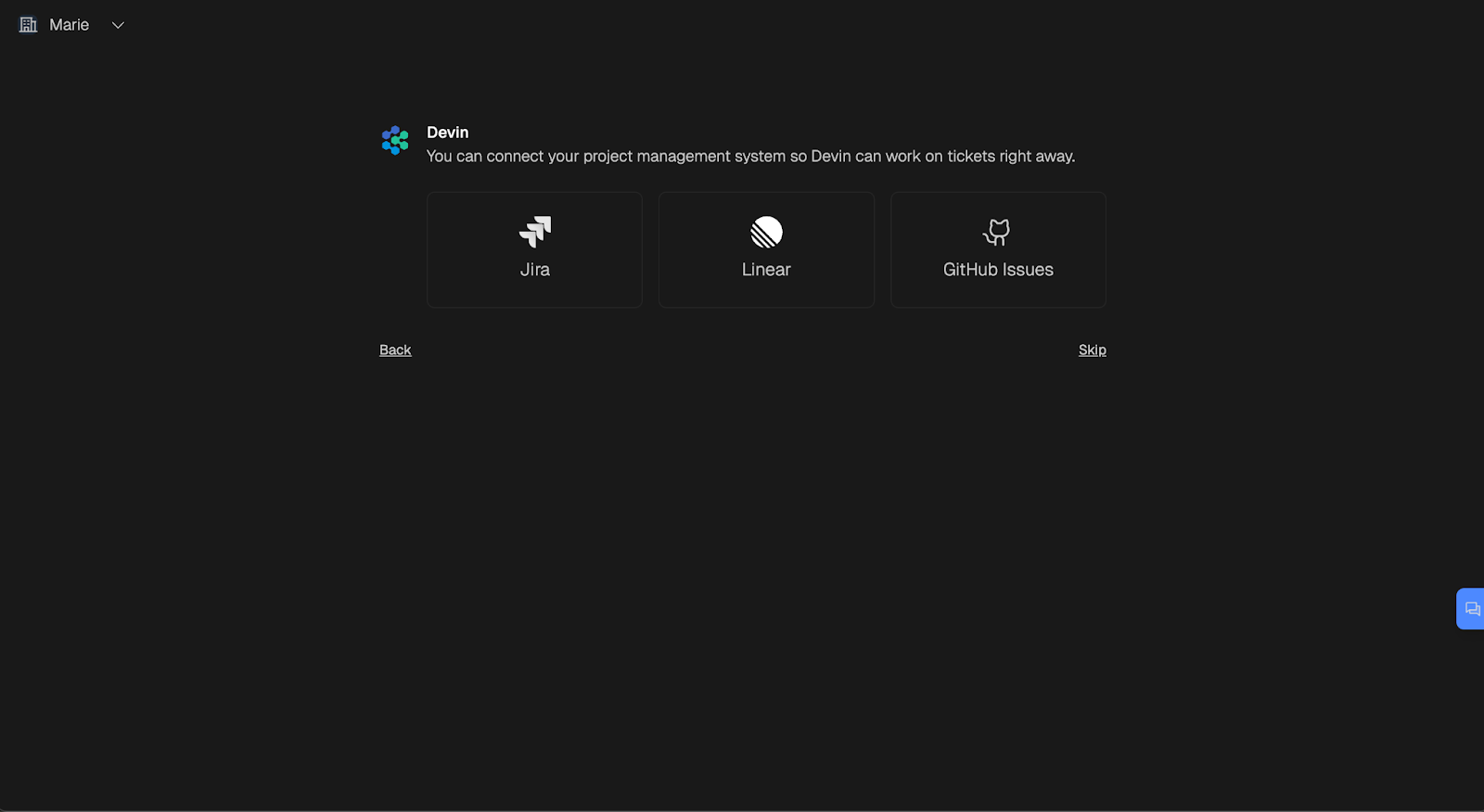
Xong bước đó, tôi có tùy chọn kết nối hệ thống quản lý dự án. Devin dường như hỗ trợ tích hợp với Jira, GitHub Issues và Linear.
Nhấn vào tùy chọn Jira sẽ mở modal này, và các dòng bôi vàng nêu rõ tốt nhất là để Devin dùng một tài khoản dịch vụ riêng và chỉ có quyền với một workspace, dù có thể bạn phải tạo tài khoản Jira riêng cho việc này.
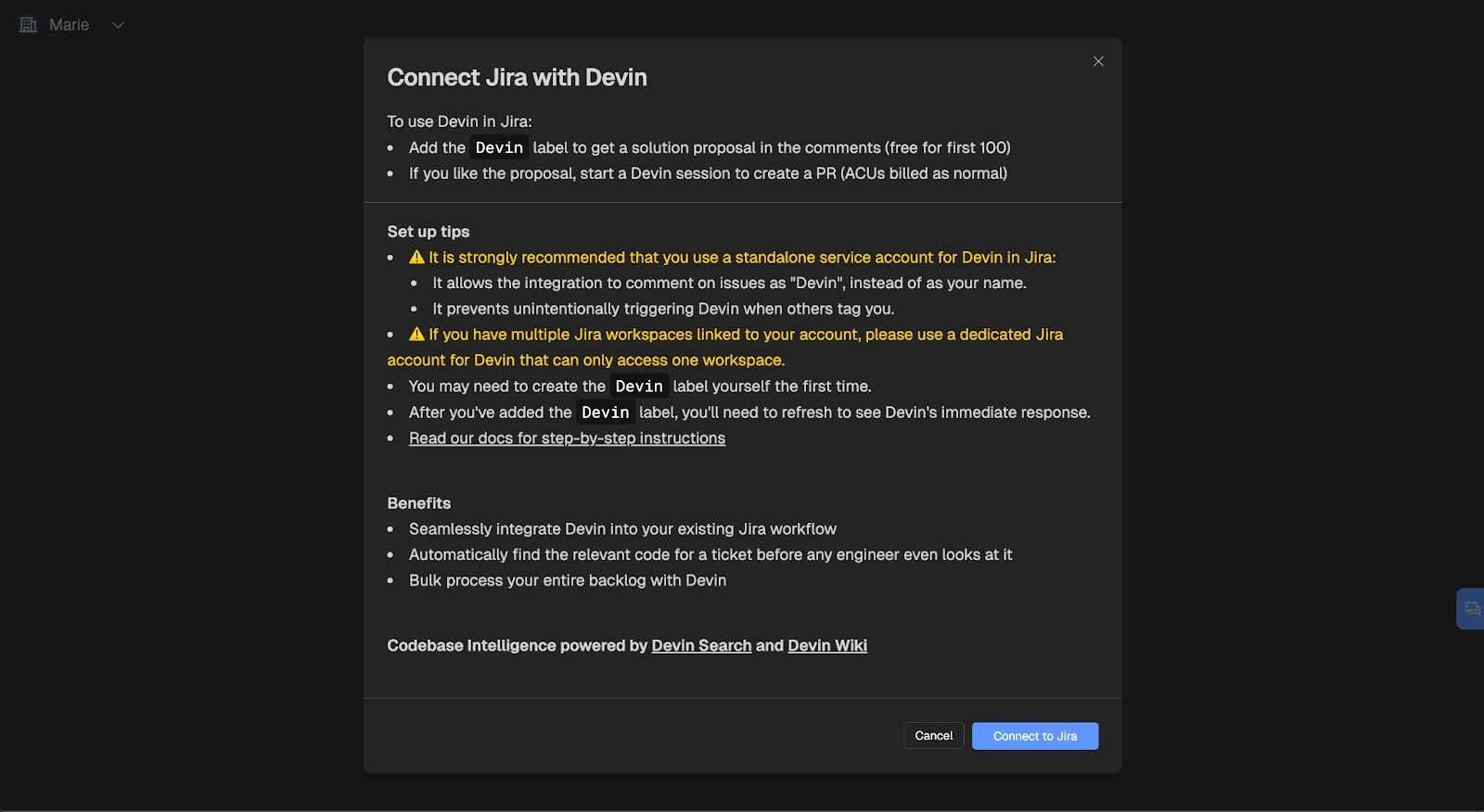
Lưu ý có thể thêm tích hợp Jira sau từ phần cài đặt, nên bạn không cần làm ở bước này.
Bạn cũng có tùy chọn tích hợp với Slack, nhưng tôi tạm bỏ qua.
Được rồi, giờ mọi thứ đã sẵn sàng, hãy vào phần thú vị. Xem Devin giỏi đến đâu nào!
Khi hoàn tất thiết lập ban đầu, đây là trang chúng ta thấy:
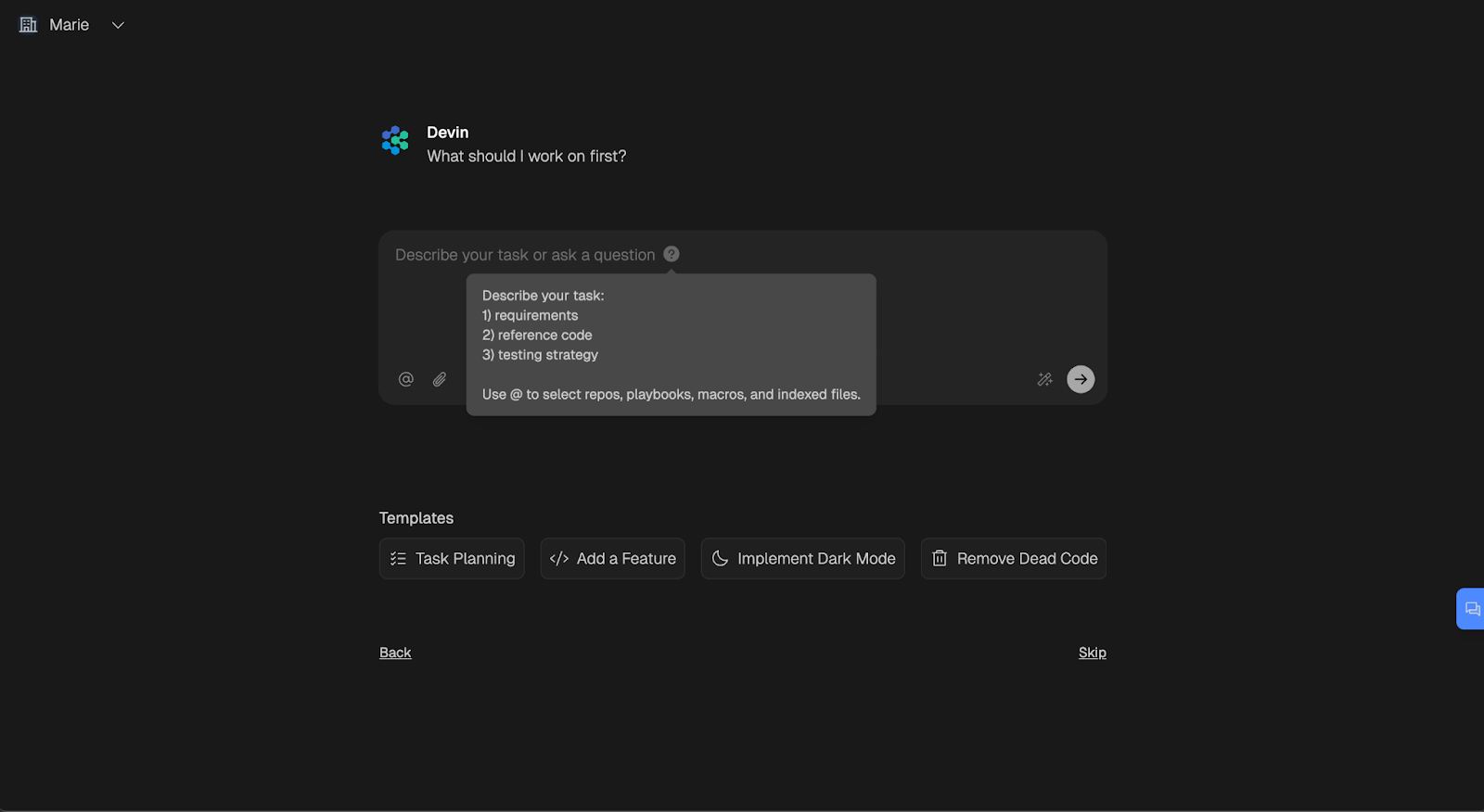
Không bất ngờ, mọi thứ bắt đầu bằng prompt. Tôi rê chuột qua các biểu tượng nhỏ để hiểu tính năng có sẵn, rồi viết prompt của mình.
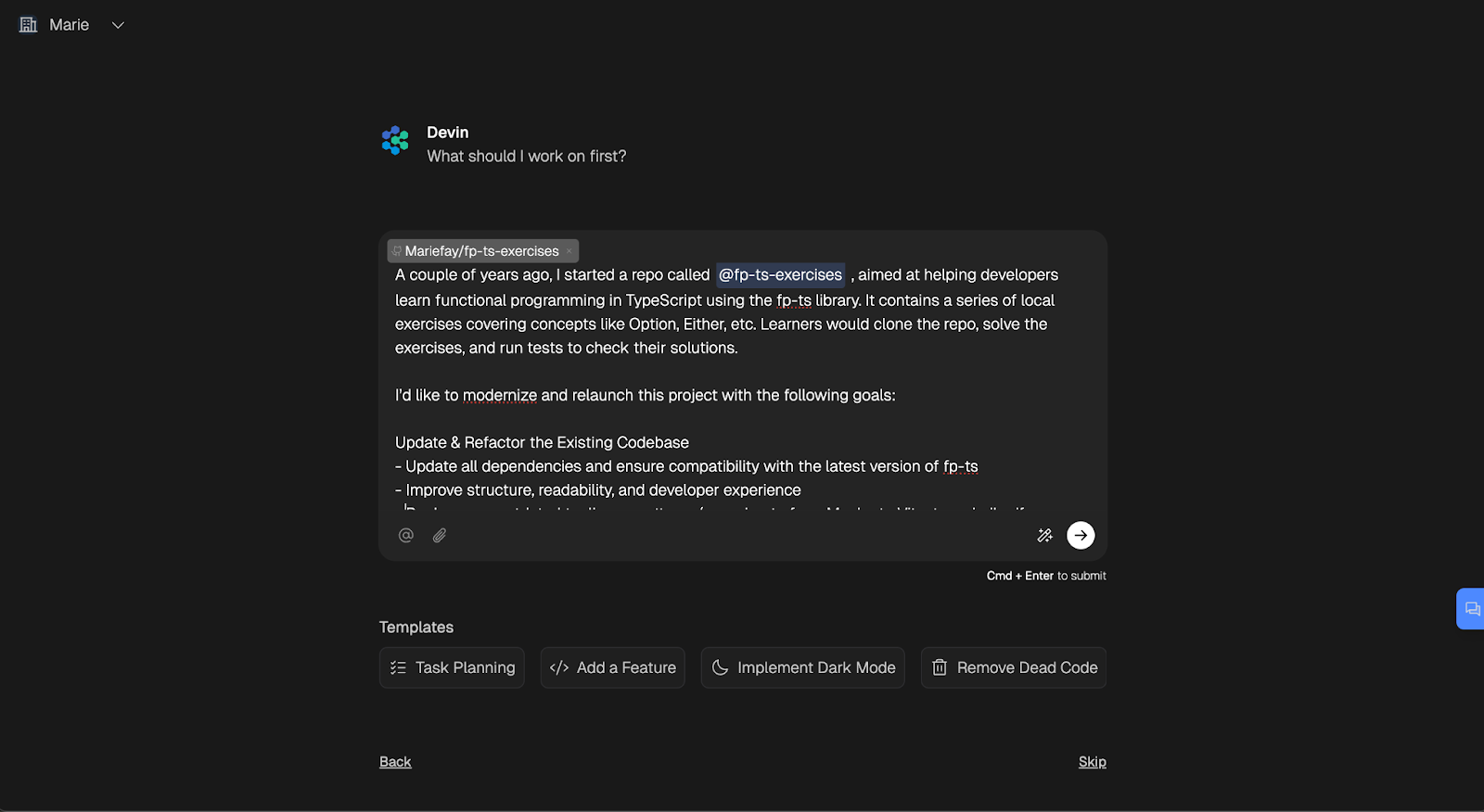
Prompt: Vài năm trước, tôi bắt đầu một repo tên fp-ts-exercises, nhằm giúp lập trình viên học lập trình hàm trong TypeScript với thư viện fp-ts. Repo chứa một loạt bài tập cục bộ về các khái niệm như Option, Either, v.v. Người học sẽ clone repo, giải bài tập và chạy kiểm thử để kiểm tra lời giải.
Tôi muốn hiện đại hóa và ra mắt lại dự án này với các mục tiêu sau:
Cập nhật & tái cấu trúc codebase hiện có
Đó không phải một prompt hay, nhưng đó là chủ ý. Đầu ra của tác nhân AI chỉ tốt như đầu vào nó nhận được, và một mục tiêu mơ hồ có thể bị diễn giải theo nhiều cách. Với Devin, chi phí của việc hiểu sai là đáng kể. Nếu ranh giới thực thi và đầu ra kỳ vọng không rõ ràng mà bạn giao tác vụ hơi phức tạp, bạn sẽ lãng phí rất nhiều ACU.
Điều tôi muốn thử ở đây là biểu tượng “bút thần” cạnh nút “Send”. Đây là tính năng “Analyze prompt” giúp bạn tinh chỉnh prompt trước khi gửi, từ đó khai thác tốt nhất khả năng của Devin.
Khi tôi bấm, nó diễn đạt lại một phần prompt và cho biết có chỗ có thể cải thiện.
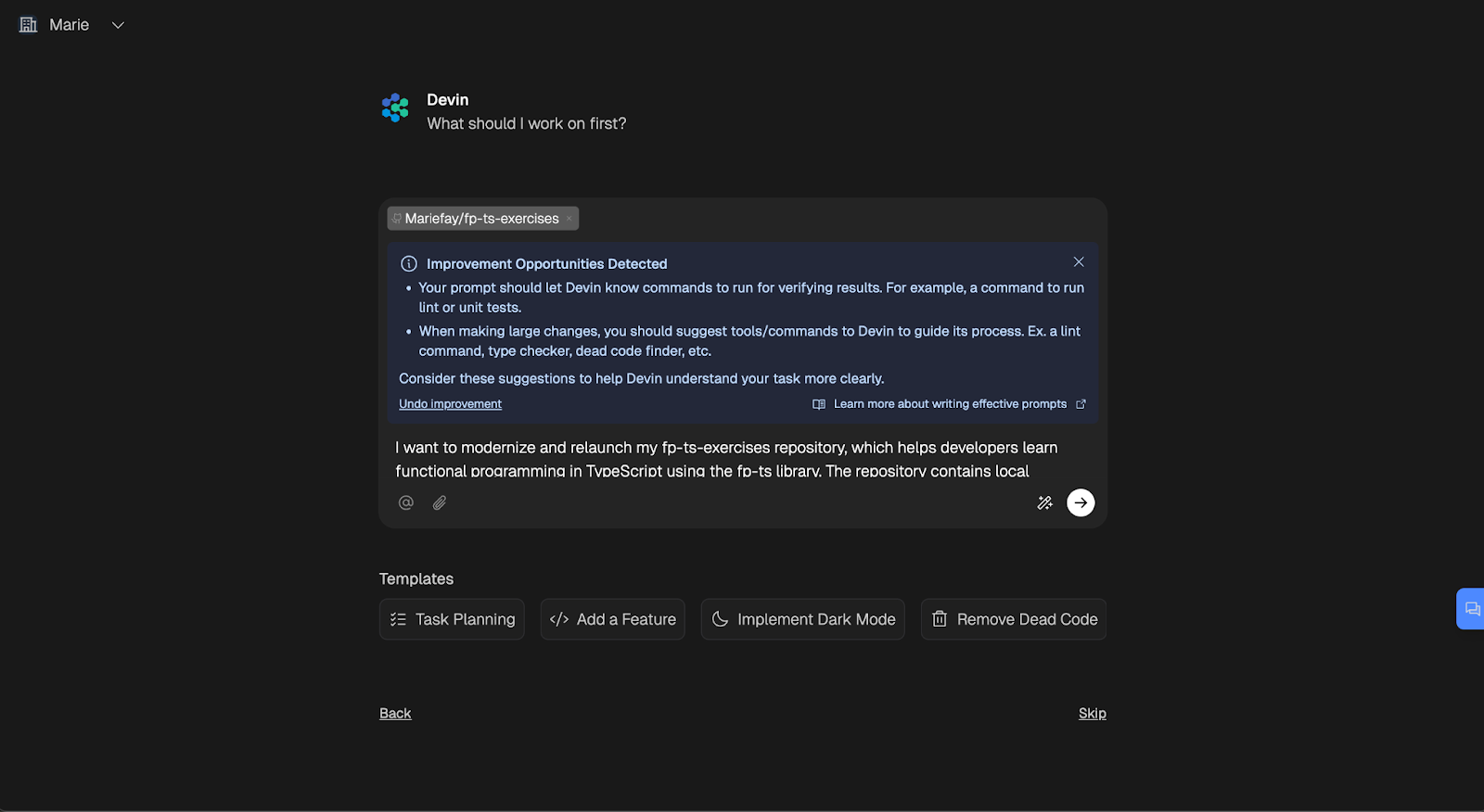
Đó là phản hồi rất hữu ích, nên tôi sửa prompt đôi chút để thêm yêu cầu. Lúc đó tôi chưa có linting hay unit test, nên tôi chỉ định rằng nó nên chạy bài kiểm thử của người học trên lời giải của bài đầu tiên để đảm bảo ứng dụng hoạt động đúng.
Prompt: Tôi muốn hiện đại hóa và ra mắt lại repository fp-ts-exercises của mình, giúp lập trình viên học lập trình hàm trong TypeScript bằng thư viện fp-ts. Repository chứa các bài tập cục bộ về các khái niệm như Option và Either. Người học clone repo, giải bài tập và chạy kiểm thử để kiểm tra lời giải. Mục tiêu là cập nhật dự án và cải thiện trải nghiệm cho nhà phát triển. Vui lòng thực hiện các việc sau:
Bạn có thể chạy npm run solution -- option 01 để đảm bảo kiểm thử đỗ và mọi thứ hoạt động như mong đợi.
Hãy nêu các bước bạn sẽ thực hiện để cập nhật và tái cấu trúc. Trước khi thay đổi lớn, vui lòng đề xuất cách tiếp cận và nhận phản hồi.
Bạn có thể gửi thay đổi để review trong một Pull Request.
Phân tích prompt lần này đưa ra thông báo “Prompt looks good!”
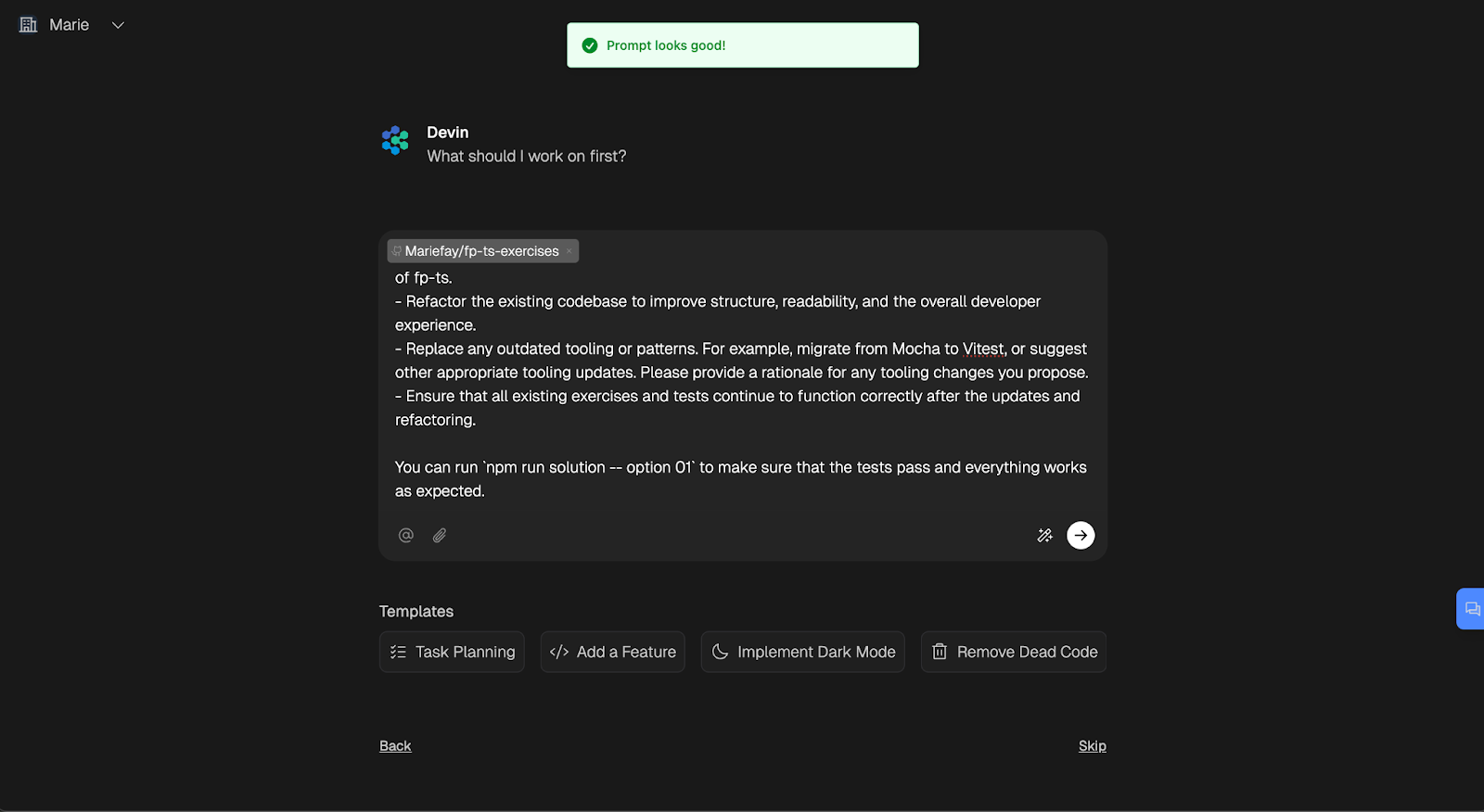
Tôi gửi prompt, và Devin lập tức bắt đầu suy nghĩ.
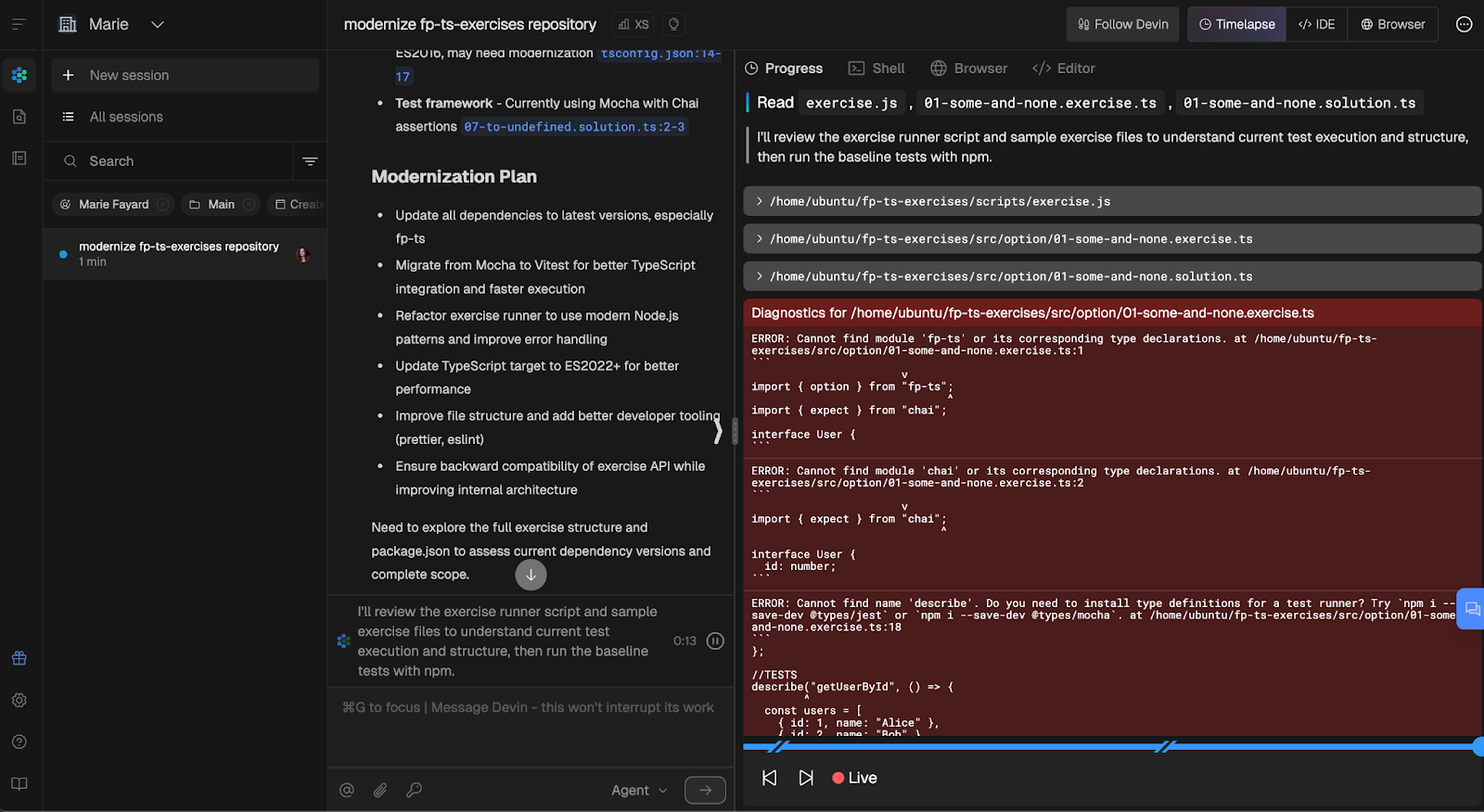
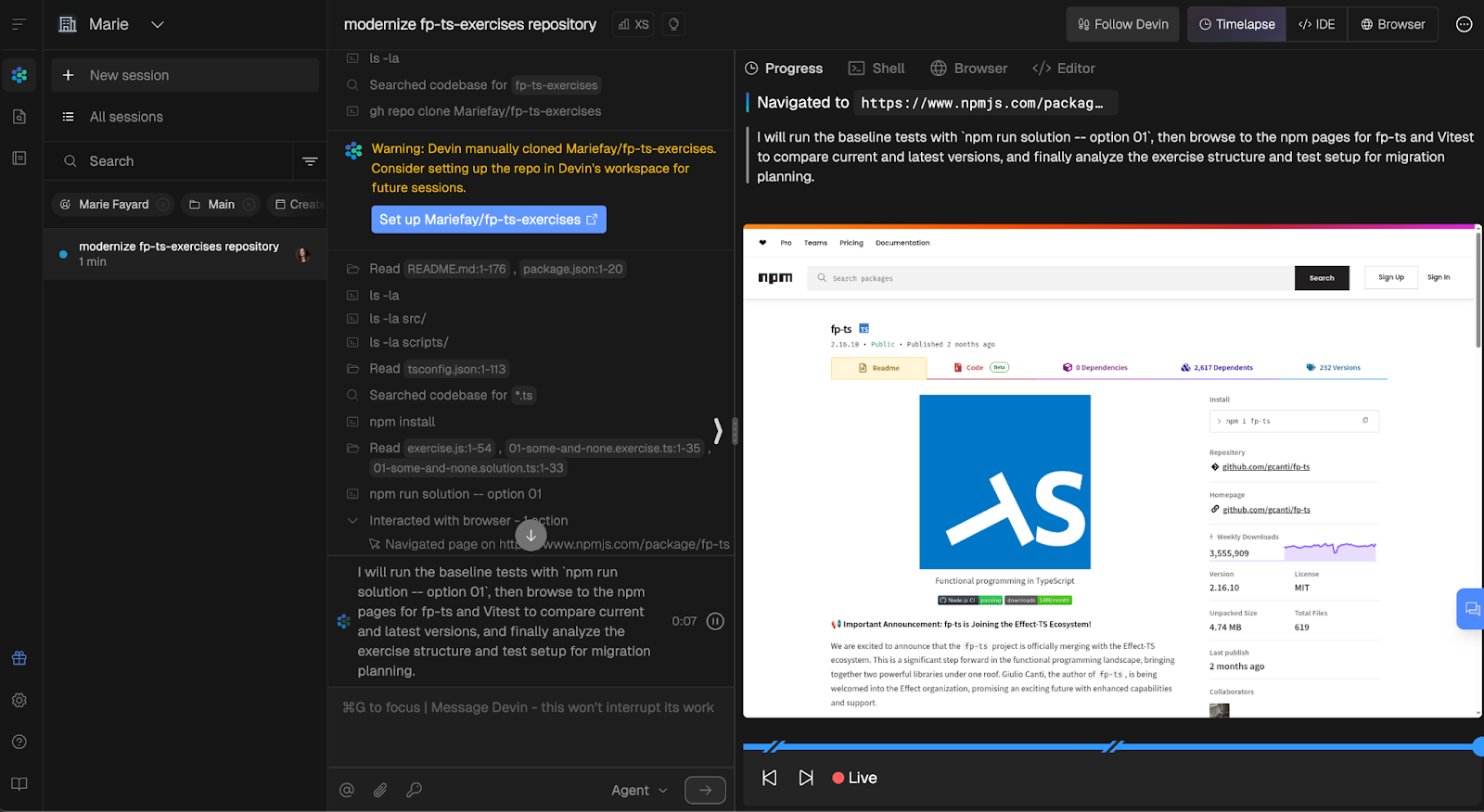
UI lúc đầu hơi ngợp, nhưng khá dễ điều hướng khi bạn biết từng phần làm gì. Hãy cùng tách nhỏ ra.
Bảng phiên đang hoạt động ở bên trái có thể thu gọn, nếu bạn muốn tập trung vào từng phiên.
Có giao diện giống chat, nơi bạn có thể theo dõi lập luận của Devin và tương tác với nó.
Bên phải màn hình là bảng với các tab: Progress, Shell, Browser và Editor. Các tab này hiển thị lập luận và bước Devin thực hiện trong các môi trường khác nhau.
Nhấp vào từng tab để xem bước nó chạy trong shell (ví dụ, clone repo), trong trình duyệt (đi tới trang repo trên github), và trong Editor, là một trình soạn thảo kiểu VSCode với toàn bộ file của repo (nơi sau đó nó sẽ sửa mã của chúng ta). Tab Progress làm nổi bật các bước khi thực thi.
Góc trên bên phải có bộ tab khác: Timelapse, IDE và Browser. Đây là các chế độ xem mà bạn có thể điều hướng và dùng. Tab Timelapse đang chọn hiển thị tiến độ và hành động của Devin, như đã giải thích. Tính năng timelapse tương tác (bạn có thể thấy “Live” và thanh tiến độ ở dưới) cho phép phát lại một phiên. Tab IDE mở một IDE trực tuyến kiểu VSCode nơi bạn có thể sửa mã và thậm chí commit lên GitHub.
Devin suy nghĩ vài phút, phân tích toàn bộ repo và giải thích hành động ở mỗi bước. Lưu ý thông báo được tô sáng “Devin đã clone repo, hãy cân nhắc thiết lập workspace của Devin”. Chúng ta sẽ quay lại sau.
Sau đó, nó đề xuất một kế hoạch, thông báo mức tự tin cao và yêu cầu tôi xác nhận:
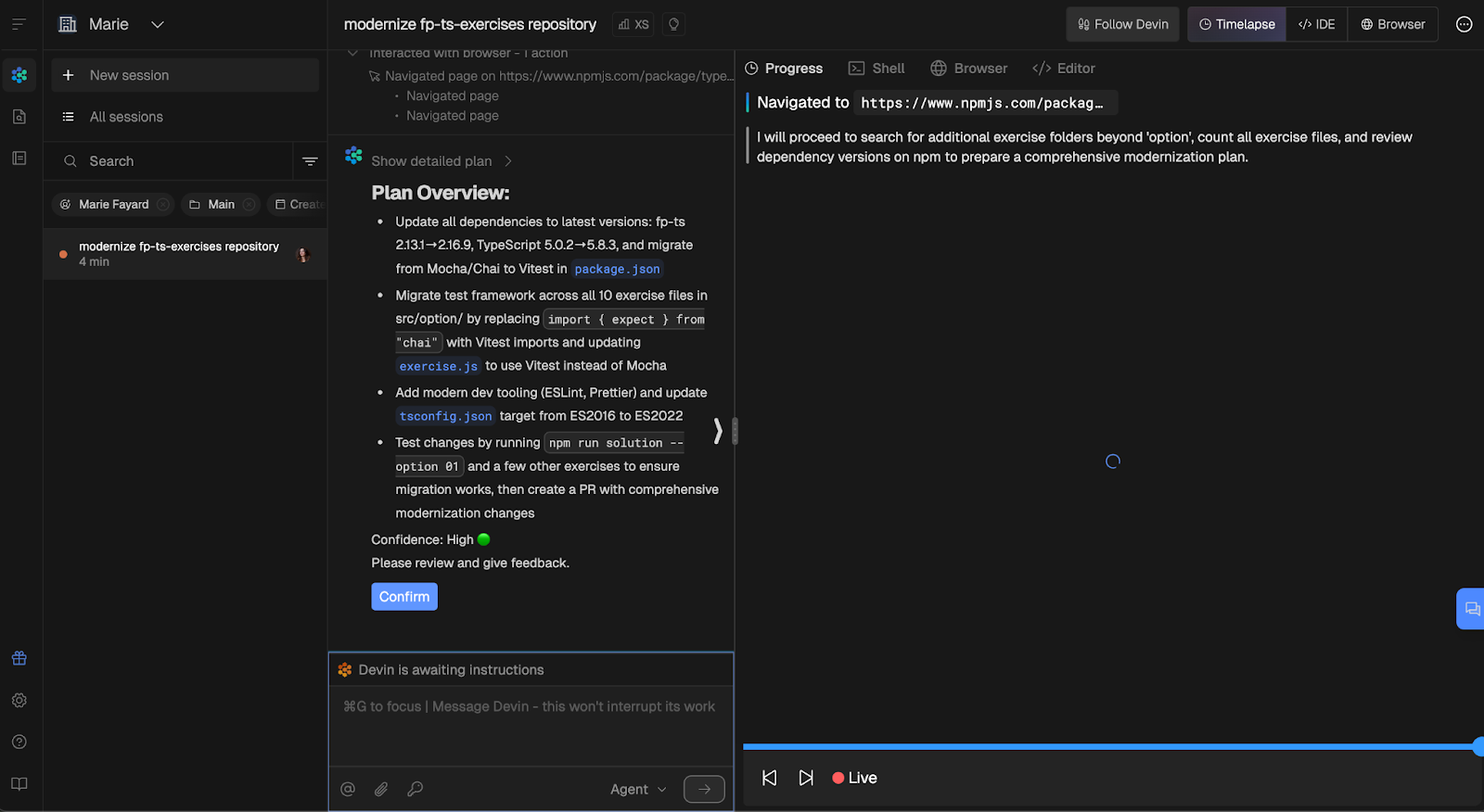
Tôi khá hài lòng với kế hoạch đó, nên đã bấm Confirm. Devin bắt tay làm việc ngay.
Bạn có thấy menu thả “Agent” ở cuối giao diện chat không? Tùy chọn khác là “Ask”. Chức năng này sẽ không làm gián đoạn công việc của Devin nhưng cho phép bạn tương tác. Tôi thử yêu cầu thêm script linting và kiểm tra biên dịch TypeScript.
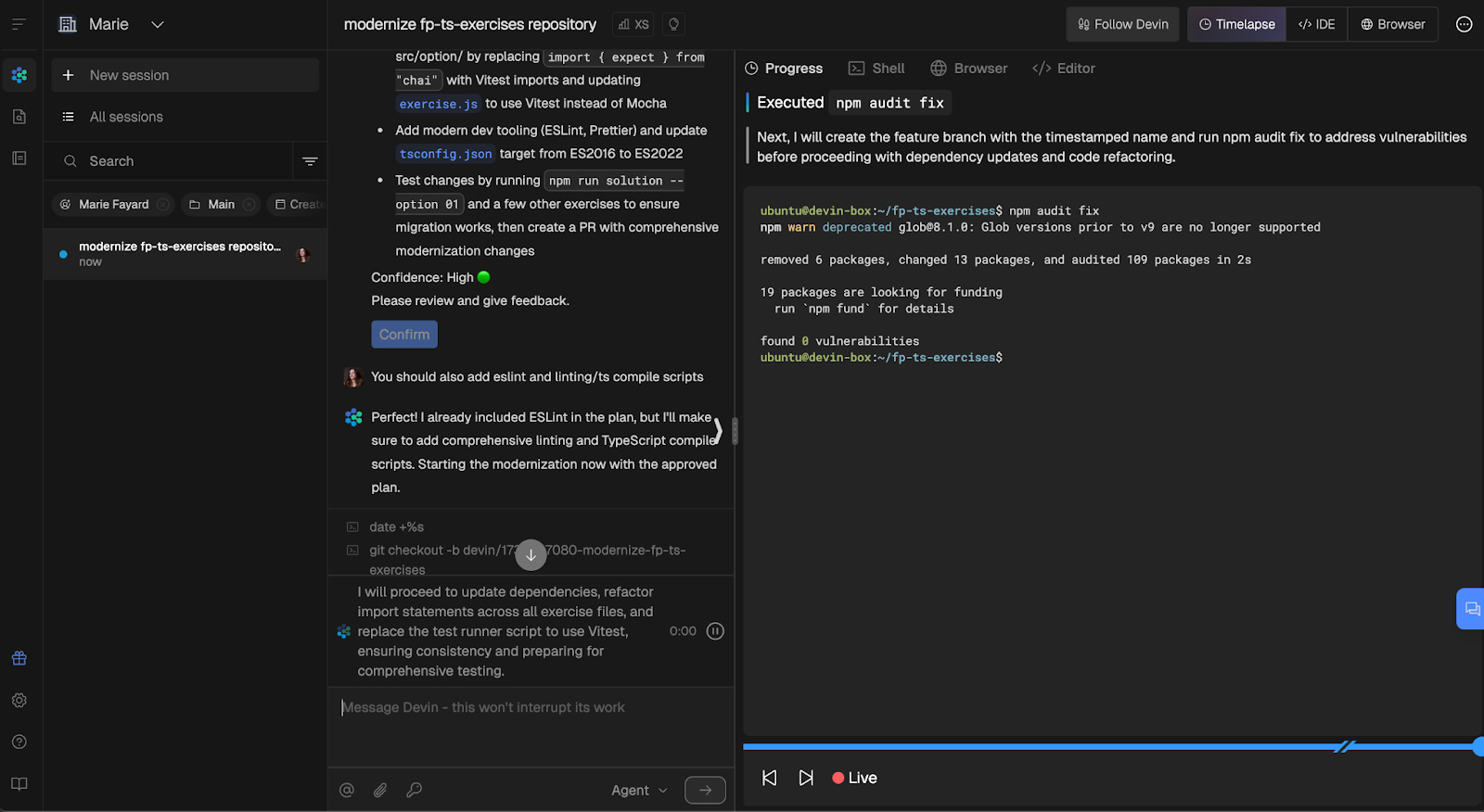
Công việc đã bắt đầu, nhưng nó nói sẽ đảm bảo thêm các script này (và quả thực đã làm!).
Tôi không canh thời gian chính xác, nhưng sau vài phút, nó đã có pull request sẵn sàng, mô tả chi tiết và chính xác.
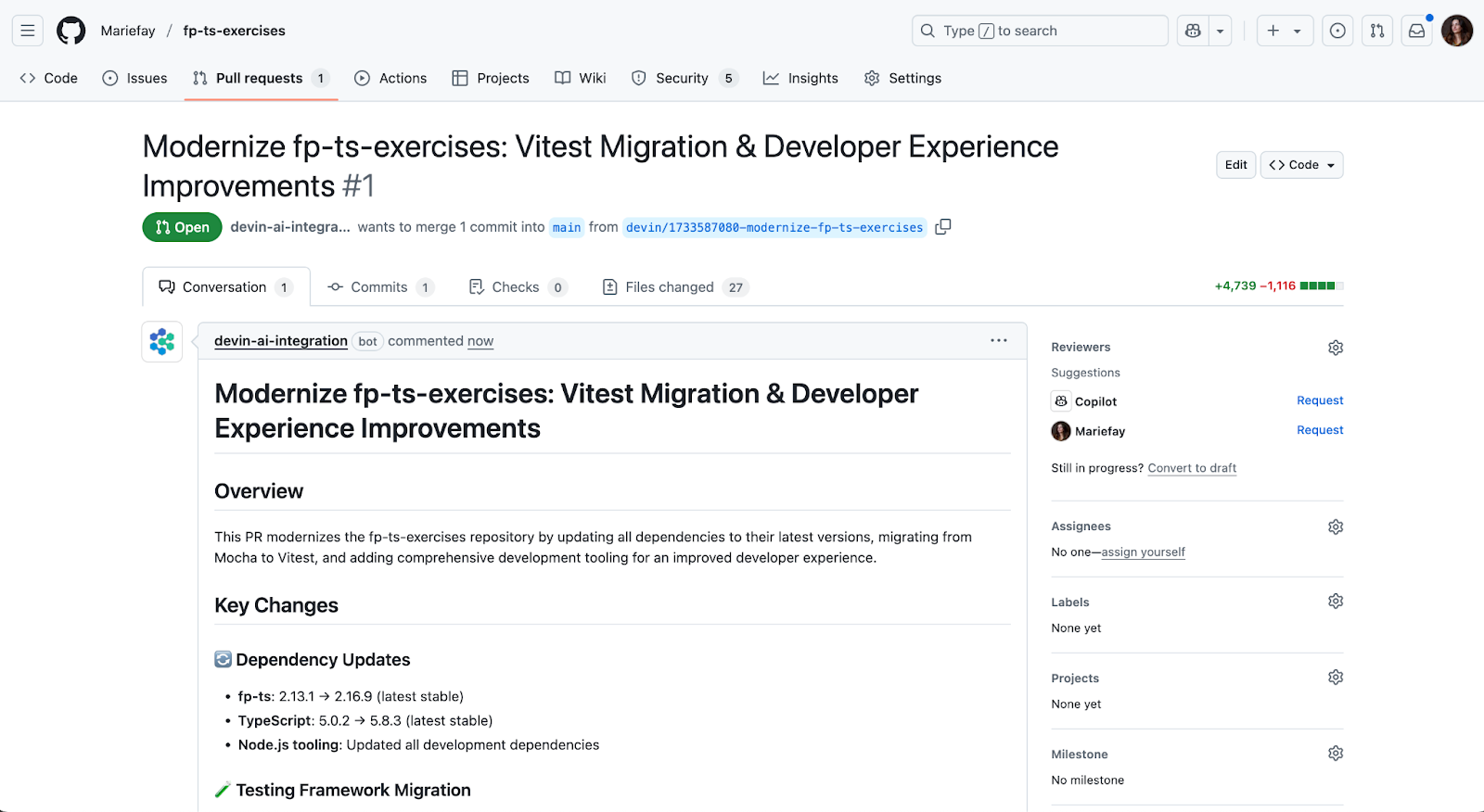
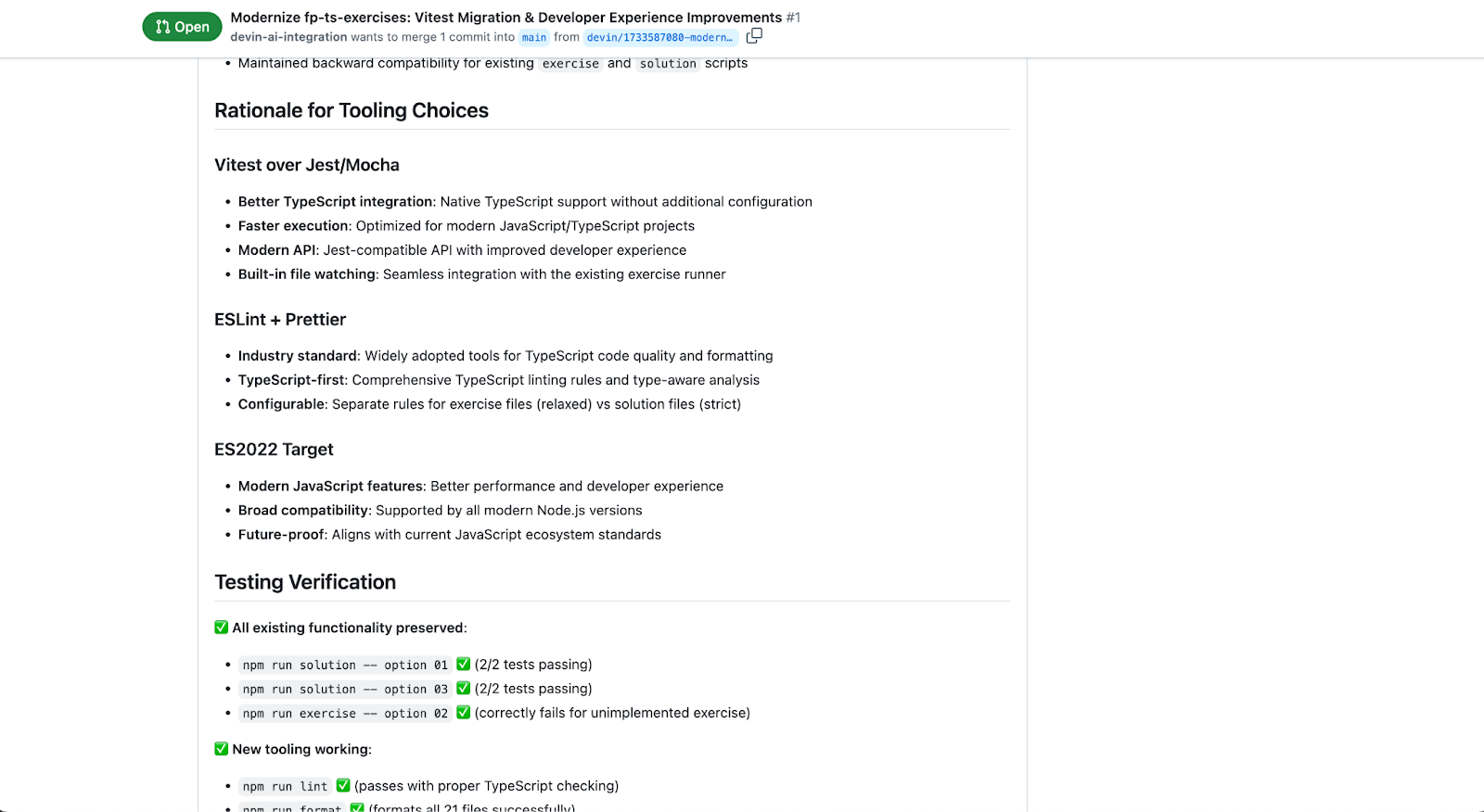
Tôi bất ngờ tích cực khi thấy nó chủ động làm nhiều hơn là chỉ đảm bảo kiểm thử cho lời giải đầu tiên đỗ. Nó đã kiểm thử lời giải thứ ba, cả bài tập thứ nhất, và kiểm tra rằng kiểm thử thất bại (đúng kỳ vọng, vì chưa có người học hoàn thành bài tập).
Tôi review PR và nghi ngờ rằng các script linting và kiểm tra biên dịch TypeScript sẽ trượt. Ví dụ, thiếu "type":"module" trong package.json.
Tôi không rõ vì sao Devin không chạy các script sau khi viết chúng để đảm bảo hoạt động. Vì tôi không yêu cầu rõ? Hay vì tôi thêm yêu cầu sau khi nó đã bắt đầu?
Tôi quyết định dùng trình soạn thảo mã trực tuyến để sửa sót của Devin, mất khoảng 5 phút. Tôi chạy mọi lệnh trong terminal và mọi thứ hoạt động như mong đợi sau khi sửa.
Tôi có thể giao việc sửa cho Devin, nhưng tự làm nhanh hơn. Khoảng năm phút, tôi chạy script, xác nhận lỗi lint và biên dịch, và tìm ra nguyên nhân. Thêm hai phút nữa, bản vá đã xong và mọi kiểm tra đều đỗ. Soạn prompt chi tiết, chờ Devin chạy rồi review đầu ra sẽ mất lâu hơn.
Tìm điểm ngọt giữa công sức con người và AI là một nghệ thuật tinh tế: khi một chỉnh sửa là “quả treo thấp” rõ ràng, tôi thà tự làm còn hơn gõ “vui lòng sửa cái này” rồi đợi. Dù vậy, tùy sở thích mỗi người, và ranh giới của bạn sẽ thay đổi theo chuyên môn, tác vụ và—thành thật mà nói—tâm trạng trong ngày.
Tại thời điểm đó, tôi đã xong việc hiện đại hóa repo và mọi thứ hoạt động như kỳ vọng. Nhưng tiếp theo thì sao? Làm thế nào để kết thúc phiên, và tôi có còn bị tính phí cho thời gian rảnh không?
Giao diện hơi gây bối rối lúc này. Ở cạnh phải, trong menu phiên, tôi có hai tùy chọn: cho Devin ngủ hoặc chấm dứt phiên.
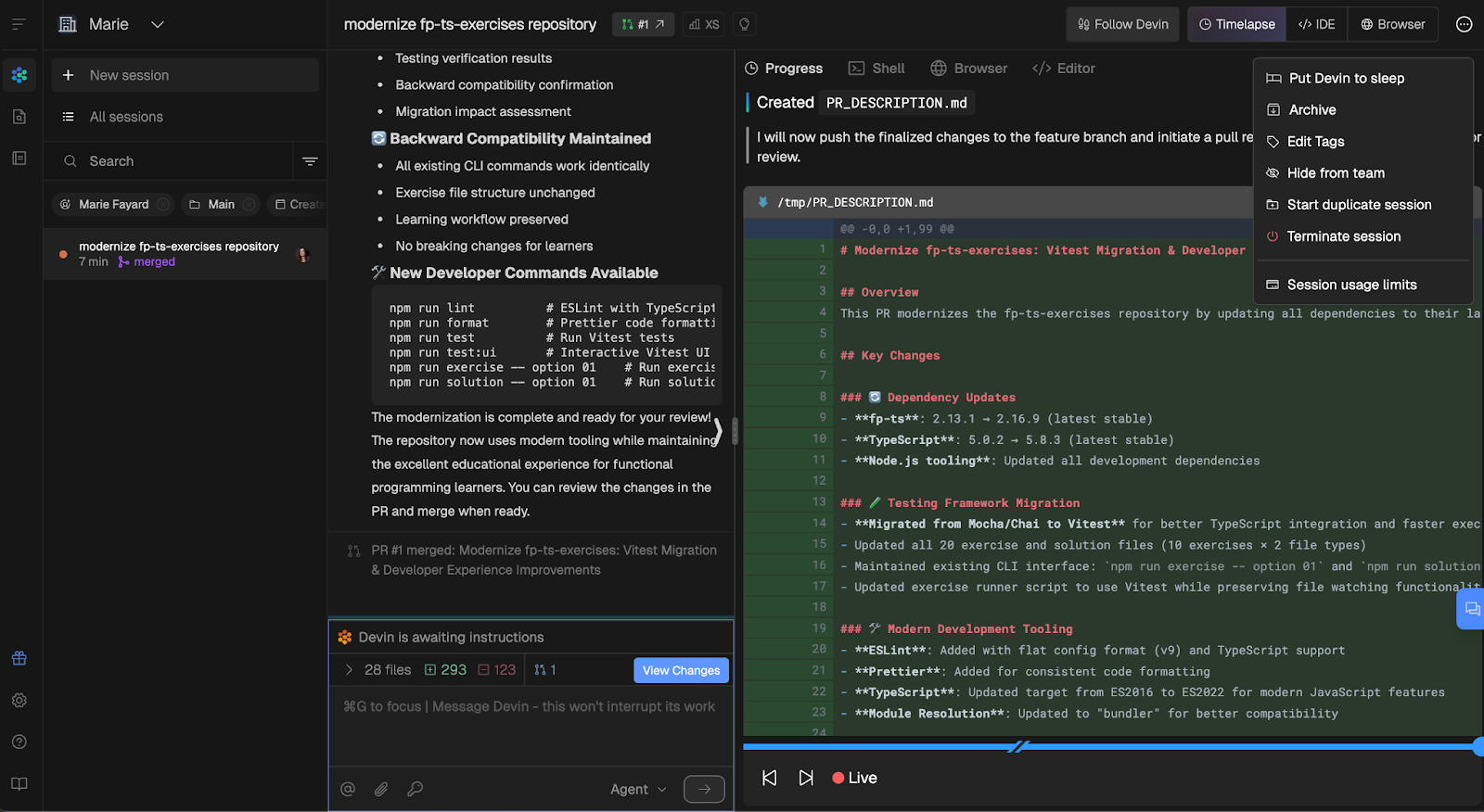
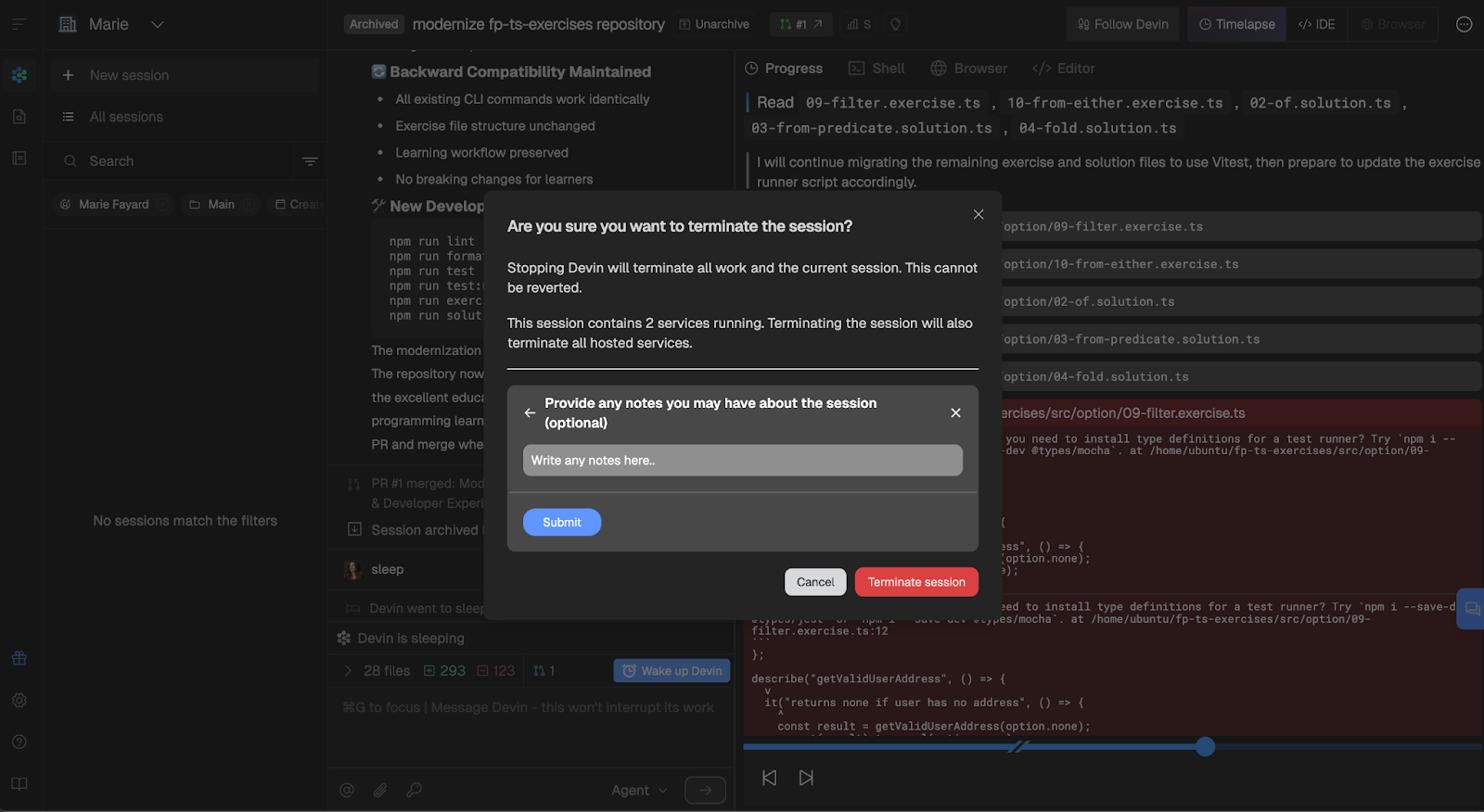
Tôi xem tài liệu và thấy: Devin không dùng ACU khi ngủ, và sẽ tự ngủ sau ~0,1 ACU không hoạt động.
Tôi cũng hỏi bot AI trong tài liệu về sự khác nhau giữa ngủ và chấm dứt:
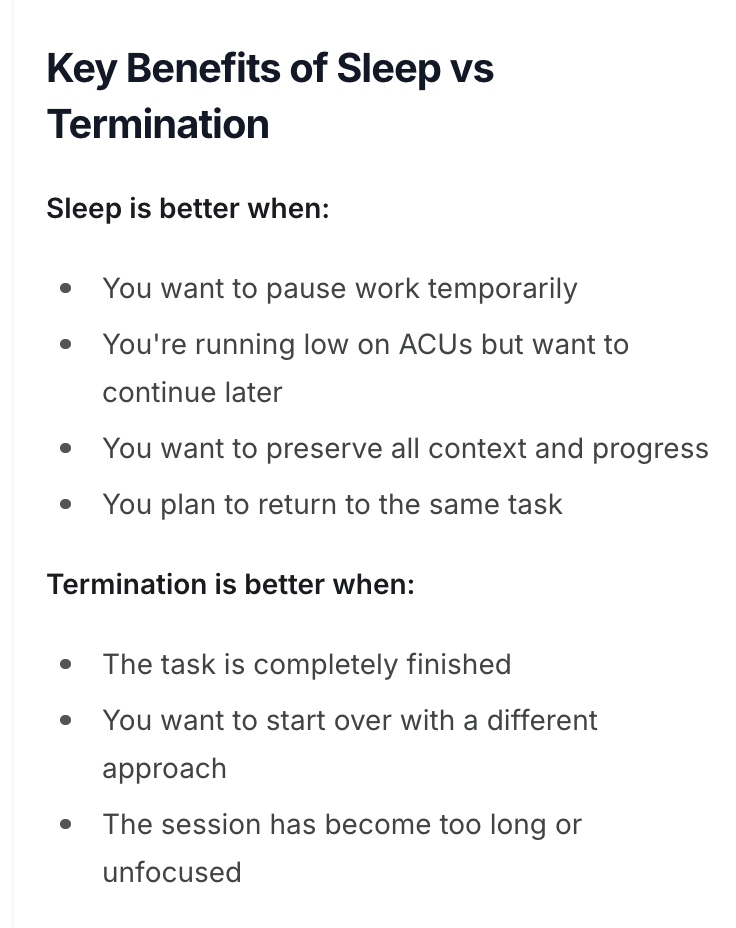
Câu trả lời khá rõ. Công việc đã xong, nên tôi chấm dứt phiên.
Bạn còn nhớ thông báo được tô sáng trong chat khi Devin đang lập kế hoạch không? Nó yêu cầu chúng ta thiết lập repo trên máy của Devin, để không phải clone mỗi lần muốn làm việc. Nhưng tại sao nên làm vậy?Mỗi phiên mới bắt đầu với một máy ảo mới, nên nếu không thiết lập, Devin sẽ phải:
Vì vậy, thiết lập repo của chúng ta là cách tiết kiệm chi phí và thời gian hơn. Cũng nhất quán hơn vì mỗi phiên bắt đầu với cùng cấu hình, và Devin biết chính xác cách chạy, kiểm thử và lint mã của chúng ta.
Tính năng này có trong bảng điều hướng của nhóm bạn, và các bước một lần nữa khá dễ theo.
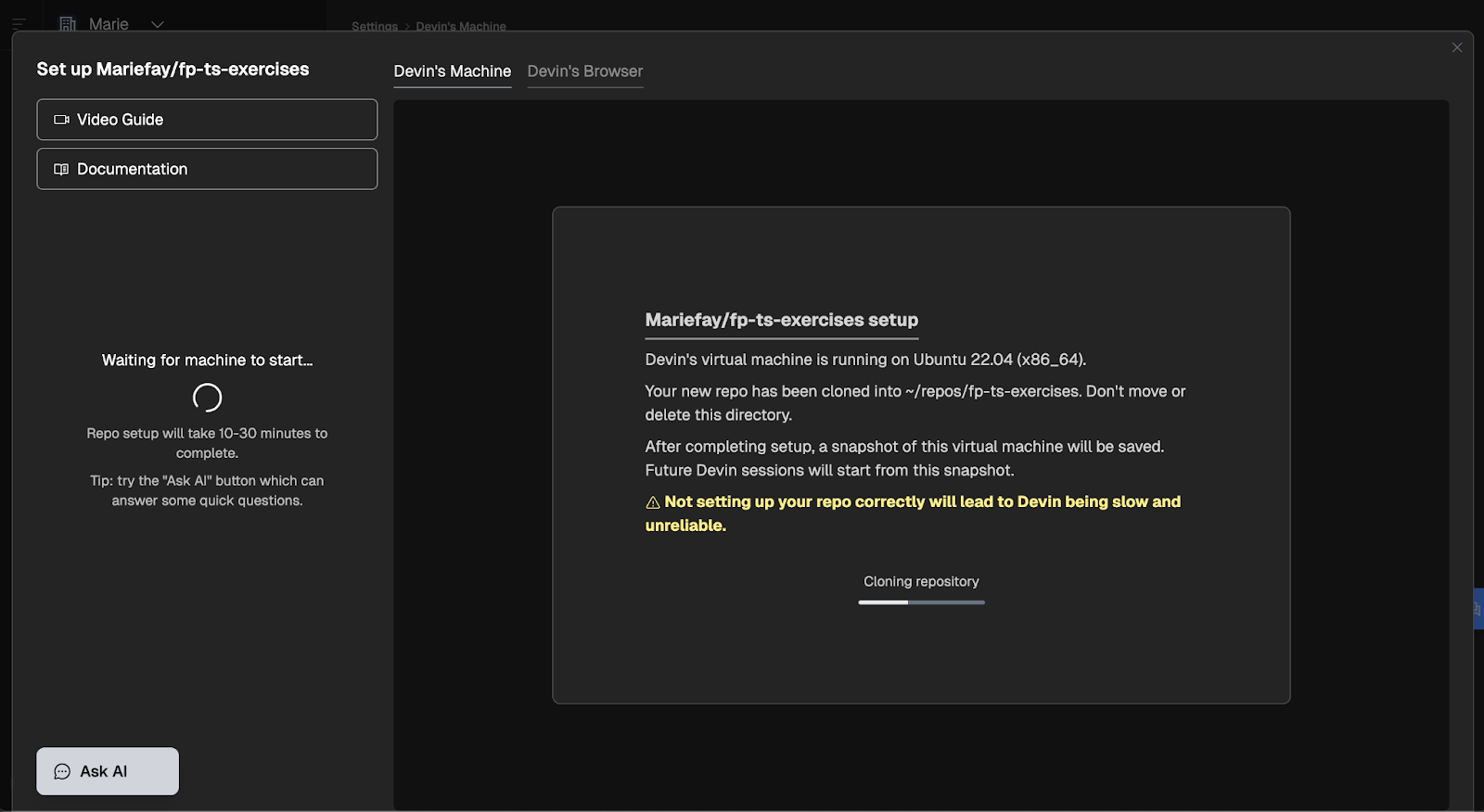
Chúng ta bắt đầu bằng cách chỉ định các lệnh để kéo phiên bản mới nhất của repo:
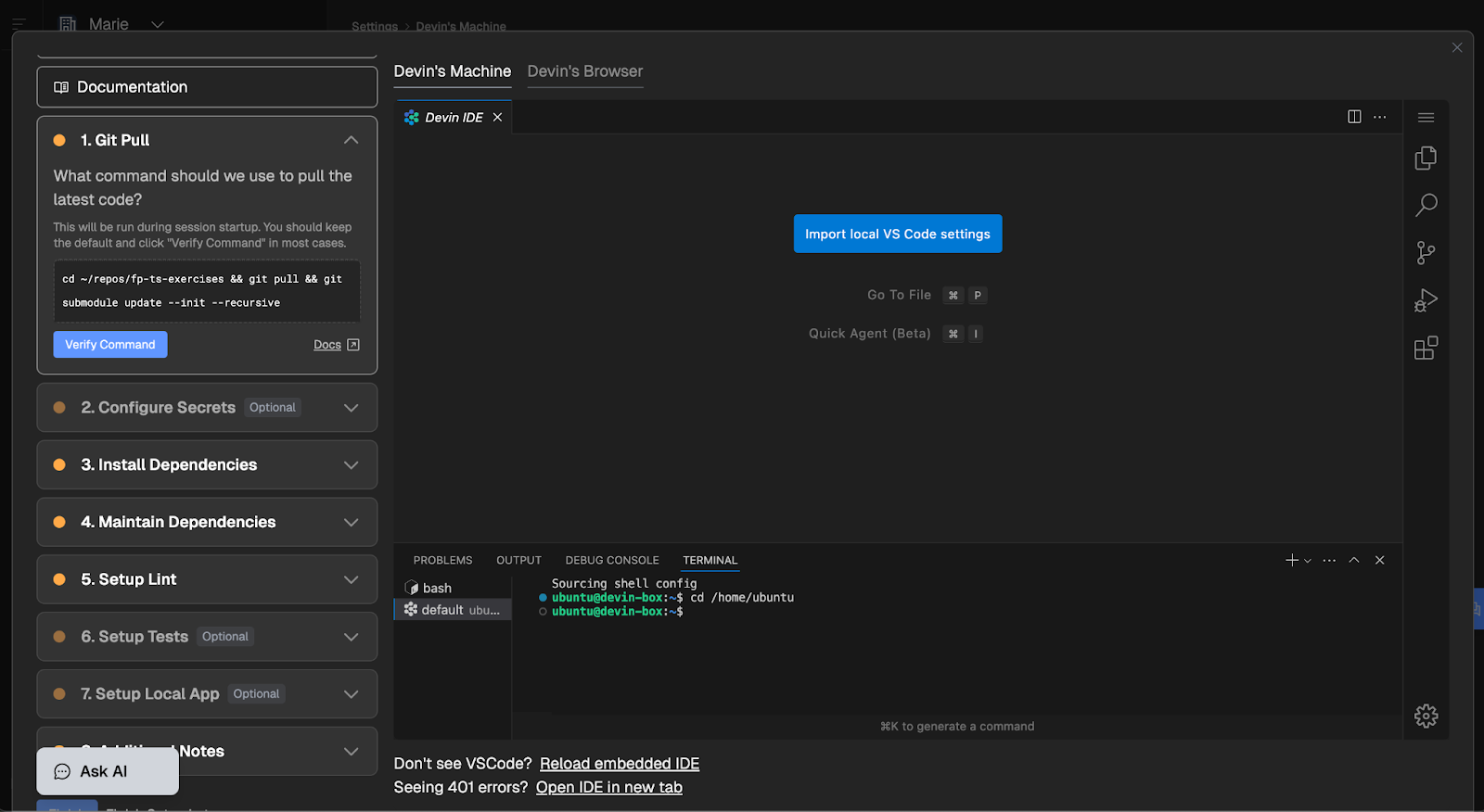
Bạn có thể nhập lệnh tùy chỉnh, và nhấn nút “Verify Command” sẽ chạy chúng tự động trong terminal trước mắt bạn. Bạn sẽ biết thành công hay thất bại trong vài giây.
Tôi bỏ qua bước thiết lập secrets vì hiện chưa có. Việc cài và duy trì phụ thuộc cũng tương tự, và khi lệnh thành công, bước sẽ được đánh dấu hoàn tất.
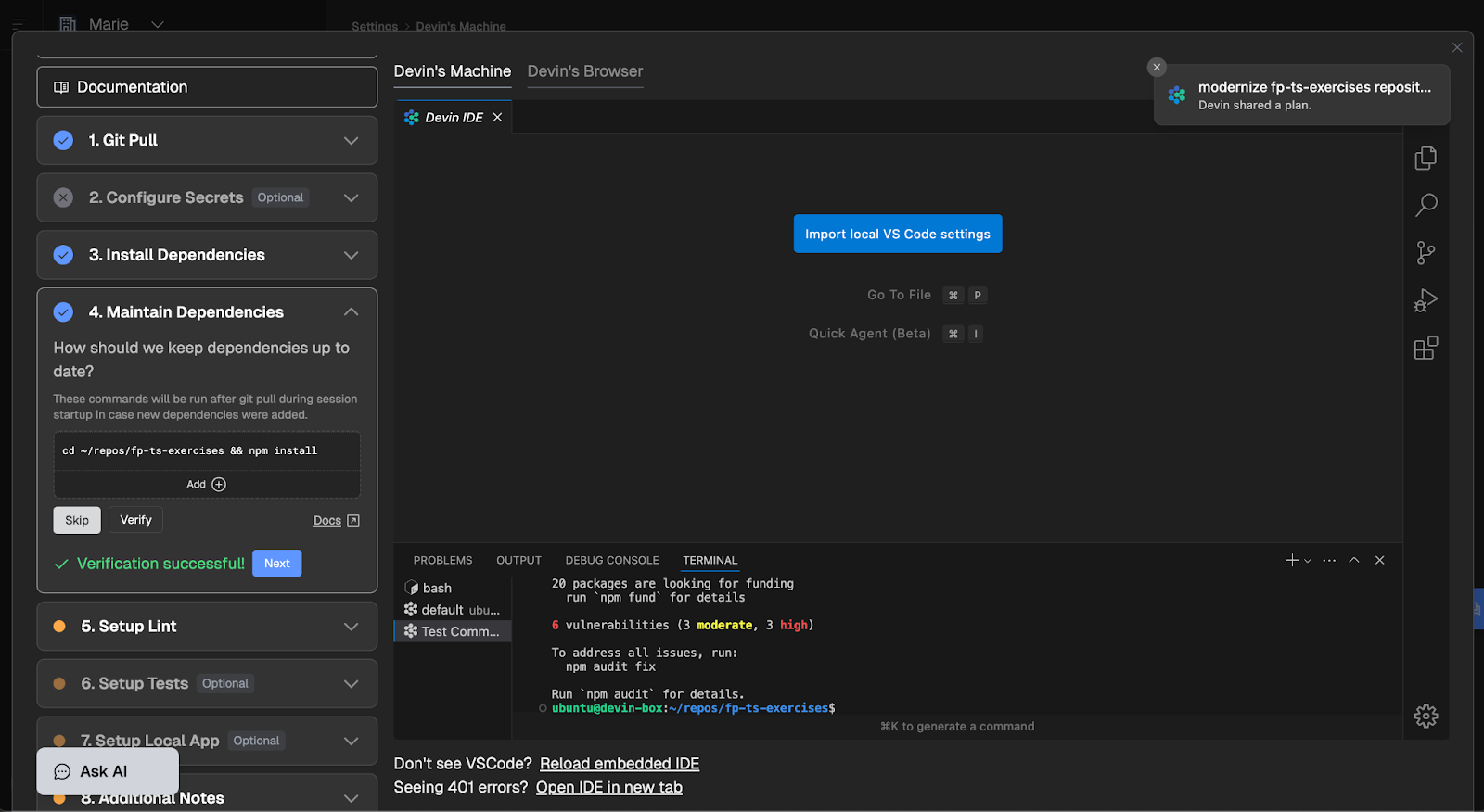
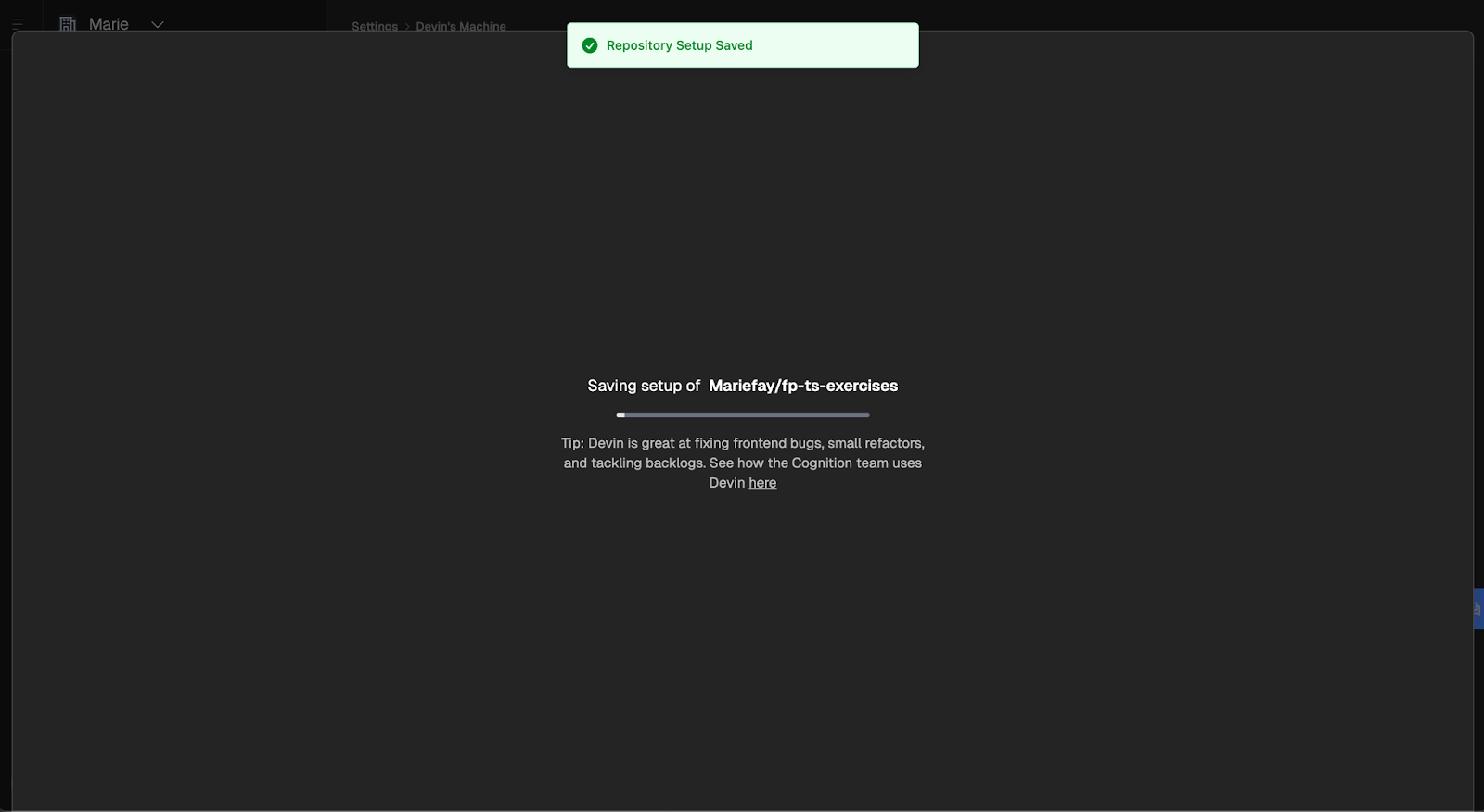
Các bước còn lại hoạt động tương tự, và khi tất cả hoàn tất (hoặc bỏ qua nếu không áp dụng), cấu hình của bạn sẽ được lưu.
Cho đến lúc này, chúng ta đã hoàn thành một tác vụ đơn giản với Devin, tạo pull request, merge nó, và thiết lập repo cho các phiên tương lai. Hãy xem một số dữ liệu của phiên. Nhấn vào biểu tượng nhỏ ở đầu phiên sẽ mở modal với thông tin chi tiết:
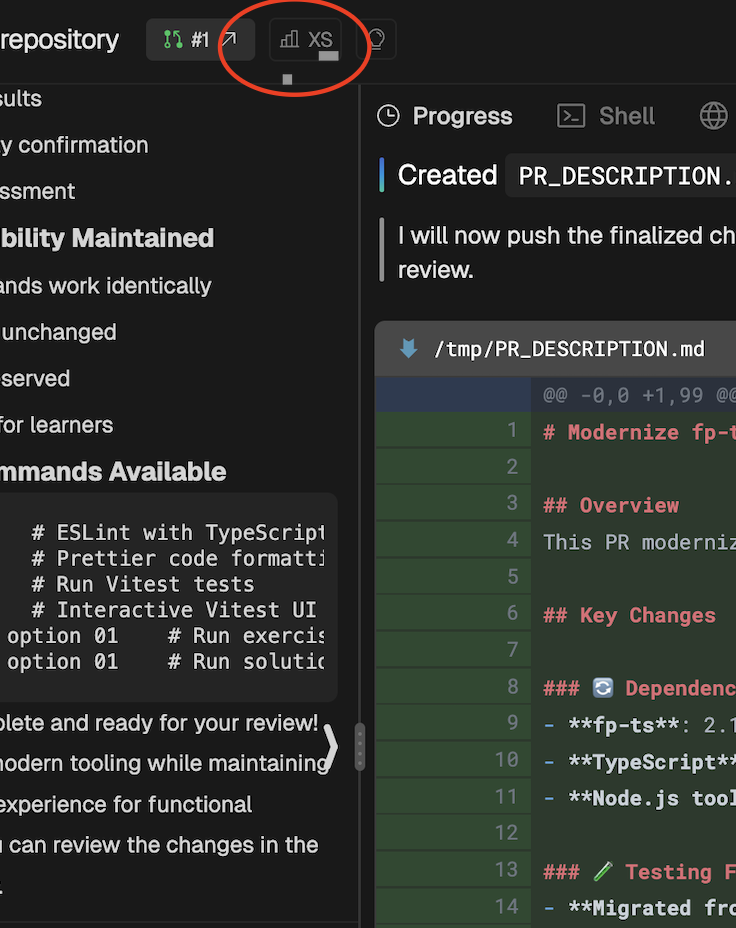
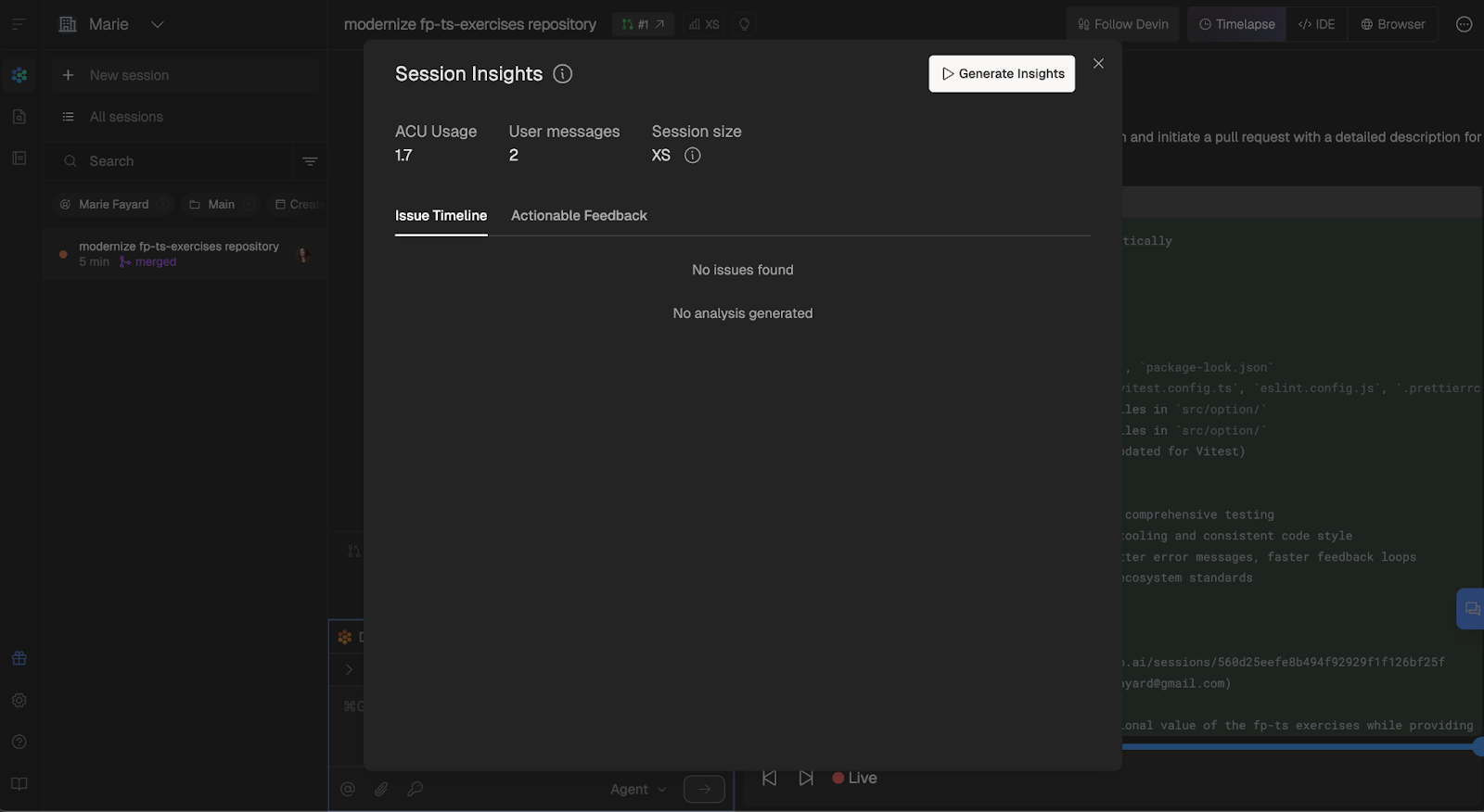
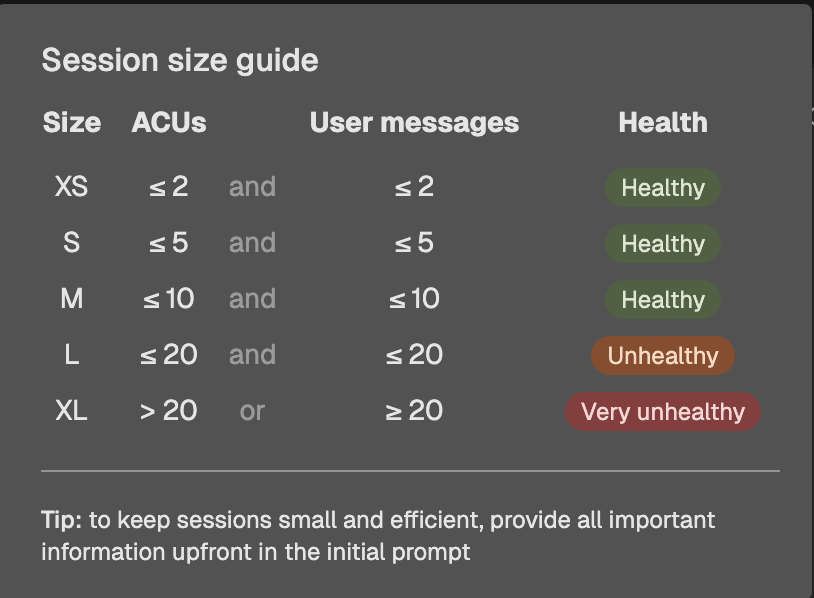
Kích thước phiên của chúng ta là XS, theo hướng dẫn kích thước của Devin thì khá ổn.
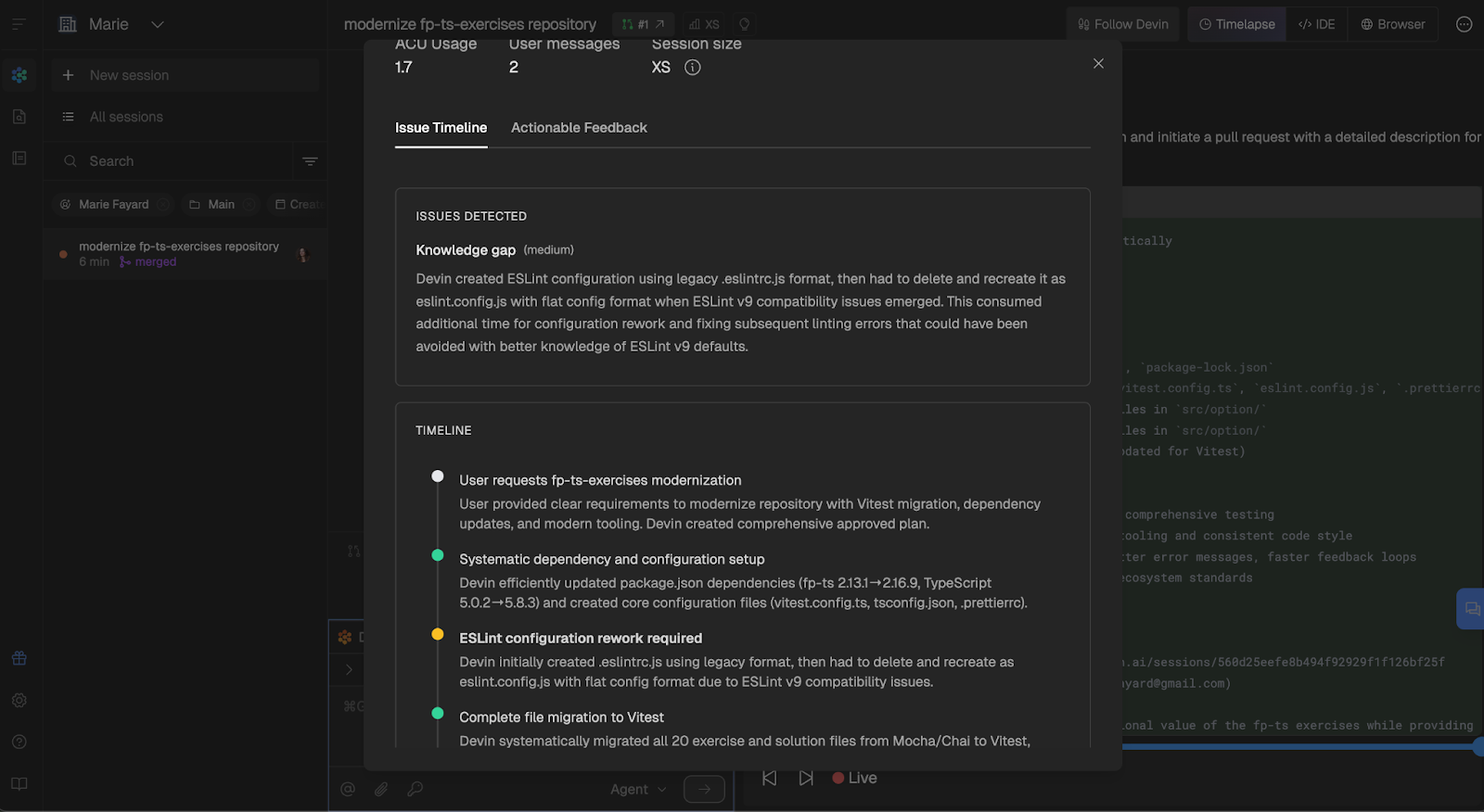
Nếu bạn nhấn “Generate Insights” và chờ vài giây, bạn sẽ thấy một số thông tin chung về phiên, các bước cụ thể Devin đã thực hiện và nơi nó gặp khó.
Tôi cũng muốn xem chúng ta đã dùng bao nhiêu ACU. Một điều lạ là trang gói hiển thị tôi còn 8,73 ACU, dù đã dùng 1,7 ACU trong tổng 9 (xem vùng xanh trong phần Core).
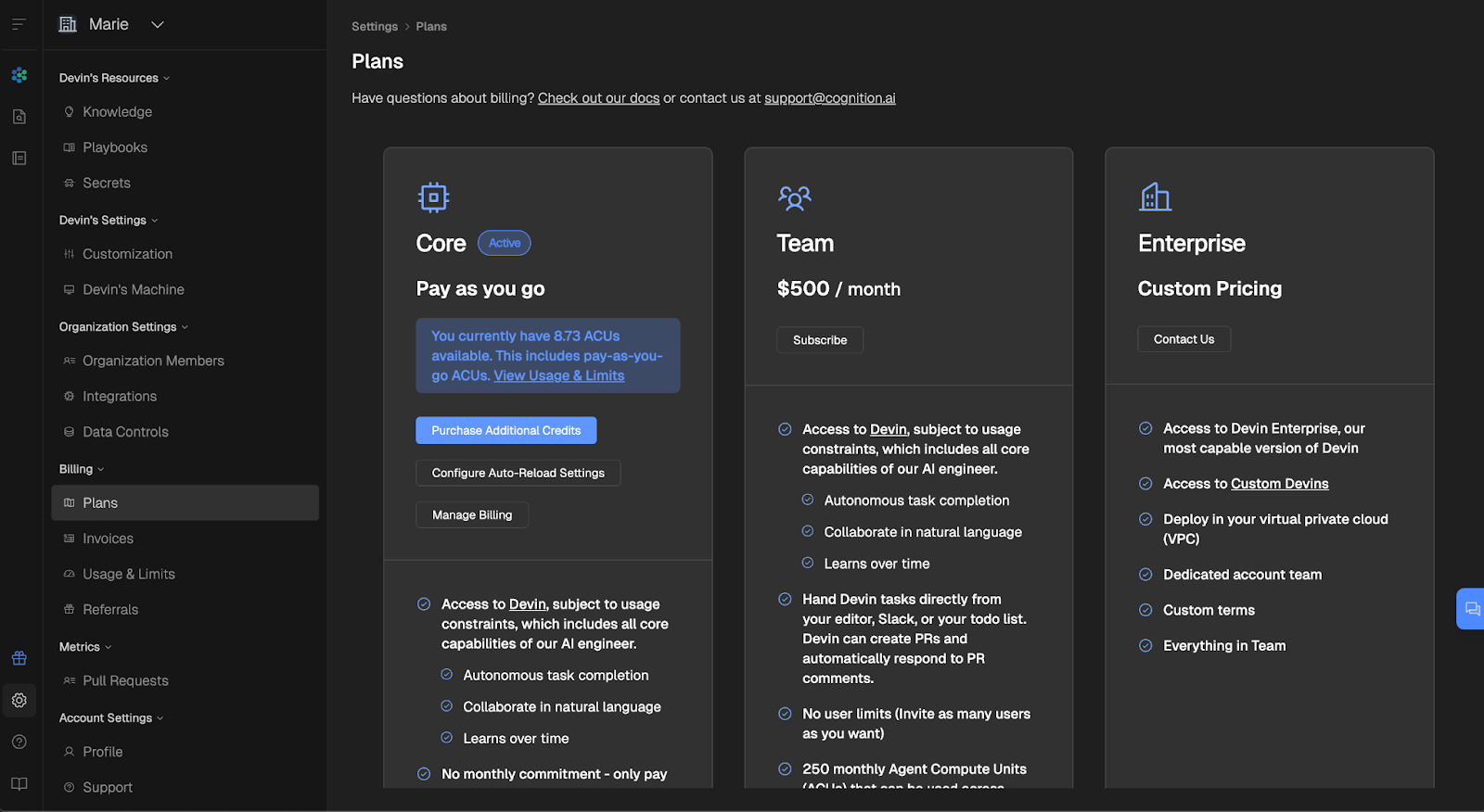
Tuy nhiên, trang Usage & Limits lại hiển thị đúng là chúng ta đã dùng 1,7 ACU và còn 7,3 ACU.
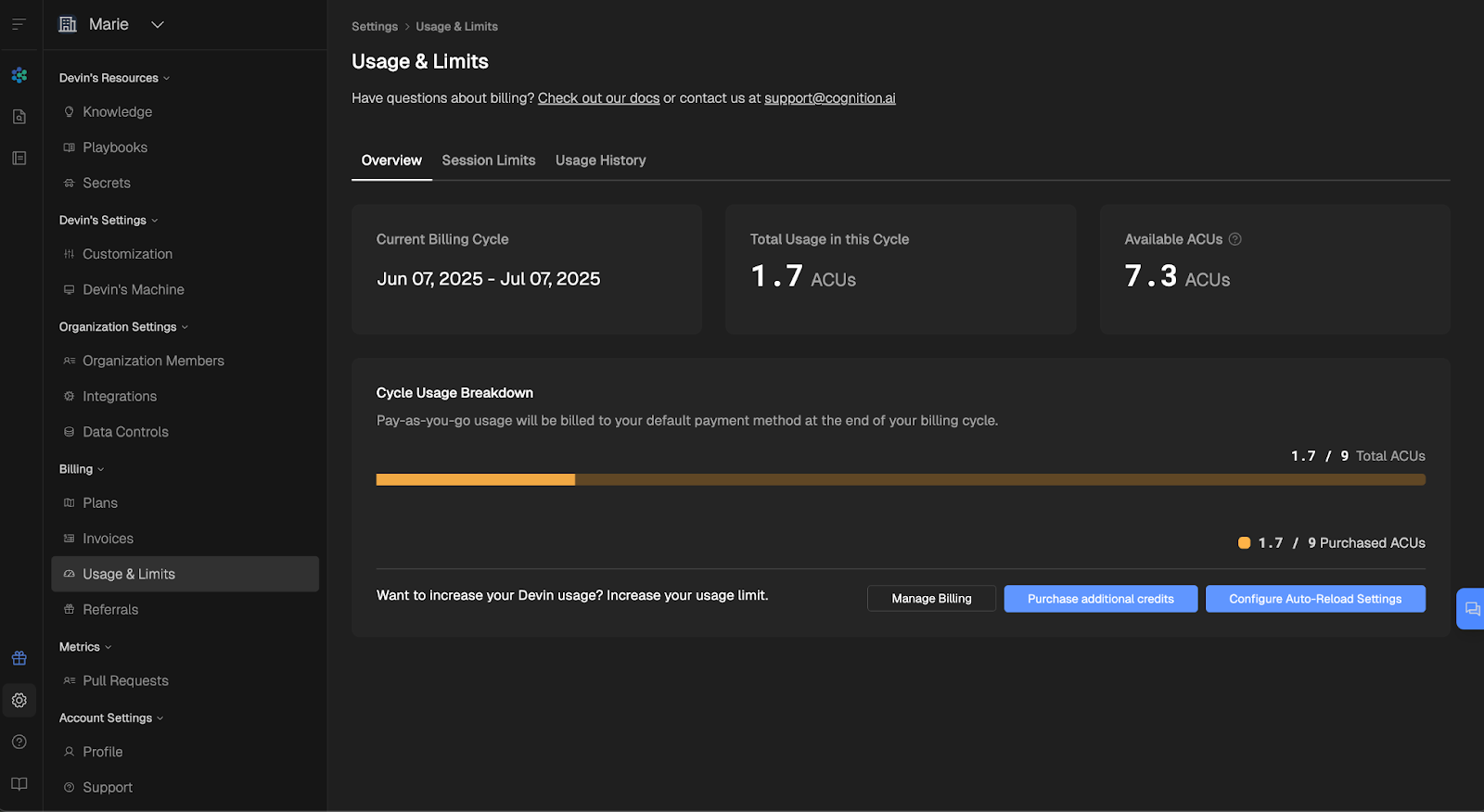
Tôi kiểm tra lại sau 18 giờ, và trang Plans khi đó hiển thị còn 7,3 ACU, nên có độ trễ nhỏ khi cập nhật. Hãy dùng trang Usage & Limits làm nguồn tham chiếu để tránh bất ngờ!
Tính thử vài con số.
Vậy, 1,7 ACU với $2,25/ACU = $3,83 cho phiên này.
Tôi dành khoảng 20 phút viết prompt và review. Làm thủ công toàn bộ sẽ kéo dài hơn nhiều, và tôi hẳn sẽ trì hoãn mọi bước vì kiểu việc này đặc biệt nhàm chán với tôi. Với giá một tách cappuccino, Devin đã gánh phần việc thay tôi. Tôi sẵn sàng đổi như thế mỗi ngày.
Được rồi, chúng ta đã:
Khởi đầu khá tốt! Trong hướng dẫn tiếp theo, chúng ta sẽ đi sâu hơn và đẩy mạnh khả năng của Devin bằng cách yêu cầu nó lập kế hoạch và triển khai tính năng hoàn chỉnh, gồm cả tích hợp API và cơ sở dữ liệu.
Nếu bạn sẵn sàng tiếp tục, hãy nhấp vào mục thứ hai bên dưới để tới hướng dẫn tiếp theo:
Xây dựng tác nhân AI với các khóa học sau:
Khóa học
Khóa học
Khóa học
blog
Matt Crabtree
10 phút
