

İlk Görev: Güncelliğini Yitirmiş Bir Depoyu Güncelleme
Tamam, kurulum bittiğine göre eğlenceli kısma geçelim. Şimdi Devin’in ne kadar iyi olduğunu görelim!
İstem Yazma
İlk kurulum tamamlandığında şu sayfaya ulaşıyoruz:
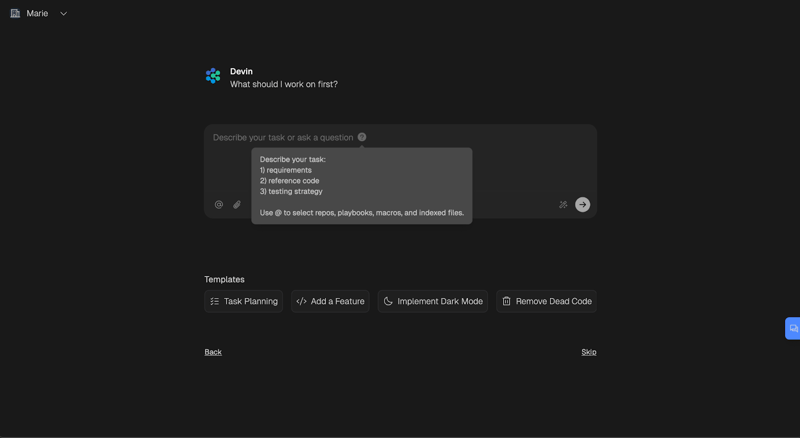
Şaşırtıcı değil; her şey bir istemle başlıyor. Mevcut özellikleri anlamak için tüm küçük simgelerin üzerine geldim, sonra istemimi yazdım.
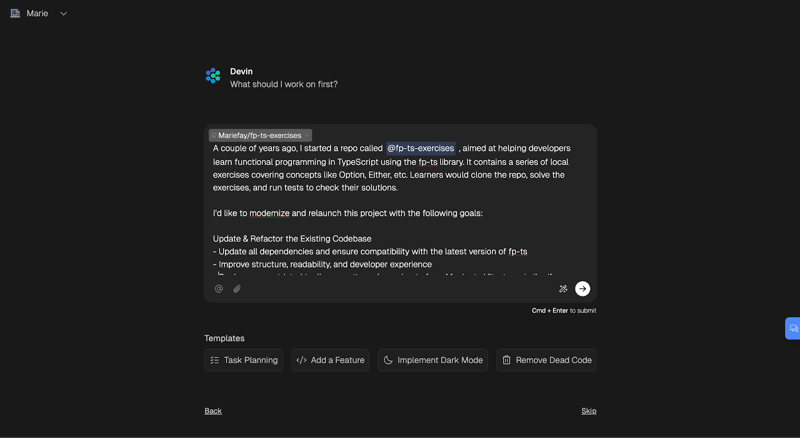
İstem: Birkaç yıl önce, geliştiricilerin fp-ts kütüphanesini kullanarak TypeScript’te fonksiyonel programlamayı öğrenmesine yardımcı olmayı amaçlayan fp-ts-exercises adlı bir repo başlattım. Option, Either vb. kavramları kapsayan bir dizi yerel alıştırma içeriyor. Öğrenenler repoyu klonlar, alıştırmaları çözer ve çözümlerini kontrol etmek için testleri çalıştırırdı.
Bu projeyi aşağıdaki hedeflerle modernize edip yeniden yayınlamak istiyorum:
Mevcut Kod Tabanını Güncelleme ve Yeniden Düzenleme
- Tüm bağımlılıkları güncelleyin ve fp-ts’in en son sürümüyle uyumluluğu sağlayın
- Yapıyı, okunabilirliği ve geliştirici deneyimini iyileştirin
- Eskimiş araçları veya kalıpları değiştirin (örn. Mocha’dan Vitest’e geçiş gibi, uygun görüldüğünde)
Bu, iyi bir istem değildi—ama amaç buydu. Bir yapay zekâ ajanın çıktısı, aldığı girdi kadar iyidir ve muğlak bir hedef çok farklı şekillerde yorumlanabilir. Devin söz konusu olduğunda, yanlış anlaşılmanın maliyeti yüksektir. Yürütmenin sınırları ve beklenen çıktılar net tanımlanmamışsa ve onu yarı karmaşık bir göreve verirseniz, çok sayıda ACU boşa gidecektir.
Burada test etmek istediğim şey, “Gönder” düğmesinin yanındaki küçük “sihirli kalem” simgesiydi. Bu, isteminizi göndermeden önce iyileştirmenize yardımcı olan ve dolayısıyla Devin’in yeteneklerinden en iyi şekilde yararlanmanızı sağlayan “İstemi analiz et” özelliği.
Tıkladığımda, istemimin bazı kısımlarını yeniden ifade etti; ayrıca iyileştirme fırsatları olduğunu belirtti.
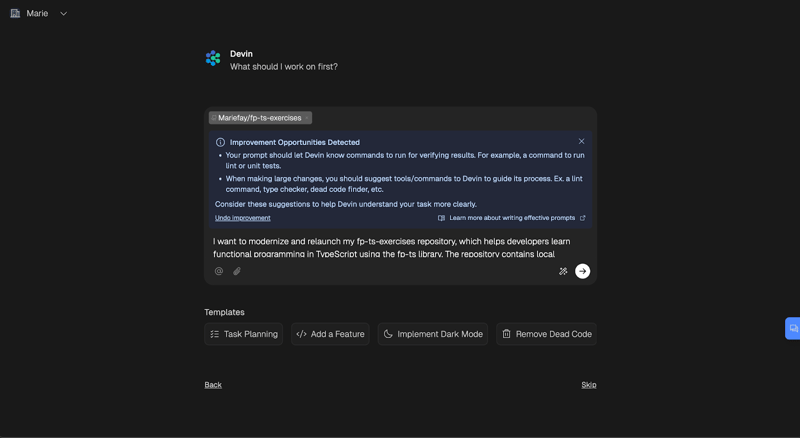
Bu harika bir geri bildirimdi; ben de ek gereksinimler sunmak için istemimi biraz değiştirdim. O aşamada linting veya birim testi kurulumum yoktu; bu yüzden, uygulamanın beklendiği gibi davrandığından emin olmak için ilk problemin çözümü üzerinde öğrenen testlerini çalıştırmasını belirttim.
İstem: fp-ts kütüphanesini kullanarak TypeScript’te fonksiyonel programlamayı öğrenmeye yardımcı olan fp-ts-exercises repo’mu modernize edip yeniden yayınlamak istiyorum. Repo, Option ve Either gibi kavramları kapsayan yerel alıştırmalar içeriyor. Öğrenenler repoyu klonluyor, alıştırmaları çözüyor ve çözümlerini kontrol etmek için testleri çalıştırıyor. Amaç, projeyi güncellemek ve geliştirici deneyimini iyileştirmek. Lütfen şunları yapın:
- Tüm bağımlılıkları en son sürümlere güncelleyin ve fp-ts’in en güncel sürümüyle uyumluluğu sağlayın.
- Mevcut kod tabanını yapı, okunabilirlik ve genel geliştirici deneyimini iyileştirecek şekilde yeniden düzenleyin.
- Eskimiş araçları veya kalıpları değiştirin. Örneğin, Mocha’dan Vitest’e geçin veya uygun gördüğünüz başka araç güncellemeleri önerin. Önerdiğiniz araç değişiklikleri için gerekçe sunun.
- Güncellemeler ve yeniden düzenlemeden sonra mevcut tüm alıştırmaların ve testlerin doğru şekilde çalışmaya devam ettiğinden emin olun.
Şunları çalıştırabilirsiniz: npm run solution -- option 01; böylece testlerin geçtiğinden ve her şeyin beklendiği gibi çalıştığından emin olun.
Güncellemeleri ve yeniden düzenlemeyi yapmak için hangi adımları atacağınızı belirtin. Önemli değişiklikler yapmadan önce yaklaşımınızı önerin ve geri bildirim alın.
Değişikliklerinizi gözden geçirme için bir Pull Request ile gönderebilirsiniz.
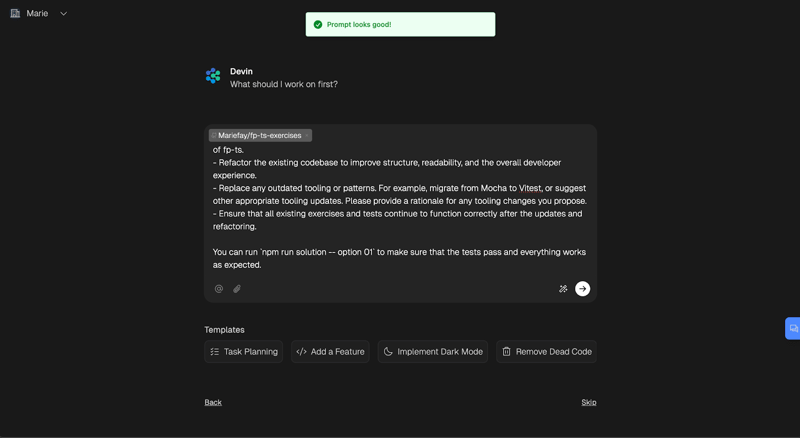
Bu kez istemi analiz etmek “İstem iyi görünüyor!” bildirimi verdi.
Arayüz
İstemi gönderdim ve Devin anında düşünmeye başladı.
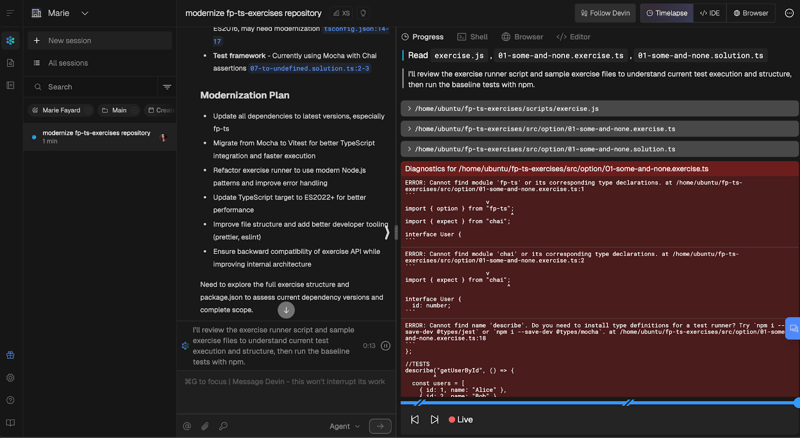
Arayüz ilk bakışta biraz göz korkutucu ama her şeyin ne yaptığını öğrendikten sonra gezinmesi oldukça kolay. Parçalara ayıralım.
Soldaki aktif oturumlar paneli, tek seferde bir oturuma dalmayı tercih ediyorsanız daraltılabilir.
Devin’in akıl yürütmesini takip edebileceğiniz ve onunla etkileşime geçebileceğiniz sohbet benzeri bir arayüz var.
Ekranın sağ tarafını İlerleme, Shell, Tarayıcı ve Editör sekmelerinden oluşan bir panel kaplıyor. Bu sekmeler Devin’in farklı ortamlarda yürüttüğü tam akıl yürütmeyi ve adımları gösteriyor.
Her birine tıklamak, kabukta attığı adımları (örneğin repoyu klonlama), tarayıcıda yaptıklarını (GitHub repo sayfasına gitme) ve Editör’de—repo’nun tüm dosyalarının bulunduğu, daha sonra kodumuzu değiştireceği VSCode benzeri editör—attığı adımları gösterir. İlerleme sekmesi, yürütme sırasında atılan adımları vurgular.
Ekranın sağ üstünde başka bir sekme grubu var: Timelapse, IDE ve Browser. Bunlar sizin gezinebildiği ve kullanabildiği görünümler. Şu anda seçili olan Timelapse sekmesi, Devin’in ilerlemesini ve eylemlerini, yukarıda açıkladığımız gibi gösterir. Etkileşimli zaman atlaması özelliği (“Canlı” ve alttaki ilerleme çubuğunu görebilirsiniz), bir oturumu yeniden oynatmanıza olanak tanır. IDE sekmesi, kodunuzu değiştirebileceğiniz ve hatta GitHub’a commit edebileceğiniz çevrimiçi bir VSCode benzeri IDE açar.
Planlama ve Devin’in akıl yürütmesi
Devin birkaç dakika düşündü, tüm repoyu analiz etti ve her adımda eylemlerini açıkladı. Vurgulanmış “Devin repoyu klonladı, bir Devin çalışma alanı kurmayı düşünün” mesajına dikkat edin. Buna birazdan döneceğiz.
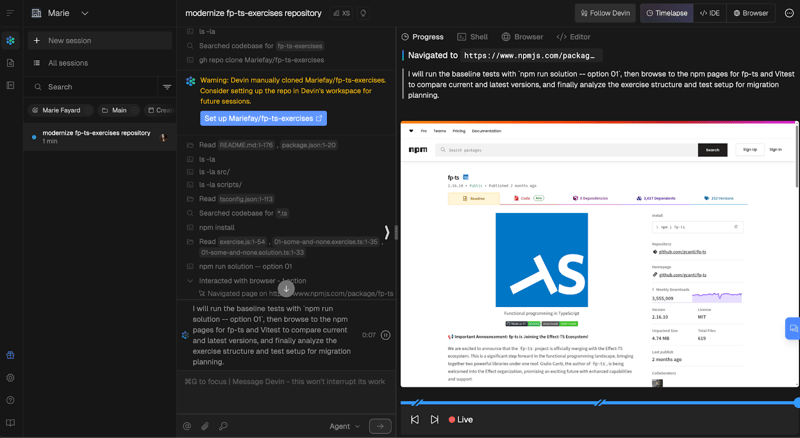
Ardından bir plan önerdi, güven düzeyinin yüksek olduğunu söyledi ve onaylamamı istedi:
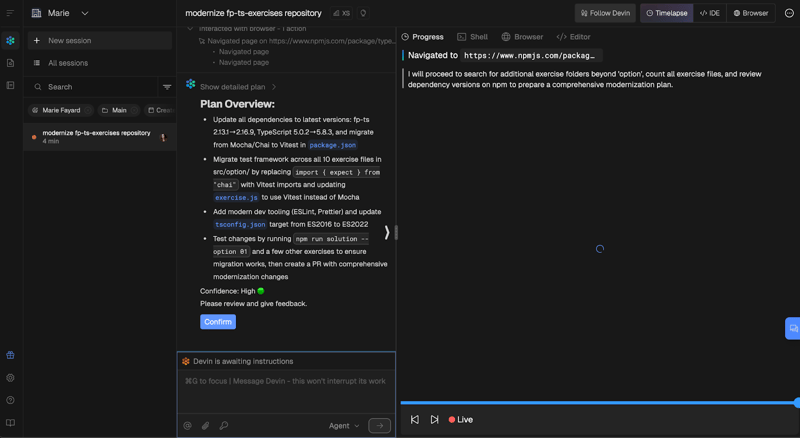
Plan gayet hoşuma gitti; Confirm’e tıkladım. Devin hemen işe koyuldu.
Sohbet arayüzünün altındaki küçük “Agent” açılır menüsünü görüyor musunuz? Menünün diğer seçeneği “Ask”. Bu işlev Devin’in çalışmasını kesmez ancak onunla etkileşime girmenizi sağlar. Linting ve TypeScript derleme kontrol script’leri eklemesini isteyerek bunu test etmeye karar verdim.
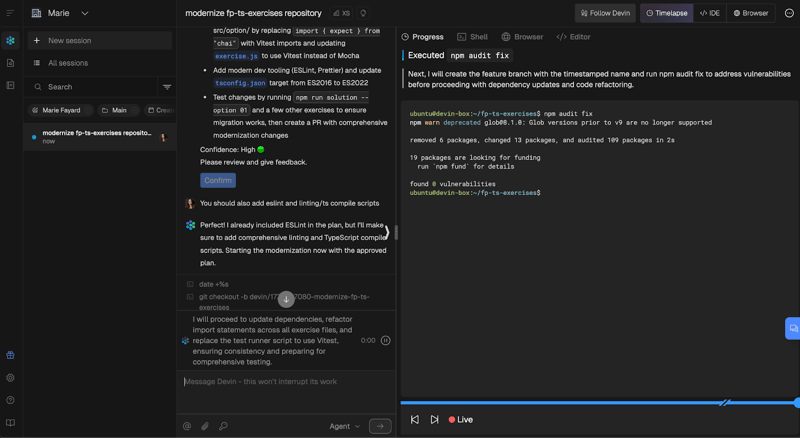
Çalışma başlamıştı bile; ancak bu script’leri ekleyeceğini söyledi (ve ekledi!).
Pull request
Tam zaman tutmadım ama birkaç dakika sonra bir pull request hazırdı ve açıklama kapsamlı ve isabetliydi.
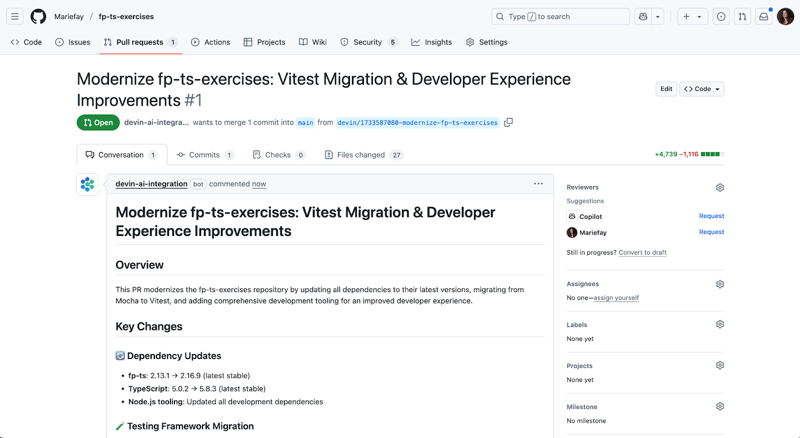
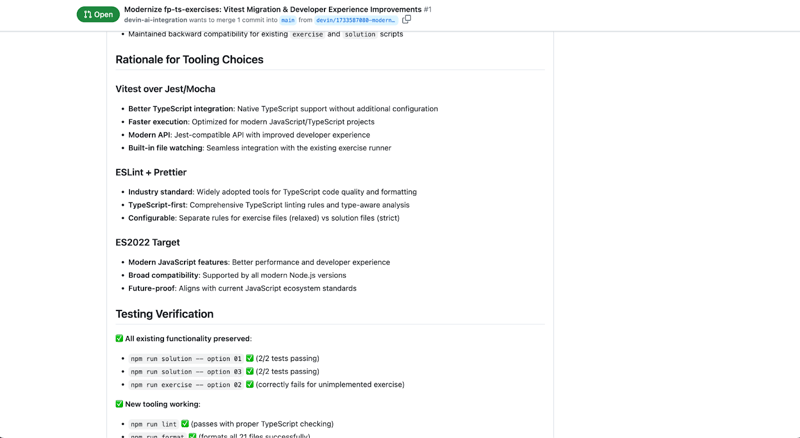
Sadece ilk çözümün testlerinin geçtiğinden emin olmakla kalmayıp inisiyatif kullanması hoş bir sürprizdi. Üçüncü çözümü de, ama aynı zamanda ilk alıştırmayı da test etti ve testlerin başarısız olduğunu kontrol etti (beklendiği gibi; zira hiçbir öğrenen alıştırmayı tamamlamamıştı).
PR’ı gözden geçirdim ve linting ile TypeScript derleme script’lerimin başarısız olacağından şüphelendim. Örneğin, package.json dosyamda "type":"module" eksikti.
Devin’in bu script’leri yazdıktan sonra çalıştırıp çalışmadıklarından emin olmamasının nedeninden emin değilim. Açıkça istemediğim için mi? Yoksa bu gereksinimleri o işe başladıktan sonra eklediğim için mi?
Devin’in gözden kaçırdığını çevrimiçi kod editörünü kullanarak düzeltmeye karar verdim; yaklaşık 5 dakikamı aldı. Terminalde her komutu çalıştırdım ve düzeltmemin ardından her şey beklendiği gibi davrandı.
Düzeltmeyi Devin’e de devredebilirdim ama kendim halletmek daha hızlıydı. Yaklaşık beş dakikada script’leri çalıştırdım, lint ve derleme hatalarını doğruladım ve nedeni saptadım. İki dakika sonra da yama hazırdı ve tüm kontroller geçti. Ayrıntılı bir istem yazmak, Devin’in çalışmasını beklemek ve ardından çıktısını gözden geçirmek daha uzun sürerdi.
İnsan ve yapay zekâ emeği arasındaki tatlı noktayı bulmak ince bir sanattır: Küçük ve çabuk halledilebilir bir ayar varsa, “lütfen düzelt” yazıp beklemek yerine ben yapmayı tercih ederim. Elbette herkesin kişisel tercihleri farklıdır; sizin eşiğiniz uzmanlığınıza, göreve ve dürüst olmak gerekirse o günkü ruh hâlinize göre değişir.
Oturumu sonlandırma
Bu noktada repo’nun modernizasyonu bitmişti ve her şey beklendiği gibi çalışıyordu. Peki şimdi ne olacak? Bir oturumu nasıl bitiririm ve bu boşta bekleme süresi için hâlâ ücretlendiriliyor muyum?
Arayüz bu noktada biraz kafa karıştırıcı oldu. Sağ uçta, oturum menüsünde iki seçenek vardı: Devin’i uykuya almak veya oturumu sonlandırmak.
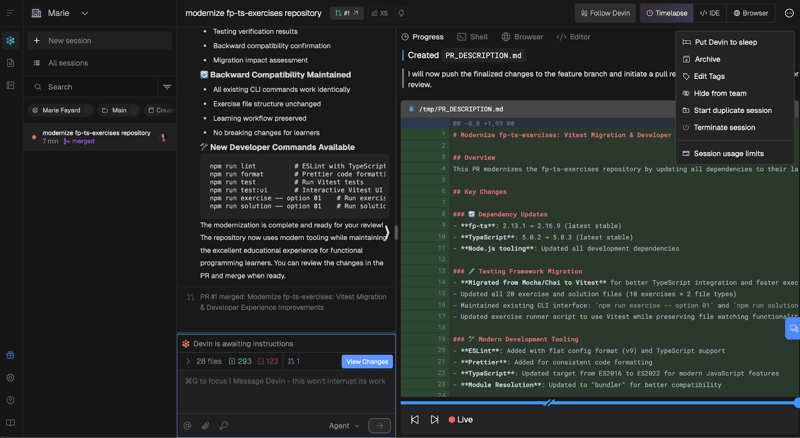
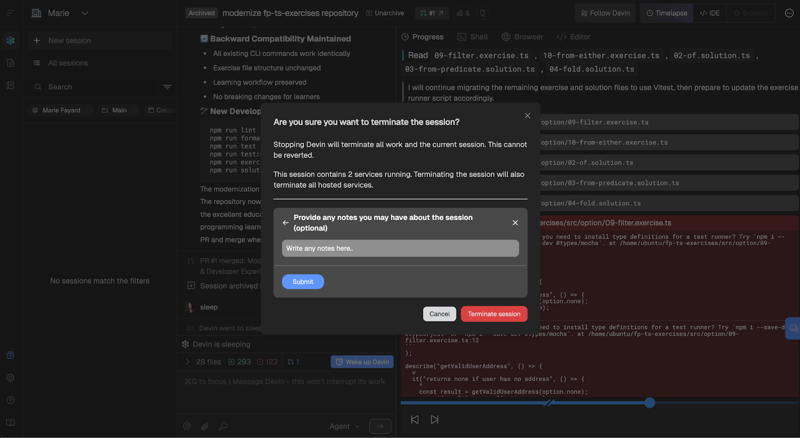
Şu dokümantasyonu inceledim ve şunu buldum: Devin uyku hâlindeyken ACU kullanmaz ve yaklaşık ~0,1 ACU’luk hareketsizlikten sonra otomatik olarak uykuya geçer.
Ayrıca, uyku ile sonlandırma arasındaki farkın ne olduğunu dokümanlardaki yapay zekâ botuna sordum:
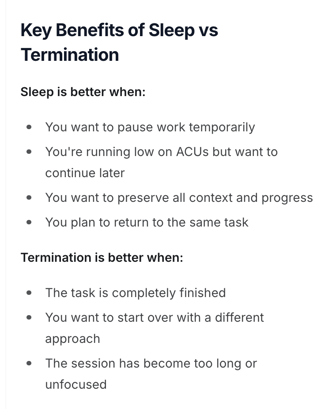
Yanıt oldukça netti. İşimiz bitmişti; bu yüzden oturumu sonlandırdım.
Repo’muzu Devin’in Çalışma Alanında Kurma
Planlama sırasında sohbette gördüğümüz vurgulu mesajı hatırlıyor musunuz? Her çalışmak istediğimizde klonlamak zorunda kalmamak için repoyu Devin’in makinesinde kurmamızı istedi. Peki bunu neden yapmak isteyelim?Her yeni oturum taze bir sanal makineyle başlar; bu nedenle kurulum olmadan Devin’in şunları yapması gerekir:
- Kod tabanımızı en baştan anlamak
- Tüm bağımlılıkları ve araçları kurmak
- Proje yapımızı ve kurallarımızı öğrenmek
- Asıl iş yerine ortam kurulumuna değerli zaman harcamak
Dolayısıyla repo’yu kurmak, maliyet ve zaman açısından daha verimli bir yaklaşımdır. Ayrıca daha tutarlıdır; çünkü her oturum aynı yapılandırmayla başlar ve Devin kodumuzu nasıl çalıştıracağını, test edeceğini ve lint’leyeceğini tam olarak bilir.
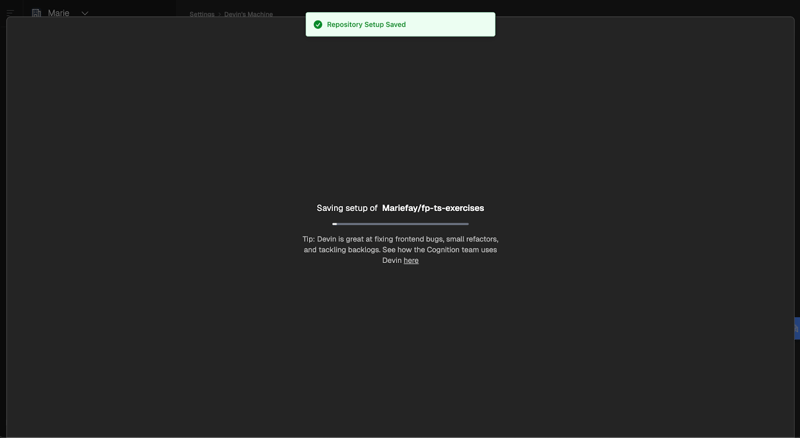
Bu özellik, ekibinizin gezinme panelinde bulunur ve adımlar yine oldukça kolaydır.
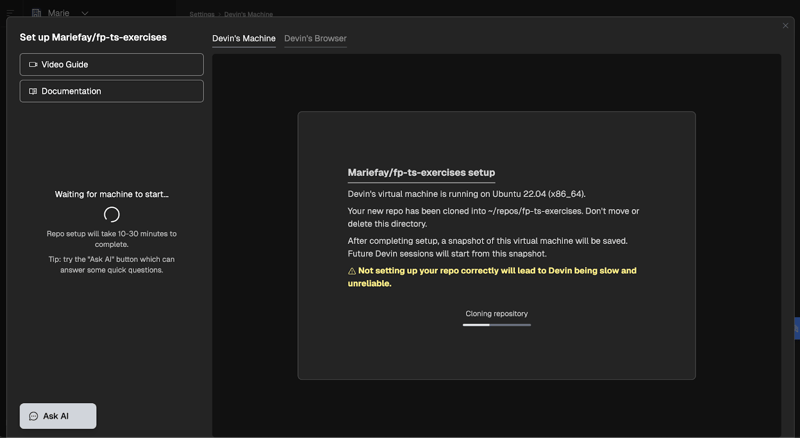
Önce, repo’nun en son sürümünü çekmek için komutları belirtiyoruz:
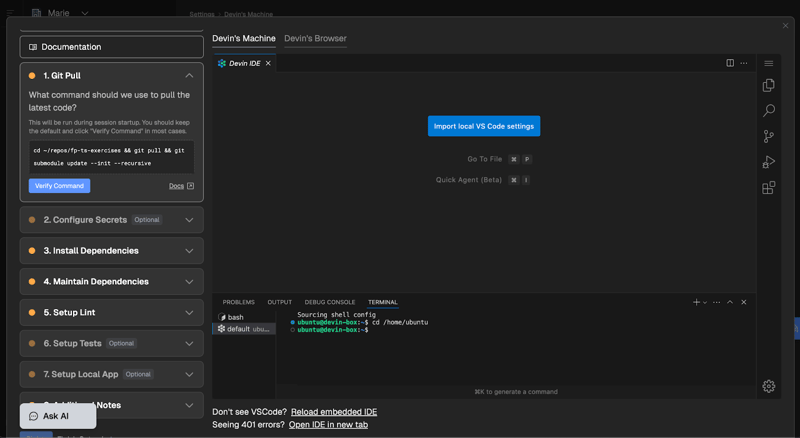
Özel komutlar girebilirsiniz ve “Komutu Doğrula” düğmesine tıklamak bunları gözünüzün önünde terminalde otomatik olarak çalıştırır. Başarıp başaramadıklarını saniyeler içinde görebilirsiniz.
Şimdilik sırrımız olmadığı için gizli anahtar kurulum adımını atladım. Bağımlılıkların kurulumu ve bakımı da aynı şekilde çalışır ve komutunuz başarılı olduktan sonra adım tamamlandı olarak işaretlenir.
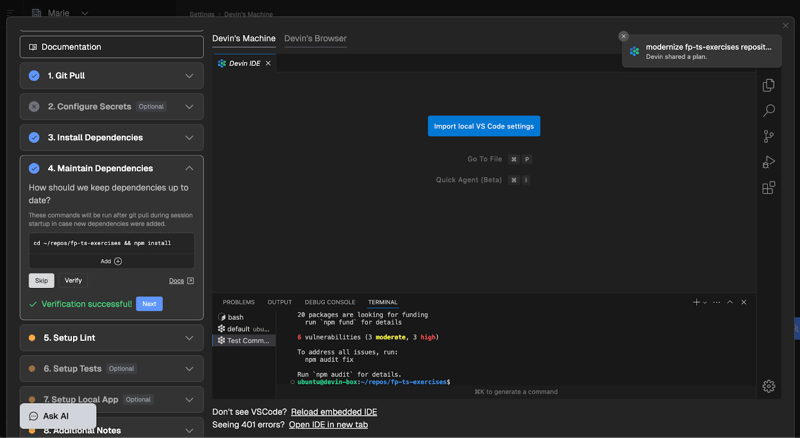
Kalan adımlar benzer şekilde çalışır ve tüm adımlar tamamlandığında (veya uygulanabilir değilse atlandığında) yapılandırmanız kaydedilir.
Oturum Kullanımı ve İnceleme
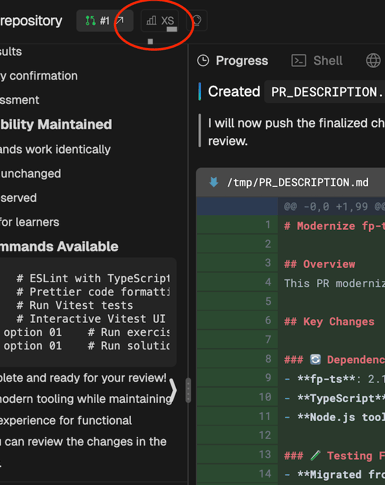
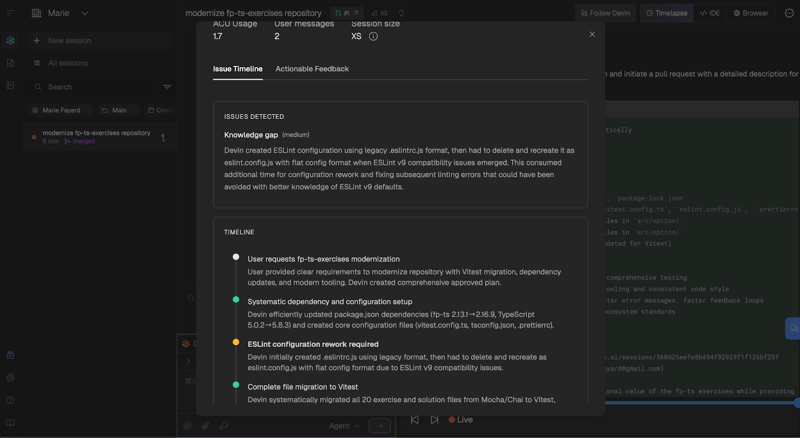
Şimdiye kadar Devin ile basit bir görevi tamamladık, bir pull request oluşturduk, birleştirdik ve gelecekteki oturumlar için repomuzu kurduk. Gelin, oturumumuza ilişkin bazı verilere bakalım. Oturumun üst kısmındaki küçük simgeye tıklamak, oturum içgörüleri bulunan bir modal açar:
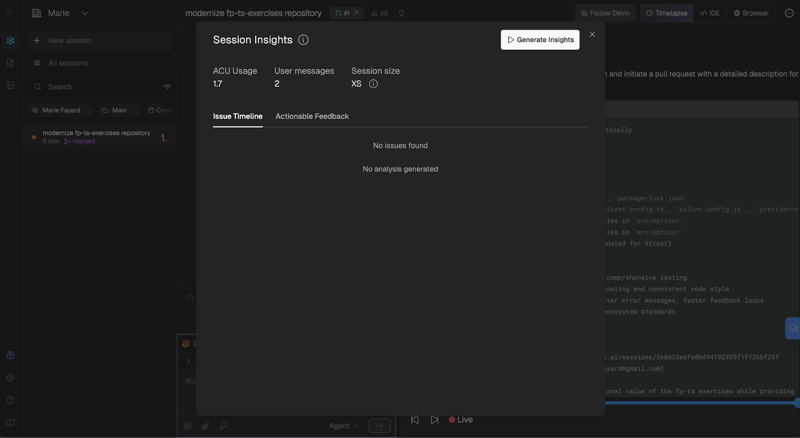
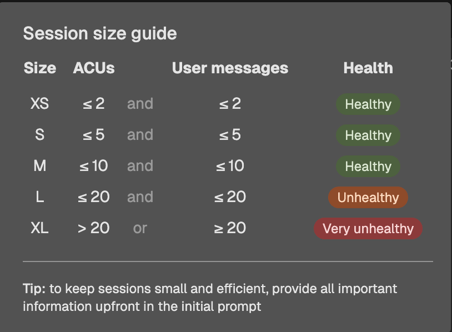
Oturum boyutumuz XS; Devin’in boyut rehberine göre bu gayet iyi.
“İçgörüleri Oluştur” düğmesine tıklayıp birkaç saniye beklerseniz, oturumunuzla ilgili genel bilgileri, Devin’in attığı belirli adımları ve zorlandığı yerleri görebilirsiniz.
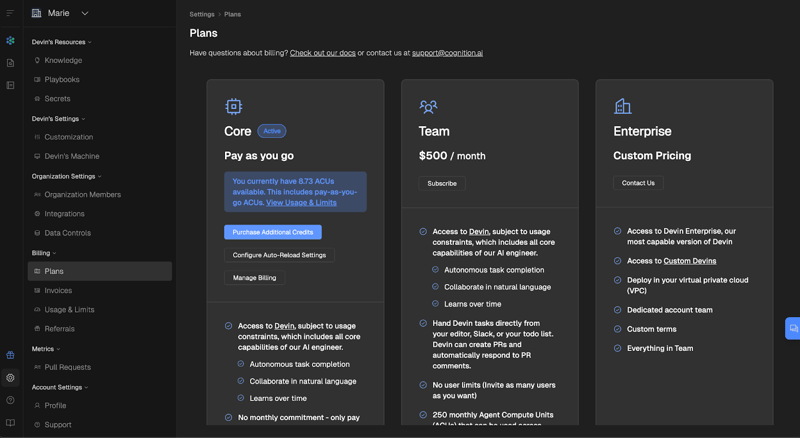
Kaç ACU kullandığımızı da görmek istiyordum. Dikkatimi çeken garip bir şey, planlar sayfasının toplam 9 ACU’dan 1,7 ACU kullanmış olmama rağmen 8,73 ACU kaldığını göstermesiydi (Core bölümündeki mavi vurguyu görün).
Ancak Kullanım ve Sınırlar sayfası, 1,7 ACU kullandığımızı ve 7,3 ACU kaldığını doğru şekilde gösteriyordu.
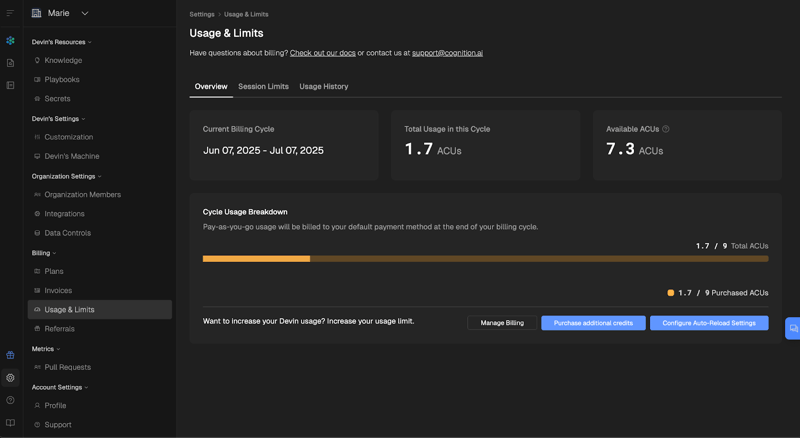
18 saat sonra tekrar kontrol ettim; Planlar sayfası o zaman 7,3 ACU kaldığını gösteriyordu—yani bu bilginin güncellenmesinde hafif bir gecikme var. Sürprizlerden kaçınmak için doğruluk kaynağı olarak Kullanım ve Sınırlar sayfasını kullandığınızdan emin olun!
Değer miydi?
Hesaplayalım.
Yani, 1,7 ACU x 2,25 $/ACU = bu oturum için 3,83 $.
Ben yaklaşık 20 dakika istem yazmaya ve gözden geçirmeye harcadım. Tamamını elle yapmak bunu rahatlıkla aşardı ve bu tür işleri özellikle sıkıcı bulduğum için her adımı erteleyebilirdim. Bir kapuçino fiyatına Devin işi üstümden aldı. Bu değiş tokuşa her gün varım.
Sırada Ne Var?
Pekâlâ, şunları yaptık:
- Hesabımızı oluşturduk
- GitHub depomuzu bağladık
- Repo’yu Devin’in makinesinde gelecekteki oturumlar için kurduk
- İlk bağımlılık yükseltme görevimizi çalıştırdık
- Oturum metriklerimizi ve kullanımımızı gözden geçirdik
Gayet iyi bir başlangıç! Bir sonraki eğitimde daha derine inip Devin’in yeteneklerini, ondan API ve veritabanı entegrasyonlarıyla eksiksiz özellikleri planlayıp uygulamasını isteyerek zorlayacağız.
Devam etmeye hazırsanız, ikinci eğitime gitmek için aşağıdaki ikinci liste öğesine tıklayın:
- Kurulum ve İlk Pull Request
- Devin ile Dikey Dilim Teslimi (Bölüm 2)
- Entegrasyonlar, Testler ve CI/CD (Bölüm 3)
- Güvenlik, Dağıtım, Bakım (Bölüm 4)

Yazar
Marie Fayard
İlk prototipten ürün-pazar uyumuna ve ötesine kadar erken aşama girişimleri büyütme konusunda uzmanlaşmış, ürün odaklı bir teknik liderim. İnsanların teknolojiyi nasıl kullandığına dair bitmeyen bir merakım var ve kurucularla ile disiplinler arası ekiplerle yakın çalışarak cesur fikirleri hayata geçirmeyi seviyorum. Ürün inşa etmediğim zamanlarda ya dünyanın yeni köşelerinde ilham peşinde koşuyor ya da yoga stüdyosunda stres atıyorum.



Hepimiz, sizin de sabah kahvenizi bitirmeden repoyu klonlayıp yeni özellikler ekleyen, testleri çalıştıran ve bir pull request açan “yapay zekâ junior yazılım mühendisi” Devin’i duymuşuzdur.
Günümüzdeki tüm yapay zekâ araçlarında olduğu gibi, onu bizzat denemeden ne kadar iyi olduğunu bilmek zor. Ben de tam olarak bunu yaptım. Devin’i yazılım geliştirme yaşam döngüsünün her aşamasından geçirdim ve diğer geliştiricilerin ondan en iyi şekilde yararlanmasına yardımcı olmak umuduyla dört bölümlük bir eğitim serisi yazdım.
Devin serisindeki tüm eğitimlere buradan erişebilirsiniz:
GitHub profiliniz “unutulmuş depoların mezarlığı”ysa, iyi bir şirkttesiniz. Benim profilim de yarım kalmış denemelerle dolu. Önümüzdeki dört eğitim boyunca Devin’i benim atıl durumdaki fp-ts egzersiz repo’sunda çalıştırıp geçen yılın “klonla ve çalıştır” egzersizlerini modern, tarayıcı tabanlı bir öğrenme platformuna dönüştüreceğiz.
Dört eğitimin planını kısaca açıklayayım; sonra serinin geri kalanında uygulamalı kısma geçeceğiz.
Bu Eğitim Serisinde Neleri Ele Alacağız
Devin en iyi, boş bir repo yerine gerçek kod, gerçek testler ve biraz da geçmiş olduğunda çalışıyor. Bu yüzden GitHub mezarlığımdan bir yan projeyi yeniden hayata döndüreceğiz.
Proje fp-ts-exercises: TypeScript’te fonksiyonel programlama kavramlarını (Option, Either vb.) öğretmeyi amaçlayan küçük alıştırmalar koleksiyonu. Şu anda “klonla ve çalıştır” bir repo: öğrenenler repoyu indiriyor, dosyaları yerel olarak düzenliyor ve testleri kendi terminallerinde çalıştırıyor.
Amacım bu alıştırmaları, insanların açıklamayı okuyabildiği, sayfa içi editörde kodu kurcalayıp testlerin anında geçtiğini (veya kaldığını) görebildiği, tarayıcı tabanlı, etkileşimli bir oyun alanına dönüştürmek. Öğrenenler ayrıca oturum açarak ilerlemelerini kaydetme fırsatına sahip olacak.
Not: Bu eğitimleri yazarken repoyu Devin ile güncelledim. Yukarıdaki bağlantı, projeyi bıraktığım Nisan 2023’teki durumu gösteriyor. Güncel koda buradan ulaşabilirsiniz.
Dört bölüm için planımız şöyle:
Sonunda, eski CLI repo’su cilalı bir web uygulaması hâline gelmiş olmalı!
Uygulamalı kısma başlamadan önce, Devin’e genel bir bakış atalım. Devin’in ne olduğunu ve nasıl çalıştığını zaten biliyorsanız, kurulum bölümüne atlamaktan çekinmeyin.
Devin Nedir?
Devin, Cognition tarafından geliştirilen, bulutta barındırılan, tamamen otonom bir kodlama aracıdır. Bir repoya eklediğinizde izole bir kabuk, editör ve tarayıcı açar; ardından yerel makinenize dokunmadan uçtan uca plan yapıp görevleri yürütür.
Mart 2024’te Cognition’ın blog yazısıyla duyuruldu; burada Devin’in SWE-bench kıyaslamasında gerçek dünyadaki GitHub sorunlarının %13,86’sını kapattığı, önceki SOTA’nın %1,96’sını açık ara geride bıraktığı belirtiliyordu. Pratikte bu, özenle seçilmiş bir alt kümede (570 sorun) Django ve scikit-learn gibi popüler projelerde 79 hatayı insan müdahalesi olmadan düzelttiği anlamına geliyor.
Etkileyici, ancak bu bir kıyaslama kodu (sıkı, iyi tanımlanmış hatalar ve test paketleri içeriyor), dolayısıyla gerçek dünyadaki performans değişken. Yine de, bazıları onun bir junior geliştirici kadar iyi performans gösterdiğini söylüyor.
Devin Kullanım Alanları
Devin, şu tip görevleri uygulamak istediğinizde harika bir çalışma arkadaşıdır:
Bununla birlikte, Devin şu durumlar için pek uygun değildir:
Devin Nasıl Çalışır?
Modern kodlama ajanlarının tamamı, Devin de dâhil, bir robotik kontrol döngüsünü yansıtan bir çevrim çalıştırır:
Aşama
Devin neyi “görür”
Temel teknoloji
Algıla
Kod dosyalarını, test günlüklerini, terminal çıktısını, tarayıcı DOM’unu okur
Kod dizinleyici, log ayrıştırıcıları
Kavrama / Planlama
Kullanıcı istemini görev listesine böler, sıralama ve araçlar hakkında akıl yürütür
Geri getirime dayalı belleğe sahip LLM tabanlı planlayıcı
Eylem
Kabuk komutları çalıştırır, dosyaları düzenler, web arayüzlerinde tıklar
Kabuk / Editör / Tarayıcı araçlarını sunan güvenli sandbox (Docker/VM)
Yansıtma / Öğrenme
Testleri yeniden çalıştırır, farkları inceler, planı günceller (veya size sorar)
Öz-eleştiri istemi + vektör depo belleği
Kalıcılaştırma
Zaman çizelgesini ve eserleri yeniden oynatma veya devretme için kaydeder
Bulut nesne deposu + zaman çizelgesi arayüzü
Devin, işbirliği yapan katmanlı modüllerden oluşan bir yığın olarak inşa edilmiştir:
Bu mimari neden bu kadar iyi? Öncelikle, sıkı geri bildirim döngüsü: testler başarısız olur olmaz veya linter’lar şikâyet eder etmez Devin, derleme yeşile dönene kadar otonom biçimde yineleyebilir.
İkincisi, sandbox tasarımı küçük işlerin paralelleştirilmesini önemsiz kılar; çünkü birden çok sandbox yan yana, birbirinin ayağına basmadan çalışabilir.
Üçüncüsü, kalıcı bellek Devin’in uzun süreli geçişlere (migrasyonlara) girişmesini sağlar: ajan, alt görevlerden oluşan bir yapılacaklar listesi tutabilir ve saatler veya günler boyunca bunları yavaş yavaş tamamlayabilir; bu da toplu yeniden düzenlemeleri bir insanın elle yapacağından kat kat hızlı bitirdiği anlamına gelir.
Devin ile Başlarken
Önce hesabı oluşturalım.
Kaydolun ve bir plan seçin
Şuraya gidelim: devin.ai ve “Get Started”a tıklayalım.
Sihirbazın ilk adımları oldukça kolay. Kendim, şirket ve ekip adım hakkında birkaç soru yanıtlamam istendi. Eğer benim gibi tek başına çalışan bir geliştiriciyseniz sorun değil, sihirbaz buna da uygun.
Sonra bir plan seçme zamanı geliyor. İki seçenek var:
Core planı Devin’i denemek için nispeten ucuz bir yol; ben de 20 $ ödeyip bunun beni nereye götüreceğini görmeye karar verdim.
Ödeme bilgilerimi girdim ve Devin’in görev ortasında durmak yerine ACU’ları otomatik olarak tamamlayabilmesi için bir otomatik yükleme eşiği ayarlama seçeneği sunuldu. Bu özelliği etkinleştirmedim ve muhtemelen o aşamada etkinleştirmenizi önermem. Bu seçenek daha sonra ayarlarda da mevcut; dolayısıyla önce bir görevi deneyip kullanımınızı görebilirsiniz. Oturum başına ACU sınırları da belirleyebilirsiniz; bu da bütçeyi aşmamak için faydalıdır.
Hızlı hesap: 20 $ / 9 ACU ≈ ACU başına 2,25 $. Teams aboneliği (500 $/ay) bunu 2,00 $’a düşürür ve 250 ACU ön yükler; ancak Devin’in ayda 30+ saat çalışmasını beklemiyorsanız tasarruf sağlamaz.
GitHub’a bağlanma (isteğe bağlı olarak Jira ve Slack’e de)
Sıradaki adım, bir GitHub hesabı bağlamak ve Devin’e depolara erişim vermek.
Devin’e yalnızca fp-ts egzersiz repo’muza erişim vermeyi seçtim; çünkü bilmesi gereken tek repo buydu. Siz de muhtemelen istemeden kod değişikliği olmaması için aynı şeyi yapmalısınız.
Bunu yaptıktan sonra bir proje yönetim sistemi bağlama seçeneği vardı. Devin’in Jira, GitHub Issues ve Linear ile entegrasyonu desteklediği görünüyor.
Jira seçeneğine tıklamak bu modalı açıyor; sarı ile belirtilen satırlar, Devin’in belirli bir servis hesabı kullanmasının ve yalnızca tek bir çalışma alanına erişmesinin en iyisi olduğunu belirtiyor. Bu, bunun için özel bir Jira hesabı oluşturmanız gerekse bile öneriliyor.
Jira entegrasyonunun daha sonra ayarlardan eklenebileceğini unutmayın; dolayısıyla bu aşamada yapmak zorunda değilsiniz.
Slack ile entegrasyon seçeneği de var; ancak şimdilik atladım.