了解使用 Amazon Web Services 弹性计算云(EC2)的一些优势。随后,教程的第一部分将介绍如何在 EC2 上启动并连接到 Windows 虚拟机(实例)。接着,将讲解如何在该实例上配置基础的数据科学环境(安装 R、RStudio 和 Python)。
Amazon Web Services 弹性计算云(EC2):简要说明
在某些情况下,台式机或笔记本电脑的性能会成为限制。假设一位数据科学家有一个希望进行分析的大型数据集。他尝试将整个数据集加载到内存中,却出现了如下错误。

出现该错误是因为可用内存(RAM)已耗尽,操作系统无法再分配 500Mb 的 RAM。虽然针对这类问题有许多不同的解决方案,但其中一个可能的办法是为计算机升级内存。除了需要投入成本外,部分计算机的升级空间也有限。本教程中探讨的一个可行方案是使用云端(AWS)中的虚拟机,选择拥有更多内存和 CPU 的实例。
AWS EC2 上的虚拟机(也称为实例)具有许多优势。其中包括:高度可扩展(可选择拥有更多 RAM、CPU 等的实例)、易于启动和停止(超出免费套餐范围后,按实际使用量计费),并且可以选择不同的平台(操作系统)。需要强调的一点是,尽管本教程介绍的是如何启动基于 Windows 的虚拟机,但针对不同用途还有许多不同类型的虚拟机可供选择。
话不多说,我们开始吧。
创建 AWS 账户并登录 AWS。
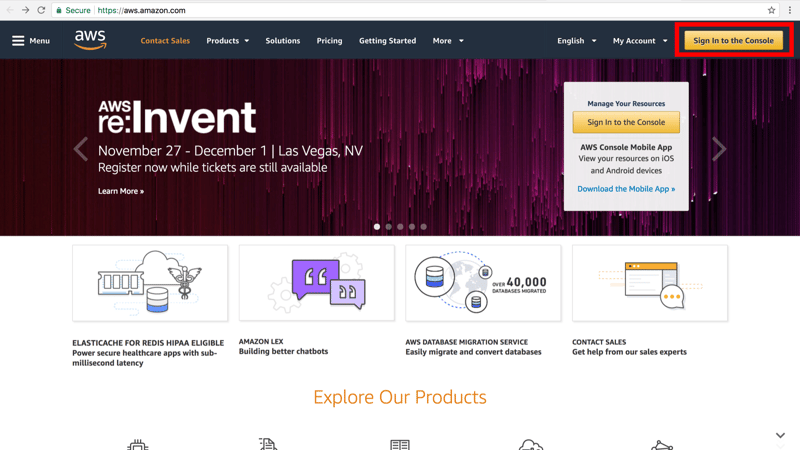
1.在 Amazon Web Services 网站(链接在此)上,点击 "Sign In to the Console"。如果您已有账户,请直接登录;如果没有,您需要先创建一个。
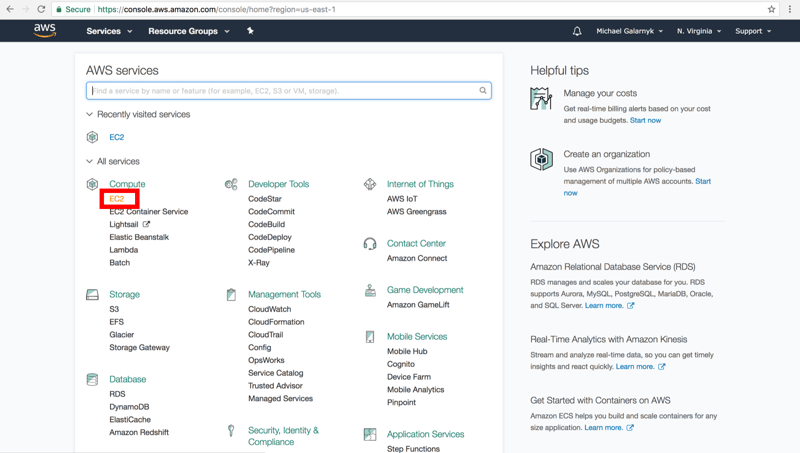
2.在 EC2 控制台中,点击 EC2。
创建实例
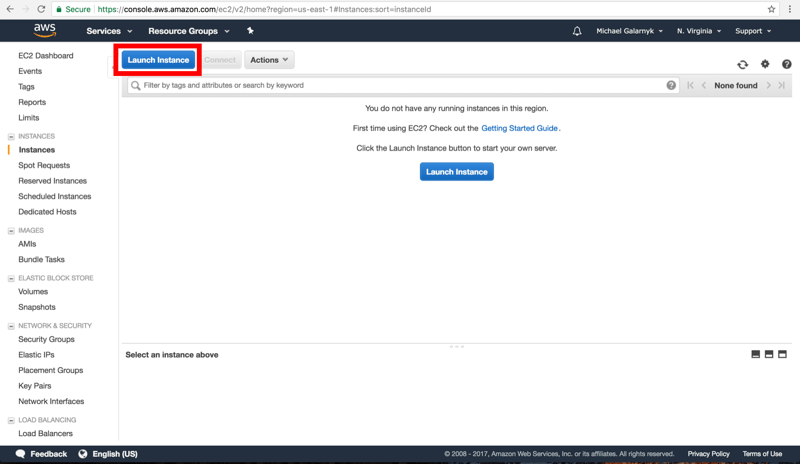
3.在 Amazon EC2 控制台上,点击 Launch Instance。
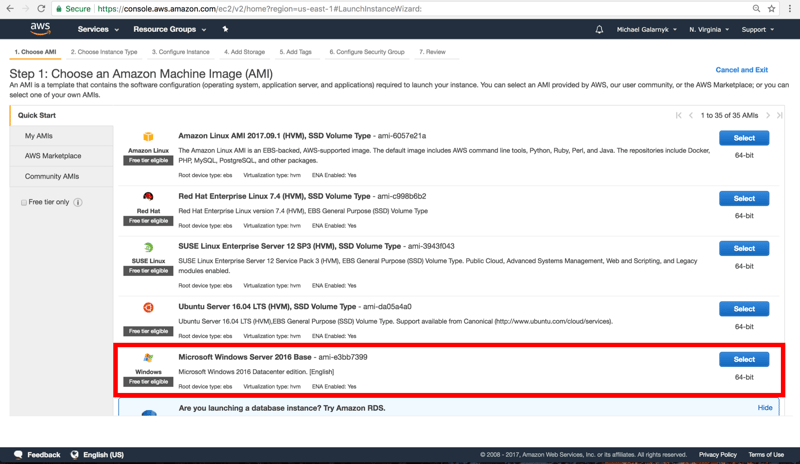
4.在 Microsoft Windows Server 2016 Base 所在行点击 "Select" 按钮。请注意,这将创建一个基于 Windows 的实例,而不是常见的基于 Linux 的实例。这会影响您连接实例的方式。
5.确保已选择 t2 micro(免费实例类型)。
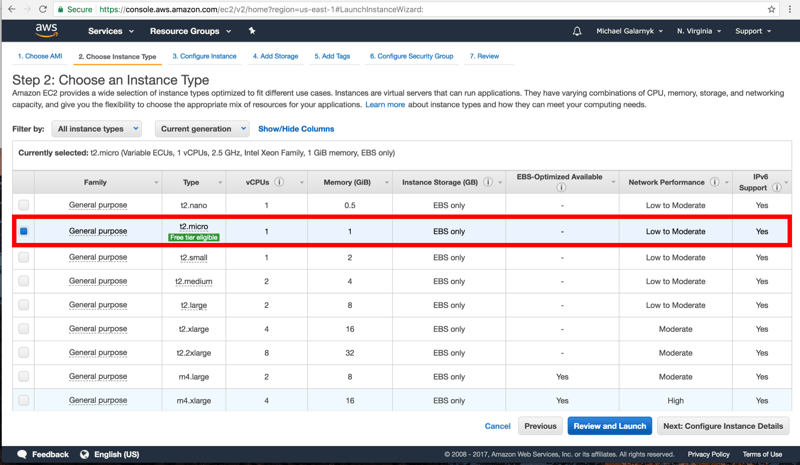
然后点击 "Review and Launch"
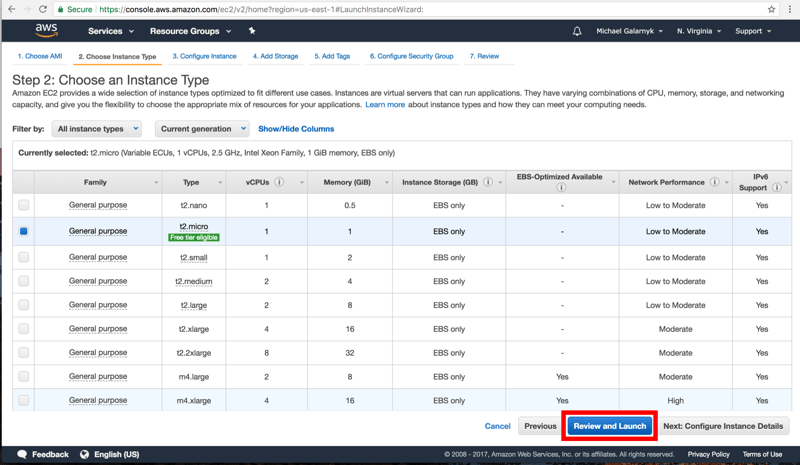
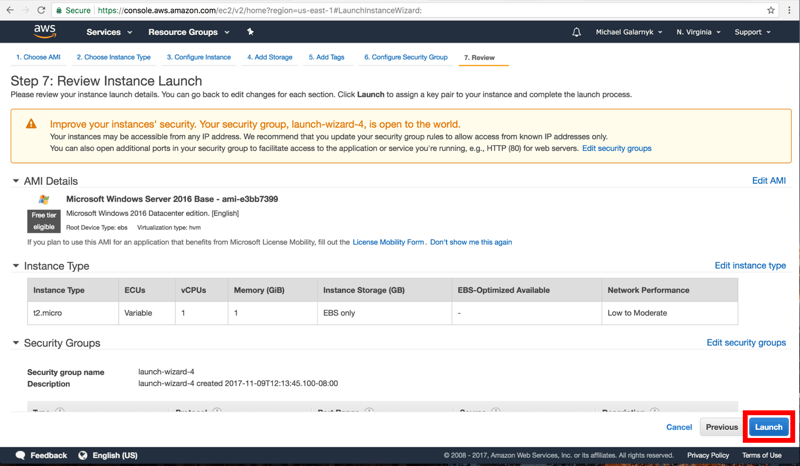
6.点击 Launch。
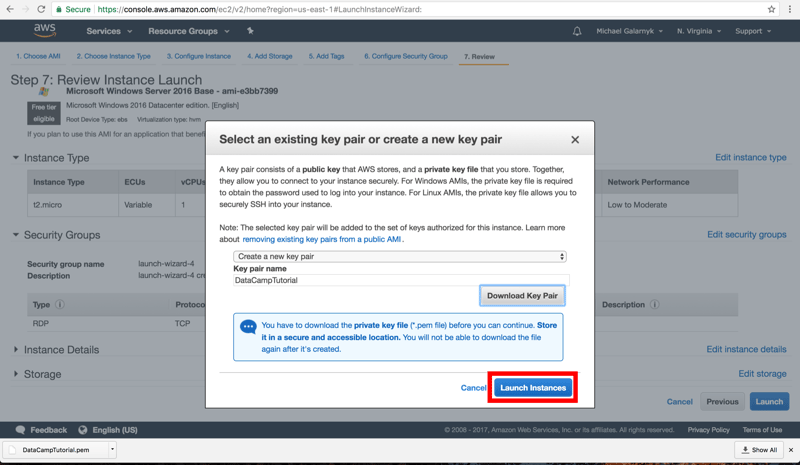
7.选择 "Create a new key pair"。在下方("Key pair name")中填写密钥对名称。我将密钥命名为 DataCampTutorial,您也可以使用自己喜欢的名称。点击 "Download Key Pair" 下载密钥。请妥善保管。
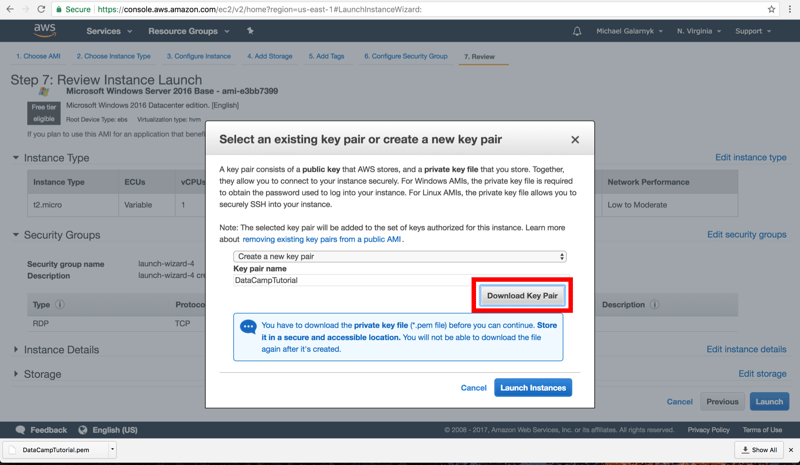
接着,点击 "Launch Instances"
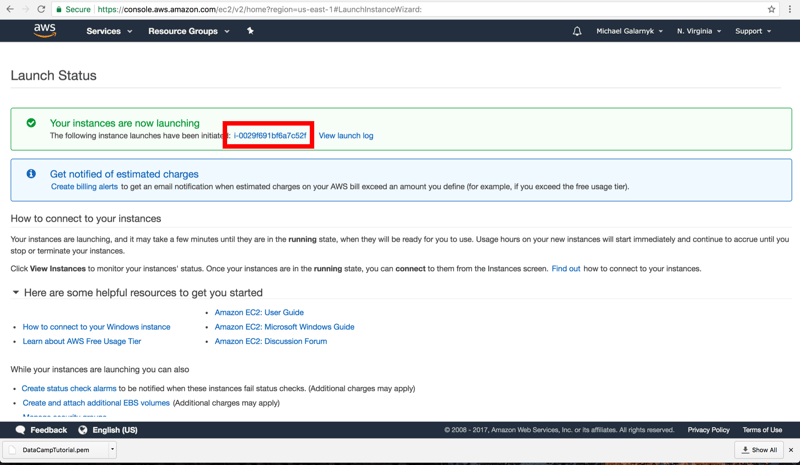
8.实例已启动。返回 Amazon EC2 控制台。建议您点击红色矩形框内的链接,以便回到控制台。
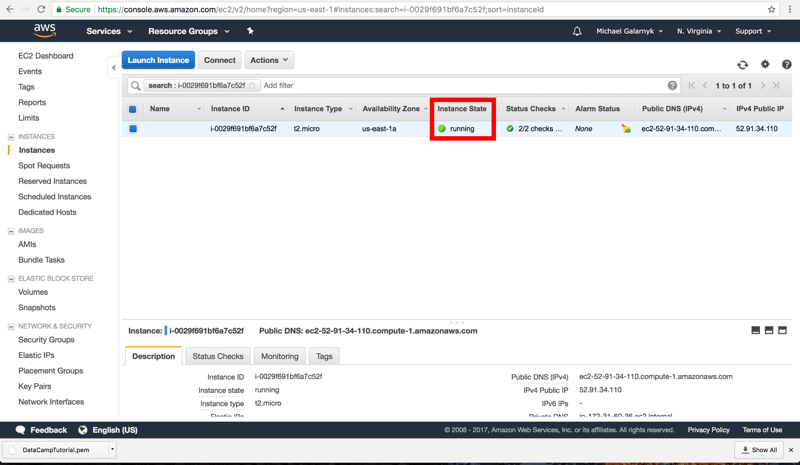
9.在继续下一步之前,请等待 "Instance State" 显示为 running。这可能需要几分钟。
连接到您的实例
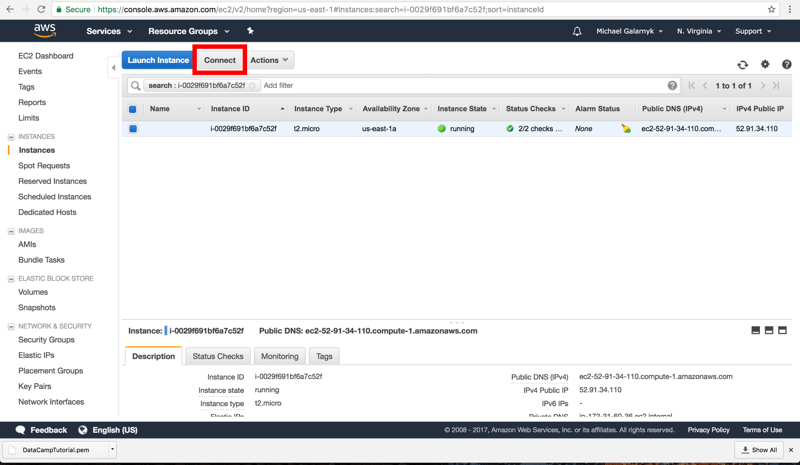
10.点击 connect。
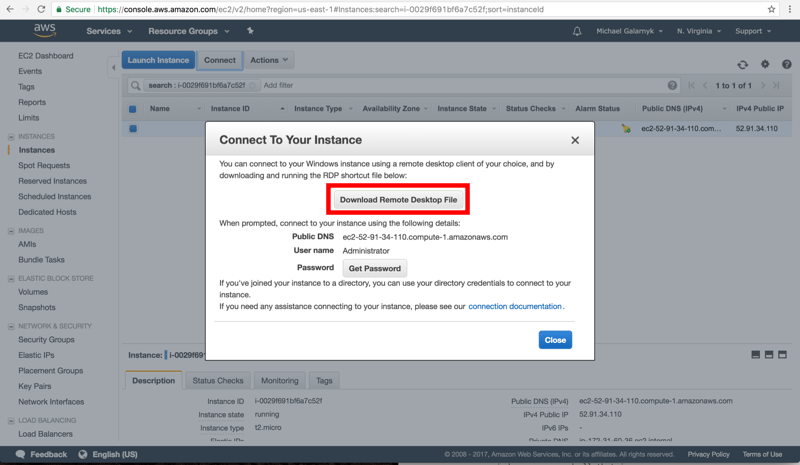
11.点击 "Download Remote Desktop File"。将远程桌面(rdp)文件保存在安全的位置。
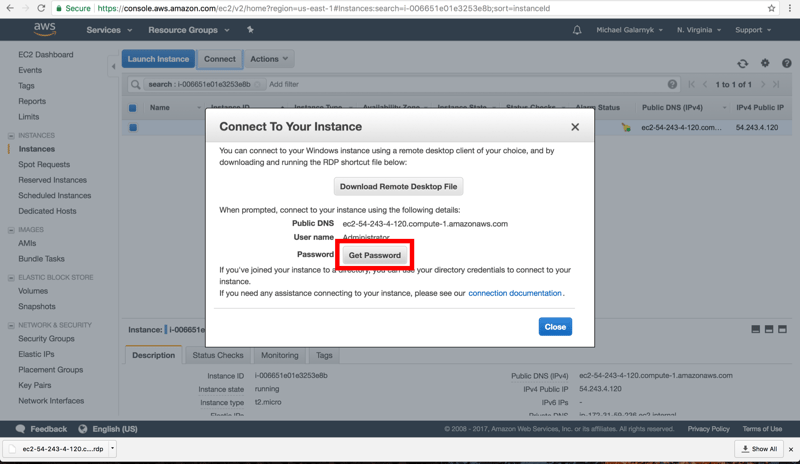
12.点击 "Get Password"。请注意,启动实例后至少等待 4 分钟再尝试获取密码。
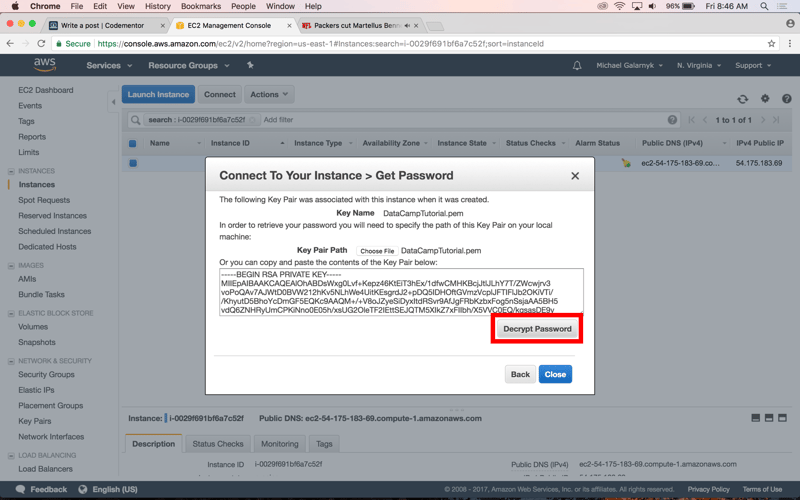
13.选择您在第 7 步下载的 pem 文件,然后点击 "Decrypt Password"。
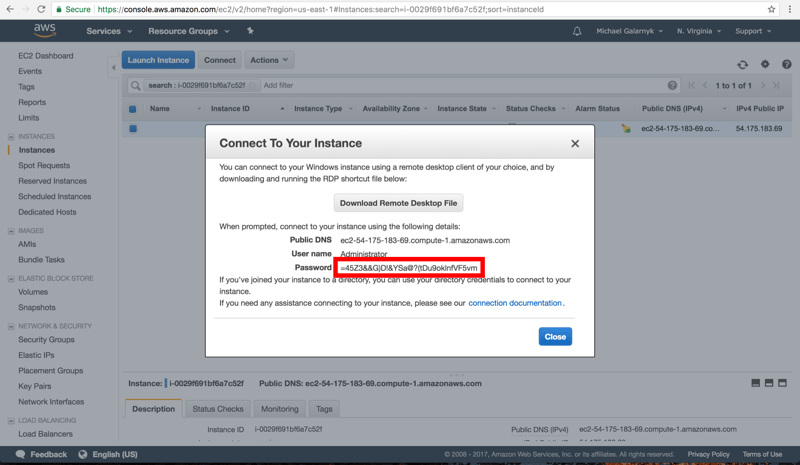
14.密码解密后,请妥善保存。登录实例时将需要它。
15.打开 rdp 文件。点击继续。如果您的本地电脑是 Mac,需要从 App Store 下载 "Microsoft Remote Desktop" 以便打开 rdp 文件。
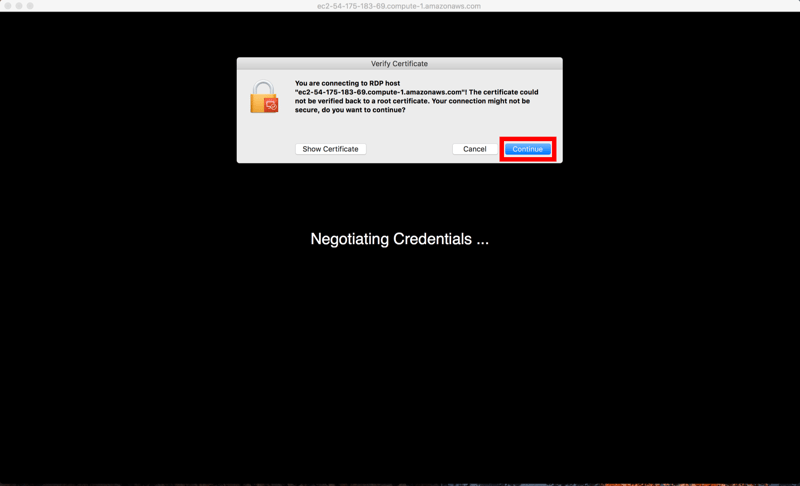
16.输入您在第 14 步获取的密码
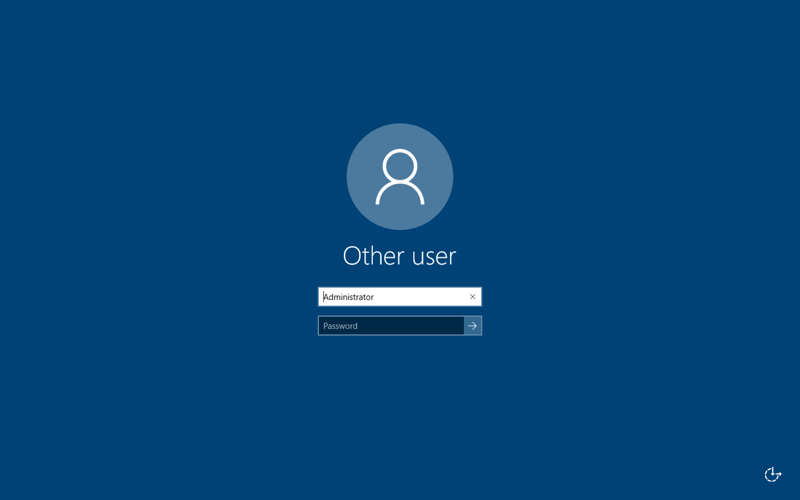
输入密码后,您应能看到如下界面
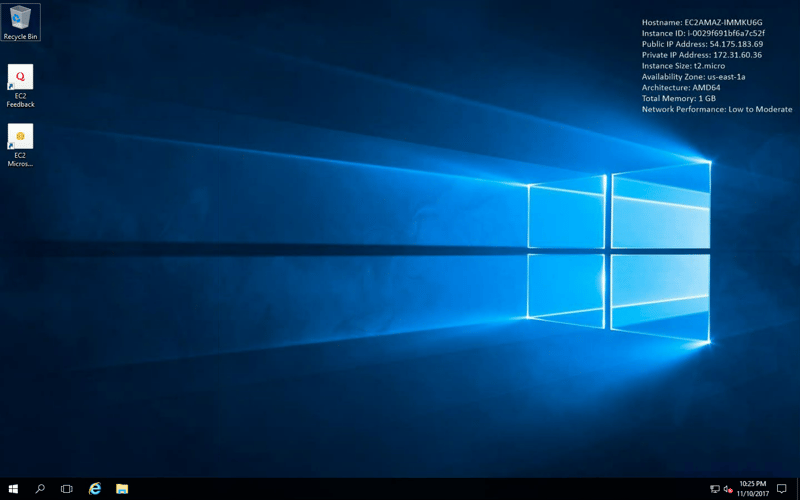
下载 Firefox
为了安装 R 和/或 Python,使用浏览器会非常方便。实例中预装了启用“增强安全配置”的 Internet Explorer,使用体验可能不佳。请下载 Firefox 作为备用浏览器,以避免 Internet Explorer 的增强安全限制。
- 在 Internet Explorer 中输入以下地址 https://www.mozilla.org/firefox/new/?scene=2
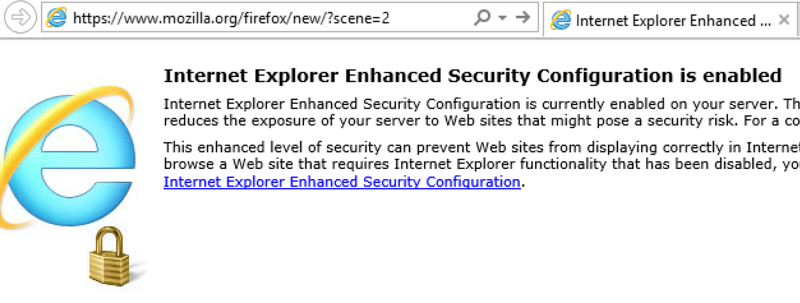
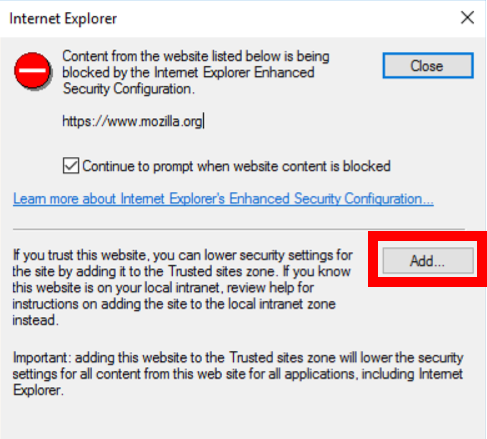
- 出现如下弹窗时,点击 "Add"。
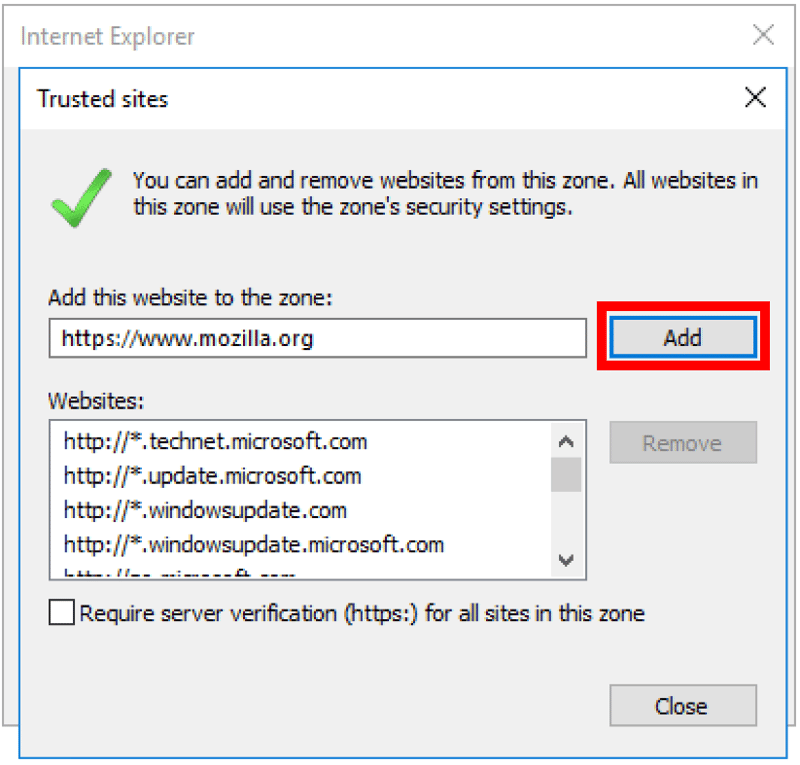
再次点击 "Add"。
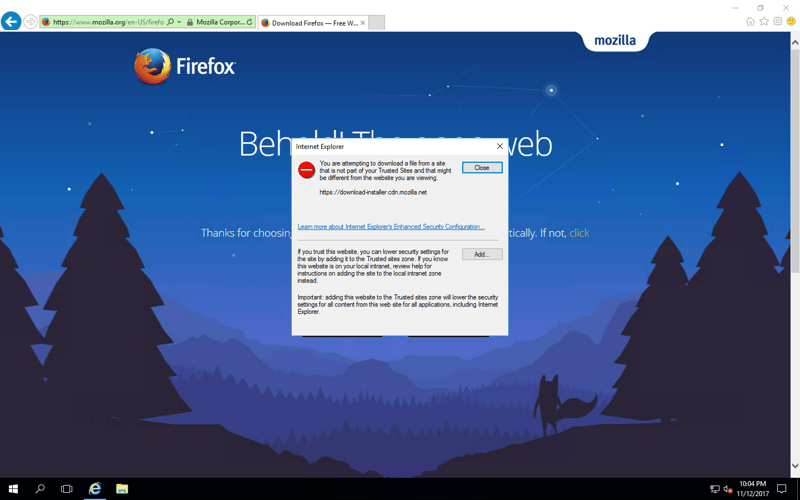
3.进入 Firefox 页面后,可能需要多次点击添加(与步骤 1 和 2 类似)直至 Firefox 开始下载。如果下载未自动开始,请点击 "click here"。
安装好 Firefox 后,请务必使用 Firefox 作为您的浏览器,这样会比反复处理 Internet Explorer 的安全问题方便得多。
安装 R 和 Python
现在 Firefox 已安装,您可以像在普通 Windows 机器上一样安装 R 和 Python。如果需要安装帮助,请参考以下指南链接。
停止或终止实例(重要)
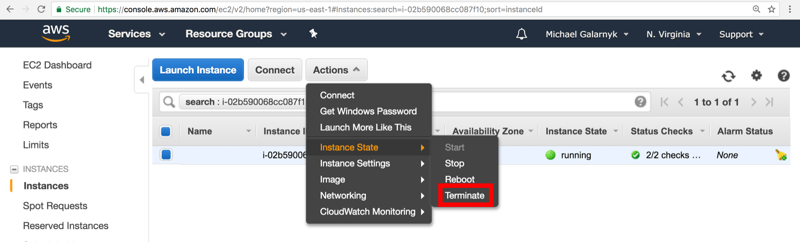
使用完实例后,建议停止或终止实例。为此,请前往 Amazon EC2 控制台,点击 "Actions",然后选择 "Instance State",您就可以选择停止或终止实例。
如果您计划再次使用该实例,请选择停止。如果不再使用,请选择终止。
虽然本教程中的实例属于 "免费套餐",但我仍建议您将其实例终止,以免忘记。
结语
本教程简要介绍了如何启动并连接 EC2 实例,以及如何配置基础的数据科学环境。如果您希望继续学习 EC2,建议查看教程 “在云端使用 Jupyter Notebook 进行深度学习”,该教程介绍了如何为深度学习应用配置基于 Linux 的 EC2 GPU 实例。若您对本教程有任何问题或想法,欢迎在下方评论区留言,或通过 Twitter 与我联系。


了解使用 Amazon Web Services 弹性计算云(EC2)的一些优势。随后,教程的第一部分将介绍如何在 EC2 上启动并连接到 Windows 虚拟机(实例)。接着,将讲解如何在该实例上配置基础的数据科学环境(安装 R、RStudio 和 Python)。
Amazon Web Services 弹性计算云(EC2):简要说明
在某些情况下,台式机或笔记本电脑的性能会成为限制。假设一位数据科学家有一个希望进行分析的大型数据集。他尝试将整个数据集加载到内存中,却出现了如下错误。
出现该错误是因为可用内存(RAM)已耗尽,操作系统无法再分配 500Mb 的 RAM。虽然针对这类问题有许多不同的解决方案,但其中一个可能的办法是为计算机升级内存。除了需要投入成本外,部分计算机的升级空间也有限。本教程中探讨的一个可行方案是使用云端(AWS)中的虚拟机,选择拥有更多内存和 CPU 的实例。
AWS EC2 上的虚拟机(也称为实例)具有许多优势。其中包括:高度可扩展(可选择拥有更多 RAM、CPU 等的实例)、易于启动和停止(超出免费套餐范围后,按实际使用量计费),并且可以选择不同的平台(操作系统)。需要强调的一点是,尽管本教程介绍的是如何启动基于 Windows 的虚拟机,但针对不同用途还有许多不同类型的虚拟机可供选择。
话不多说,我们开始吧。
创建 AWS 账户并登录 AWS。
1.在 Amazon Web Services 网站(链接在此)上,点击 "Sign In to the Console"。如果您已有账户,请直接登录;如果没有,您需要先创建一个。
2.在 EC2 控制台中,点击 EC2。
创建实例
3.在 Amazon EC2 控制台上,点击 Launch Instance。
4.在 Microsoft Windows Server 2016 Base 所在行点击 "Select" 按钮。请注意,这将创建一个基于 Windows 的实例,而不是常见的基于 Linux 的实例。这会影响您连接实例的方式。
5.确保已选择 t2 micro(免费实例类型)。
然后点击 "Review and Launch"
6.点击 Launch。
7.选择 "Create a new key pair"。在下方("Key pair name")中填写密钥对名称。我将密钥命名为 DataCampTutorial,您也可以使用自己喜欢的名称。点击 "Download Key Pair" 下载密钥。请妥善保管。
接着,点击 "Launch Instances"
8.实例已启动。返回 Amazon EC2 控制台。建议您点击红色矩形框内的链接,以便回到控制台。
9.在继续下一步之前,请等待 "Instance State" 显示为 running。这可能需要几分钟。
连接到您的实例
10.点击 connect。
11.点击 "Download Remote Desktop File"。将远程桌面(rdp)文件保存在安全的位置。
12.点击 "Get Password"。请注意,启动实例后至少等待 4 分钟再尝试获取密码。
13.选择您在第 7 步下载的 pem 文件,然后点击 "Decrypt Password"。
14.密码解密后,请妥善保存。登录实例时将需要它。
15.打开 rdp 文件。点击继续。如果您的本地电脑是 Mac,需要从 App Store 下载 "Microsoft Remote Desktop" 以便打开 rdp 文件。
16.输入您在第 14 步获取的密码
输入密码后,您应能看到如下界面
下载 Firefox
为了安装 R 和/或 Python,使用浏览器会非常方便。实例中预装了启用“增强安全配置”的 Internet Explorer,使用体验可能不佳。请下载 Firefox 作为备用浏览器,以避免 Internet Explorer 的增强安全限制。
再次点击 "Add"。
3.进入 Firefox 页面后,可能需要多次点击添加(与步骤 1 和 2 类似)直至 Firefox 开始下载。如果下载未自动开始,请点击 "click here"。
安装好 Firefox 后,请务必使用 Firefox 作为您的浏览器,这样会比反复处理 Internet Explorer 的安全问题方便得多。
安装 R 和 Python
现在 Firefox 已安装,您可以像在普通 Windows 机器上一样安装 R 和 Python。如果需要安装帮助,请参考以下指南链接。
在 Windows 上安装 R 和 RStudio
在 Windows 上安装 Python(Anaconda)
停止或终止实例(重要)
使用完实例后,建议停止或终止实例。为此,请前往 Amazon EC2 控制台,点击 "Actions",然后选择 "Instance State",您就可以选择停止或终止实例。
如果您计划再次使用该实例,请选择停止。如果不再使用,请选择终止。
虽然本教程中的实例属于 "免费套餐",但我仍建议您将其实例终止,以免忘记。
结语
本教程简要介绍了如何启动并连接 EC2 实例,以及如何配置基础的数据科学环境。如果您希望继续学习 EC2,建议查看教程 “在云端使用 Jupyter Notebook 进行深度学习”,该教程介绍了如何为深度学习应用配置基于 Linux 的 EC2 GPU 实例。若您对本教程有任何问题或想法,欢迎在下方评论区留言,或通过 Twitter 与我联系。