Lerne einige Vorteile von Amazon Web Services Elastic Compute Cloud (EC2) kennen. Im ersten Teil dieses Tutorials erfährst du, wie du Windows-Instanzen auf EC2 startest und dich mit ihnen verbindest. Anschließend zeigen wir dir, wie du auf der Instanz eine grundlegende Data-Science-Umgebung einrichtest (R, RStudio und Python installieren).
Amazon Web Services Elastic Compute Cloud (EC2): Ein kurzer Überblick
Manchmal stößt ein Desktop oder Laptop an seine Grenzen. Stell dir vor, eine Datenwissenschaftlerin möchte ein sehr großes Dataset analysieren. Sie versucht, den gesamten Datensatz in den Speicher zu laden – und erhält eine Fehlermeldung wie diese:

Der Fehler tritt auf, weil der verfügbare Arbeitsspeicher erschöpft ist. Das Betriebssystem konnte keine weiteren 500 MB RAM zuweisen. Es gibt verschiedene Wege, dieses Problem zu lösen – eine Möglichkeit wäre, den RAM des Rechners aufzurüsten. Abgesehen von den Kosten sind viele Geräte jedoch nur begrenzt aufrüstbar. In diesem Tutorial betrachten wir eine andere Lösung: Eine virtuelle Maschine in der Cloud (AWS) mit mehr RAM und CPU.
Virtuelle Maschinen auf AWS EC2, sogenannte Instanzen, bieten viele Vorteile. Dazu zählen hohe Skalierbarkeit (du kannst Instanzen mit mehr RAM, CPU etc. wählen), einfache Inbetriebnahme und Stilllegung (außerhalb der Free Tier zahlst du nur, was du nutzt) sowie die Auswahl unterschiedlicher Plattformen (Betriebssysteme). Wichtig ist: Auch wenn dieses Tutorial das Starten einer Windows-basierten VM zeigt, gibt es viele weitere Instanztypen für unterschiedliche Zwecke.
Dann legen wir los.
Erstelle ein AWS-Konto und melde dich bei AWS an.
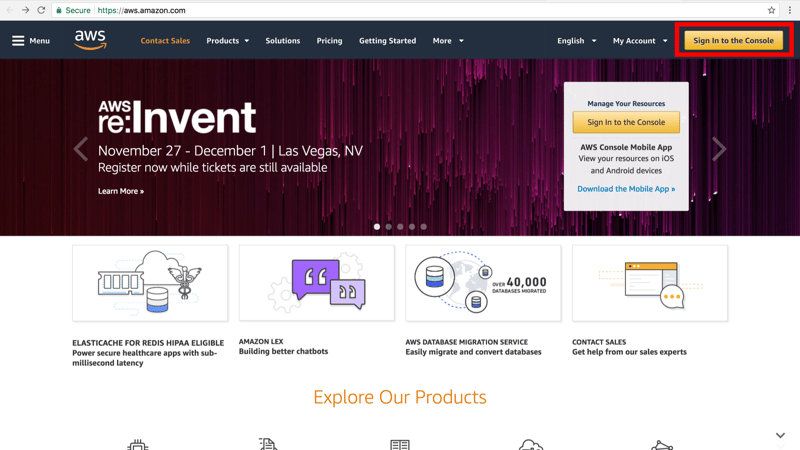
1. Gehe auf die Amazon Web Services Website (hier ist der Link) und klicke auf "Sign In to the Console". Melde dich an, wenn du bereits ein Konto hast. Falls nicht, erstelle eines.
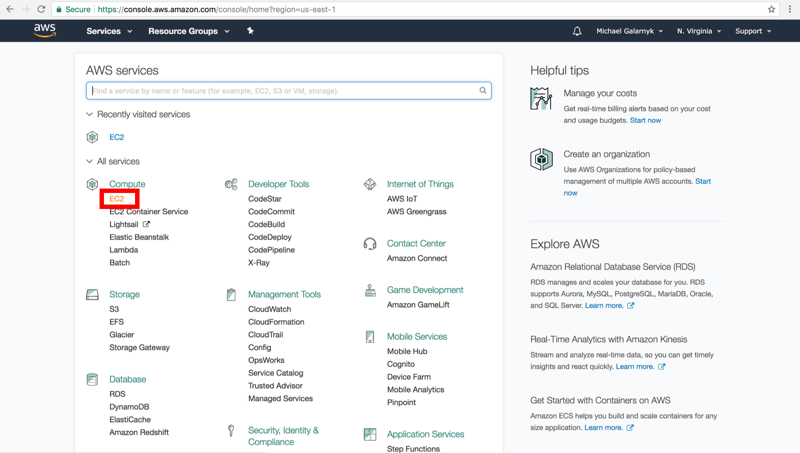
2. Klicke im EC2-Dashboard auf EC2.
Erstelle eine Instanz
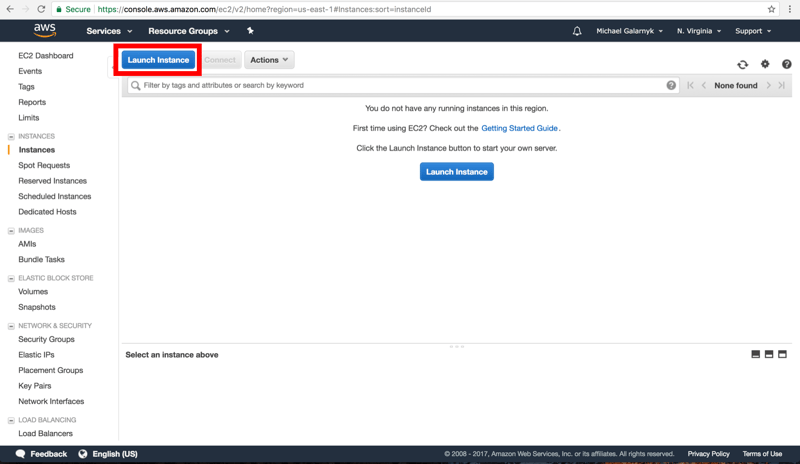
3. Klicke in der Amazon EC2-Konsole auf Launch Instance.
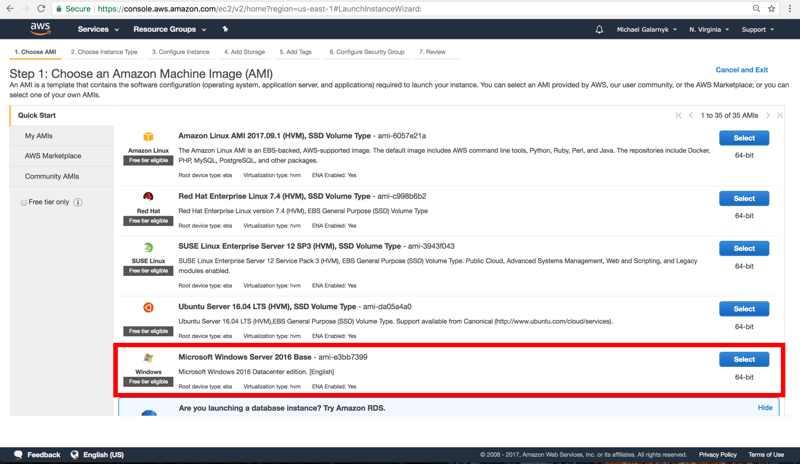
4. Klicke in der Zeile mit Microsoft Windows Server 2016 Base auf "Select". Beachte: Damit erstellst du eine Windows-basierte Instanz statt einer typischen Linux-Instanz. Das wirkt sich darauf aus, wie du dich verbindest.
5. Stelle sicher, dass t2 micro (Free-Tier-Instanztyp) ausgewählt ist.
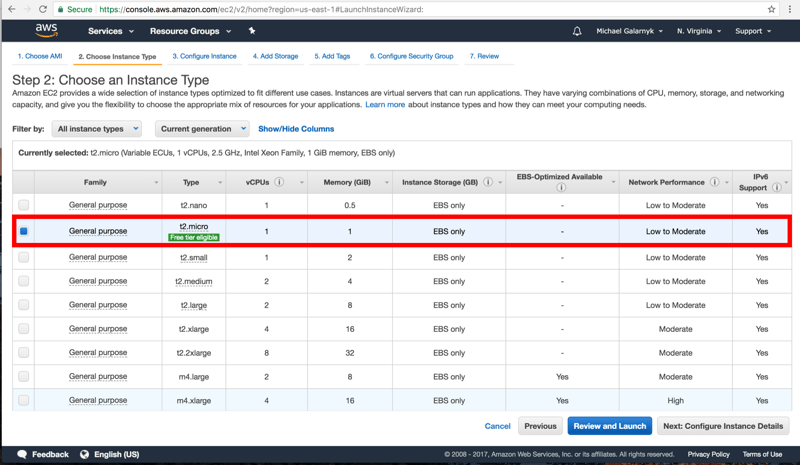
Und klicke auf "Review and Launch".
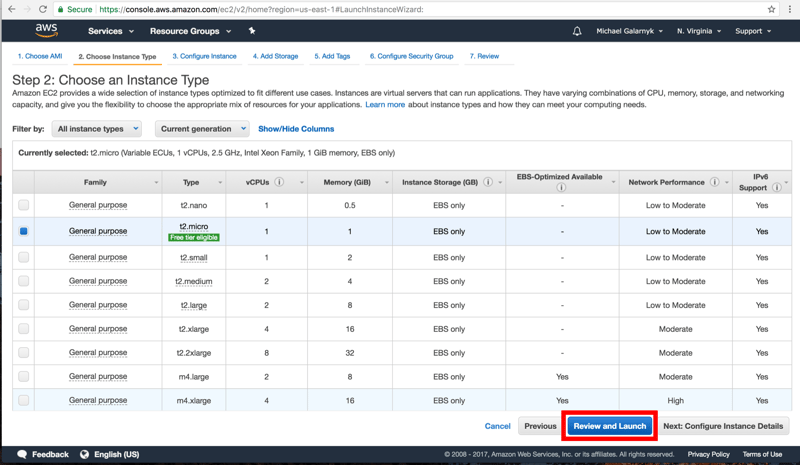
6. Klicke auf Launch.
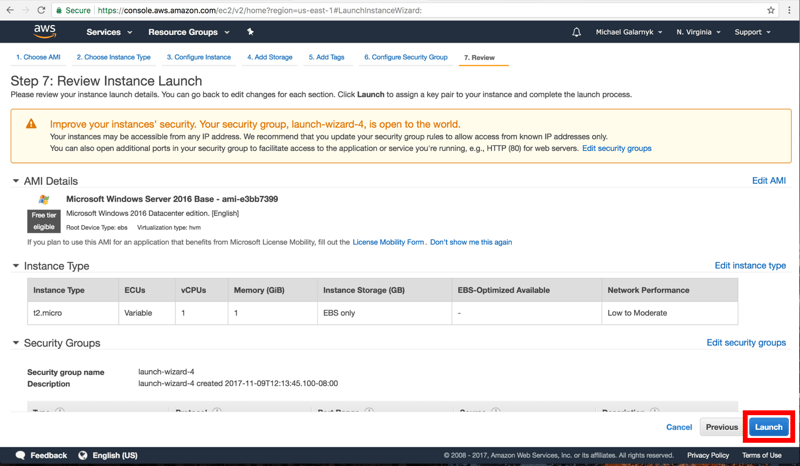
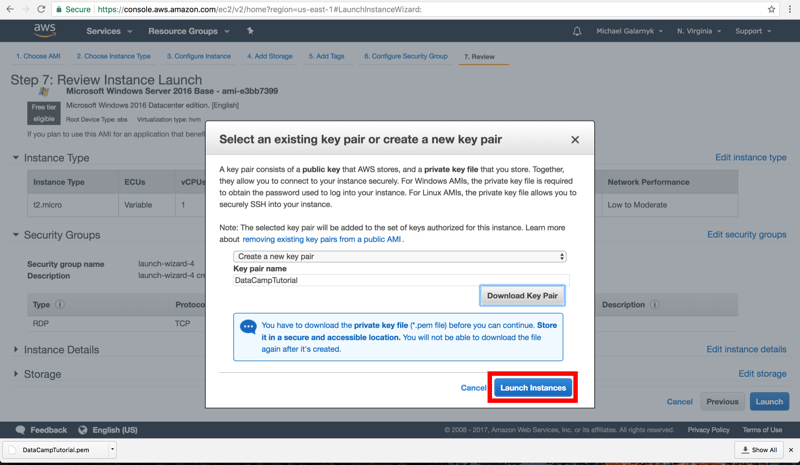
7. Wähle "Create a new key pair". Trage unten bei "Key pair name" einen Namen ein. Ich habe meinen Schlüssel DataCampTutorial genannt, du kannst jeden beliebigen Namen wählen. Klicke auf "Download Key Pair". Der Schlüssel wird heruntergeladen – bewahre ihn sicher auf.
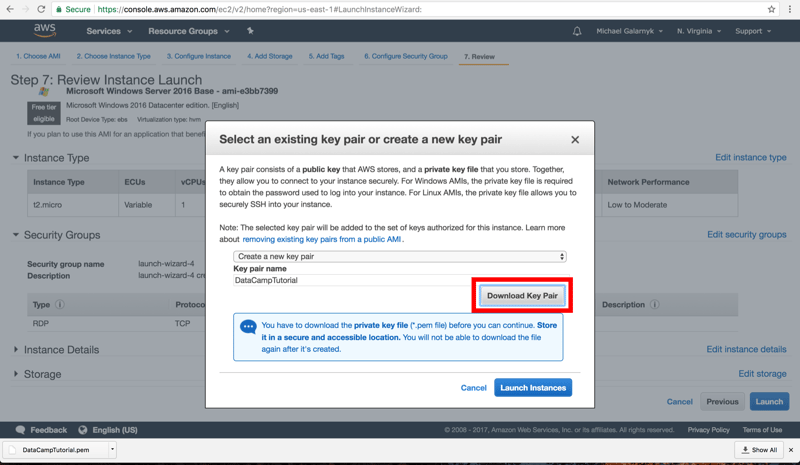
Klicke anschließend auf "Launch Instances".
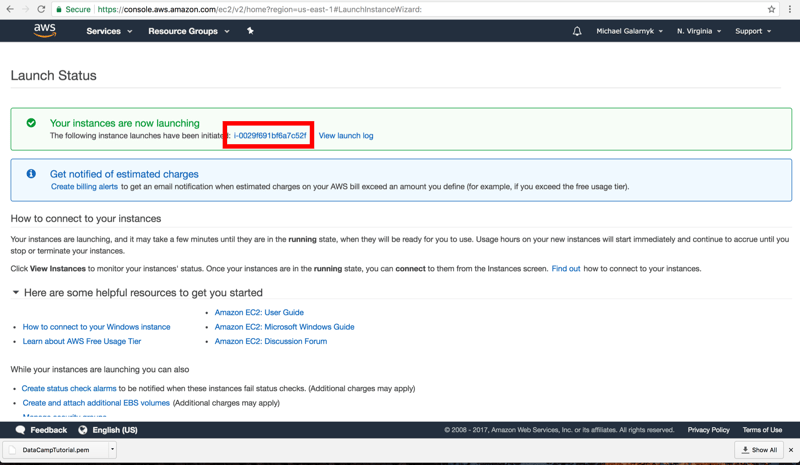
8. Die Instanz wird jetzt gestartet. Gehe zurück zur Amazon EC2-Konsole. Ich empfehle, auf den Bereich im roten Rechteck zu klicken – so gelangst du direkt zurück zur Konsole.
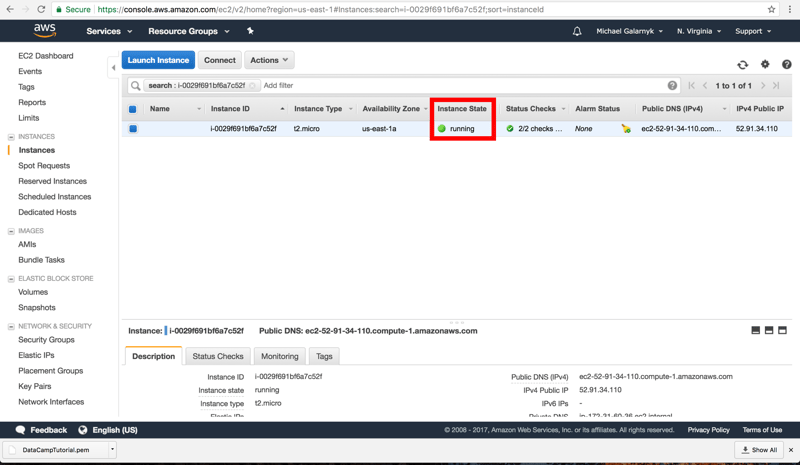
9. Warte, bis bei "Instance State" der Status running angezeigt wird, bevor du fortfährst. Das kann ein paar Minuten dauern.
Verbinde dich mit deiner Instanz
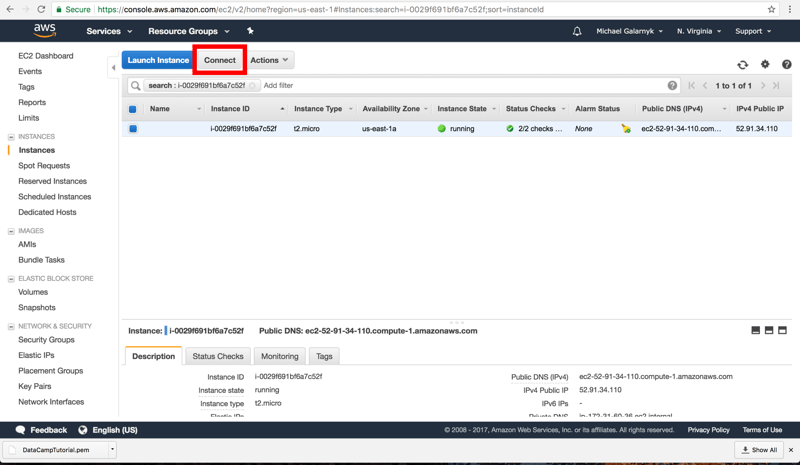
10. Klicke auf Connect.
11. Klicke auf "Download Remote Desktop File". Speichere die Remote-Desktop-Datei (RDP) sicher ab.
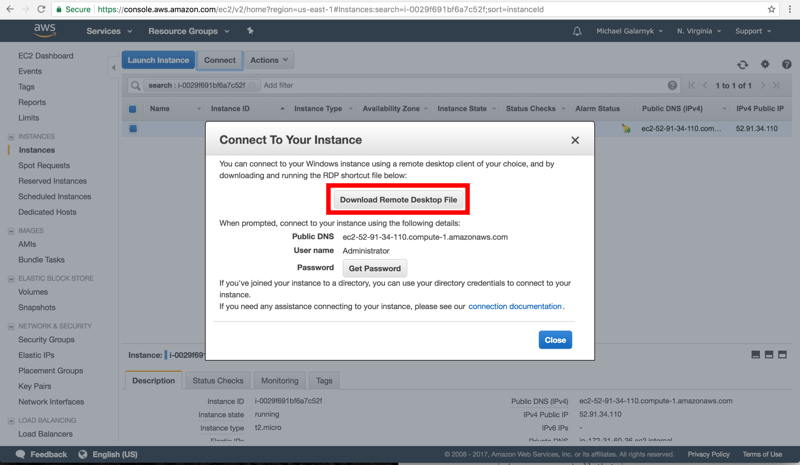
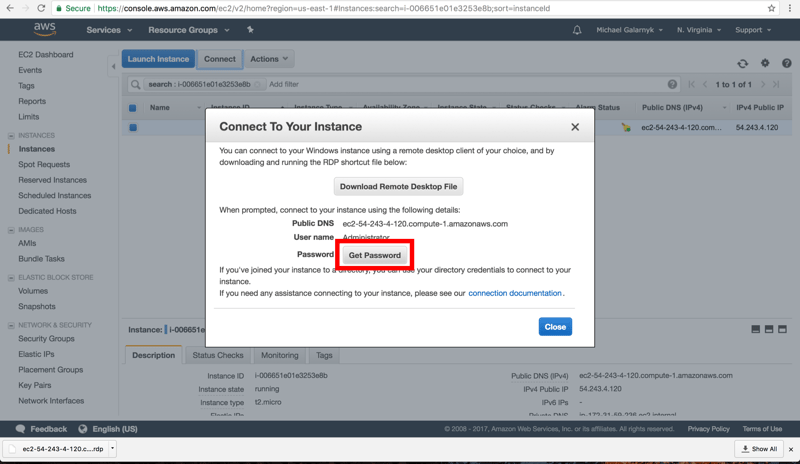
12. Klicke auf "Get Password". Beachte, dass du mindestens 4 Minuten nach dem Starten der Instanz warten musst, bevor du das Passwort abrufen kannst.
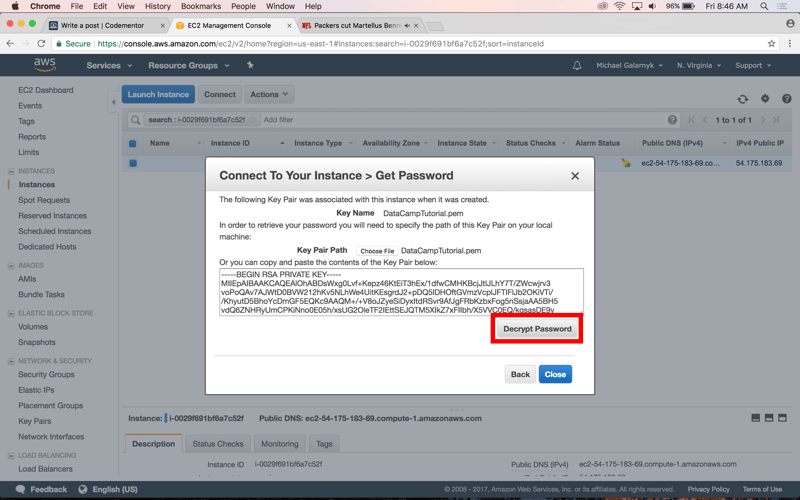
13. Wähle die PEM-Datei aus Schritt 7 aus und klicke dann auf "Decrypt Password".
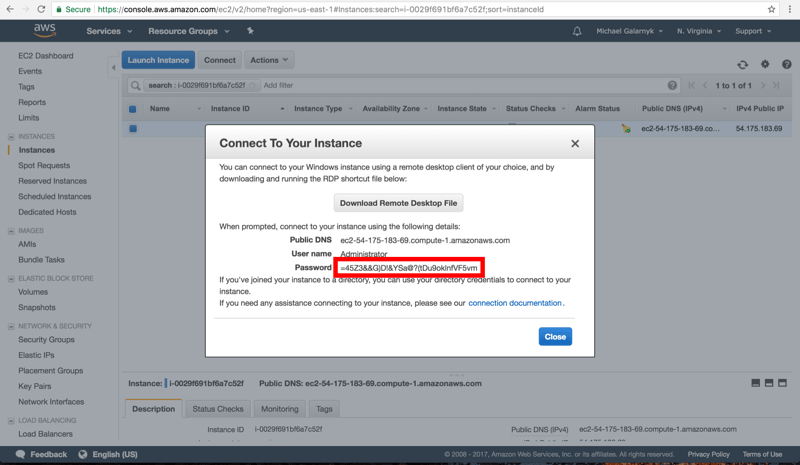
14. Speichere das entschlüsselte Passwort sicher. Du brauchst es, um dich bei deiner Instanz anzumelden.
15. Öffne deine RDP-Datei und klicke auf Weiter. Wenn dein lokaler Computer ein Mac ist, lade dir "Microsoft Remote Desktop" aus dem App Store herunter, um die RDP-Datei öffnen zu können.
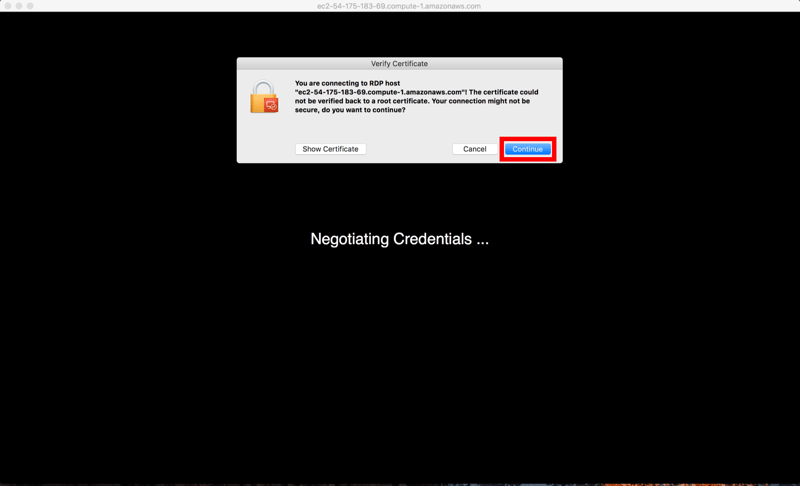
16. Gib das Passwort aus Schritt 14 ein.
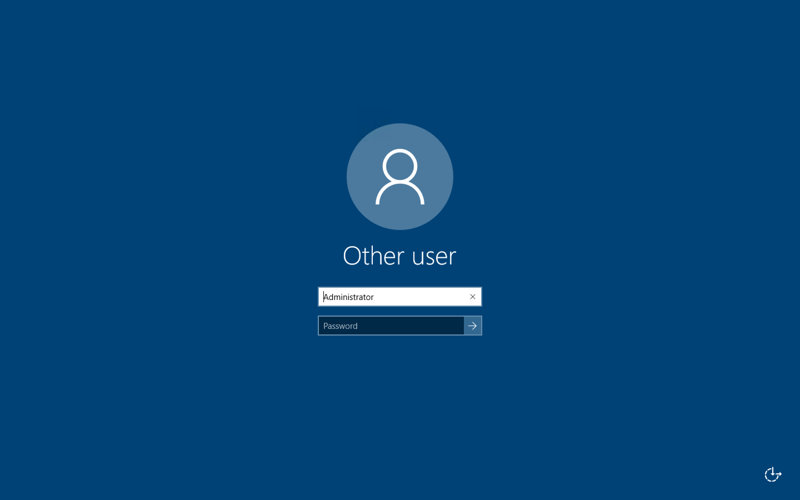
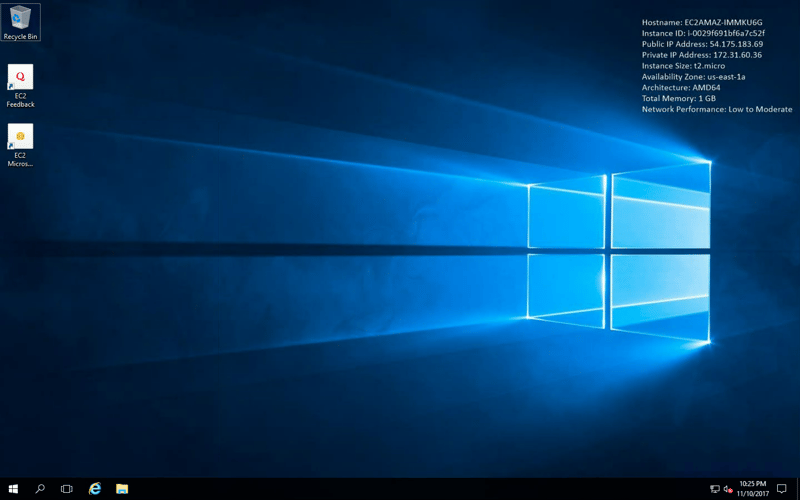
Nachdem du dein Passwort eingegeben hast, solltest du einen Bildschirm wie diesen sehen:
Firefox herunterladen
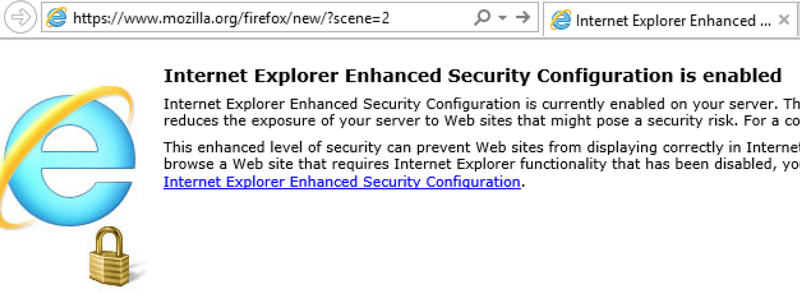
Um R und/oder Python zu installieren, ist ein Browser sehr hilfreich. Die Instanz kommt mit Internet Explorer inklusive Enhanced Security Configuration, was die Nutzung erschwert. Lade Firefox als alternativen Browser herunter, um die verschärften Sicherheitseinstellungen des Internet Explorer zu umgehen.
- Gib im Internet Explorer Folgendes ein: https://www.mozilla.org/firefox/new/?scene=2
- Klicke im folgenden Pop-up auf "Add".
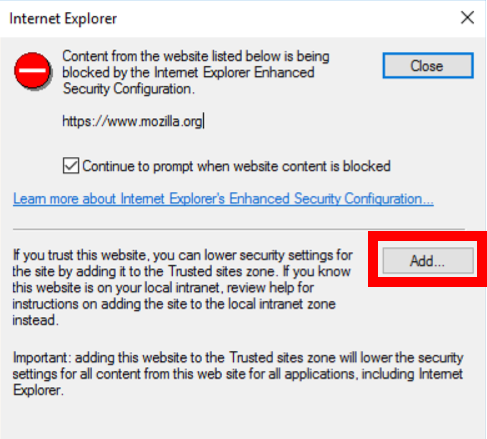
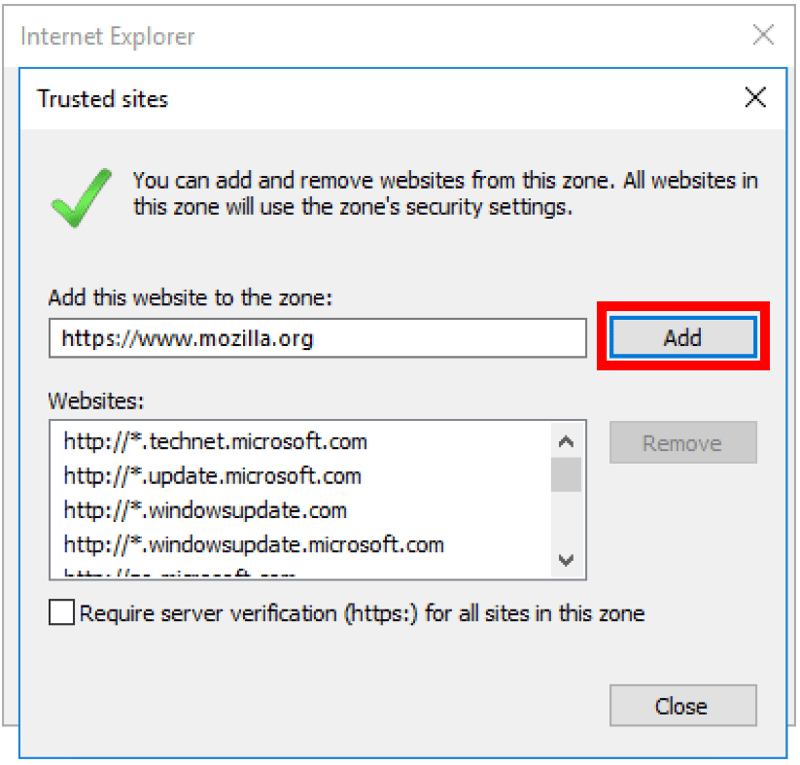
Klicke erneut auf "Add".
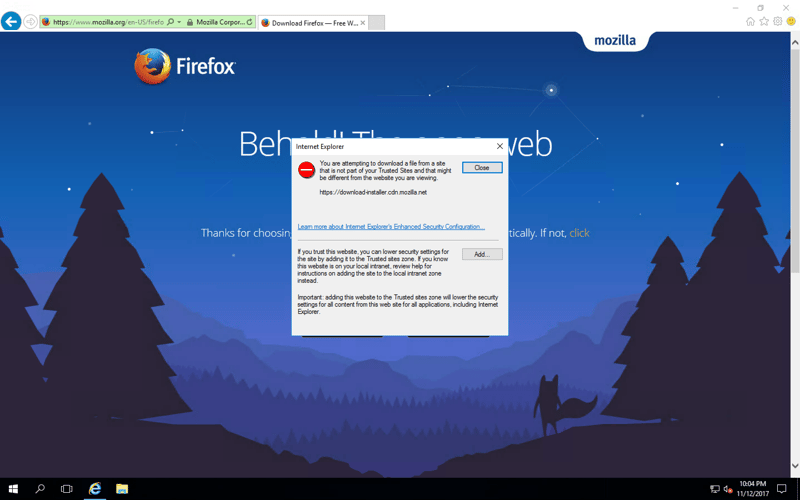
3. Auf der Firefox-Seite kann es sein, dass du mehrmals auf Add klicken musst (ähnlich wie in den Schritten 1 und 2), bis der Download startet. Wenn der Download nicht automatisch beginnt, klicke auf "click here".
Nachdem Firefox installiert ist, nutze es als Standardbrowser. So sparst du dir die ständigen Sicherheitshinweise des Internet Explorer.
R und Python installieren
Jetzt, da Firefox installiert ist, kannst du R und Python wie auf einem normalen Windows-Rechner installieren. Falls du Hilfe brauchst, findest du hier Anleitungen:
Instanz stoppen oder beenden (wichtig)
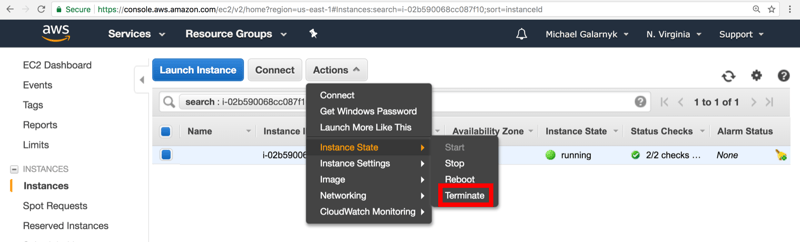
Wenn du mit der Instanz fertig bist, solltest du sie stoppen oder beenden. Gehe dazu in die Amazon EC2-Konsole, klicke auf "Actions", dann auf "Instance State" und wähle, ob du die Instanz stoppen oder terminieren möchtest.
Wenn du die Instanz später wieder nutzen willst, stoppe sie. Wenn nicht, beende sie.
Auch wenn die Instanz in diesem Tutorial in der "Free Tier" lag, empfehle ich, sie zu beenden, damit du sie nicht vergisst.
Fazit
Dieses Tutorial hat dir kurz gezeigt, wie du EC2-Instanzen startest und dich mit ihnen verbindest sowie wie du eine einfache Data-Science-Umgebung einrichtest. Wenn du mit EC2 weitermachen möchtest, schau dir das Tutorial "Deep Learning with Jupyter Notebooks in the Cloud" an. Dort lernst du, wie du eine Linux-basierte EC2-GPU-Instanz für Deep-Learning-Anwendungen einrichtest. Wenn du Fragen oder Anmerkungen zum Tutorial hast, schreib gern einen Kommentar unten oder melde dich auf Twitter.
%22%3E%3Cpath%20d%3D%22m-369%200h408v79h-408z%22%20fill%3D%22%237933ff%22%2F%3E%3Cpath%20d%3D%22m-148%200h306v45h-306z%22%20fill%3D%22%23974dff%22%2F%3E%3C%2Fg%3E%3C%2Fsvg%3E)
%22%2F%3E%3C%2FclipPath%3E%3Cg%20clip-path%3D%22url(%23a)%22%3E%3Cpath%20d%3D%22m76%200h484v36h-484z%22%20fill%3D%22%23974dff%22%2F%3E%3Cpath%20d%3D%22m0%200h384v24h-384z%22%20fill%3D%22%2306bdfc%22%20transform%3D%22matrix(1%200%200%20-1%200%2060)%22%2F%3E%3C%2Fg%3E%3C%2Fsvg%3E)
%22%3E%0A%20%20%20%20%20%20%20%20%3Crect%20fill%3D%22%23EFEBE4%22%20height%3D%22180%22%20width%3D%22336%22%20%2F%3E%0A%20%20%20%20%20%20%20%20%3Crect%0A%20%20%20%20%20%20%20%20%20%20fill%3D%22%23DD3400%22%0A%20%20%20%20%20%20%20%20%20%20height%3D%22106.6%22%0A%20%20%20%20%20%20%20%20%20%20transform%3D%22rotate(-30%20-208.588%20220.18)%22%0A%20%20%20%20%20%20%20%20%20%20width%3D%22456.125%22%0A%20%20%20%20%20%20%20%20%20%20x%3D%22-208.588%22%0A%20%20%20%20%20%20%20%20%20%20y%3D%22220.18%22%0A%20%20%20%20%20%20%20%20%2F%3E%0A%20%20%20%20%20%20%20%20%3Crect%0A%20%20%20%20%20%20%20%20%20%20fill%3D%22%23FFEC3C%22%0A%20%20%20%20%20%20%20%20%20%20height%3D%2235.875%22%0A%20%20%20%20%20%20%20%20%20%20transform%3D%22rotate(-30%20-208.588%20220.18)%22%0A%20%20%20%20%20%20%20%20%20%20width%3D%22347.576%22%0A%20%20%20%20%20%20%20%20%20%20x%3D%22-208.588%22%0A%20%20%20%20%20%20%20%20%20%20y%3D%22220.18%22%0A%20%20%20%20%20%20%20%20%2F%3E%0A%20%20%20%20%20%20%20%20%3Crect%0A%20%20%20%20%20%20%20%20%20%20fill%3D%22%23FF931E%22%0A%20%20%20%20%20%20%20%20%20%20height%3D%2235.875%22%0A%20%20%20%20%20%20%20%20%20%20transform%3D%22rotate(-30%20-226.525%20189.111)%22%0A%20%20%20%20%20%20%20%20%20%20width%3D%22347.576%22%0A%20%20%20%20%20%20%20%20%20%20x%3D%22-226.525%22%0A%20%20%20%20%20%20%20%20%20%20y%3D%22189.111%22%0A%20%20%20%20%20%20%20%20%2F%3E%0A%20%20%20%20%20%20%20%20%3Crect%0A%20%20%20%20%20%20%20%20%20%20fill%3D%22%23DD3400%22%0A%20%20%20%20%20%20%20%20%20%20height%3D%22106.6%22%0A%20%20%20%20%20%20%20%20%20%20transform%3D%22rotate(-30%2085.5879%20256.055)%22%0A%20%20%20%20%20%20%20%20%20%20width%3D%22456.125%22%0A%20%20%20%20%20%20%20%20%20%20x%3D%2285.5879%22%0A%20%20%20%20%20%20%20%20%20%20y%3D%22256.055%22%0A%20%20%20%20%20%20%20%20%2F%3E%0A%20%20%20%20%20%20%20%20%3Crect%0A%20%20%20%20%20%20%20%20%20%20fill%3D%22%23FFEC3C%22%0A%20%20%20%20%20%20%20%20%20%20height%3D%2235.875%22%0A%20%20%20%20%20%20%20%20%20%20transform%3D%22rotate(-30%2085.5879%20256.055)%22%0A%20%20%20%20%20%20%20%20%20%20width%3D%22184.5%22%0A%20%20%20%20%20%20%20%20%20%20x%3D%2285.5879%22%0A%20%20%20%20%20%20%20%20%20%20y%3D%22256.055%22%0A%20%20%20%20%20%20%20%20%2F%3E%0A%20%20%20%20%20%20%20%20%3Crect%0A%20%20%20%20%20%20%20%20%20%20fill%3D%22%23FF931E%22%0A%20%20%20%20%20%20%20%20%20%20height%3D%2235.875%22%0A%20%20%20%20%20%20%20%20%20%20transform%3D%22rotate(-30%20227.432%20132.736)%22%0A%20%20%20%20%20%20%20%20%20%20width%3D%22271.625%22%0A%20%20%20%20%20%20%20%20%20%20x%3D%22227.432%22%0A%20%20%20%20%20%20%20%20%20%20y%3D%22132.736%22%0A%20%20%20%20%20%20%20%20%2F%3E%0A%20%20%20%20%20%20%3C%2Fg%3E%0A%20%20%20%20%20%20%3Cdefs%3E%0A%20%20%20%20%20%20%20%20%3CclipPath%20id%3D%22clip%22%3E%0A%20%20%20%20%20%20%20%20%20%20%3Crect%20fill%3D%22white%22%20height%3D%22180%22%20width%3D%22336%22%20%2F%3E%0A%20%20%20%20%20%20%20%20%3C%2FclipPath%3E%0A%20%20%20%20%20%20%3C%2Fdefs%3E%0A%20%20%20%20%3C%2Fsvg%3E)
 Zoumana Keita · 15 min
 Nathaniel Taylor-Leach · 4 min
%22%3E%0A%20%20%20%20%20%20%20%20%3Crect%20fill%3D%22%2305192D%22%20height%3D%22180%22%20width%3D%22336%22%20%2F%3E%0A%20%20%20%20%20%20%20%20%3Crect%0A%20%20%20%20%20%20%20%20%20%20fill%3D%22%23B08EFF%22%0A%20%20%20%20%20%20%20%20%20%20height%3D%22106.6%22%0A%20%20%20%20%20%20%20%20%20%20transform%3D%22rotate(-30%20-208.588%20220.18)%22%0A%20%20%20%20%20%20%20%20%20%20width%3D%22456.125%22%0A%20%20%20%20%20%20%20%20%20%20x%3D%22-208.588%22%0A%20%20%20%20%20%20%20%20%20%20y%3D%22220.18%22%0A%20%20%20%20%20%20%20%20%2F%3E%0A%20%20%20%20%20%20%20%20%3Crect%0A%20%20%20%20%20%20%20%20%20%20fill%3D%22%237933FF%22%0A%20%20%20%20%20%20%20%20%20%20height%3D%2235.875%22%0A%20%20%20%20%20%20%20%20%20%20transform%3D%22rotate(-30%20-208.588%20220.18)%22%0A%20%20%20%20%20%20%20%20%20%20width%3D%22347.576%22%0A%20%20%20%20%20%20%20%20%20%20x%3D%22-208.588%22%0A%20%20%20%20%20%20%20%20%20%20y%3D%22220.18%22%0A%20%20%20%20%20%20%20%20%2F%3E%0A%20%20%20%20%20%20%20%20%3Crect%0A%20%20%20%20%20%20%20%20%20%20fill%3D%22%2372E5FE%22%0A%20%20%20%20%20%20%20%20%20%20height%3D%2235.875%22%0A%20%20%20%20%20%20%20%20%20%20transform%3D%22rotate(-30%20-226.525%20189.111)%22%0A%20%20%20%20%20%20%20%20%20%20width%3D%22347.576%22%0A%20%20%20%20%20%20%20%20%20%20x%3D%22-226.525%22%0A%20%20%20%20%20%20%20%20%20%20y%3D%22189.111%22%0A%20%20%20%20%20%20%20%20%2F%3E%0A%20%20%20%20%20%20%20%20%3Crect%0A%20%20%20%20%20%20%20%20%20%20fill%3D%22%235EB1FF%22%0A%20%20%20%20%20%20%20%20%20%20height%3D%22106.6%22%0A%20%20%20%20%20%20%20%20%20%20transform%3D%22rotate(-30%2085.5879%20256.055)%22%0A%20%20%20%20%20%20%20%20%20%20width%3D%22456.125%22%0A%20%20%20%20%20%20%20%20%20%20x%3D%2285.5879%22%0A%20%20%20%20%20%20%20%20%20%20y%3D%22256.055%22%0A%20%20%20%20%20%20%20%20%2F%3E%0A%20%20%20%20%20%20%20%20%3Crect%0A%20%20%20%20%20%20%20%20%20%20fill%3D%22%23B08EFF%22%0A%20%20%20%20%20%20%20%20%20%20height%3D%2235.875%22%0A%20%20%20%20%20%20%20%20%20%20transform%3D%22rotate(-30%2085.5879%20256.055)%22%0A%20%20%20%20%20%20%20%20%20%20width%3D%22184.5%22%0A%20%20%20%20%20%20%20%20%20%20x%3D%2285.5879%22%0A%20%20%20%20%20%20%20%20%20%20y%3D%22256.055%22%0A%20%20%20%20%20%20%20%20%2F%3E%0A%20%20%20%20%20%20%20%20%3Crect%0A%20%20%20%20%20%20%20%20%20%20fill%3D%22%2372E5FE%22%0A%20%20%20%20%20%20%20%20%20%20height%3D%2235.875%22%0A%20%20%20%20%20%20%20%20%20%20transform%3D%22rotate(-30%20227.432%20132.736)%22%0A%20%20%20%20%20%20%20%20%20%20width%3D%22271.625%22%0A%20%20%20%20%20%20%20%20%20%20x%3D%22227.432%22%0A%20%20%20%20%20%20%20%20%20%20y%3D%22132.736%22%0A%20%20%20%20%20%20%20%20%2F%3E%0A%20%20%20%20%20%20%3C%2Fg%3E%0A%20%20%20%20%20%20%3Cdefs%3E%0A%20%20%20%20%20%20%20%20%3CclipPath%20id%3D%22clip%22%3E%0A%20%20%20%20%20%20%20%20%20%20%3Crect%20fill%3D%22white%22%20height%3D%22180%22%20width%3D%22336%22%20%2F%3E%0A%20%20%20%20%20%20%20%20%3C%2FclipPath%3E%0A%20%20%20%20%20%20%3C%2Fdefs%3E%0A%20%20%20%20%3C%2Fsvg%3E)
 Sejal Jaiswal · 9 min
%22%3E%0A%20%20%20%20%20%20%20%20%3Crect%20fill%3D%22%23F7F3EB%22%20height%3D%22180%22%20width%3D%22336%22%20%2F%3E%0A%20%20%20%20%20%20%20%20%3Crect%0A%20%20%20%20%20%20%20%20%20%20fill%3D%22%23000820%22%0A%20%20%20%20%20%20%20%20%20%20height%3D%22106.6%22%0A%20%20%20%20%20%20%20%20%20%20transform%3D%22rotate(-30%20-208.588%20220.18)%22%0A%20%20%20%20%20%20%20%20%20%20width%3D%22456.125%22%0A%20%20%20%20%20%20%20%20%20%20x%3D%22-208.588%22%0A%20%20%20%20%20%20%20%20%20%20y%3D%22220.18%22%0A%20%20%20%20%20%20%20%20%2F%3E%0A%20%20%20%20%20%20%20%20%3Crect%0A%20%20%20%20%20%20%20%20%20%20fill%3D%22%2300C74E%22%0A%20%20%20%20%20%20%20%20%20%20height%3D%2235.875%22%0A%20%20%20%20%20%20%20%20%20%20transform%3D%22rotate(-30%20-208.588%20220.18)%22%0A%20%20%20%20%20%20%20%20%20%20width%3D%22347.576%22%0A%20%20%20%20%20%20%20%20%20%20x%3D%22-208.588%22%0A%20%20%20%20%20%20%20%20%20%20y%3D%22220.18%22%0A%20%20%20%20%20%20%20%20%2F%3E%0A%20%20%20%20%20%20%20%20%3Crect%0A%20%20%20%20%20%20%20%20%20%20fill%3D%22%23FF931E%22%0A%20%20%20%20%20%20%20%20%20%20height%3D%2235.875%22%0A%20%20%20%20%20%20%20%20%20%20transform%3D%22rotate(-30%20-226.525%20189.111)%22%0A%20%20%20%20%20%20%20%20%20%20width%3D%22347.576%22%0A%20%20%20%20%20%20%20%20%20%20x%3D%22-226.525%22%0A%20%20%20%20%20%20%20%20%20%20y%3D%22189.111%22%0A%20%20%20%20%20%20%20%20%2F%3E%0A%20%20%20%20%20%20%20%20%3Crect%0A%20%20%20%20%20%20%20%20%20%20fill%3D%22%23D87300%22%0A%20%20%20%20%20%20%20%20%20%20height%3D%22106.6%22%0A%20%20%20%20%20%20%20%20%20%20transform%3D%22rotate(-30%2085.5879%20256.055)%22%0A%20%20%20%20%20%20%20%20%20%20width%3D%22456.125%22%0A%20%20%20%20%20%20%20%20%20%20x%3D%2285.5879%22%0A%20%20%20%20%20%20%20%20%20%20y%3D%22256.055%22%0A%20%20%20%20%20%20%20%20%2F%3E%0A%20%20%20%20%20%20%20%20%3Crect%0A%20%20%20%20%20%20%20%20%20%20fill%3D%22%23000820%22%0A%20%20%20%20%20%20%20%20%20%20height%3D%2235.875%22%0A%20%20%20%20%20%20%20%20%20%20transform%3D%22rotate(-30%2085.5879%20256.055)%22%0A%20%20%20%20%20%20%20%20%20%20width%3D%22184.5%22%0A%20%20%20%20%20%20%20%20%20%20x%3D%2285.5879%22%0A%20%20%20%20%20%20%20%20%20%20y%3D%22256.055%22%0A%20%20%20%20%20%20%20%20%2F%3E%0A%20%20%20%20%20%20%20%20%3Crect%0A%20%20%20%20%20%20%20%20%20%20fill%3D%22%2300C74E%22%0A%20%20%20%20%20%20%20%20%20%20height%3D%2235.875%22%0A%20%20%20%20%20%20%20%20%20%20transform%3D%22rotate(-30%20227.432%20132.736)%22%0A%20%20%20%20%20%20%20%20%20%20width%3D%22271.625%22%0A%20%20%20%20%20%20%20%20%20%20x%3D%22227.432%22%0A%20%20%20%20%20%20%20%20%20%20y%3D%22132.736%22%0A%20%20%20%20%20%20%20%20%2F%3E%0A%20%20%20%20%20%20%3C%2Fg%3E%0A%20%20%20%20%20%20%3Cdefs%3E%0A%20%20%20%20%20%20%20%20%3CclipPath%20id%3D%22clip%22%3E%0A%20%20%20%20%20%20%20%20%20%20%3Crect%20fill%3D%22white%22%20height%3D%22180%22%20width%3D%22336%22%20%2F%3E%0A%20%20%20%20%20%20%20%20%3C%2FclipPath%3E%0A%20%20%20%20%20%20%3C%2Fdefs%3E%0A%20%20%20%20%3C%2Fsvg%3E)

%22%3E%0A%20%20%20%20%20%20%20%20%3Crect%20fill%3D%22%2372E5FE%22%20height%3D%22180%22%20width%3D%22336%22%20%2F%3E%0A%20%20%20%20%20%20%20%20%3Crect%0A%20%20%20%20%20%20%20%20%20%20fill%3D%22%237933FF%22%0A%20%20%20%20%20%20%20%20%20%20height%3D%22106.6%22%0A%20%20%20%20%20%20%20%20%20%20transform%3D%22rotate(-30%20-208.588%20220.18)%22%0A%20%20%20%20%20%20%20%20%20%20width%3D%22456.125%22%0A%20%20%20%20%20%20%20%20%20%20x%3D%22-208.588%22%0A%20%20%20%20%20%20%20%20%20%20y%3D%22220.18%22%0A%20%20%20%20%20%20%20%20%2F%3E%0A%20%20%20%20%20%20%20%20%3Crect%0A%20%20%20%20%20%20%20%20%20%20fill%3D%22%235EB1FF%22%0A%20%20%20%20%20%20%20%20%20%20height%3D%2235.875%22%0A%20%20%20%20%20%20%20%20%20%20transform%3D%22rotate(-30%20-208.588%20220.18)%22%0A%20%20%20%20%20%20%20%20%20%20width%3D%22347.576%22%0A%20%20%20%20%20%20%20%20%20%20x%3D%22-208.588%22%0A%20%20%20%20%20%20%20%20%20%20y%3D%22220.18%22%0A%20%20%20%20%20%20%20%20%2F%3E%0A%20%20%20%20%20%20%20%20%3Crect%0A%20%20%20%20%20%20%20%20%20%20fill%3D%22%23000820%22%0A%20%20%20%20%20%20%20%20%20%20height%3D%2235.875%22%0A%20%20%20%20%20%20%20%20%20%20transform%3D%22rotate(-30%20-226.525%20189.111)%22%0A%20%20%20%20%20%20%20%20%20%20width%3D%22347.576%22%0A%20%20%20%20%20%20%20%20%20%20x%3D%22-226.525%22%0A%20%20%20%20%20%20%20%20%20%20y%3D%22189.111%22%0A%20%20%20%20%20%20%20%20%2F%3E%0A%20%20%20%20%20%20%20%20%3Crect%0A%20%20%20%20%20%20%20%20%20%20fill%3D%22%237933FF%22%0A%20%20%20%20%20%20%20%20%20%20height%3D%22106.6%22%0A%20%20%20%20%20%20%20%20%20%20transform%3D%22rotate(-30%2085.5879%20256.055)%22%0A%20%20%20%20%20%20%20%20%20%20width%3D%22456.125%22%0A%20%20%20%20%20%20%20%20%20%20x%3D%2285.5879%22%0A%20%20%20%20%20%20%20%20%20%20y%3D%22256.055%22%0A%20%20%20%20%20%20%20%20%2F%3E%0A%20%20%20%20%20%20%20%20%3Crect%0A%20%20%20%20%20%20%20%20%20%20fill%3D%22%235EB1FF%22%0A%20%20%20%20%20%20%20%20%20%20height%3D%2235.875%22%0A%20%20%20%20%20%20%20%20%20%20transform%3D%22rotate(-30%2085.5879%20256.055)%22%0A%20%20%20%20%20%20%20%20%20%20width%3D%22184.5%22%0A%20%20%20%20%20%20%20%20%20%20x%3D%2285.5879%22%0A%20%20%20%20%20%20%20%20%20%20y%3D%22256.055%22%0A%20%20%20%20%20%20%20%20%2F%3E%0A%20%20%20%20%20%20%20%20%3Crect%0A%20%20%20%20%20%20%20%20%20%20fill%3D%22%23000820%22%0A%20%20%20%20%20%20%20%20%20%20height%3D%2235.875%22%0A%20%20%20%20%20%20%20%20%20%20transform%3D%22rotate(-30%20227.432%20132.736)%22%0A%20%20%20%20%20%20%20%20%20%20width%3D%22271.625%22%0A%20%20%20%20%20%20%20%20%20%20x%3D%22227.432%22%0A%20%20%20%20%20%20%20%20%20%20y%3D%22132.736%22%0A%20%20%20%20%20%20%20%20%2F%3E%0A%20%20%20%20%20%20%3C%2Fg%3E%0A%20%20%20%20%20%20%3Cdefs%3E%0A%20%20%20%20%20%20%20%20%3CclipPath%20id%3D%22clip%22%3E%0A%20%20%20%20%20%20%20%20%20%20%3Crect%20fill%3D%22white%22%20height%3D%22180%22%20width%3D%22336%22%20%2F%3E%0A%20%20%20%20%20%20%20%20%3C%2FclipPath%3E%0A%20%20%20%20%20%20%3C%2Fdefs%3E%0A%20%20%20%20%3C%2Fsvg%3E)

%22%3E%0A%20%20%20%20%20%20%20%20%3Crect%20fill%3D%22%23EFEBE4%22%20height%3D%22180%22%20width%3D%22336%22%20%2F%3E%0A%20%20%20%20%20%20%20%20%3Crect%0A%20%20%20%20%20%20%20%20%20%20fill%3D%22%2372E5FE%22%0A%20%20%20%20%20%20%20%20%20%20height%3D%22106.6%22%0A%20%20%20%20%20%20%20%20%20%20transform%3D%22rotate(-30%20-208.588%20220.18)%22%0A%20%20%20%20%20%20%20%20%20%20width%3D%22456.125%22%0A%20%20%20%20%20%20%20%20%20%20x%3D%22-208.588%22%0A%20%20%20%20%20%20%20%20%20%20y%3D%22220.18%22%0A%20%20%20%20%20%20%20%20%2F%3E%0A%20%20%20%20%20%20%20%20%3Crect%0A%20%20%20%20%20%20%20%20%20%20fill%3D%22%23000820%22%0A%20%20%20%20%20%20%20%20%20%20height%3D%2235.875%22%0A%20%20%20%20%20%20%20%20%20%20transform%3D%22rotate(-30%20-208.588%20220.18)%22%0A%20%20%20%20%20%20%20%20%20%20width%3D%22347.576%22%0A%20%20%20%20%20%20%20%20%20%20x%3D%22-208.588%22%0A%20%20%20%20%20%20%20%20%20%20y%3D%22220.18%22%0A%20%20%20%20%20%20%20%20%2F%3E%0A%20%20%20%20%20%20%20%20%3Crect%0A%20%20%20%20%20%20%20%20%20%20fill%3D%22%235EB1FF%22%0A%20%20%20%20%20%20%20%20%20%20height%3D%2235.875%22%0A%20%20%20%20%20%20%20%20%20%20transform%3D%22rotate(-30%20-226.525%20189.111)%22%0A%20%20%20%20%20%20%20%20%20%20width%3D%22347.576%22%0A%20%20%20%20%20%20%20%20%20%20x%3D%22-226.525%22%0A%20%20%20%20%20%20%20%20%20%20y%3D%22189.111%22%0A%20%20%20%20%20%20%20%20%2F%3E%0A%20%20%20%20%20%20%20%20%3Crect%0A%20%20%20%20%20%20%20%20%20%20fill%3D%22%23000820%22%0A%20%20%20%20%20%20%20%20%20%20height%3D%22106.6%22%0A%20%20%20%20%20%20%20%20%20%20transform%3D%22rotate(-30%2085.5879%20256.055)%22%0A%20%20%20%20%20%20%20%20%20%20width%3D%22456.125%22%0A%20%20%20%20%20%20%20%20%20%20x%3D%2285.5879%22%0A%20%20%20%20%20%20%20%20%20%20y%3D%22256.055%22%0A%20%20%20%20%20%20%20%20%2F%3E%0A%20%20%20%20%20%20%20%20%3Crect%0A%20%20%20%20%20%20%20%20%20%20fill%3D%22%23D87300%22%0A%20%20%20%20%20%20%20%20%20%20height%3D%2235.875%22%0A%20%20%20%20%20%20%20%20%20%20transform%3D%22rotate(-30%2085.5879%20256.055)%22%0A%20%20%20%20%20%20%20%20%20%20width%3D%22184.5%22%0A%20%20%20%20%20%20%20%20%20%20x%3D%2285.5879%22%0A%20%20%20%20%20%20%20%20%20%20y%3D%22256.055%22%0A%20%20%20%20%20%20%20%20%2F%3E%0A%20%20%20%20%20%20%20%20%3Crect%0A%20%20%20%20%20%20%20%20%20%20fill%3D%22%235646A5%22%0A%20%20%20%20%20%20%20%20%20%20height%3D%2235.875%22%0A%20%20%20%20%20%20%20%20%20%20transform%3D%22rotate(-30%20227.432%20132.736)%22%0A%20%20%20%20%20%20%20%20%20%20width%3D%22271.625%22%0A%20%20%20%20%20%20%20%20%20%20x%3D%22227.432%22%0A%20%20%20%20%20%20%20%20%20%20y%3D%22132.736%22%0A%20%20%20%20%20%20%20%20%2F%3E%0A%20%20%20%20%20%20%3C%2Fg%3E%0A%20%20%20%20%20%20%3Cdefs%3E%0A%20%20%20%20%20%20%20%20%3CclipPath%20id%3D%22clip%22%3E%0A%20%20%20%20%20%20%20%20%20%20%3Crect%20fill%3D%22white%22%20height%3D%22180%22%20width%3D%22336%22%20%2F%3E%0A%20%20%20%20%20%20%20%20%3C%2FclipPath%3E%0A%20%20%20%20%20%20%3C%2Fdefs%3E%0A%20%20%20%20%3C%2Fsvg%3E)

Lerne einige Vorteile von Amazon Web Services Elastic Compute Cloud (EC2) kennen. Im ersten Teil dieses Tutorials erfährst du, wie du Windows-Instanzen auf EC2 startest und dich mit ihnen verbindest. Anschließend zeigen wir dir, wie du auf der Instanz eine grundlegende Data-Science-Umgebung einrichtest (R, RStudio und Python installieren).
Amazon Web Services Elastic Compute Cloud (EC2): Ein kurzer Überblick
Manchmal stößt ein Desktop oder Laptop an seine Grenzen. Stell dir vor, eine Datenwissenschaftlerin möchte ein sehr großes Dataset analysieren. Sie versucht, den gesamten Datensatz in den Speicher zu laden – und erhält eine Fehlermeldung wie diese:
Der Fehler tritt auf, weil der verfügbare Arbeitsspeicher erschöpft ist. Das Betriebssystem konnte keine weiteren 500 MB RAM zuweisen. Es gibt verschiedene Wege, dieses Problem zu lösen – eine Möglichkeit wäre, den RAM des Rechners aufzurüsten. Abgesehen von den Kosten sind viele Geräte jedoch nur begrenzt aufrüstbar. In diesem Tutorial betrachten wir eine andere Lösung: Eine virtuelle Maschine in der Cloud (AWS) mit mehr RAM und CPU.
Virtuelle Maschinen auf AWS EC2, sogenannte Instanzen, bieten viele Vorteile. Dazu zählen hohe Skalierbarkeit (du kannst Instanzen mit mehr RAM, CPU etc. wählen), einfache Inbetriebnahme und Stilllegung (außerhalb der Free Tier zahlst du nur, was du nutzt) sowie die Auswahl unterschiedlicher Plattformen (Betriebssysteme). Wichtig ist: Auch wenn dieses Tutorial das Starten einer Windows-basierten VM zeigt, gibt es viele weitere Instanztypen für unterschiedliche Zwecke.
Dann legen wir los.
Erstelle ein AWS-Konto und melde dich bei AWS an.
1. Gehe auf die Amazon Web Services Website (hier ist der Link) und klicke auf "Sign In to the Console". Melde dich an, wenn du bereits ein Konto hast. Falls nicht, erstelle eines.
2. Klicke im EC2-Dashboard auf EC2.
Erstelle eine Instanz
3. Klicke in der Amazon EC2-Konsole auf Launch Instance.
4. Klicke in der Zeile mit Microsoft Windows Server 2016 Base auf "Select". Beachte: Damit erstellst du eine Windows-basierte Instanz statt einer typischen Linux-Instanz. Das wirkt sich darauf aus, wie du dich verbindest.
5. Stelle sicher, dass t2 micro (Free-Tier-Instanztyp) ausgewählt ist.
Und klicke auf "Review and Launch".
6. Klicke auf Launch.
7. Wähle "Create a new key pair". Trage unten bei "Key pair name" einen Namen ein. Ich habe meinen Schlüssel DataCampTutorial genannt, du kannst jeden beliebigen Namen wählen. Klicke auf "Download Key Pair". Der Schlüssel wird heruntergeladen – bewahre ihn sicher auf.
Klicke anschließend auf "Launch Instances".
8. Die Instanz wird jetzt gestartet. Gehe zurück zur Amazon EC2-Konsole. Ich empfehle, auf den Bereich im roten Rechteck zu klicken – so gelangst du direkt zurück zur Konsole.
9. Warte, bis bei "Instance State" der Status running angezeigt wird, bevor du fortfährst. Das kann ein paar Minuten dauern.
Verbinde dich mit deiner Instanz
10. Klicke auf Connect.
11. Klicke auf "Download Remote Desktop File". Speichere die Remote-Desktop-Datei (RDP) sicher ab.
12. Klicke auf "Get Password". Beachte, dass du mindestens 4 Minuten nach dem Starten der Instanz warten musst, bevor du das Passwort abrufen kannst.
13. Wähle die PEM-Datei aus Schritt 7 aus und klicke dann auf "Decrypt Password".
14. Speichere das entschlüsselte Passwort sicher. Du brauchst es, um dich bei deiner Instanz anzumelden.
15. Öffne deine RDP-Datei und klicke auf Weiter. Wenn dein lokaler Computer ein Mac ist, lade dir "Microsoft Remote Desktop" aus dem App Store herunter, um die RDP-Datei öffnen zu können.
16. Gib das Passwort aus Schritt 14 ein.
Nachdem du dein Passwort eingegeben hast, solltest du einen Bildschirm wie diesen sehen:
Firefox herunterladen
Um R und/oder Python zu installieren, ist ein Browser sehr hilfreich. Die Instanz kommt mit Internet Explorer inklusive Enhanced Security Configuration, was die Nutzung erschwert. Lade Firefox als alternativen Browser herunter, um die verschärften Sicherheitseinstellungen des Internet Explorer zu umgehen.
Klicke erneut auf "Add".
3. Auf der Firefox-Seite kann es sein, dass du mehrmals auf Add klicken musst (ähnlich wie in den Schritten 1 und 2), bis der Download startet. Wenn der Download nicht automatisch beginnt, klicke auf "click here".
Nachdem Firefox installiert ist, nutze es als Standardbrowser. So sparst du dir die ständigen Sicherheitshinweise des Internet Explorer.
R und Python installieren
Jetzt, da Firefox installiert ist, kannst du R und Python wie auf einem normalen Windows-Rechner installieren. Falls du Hilfe brauchst, findest du hier Anleitungen:
Install R and RStudio on Windows
Install Python (Anaconda) on Windows
Instanz stoppen oder beenden (wichtig)
Wenn du mit der Instanz fertig bist, solltest du sie stoppen oder beenden. Gehe dazu in die Amazon EC2-Konsole, klicke auf "Actions", dann auf "Instance State" und wähle, ob du die Instanz stoppen oder terminieren möchtest.
Wenn du die Instanz später wieder nutzen willst, stoppe sie. Wenn nicht, beende sie.
Auch wenn die Instanz in diesem Tutorial in der "Free Tier" lag, empfehle ich, sie zu beenden, damit du sie nicht vergisst.
Fazit
Dieses Tutorial hat dir kurz gezeigt, wie du EC2-Instanzen startest und dich mit ihnen verbindest sowie wie du eine einfache Data-Science-Umgebung einrichtest. Wenn du mit EC2 weitermachen möchtest, schau dir das Tutorial "Deep Learning with Jupyter Notebooks in the Cloud" an. Dort lernst du, wie du eine Linux-basierte EC2-GPU-Instanz für Deep-Learning-Anwendungen einrichtest. Wenn du Fragen oder Anmerkungen zum Tutorial hast, schreib gern einen Kommentar unten oder melde dich auf Twitter.