Kurs
Introduction to AWS Boto in Python
4 sa
18.9K
Amazon Web Services Elastic Compute Cloud (EC2) kullanmanın bazı avantajlarını öğrenin. Ardından, eğitimin ilk bölümü EC2 üzerinde Windows sanal makinelerinin veya örneklerinin nasıl başlatılacağını ve bunlara nasıl bağlanılacağını kapsar. Sonraki bölümde ise örnek üzerinde temel bir veri bilimi ortamının (R, RStudio ve Python kurulumları) nasıl yapılacağı anlatılır.
Bazen masaüstü veya dizüstü bilgisayarın kapasitesiyle sınırlı kalınır. Diyelim ki bir veri bilimcinin analiz yapmak istediği büyük bir veri kümesi var. Bilimci tüm veri kümesini belleğe yüklemeye çalışır ve aşağıdakine benzer bir hata oluşur.

Hata, mevcut RAM tükendiği için oluştu. İşletim sistemi ilave 500 MB RAM ayıramadı. Bu tür bir soruna pek çok farklı çözüm olsa da, olası çözümlerden biri bilgisayarın RAM’ini yükseltmektir. Ancak daha fazla RAM yatırımı yapmanın yanı sıra, bazı bilgisayarların ne kadar yükseltilebileceğinin de sınırları vardır. Bu eğitimde ele alınan olası çözüm, bulutta (AWS) daha fazla RAM ve CPU’ya sahip bir sanal makine kullanmaktır.
AWS EC2 üzerindeki sanal makinelerin, yani örneklerin, birçok avantajı vardır. Bu avantajlardan bazıları yüksek ölçeklenebilirliktir (daha fazla RAM, CPU vb. içeren örnekler seçilebilir), başlatma ve durdurmanın kolay olmasıdır (ücretsiz katman dışında, müşteriler kullandıkları kadar öder) ve farklı platformların (işletim sistemlerinin) seçilebilmesidir. Önemle vurgulanması gereken bir nokta, bu eğitim Windows tabanlı bir sanal makinenin nasıl başlatılacağını anlatsa da, çok farklı amaçlara yönelik birçok sanal makine türünün bulunduğudur.
Öyleyse başlayalım.
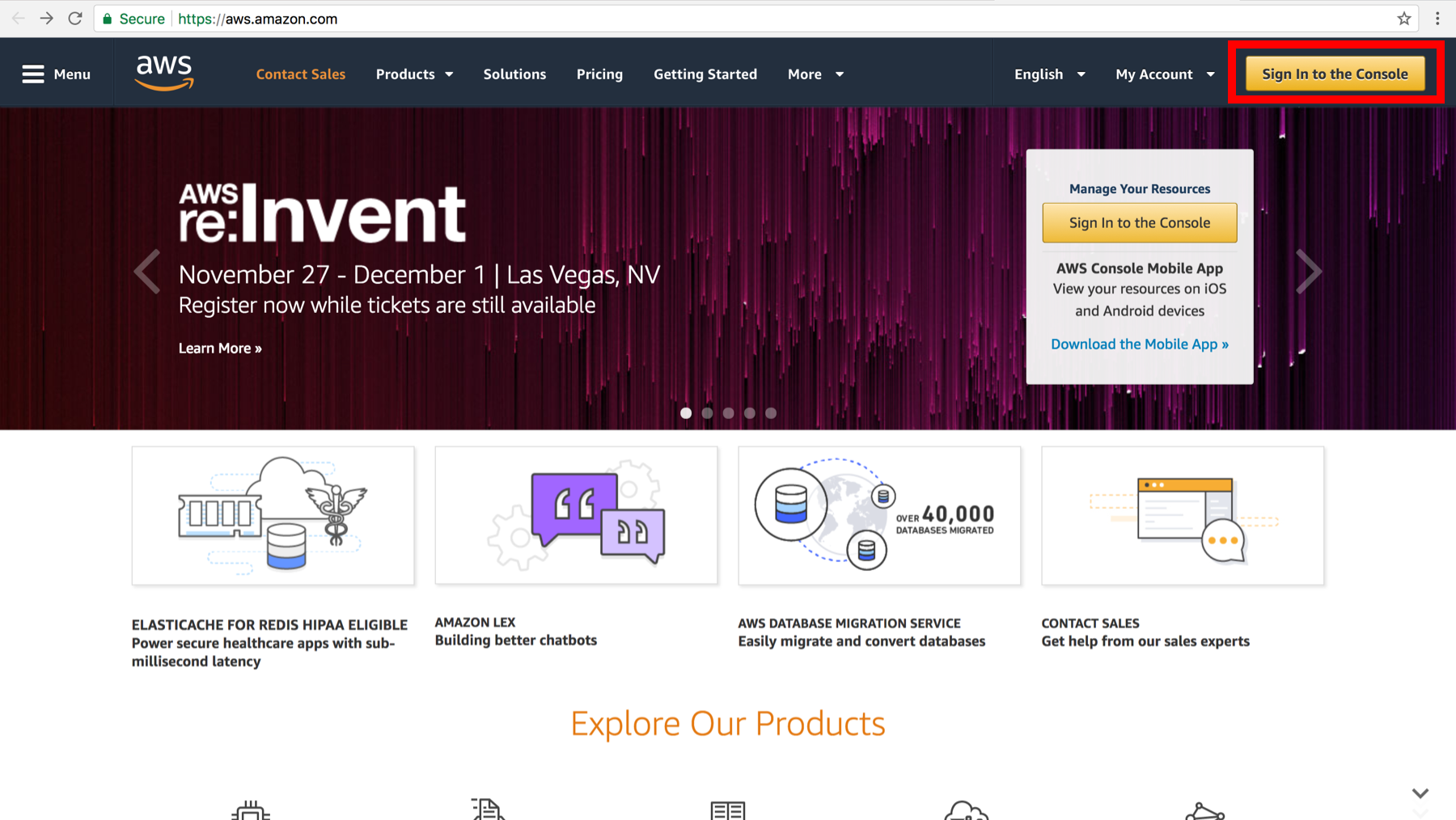
1. Amazon Web Services sitesinde (bağlantı burada) "Sign In to the Console"a tıklayın. Hesabınız varsa giriş yapın. Yoksa bir hesap oluşturmanız gerekir.
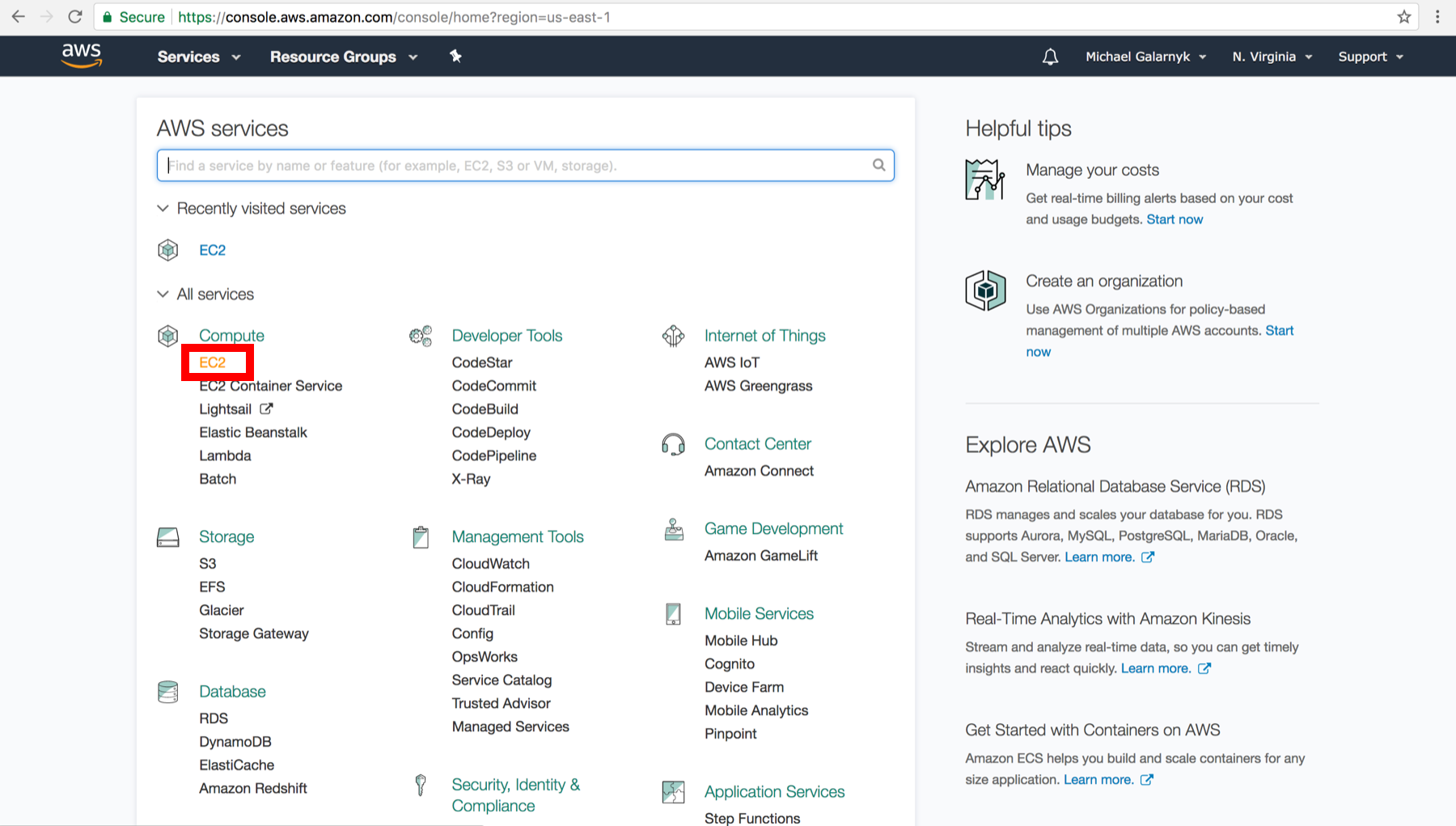
2. EC2 Panosunda EC2’ye tıklayın.
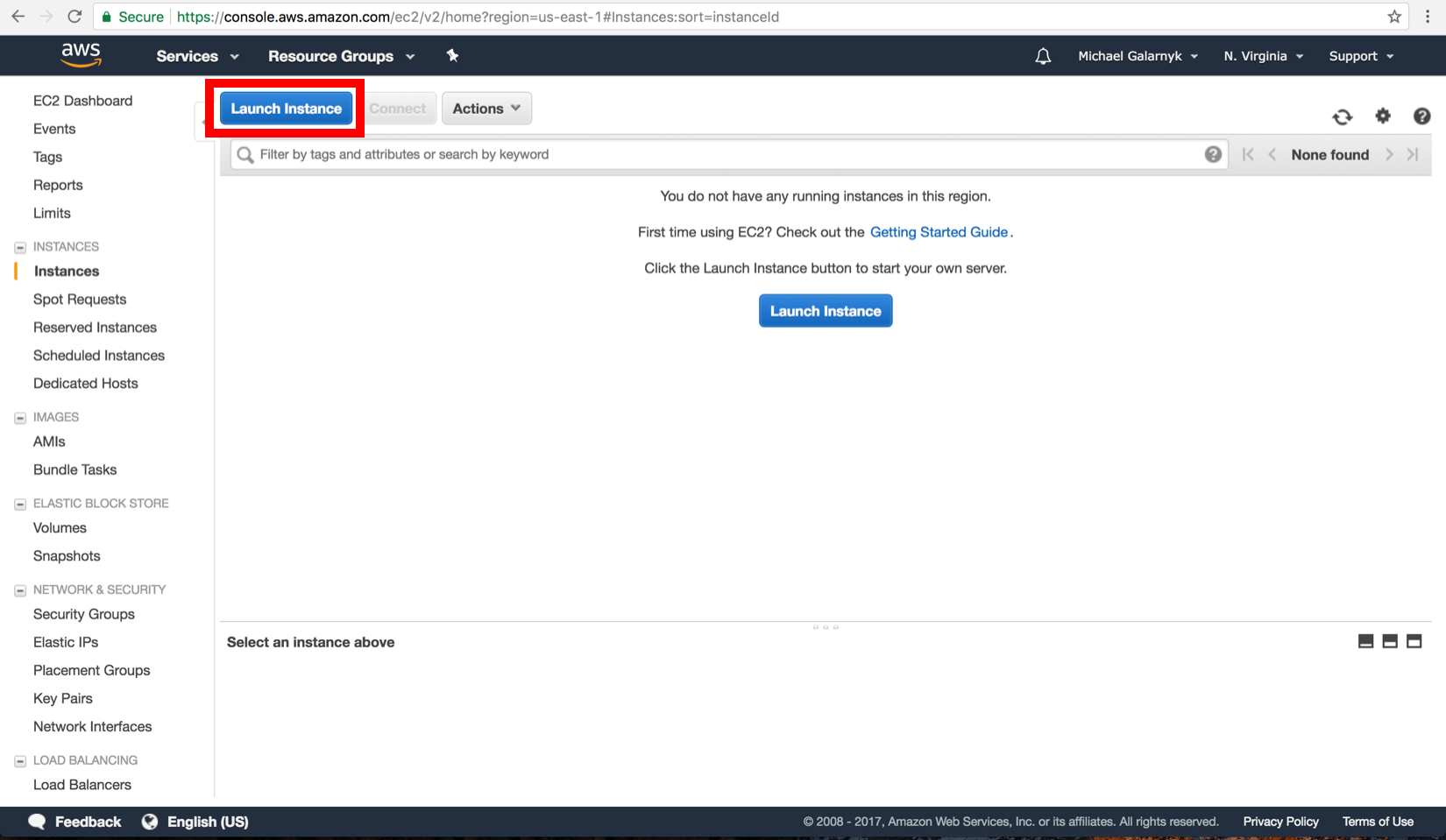
3. Amazon EC2 konsolunda Launch Instance’a tıklayın.
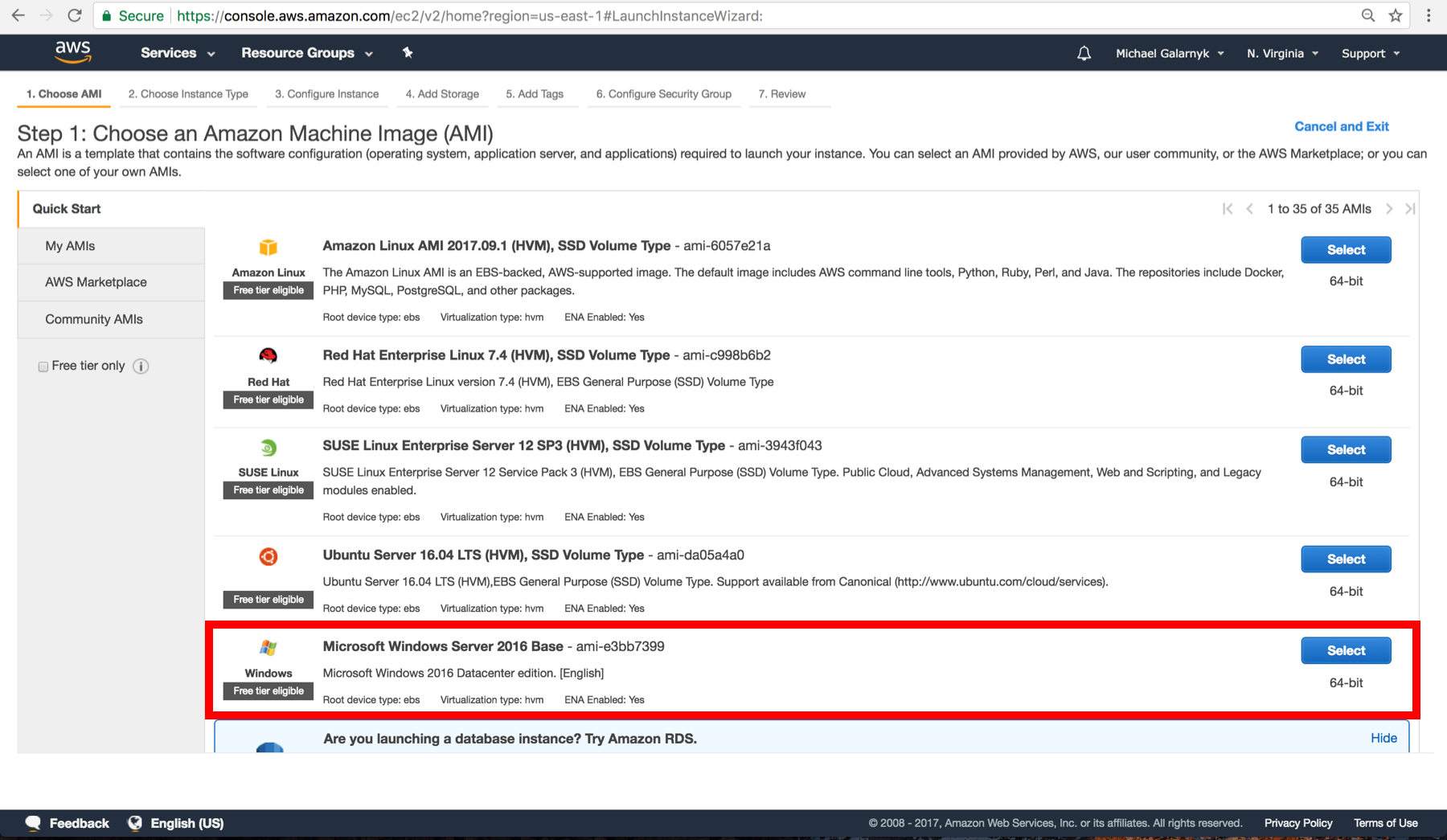
4. Microsoft Windows Server 2016 Base satırındaki "Select" düğmesine tıklayın. Bu işlemin tipik bir Linux tabanlı örnek yerine Windows tabanlı bir örnek oluşturacağını unutmayın. Bu, örneğe nasıl bağlanacağınızı etkiler.
5. t2 micro’nun (ücretsiz örnek türü) seçili olduğundan emin olun.
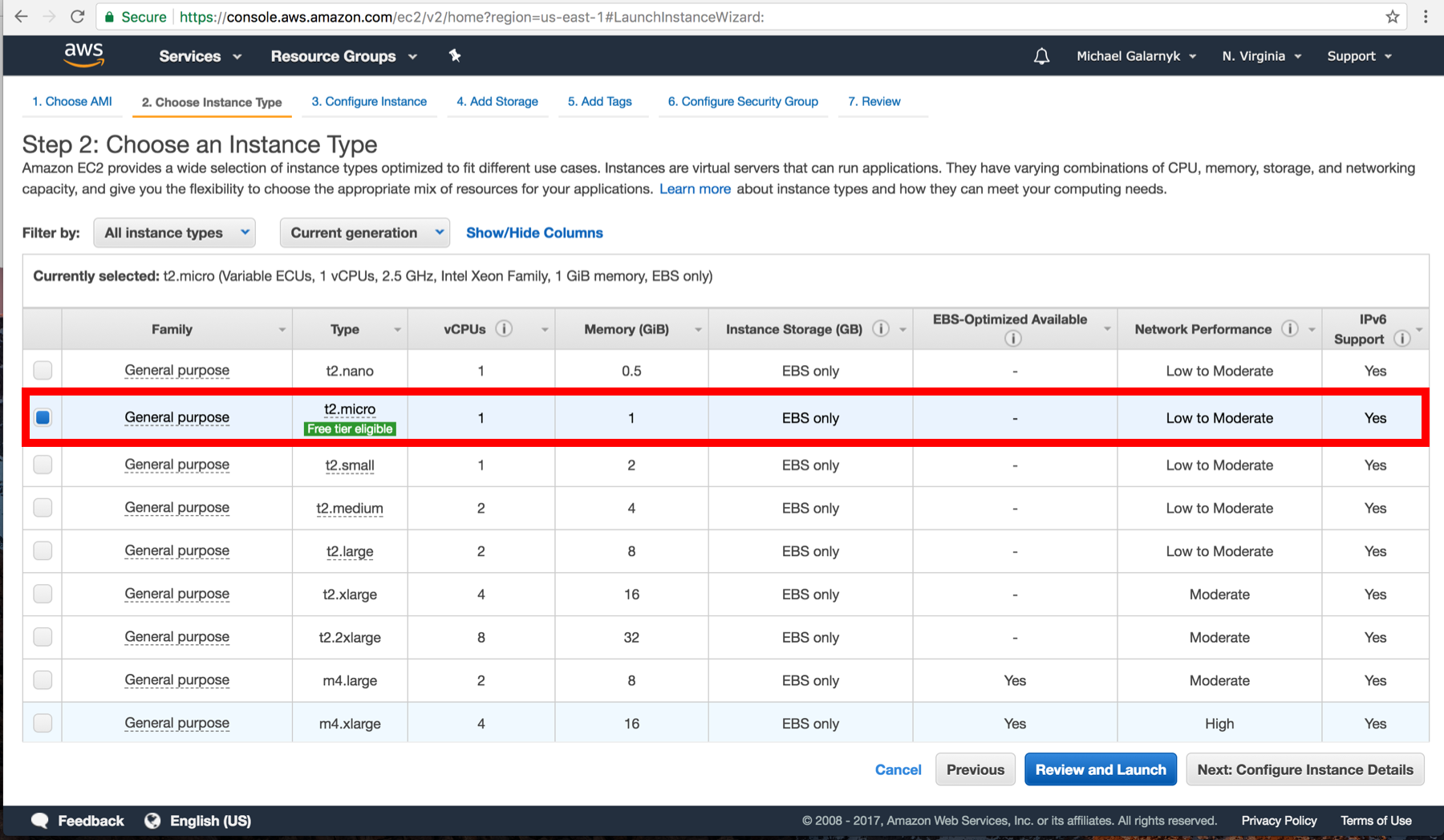
ve "Review and Launch"a tıklayın
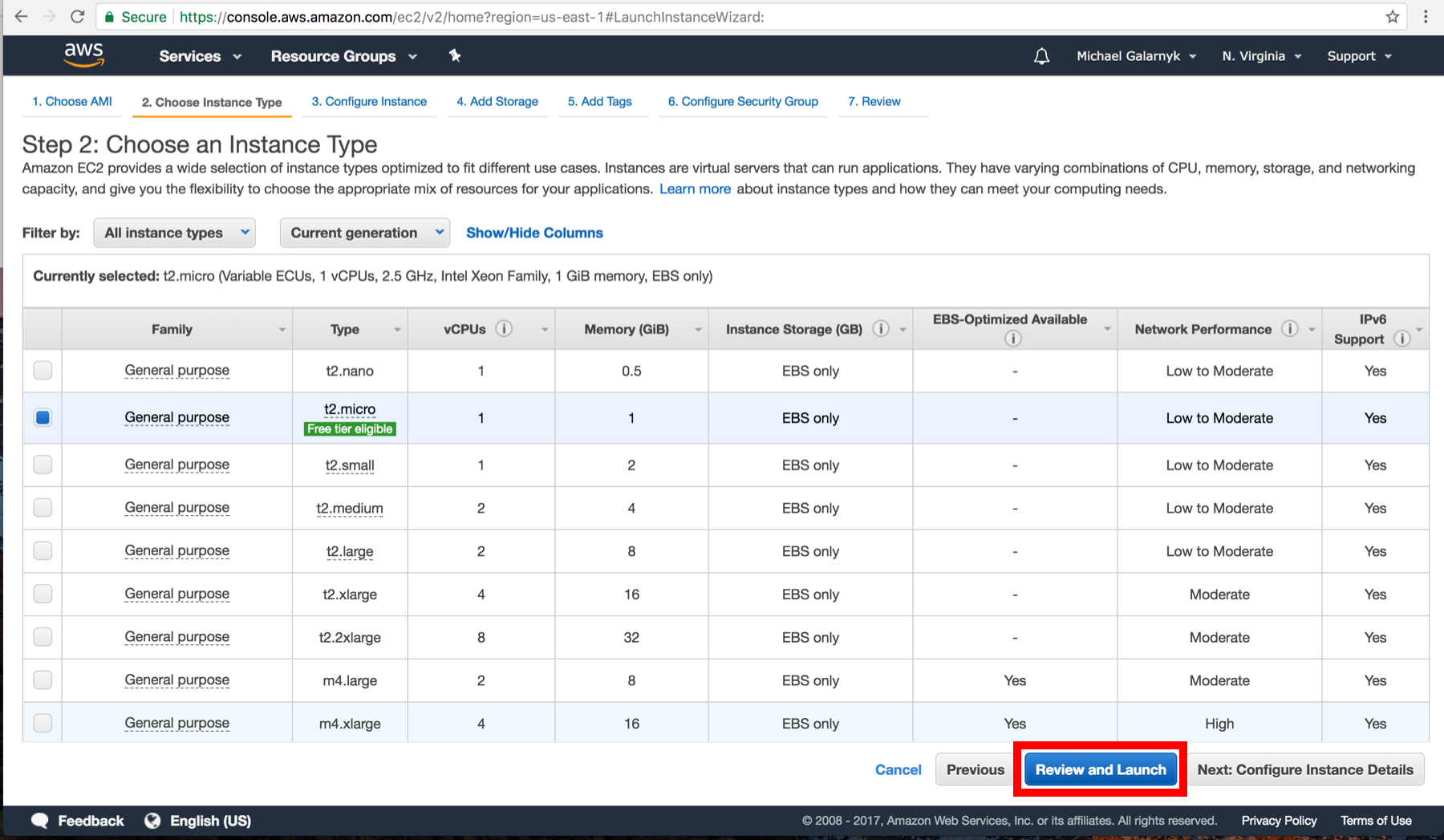
6. Launch’a tıklayın.
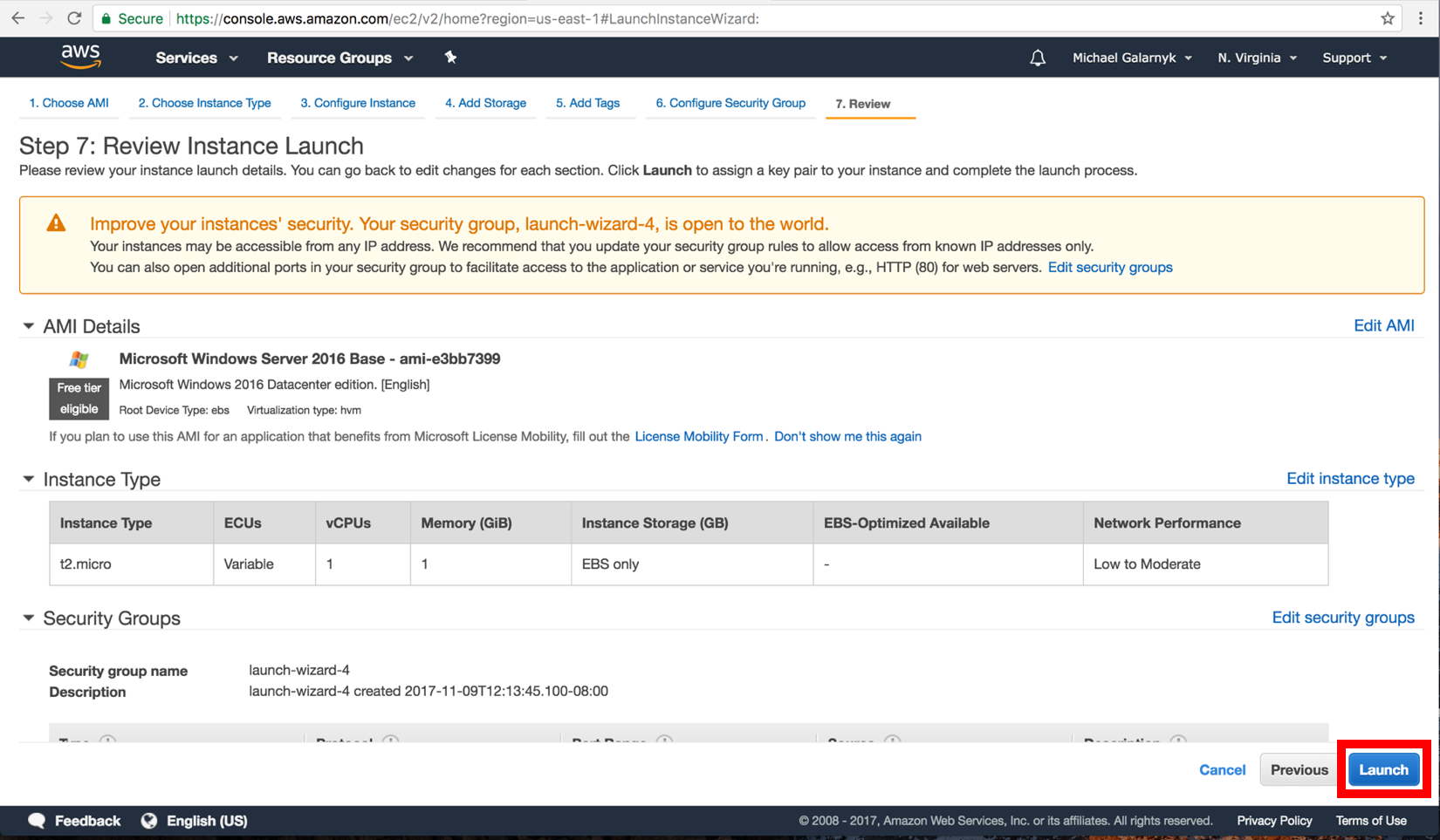
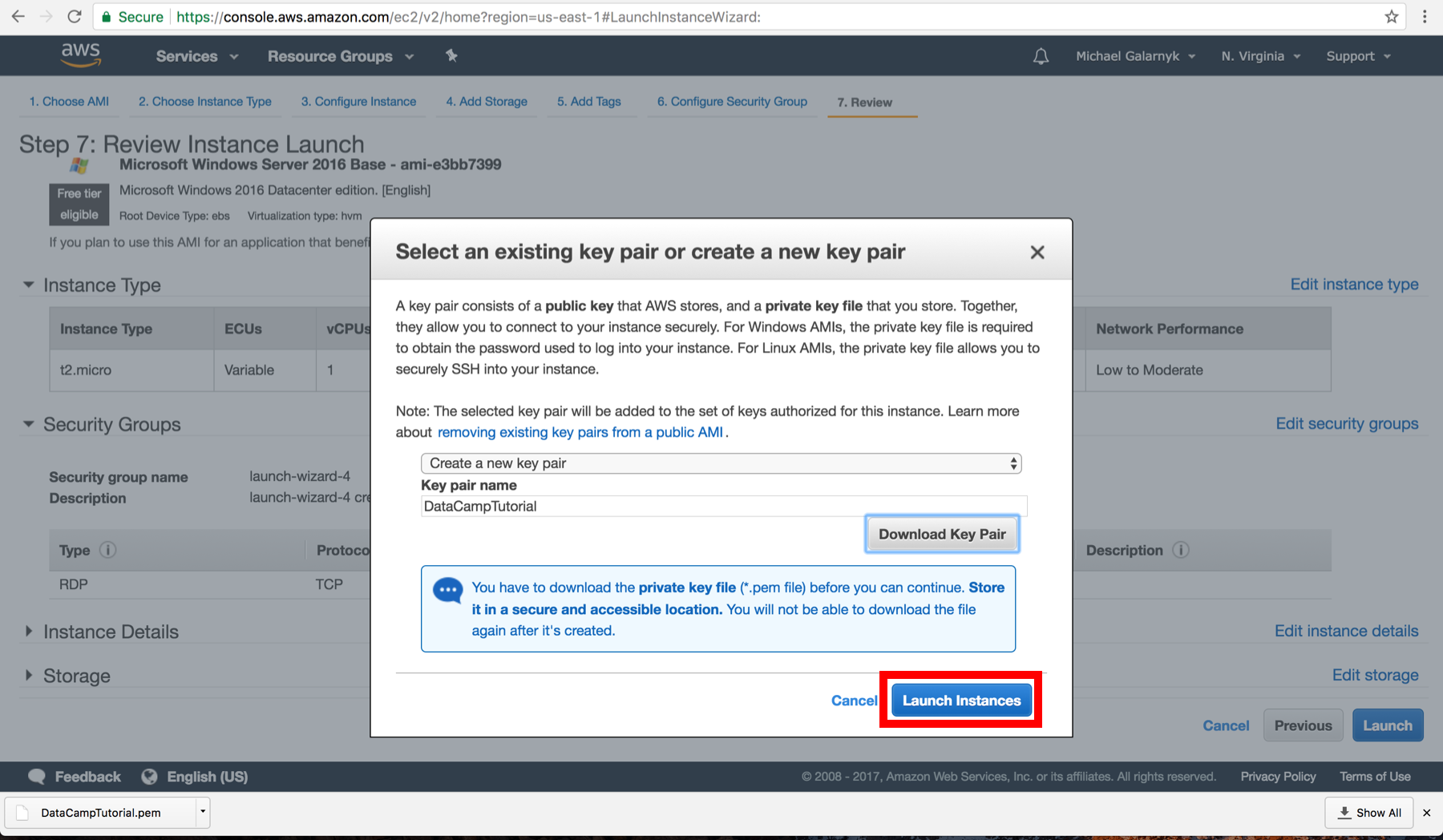
7. "Create a new key pair"ı seçin. Aşağıdaki kutuya ("Key pair name") bir anahtar çifti adı girin. Ben kendi anahtarıma DataCampTutorial adını verdim, ancak siz istediğiniz gibi adlandırabilirsiniz. "Download Key Pair"a tıklayın. Bu işlem anahtarı indirir. Güvenli bir yerde saklayın.
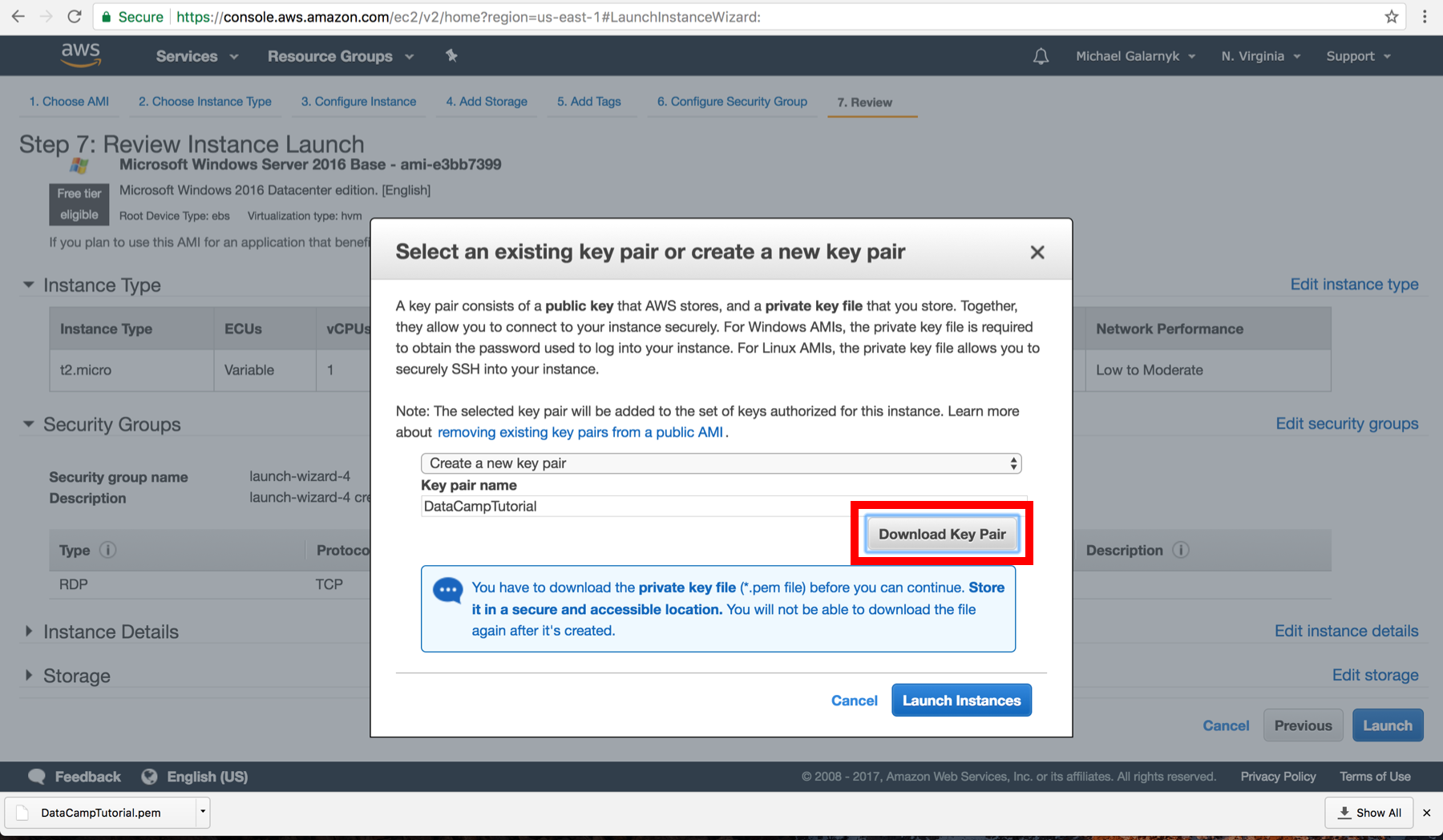
Ardından, "Launch Instances"a tıklayın
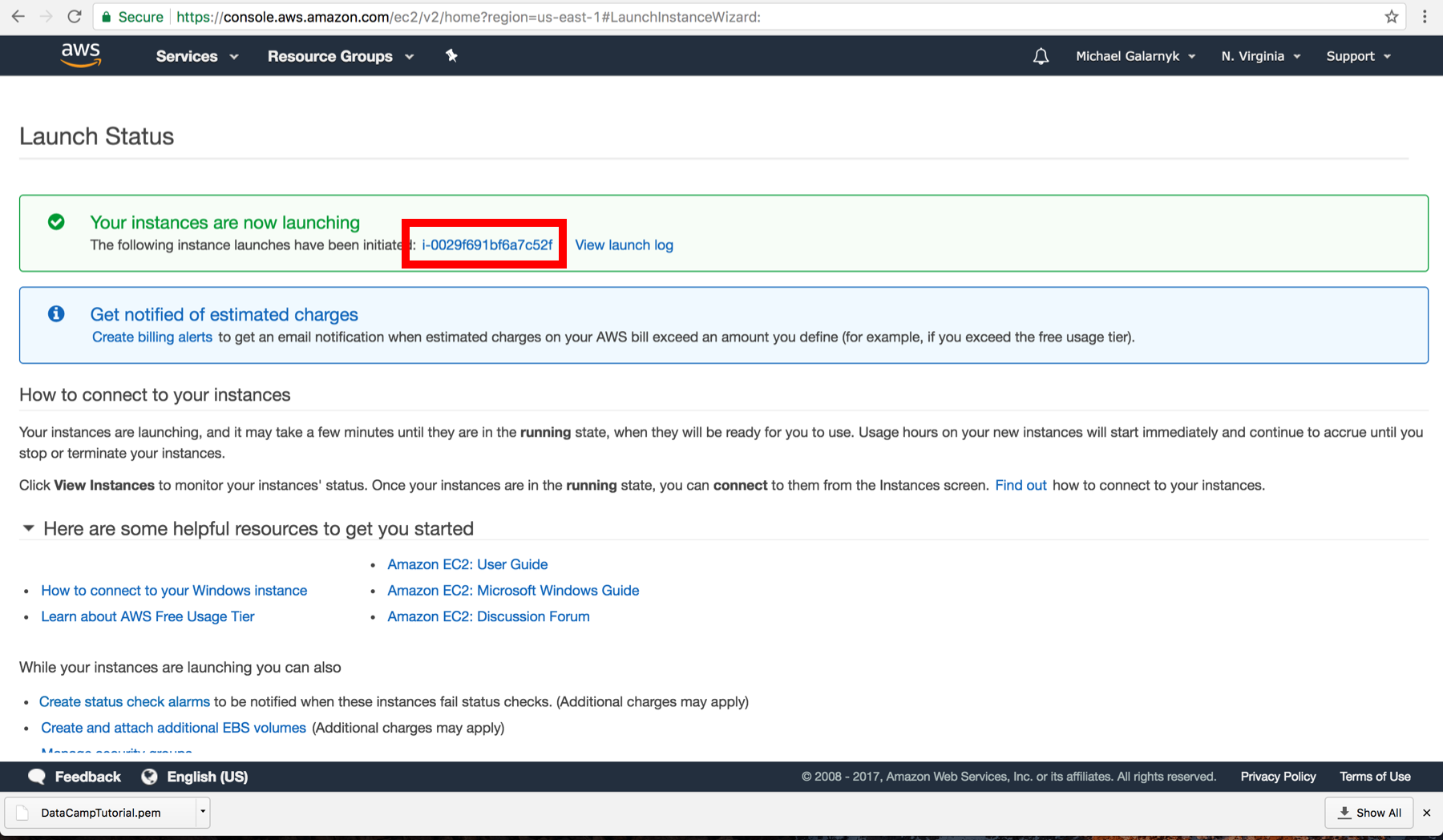
8. Örnek şimdi başlatıldı. Amazon EC2 konsoluna geri dönün. Sizi tekrar konsola götüreceği için kırmızı dikdörtgen içine alınmış olana tıklamanızı öneririm.
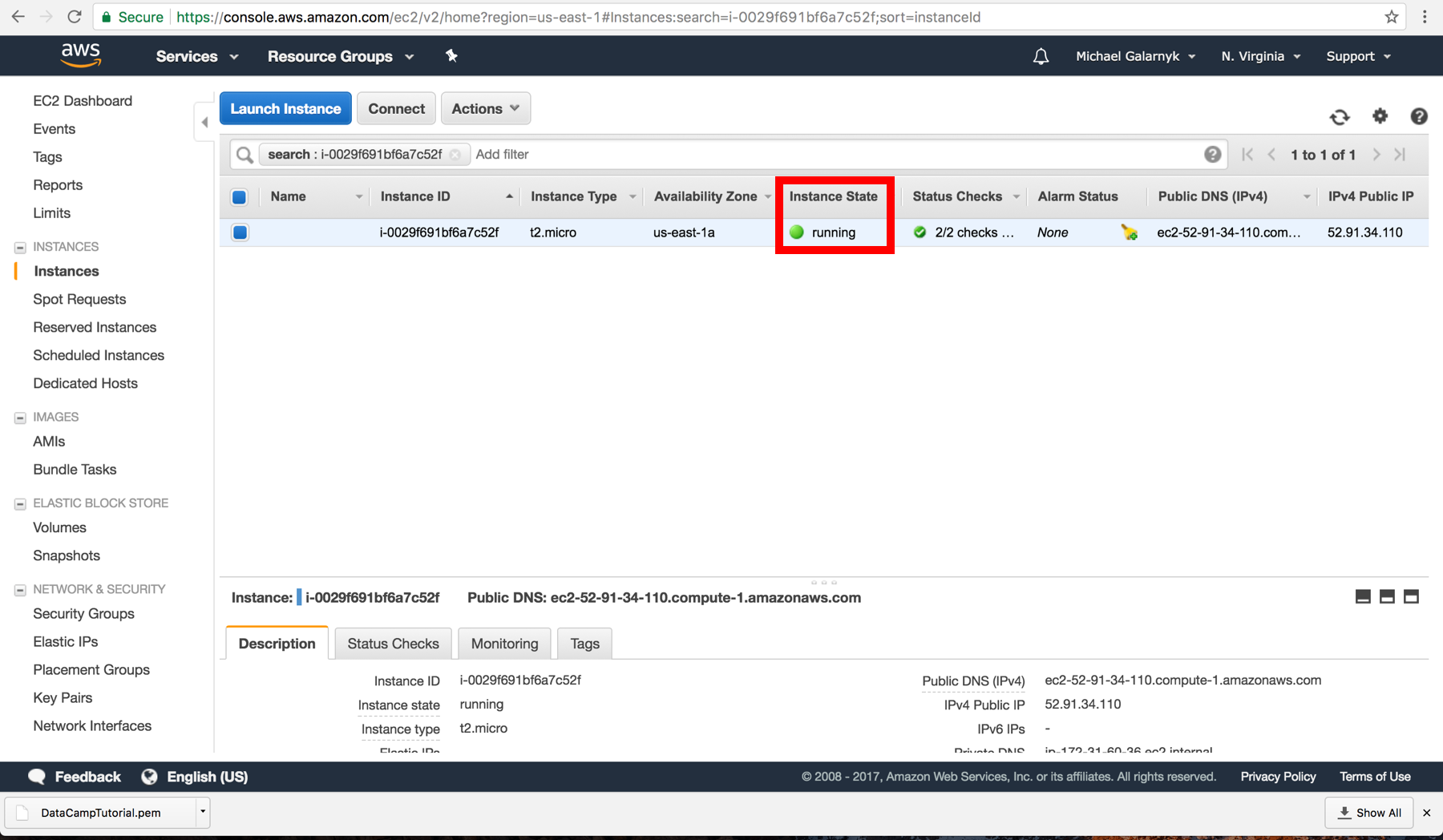
9. Bir sonraki adıma geçmeden önce "Instance State"in running olduğunu görene kadar bekleyin. Bu işlem birkaç dakika sürebilir.
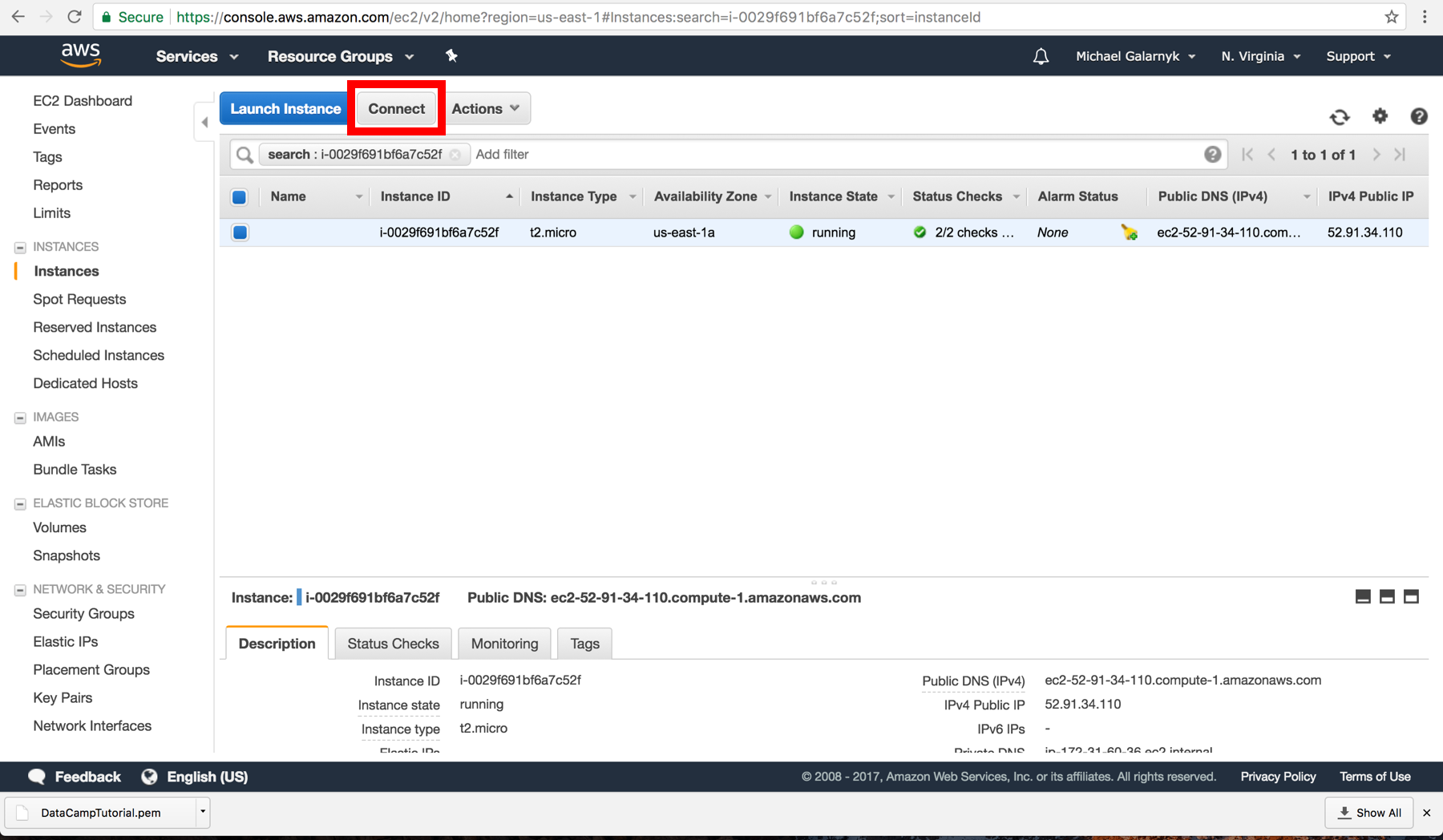
10. Connect’e tıklayın.
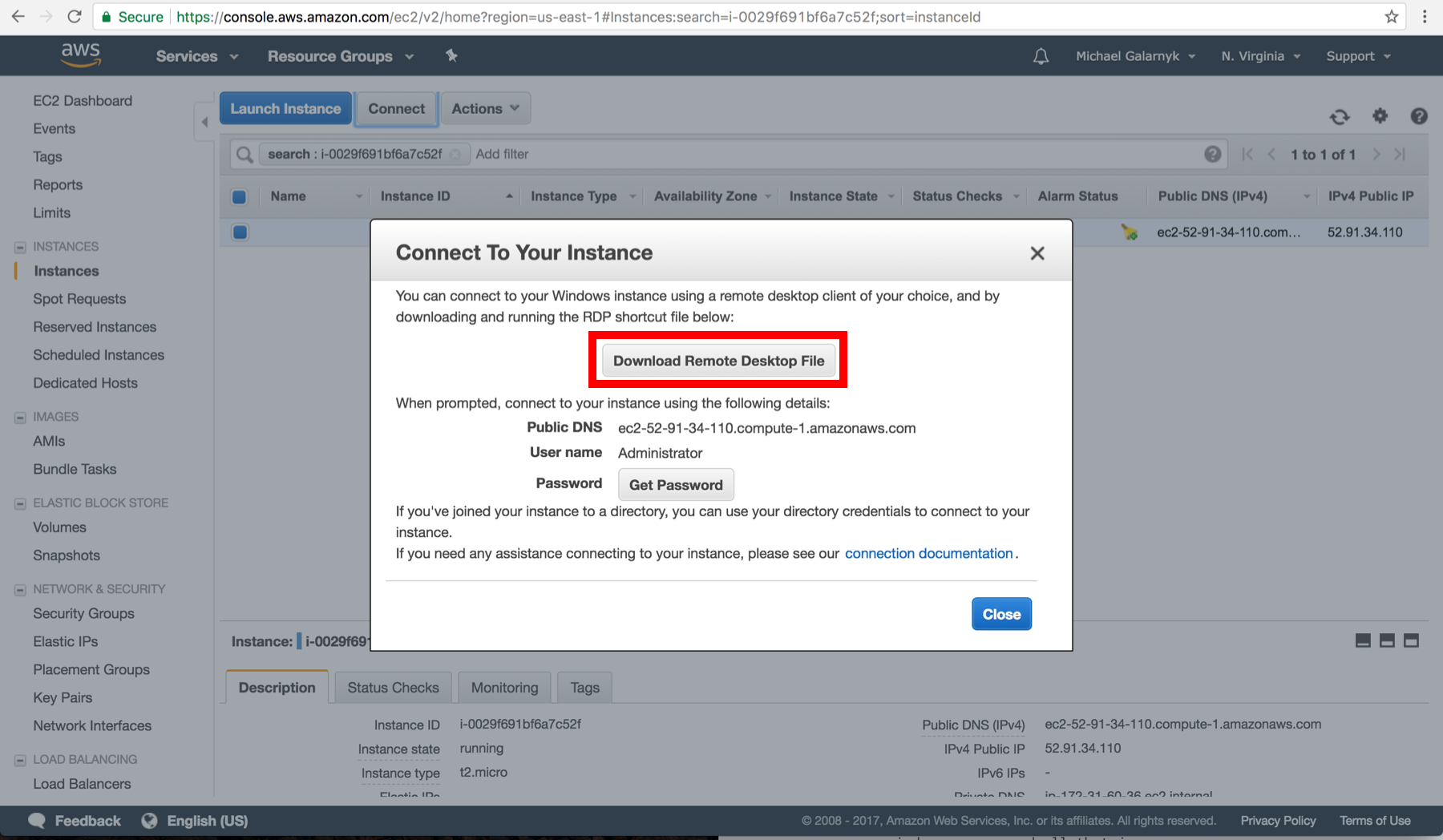
11. "Download Remote Desktop File"a tıklayın. Uzak masaüstü dosyasını (rdp) güvenli bir yerde saklayın.
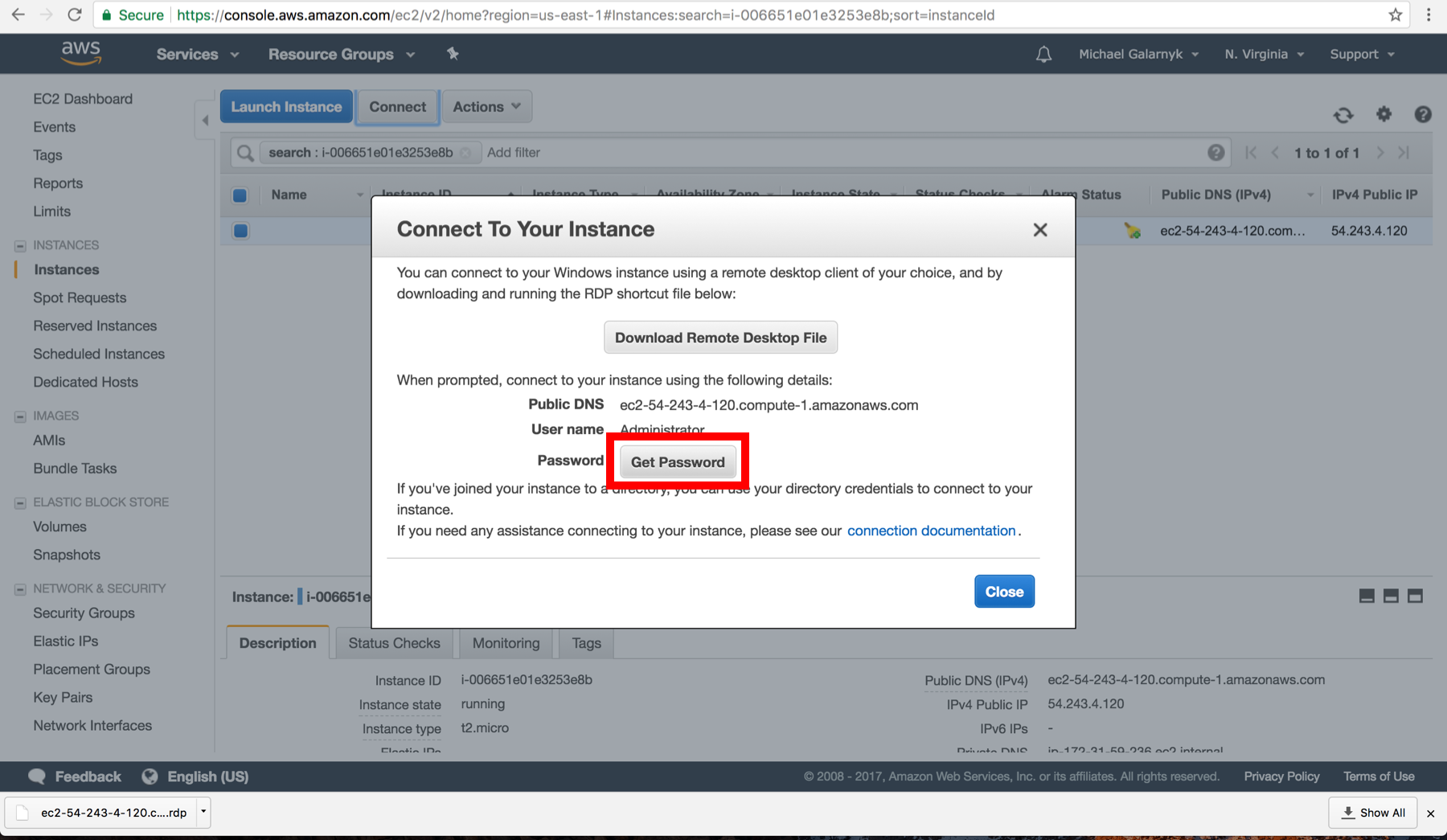
12. "Get Password"a tıklayın. Bir örnek başlattıktan sonra parolanızı almaya çalışmadan önce en az 4 dakika beklemeniz gerektiğini unutmayın.
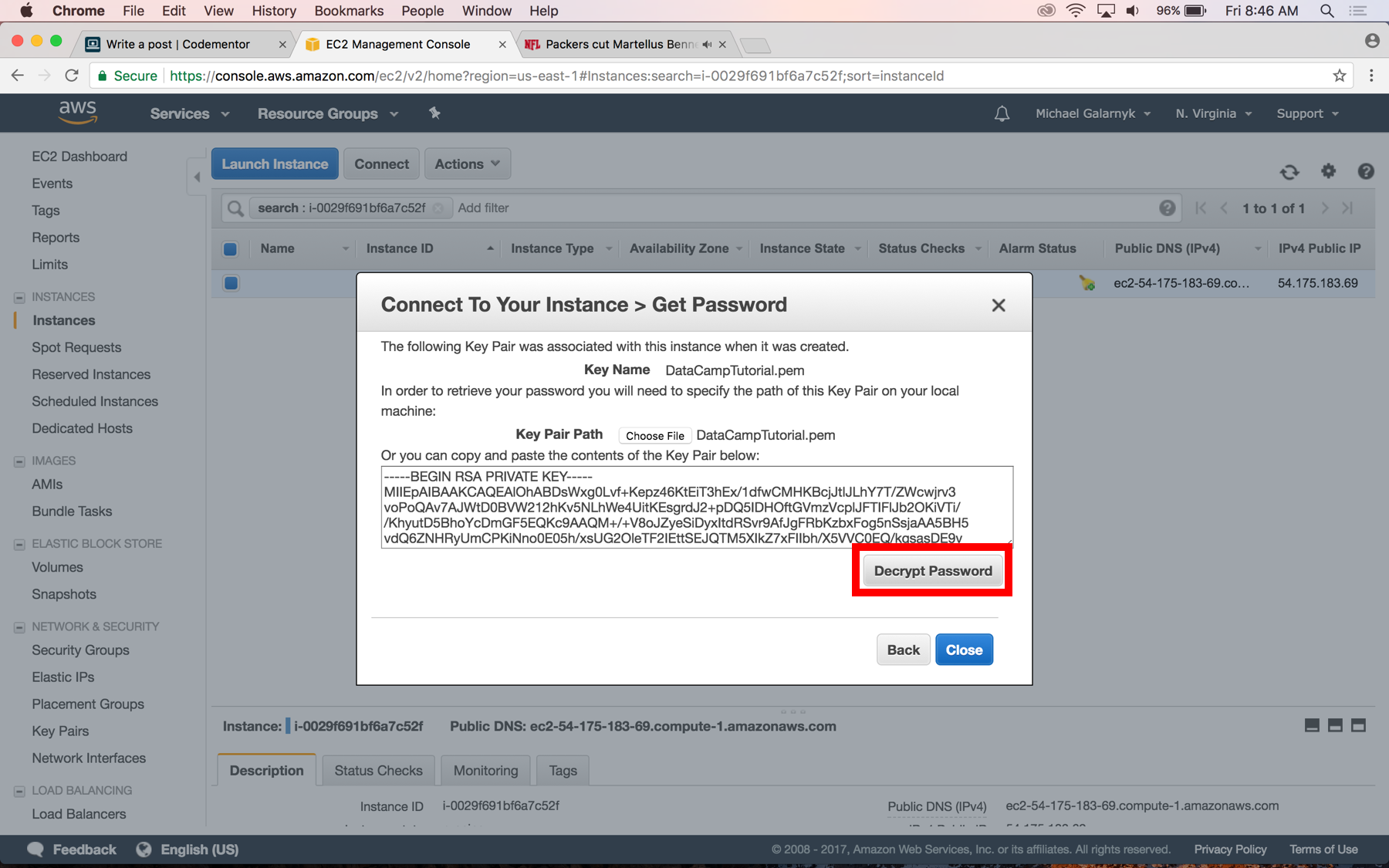
13. 7. adımda indirdiğiniz pem dosyasını seçin ve ardından "Decrypt Password"a tıklayın
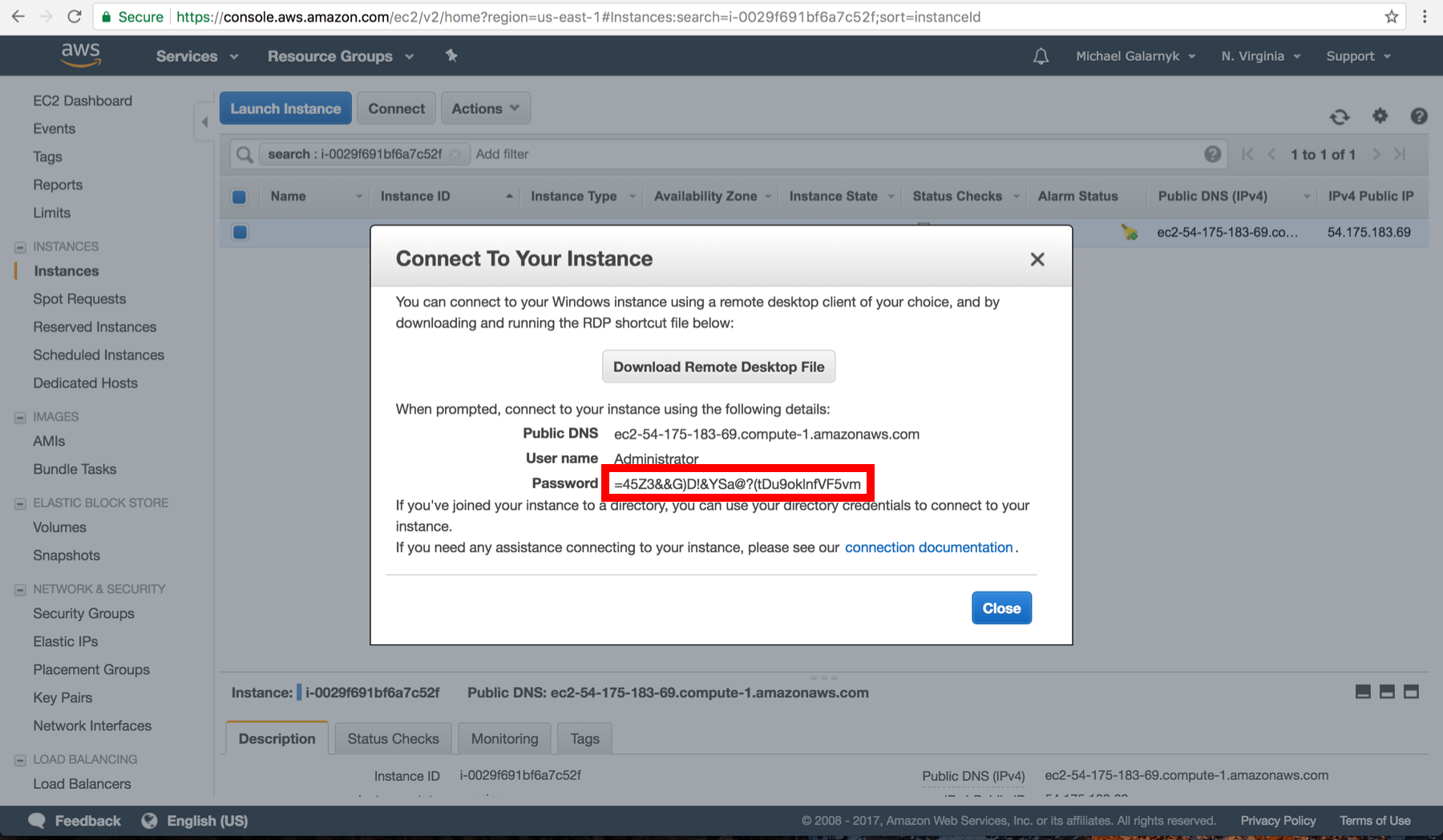
14. Parolanızı çözdükten sonra güvenli bir yerde saklayın. Örneğinize giriş yapmak için buna ihtiyacınız olacak.
15. rdp dosyanızı açın. Devam’a tıklayın. Yerel bilgisayarınız Mac ise, rdp dosyanızı açabilmek için App Store’dan "Microsoft Remote Desktop" indirmeniz gerekir.
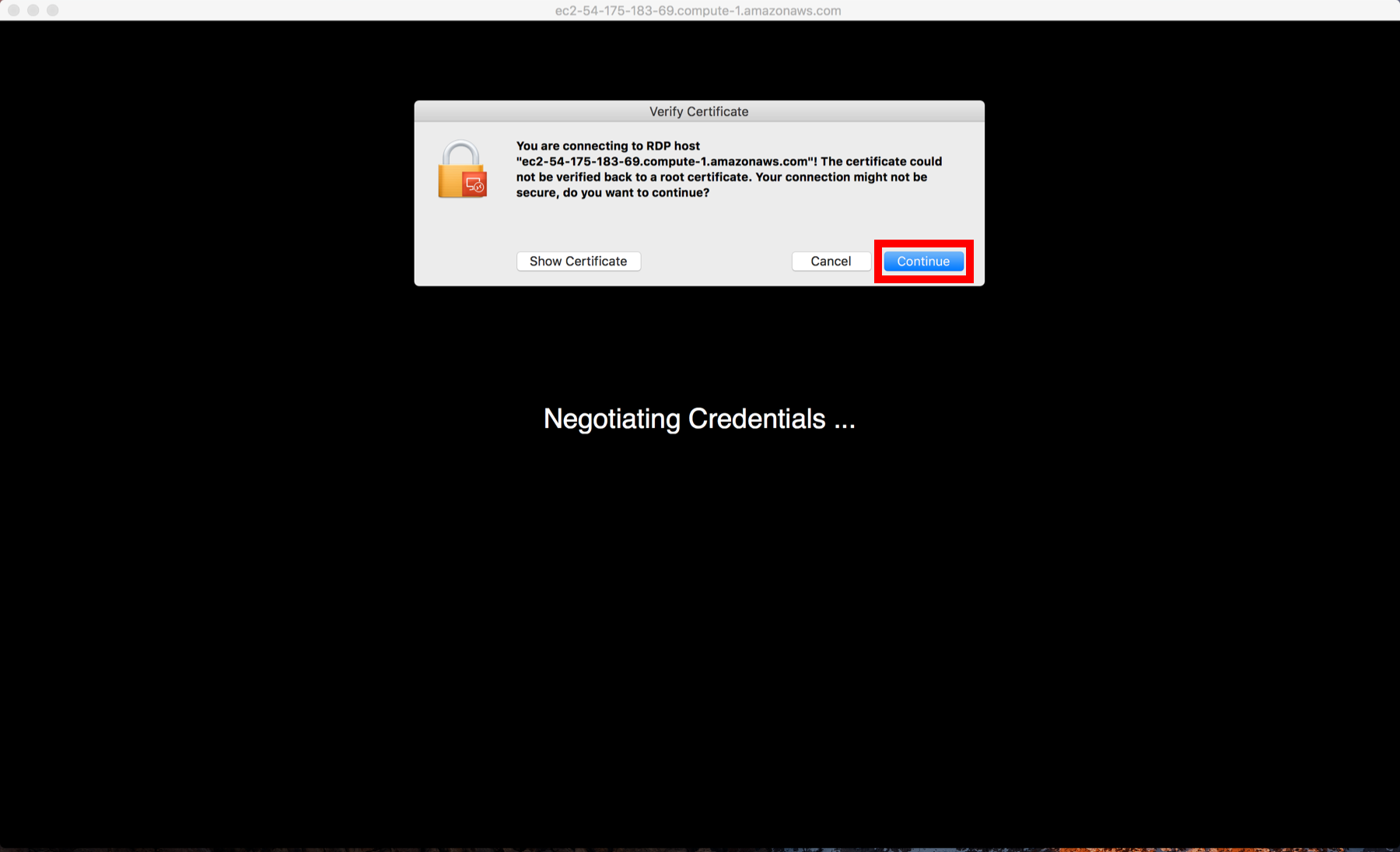
16. 14. adımdan aldığınız parolayı girin
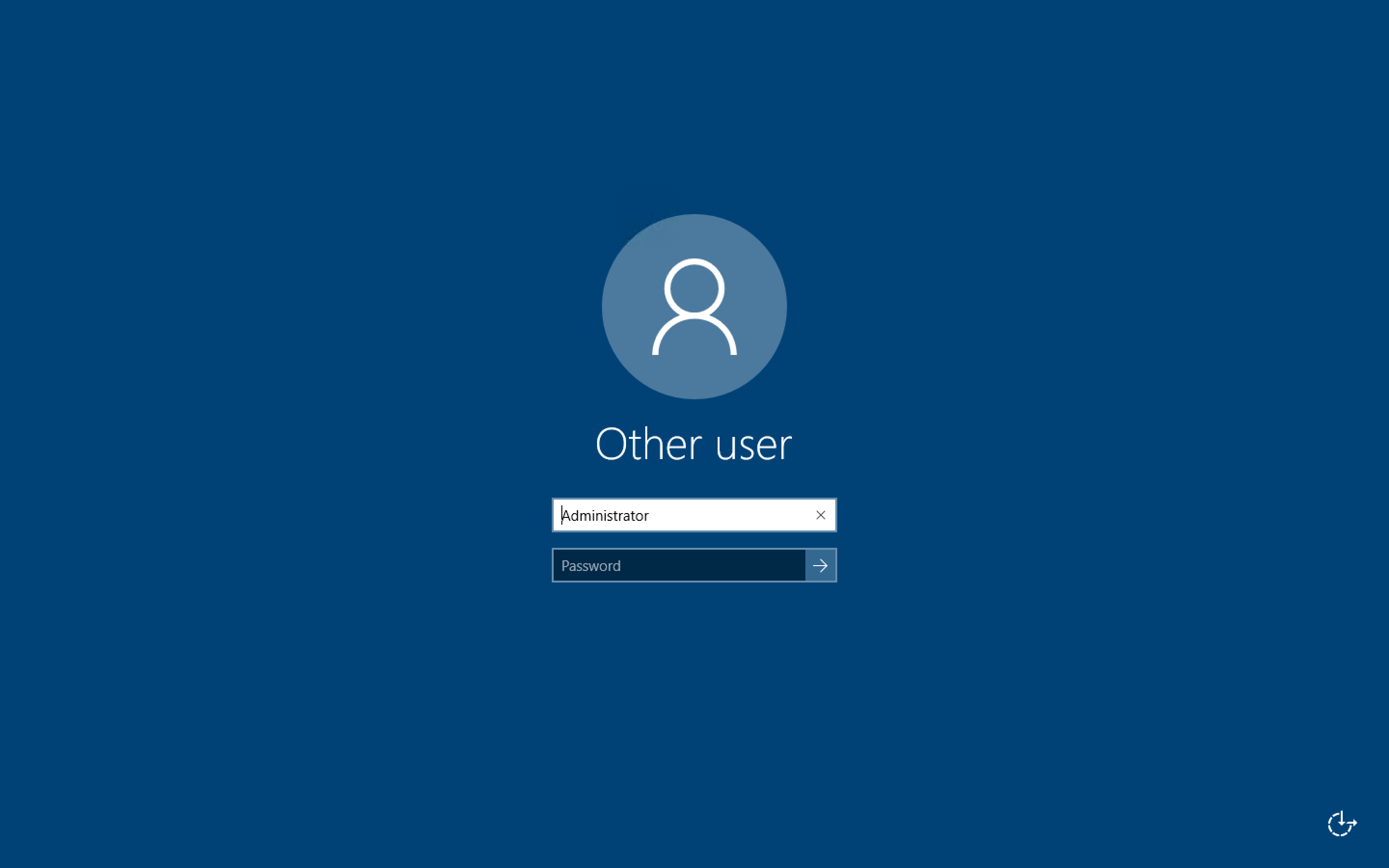
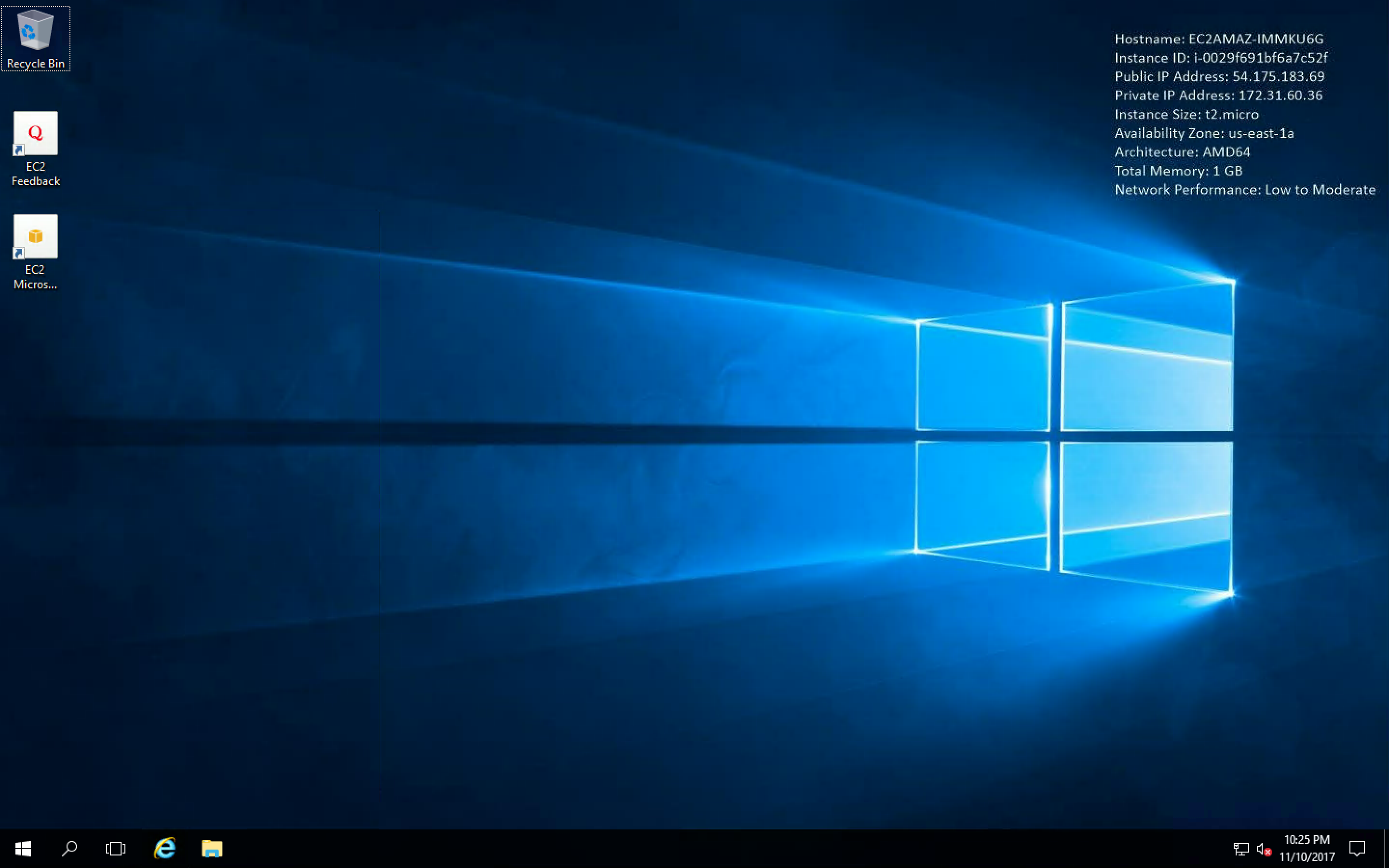
Parolayı girdikten sonra aşağıdaki gibi bir ekran görmelisiniz
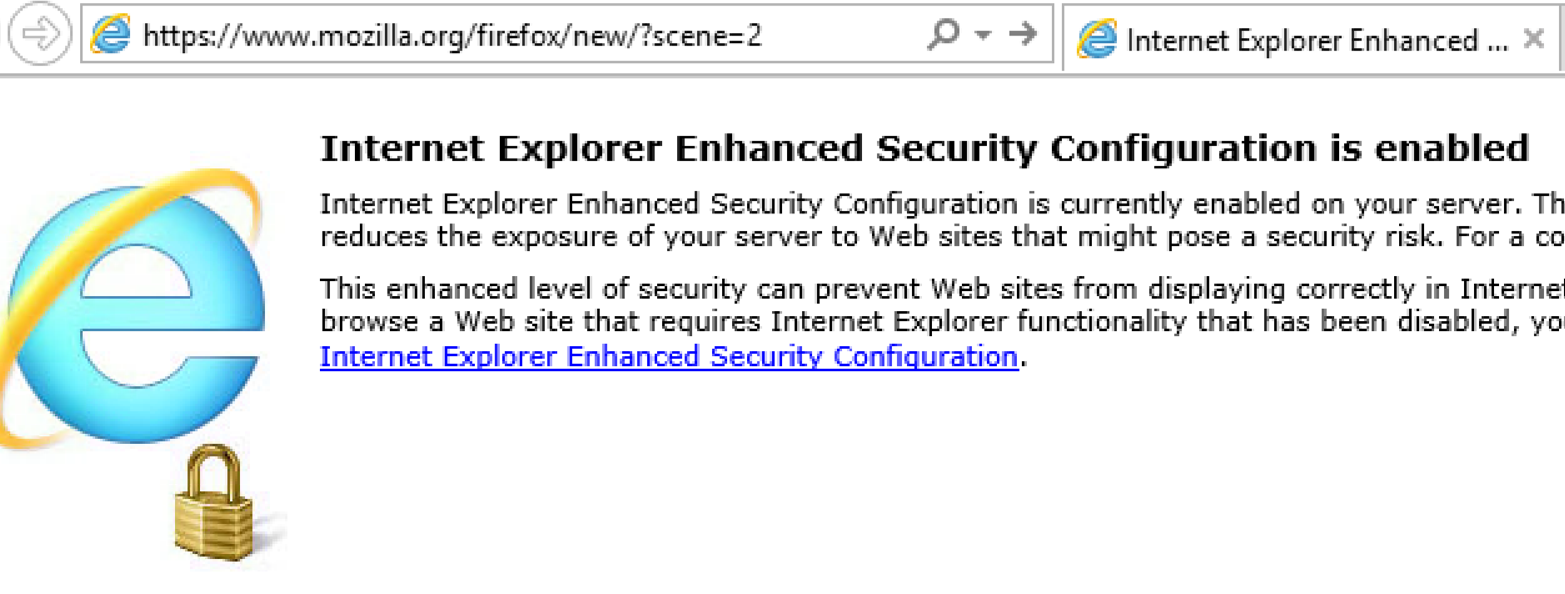
R ve/veya Python kurabilmek için bir tarayıcıya sahip olmak gerçekten işinizi kolaylaştırır. Örnek, Gelişmiş Güvenlik Yapılandırması etkin olan Internet Explorer ile önceden kurulu gelir ve bu tarayıcıyla çalışmak zor olabilir. Internet Explorer’daki gelişmiş güvenlik önlemlerini aşmak için alternatif tarayıcı olarak Firefox’u indirin.
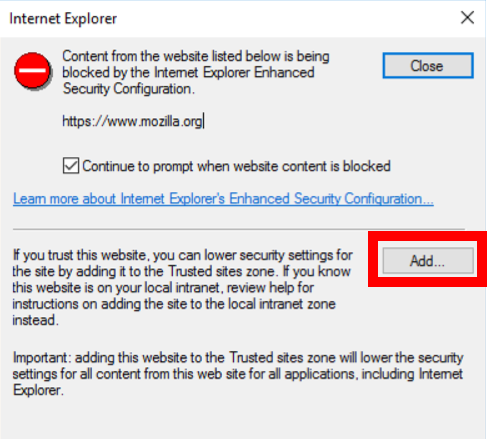
Yeniden "Add"e tıklayın.
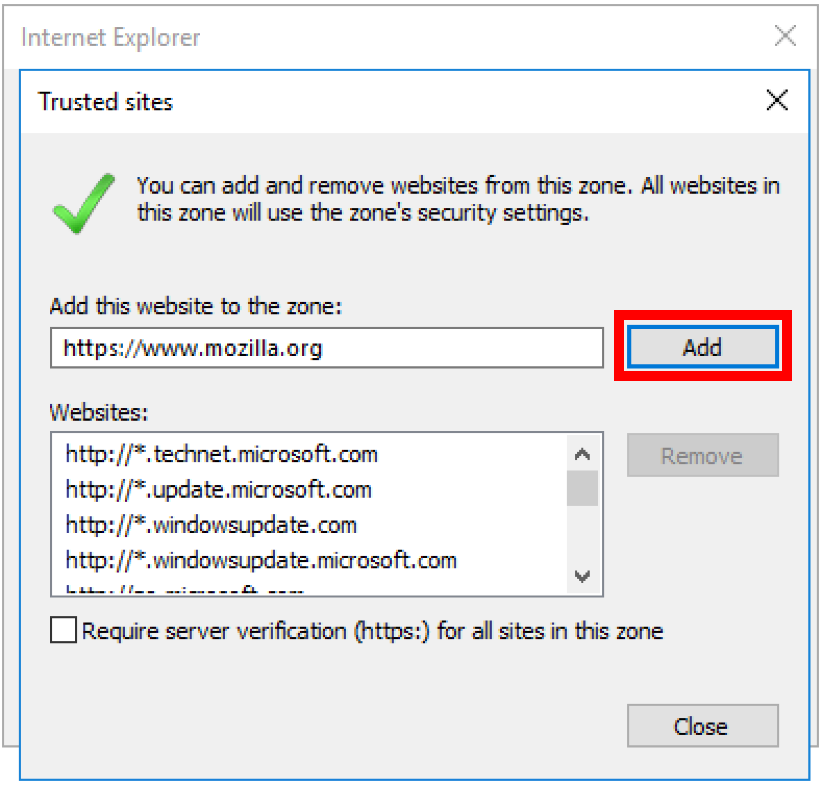
3. Firefox sayfasına geldiğinizde, indirme başlamayana kadar birkaç kez (1 ve 2. adımlara benzer şekilde) add’a tıklamanız gerekebilir. İndirme otomatik olarak başlamazsa "click here"a tıklayın.
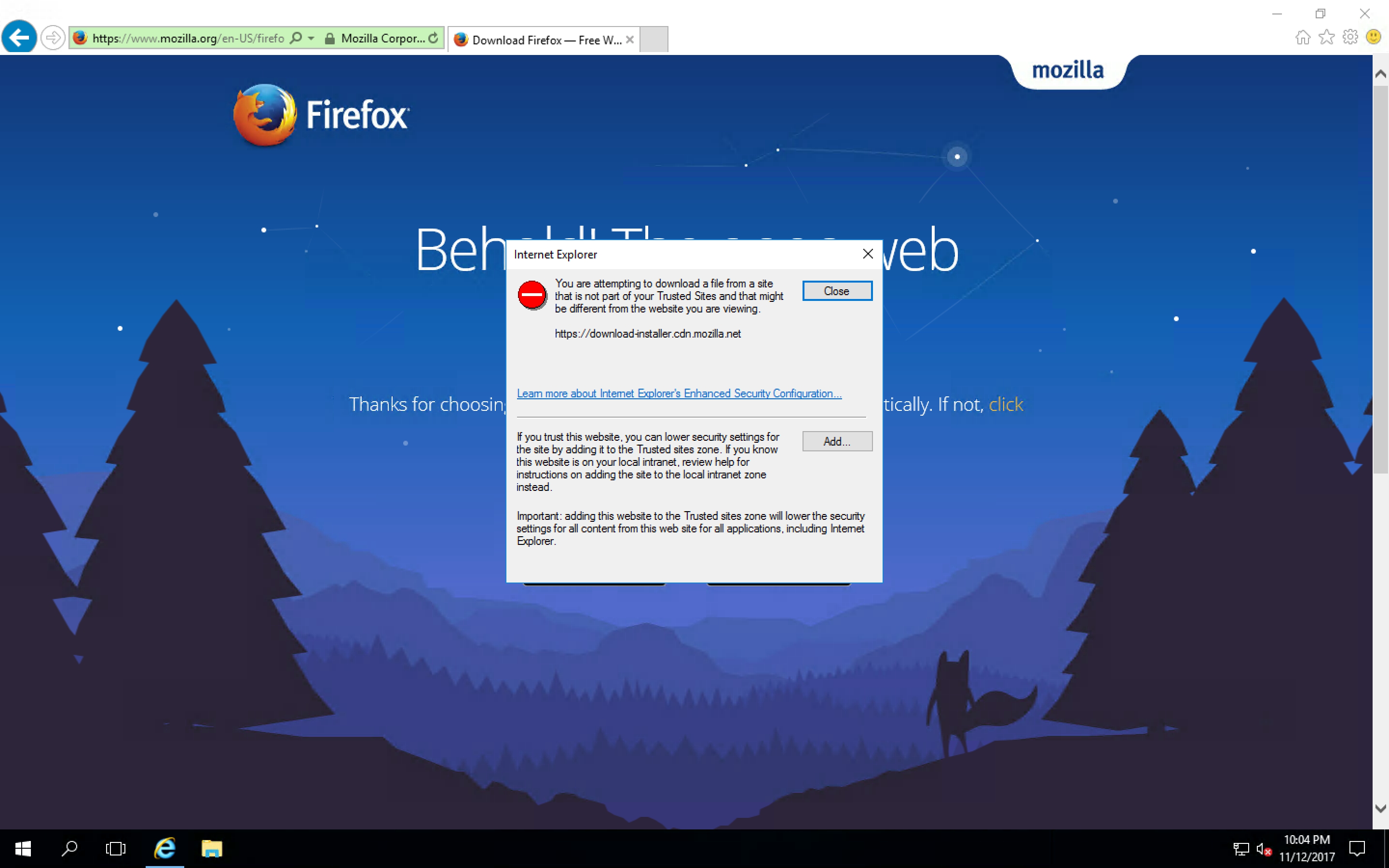
Artık Firefox kurulduğuna göre tarayıcı olarak Firefox’u kullanmayı unutmayın. Internet Explorer’daki güvenlik sorunlarıyla sürekli uğraşmaktan çok daha kolay olacaktır.
Artık Firefox kurulduğuna göre, R ve Python’u normal bir Windows bilgisayarda olduğu gibi kurabilirsiniz. Kurulumda yardıma ihtiyacınız olursa, aşağıda bazı kılavuz bağlantıları yer alıyor.
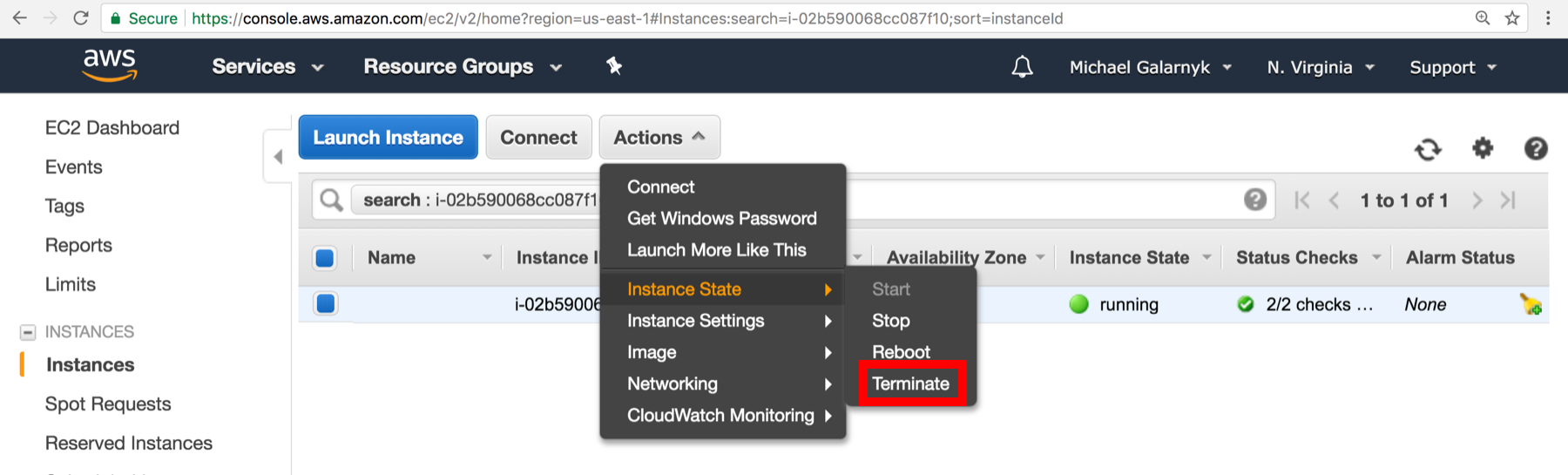
Bir örnekte işiniz bittikten sonra örneği durdurmak veya sonlandırmak iyi bir fikirdir. Bunu yapmak için Amazon EC2 konsoluna gidin ve "Actions"a, ardından "Instance State"e tıklayın; örneği durdurma veya sonlandırma seçeneklerini göreceksiniz.
Örneği tekrar kullanmayı planlıyorsanız örneği durdurun. Örneği tekrar kullanmayı planlamıyorsanız sonlandırın.
Bu eğitimdeki örnek "ücretsiz katman"da olsa da, unutmamak için örneği sonlandırmanızı öneririm.
Bu eğitim, EC2 örneklerini başlatma ve onlara bağlanma ile temel bir veri bilimi ortamının nasıl kurulacağına dair hızlı bir rehber sundu. EC2 öğreniminize devam etmek isterseniz, derin öğrenme uygulamaları için Linux tabanlı bir EC2 GPU örneğinin nasıl kurulacağını ele alan "Bulutta Jupyter Notebooks ile Derin Öğrenme" adlı eğitimi incelemenizi öneririm. Eğitimle ilgili herhangi bir sorunuz veya düşünceniz varsa, aşağıdaki yorumlardan veya Twitter üzerinden bana ulaşmaktan çekinmeyin.
İlgili kurslar
Kurs
Kurs
Kurs
blog
Abid Ali Awan
14 dk.
blog
Dario Radečić
15 dk.
Eğitim
Kurtis Pykes
8 dk.
Eğitim
Adel Nehme



