Corso
Introduction to AWS Boto in Python
4 ore
18.9K
Scopri alcuni dei vantaggi di Amazon Web Services Elastic Compute Cloud (EC2). La prima parte del tutorial spiega come avviare e connettersi a macchine virtuali Windows (istanze) su EC2. La parte successiva mostra come configurare un ambiente base per data science (installare R, RStudio e Python) sull'istanza.
Capita a volte di essere limitati dalle capacità di un desktop o di un laptop. Supponiamo che una data scientist abbia un dataset di grandi dimensioni su cui vuole fare analisi. Prova a caricare l'intero dataset in memoria e si verifica un errore come quello qui sotto.

L'errore si verifica perché la RAM disponibile è esaurita. Il sistema operativo non riesce ad allocare altri 500 Mb di RAM. Sebbene esistano molte soluzioni a questo tipo di problema, una possibilità è aggiornare la RAM del computer. Oltre all'investimento richiesto, esistono comunque limiti all'aggiornabilità di alcuni computer. La soluzione proposta in questo tutorial è usare una macchina virtuale nel cloud (AWS) con più RAM e CPU.
Le macchine virtuali su AWS EC2, chiamate istanze, offrono molti vantaggi. Tra questi: elevata scalabilità (si possono scegliere istanze con più RAM, CPU ecc.), facilità di avvio e arresto (fuori dal free tier, si paga ciò che si usa) e possibilità di scegliere tra diverse piattaforme (sistemi operativi). È importante sottolineare che, anche se questo tutorial mostra come avviare una macchina virtuale basata su Windows, esistono molti tipi di macchine virtuali per scopi diversi.
Detto questo, iniziamo.
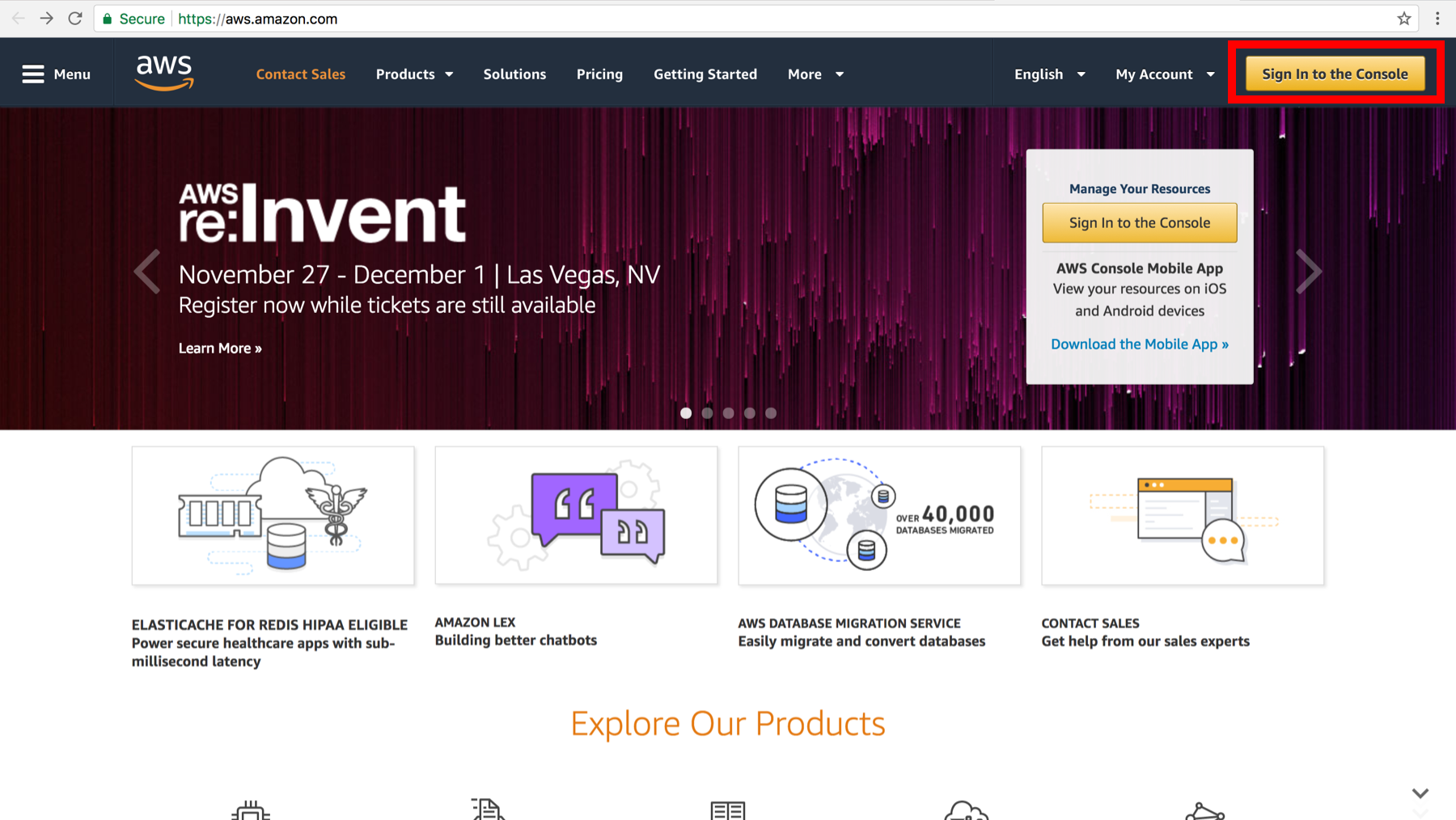
1. Sul sito di Amazon Web Services (ecco il link), clicca su "Sign In to the Console". Accedi se hai già un account. In caso contrario, dovrai crearne uno.
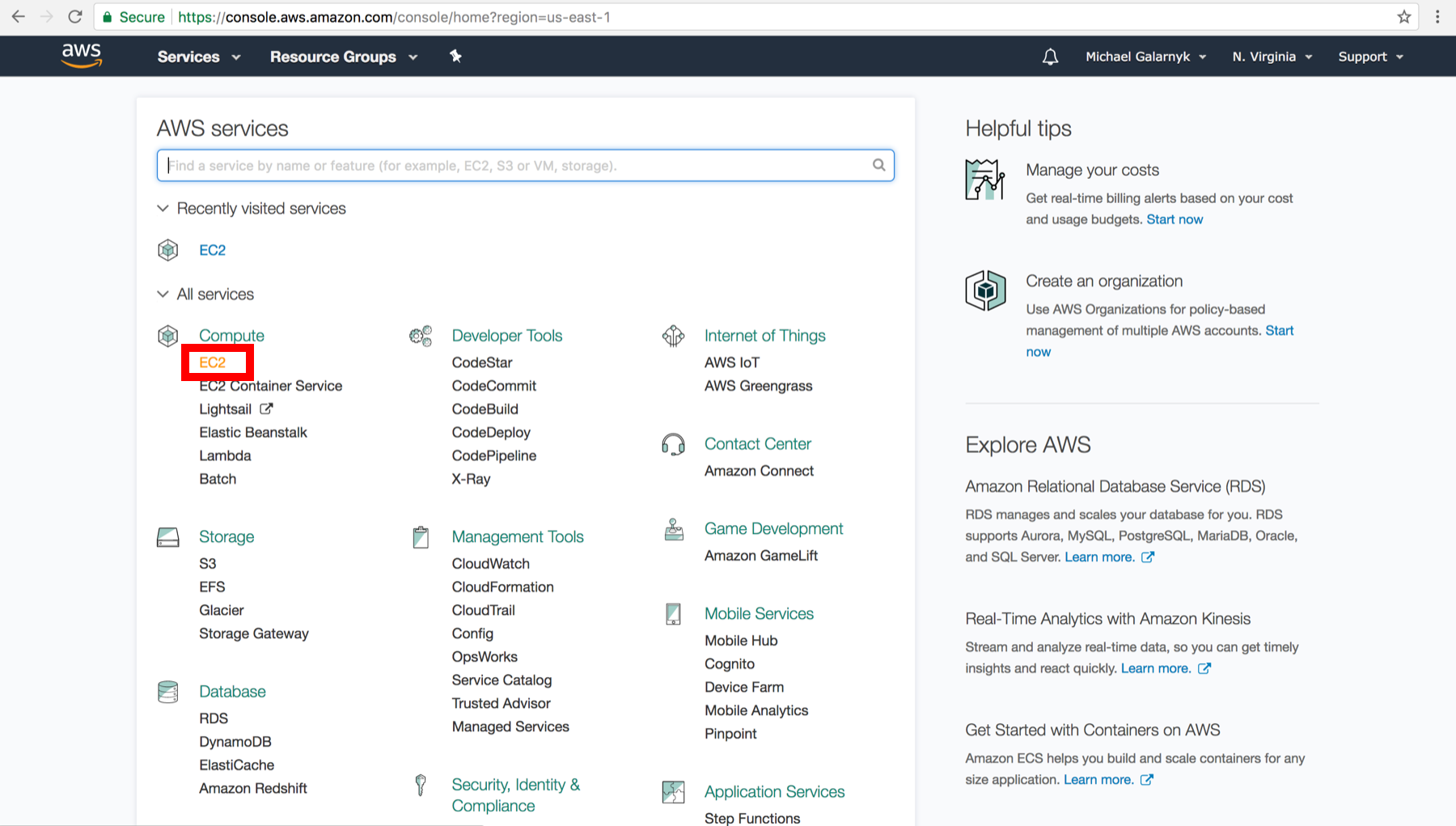
2. Nel Dashboard di EC2, clicca su EC2.
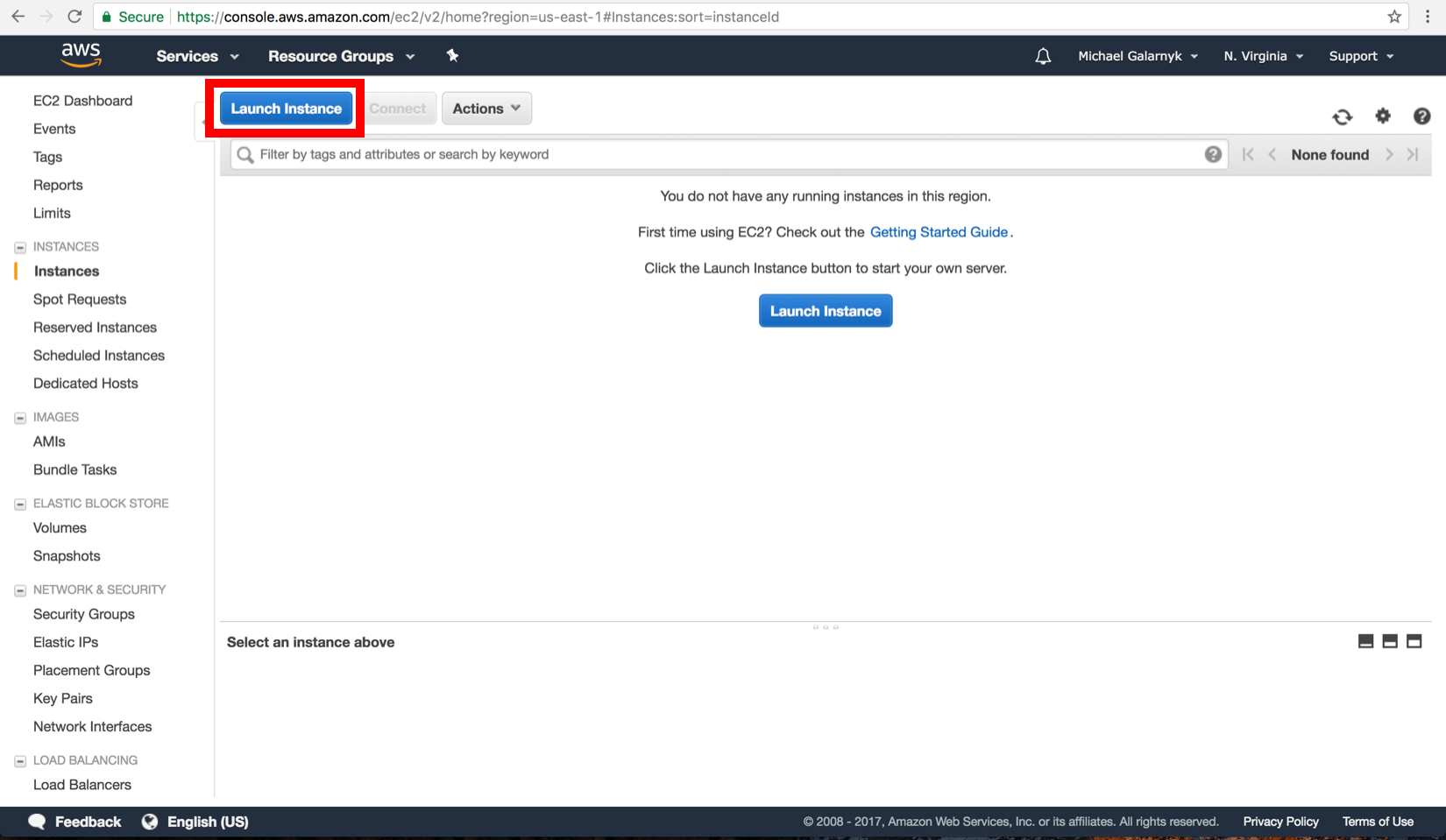
3. Nella console Amazon EC2, clicca su Launch Instance.
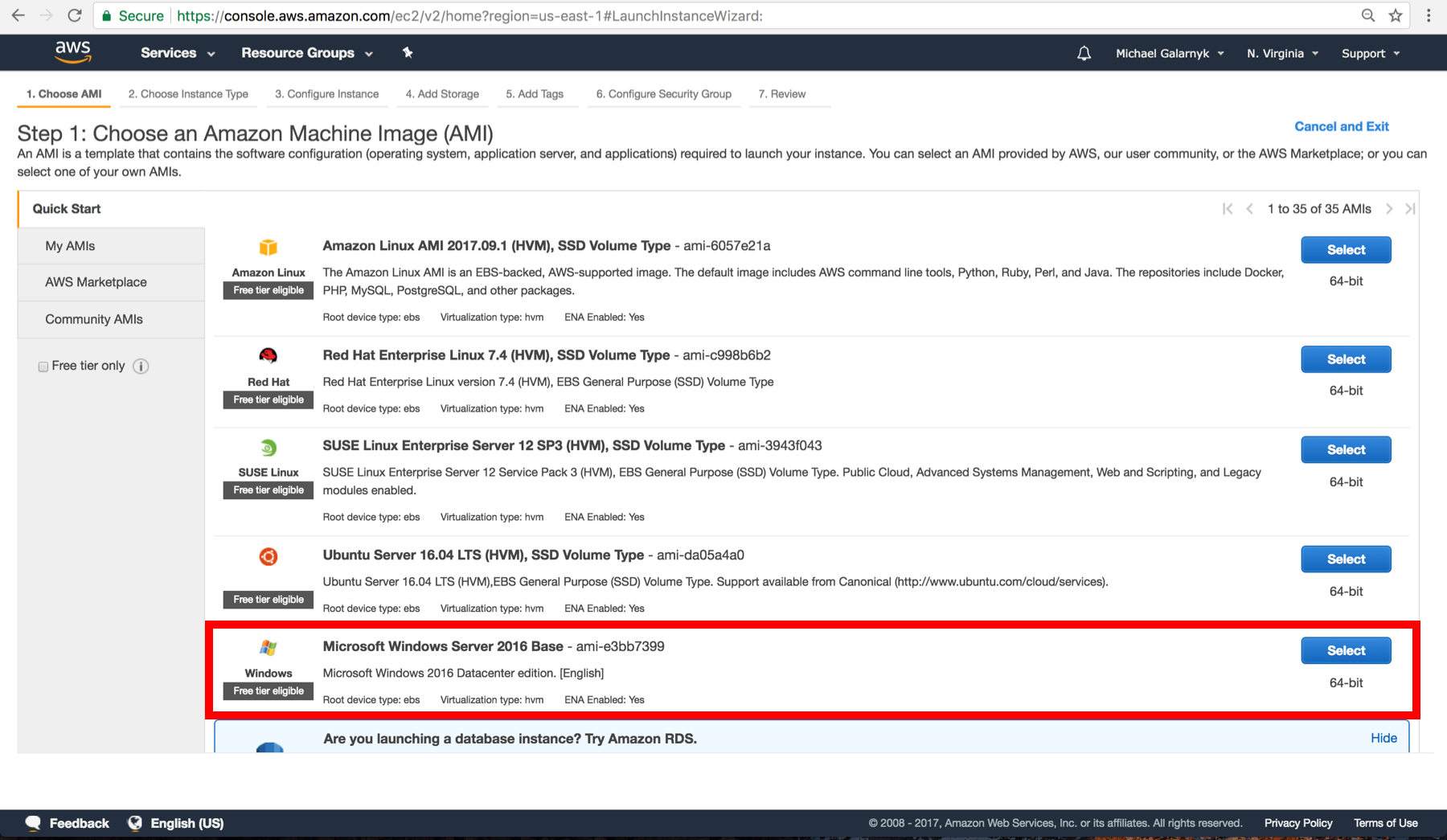
4. Clicca sul pulsante "Select" nella riga con Microsoft Windows Server 2016 Base. Nota che questo creerà un'istanza basata su Windows invece di una tipica istanza basata su Linux. Questo influisce su come ti connetterai all'istanza.
5. Assicurati che sia selezionata t2 micro (tipo di istanza gratuita).
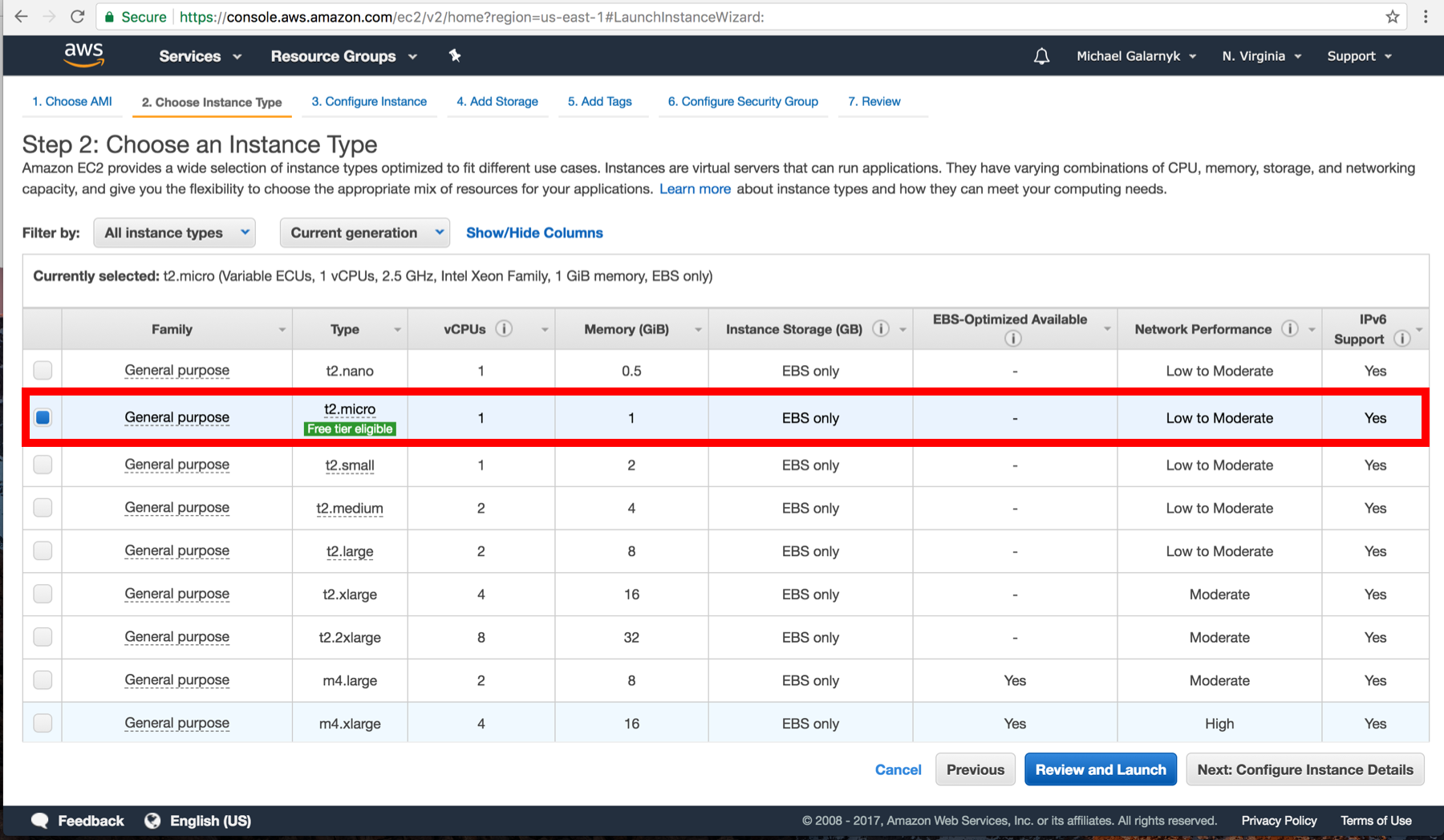
e clicca su "Review and Launch"
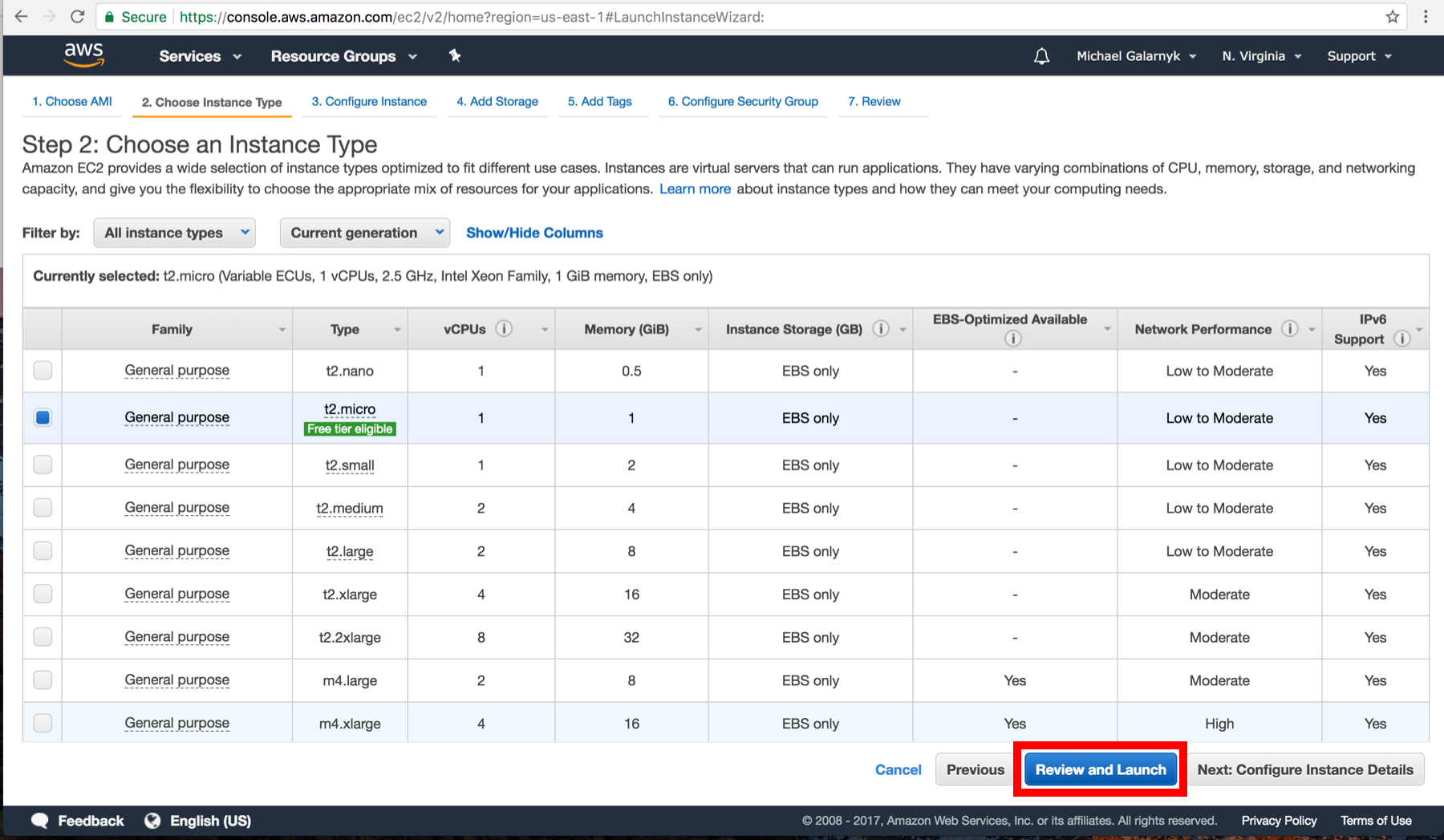
6. Clicca su Launch.
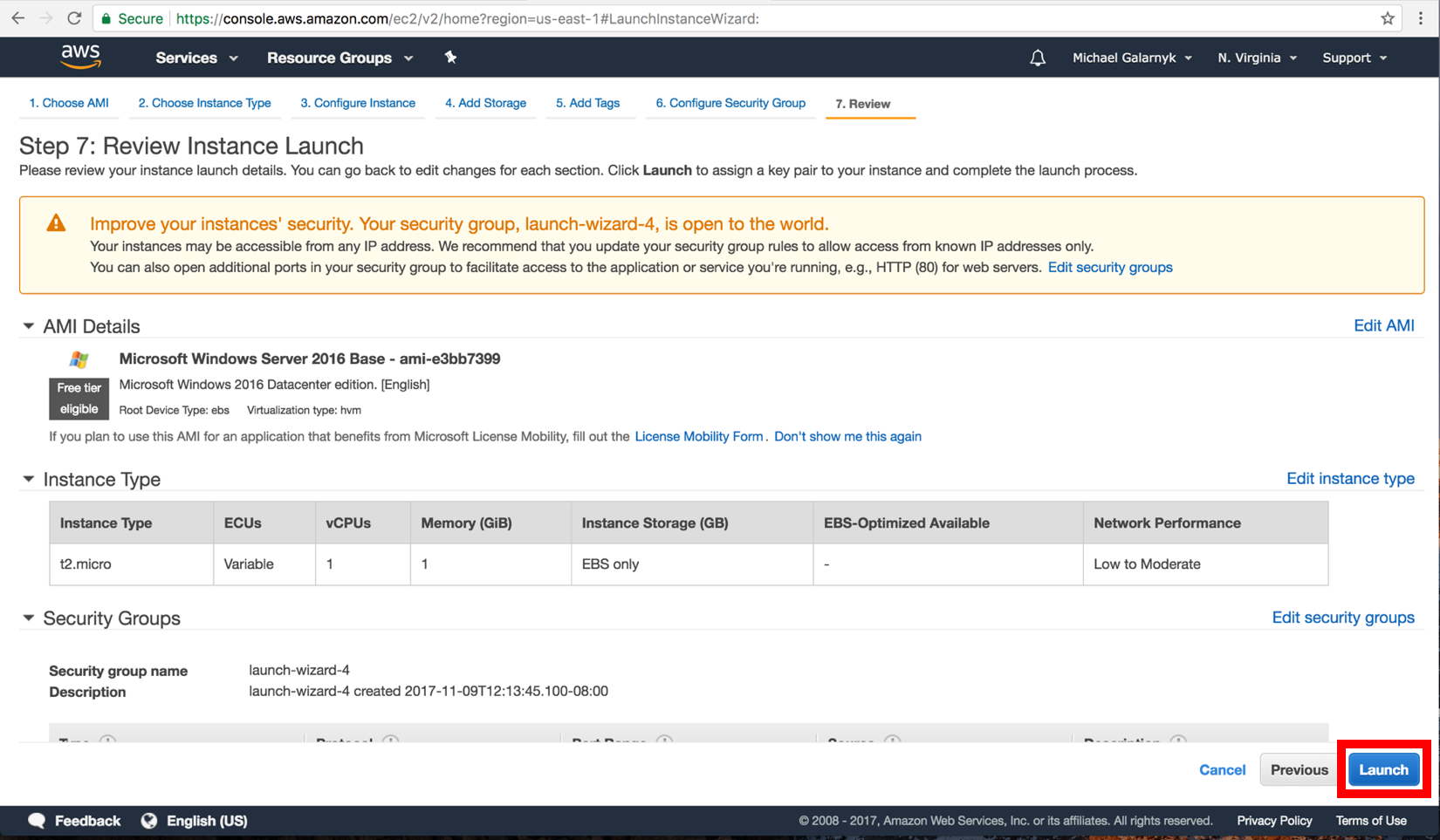
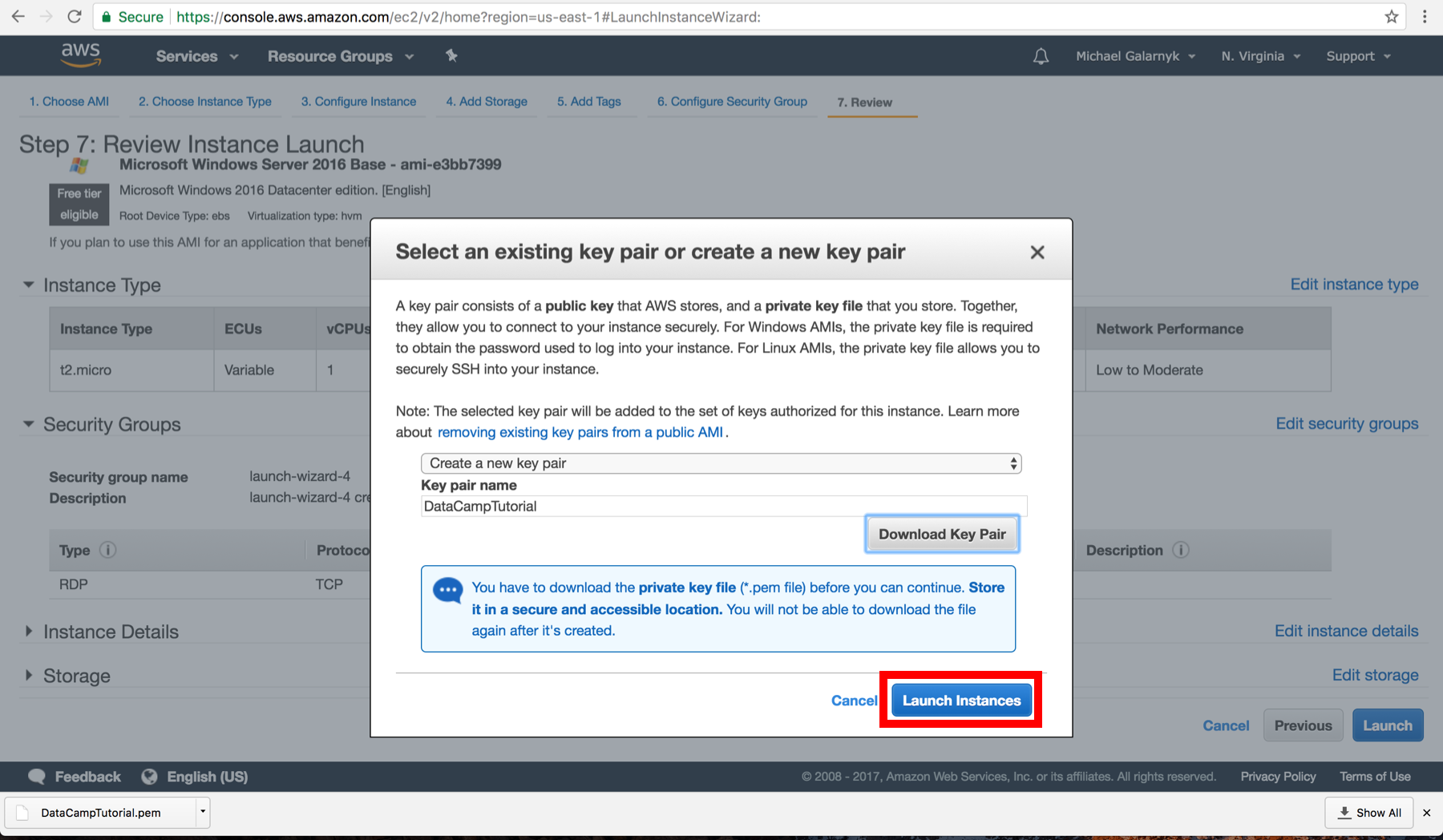
7. Seleziona "Create a new key pair". Nel campo sotto ("Key pair name"), inserisci un nome per la coppia di chiavi. Io l'ho chiamata DataCampTutorial, ma puoi scegliere il nome che preferisci. Clicca su "Download Key Pair". Questo scaricherà la chiave. Conservala in un luogo sicuro.
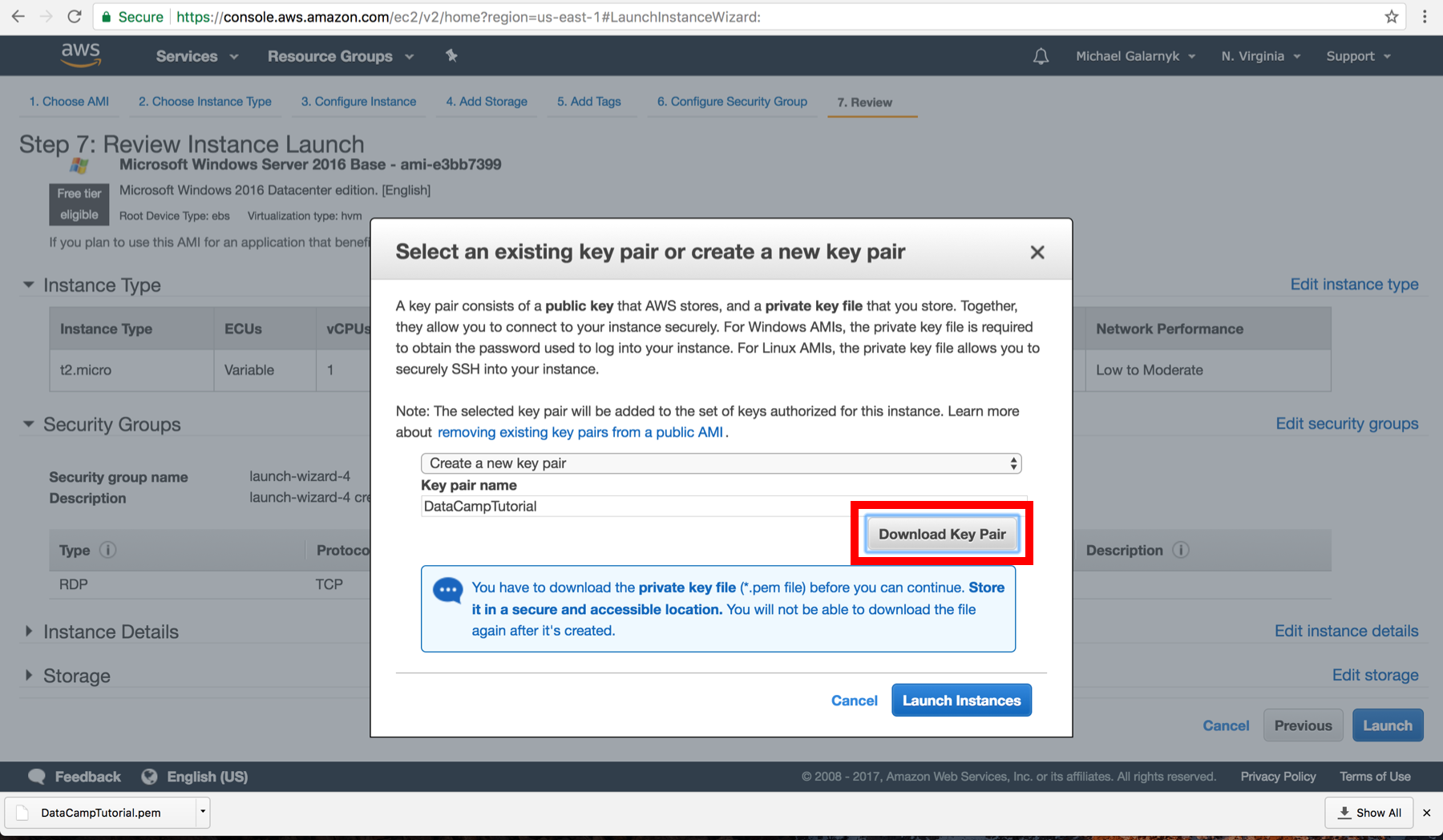
Poi clicca su "Launch Instances"
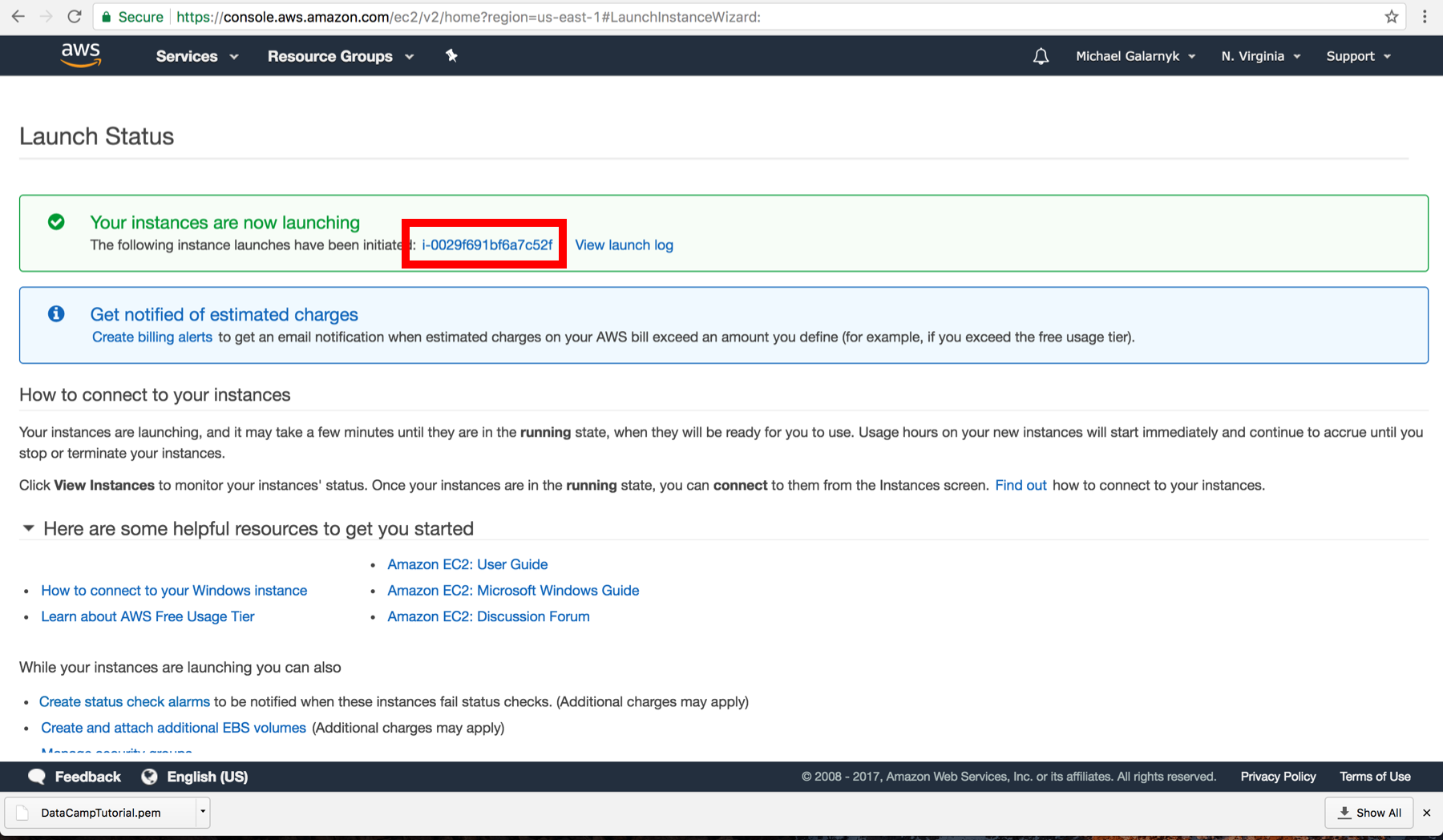
8. L'istanza è ora avviata. Torna alla console Amazon EC2. Ti consiglio di cliccare su ciò che è racchiuso nel riquadro rosso: ti riporterà alla console.
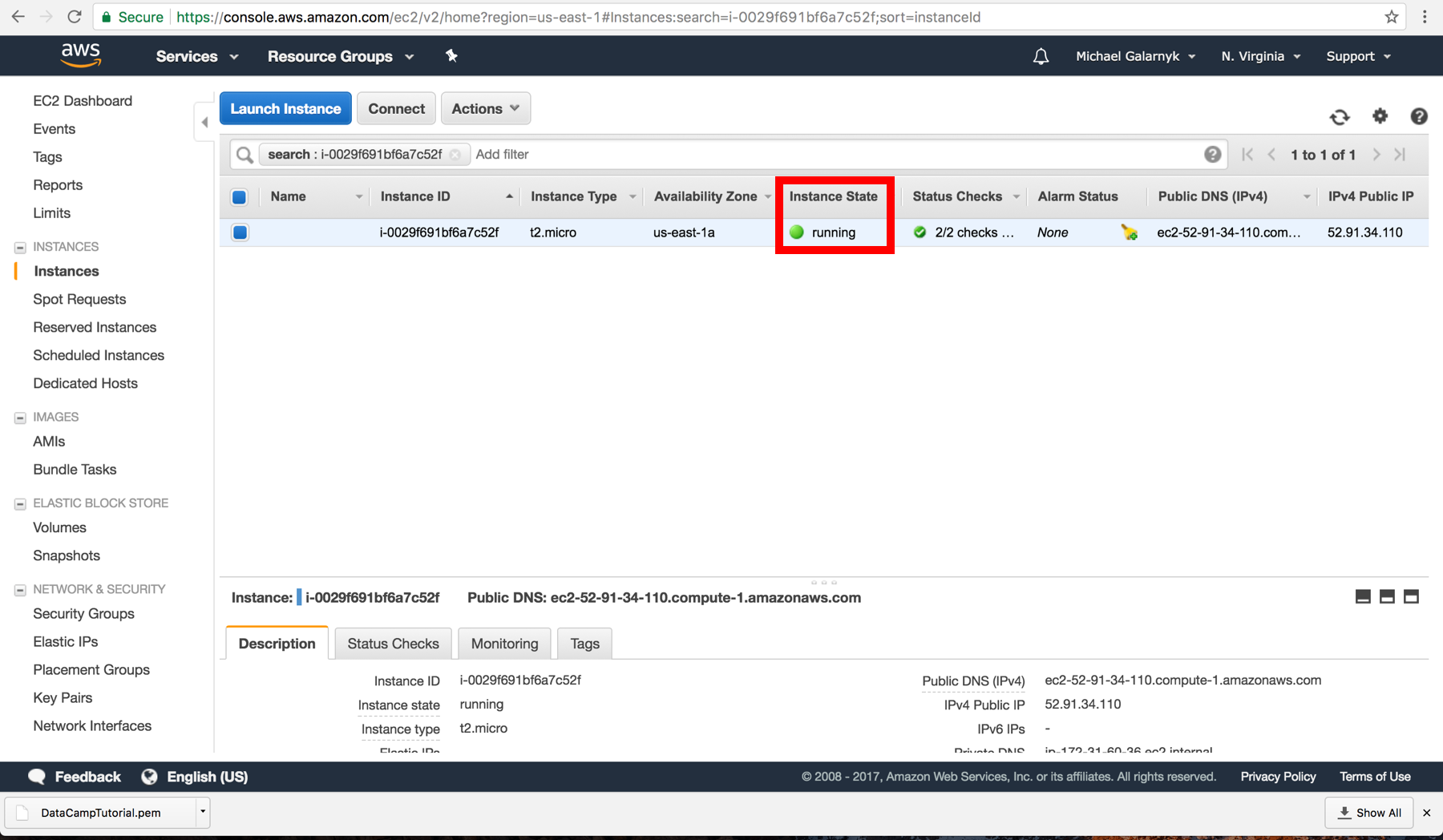
9. Attendi finché lo "Instance State" non risulta running prima di procedere al passo successivo. Può volerci qualche minuto.
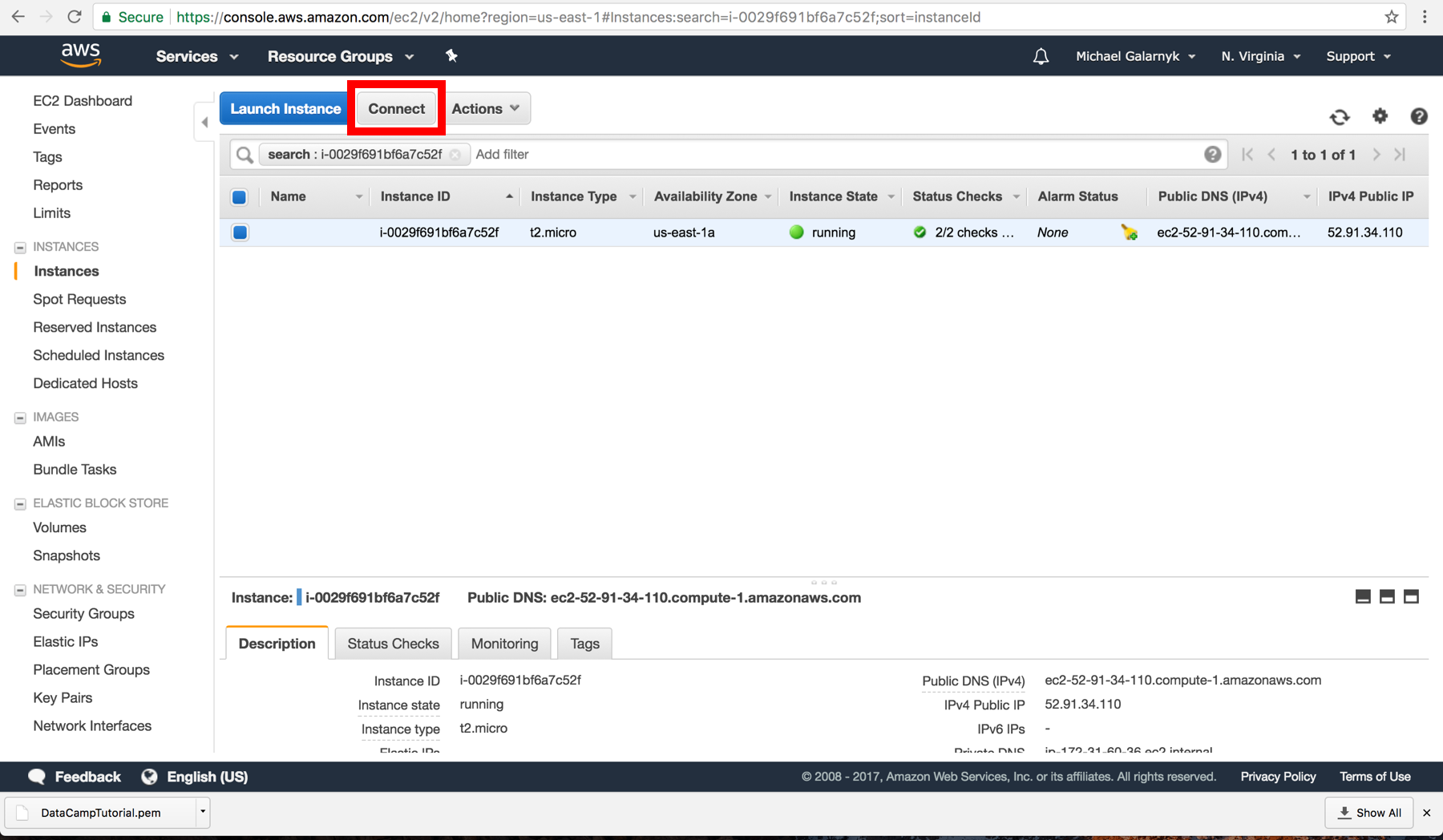
10. Clicca su connect.
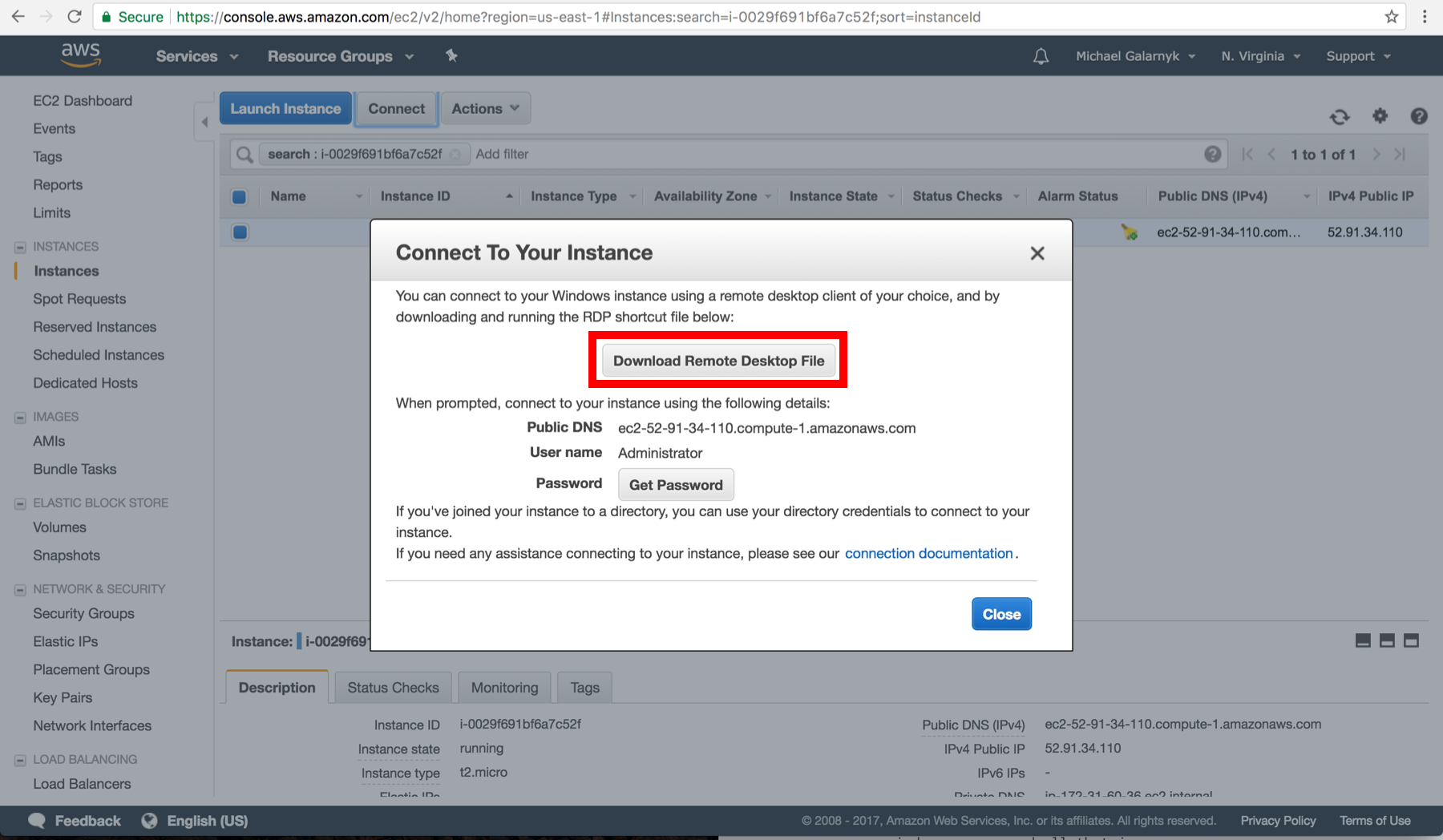
11. Clicca su "Download Remote Desktop File". Salva il file di desktop remoto (rdp) in un luogo sicuro.
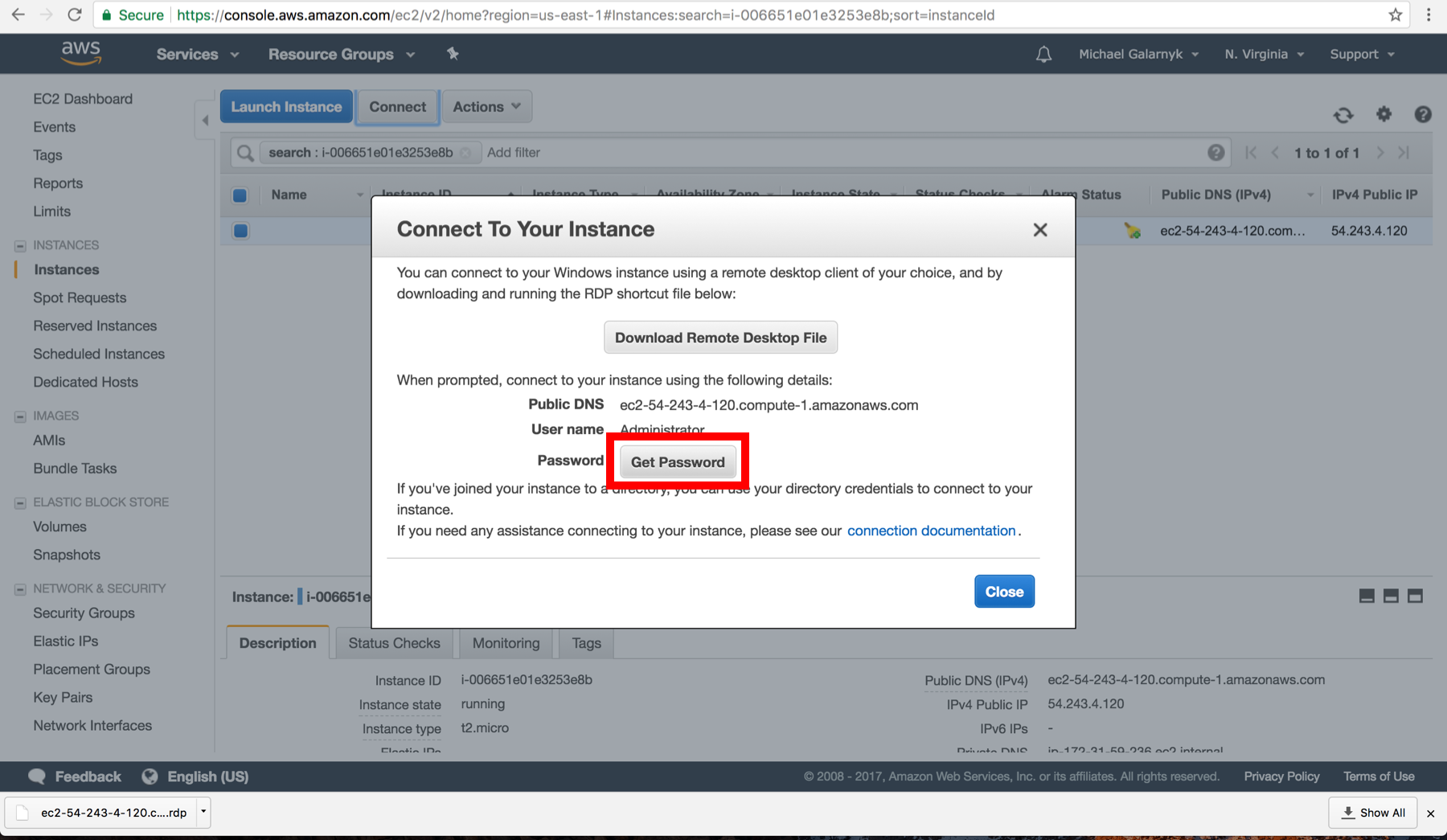
12. Clicca su "Get Password". Ricorda che devi attendere almeno 4 minuti dopo l'avvio di un'istanza prima di provare a recuperare la password.
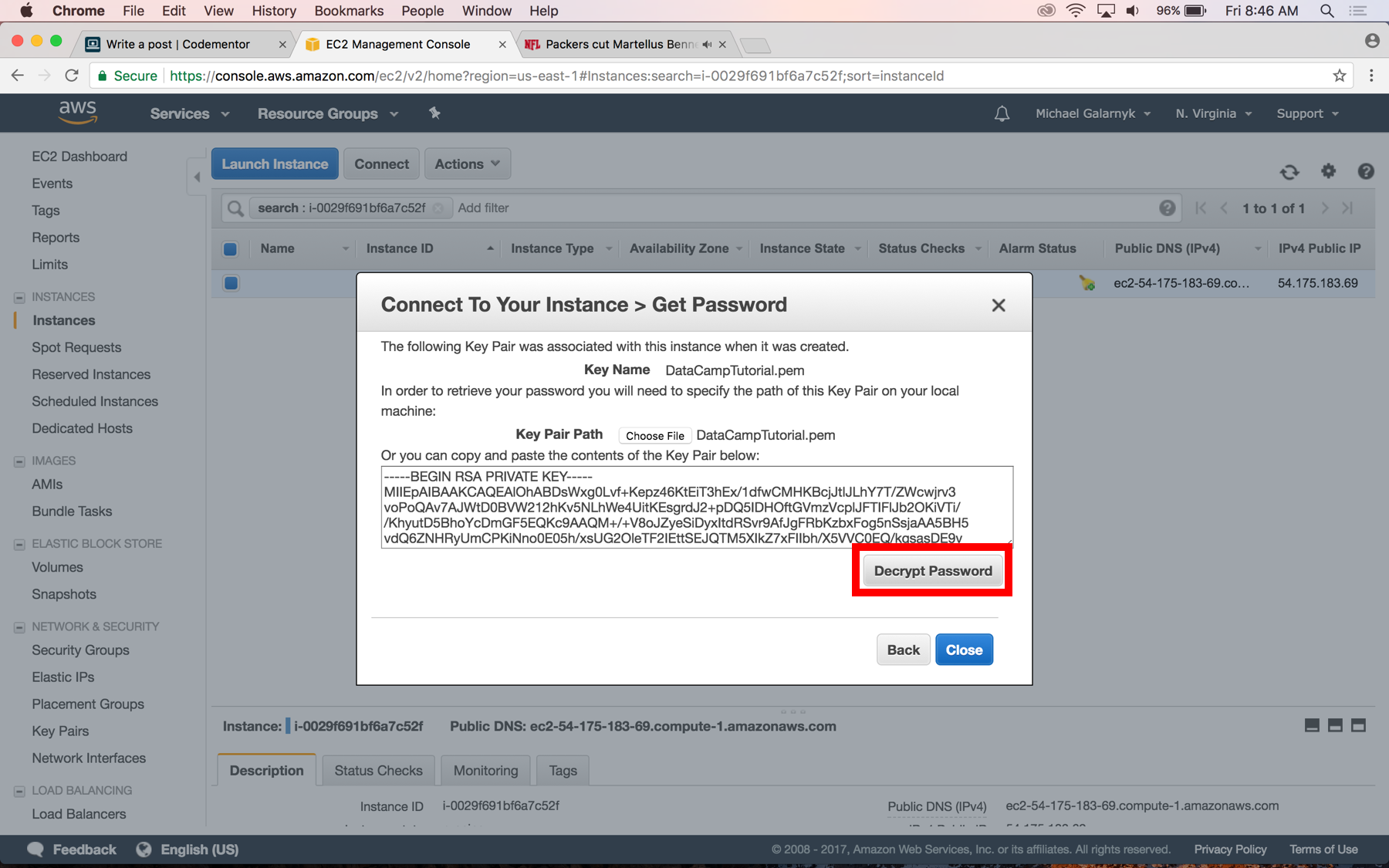
13. Scegli il file pem scaricato al passo 7 e poi clicca su "Decrypt Password"
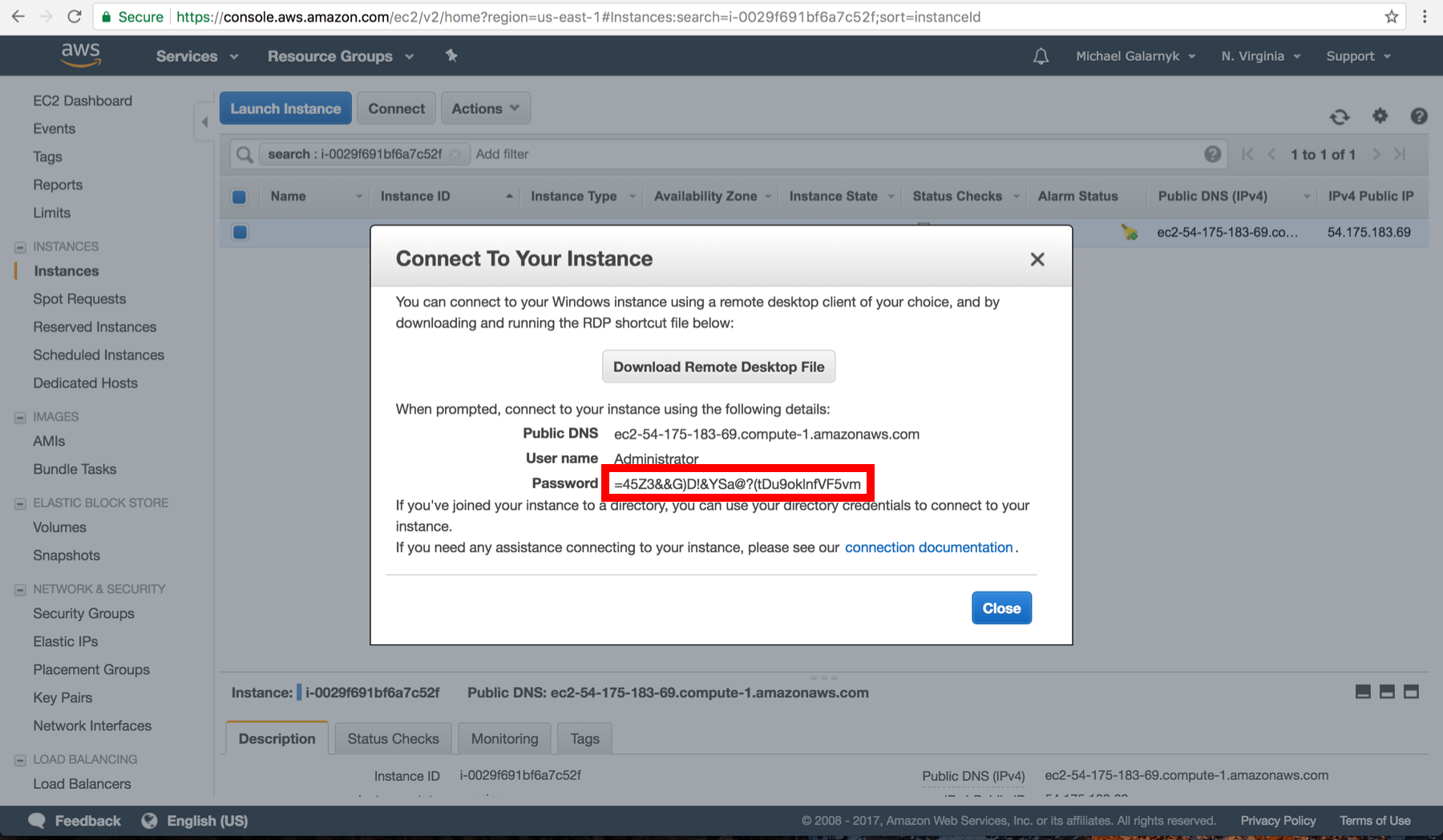
14. Dopo aver decriptato la password, salvala in un luogo sicuro. Ti servirà per accedere alla tua istanza.
15. Apri il file rdp. Clicca su continua. Se il tuo computer locale è un Mac, dovrai scaricare "Microsoft Remote Desktop" dall'App Store per poter aprire il file rdp.
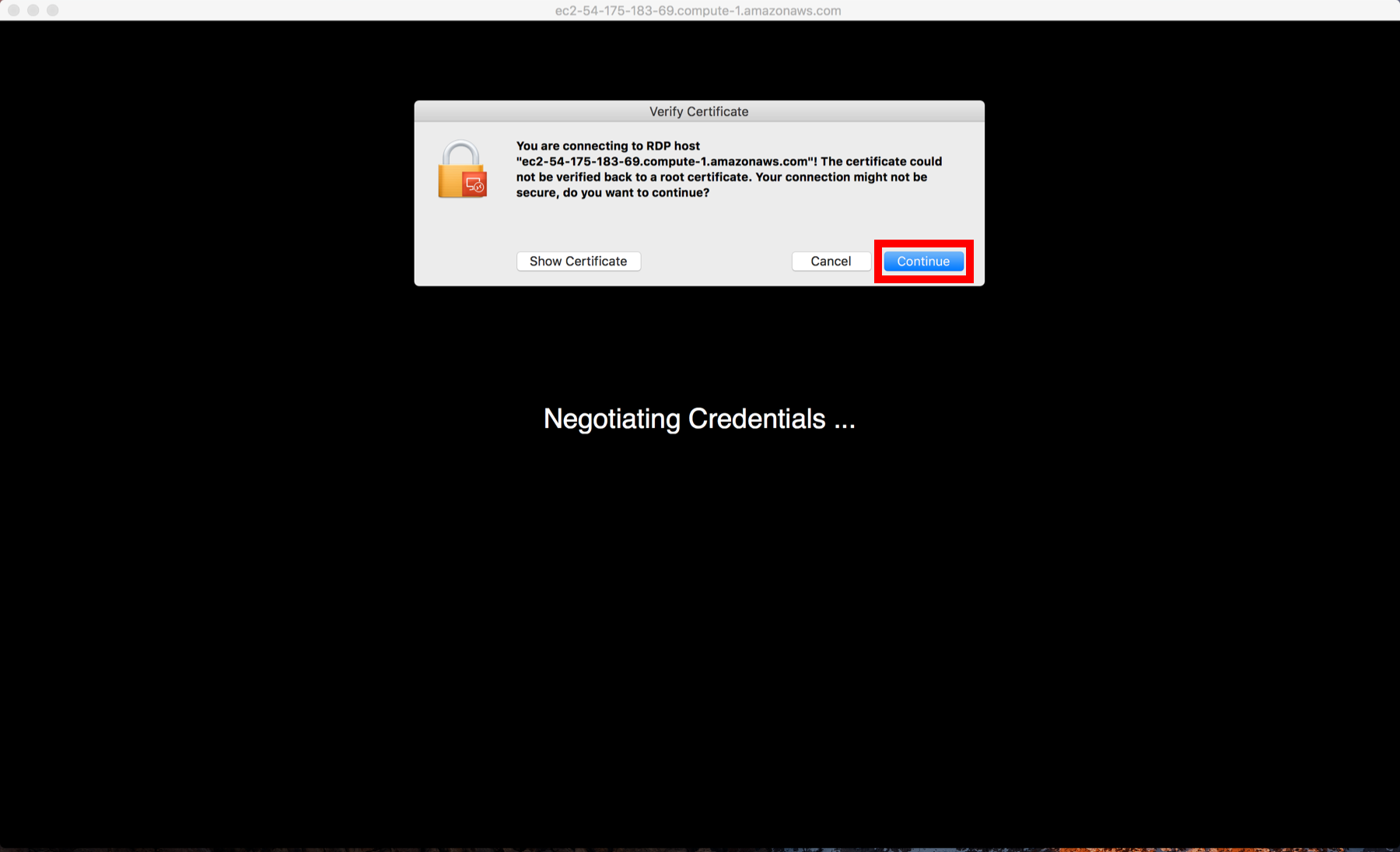
16. Inserisci la password ottenuta al passo 14
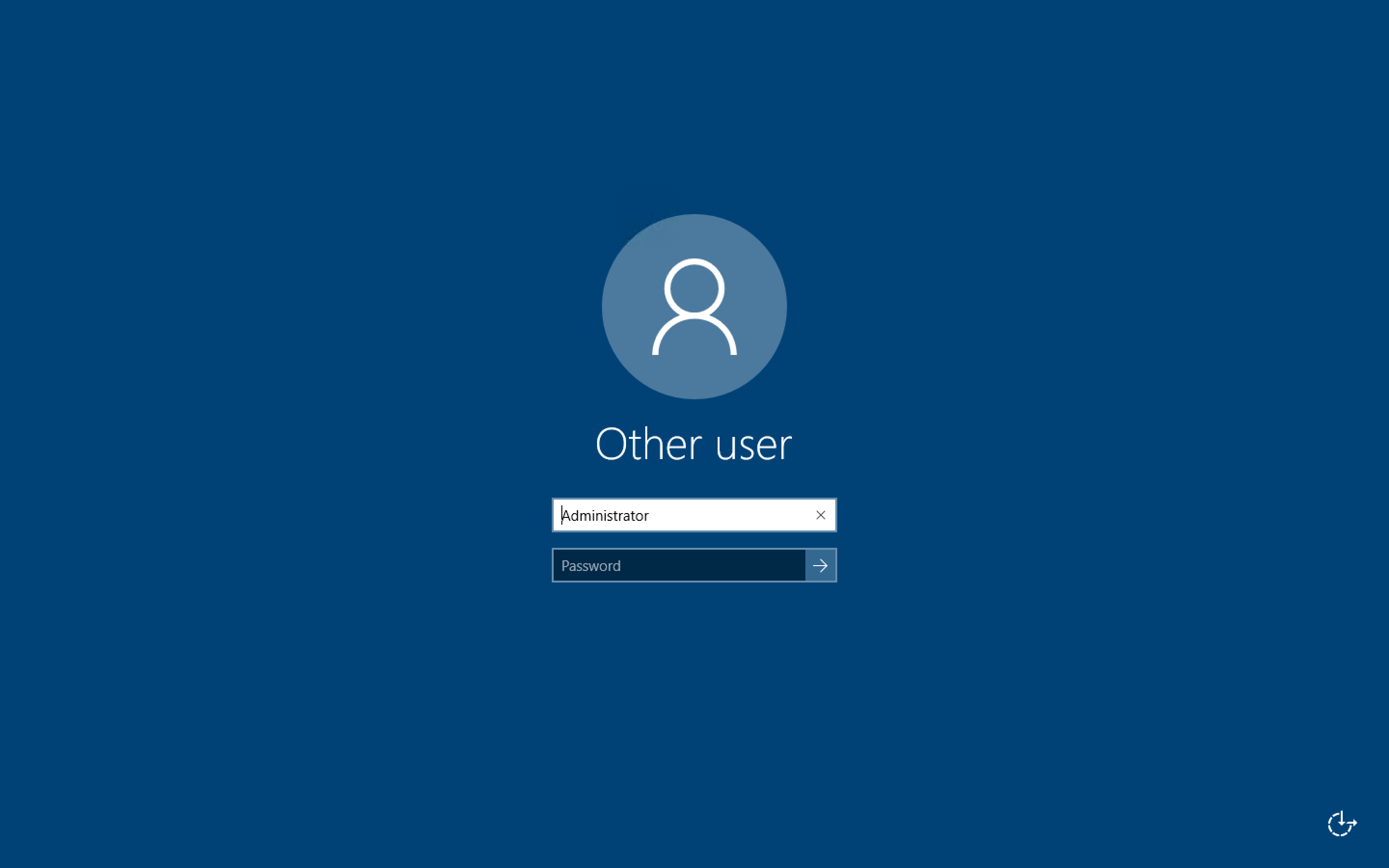
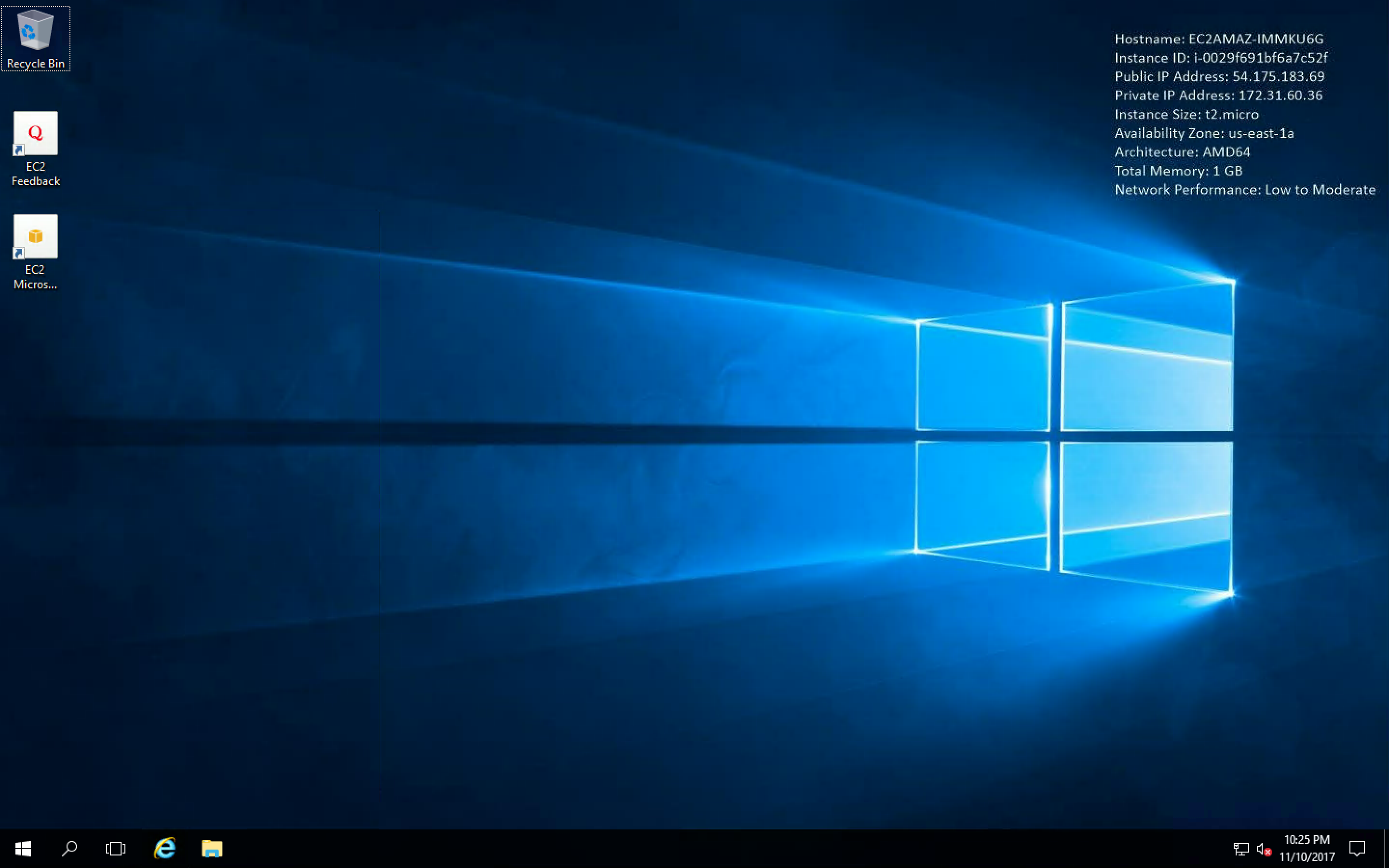
Dopo aver inserito la password, dovresti vedere una schermata come questa
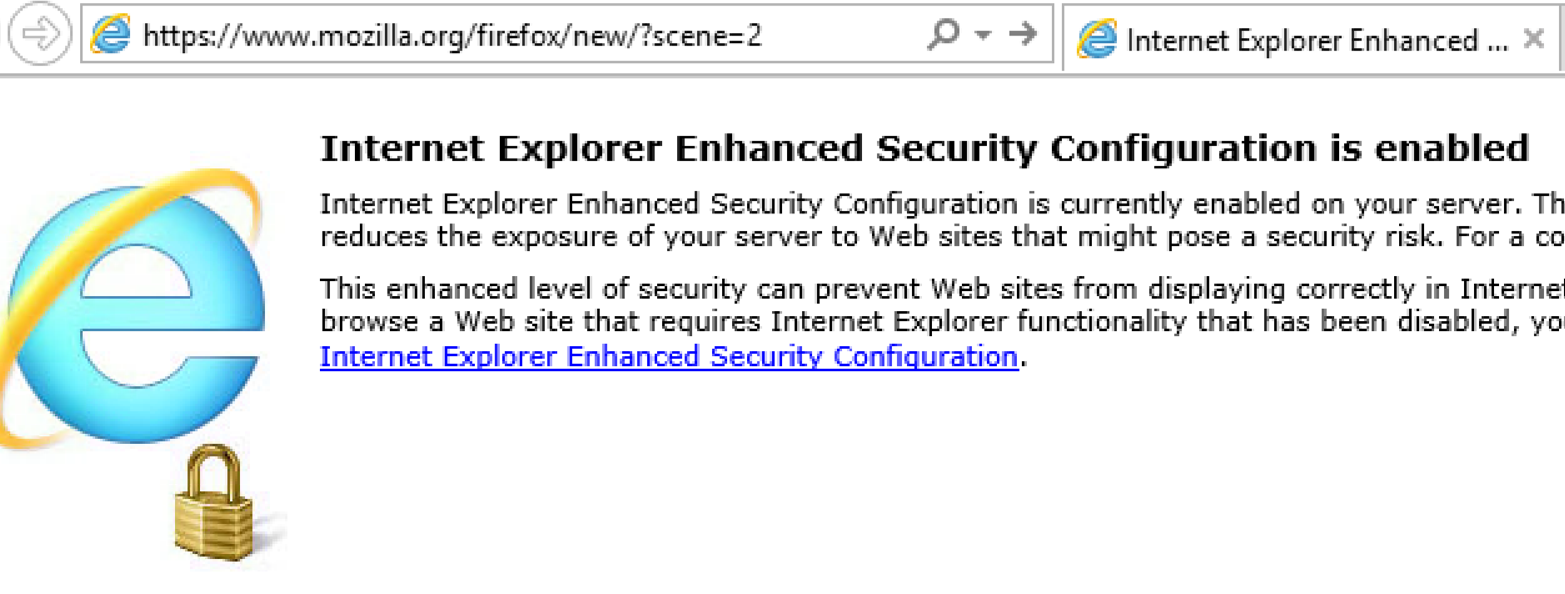
Per poter installare R e/o Python, è davvero utile avere un browser. L'istanza include Internet Explorer con Enhanced Security Configuration attivata, che può risultare scomoda. Scarica Firefox come browser alternativo per evitare la sicurezza avanzata di Internet Explorer.
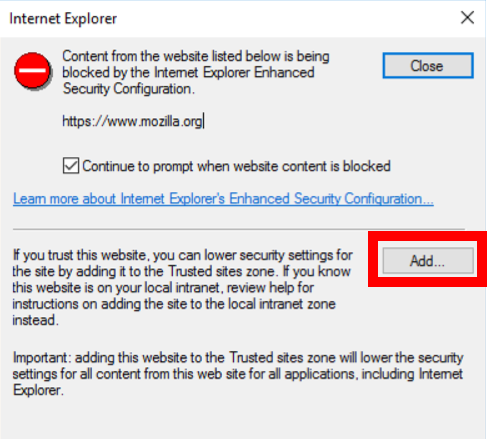
Clicca di nuovo su "Add".
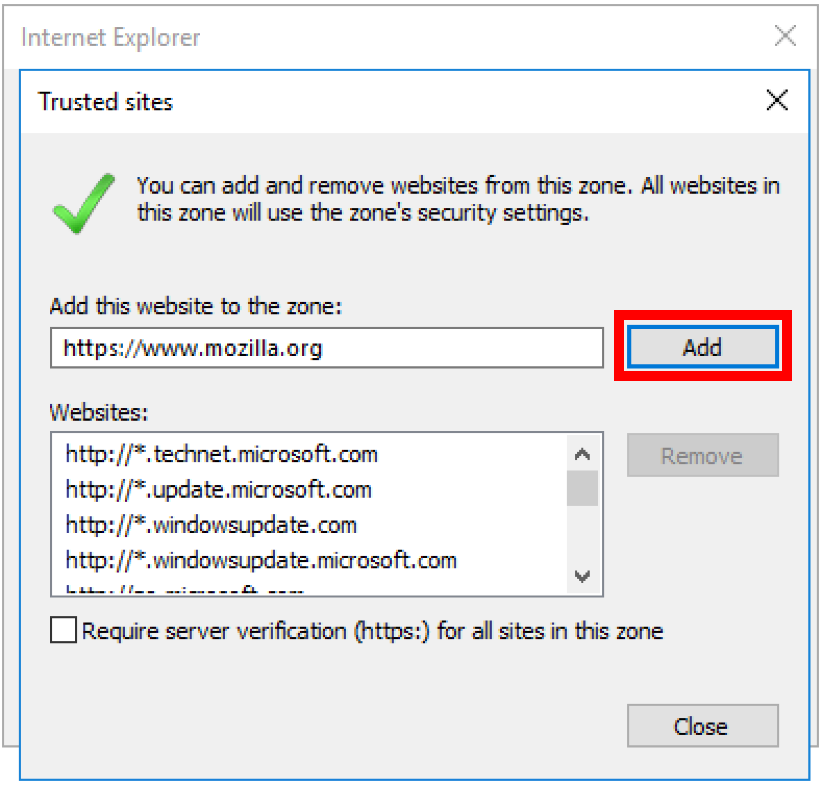
3. Quando arrivi alla pagina di Firefox, potrebbe essere necessario cliccare su add un paio di volte (come nei passi 1 e 2) finché non parte il download di Firefox. Se il download non inizia automaticamente, clicca su "click here".
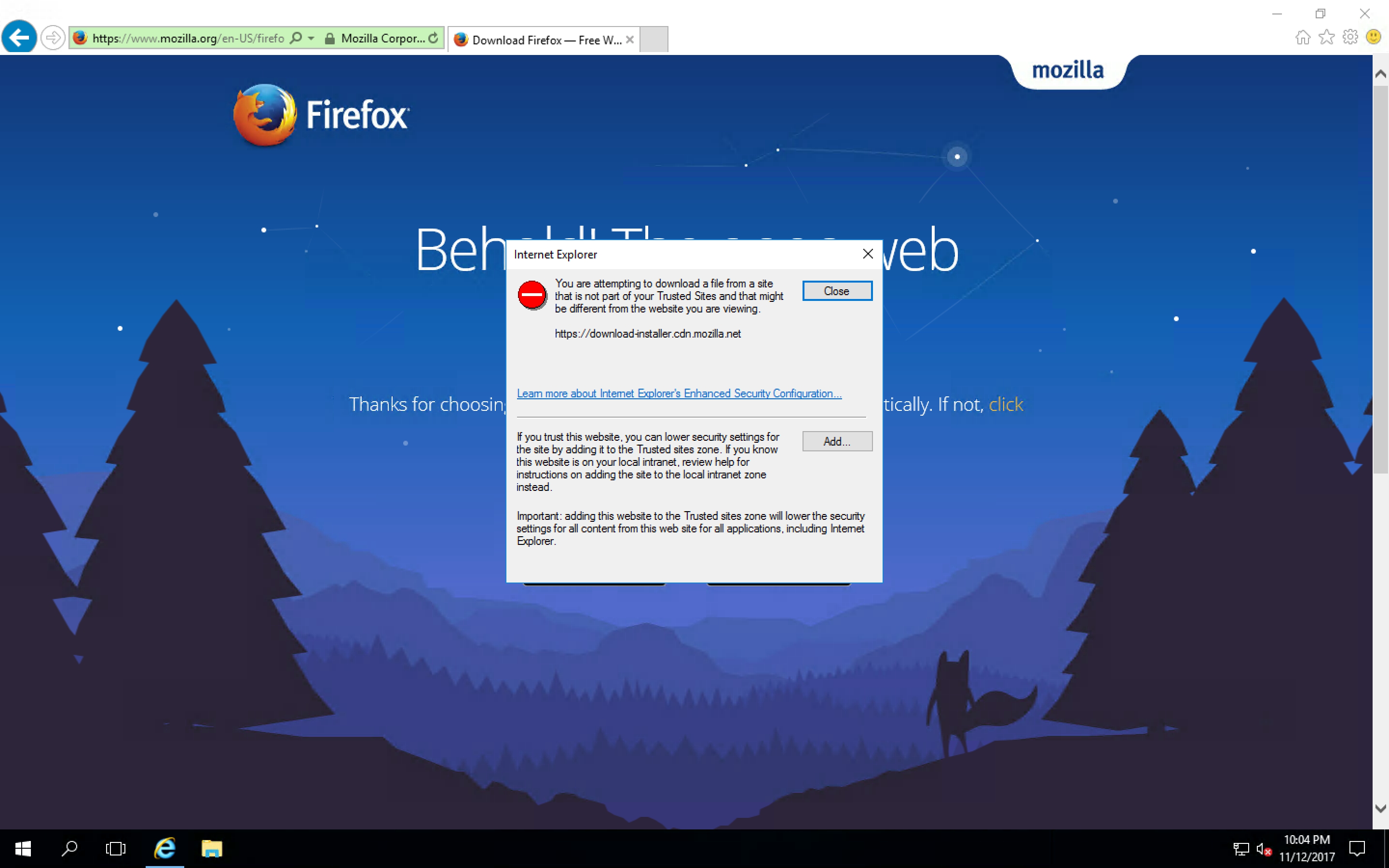
Ora che Firefox è installato, usa Firefox come browser. Sarà molto più semplice che continuare a gestire i problemi di sicurezza di Internet Explorer.
Ora che Firefox è installato, puoi installare R e Python come faresti su un normale computer Windows. Se ti serve aiuto, ecco alcuni link a guide qui sotto.
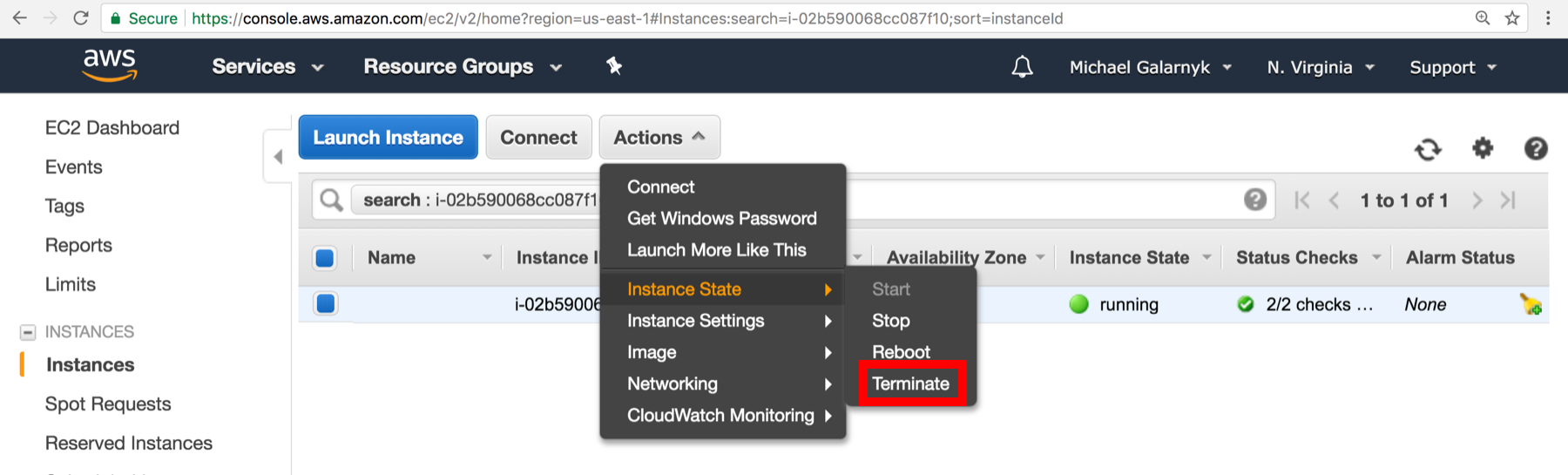
Dopo aver finito di usare un'istanza, è buona norma arrestare o terminare l'istanza. Per farlo, vai alla console Amazon EC2 e clicca su "Actions", poi "Instance State" e avrai l'opzione di arrestare o terminare l'istanza.
Se pensi di usare di nuovo l'istanza, arrestala. Se non pensi di usarla più, termina l'istanza.
Anche se l'istanza in questo tutorial rientrava nel "free tier", ti consiglierei di terminarla per non dimenticartene.
Questo tutorial ti ha fornito una guida rapida per avviare e connetterti a istanze EC2 e su come impostare un ambiente base per data science. Se vuoi continuare a imparare su EC2, ti suggerisco il tutorial "Deep Learning con Jupyter Notebooks nel cloud", che spiega come configurare un'istanza EC2 GPU basata su Linux per applicazioni di deep learning. Se hai domande o commenti sul tutorial, scrivi pure nei commenti qui sotto o su Twitter.
Corsi correlati
Corso
Corso
Corso
blog
Tim Lu
12 min
blog
Abid Ali Awan
15 min
blog
Abid Ali Awan
10 min



