Khóa học
Giới thiệu về AWS Boto trong Python
4 giờ
18.9K
Tìm hiểu một số ưu điểm khi sử dụng Amazon Web Services Elastic Compute Cloud (EC2). Phần đầu của hướng dẫn này trình bày cách khởi chạy và kết nối với máy ảo hoặc phiên bản Windows trên EC2. Phần tiếp theo hướng dẫn cách thiết lập một môi trường khoa học dữ liệu cơ bản (cài đặt R, RStudio và Python) trên phiên bản.
Đôi khi chúng ta bị giới hạn bởi khả năng của máy tính để bàn hoặc máy tính xách tay. Giả sử một nhà khoa học dữ liệu có một tập dữ liệu lớn muốn phân tích. Họ cố gắng tải toàn bộ tập dữ liệu vào bộ nhớ và gặp lỗi như dưới đây.

Lỗi xảy ra vì RAM khả dụng đã bị sử dụng hết. Hệ điều hành không thể cấp phát thêm 500Mb RAM. Mặc dù có nhiều cách giải quyết khác nhau cho kiểu vấn đề này, một giải pháp có thể là nâng cấp RAM của máy tính. Bên cạnh việc phải đầu tư thêm RAM, có những giới hạn về mức nâng cấp đối với một số máy tính. Giải pháp tiềm năng được khám phá trong hướng dẫn này là sử dụng máy ảo trên đám mây (AWS) với nhiều RAM và CPU hơn.
Các máy ảo trên AWS EC2, còn gọi là phiên bản (instance), có nhiều ưu điểm. Một vài ưu điểm gồm khả năng mở rộng rất cao (bạn có thể chọn phiên bản có nhiều RAM, CPU, v.v.), dễ dàng khởi động và dừng (ngoài gói miễn phí, khách hàng trả cho những gì họ sử dụng), và cho phép chọn các nền tảng khác nhau (hệ điều hành). Một điểm quan trọng cần nhấn mạnh là mặc dù hướng dẫn này trình bày cách khởi chạy máy ảo dựa trên Windows, có rất nhiều loại máy ảo phục vụ nhiều mục đích khác nhau.
Vậy thì, hãy bắt đầu.
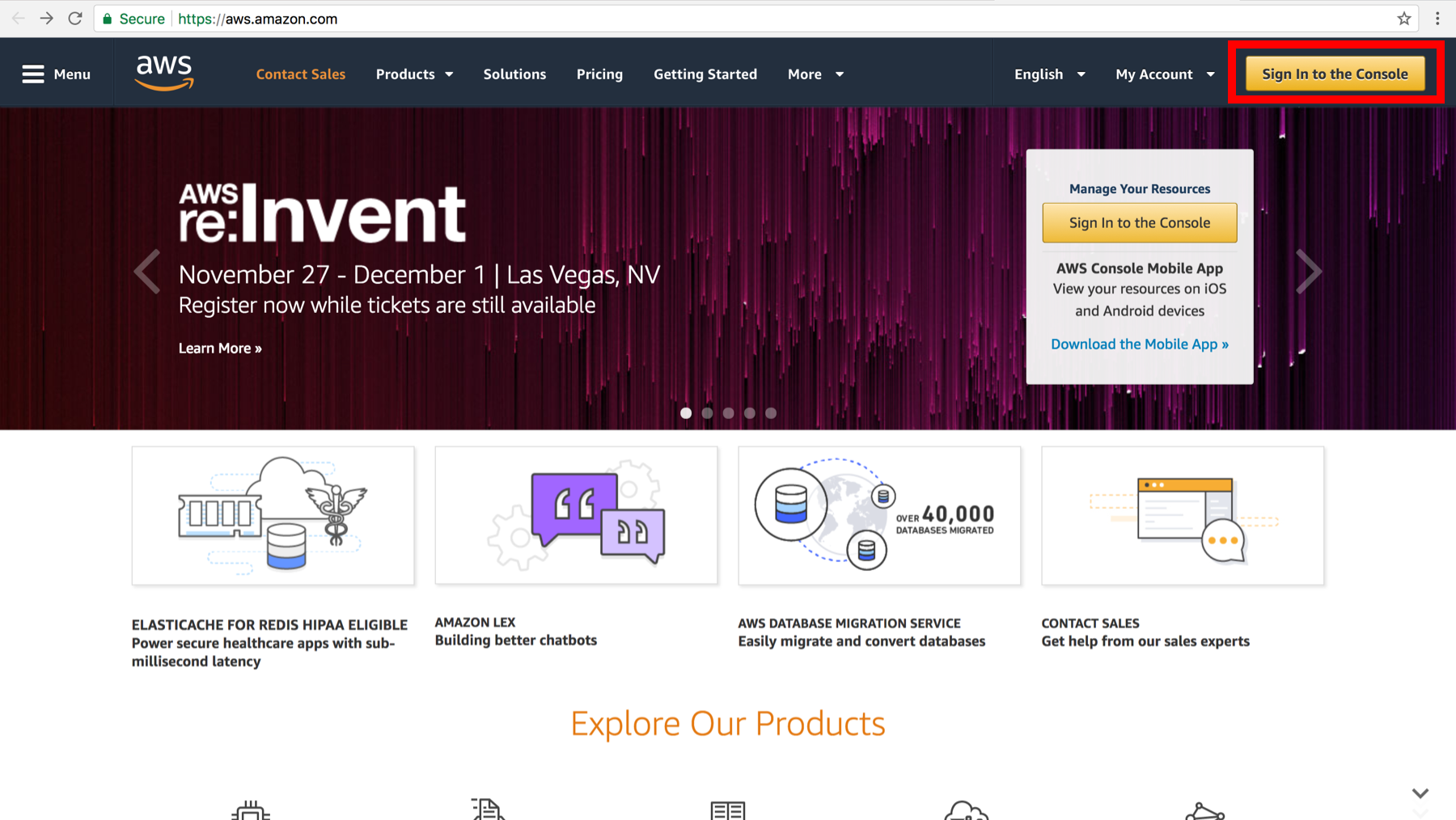
1.Trên trang Amazon Web Services (liên kết tại đây), nhấp vào "Sign In to the Console". Đăng nhập nếu bạn đã có tài khoản. Nếu chưa, bạn sẽ cần tạo một tài khoản.
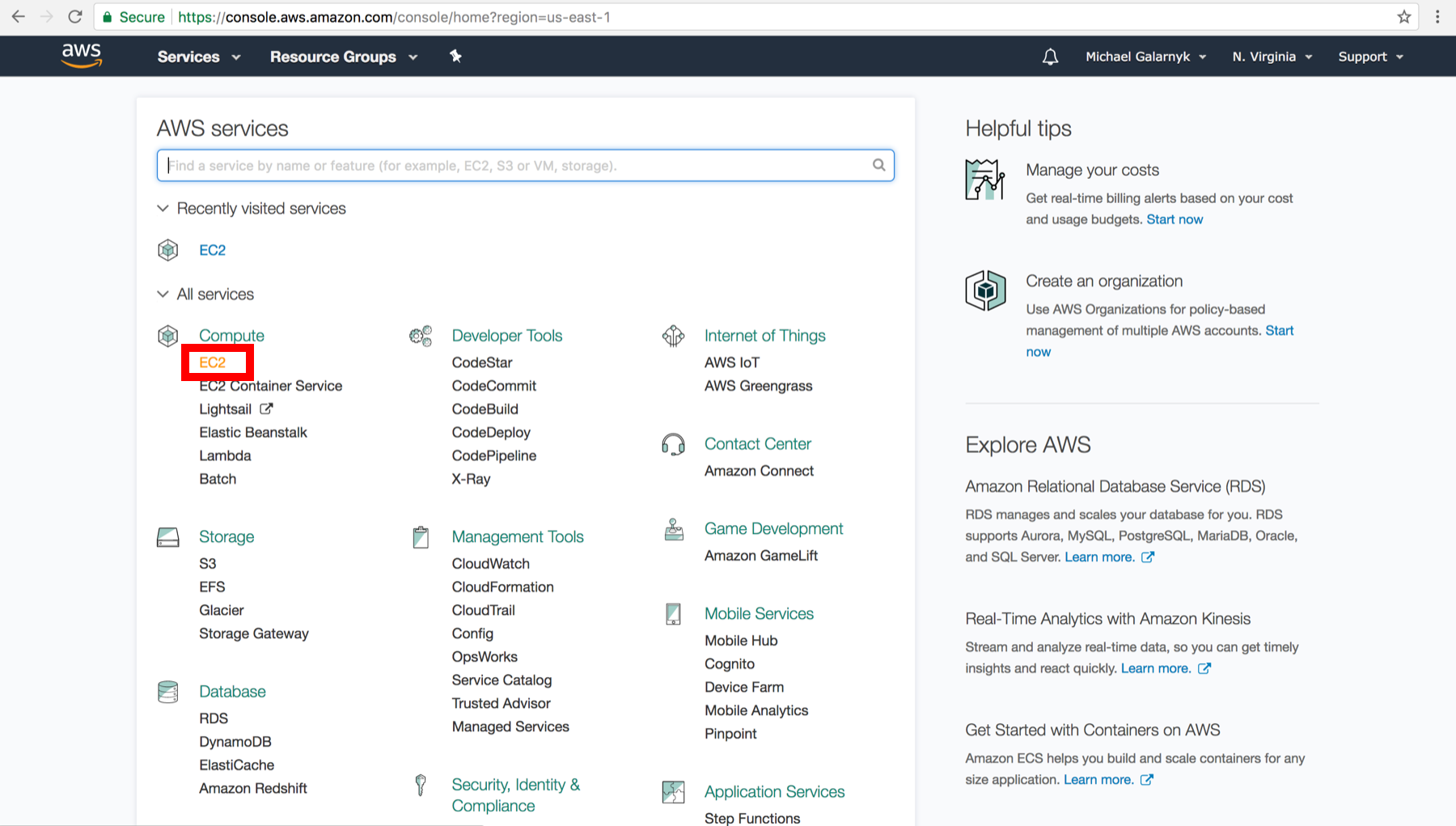
2.Trên Bảng điều khiển EC2, nhấp vào EC2.
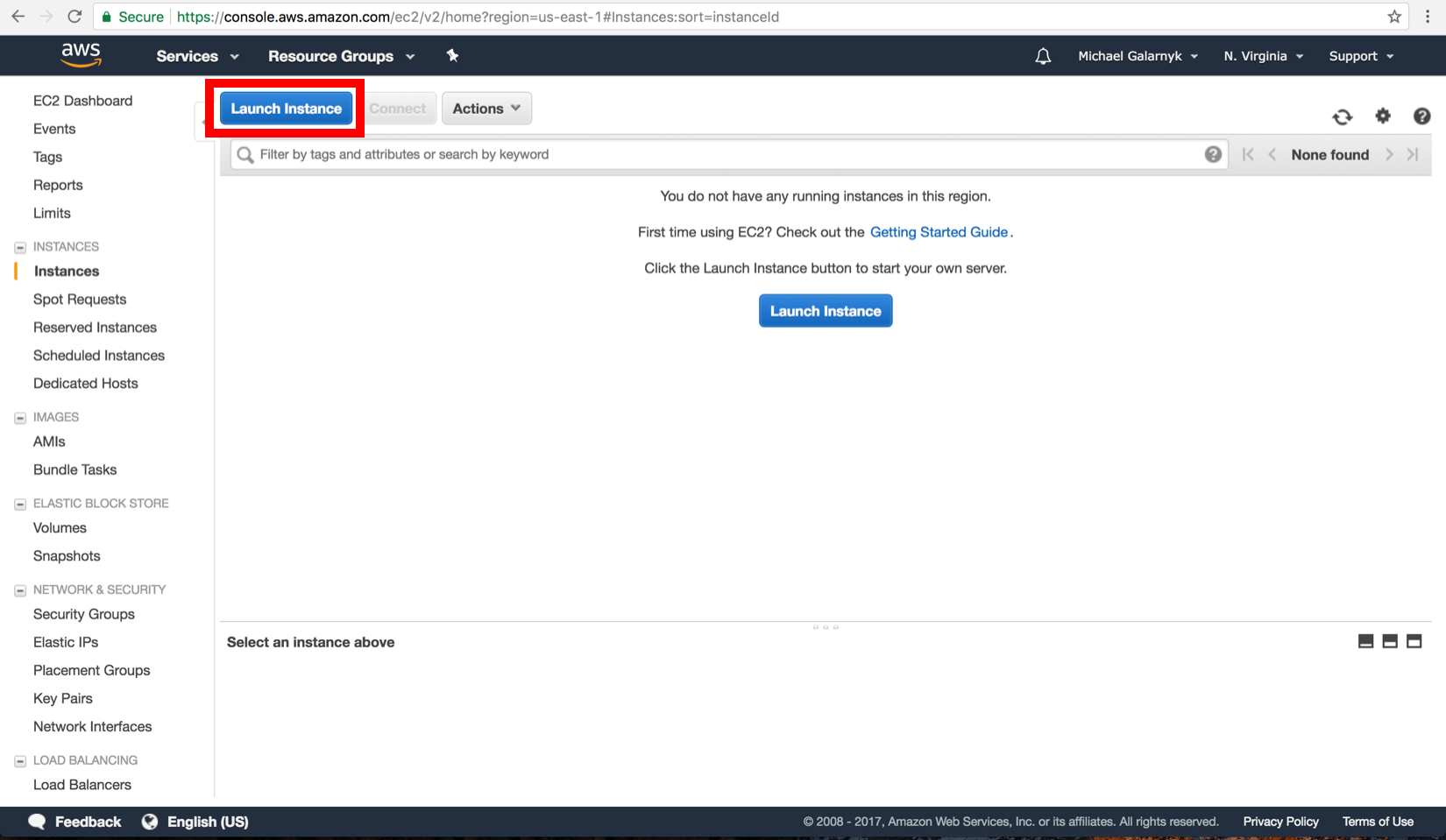
3.Trên bảng điều khiển Amazon EC2, nhấp vào Launch Instance.
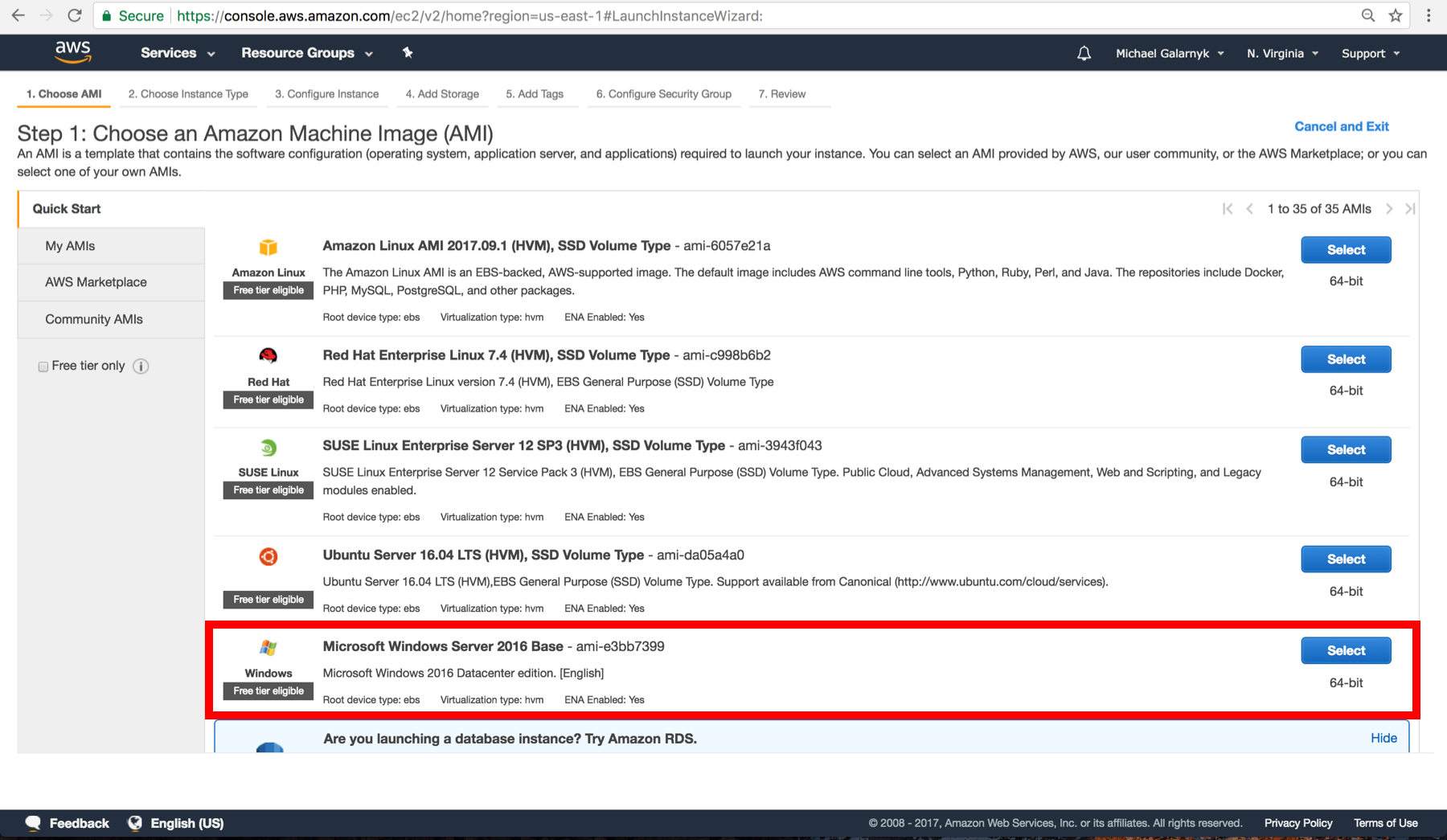
4.Nhấp vào nút "Select" ở hàng Microsoft Windows Server 2016 Base. Lưu ý rằng thao tác này sẽ tạo một phiên bản dựa trên Windows thay vì phiên bản dựa trên Linux thông thường. Điều này ảnh hưởng đến cách bạn sẽ kết nối với phiên bản.
5.Đảm bảo đã chọn t2 micro (loại phiên bản miễn phí).
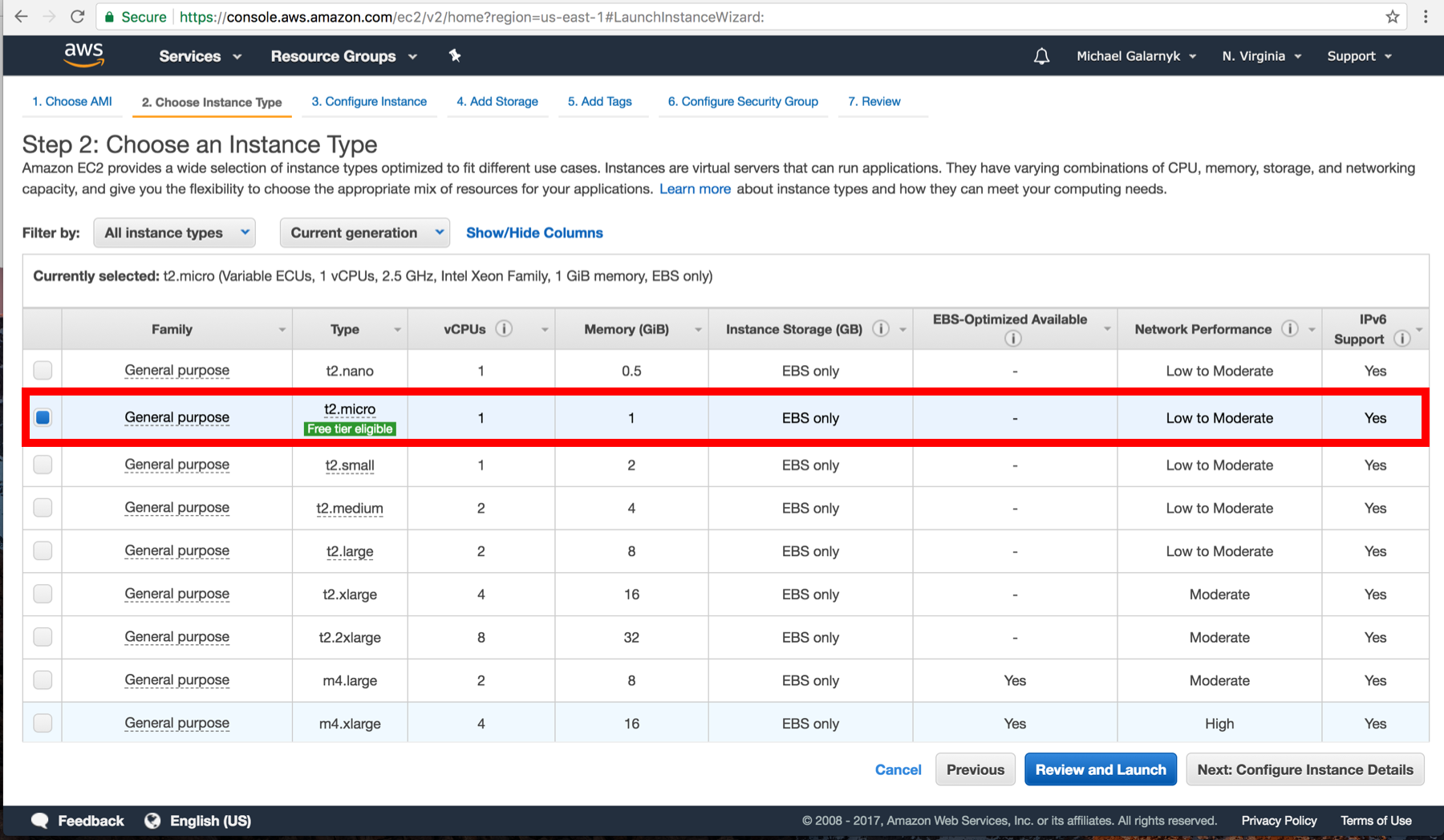
và nhấp vào "Review and Launch"
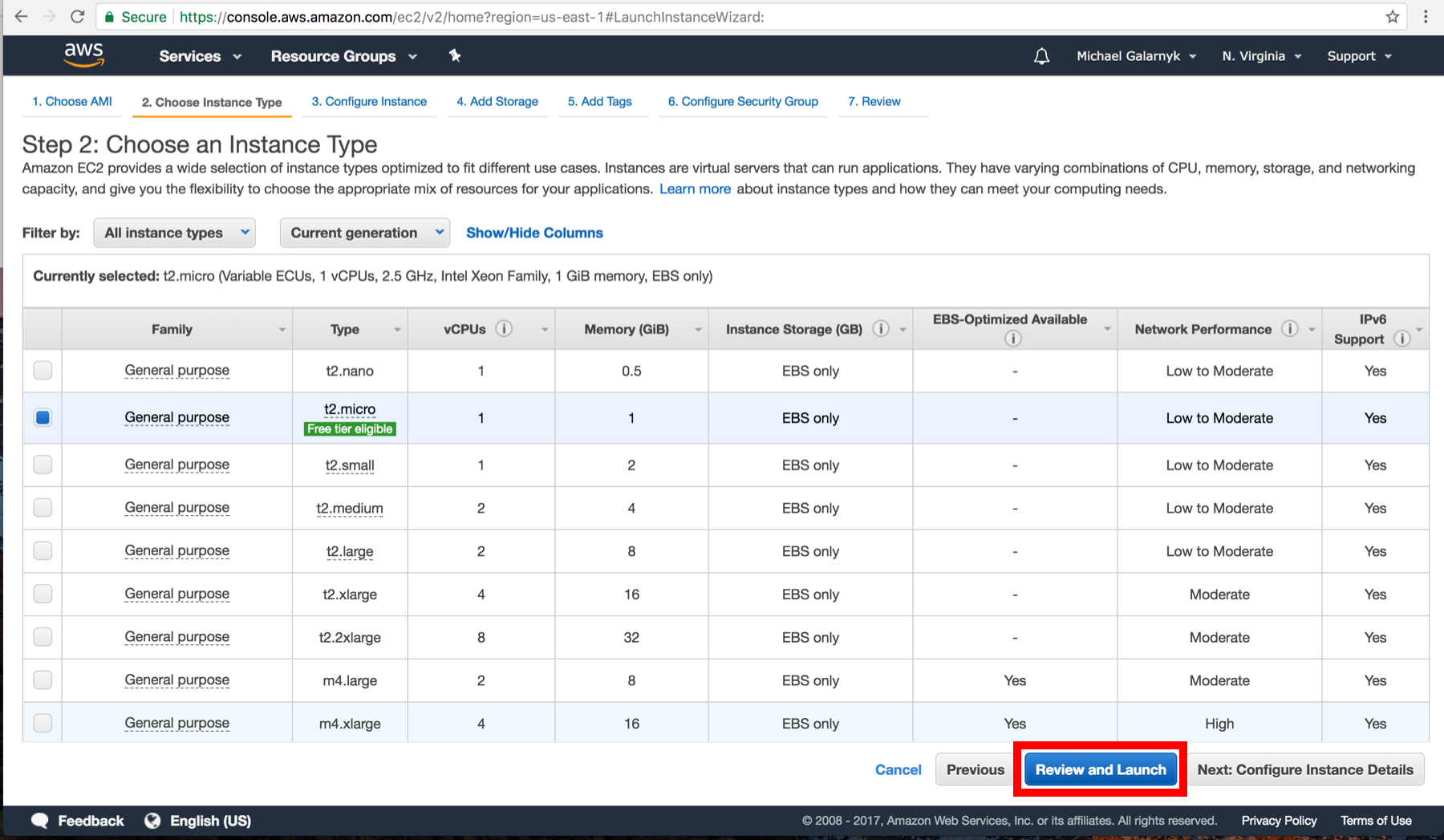
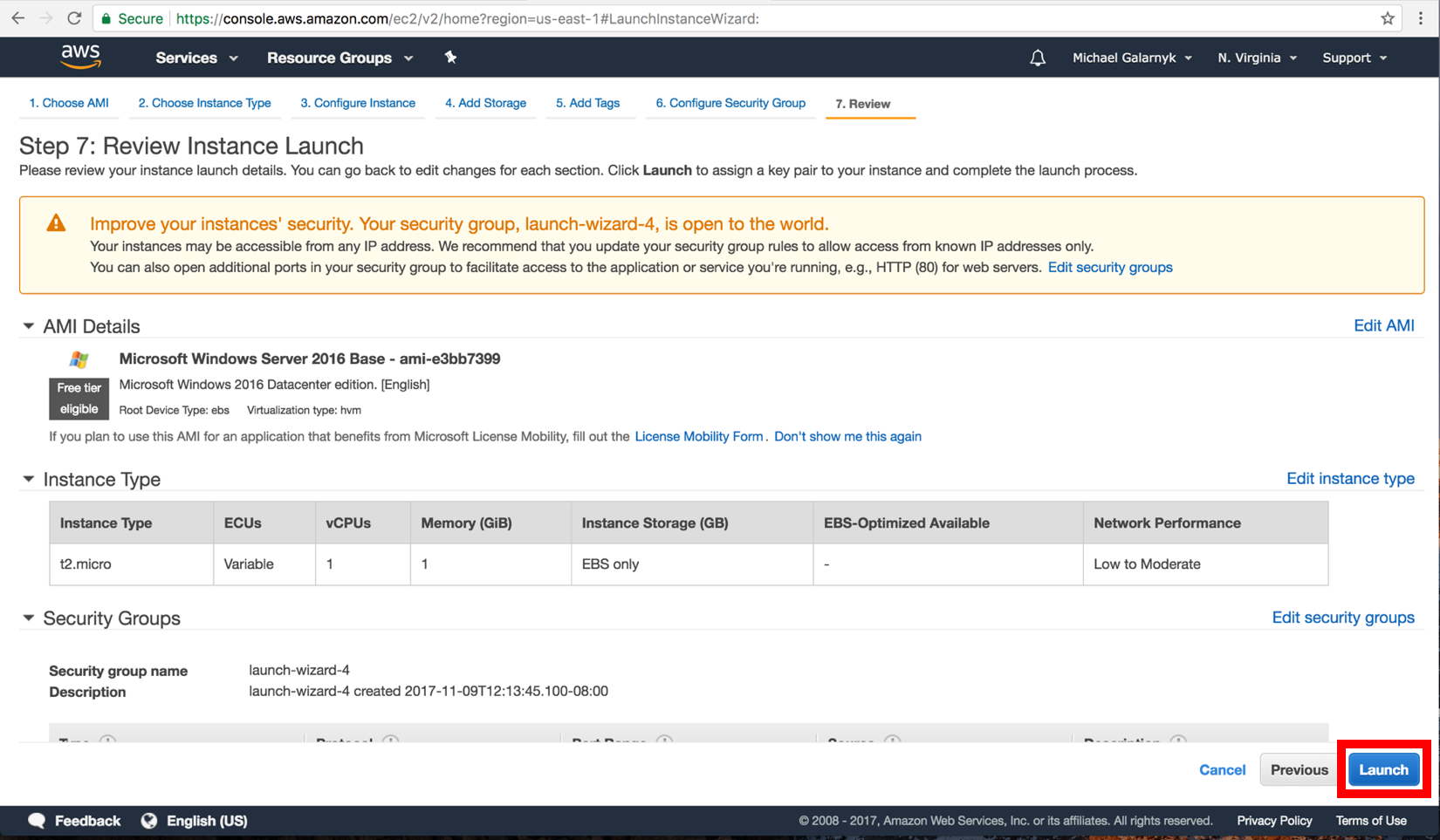
6.Nhấp vào Launch.
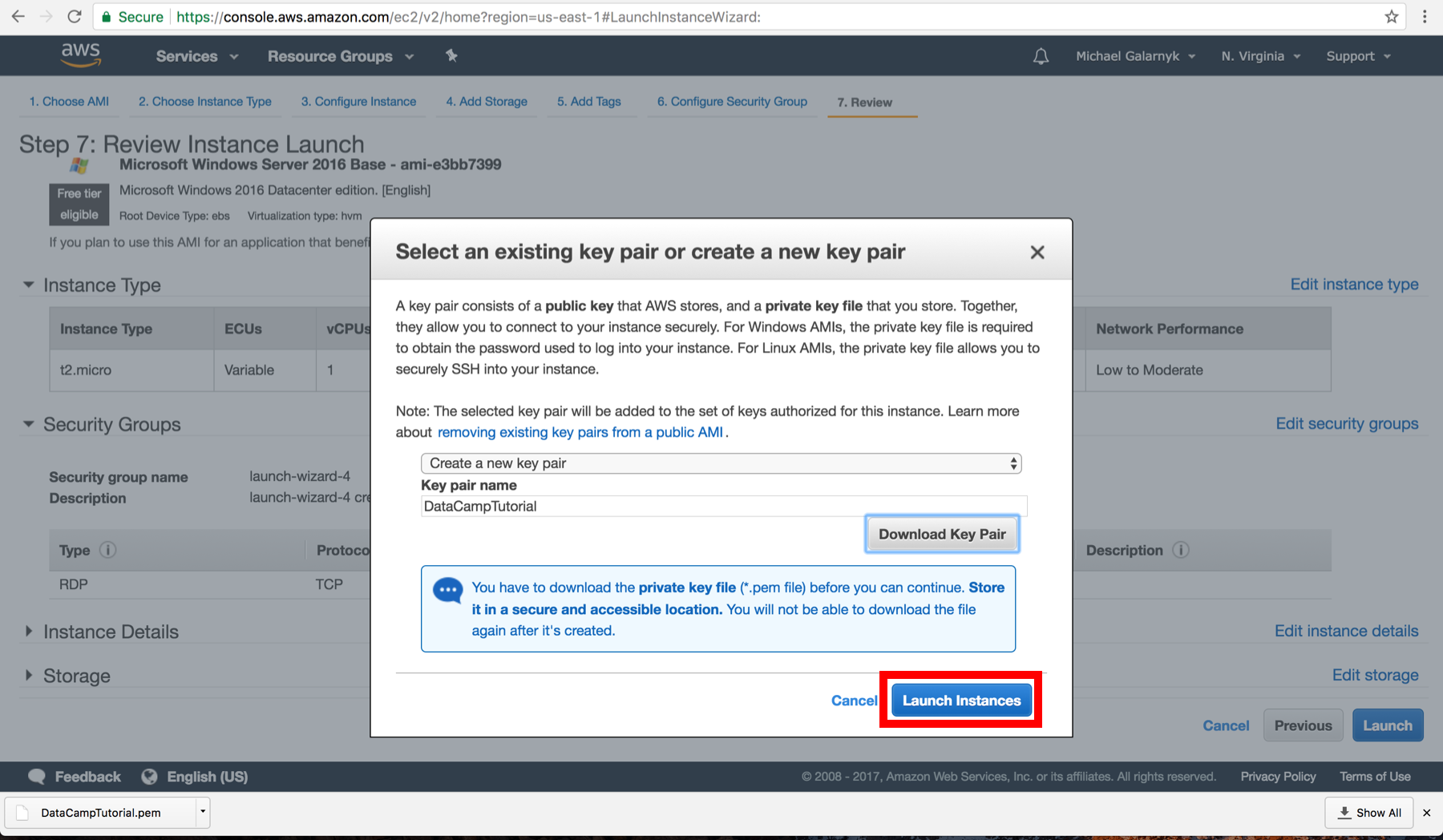
7.Chọn "Create a new key pair". Trong ô bên dưới ("Key pair name"), nhập tên cặp khóa. Tôi đặt tên là DataCampTutorial, nhưng bạn có thể đặt tùy ý. Nhấp vào "Download Key Pair". Thao tác này sẽ tải xuống khóa. Hãy giữ nó ở nơi an toàn.
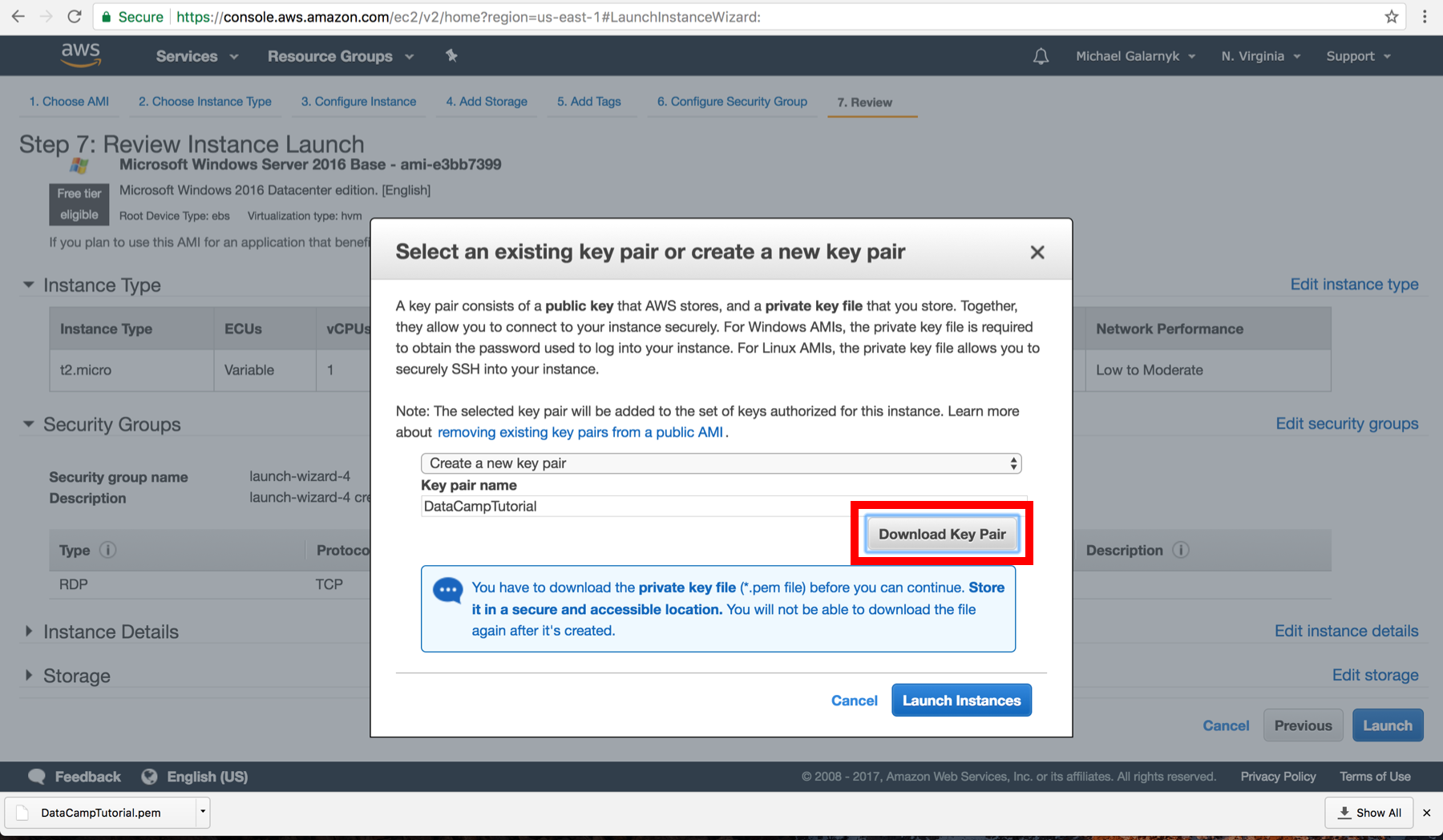
Tiếp theo, nhấp vào "Launch Instances"
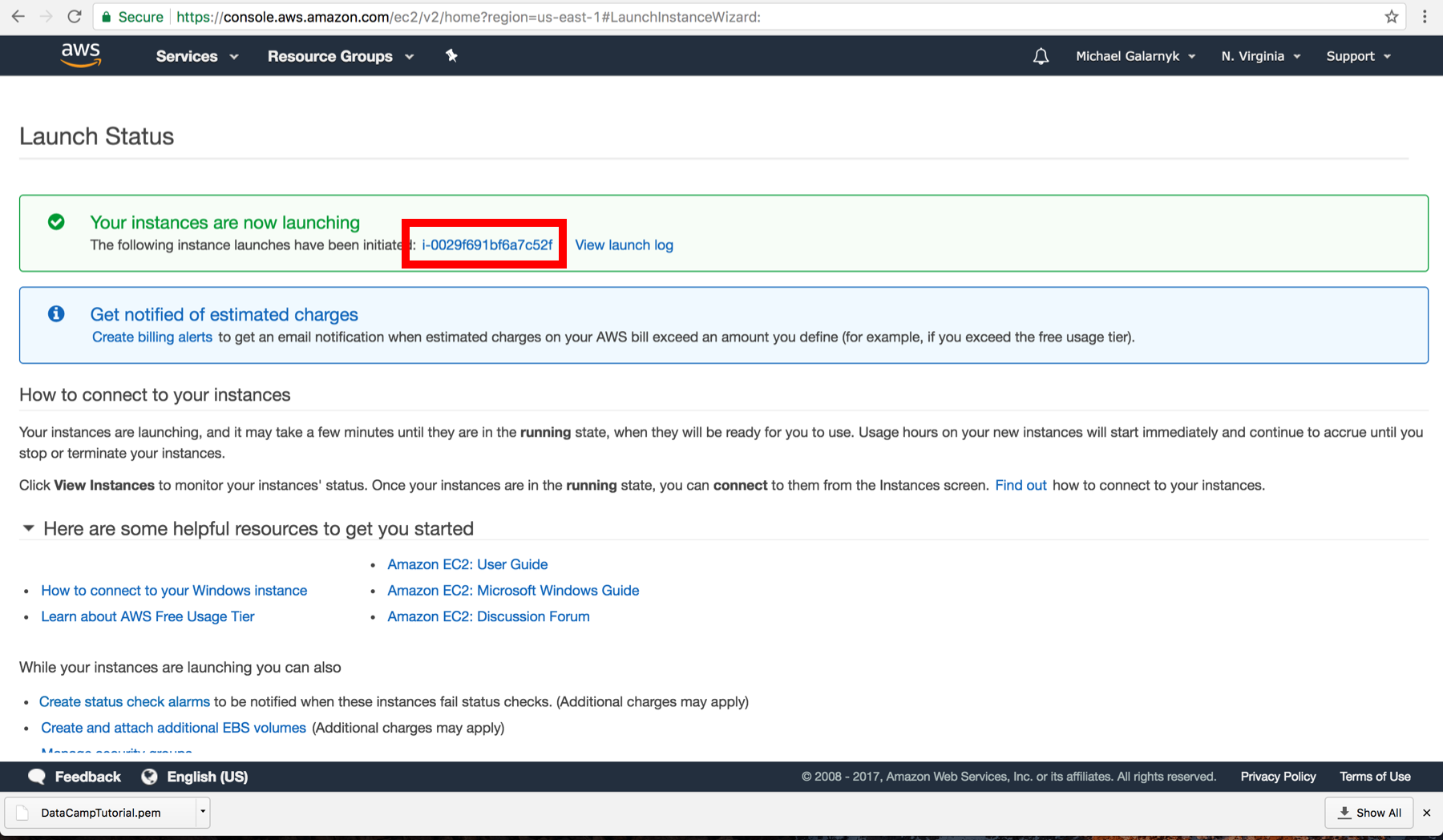
8.Phiên bản đã được khởi chạy. Quay lại bảng điều khiển Amazon EC2. Tôi khuyên bạn nên nhấp vào phần nằm trong hình chữ nhật màu đỏ để quay lại bảng điều khiển.
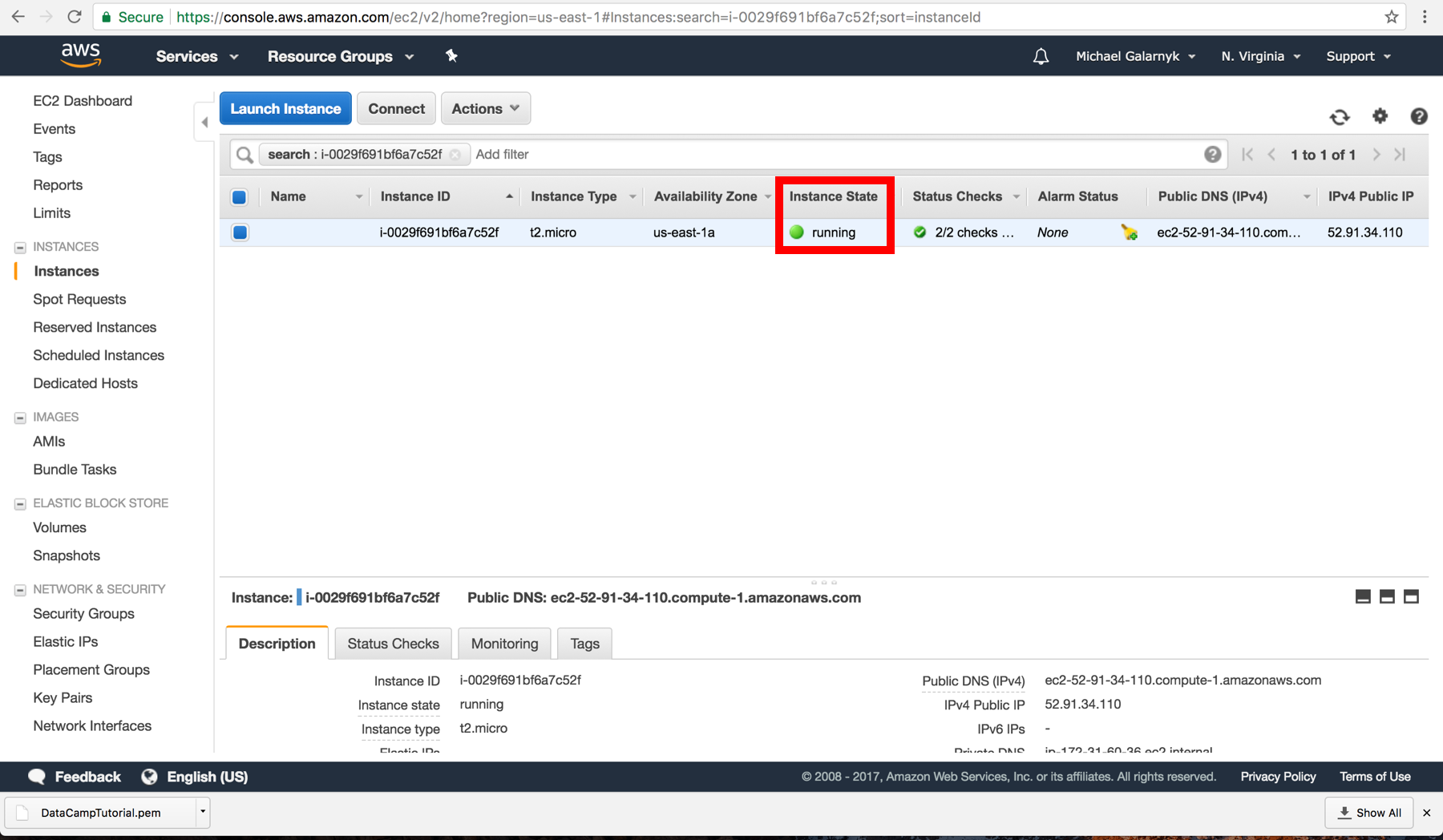
9.Đợi cho đến khi bạn thấy "Instance State" là running trước khi chuyển sang bước tiếp theo. Việc này có thể mất vài phút.
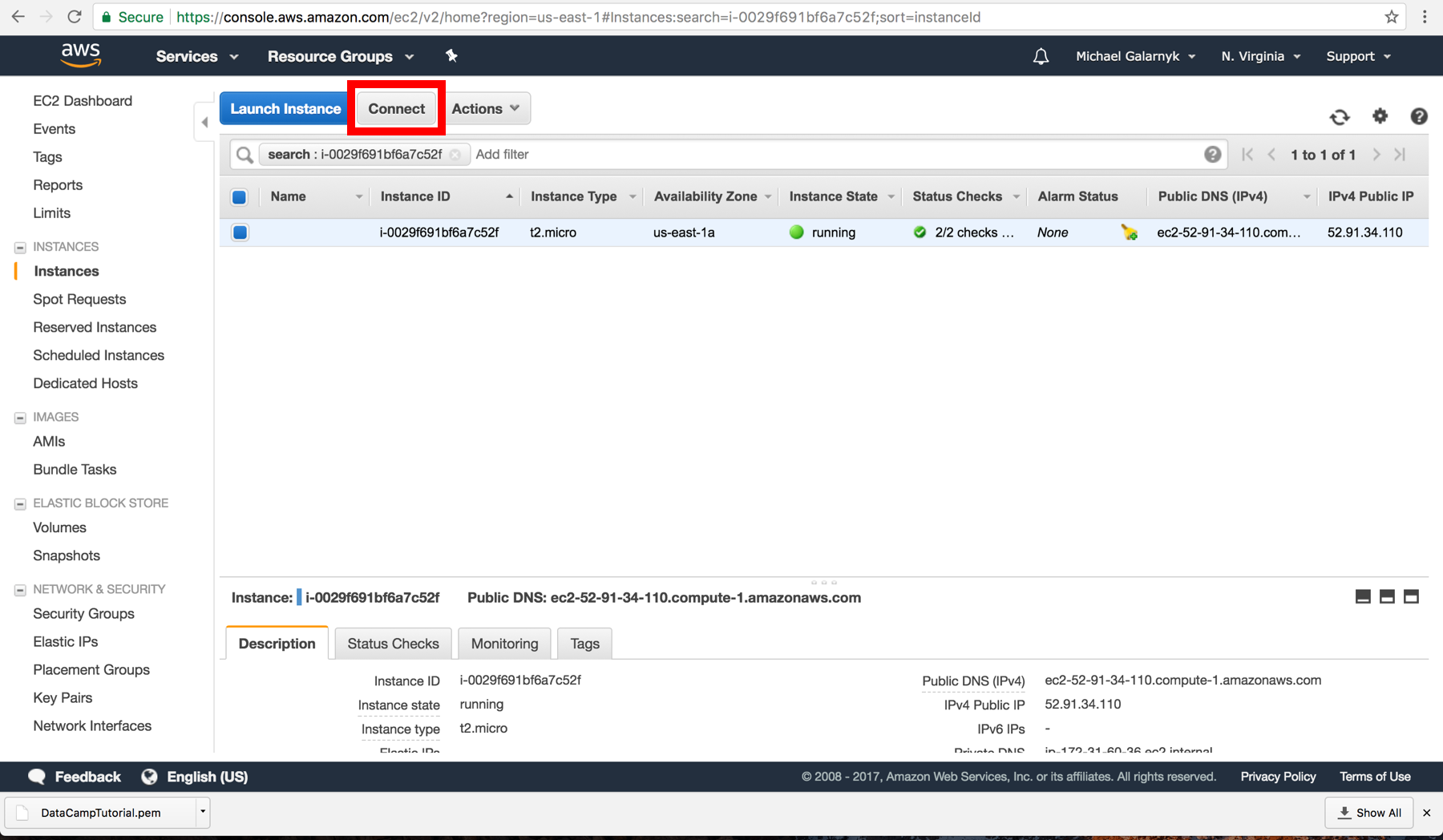
10.Nhấp vào connect.
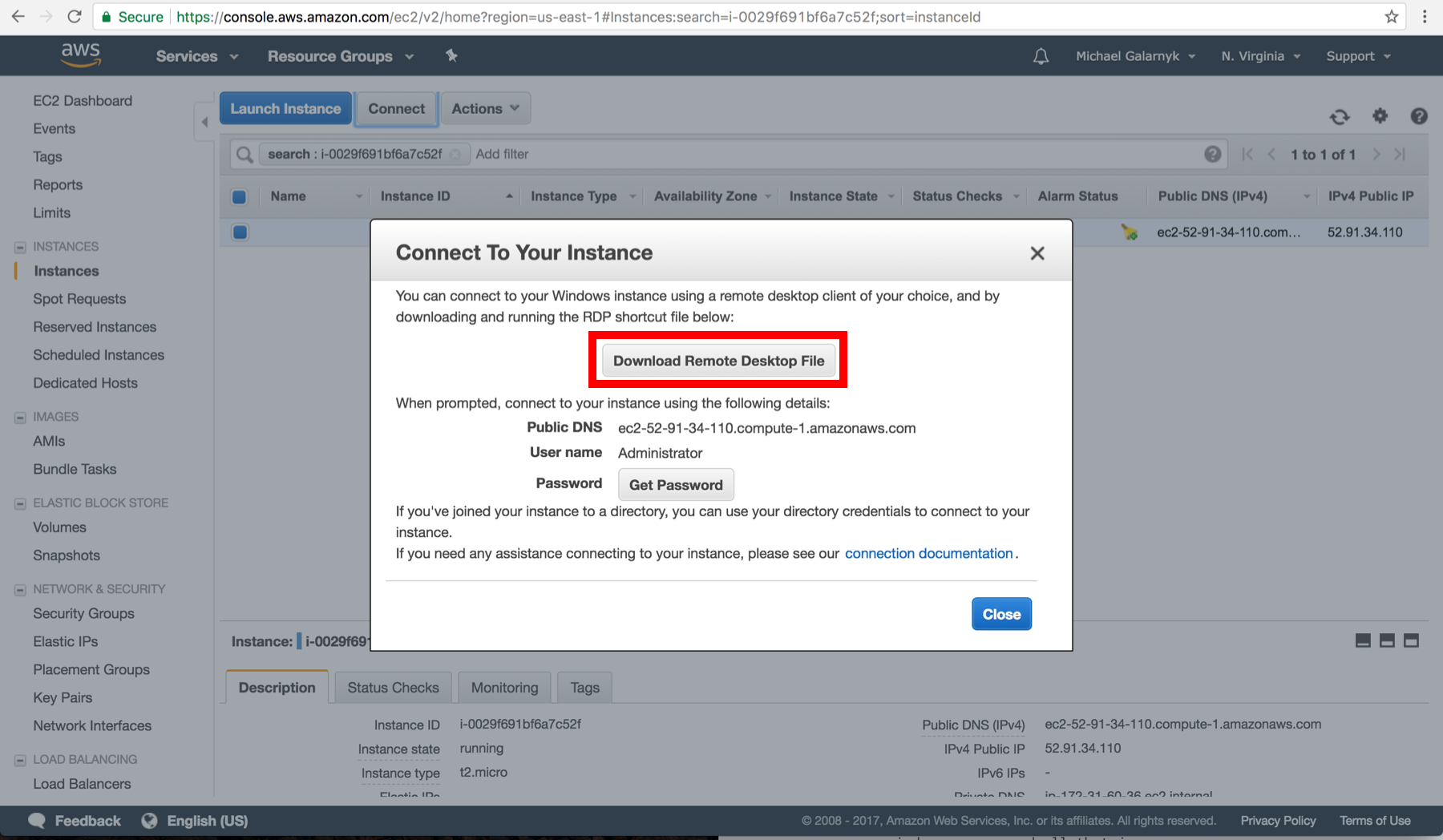
11.Nhấp vào "Download Remote Desktop File". Lưu tệp remote desktop (rdp) ở nơi an toàn.
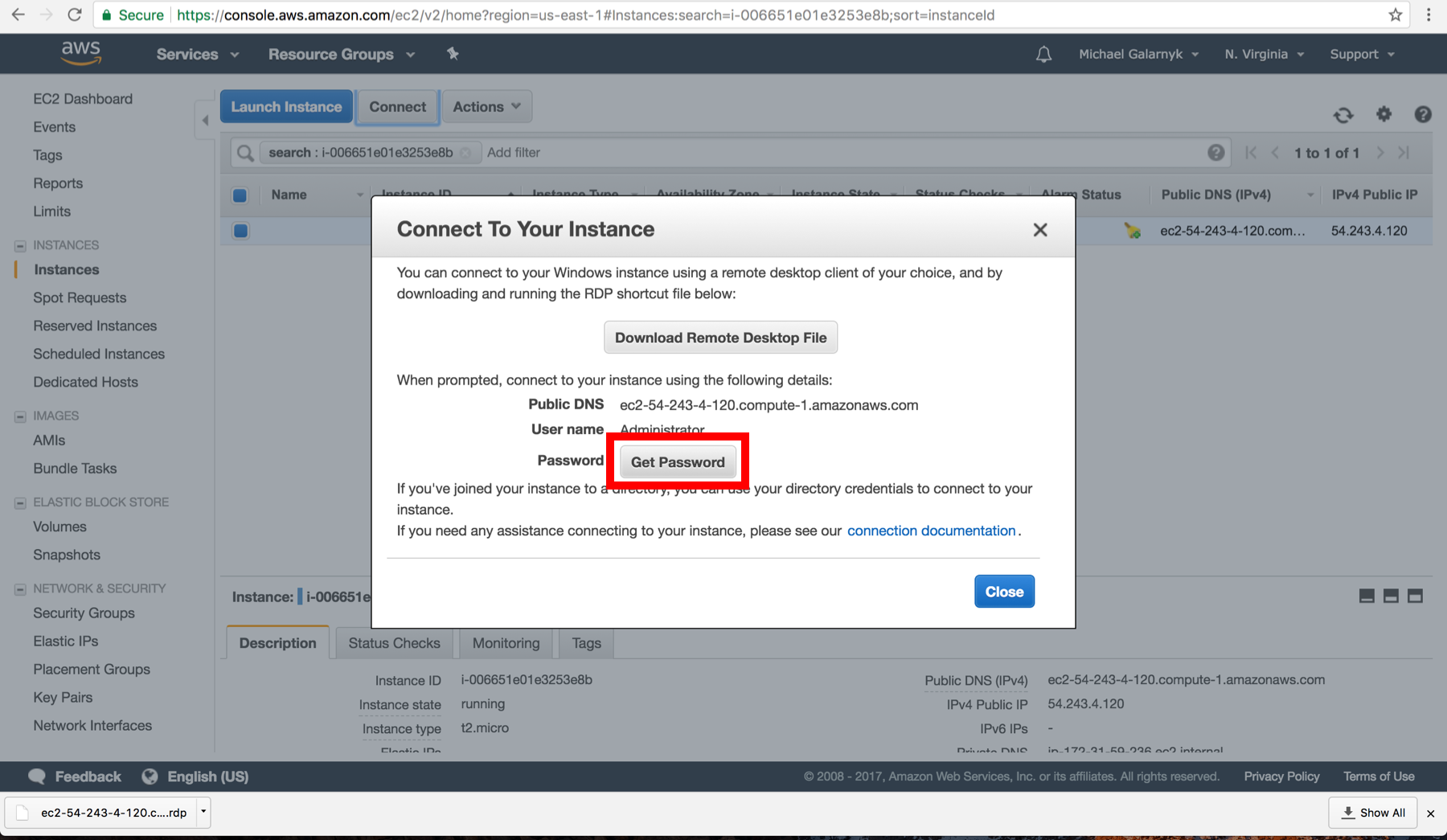
12.Nhấp vào "Get Password". Lưu ý bạn phải đợi ít nhất 4 phút sau khi khởi chạy phiên bản trước khi thử lấy mật khẩu.
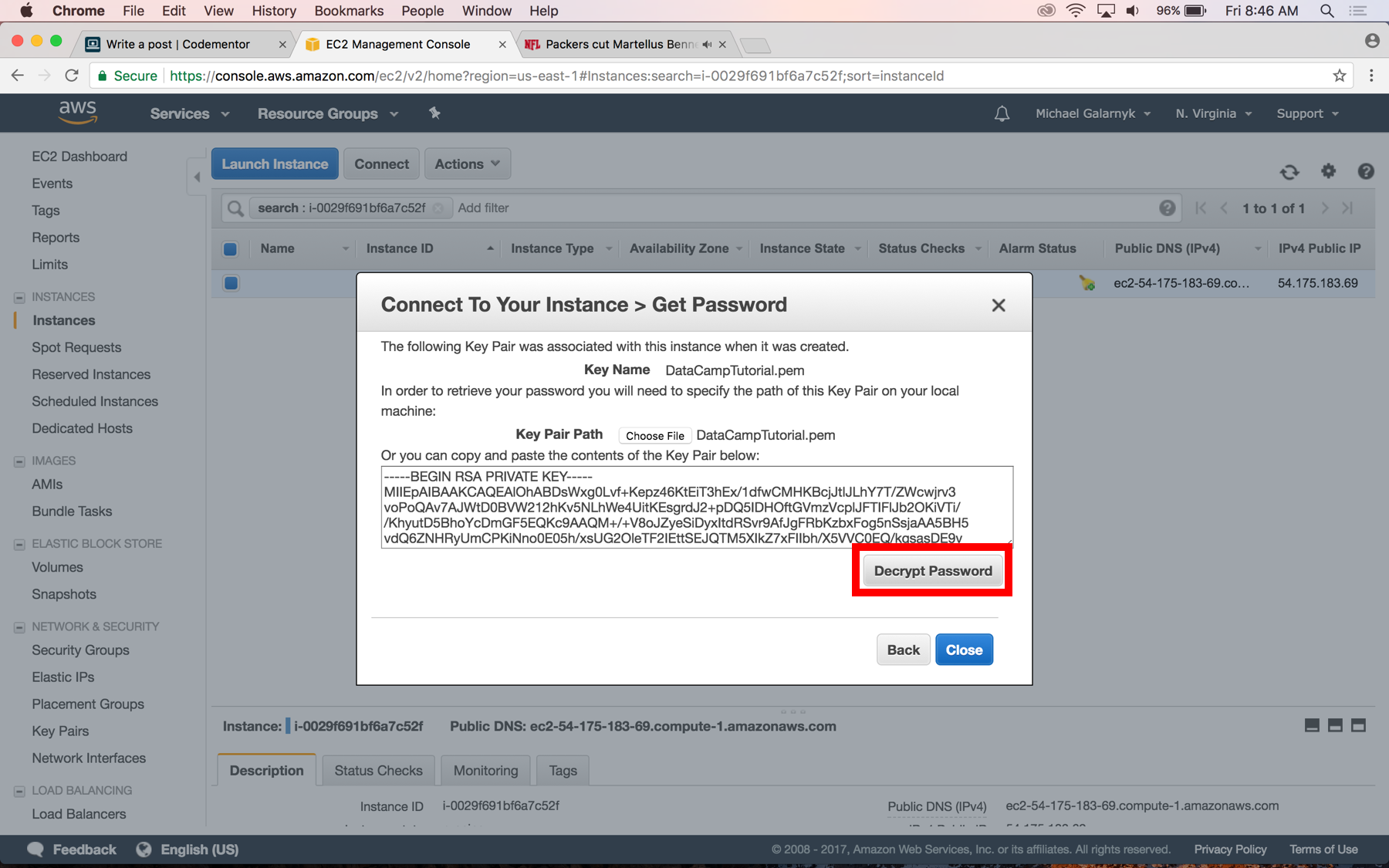
13.Chọn tệp pem bạn đã tải xuống ở bước 7 rồi nhấp "Decrypt Password"
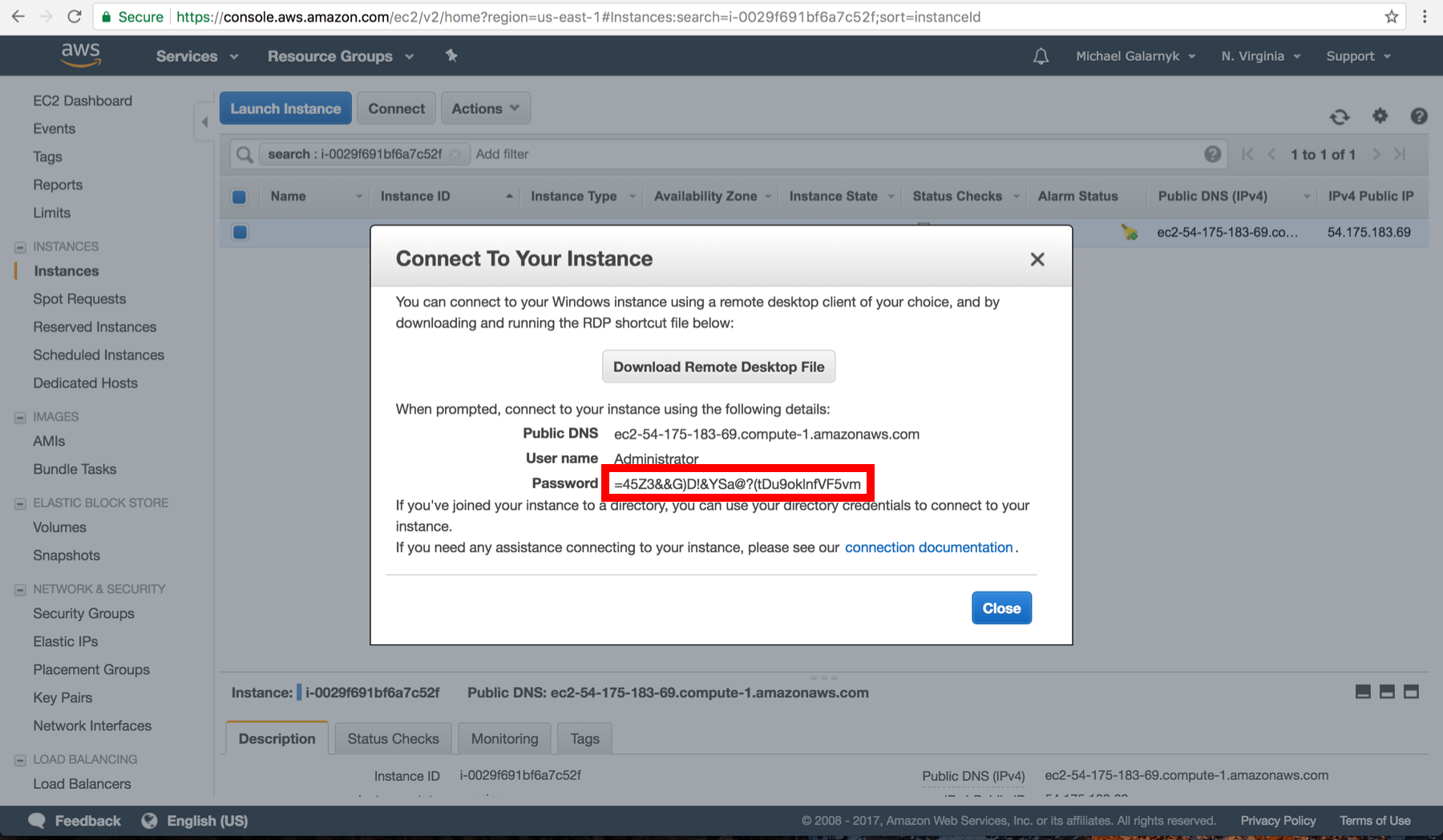
14.Sau khi giải mã mật khẩu, hãy lưu lại ở nơi an toàn. Bạn sẽ cần nó để đăng nhập vào phiên bản của mình.
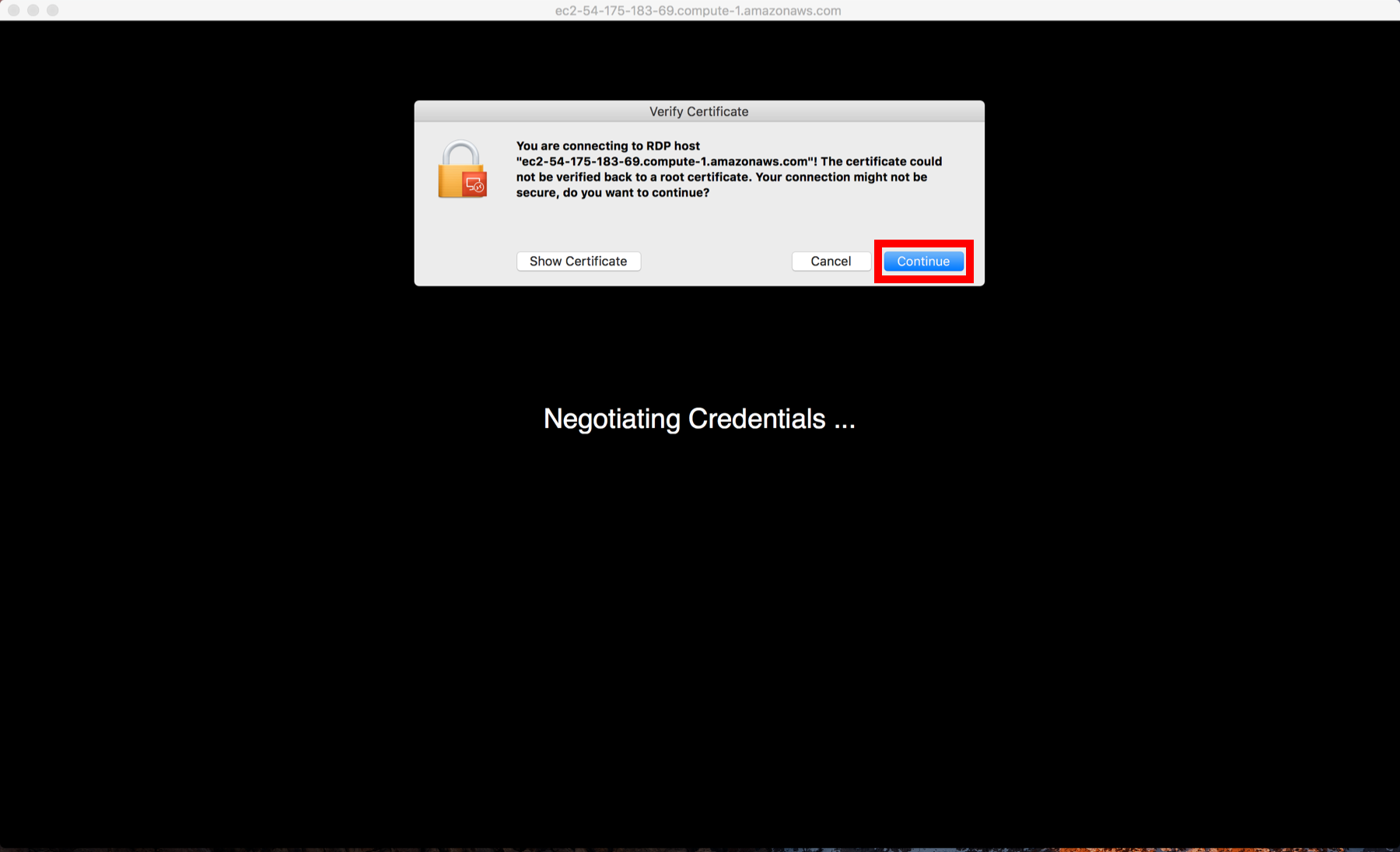
15.Mở tệp rdp của bạn. Nhấp vào continue. Nếu máy tính cục bộ của bạn là Mac, bạn sẽ cần tải "Microsoft Remote Desktop" từ App Store để có thể mở tệp rdp.
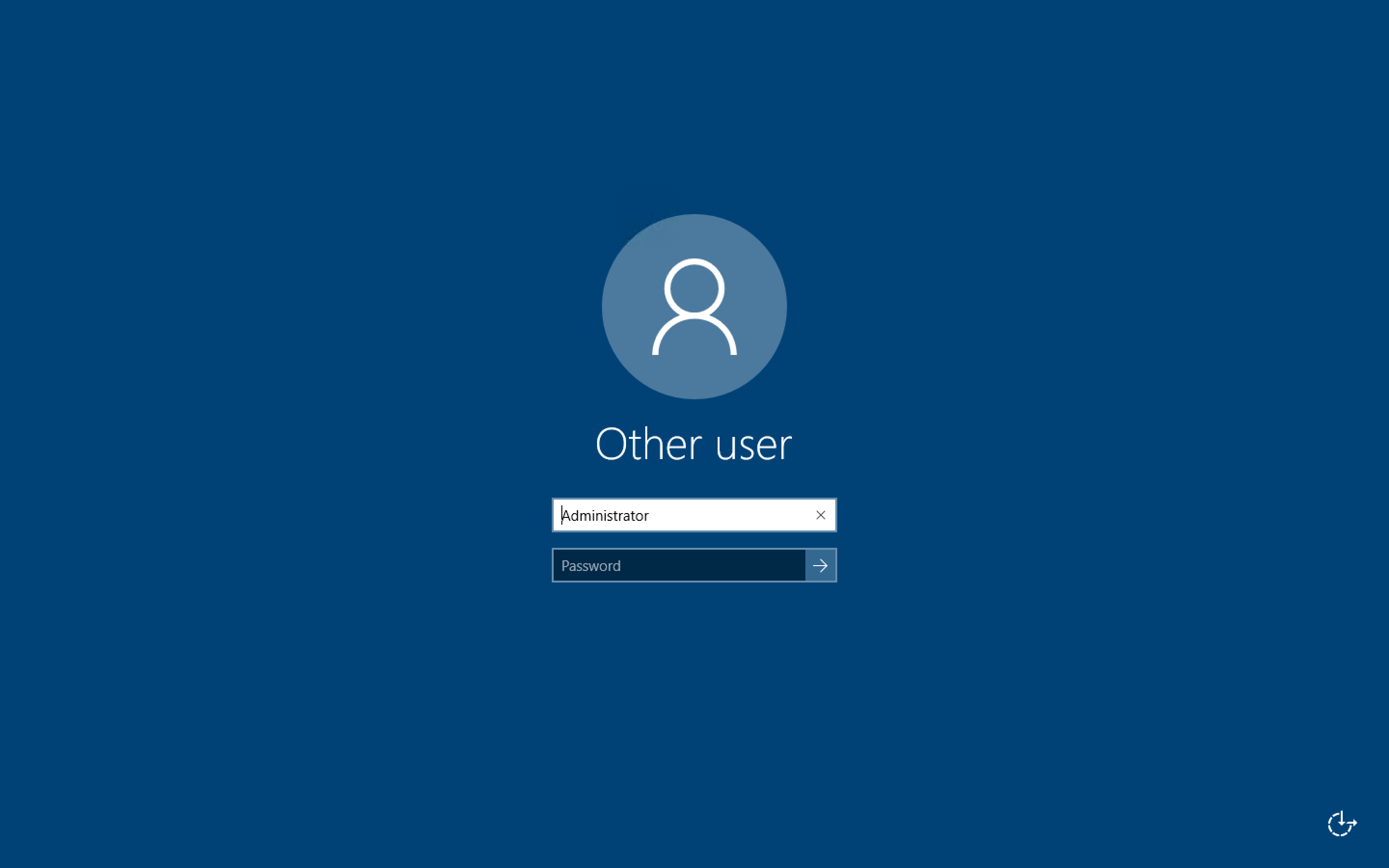
16.Nhập mật khẩu bạn nhận được từ bước 14
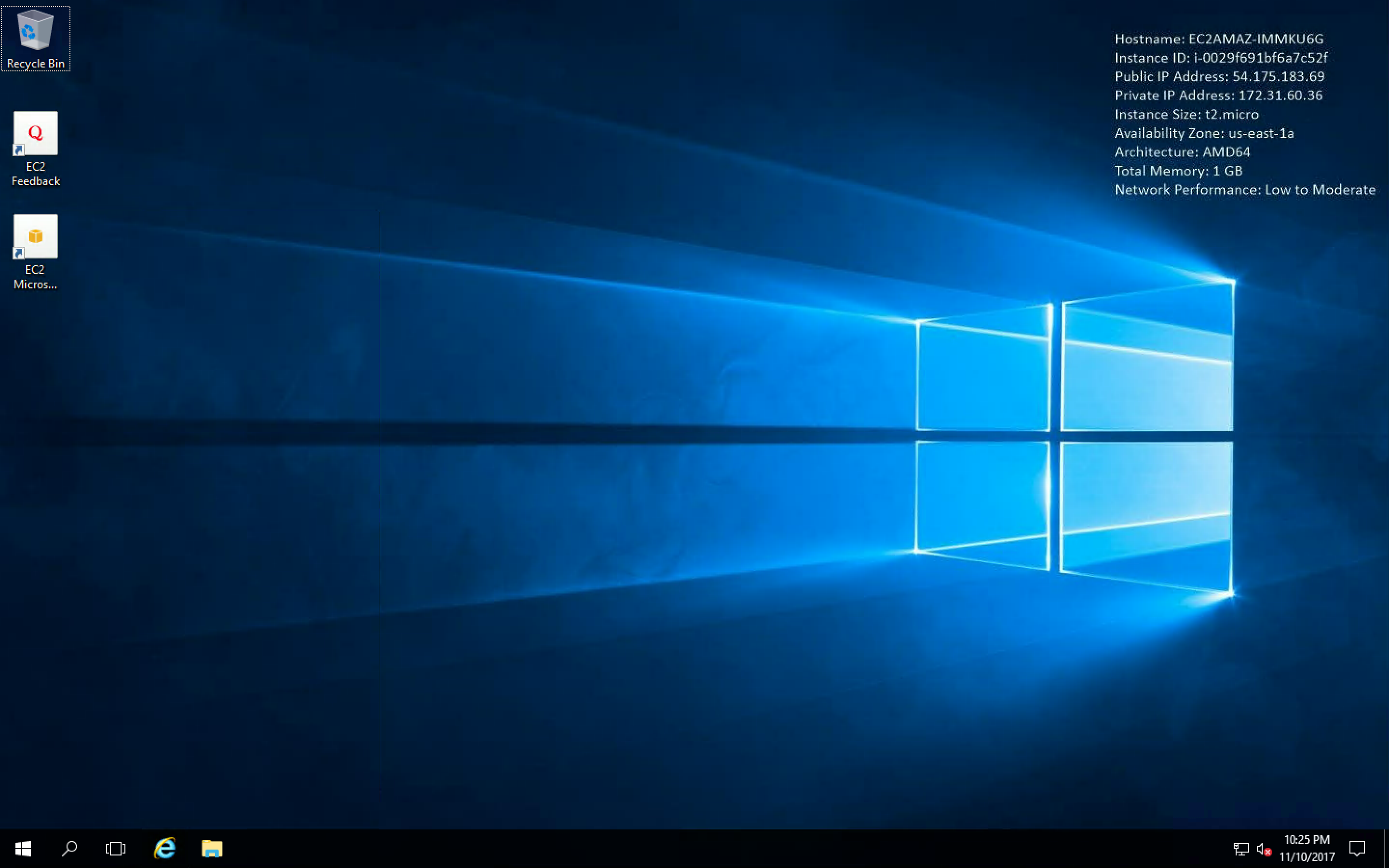
Sau khi nhập mật khẩu, bạn sẽ thấy màn hình như thế này
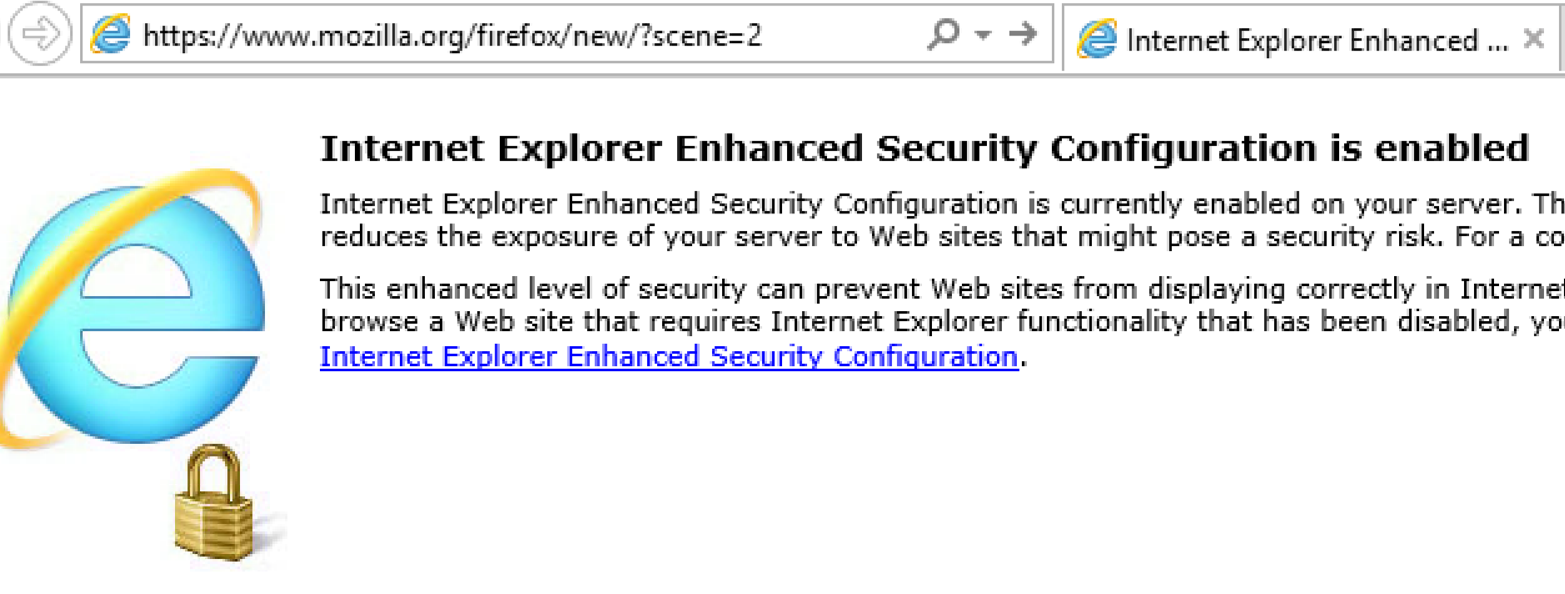
Để có thể cài đặt R và/hoặc Python, có một trình duyệt sẽ rất hữu ích. Phiên bản đi kèm sẵn Internet Explorer với Enhanced Security Configuration được bật, điều này có thể khó làm việc. Hãy tải Firefox làm trình duyệt thay thế để tránh các hạn chế bảo mật tăng cường từ Internet Explorer.
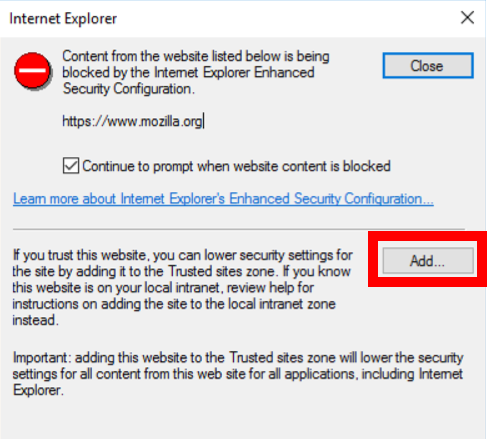
Nhấp vào "Add" lần nữa.
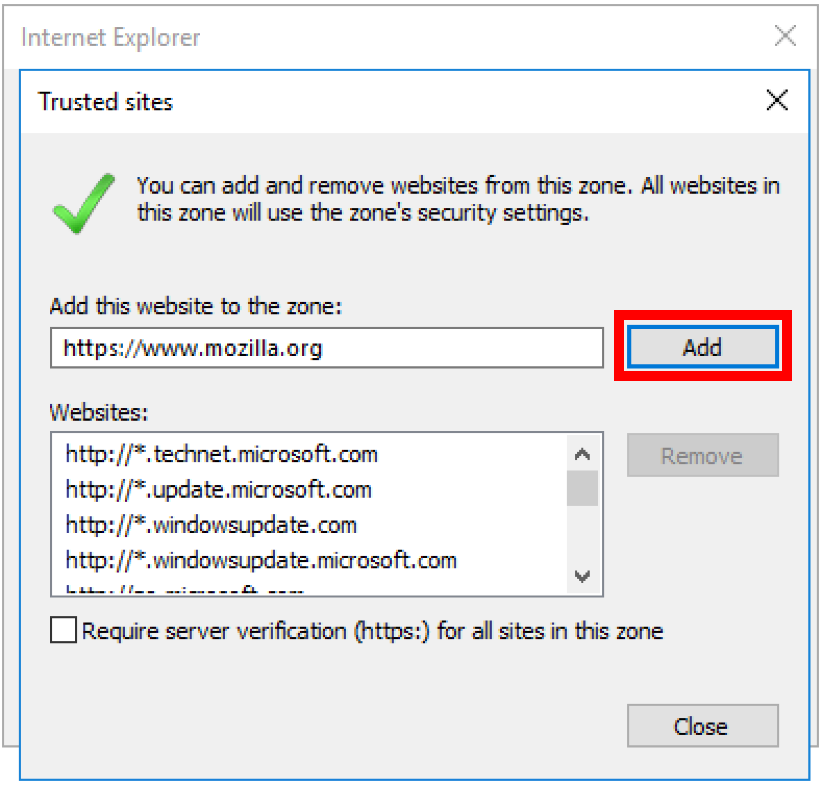
3.Khi vào trang Firefox, bạn có thể phải nhấp Add vài lần (tương tự các bước 1 và 2) cho đến khi quá trình tải Firefox bắt đầu. Nếu việc tải không tự động bắt đầu, hãy nhấp vào "click here".
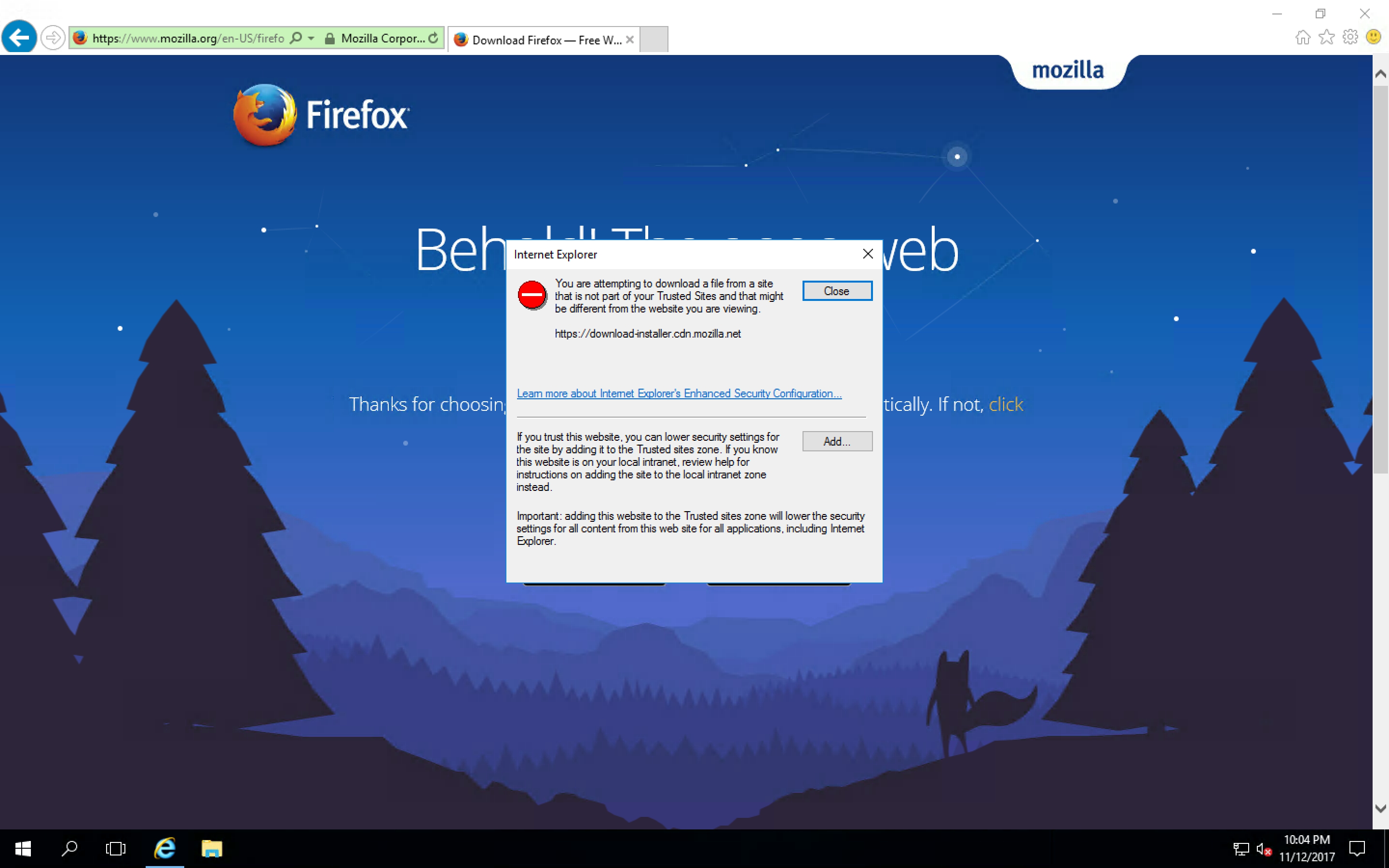
Bây giờ Firefox đã được cài đặt, hãy chắc chắn sử dụng Firefox làm trình duyệt của bạn. Điều này sẽ đơn giản hơn nhiều so với việc liên tục xử lý các vấn đề bảo mật từ Internet Explorer.
Giờ đây Firefox đã được cài đặt, bạn có thể cài R và Python giống như trên một máy Windows thông thường. Nếu cần trợ giúp cài đặt, dưới đây là một số liên kết hướng dẫn.
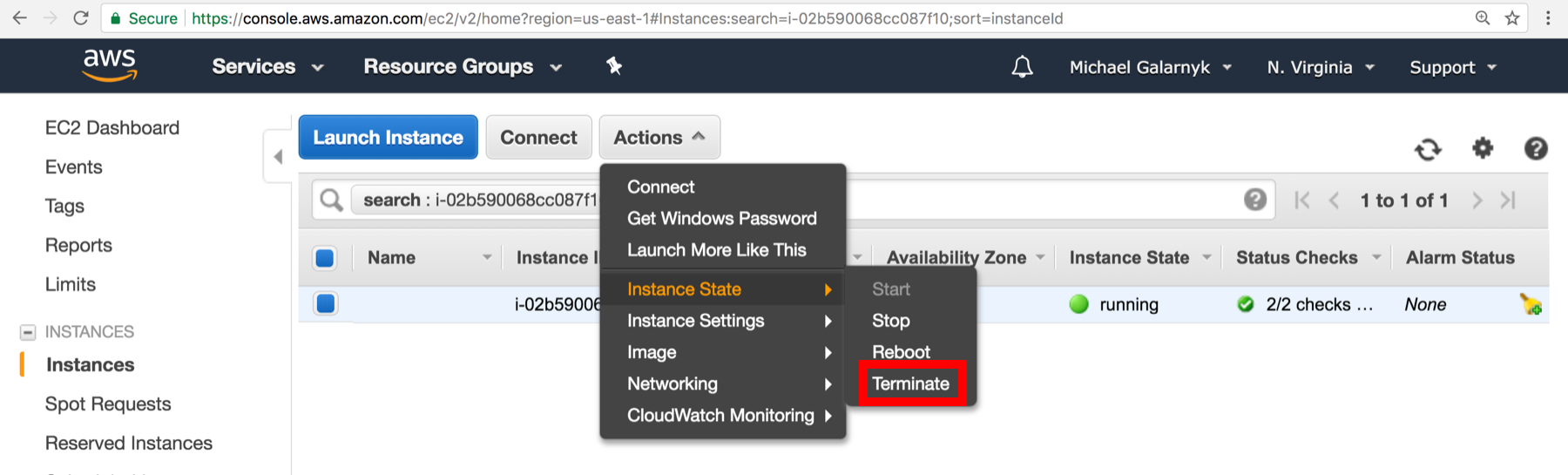
Sau khi sử dụng xong một phiên bản, bạn nên dừng hoặc hủy phiên bản đó. Để thực hiện, vào bảng điều khiển Amazon EC2 và nhấp vào "Actions" rồi "Instance State" và bạn sẽ có tùy chọn dừng hoặc hủy phiên bản.
Nếu bạn dự định sử dụng lại phiên bản, hãy dừng phiên bản. Nếu không có ý định sử dụng lại, hãy hủy phiên bản.
Mặc dù phiên bản trong hướng dẫn này thuộc "free tier", tôi khuyên bạn nên hủy phiên bản để tránh quên mất nó.
Hướng dẫn này cung cấp chỉ dẫn nhanh về cách khởi chạy và kết nối với các phiên bản EC2 cũng như cách thiết lập một môi trường khoa học dữ liệu cơ bản. Nếu bạn muốn tiếp tục học về EC2, tôi gợi ý bạn xem hướng dẫn "Deep Learning với Jupyter Notebooks trên đám mây" trình bày cách thiết lập một phiên bản EC2 GPU dựa trên Linux cho các ứng dụng học sâu. Nếu bạn có bất kỳ câu hỏi hoặc ý kiến nào về hướng dẫn, hãy để lại bình luận bên dưới hoặc liên hệ qua Twitter.
Khóa học liên quan
Khóa học
Khóa học
Khóa học
blog
Matt Crabtree
10 phút
