Amazon Web Services Elastic Compute Cloud (EC2) का उपयोग करने के कुछ फायदे जानें। फिर, ट्यूटोरियल का पहला भाग EC2 पर Windows वर्चुअल मशीनें या इंस्टांस कैसे लॉन्च और कनेक्ट करें, इस पर है। अगला भाग बताता है कि इंस्टांस पर एक बेसिक डेटा साइंस वातावरण (R, RStudio, और Python इंस्टॉल करना) कैसे सेटअप करें।
Amazon Web Services Elastic Compute Cloud (EC2): एक संक्षिप्त परिचय
कभी-कभी कोई व्यक्ति डेस्कटॉप या लैपटॉप की क्षमताओं से सीमित होता है। मान लीजिए किसी डेटा वैज्ञानिक के पास एक बड़ा डेटासेट है जिस पर वे विश्लेषण करना चाहते हैं। वैज्ञानिक पूरे डेटासेट को मेमोरी में लोड करने की कोशिश करता है और नीचे दिखाए गए जैसा एक त्रुटि संदेश आता है।

यह त्रुटि इसलिए आई क्योंकि उपलब्ध RAM खत्म हो गई थी। ऑपरेटिंग सिस्टम अतिरिक्त 500Mb RAM आवंटित नहीं कर सका। इस तरह की समस्या के कई समाधान हो सकते हैं, जिनमें से एक कंप्यूटर की RAM अपग्रेड करना भी है। अधिक RAM में निवेश करने के अलावा, कुछ कंप्यूटरों को कितनी दूर तक अपग्रेड किया जा सकता है इसकी भी सीमाएँ होती हैं। इस ट्यूटोरियल में जिस संभावित समाधान का पता लगाया गया है, वह है क्लाउड (AWS) में अधिक RAM और CPU वाली वर्चुअल मशीन का उपयोग करना।
AWS EC2 पर वर्चुअल मशीनें, जिन्हें इंस्टांस भी कहा जाता है, के कई फायदे हैं। कुछ फायदों में उच्च स्केलेबिलिटी (आप अधिक RAM, CPU आदि वाले इंस्टांस चुन सकते हैं), उन्हें शुरू और बंद करना आसान होता है (फ्री टियर के बाहर, ग्राहक जितना उपयोग करते हैं उतना भुगतान करते हैं), और वे अलग-अलग प्लेटफॉर्म (ऑपरेटिंग सिस्टम) चुनने की सुविधा देते हैं। एक महत्वपूर्ण बात यह है कि यद्यपि यह ट्यूटोरियल Windows-आधारित वर्चुअल मशीन लॉन्च करने के तरीके को कवर करता है, विभिन्न उद्देश्यों के लिए कई प्रकार की वर्चुअल मशीनें उपलब्ध हैं।
इसके साथ ही, आइए शुरू करें।
AWS अकाउंट बनाएँ और AWS में साइन इन करें।
1.Amazon Web Services साइट पर (यहाँ लिंक है), "Sign In to the Console" पर क्लिक करें। यदि आपका अकाउंट है तो साइन इन करें। यदि नहीं, तो आपको एक अकाउंट बनाना होगा।
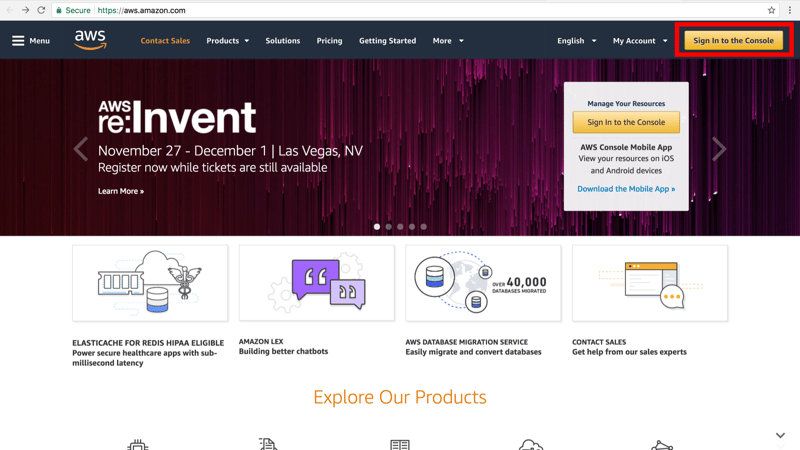
2.EC2 डैशबोर्ड पर, EC2 पर क्लिक करें।
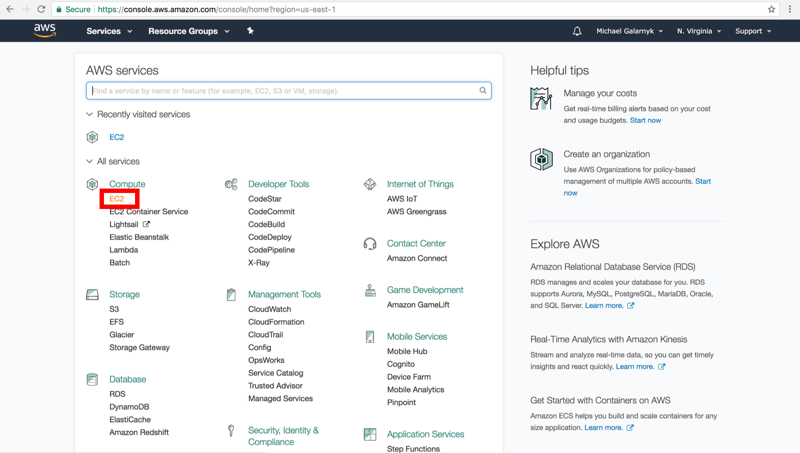
एक इंस्टांस बनाएँ
3.Amazon EC2 कंसोल पर, Launch Instance पर क्लिक करें।
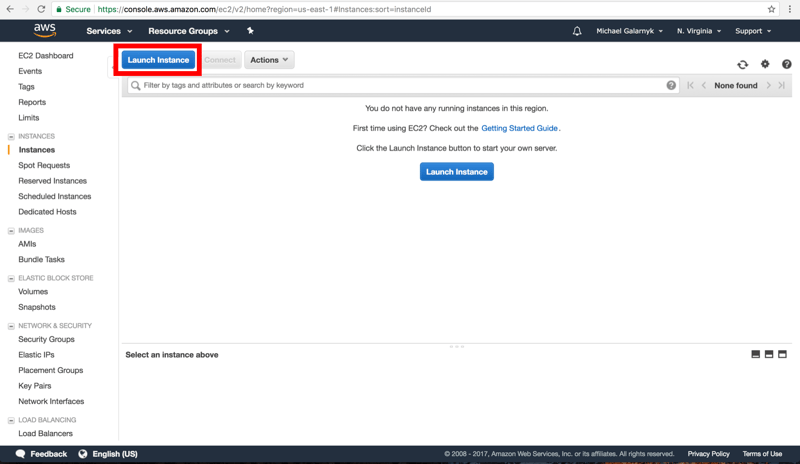
4."Microsoft Windows Server 2016 Base" वाली पंक्ति में "Select" बटन पर क्लिक करें। कृपया ध्यान दें कि यह एक सामान्य Linux-आधारित इंस्टांस के बजाय Windows-आधारित इंस्टांस बनाएगा। इससे आप इंस्टांस से कैसे कनेक्ट करेंगे, इस पर असर पड़ेगा।
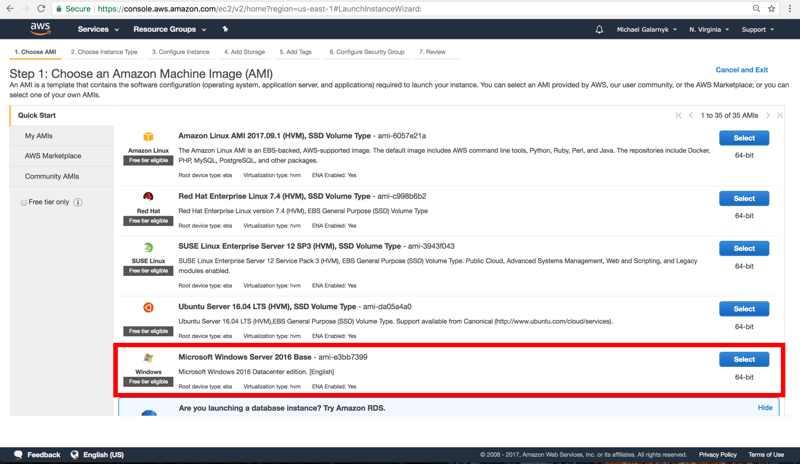
5.सुनिश्चित करें कि t2 micro (फ्री इंस्टांस टाइप) चुना हुआ है।
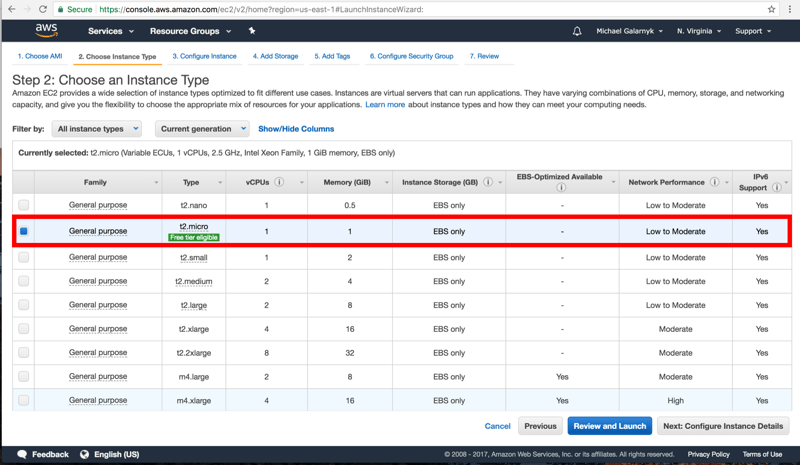
और "Review and Launch" पर क्लिक करें
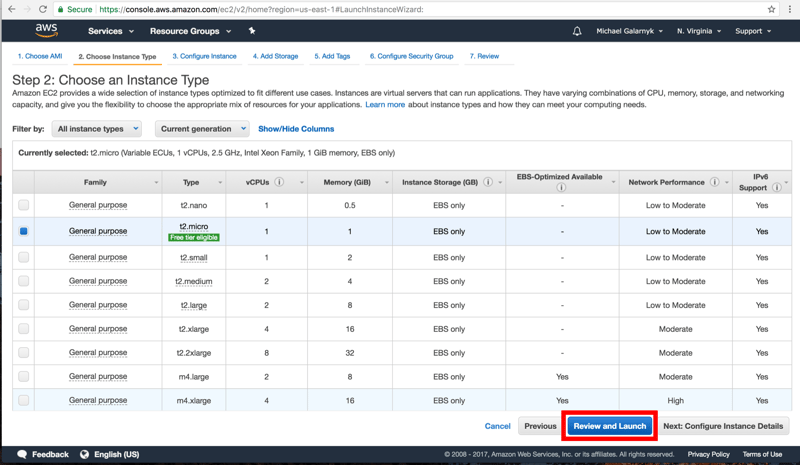
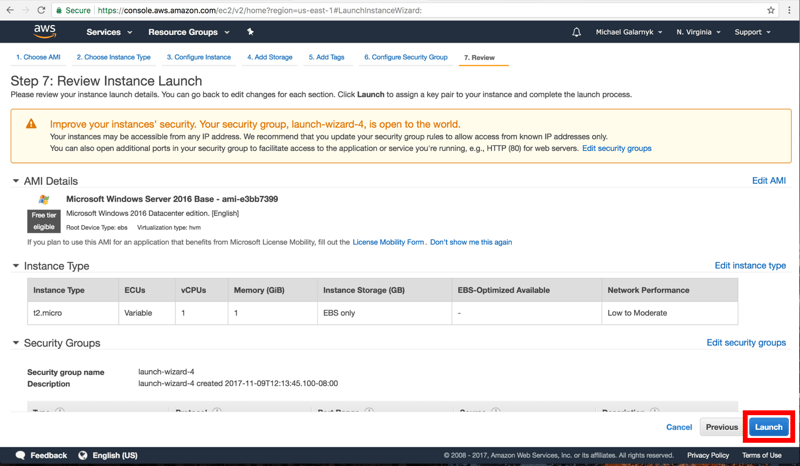
6.Launch पर क्लिक करें।
7."Create a new key pair" चुनें। नीचे वाले बॉक्स ("Key pair name") में एक की-पेयर नाम भरें। मैंने अपने की का नाम DataCampTutorial रखा, लेकिन आप अपनी पसंद से कोई भी नाम रख सकते हैं। "Download Key Pair" पर क्लिक करें। इससे की डाउनलोड हो जाएगी। इसे सुरक्षित जगह पर रखें।
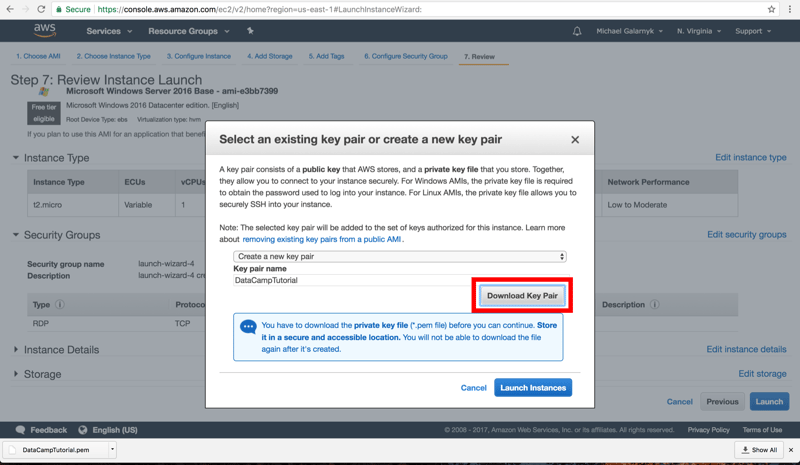
इसके बाद, "Launch Instances" पर क्लिक करें
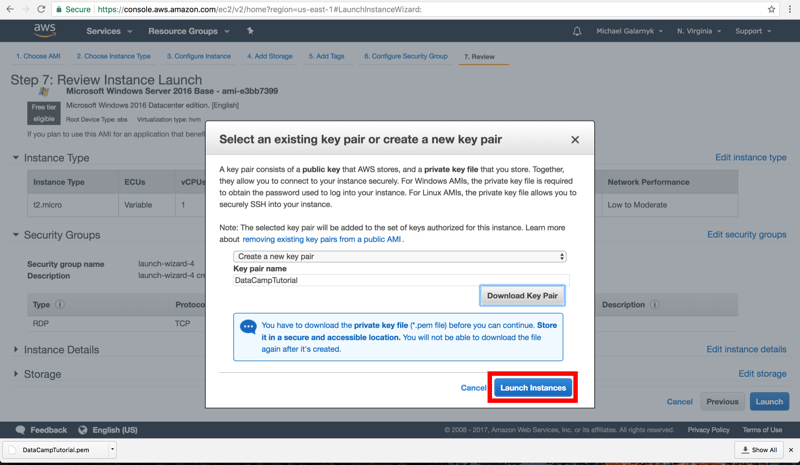
8.अब इंस्टांस लॉन्च हो गया है। Amazon EC2 कंसोल पर वापस जाएँ। मैं अनुशंसा करूँगा कि आप लाल आयत में घिरे हुए हिस्से पर क्लिक करें क्योंकि यह आपको कंसोल पर वापस ले जाएगा।
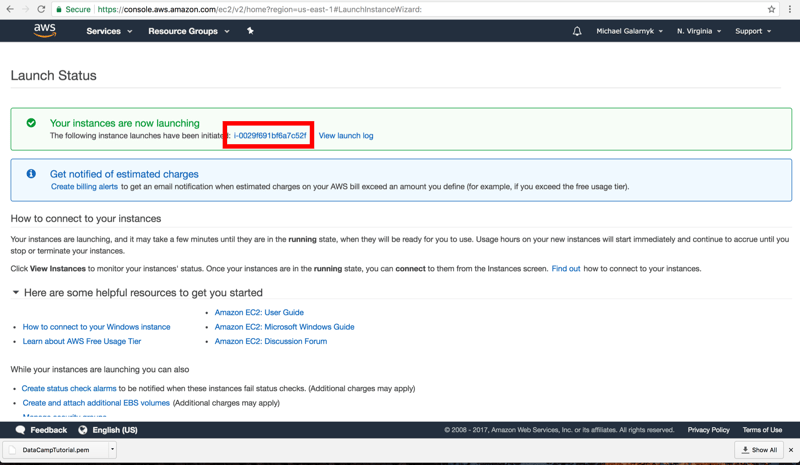
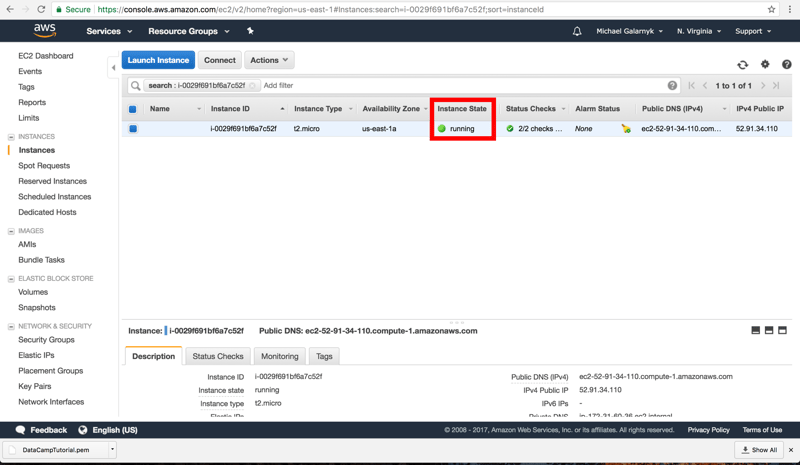
9.अगले चरण पर जाने से पहले तब तक प्रतीक्षा करें जब तक "Instance State" running न दिखे। इसमें कुछ मिनट लग सकते हैं।
अपने इंस्टांस से कनेक्ट करें
10.connect पर क्लिक करें।
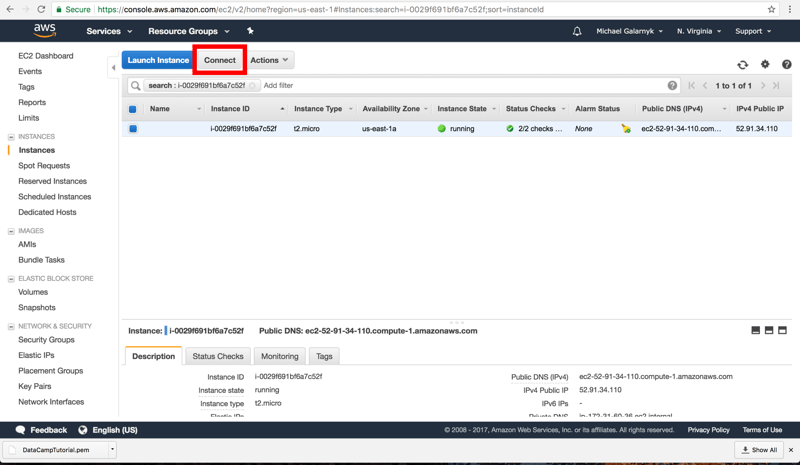
11."Download Remote Desktop File" पर क्लिक करें। रिमोट डेस्कटॉप (rdp) फ़ाइल को किसी सुरक्षित स्थान पर सहेजें।
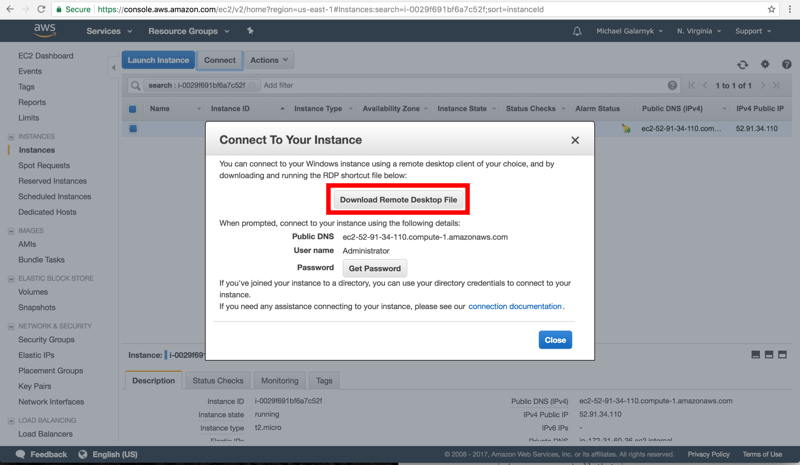
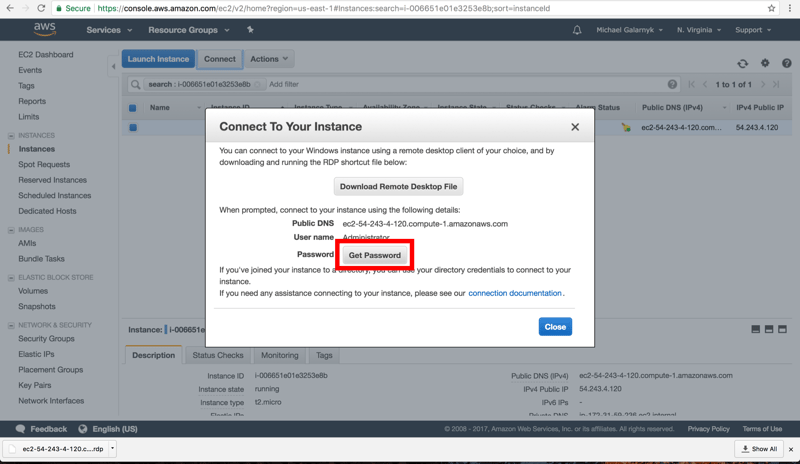
12."Get Password" पर क्लिक करें। ध्यान रखें कि पासवर्ड प्राप्त करने की कोशिश करने से पहले आपको इंस्टांस लॉन्च करने के कम से कम 4 मिनट बाद तक प्रतीक्षा करनी होगी।
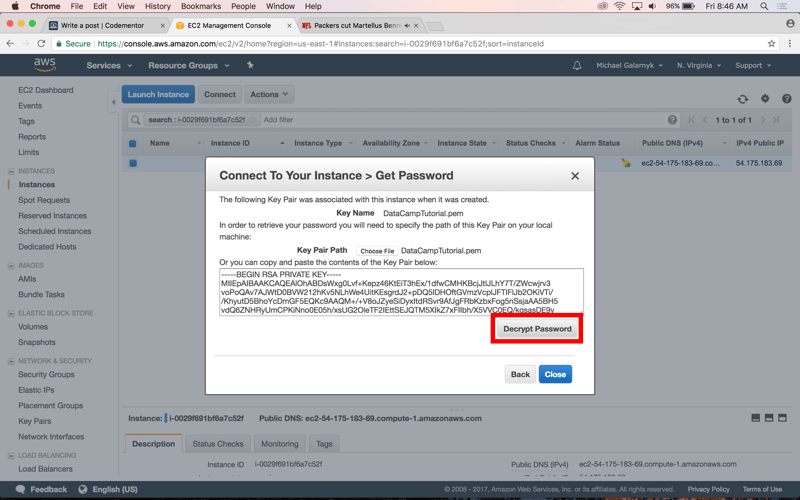
13.स्टेप 7 से डाउनलोड की गई pem फ़ाइल चुनें और फिर "Decrypt Password" पर क्लिक करें
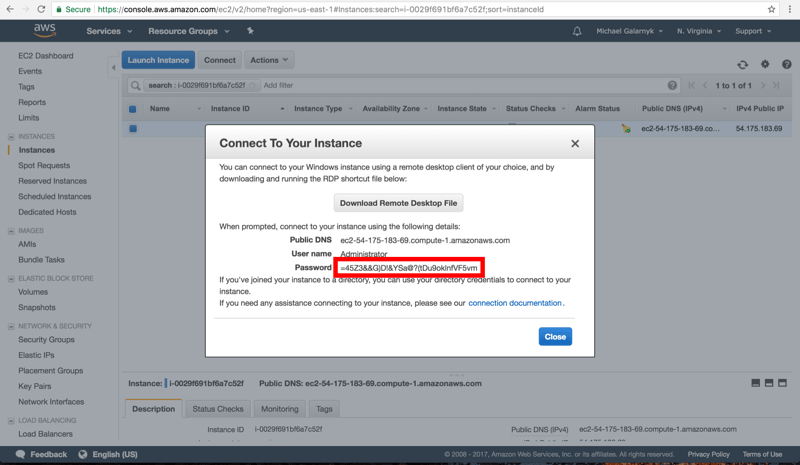
14.पासवर्ड डिक्रिप्ट करने के बाद, उसे किसी सुरक्षित स्थान पर सहेज लें। आपको अपने इंस्टांस में लॉग इन करने के लिए इसकी आवश्यकता होगी।
15.अपनी rdp फ़ाइल खोलें। Continue पर क्लिक करें। यदि आपका लोकल कंप्यूटर Mac है, तो rdp फ़ाइल खोलने के लिए आपको App Store से "Microsoft Remote Desktop" डाउनलोड करना होगा।
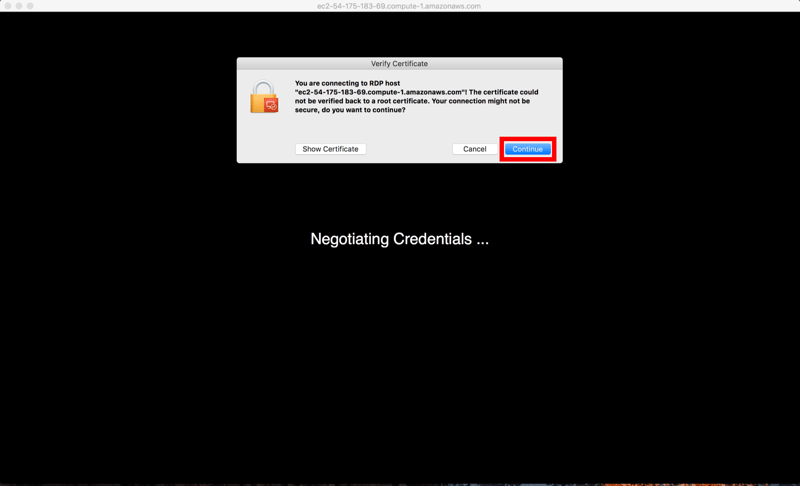
16.स्टेप 14 से प्राप्त अपना पासवर्ड दर्ज करें
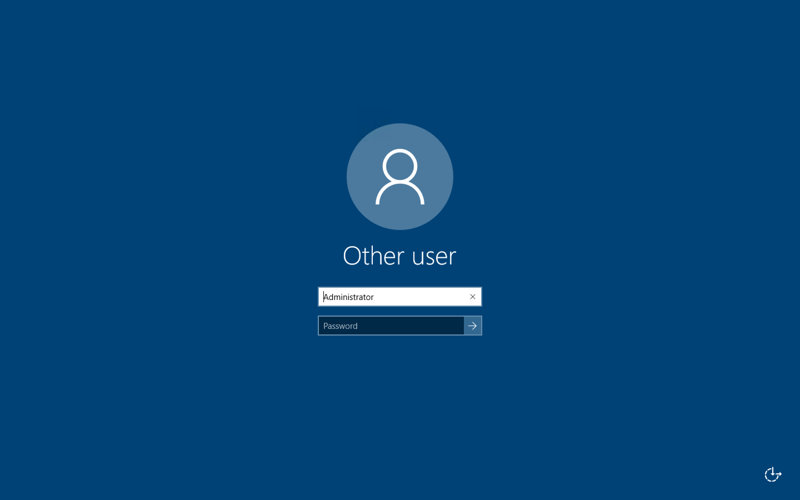
पासवर्ड दर्ज करने के बाद, आपको इस तरह की स्क्रीन दिखनी चाहिए
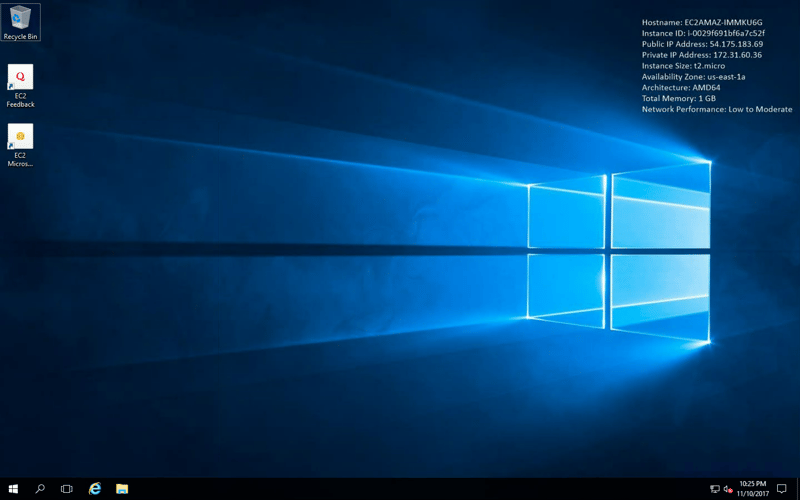
Firefox डाउनलोड करें
R और/या Python इंस्टॉल करने के लिए ब्राउज़र होना बहुत मददगार होता है। इंस्टांस में Internet Explorer पहले से इंस्टॉल आता है जिसमें Enhanced Security Configuration सक्षम होती है, जो काम करना मुश्किल बना सकती है। Internet Explorer की एन्हांस्ड सिक्योरिटी से बचने के लिए एक वैकल्पिक ब्राउज़र के रूप में Firefox डाउनलोड करें।
- Internet Explorer में निम्न URL टाइप करें https://www.mozilla.org/firefox/new/?scene=2
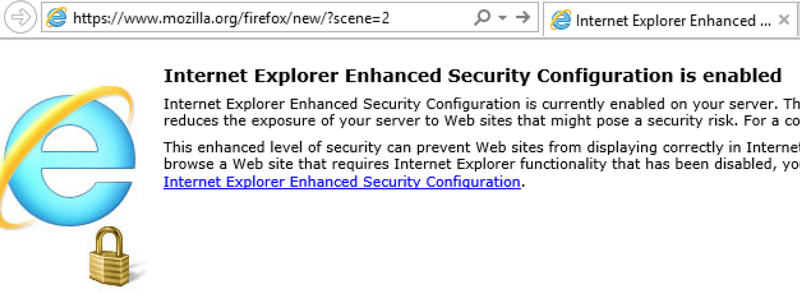
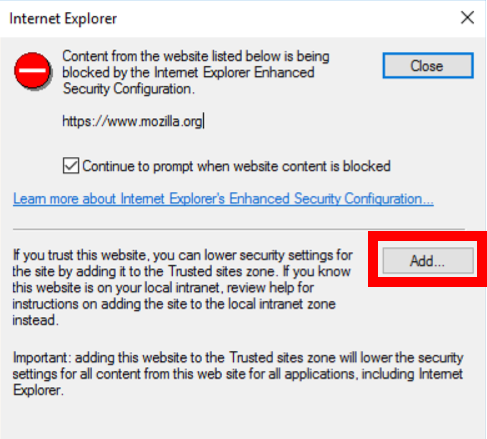
- जब नीचे दिया गया पॉपअप दिखे, तो "Add" पर क्लिक करें।
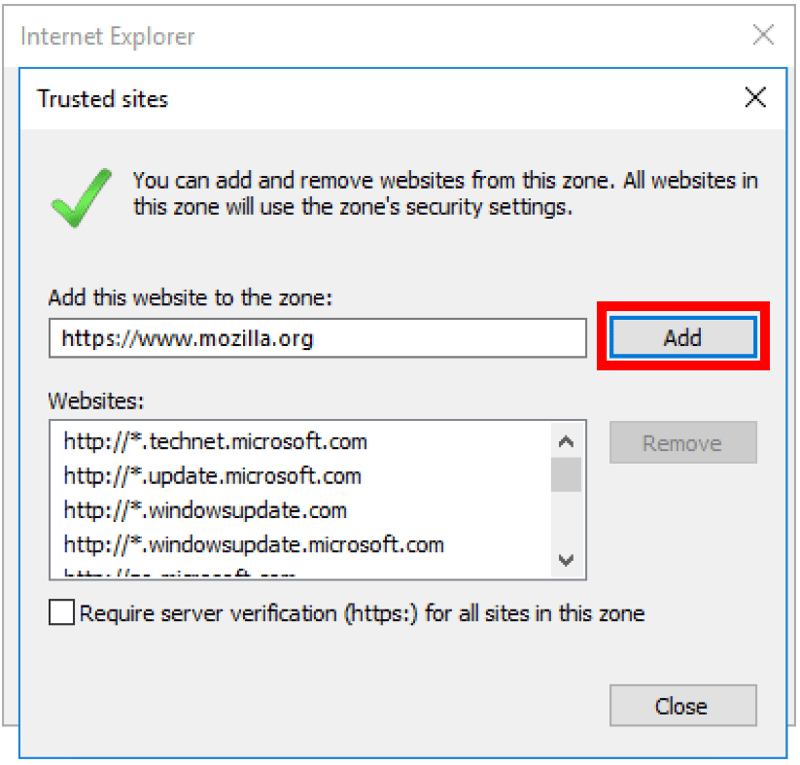
फिर से "Add" पर क्लिक करें।
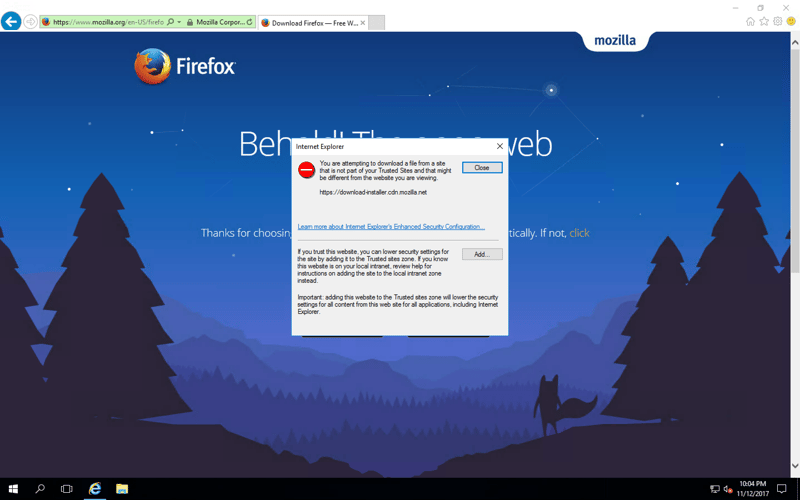
3.Firefox पेज पर पहुँचने पर, आपको डाउनलोड शुरू होने तक कुछ बार Add पर क्लिक करना पड़ सकता है (स्टेप 1 और 2 जैसा)। यदि डाउनलोड स्वतः शुरू नहीं होता, तो "click here" पर क्लिक करें।
अब जब Firefox इंस्टॉल हो गया है, तो अपने ब्राउज़र के रूप में Firefox का उपयोग करें। यह Internet Explorer की सुरक्षा समस्याओं से बार-बार निपटने की तुलना में कहीं सरल होगा।
R और Python इंस्टॉल करें
अब जब Firefox इंस्टॉल हो गया है, तो आप R और Python को उसी तरह इंस्टॉल कर सकते हैं जैसे किसी सामान्य Windows मशीन पर करते हैं। यदि इंस्टॉलेशन में मदद चाहिए, तो नीचे दिए गए गाइड देखें।
इंस्टांस को Stop या Terminate करें (महत्वपूर्ण)
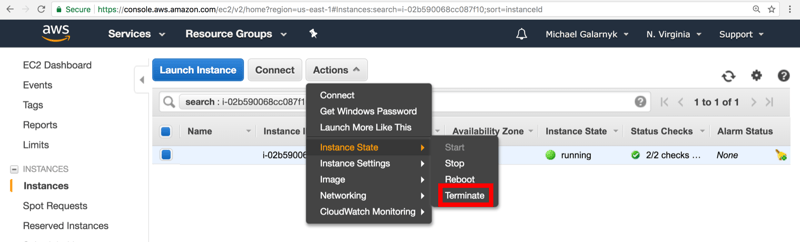
इंस्टांस का उपयोग समाप्त करने के बाद, इंस्टांस को stop या terminate करना अच्छा विचार है। ऐसा करने के लिए, Amazon EC2 कंसोल पर जाएँ और "Actions" फिर "Instance State" पर क्लिक करें और आपके पास इंस्टांस को रोकने (stop) या समाप्त करने (terminate) का विकल्प होगा।
यदि आप इंस्टांस का फिर से उपयोग करने की योजना बना रहे हैं, तो इंस्टांस को stop करें। यदि आप इंस्टांस का फिर उपयोग नहीं करना चाहते, तो उसे terminate करें।
हालाँकि इस ट्यूटोरियल में इंस्टांस "फ्री टियर" में था, फिर भी मैं सुझाव दूँगा कि आप इंस्टांस को terminate कर दें ताकि आप उसे भूल न जाएँ।
निष्कर्ष
इस ट्यूटोरियल ने EC2 इंस्टांस लॉन्च और कनेक्ट करने का एक त्वरित मार्गदर्शन प्रदान किया और यह भी बताया कि एक बेसिक डेटा साइंस वातावरण कैसे सेटअप करें। यदि आप अपनी EC2 सीख को आगे बढ़ाना चाहते हैं, तो मैं सुझाव दूँगा कि आप "क्लाउड में Jupyter Notebooks के साथ डीप लर्निंग" ट्यूटोरियल देखें, जो डीप लर्निंग एप्लिकेशंस के लिए लिनक्स-आधारित EC2 GPU इंस्टांस सेटअप करने को कवर करता है। यदि आपके पास ट्यूटोरियल पर कोई प्रश्न या विचार हैं, तो नीचे कमेंट्स में या Twitter के माध्यम से बेझिझक संपर्क करें।
%22%3E%3Cpath%20d%3D%22m-369%200h408v79h-408z%22%20fill%3D%22%237933ff%22%2F%3E%3Cpath%20d%3D%22m-148%200h306v45h-306z%22%20fill%3D%22%23974dff%22%2F%3E%3C%2Fg%3E%3C%2Fsvg%3E)
%22%2F%3E%3C%2FclipPath%3E%3Cg%20clip-path%3D%22url(%23a)%22%3E%3Cpath%20d%3D%22m76%200h484v36h-484z%22%20fill%3D%22%23974dff%22%2F%3E%3Cpath%20d%3D%22m0%200h384v24h-384z%22%20fill%3D%22%2306bdfc%22%20transform%3D%22matrix(1%200%200%20-1%200%2060)%22%2F%3E%3C%2Fg%3E%3C%2Fsvg%3E)
Amazon Web Services Elastic Compute Cloud (EC2) का उपयोग करने के कुछ फायदे जानें। फिर, ट्यूटोरियल का पहला भाग EC2 पर Windows वर्चुअल मशीनें या इंस्टांस कैसे लॉन्च और कनेक्ट करें, इस पर है। अगला भाग बताता है कि इंस्टांस पर एक बेसिक डेटा साइंस वातावरण (R, RStudio, और Python इंस्टॉल करना) कैसे सेटअप करें।
Amazon Web Services Elastic Compute Cloud (EC2): एक संक्षिप्त परिचय
कभी-कभी कोई व्यक्ति डेस्कटॉप या लैपटॉप की क्षमताओं से सीमित होता है। मान लीजिए किसी डेटा वैज्ञानिक के पास एक बड़ा डेटासेट है जिस पर वे विश्लेषण करना चाहते हैं। वैज्ञानिक पूरे डेटासेट को मेमोरी में लोड करने की कोशिश करता है और नीचे दिखाए गए जैसा एक त्रुटि संदेश आता है।
यह त्रुटि इसलिए आई क्योंकि उपलब्ध RAM खत्म हो गई थी। ऑपरेटिंग सिस्टम अतिरिक्त 500Mb RAM आवंटित नहीं कर सका। इस तरह की समस्या के कई समाधान हो सकते हैं, जिनमें से एक कंप्यूटर की RAM अपग्रेड करना भी है। अधिक RAM में निवेश करने के अलावा, कुछ कंप्यूटरों को कितनी दूर तक अपग्रेड किया जा सकता है इसकी भी सीमाएँ होती हैं। इस ट्यूटोरियल में जिस संभावित समाधान का पता लगाया गया है, वह है क्लाउड (AWS) में अधिक RAM और CPU वाली वर्चुअल मशीन का उपयोग करना।
AWS EC2 पर वर्चुअल मशीनें, जिन्हें इंस्टांस भी कहा जाता है, के कई फायदे हैं। कुछ फायदों में उच्च स्केलेबिलिटी (आप अधिक RAM, CPU आदि वाले इंस्टांस चुन सकते हैं), उन्हें शुरू और बंद करना आसान होता है (फ्री टियर के बाहर, ग्राहक जितना उपयोग करते हैं उतना भुगतान करते हैं), और वे अलग-अलग प्लेटफॉर्म (ऑपरेटिंग सिस्टम) चुनने की सुविधा देते हैं। एक महत्वपूर्ण बात यह है कि यद्यपि यह ट्यूटोरियल Windows-आधारित वर्चुअल मशीन लॉन्च करने के तरीके को कवर करता है, विभिन्न उद्देश्यों के लिए कई प्रकार की वर्चुअल मशीनें उपलब्ध हैं।
इसके साथ ही, आइए शुरू करें।
AWS अकाउंट बनाएँ और AWS में साइन इन करें।
1.Amazon Web Services साइट पर (यहाँ लिंक है), "Sign In to the Console" पर क्लिक करें। यदि आपका अकाउंट है तो साइन इन करें। यदि नहीं, तो आपको एक अकाउंट बनाना होगा।
2.EC2 डैशबोर्ड पर, EC2 पर क्लिक करें।
एक इंस्टांस बनाएँ
3.Amazon EC2 कंसोल पर, Launch Instance पर क्लिक करें।
4."Microsoft Windows Server 2016 Base" वाली पंक्ति में "Select" बटन पर क्लिक करें। कृपया ध्यान दें कि यह एक सामान्य Linux-आधारित इंस्टांस के बजाय Windows-आधारित इंस्टांस बनाएगा। इससे आप इंस्टांस से कैसे कनेक्ट करेंगे, इस पर असर पड़ेगा।
5.सुनिश्चित करें कि t2 micro (फ्री इंस्टांस टाइप) चुना हुआ है।
और "Review and Launch" पर क्लिक करें
6.Launch पर क्लिक करें।
7."Create a new key pair" चुनें। नीचे वाले बॉक्स ("Key pair name") में एक की-पेयर नाम भरें। मैंने अपने की का नाम DataCampTutorial रखा, लेकिन आप अपनी पसंद से कोई भी नाम रख सकते हैं। "Download Key Pair" पर क्लिक करें। इससे की डाउनलोड हो जाएगी। इसे सुरक्षित जगह पर रखें।
इसके बाद, "Launch Instances" पर क्लिक करें
8.अब इंस्टांस लॉन्च हो गया है। Amazon EC2 कंसोल पर वापस जाएँ। मैं अनुशंसा करूँगा कि आप लाल आयत में घिरे हुए हिस्से पर क्लिक करें क्योंकि यह आपको कंसोल पर वापस ले जाएगा।
9.अगले चरण पर जाने से पहले तब तक प्रतीक्षा करें जब तक "Instance State" running न दिखे। इसमें कुछ मिनट लग सकते हैं।
अपने इंस्टांस से कनेक्ट करें
10.connect पर क्लिक करें।
11."Download Remote Desktop File" पर क्लिक करें। रिमोट डेस्कटॉप (rdp) फ़ाइल को किसी सुरक्षित स्थान पर सहेजें।
12."Get Password" पर क्लिक करें। ध्यान रखें कि पासवर्ड प्राप्त करने की कोशिश करने से पहले आपको इंस्टांस लॉन्च करने के कम से कम 4 मिनट बाद तक प्रतीक्षा करनी होगी।
13.स्टेप 7 से डाउनलोड की गई pem फ़ाइल चुनें और फिर "Decrypt Password" पर क्लिक करें
14.पासवर्ड डिक्रिप्ट करने के बाद, उसे किसी सुरक्षित स्थान पर सहेज लें। आपको अपने इंस्टांस में लॉग इन करने के लिए इसकी आवश्यकता होगी।
15.अपनी rdp फ़ाइल खोलें। Continue पर क्लिक करें। यदि आपका लोकल कंप्यूटर Mac है, तो rdp फ़ाइल खोलने के लिए आपको App Store से "Microsoft Remote Desktop" डाउनलोड करना होगा।
16.स्टेप 14 से प्राप्त अपना पासवर्ड दर्ज करें
पासवर्ड दर्ज करने के बाद, आपको इस तरह की स्क्रीन दिखनी चाहिए
Firefox डाउनलोड करें
R और/या Python इंस्टॉल करने के लिए ब्राउज़र होना बहुत मददगार होता है। इंस्टांस में Internet Explorer पहले से इंस्टॉल आता है जिसमें Enhanced Security Configuration सक्षम होती है, जो काम करना मुश्किल बना सकती है। Internet Explorer की एन्हांस्ड सिक्योरिटी से बचने के लिए एक वैकल्पिक ब्राउज़र के रूप में Firefox डाउनलोड करें।
फिर से "Add" पर क्लिक करें।
3.Firefox पेज पर पहुँचने पर, आपको डाउनलोड शुरू होने तक कुछ बार Add पर क्लिक करना पड़ सकता है (स्टेप 1 और 2 जैसा)। यदि डाउनलोड स्वतः शुरू नहीं होता, तो "click here" पर क्लिक करें।
अब जब Firefox इंस्टॉल हो गया है, तो अपने ब्राउज़र के रूप में Firefox का उपयोग करें। यह Internet Explorer की सुरक्षा समस्याओं से बार-बार निपटने की तुलना में कहीं सरल होगा।
R और Python इंस्टॉल करें
अब जब Firefox इंस्टॉल हो गया है, तो आप R और Python को उसी तरह इंस्टॉल कर सकते हैं जैसे किसी सामान्य Windows मशीन पर करते हैं। यदि इंस्टॉलेशन में मदद चाहिए, तो नीचे दिए गए गाइड देखें।
Windows पर R और RStudio इंस्टॉल करें
Windows पर Python (Anaconda) इंस्टॉल करें
इंस्टांस को Stop या Terminate करें (महत्वपूर्ण)
इंस्टांस का उपयोग समाप्त करने के बाद, इंस्टांस को stop या terminate करना अच्छा विचार है। ऐसा करने के लिए, Amazon EC2 कंसोल पर जाएँ और "Actions" फिर "Instance State" पर क्लिक करें और आपके पास इंस्टांस को रोकने (stop) या समाप्त करने (terminate) का विकल्प होगा।
यदि आप इंस्टांस का फिर से उपयोग करने की योजना बना रहे हैं, तो इंस्टांस को stop करें। यदि आप इंस्टांस का फिर उपयोग नहीं करना चाहते, तो उसे terminate करें।
हालाँकि इस ट्यूटोरियल में इंस्टांस "फ्री टियर" में था, फिर भी मैं सुझाव दूँगा कि आप इंस्टांस को terminate कर दें ताकि आप उसे भूल न जाएँ।
निष्कर्ष
इस ट्यूटोरियल ने EC2 इंस्टांस लॉन्च और कनेक्ट करने का एक त्वरित मार्गदर्शन प्रदान किया और यह भी बताया कि एक बेसिक डेटा साइंस वातावरण कैसे सेटअप करें। यदि आप अपनी EC2 सीख को आगे बढ़ाना चाहते हैं, तो मैं सुझाव दूँगा कि आप "क्लाउड में Jupyter Notebooks के साथ डीप लर्निंग" ट्यूटोरियल देखें, जो डीप लर्निंग एप्लिकेशंस के लिए लिनक्स-आधारित EC2 GPU इंस्टांस सेटअप करने को कवर करता है। यदि आपके पास ट्यूटोरियल पर कोई प्रश्न या विचार हैं, तो नीचे कमेंट्स में या Twitter के माध्यम से बेझिझक संपर्क करें।