Cursus
Introduction to AWS Boto in Python
4 uur
18.9K
Lees meer over enkele voordelen van Amazon Web Services Elastic Compute Cloud (EC2). In het eerste deel van de tutorial leer je hoe je Windows-virtuele machines of instances op EC2 start en ermee verbindt. Het volgende deel laat zien hoe je een basisomgeving voor data science instelt (R, RStudio en Python installeren) op de instance.
Er zijn momenten waarop je wordt beperkt door de mogelijkheden van je desktop of laptop. Stel dat een data scientist een grote dataset heeft waarop ze een analyse willen uitvoeren. De scientist probeert de hele dataset in het geheugen te laden en er verschijnt een foutmelding zoals hieronder.

De fout ontstond omdat het beschikbare RAM op was. Het besturingssysteem kon geen extra 500 MB RAM meer toewijzen. Hoewel er veel verschillende oplossingen voor dit soort probleem zijn, zou één mogelijke oplossing kunnen zijn om het RAM van de computer uit te breiden. Naast de investering in extra RAM zijn er ook grenzen aan hoe ver sommige computers kunnen worden geüpgraded. De potentiële oplossing die in deze tutorial wordt onderzocht, is het gebruik van een virtuele machine in de cloud (AWS) met meer RAM en CPU.
Virtuele machines op AWS EC2, ook wel instances genoemd, hebben veel voordelen. Enkele voordelen zijn dat ze zeer schaalbaar zijn (je kunt instances kiezen met meer RAM, CPU, enz.), ze zijn eenvoudig te starten en te stoppen (buiten de Free Tier betalen klanten voor wat ze gebruiken) en je kunt verschillende platforms (besturingssystemen) kiezen. Belangrijk om te benadrukken is dat, hoewel deze tutorial laat zien hoe je een op Windows gebaseerde virtuele machine start, er veel verschillende typen virtuele machines zijn voor uiteenlopende doeleinden.
Goed, laten we beginnen.
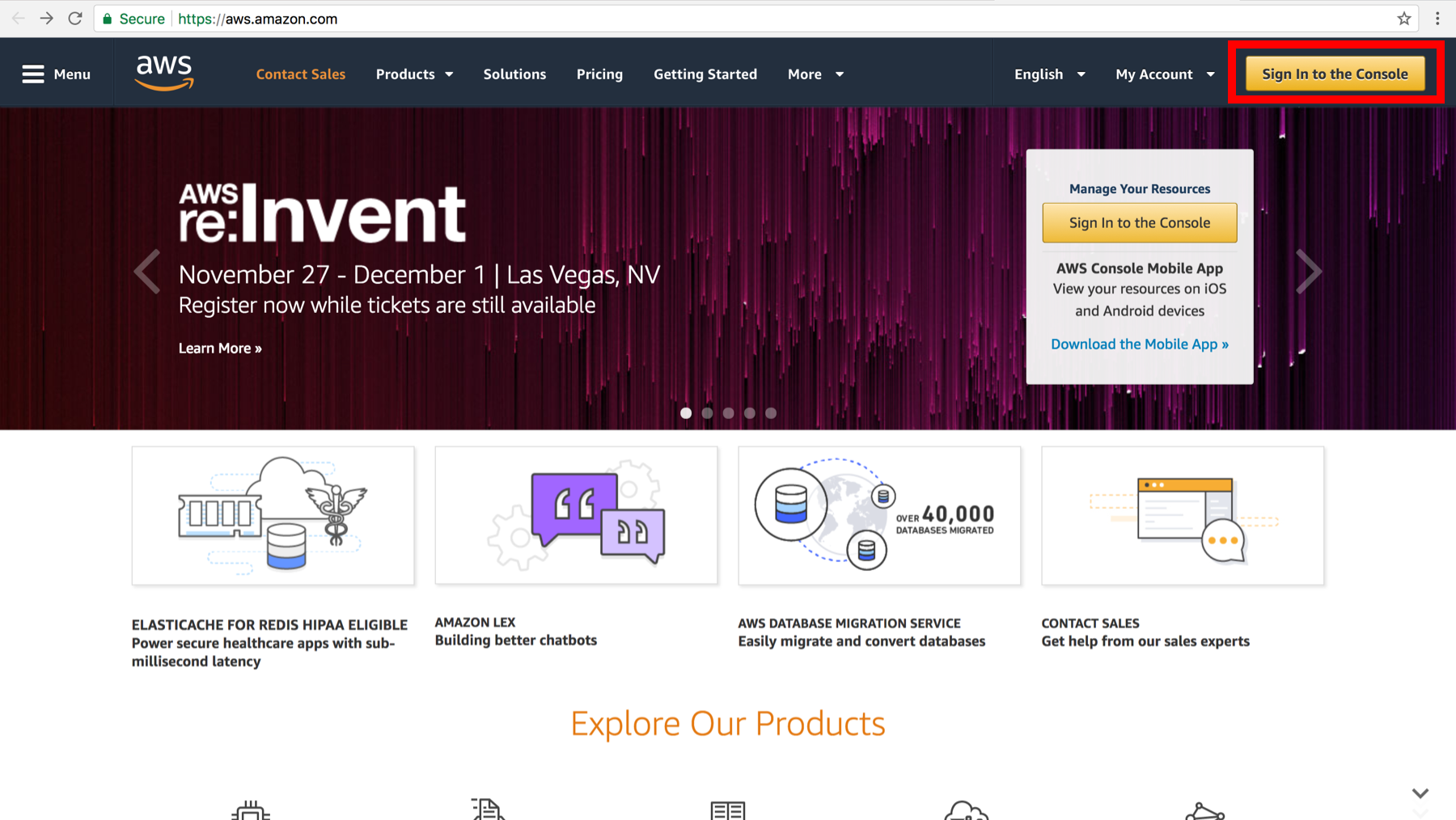
1. Ga op de website van Amazon Web Services (hier is de link) naar "Sign In to the Console". Log in als je een account hebt. Zo niet, maak er dan een aan.
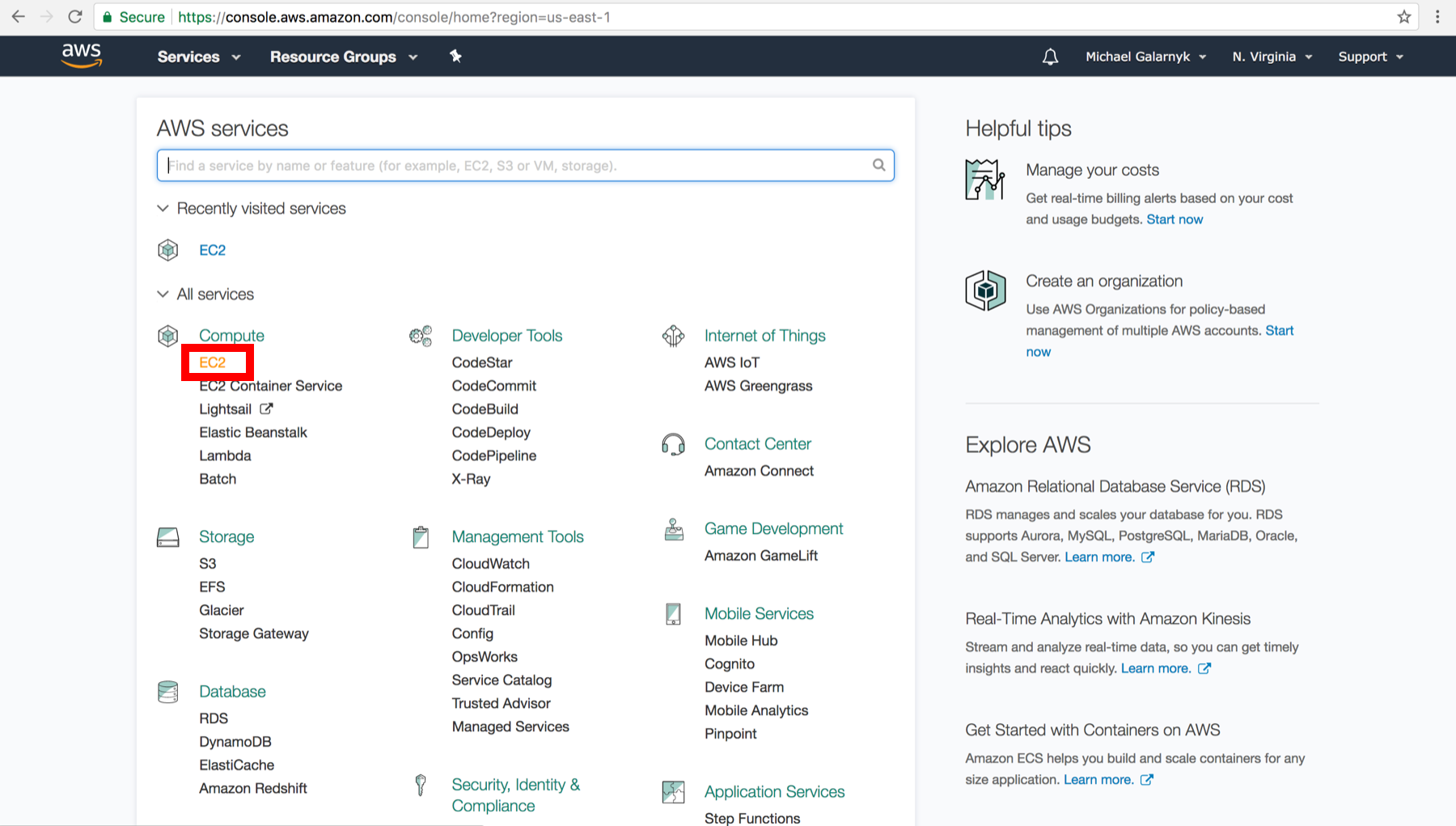
2. Klik op het EC2-dashboard op EC2.
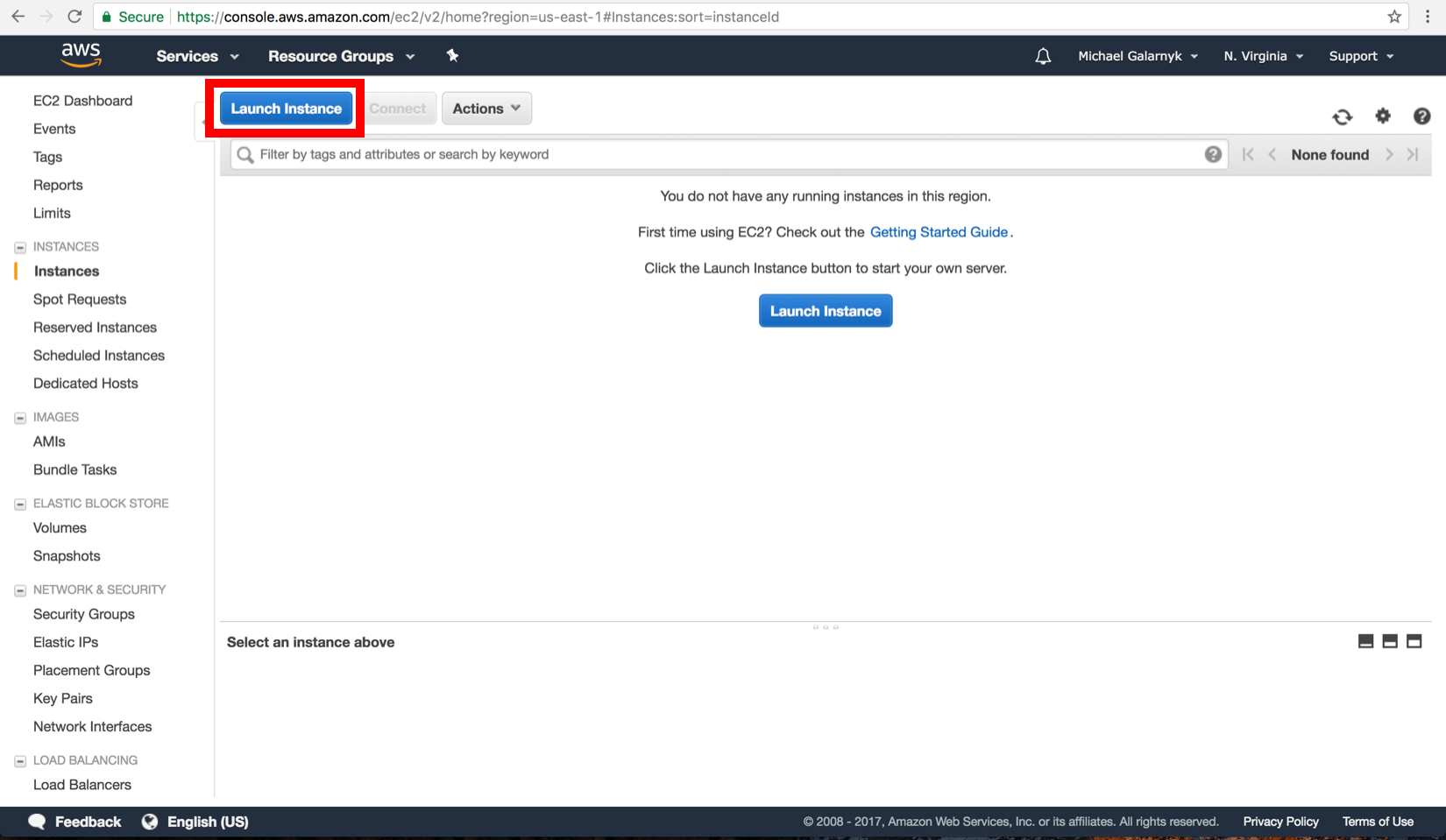
3. Klik in de Amazon EC2-console op Launch Instance.
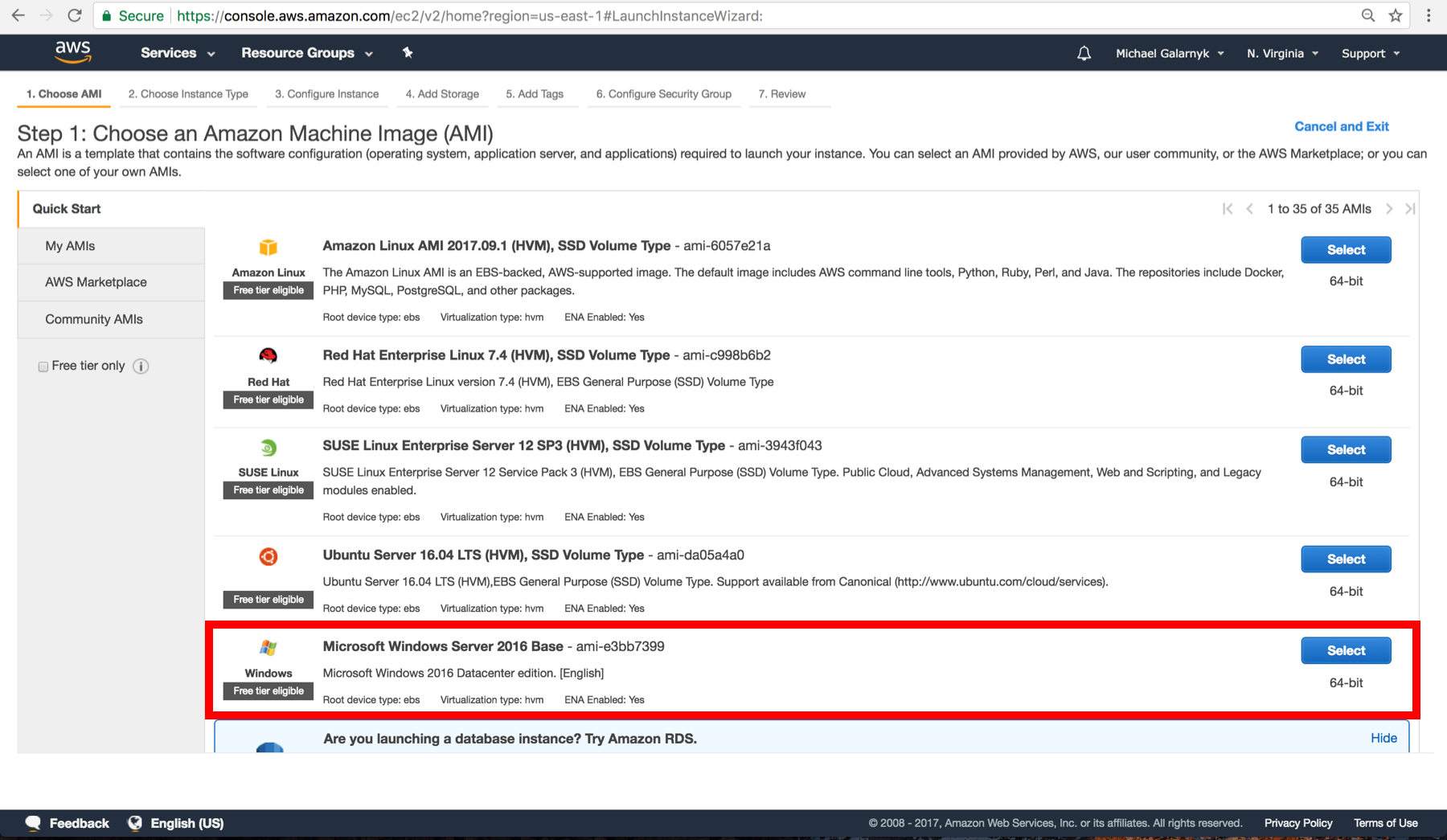
4. Klik op de knop "Select" in de rij met Microsoft Windows Server 2016 Base. Let op: dit maakt een op Windows gebaseerde instance in plaats van een typische Linux-instance. Dit beïnvloedt hoe je verbinding maakt met de instance.
5. Zorg dat t2 micro (gratis instance type) is geselecteerd.
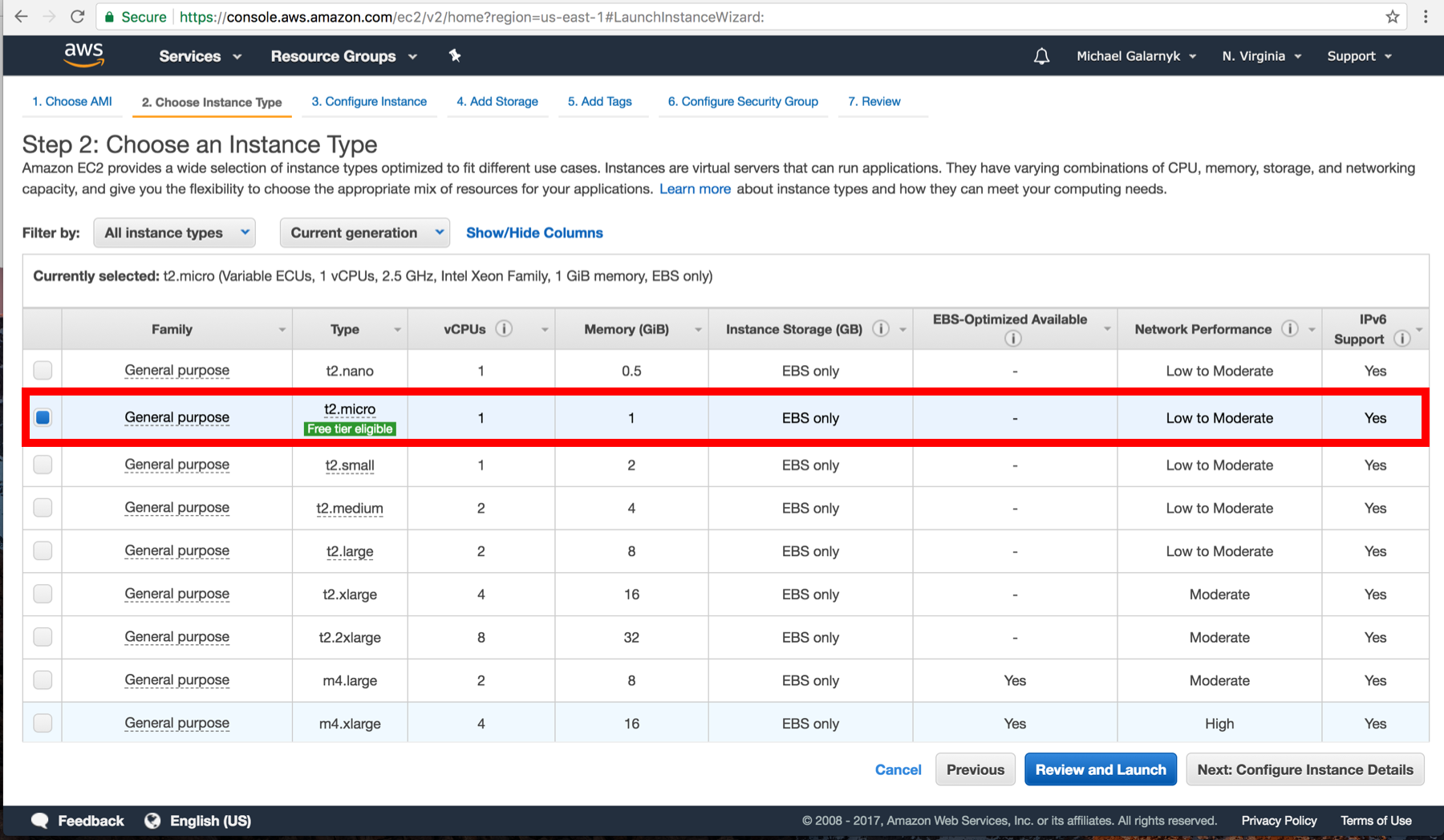
en klik op "Review and Launch"
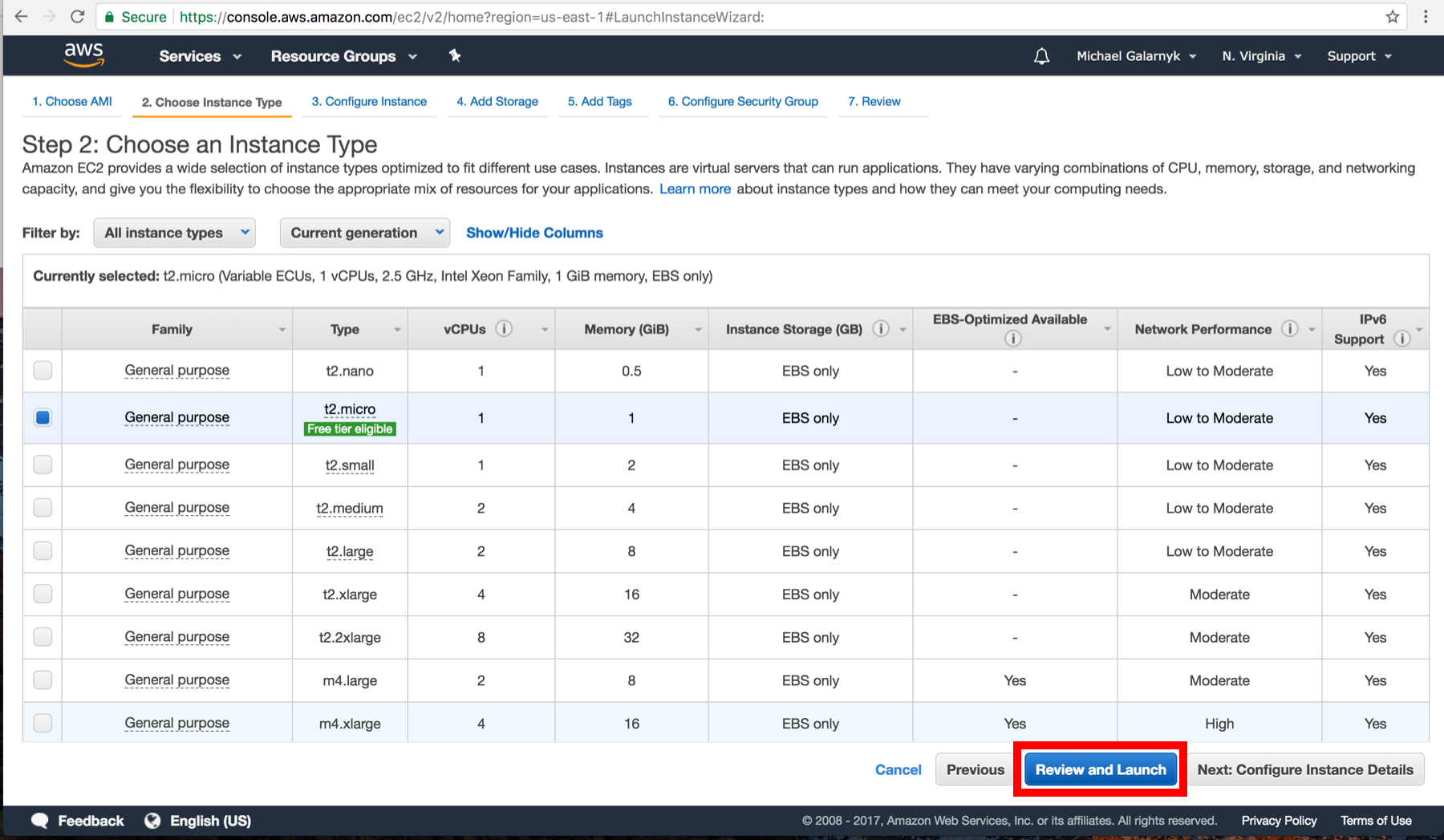
6. Klik op Launch.
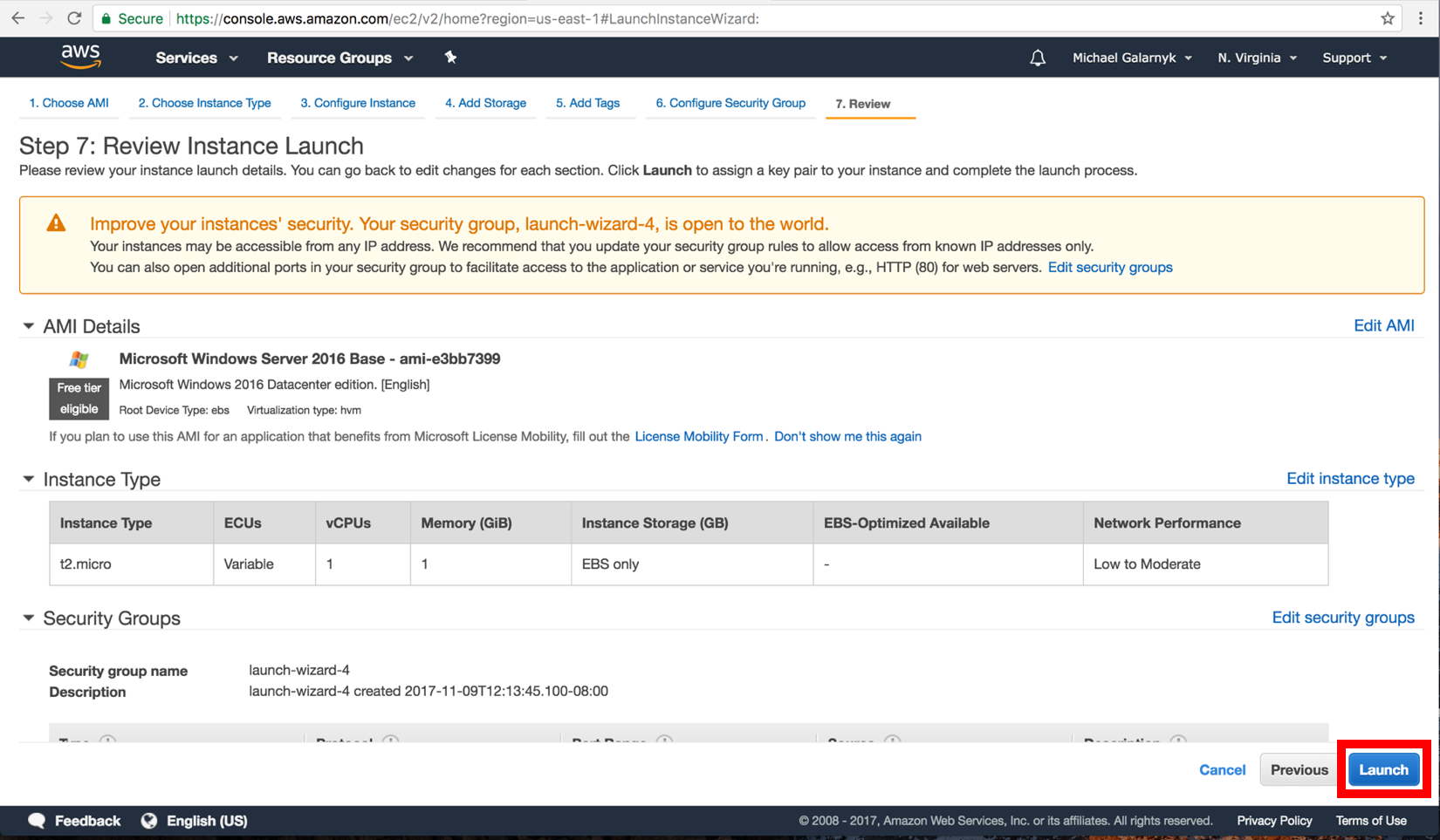
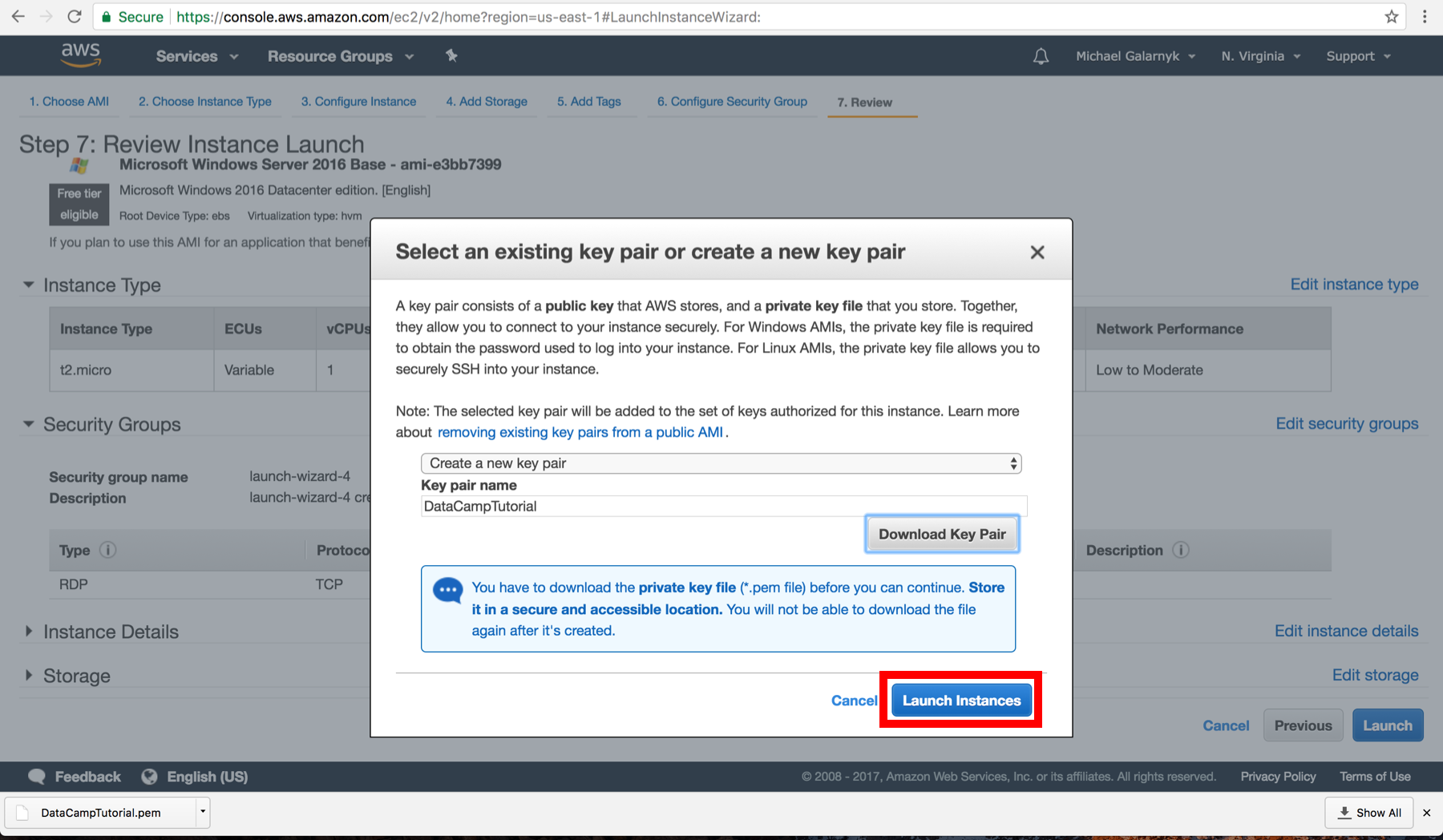
7. Kies "Create a new key pair". Vul in het veld hieronder ("Key pair name") een naam voor het sleutelpaar in. Ik noemde mijn sleutel DataCampTutorial, maar je kunt elke naam kiezen. Klik op "Download Key Pair". Dit downloadt de sleutel. Bewaar deze op een veilige plek.
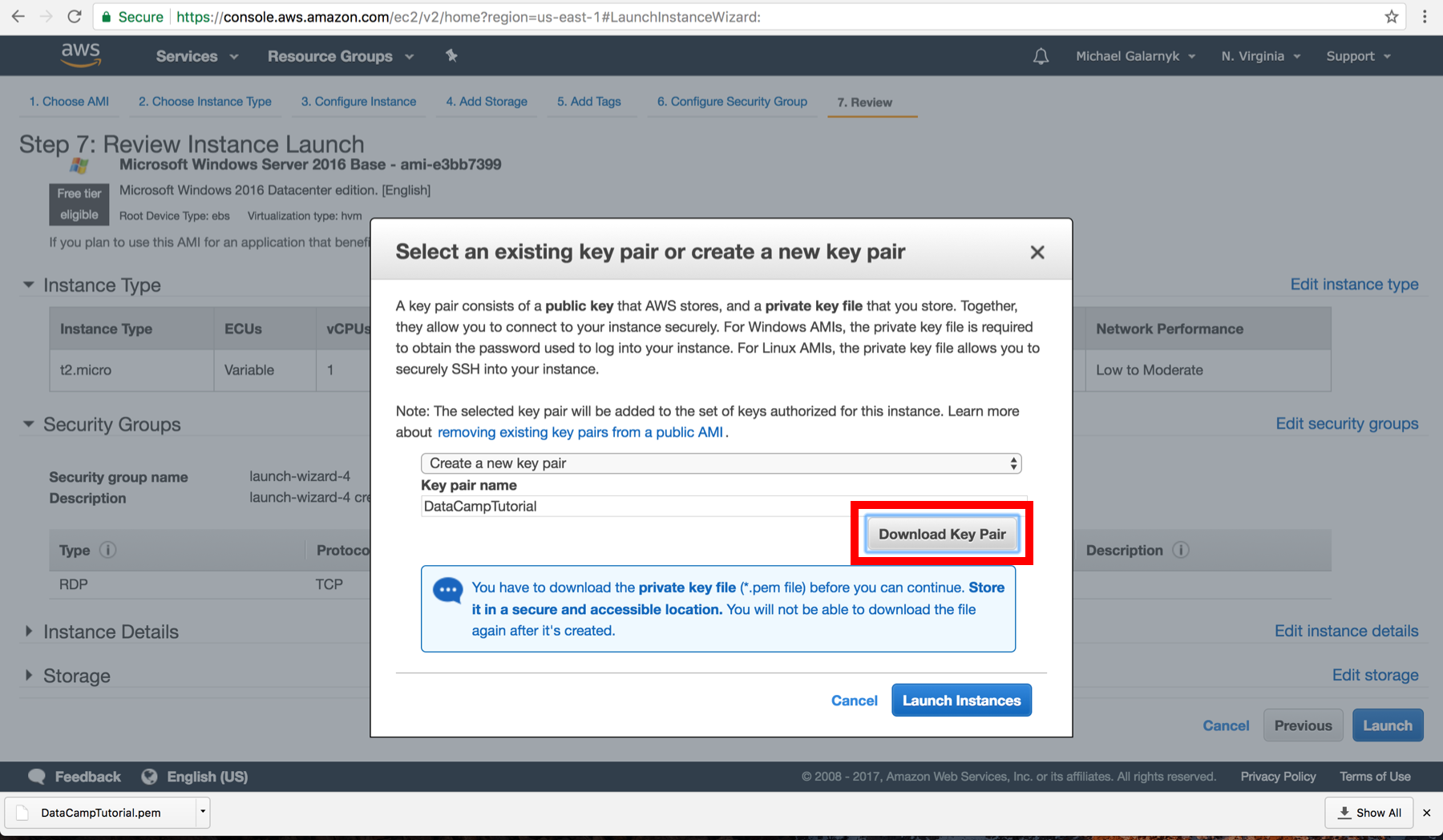
Klik vervolgens op "Launch Instances"
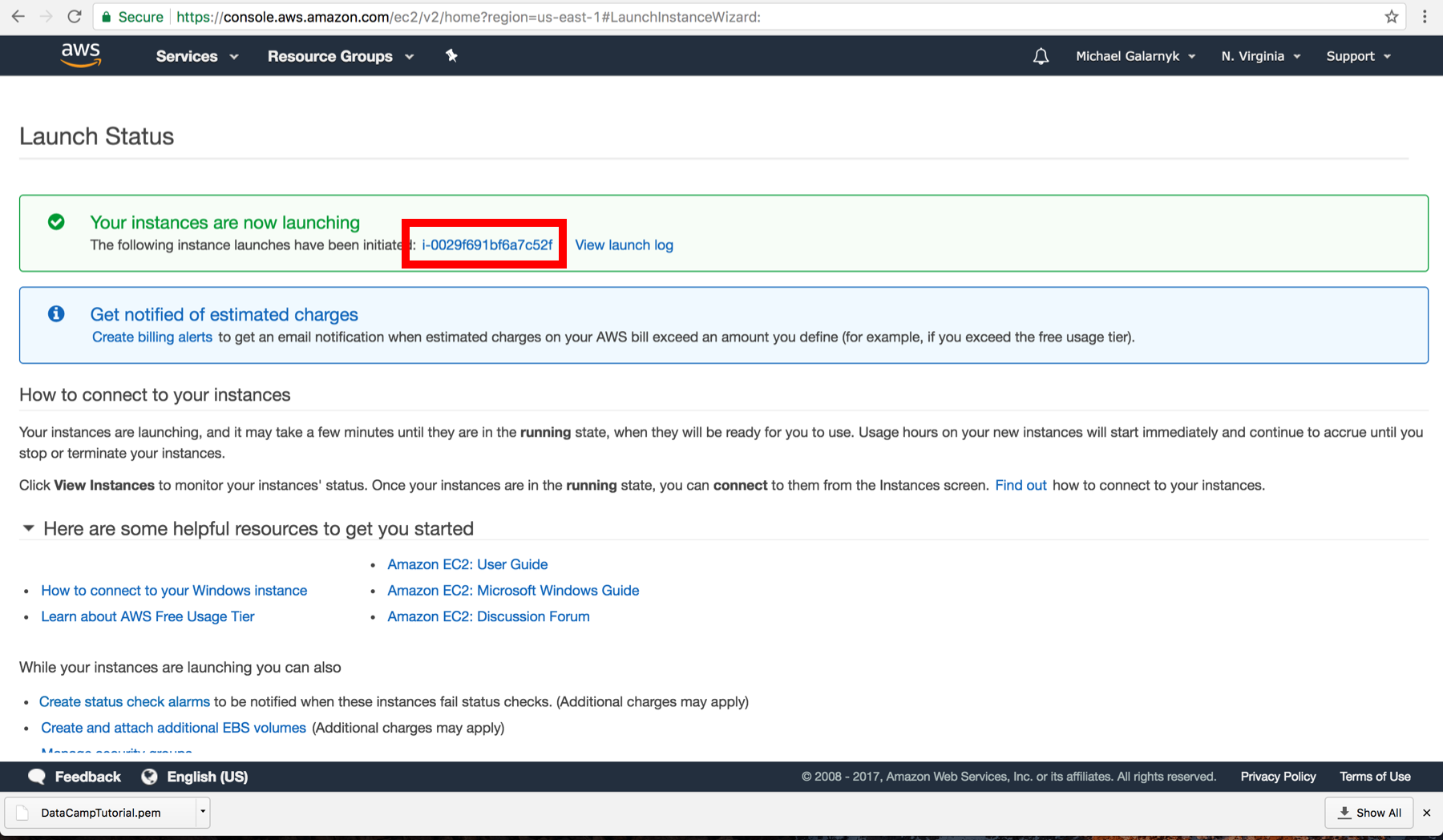
8. De instance is nu gestart. Ga terug naar de Amazon EC2-console. Ik raad je aan te klikken op wat in de rode rechthoek staat, daarmee ga je terug naar de console.
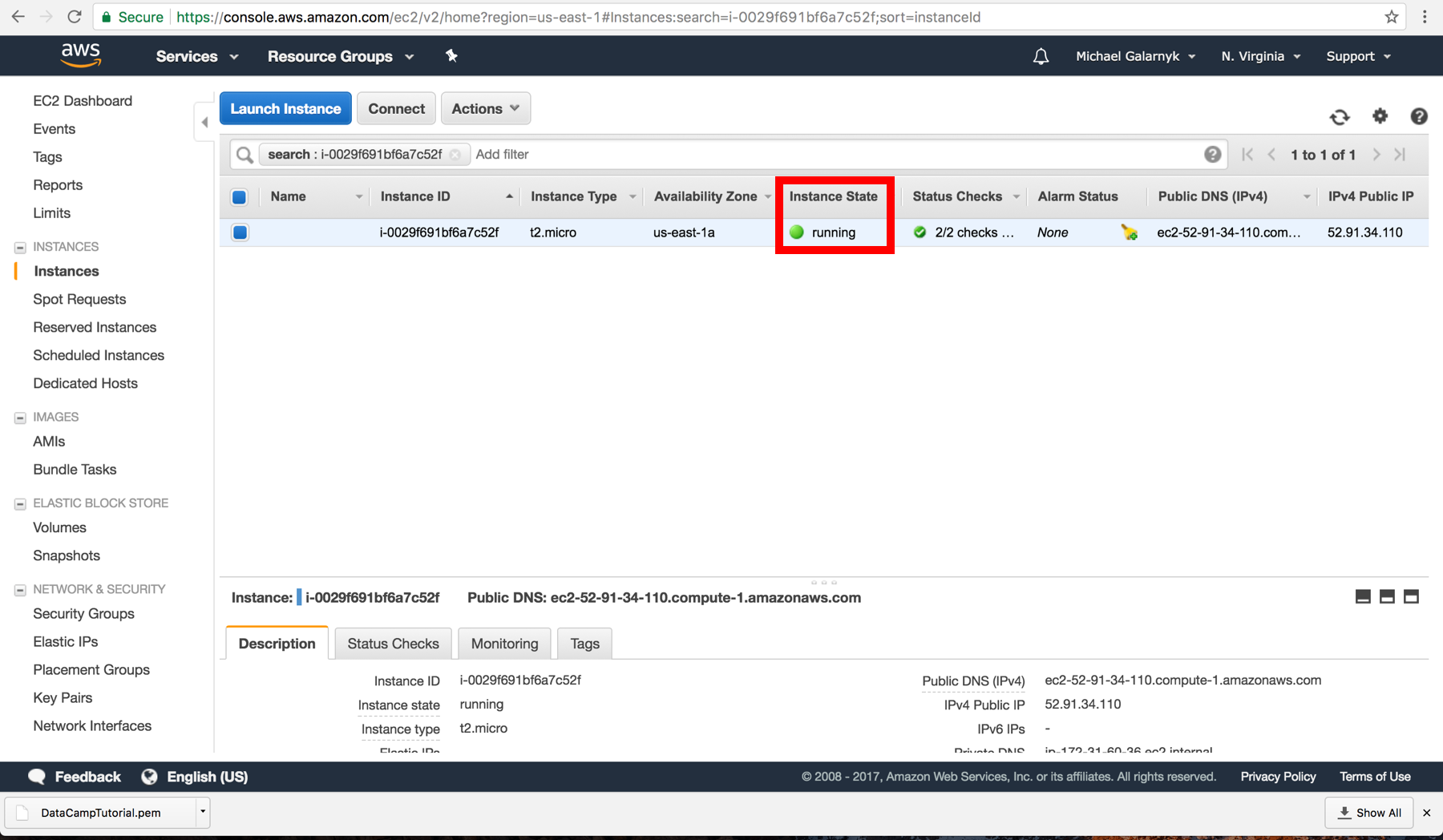
9. Wacht tot je ziet dat de "Instance State" op running staat voordat je doorgaat naar de volgende stap. Dit kan een paar minuten duren.
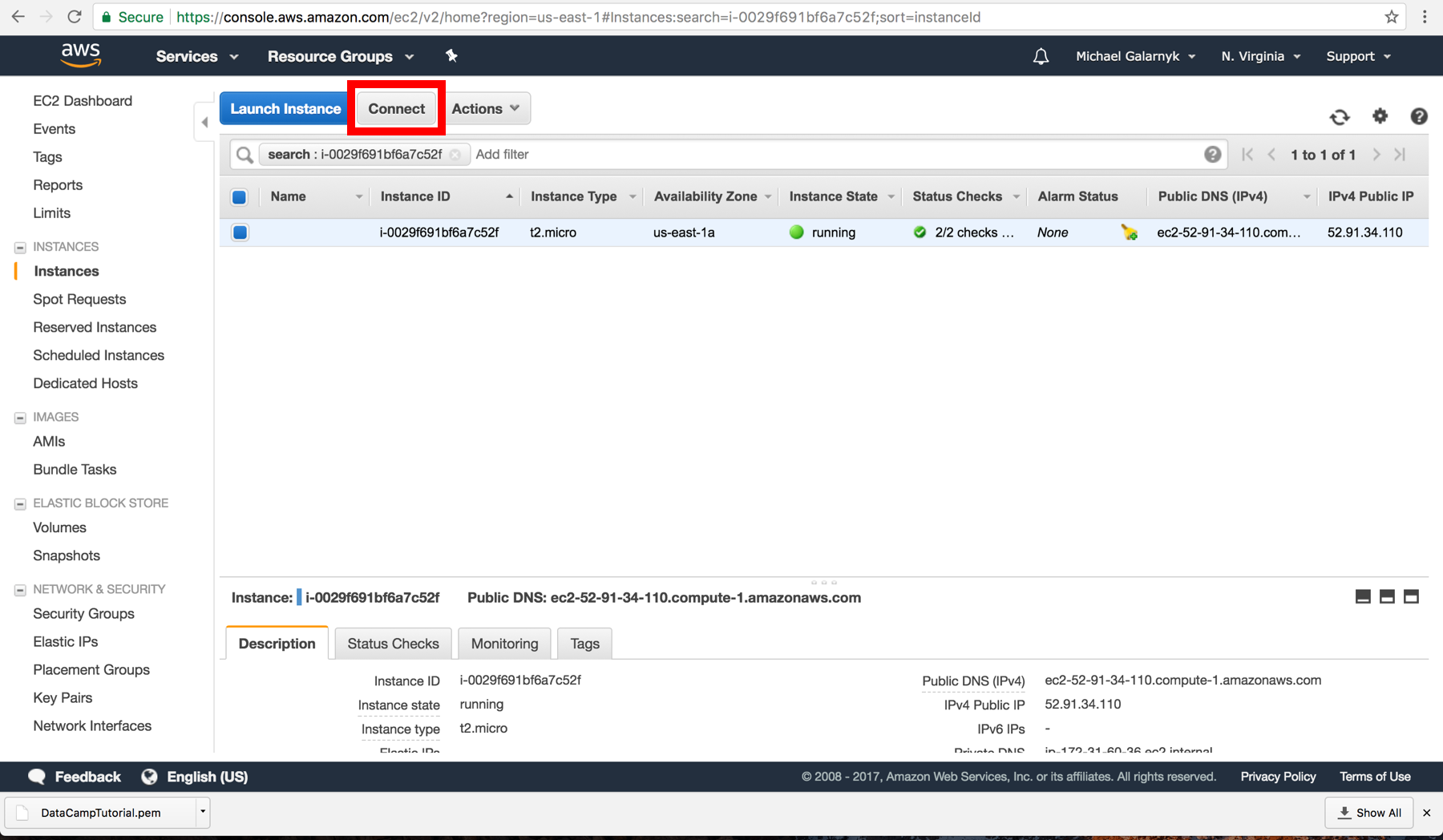
10. Klik op Connect.
11. Klik op "Download Remote Desktop File". Sla het Remote Desktop-bestand (rdp) op een veilige plek op.
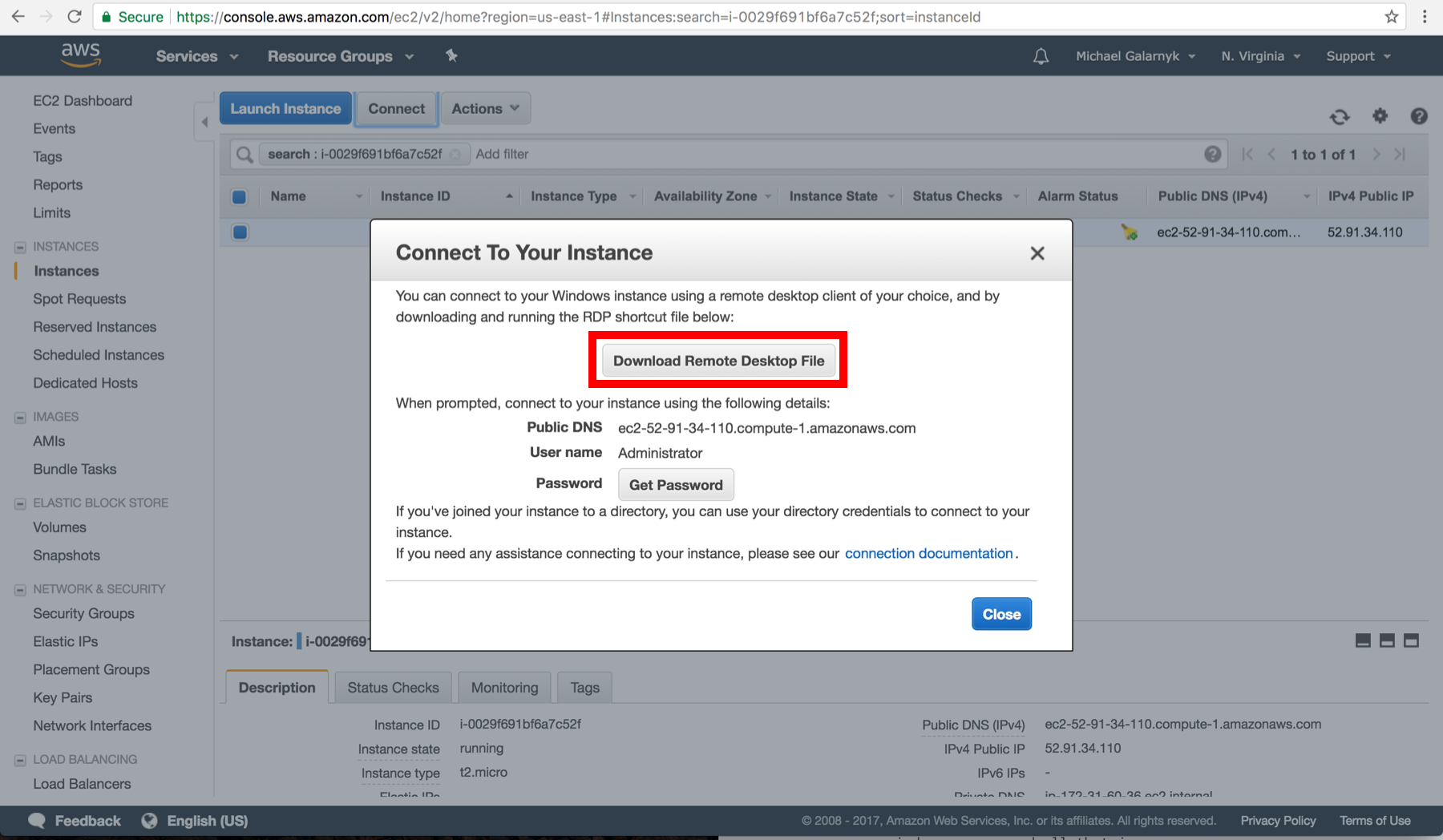
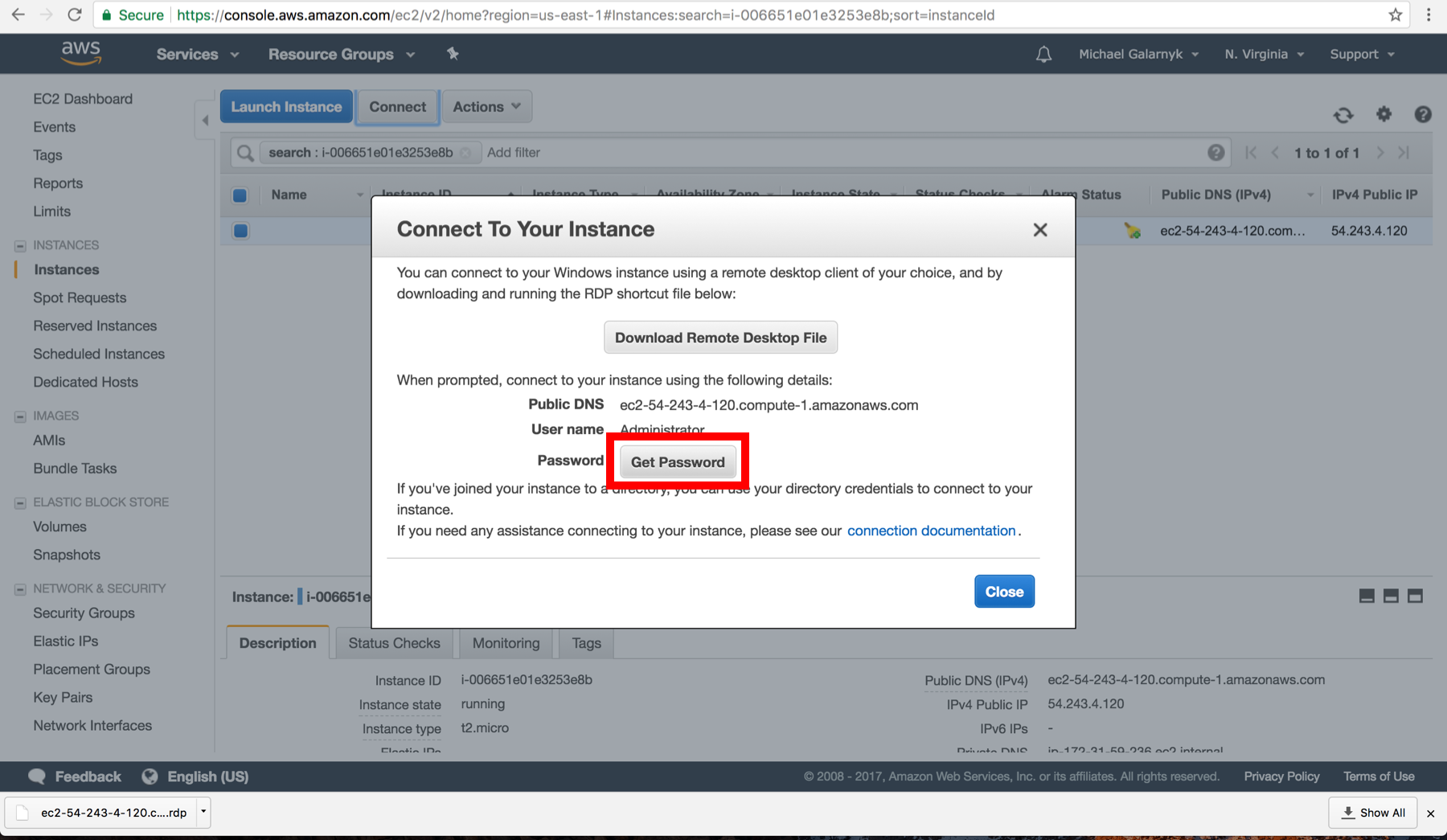
12. Klik op "Get Password". Houd er rekening mee dat je minimaal 4 minuten moet wachten nadat je een instance hebt gestart voordat je je wachtwoord kunt ophalen.
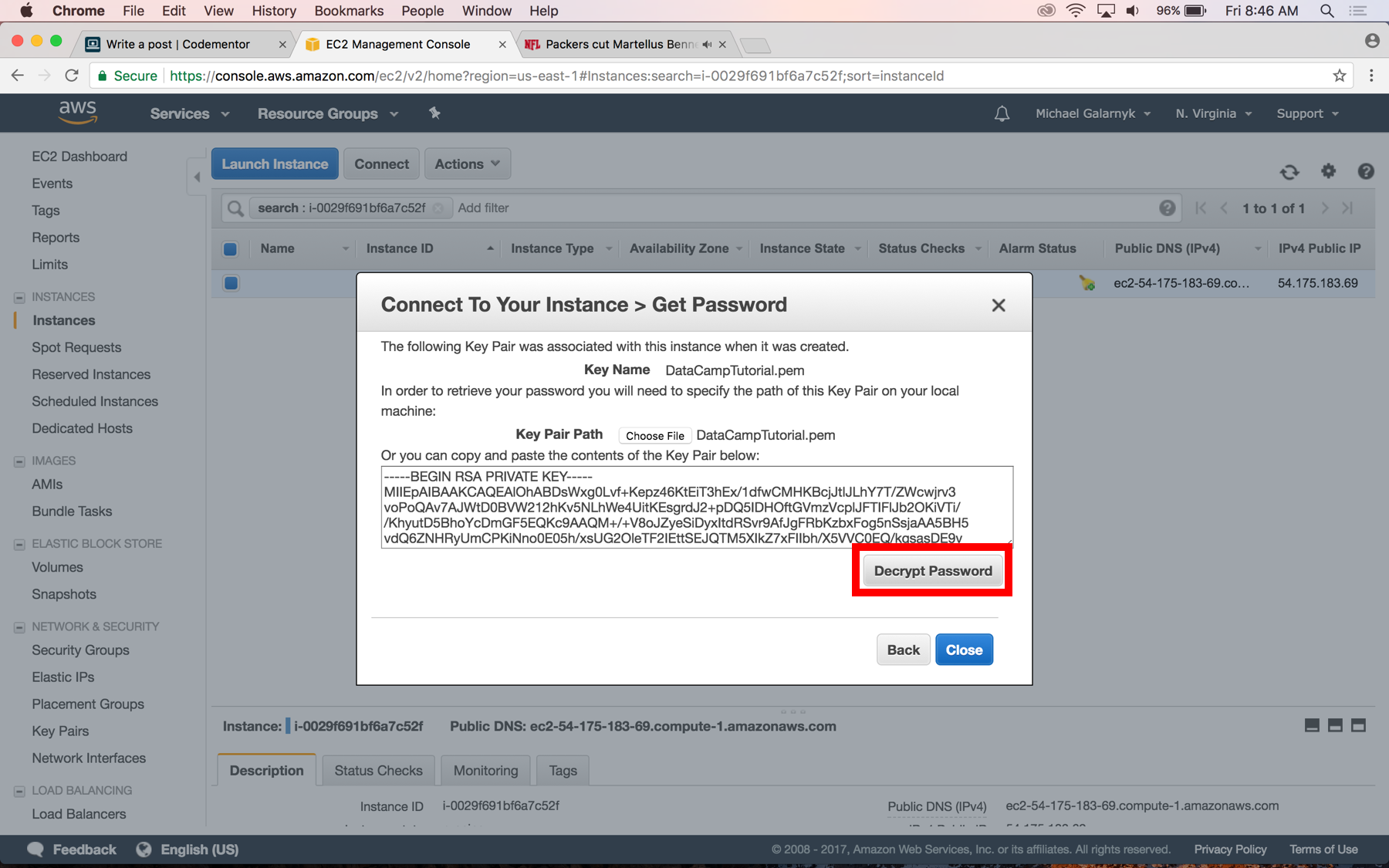
13. Kies het pem-bestand dat je in stap 7 hebt gedownload en klik vervolgens op "Decrypt Password"
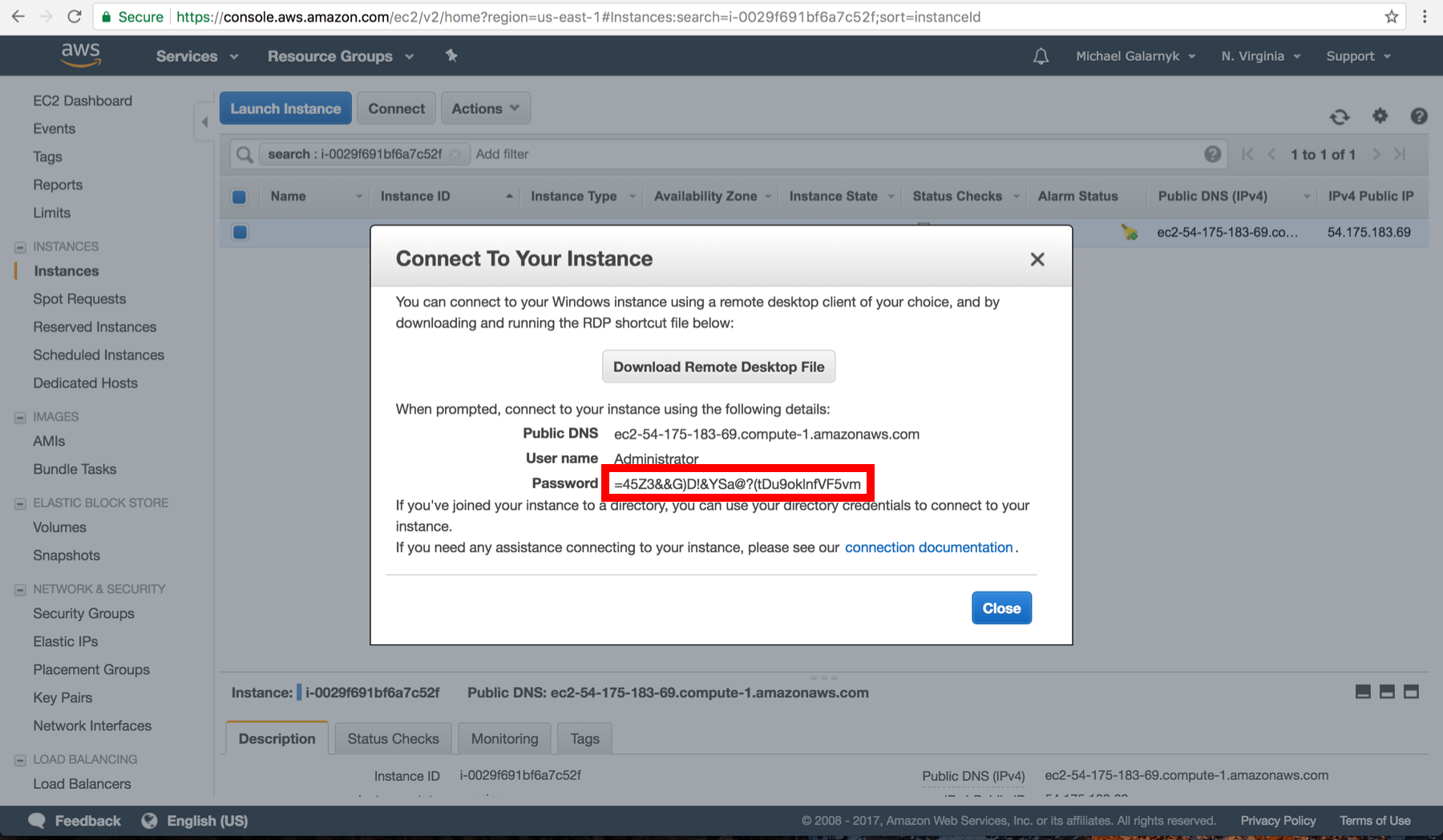
14. Nadat je je wachtwoord hebt ontsleuteld, sla je het ergens veilig op. Je hebt het nodig om in te loggen op je instance.
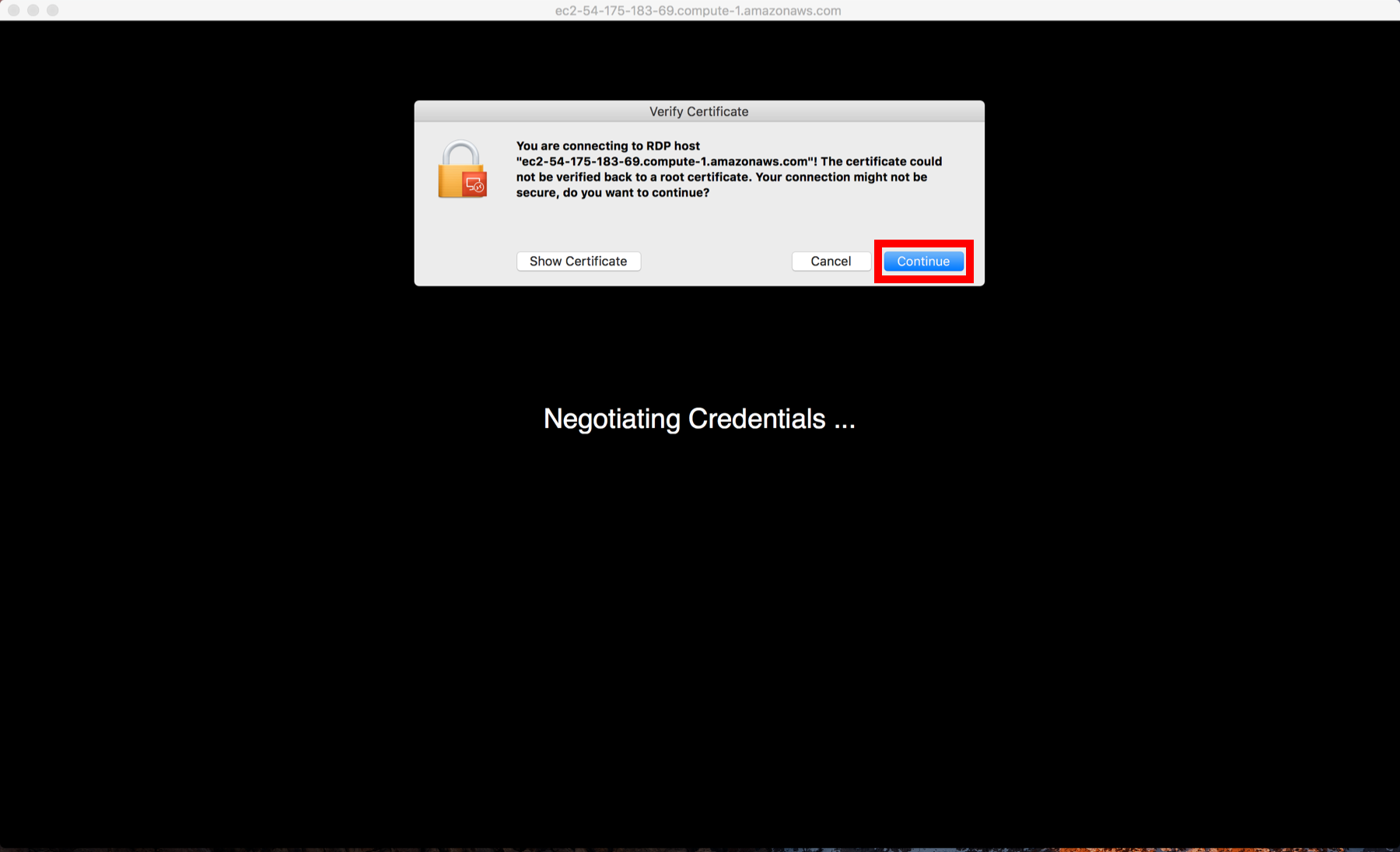
15. Open je rdp-bestand. Klik op Continue. Als je lokale computer een Mac is, moet je "Microsoft Remote Desktop" uit de App Store downloaden om je rdp-bestand te kunnen openen.
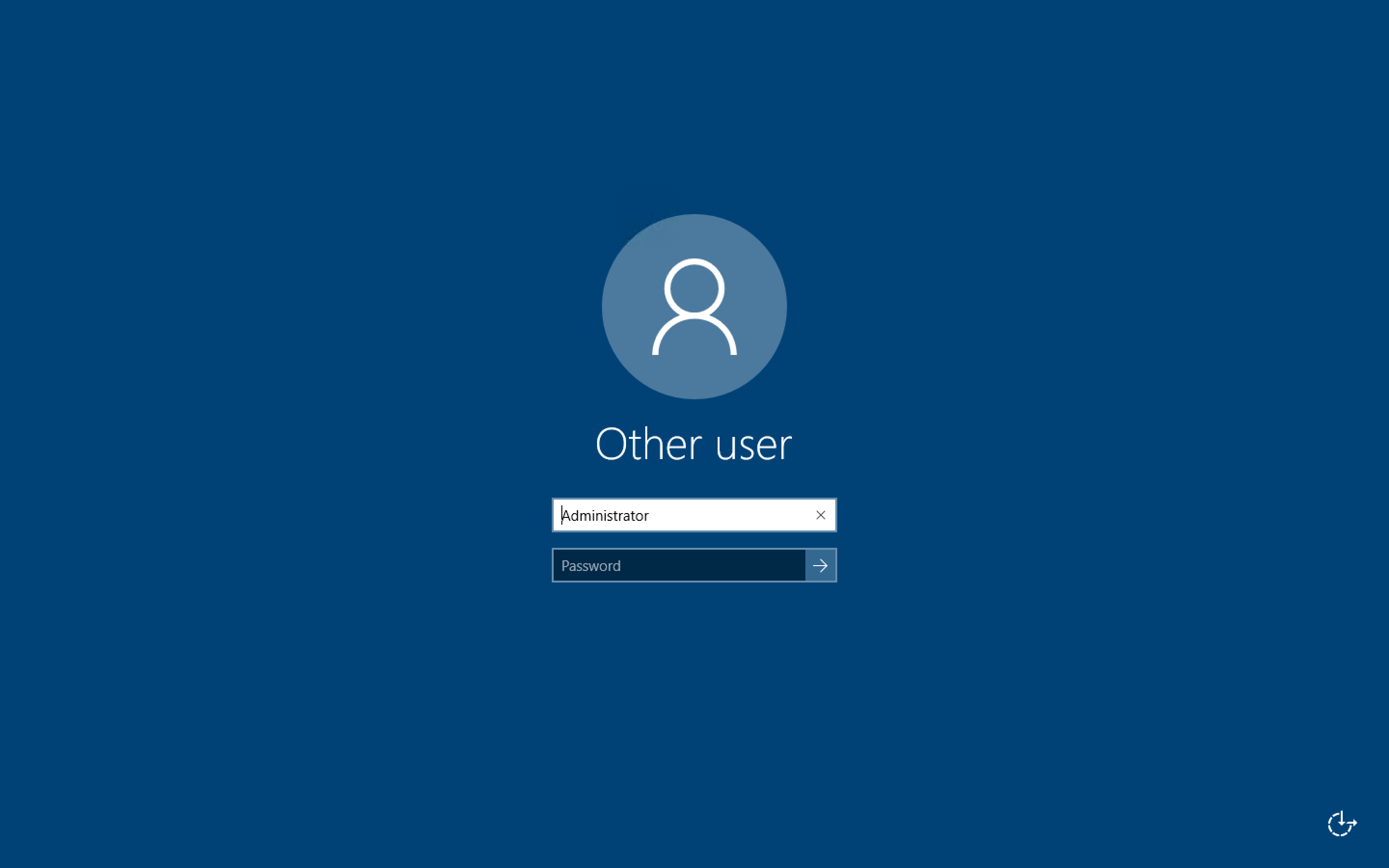
16. Voer je wachtwoord in dat je in stap 14 hebt gekregen
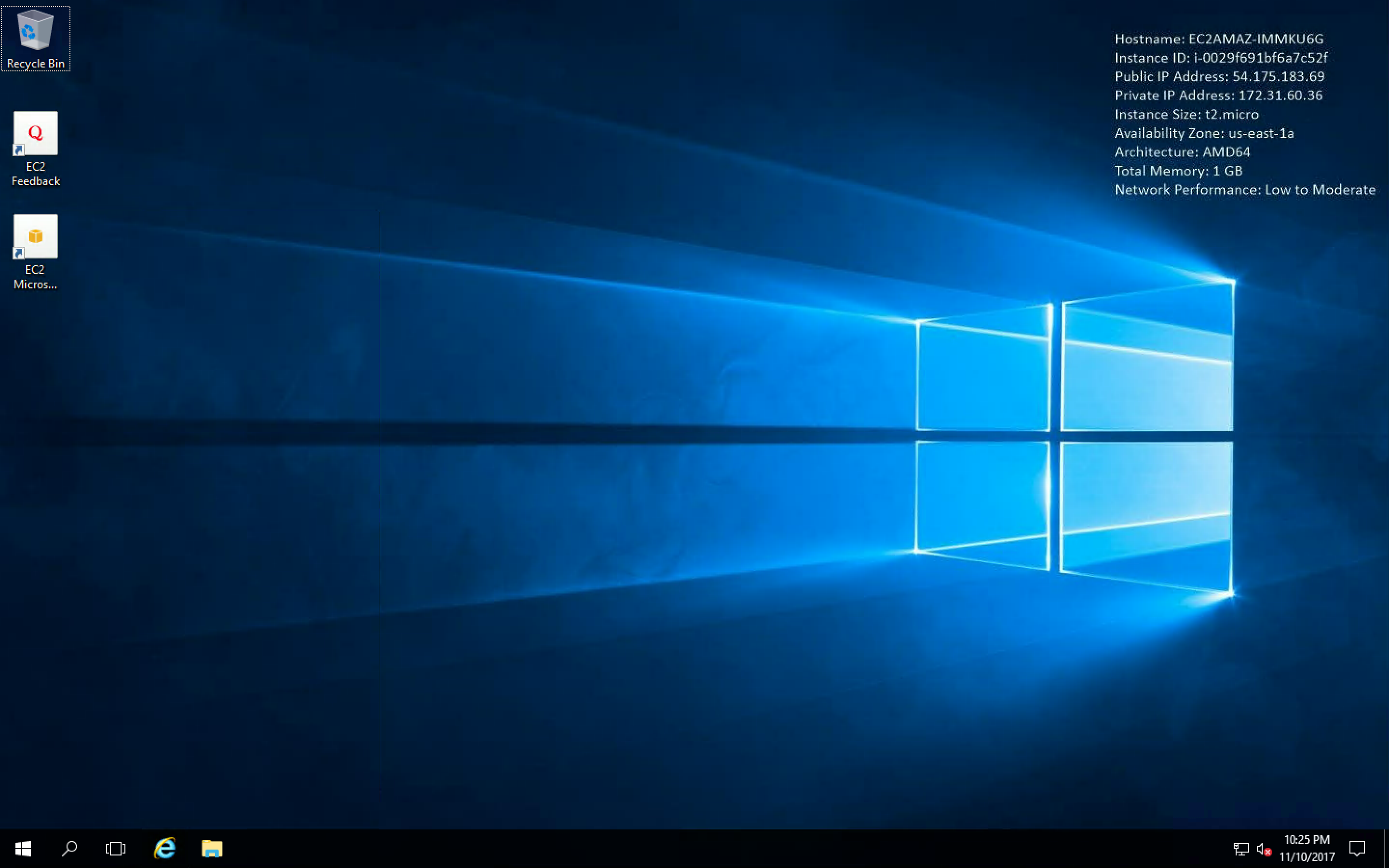
Nadat je je wachtwoord hebt ingevoerd, zou je een scherm als dit moeten zien
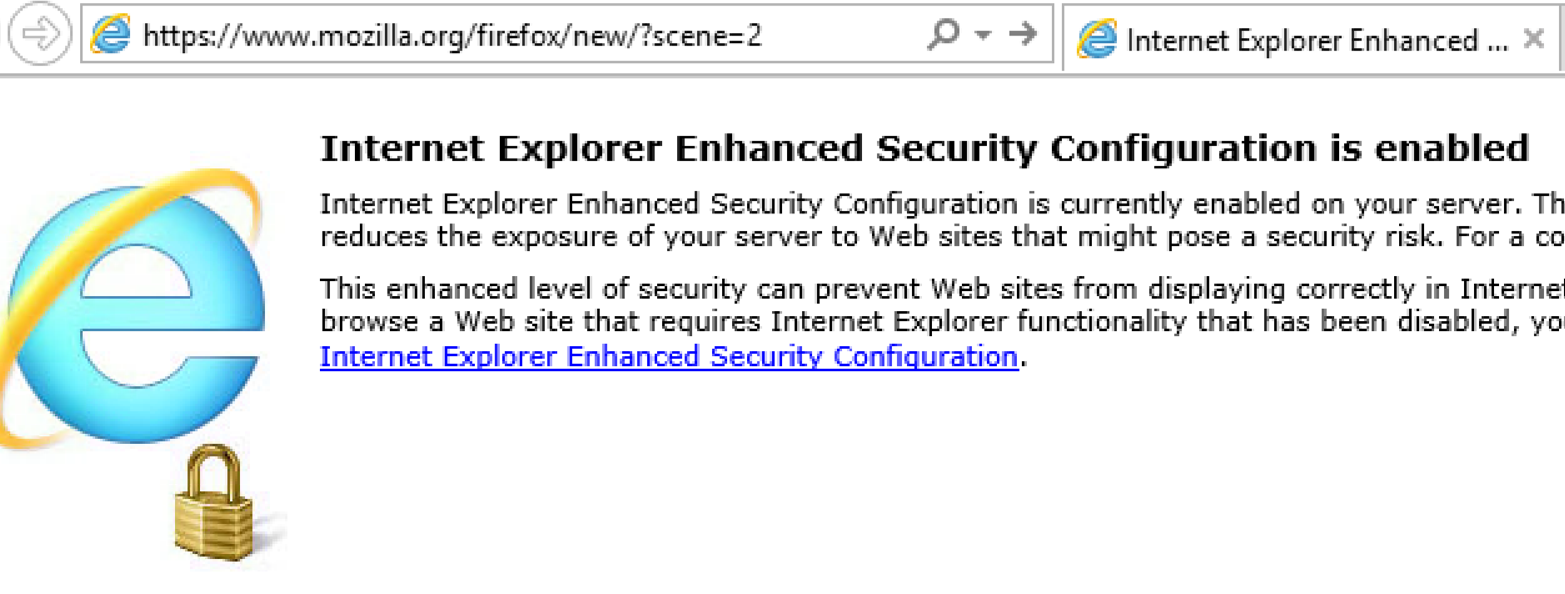
Om R en/of Python te kunnen installeren, is het fijn om een browser te hebben. De instance wordt geleverd met Internet Explorer met Enhanced Security Configuration ingeschakeld, wat lastig kan zijn. Download Firefox als alternatieve browser om de enhanced security van Internet Explorer te omzeilen.
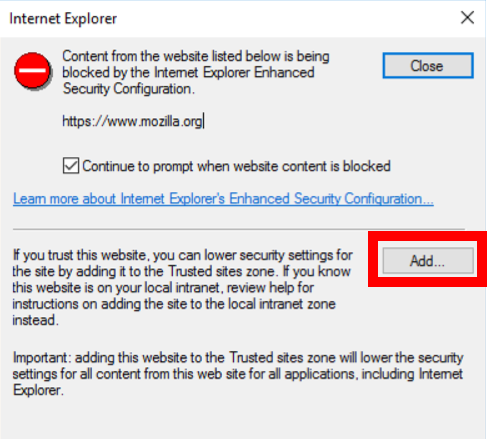
Klik nogmaals op "Add".
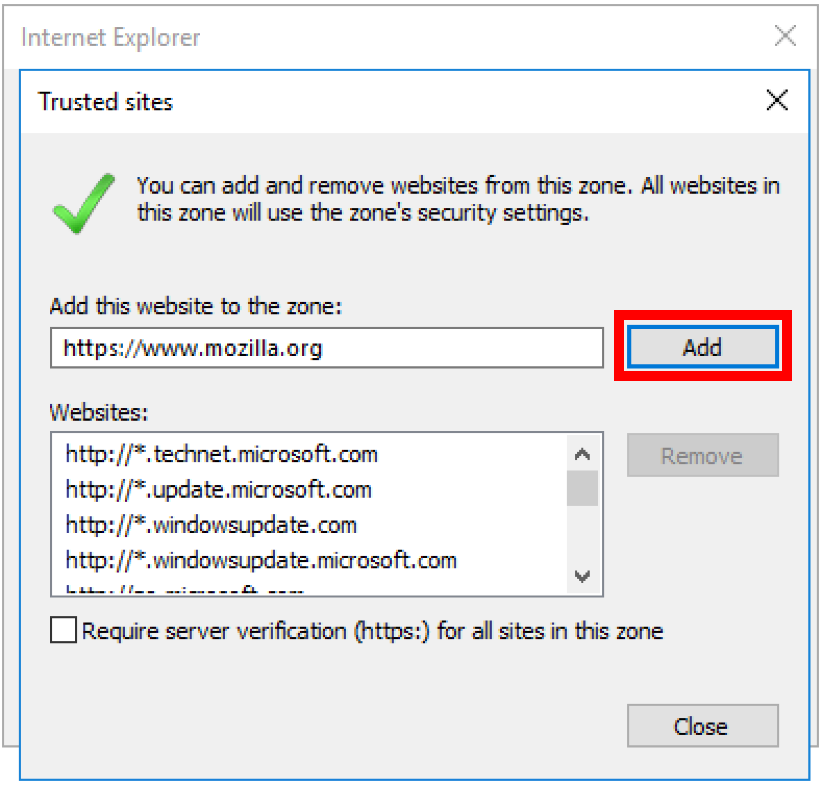
3. Wanneer je op de Firefox-pagina komt, moet je mogelijk een paar keer op Add klikken (zoals in stap 1 en 2) totdat de Firefox-download start. Als de download niet automatisch begint, klik dan op "click here".
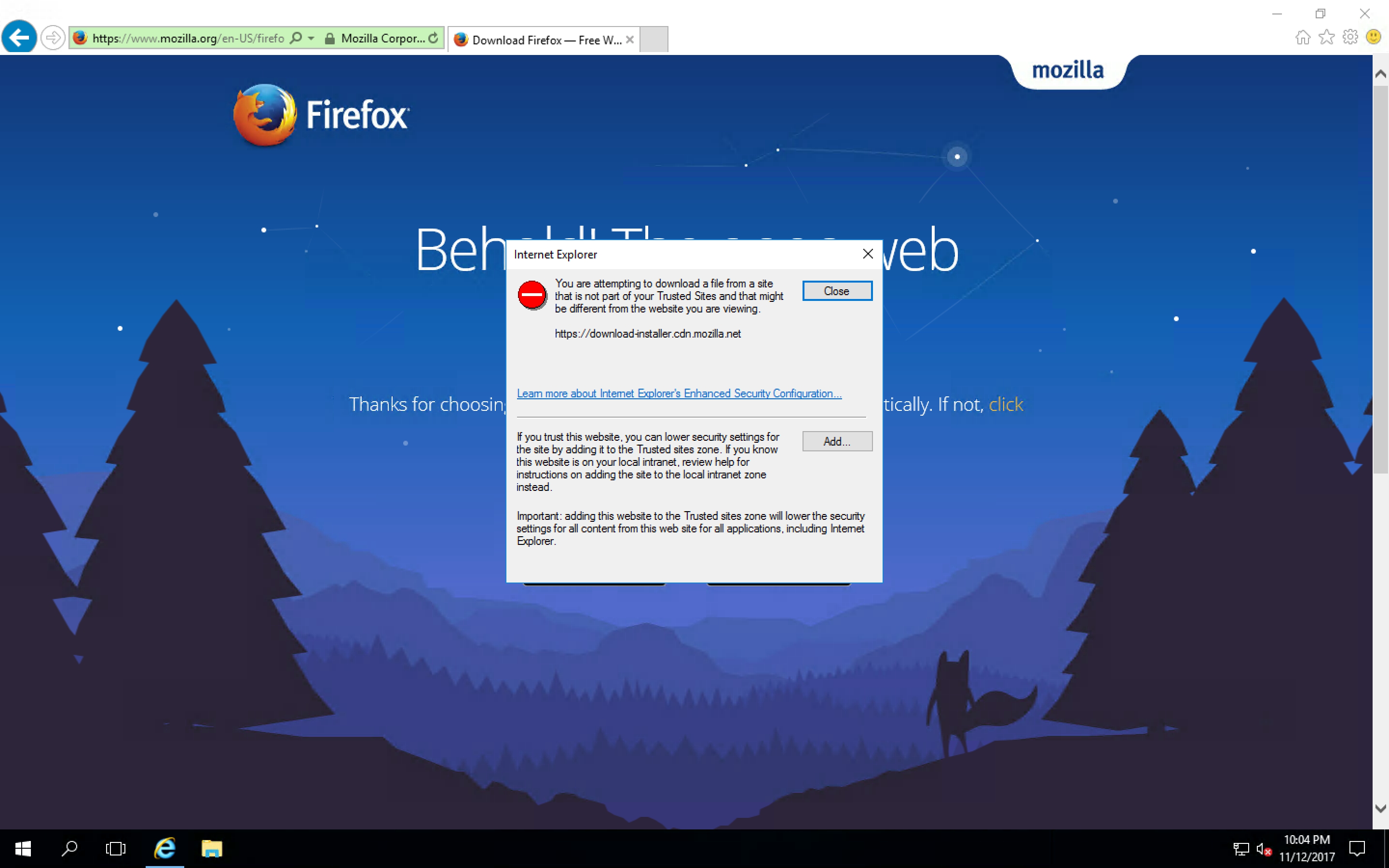
Nu Firefox is geïnstalleerd, gebruik Firefox dan als je browser. Dat is een stuk eenvoudiger dan voortdurend beveiligingsmeldingen van Internet Explorer afhandelen.
Nu Firefox is geïnstalleerd, kun je R en Python installeren zoals je dat op een normale Windows-machine zou doen. Heb je hulp nodig bij het installeren, bekijk dan de onderstaande handleidingen.
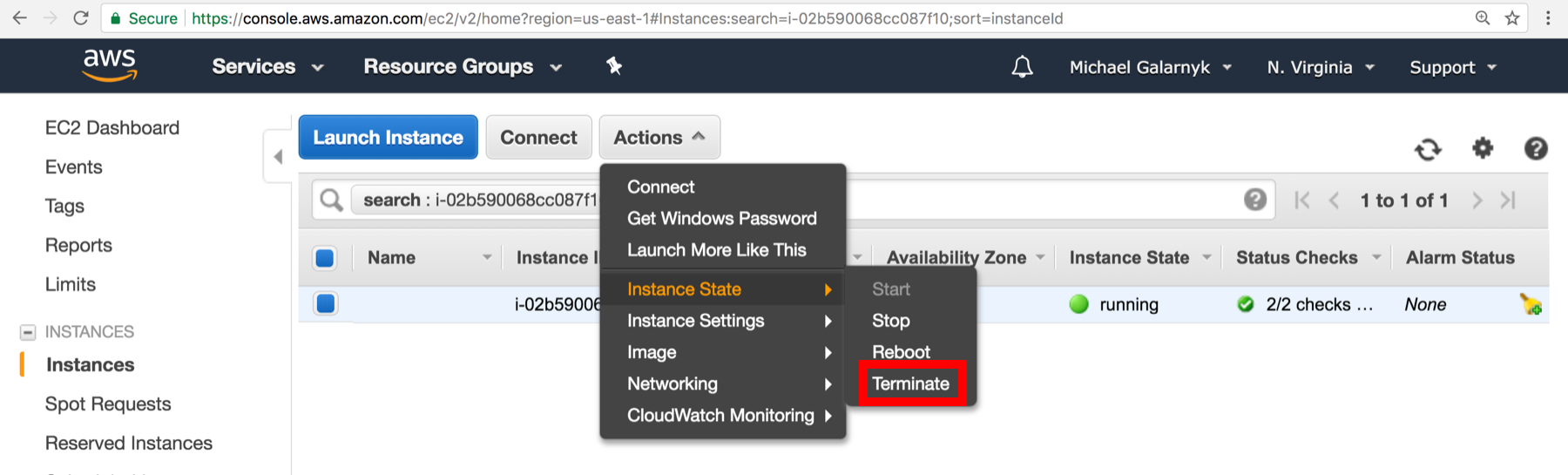
Nadat je klaar bent met het gebruik van een instance, is het verstandig de instance te stoppen of te beëindigen. Ga hiervoor naar de Amazon EC2-console en klik op "Actions", vervolgens op "Instance State" en je krijgt de optie om de instance te stoppen of te beëindigen.
Als je de instance later opnieuw wilt gebruiken, stop de instance dan. Als je de instance niet meer wilt gebruiken, beëindig de instance dan.
Hoewel de instance in deze tutorial binnen de "Free Tier" viel, raad ik aan de instance te beëindigen zodat je hem niet vergeet.
Deze tutorial gaf een korte handleiding voor het starten en verbinden met EC2-instances en hoe je een basisomgeving voor data science opzet. Wil je verder leren over EC2, bekijk dan de tutorial "Deep Learning met Jupyter Notebooks in de cloud" waarin wordt uitgelegd hoe je een Linux-gebaseerde EC2 GPU-instance instelt voor deep-learningtoepassingen. Als je vragen of opmerkingen over de tutorial hebt, laat ze dan achter in de comments hieronder of via Twitter.
Gerelateerde cursussen
Cursus
Cursus
Cursus
blog
Adel Nehme
15 min

