Découvrez certains des avantages d’Amazon Web Services Elastic Compute Cloud (EC2). La première partie de ce tutoriel explique comment lancer et se connecter à des machines virtuelles Windows (instances) sur EC2. La seconde partie détaille la configuration d’un environnement de data science minimal (installation de R, RStudio et Python) sur l’instance.
Amazon Web Services Elastic Compute Cloud (EC2) : éléments clés
Il arrive que l’on soit limité par les capacités de son ordinateur de bureau ou portable. Imaginez qu’un data scientist dispose d’un jeu de données volumineux à analyser. Il tente de charger l’ensemble du jeu en mémoire et obtient une erreur comme celle ci-dessous.

L’erreur survient car la RAM disponible est épuisée. Le système d’exploitation ne peut pas allouer 500 Mo supplémentaires. Plusieurs solutions existent à ce type de problème ; l’une d’elles consiste à mettre à niveau la RAM de l’ordinateur. Outre l’investissement nécessaire, certains ordinateurs ont des limites matérielles. La solution explorée ici consiste à utiliser une machine virtuelle dans le cloud (AWS) avec davantage de RAM et de CPU.
Les machines virtuelles sur AWS EC2, appelées instances, offrent de nombreux atouts. Parmi eux : une forte scalabilité (vous choisissez des instances avec plus de RAM, de CPU, etc.), une grande simplicité de démarrage et d’arrêt (hors offre gratuite, vous payez à l’usage) et la possibilité de sélectionner différents systèmes d’exploitation. À noter : bien que ce tutoriel montre comment lancer une machine virtuelle Windows, il existe de nombreux types d’instances pour des usages variés.
Passons à la pratique.
Créer un compte AWS et se connecter à AWS
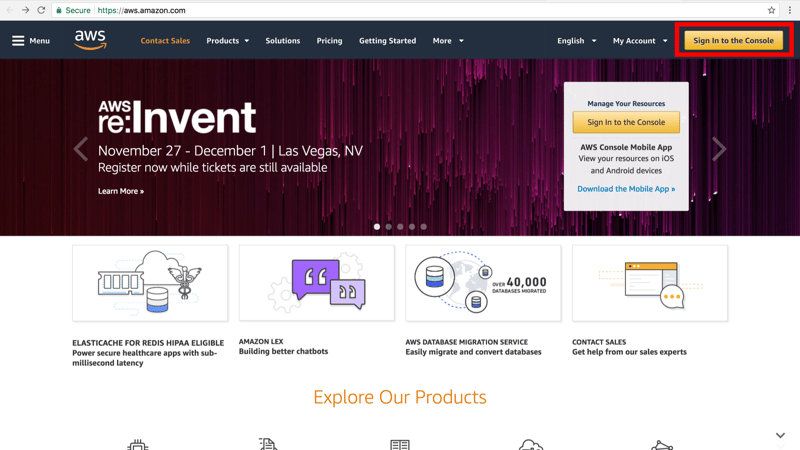
1. Sur le site Amazon Web Services (voici le lien), cliquez sur "Sign In to the Console". Connectez-vous si vous avez déjà un compte. Sinon, créez-en un.
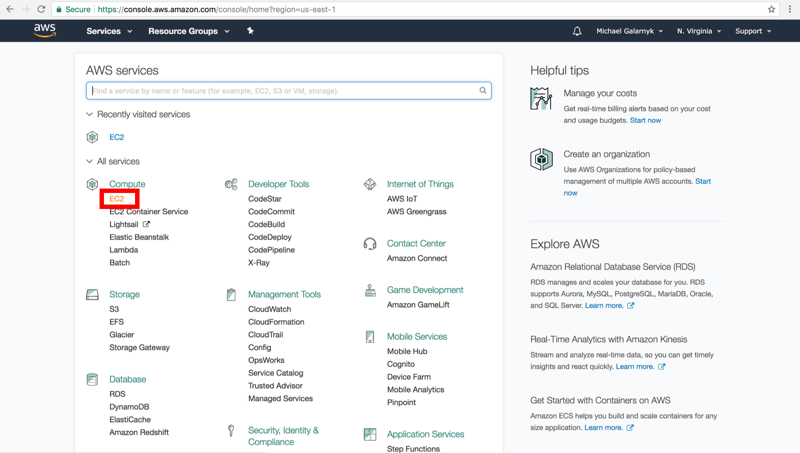
2. Dans le tableau de bord, cliquez sur EC2.
Créer une instance
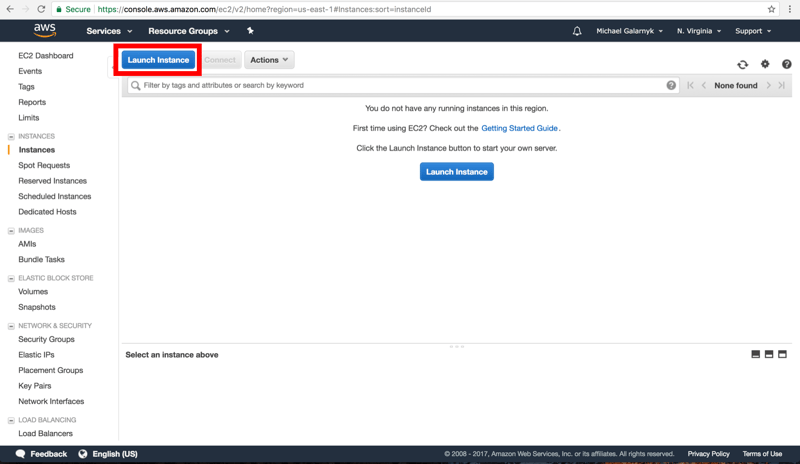
3. Dans la console Amazon EC2, cliquez sur Launch Instance.
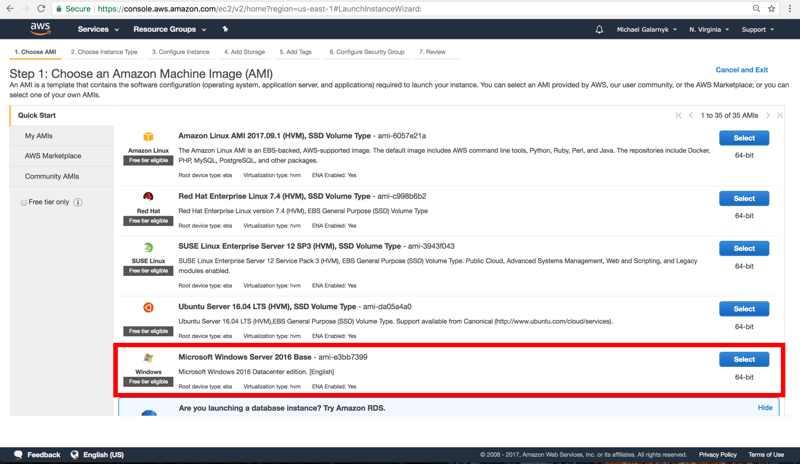
4. Cliquez sur le bouton "Select" sur la ligne Microsoft Windows Server 2016 Base. Notez que cela créera une instance Windows plutôt qu’une instance Linux classique. Cela a un impact sur la méthode de connexion à l’instance.
5. Vérifiez que t2 micro (type d’instance gratuit) est sélectionné.
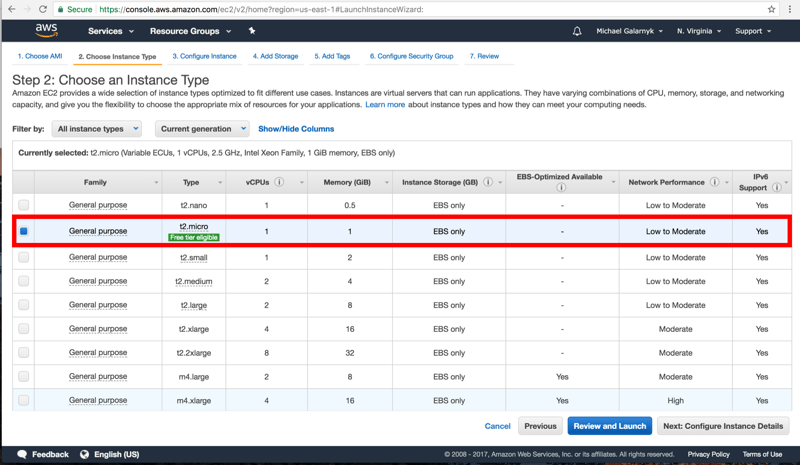
puis cliquez sur "Review and Launch"
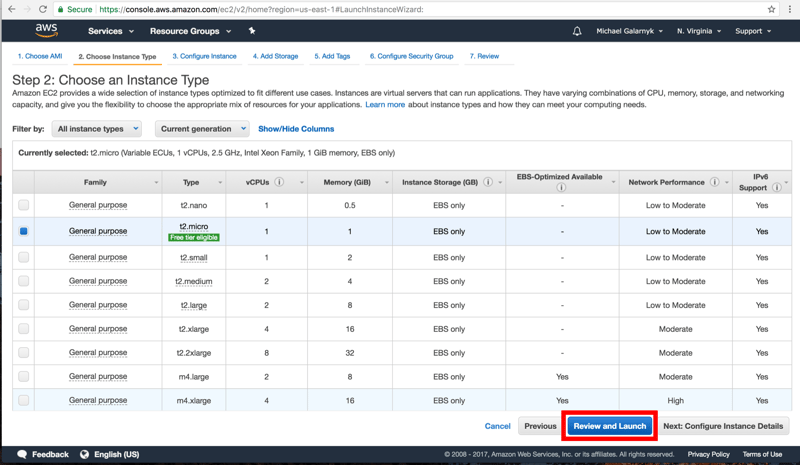
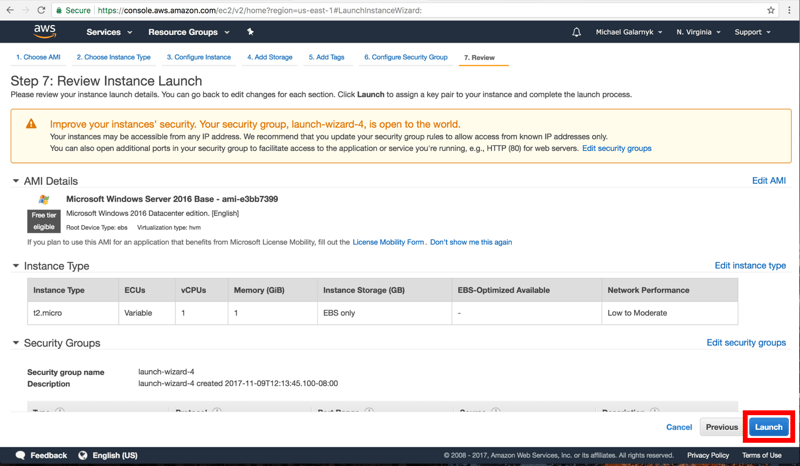
6. Cliquez sur Launch.
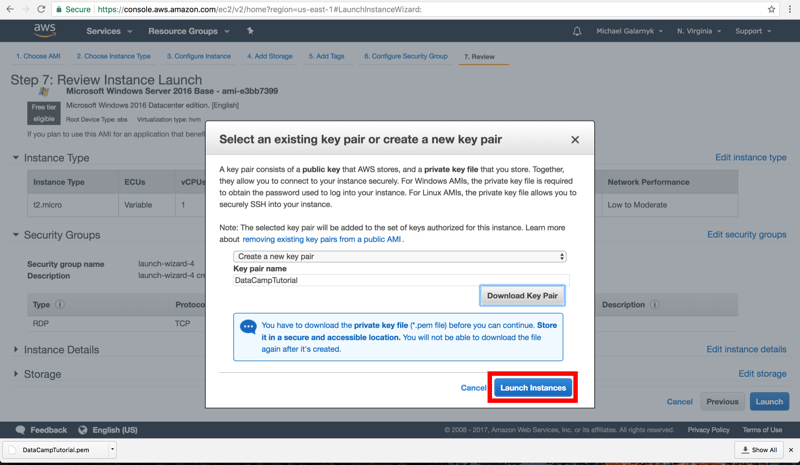
7. Sélectionnez "Create a new key pair". Dans la zone ("Key pair name"), renseignez un nom de paire de clés. J’ai nommé la mienne DataCampTutorial, mais vous pouvez choisir le nom que vous souhaitez. Cliquez sur "Download Key Pair" pour télécharger la clé. Conservez-la en lieu sûr.
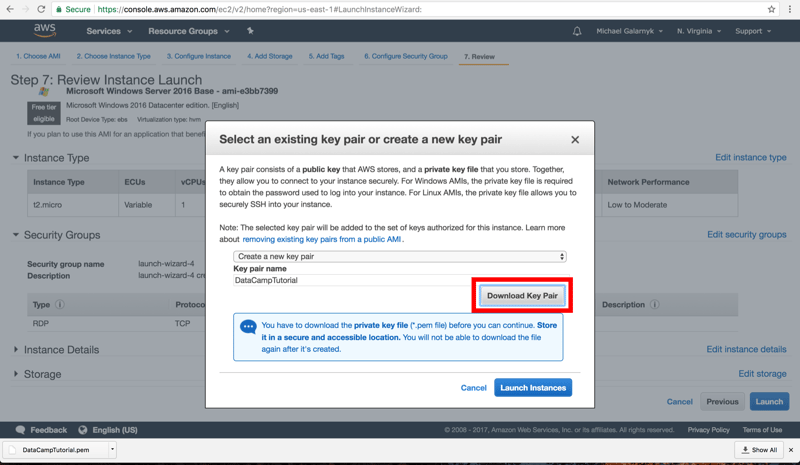
Ensuite, cliquez sur "Launch Instances"
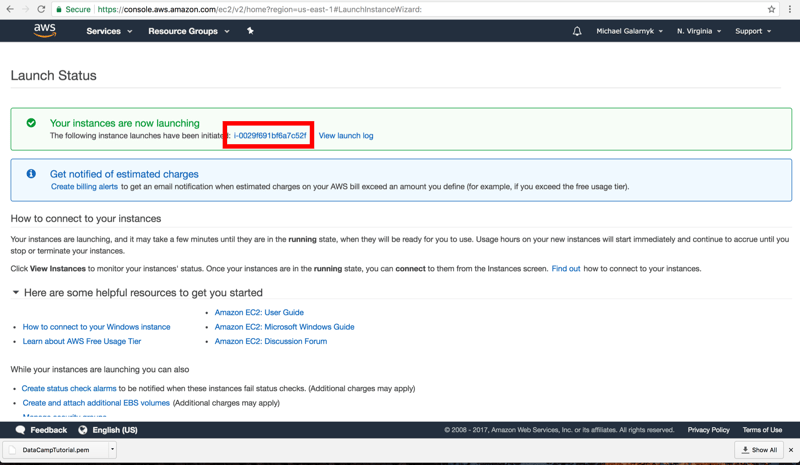
8. L’instance est maintenant lancée. Revenez à la console Amazon EC2. Je vous recommande de cliquer sur la zone encadrée en rouge pour y retourner rapidement.
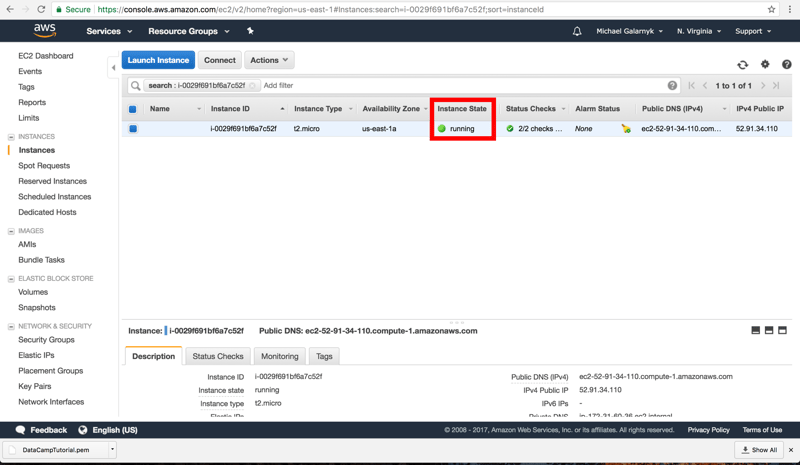
9. Attendez que "Instance State" indique running avant de poursuivre. Cela peut prendre quelques minutes.
Se connecter à votre instance
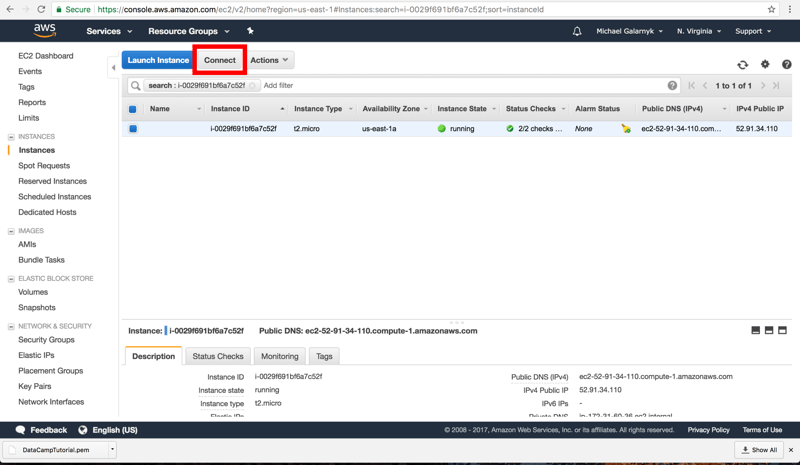
10. Cliquez sur Connect.
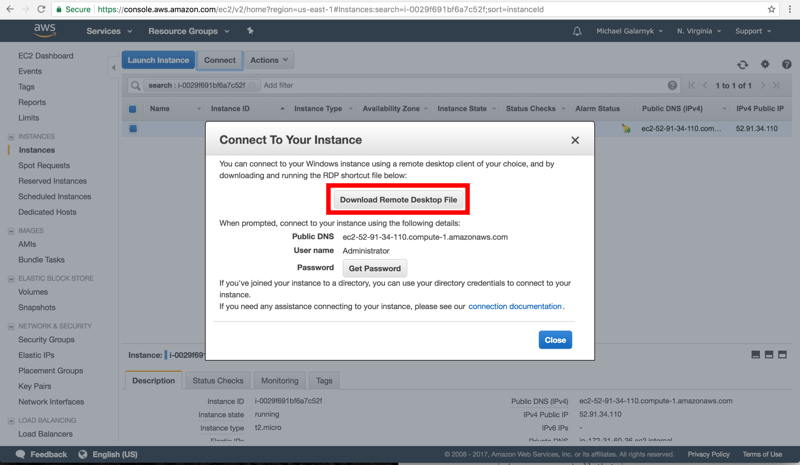
11. Cliquez sur "Download Remote Desktop File". Enregistrez le fichier Bureau à distance (rdp) en lieu sûr.
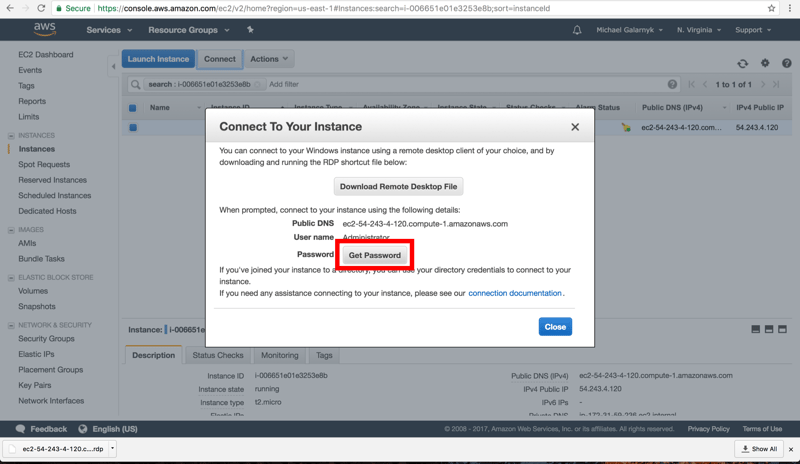
12. Cliquez sur "Get Password". Gardez en tête qu’il faut attendre au moins 4 minutes après le lancement de l’instance avant de récupérer le mot de passe.
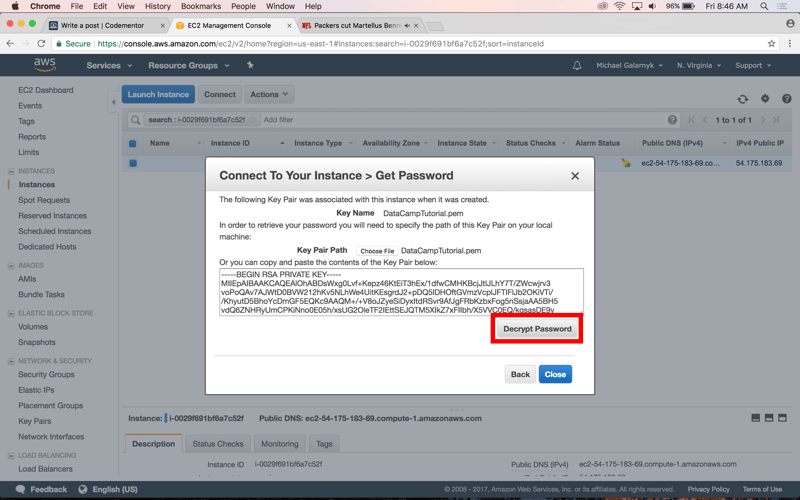
13. Sélectionnez le fichier .pem téléchargé à l’étape 7, puis cliquez sur "Decrypt Password".
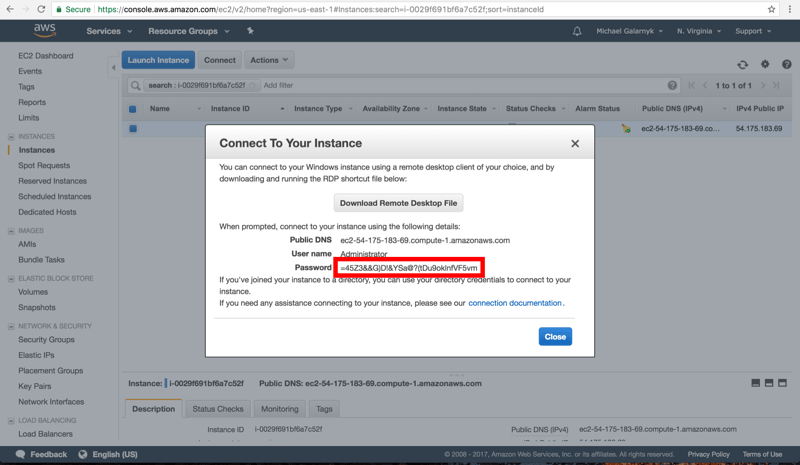
14. Après déchiffrement, enregistrez votre mot de passe en lieu sûr. Vous en aurez besoin pour vous connecter à l’instance.
15. Ouvrez votre fichier rdp. Cliquez sur Continuer. Si votre ordinateur local est un Mac, vous devrez télécharger "Microsoft Remote Desktop" depuis l’App Store pour ouvrir le fichier rdp.
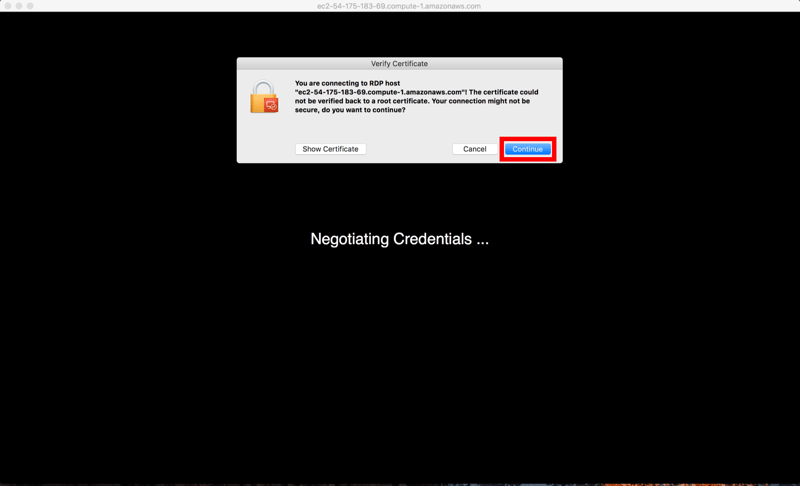
16. Saisissez le mot de passe obtenu à l’étape 14
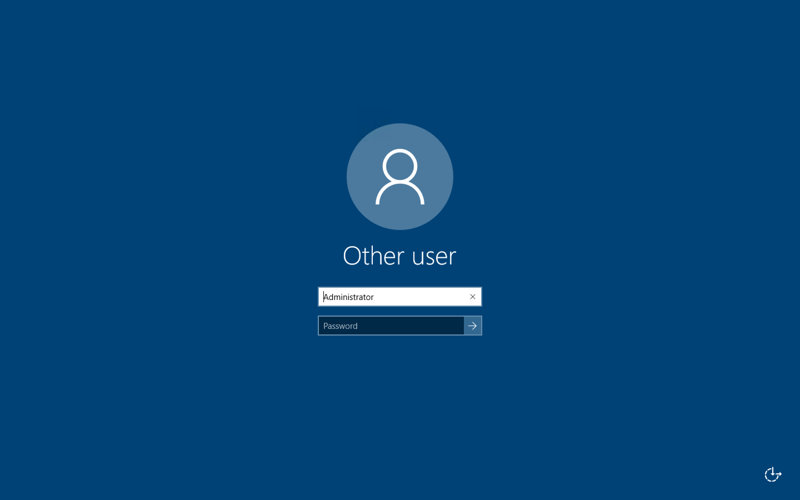
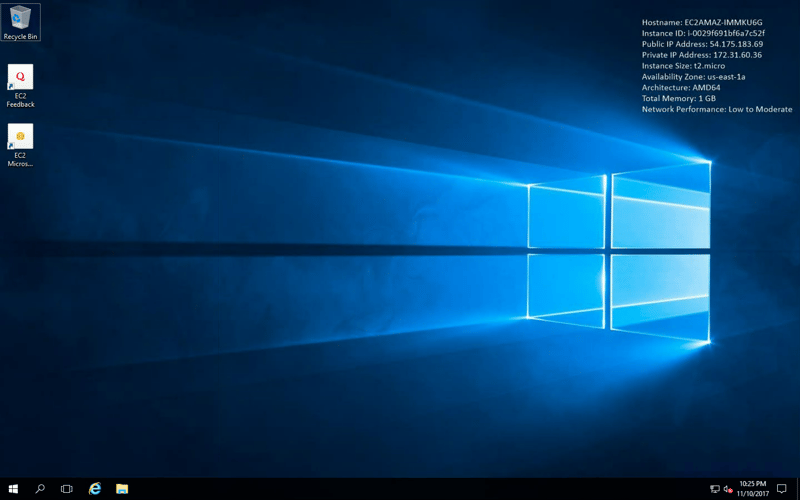
Après avoir saisi votre mot de passe, vous devriez voir un écran comme celui-ci
Télécharger Firefox
Pour installer R et/ou Python, il est très utile de disposer d’un navigateur. L’instance est livrée avec Internet Explorer et la configuration de sécurité renforcée activée, ce qui peut compliquer les téléchargements. Installez Firefox comme navigateur alternatif pour éviter ces contraintes.
- Tapez l’URL suivante dans Internet Explorer https://www.mozilla.org/firefox/new/?scene=2
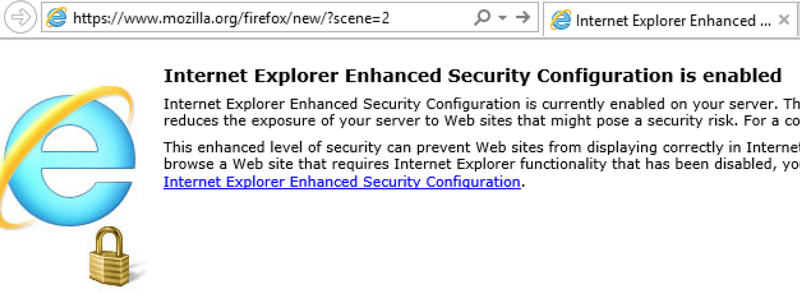
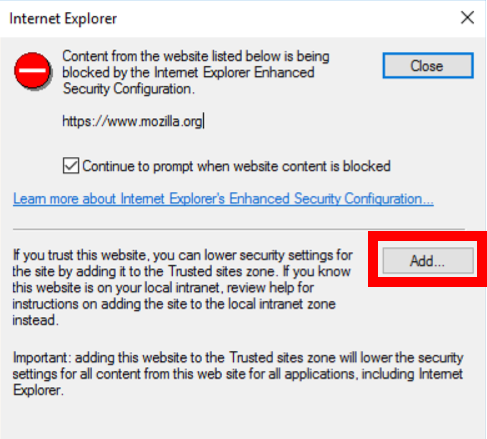
- Cliquez sur "Add" lorsque la fenêtre ci-dessous s’affiche.
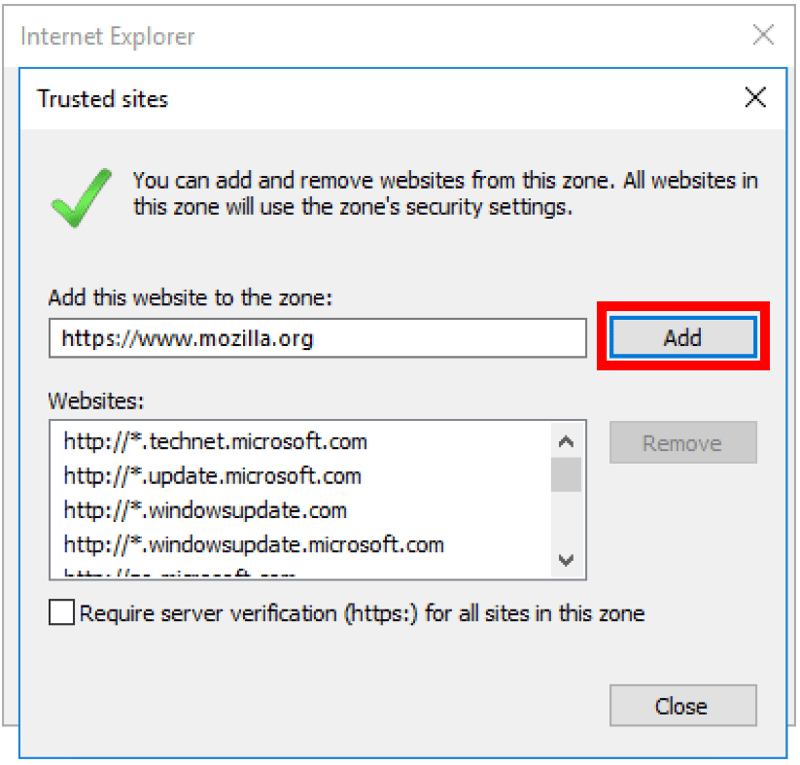
Cliquez à nouveau sur "Add".
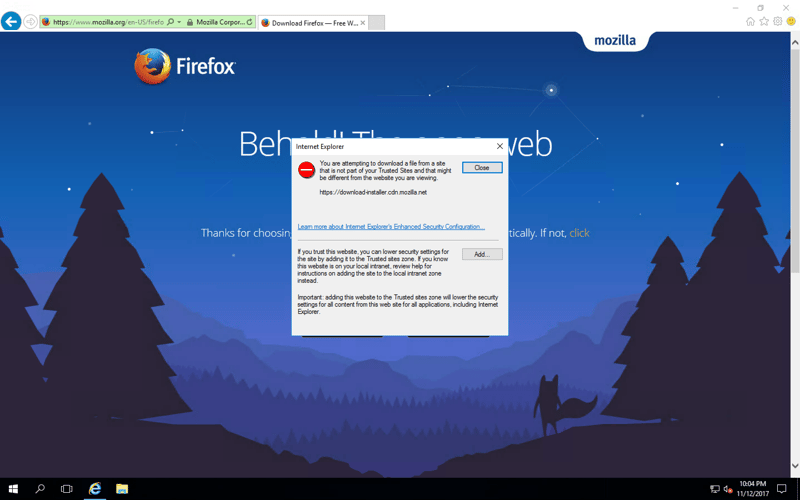
3. Sur la page de Firefox, il peut être nécessaire de cliquer plusieurs fois sur Add (comme aux étapes 1 et 2) pour démarrer le téléchargement. S’il ne démarre pas automatiquement, cliquez sur "click here".
Une fois Firefox installé, utilisez-le comme navigateur. Ce sera bien plus simple que de gérer en continu les limites de sécurité d’Internet Explorer.
Installer R et Python
Maintenant que Firefox est installé, vous pouvez installer R et Python comme sur n’importe quel PC Windows. Si besoin, consultez les guides ci-dessous.
Arrêter ou résilier une instance (important)
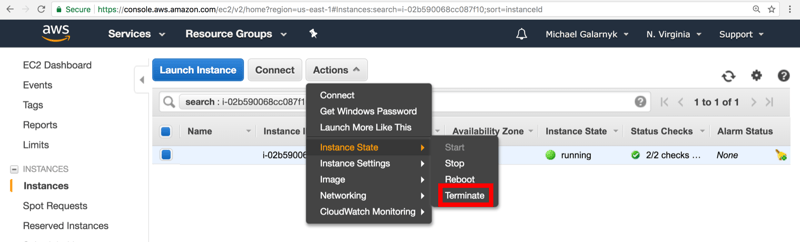
Une fois que vous avez fini d’utiliser une instance, il est recommandé de l’arrêter ou de la résilier. Pour cela, dans la console Amazon EC2, cliquez sur "Actions", puis "Instance State" pour choisir Stop (arrêt) ou Terminate (résiliation).
Si vous prévoyez de réutiliser l’instance, arrêtez-la. Si vous n’en avez plus l’usage, résiliez-la.
Bien que l’instance de ce tutoriel relève de l’"offre gratuite", nous vous conseillons de la résilier afin de ne pas l’oublier.
Conclusion
Ce tutoriel vous a proposé un guide rapide pour lancer et connecter des instances EC2, puis configurer un environnement de data science de base. Pour aller plus loin avec EC2, consultez le tutoriel "Deep Learning with Jupyter Notebooks in the Cloud", qui explique comment configurer une instance EC2 GPU sous Linux pour des applications de deep learning. Si vous avez des questions ou des retours, laissez un commentaire ci-dessous ou contactez-moi sur Twitter.
%22%3E%3Cpath%20d%3D%22m-369%200h408v79h-408z%22%20fill%3D%22%237933ff%22%2F%3E%3Cpath%20d%3D%22m-148%200h306v45h-306z%22%20fill%3D%22%23974dff%22%2F%3E%3C%2Fg%3E%3C%2Fsvg%3E)
%22%2F%3E%3C%2FclipPath%3E%3Cg%20clip-path%3D%22url(%23a)%22%3E%3Cpath%20d%3D%22m76%200h484v36h-484z%22%20fill%3D%22%23974dff%22%2F%3E%3Cpath%20d%3D%22m0%200h384v24h-384z%22%20fill%3D%22%2306bdfc%22%20transform%3D%22matrix(1%200%200%20-1%200%2060)%22%2F%3E%3C%2Fg%3E%3C%2Fsvg%3E)
%22%3E%0A%20%20%20%20%20%20%20%20%3Crect%20fill%3D%22%23EFEBE4%22%20height%3D%22180%22%20width%3D%22336%22%20%2F%3E%0A%20%20%20%20%20%20%20%20%3Crect%0A%20%20%20%20%20%20%20%20%20%20fill%3D%22%23DD3400%22%0A%20%20%20%20%20%20%20%20%20%20height%3D%22106.6%22%0A%20%20%20%20%20%20%20%20%20%20transform%3D%22rotate(-30%20-208.588%20220.18)%22%0A%20%20%20%20%20%20%20%20%20%20width%3D%22456.125%22%0A%20%20%20%20%20%20%20%20%20%20x%3D%22-208.588%22%0A%20%20%20%20%20%20%20%20%20%20y%3D%22220.18%22%0A%20%20%20%20%20%20%20%20%2F%3E%0A%20%20%20%20%20%20%20%20%3Crect%0A%20%20%20%20%20%20%20%20%20%20fill%3D%22%23FFEC3C%22%0A%20%20%20%20%20%20%20%20%20%20height%3D%2235.875%22%0A%20%20%20%20%20%20%20%20%20%20transform%3D%22rotate(-30%20-208.588%20220.18)%22%0A%20%20%20%20%20%20%20%20%20%20width%3D%22347.576%22%0A%20%20%20%20%20%20%20%20%20%20x%3D%22-208.588%22%0A%20%20%20%20%20%20%20%20%20%20y%3D%22220.18%22%0A%20%20%20%20%20%20%20%20%2F%3E%0A%20%20%20%20%20%20%20%20%3Crect%0A%20%20%20%20%20%20%20%20%20%20fill%3D%22%23FF931E%22%0A%20%20%20%20%20%20%20%20%20%20height%3D%2235.875%22%0A%20%20%20%20%20%20%20%20%20%20transform%3D%22rotate(-30%20-226.525%20189.111)%22%0A%20%20%20%20%20%20%20%20%20%20width%3D%22347.576%22%0A%20%20%20%20%20%20%20%20%20%20x%3D%22-226.525%22%0A%20%20%20%20%20%20%20%20%20%20y%3D%22189.111%22%0A%20%20%20%20%20%20%20%20%2F%3E%0A%20%20%20%20%20%20%20%20%3Crect%0A%20%20%20%20%20%20%20%20%20%20fill%3D%22%23DD3400%22%0A%20%20%20%20%20%20%20%20%20%20height%3D%22106.6%22%0A%20%20%20%20%20%20%20%20%20%20transform%3D%22rotate(-30%2085.5879%20256.055)%22%0A%20%20%20%20%20%20%20%20%20%20width%3D%22456.125%22%0A%20%20%20%20%20%20%20%20%20%20x%3D%2285.5879%22%0A%20%20%20%20%20%20%20%20%20%20y%3D%22256.055%22%0A%20%20%20%20%20%20%20%20%2F%3E%0A%20%20%20%20%20%20%20%20%3Crect%0A%20%20%20%20%20%20%20%20%20%20fill%3D%22%23FFEC3C%22%0A%20%20%20%20%20%20%20%20%20%20height%3D%2235.875%22%0A%20%20%20%20%20%20%20%20%20%20transform%3D%22rotate(-30%2085.5879%20256.055)%22%0A%20%20%20%20%20%20%20%20%20%20width%3D%22184.5%22%0A%20%20%20%20%20%20%20%20%20%20x%3D%2285.5879%22%0A%20%20%20%20%20%20%20%20%20%20y%3D%22256.055%22%0A%20%20%20%20%20%20%20%20%2F%3E%0A%20%20%20%20%20%20%20%20%3Crect%0A%20%20%20%20%20%20%20%20%20%20fill%3D%22%23FF931E%22%0A%20%20%20%20%20%20%20%20%20%20height%3D%2235.875%22%0A%20%20%20%20%20%20%20%20%20%20transform%3D%22rotate(-30%20227.432%20132.736)%22%0A%20%20%20%20%20%20%20%20%20%20width%3D%22271.625%22%0A%20%20%20%20%20%20%20%20%20%20x%3D%22227.432%22%0A%20%20%20%20%20%20%20%20%20%20y%3D%22132.736%22%0A%20%20%20%20%20%20%20%20%2F%3E%0A%20%20%20%20%20%20%3C%2Fg%3E%0A%20%20%20%20%20%20%3Cdefs%3E%0A%20%20%20%20%20%20%20%20%3CclipPath%20id%3D%22clip%22%3E%0A%20%20%20%20%20%20%20%20%20%20%3Crect%20fill%3D%22white%22%20height%3D%22180%22%20width%3D%22336%22%20%2F%3E%0A%20%20%20%20%20%20%20%20%3C%2FclipPath%3E%0A%20%20%20%20%20%20%3C%2Fdefs%3E%0A%20%20%20%20%3C%2Fsvg%3E)
 Zoumana Keita · 15 min
%22%3E%0A%20%20%20%20%20%20%20%20%3Crect%20fill%3D%22%23EFEBE4%22%20height%3D%22180%22%20width%3D%22336%22%20%2F%3E%0A%20%20%20%20%20%20%20%20%3Crect%0A%20%20%20%20%20%20%20%20%20%20fill%3D%22%23FF931E%22%0A%20%20%20%20%20%20%20%20%20%20height%3D%22106.6%22%0A%20%20%20%20%20%20%20%20%20%20transform%3D%22rotate(-30%20-208.588%20220.18)%22%0A%20%20%20%20%20%20%20%20%20%20width%3D%22456.125%22%0A%20%20%20%20%20%20%20%20%20%20x%3D%22-208.588%22%0A%20%20%20%20%20%20%20%20%20%20y%3D%22220.18%22%0A%20%20%20%20%20%20%20%20%2F%3E%0A%20%20%20%20%20%20%20%20%3Crect%0A%20%20%20%20%20%20%20%20%20%20fill%3D%22%23F7F3EB%22%0A%20%20%20%20%20%20%20%20%20%20height%3D%2235.875%22%0A%20%20%20%20%20%20%20%20%20%20transform%3D%22rotate(-30%20-208.588%20220.18)%22%0A%20%20%20%20%20%20%20%20%20%20width%3D%22347.576%22%0A%20%20%20%20%20%20%20%20%20%20x%3D%22-208.588%22%0A%20%20%20%20%20%20%20%20%20%20y%3D%22220.18%22%0A%20%20%20%20%20%20%20%20%2F%3E%0A%20%20%20%20%20%20%20%20%3Crect%0A%20%20%20%20%20%20%20%20%20%20fill%3D%22%23000820%22%0A%20%20%20%20%20%20%20%20%20%20height%3D%2235.875%22%0A%20%20%20%20%20%20%20%20%20%20transform%3D%22rotate(-30%20-226.525%20189.111)%22%0A%20%20%20%20%20%20%20%20%20%20width%3D%22347.576%22%0A%20%20%20%20%20%20%20%20%20%20x%3D%22-226.525%22%0A%20%20%20%20%20%20%20%20%20%20y%3D%22189.111%22%0A%20%20%20%20%20%20%20%20%2F%3E%0A%20%20%20%20%20%20%20%20%3Crect%0A%20%20%20%20%20%20%20%20%20%20fill%3D%22%23000820%22%0A%20%20%20%20%20%20%20%20%20%20height%3D%22106.6%22%0A%20%20%20%20%20%20%20%20%20%20transform%3D%22rotate(-30%2085.5879%20256.055)%22%0A%20%20%20%20%20%20%20%20%20%20width%3D%22456.125%22%0A%20%20%20%20%20%20%20%20%20%20x%3D%2285.5879%22%0A%20%20%20%20%20%20%20%20%20%20y%3D%22256.055%22%0A%20%20%20%20%20%20%20%20%2F%3E%0A%20%20%20%20%20%20%20%20%3Crect%0A%20%20%20%20%20%20%20%20%20%20fill%3D%22%23D87300%22%0A%20%20%20%20%20%20%20%20%20%20height%3D%2235.875%22%0A%20%20%20%20%20%20%20%20%20%20transform%3D%22rotate(-30%2085.5879%20256.055)%22%0A%20%20%20%20%20%20%20%20%20%20width%3D%22184.5%22%0A%20%20%20%20%20%20%20%20%20%20x%3D%2285.5879%22%0A%20%20%20%20%20%20%20%20%20%20y%3D%22256.055%22%0A%20%20%20%20%20%20%20%20%2F%3E%0A%20%20%20%20%20%20%20%20%3Crect%0A%20%20%20%20%20%20%20%20%20%20fill%3D%22%23FF931E%22%0A%20%20%20%20%20%20%20%20%20%20height%3D%2235.875%22%0A%20%20%20%20%20%20%20%20%20%20transform%3D%22rotate(-30%20227.432%20132.736)%22%0A%20%20%20%20%20%20%20%20%20%20width%3D%22271.625%22%0A%20%20%20%20%20%20%20%20%20%20x%3D%22227.432%22%0A%20%20%20%20%20%20%20%20%20%20y%3D%22132.736%22%0A%20%20%20%20%20%20%20%20%2F%3E%0A%20%20%20%20%20%20%3C%2Fg%3E%0A%20%20%20%20%20%20%3Cdefs%3E%0A%20%20%20%20%20%20%20%20%3CclipPath%20id%3D%22clip%22%3E%0A%20%20%20%20%20%20%20%20%20%20%3Crect%20fill%3D%22white%22%20height%3D%22180%22%20width%3D%22336%22%20%2F%3E%0A%20%20%20%20%20%20%20%20%3C%2FclipPath%3E%0A%20%20%20%20%20%20%3C%2Fdefs%3E%0A%20%20%20%20%3C%2Fsvg%3E)
 Kurtis Pykes · 15 min
%22%3E%0A%20%20%20%20%20%20%20%20%3Crect%20fill%3D%22%23F7F3EB%22%20height%3D%22180%22%20width%3D%22336%22%20%2F%3E%0A%20%20%20%20%20%20%20%20%3Crect%0A%20%20%20%20%20%20%20%20%20%20fill%3D%22%23000820%22%0A%20%20%20%20%20%20%20%20%20%20height%3D%22106.6%22%0A%20%20%20%20%20%20%20%20%20%20transform%3D%22rotate(-30%20-208.588%20220.18)%22%0A%20%20%20%20%20%20%20%20%20%20width%3D%22456.125%22%0A%20%20%20%20%20%20%20%20%20%20x%3D%22-208.588%22%0A%20%20%20%20%20%20%20%20%20%20y%3D%22220.18%22%0A%20%20%20%20%20%20%20%20%2F%3E%0A%20%20%20%20%20%20%20%20%3Crect%0A%20%20%20%20%20%20%20%20%20%20fill%3D%22%2300C74E%22%0A%20%20%20%20%20%20%20%20%20%20height%3D%2235.875%22%0A%20%20%20%20%20%20%20%20%20%20transform%3D%22rotate(-30%20-208.588%20220.18)%22%0A%20%20%20%20%20%20%20%20%20%20width%3D%22347.576%22%0A%20%20%20%20%20%20%20%20%20%20x%3D%22-208.588%22%0A%20%20%20%20%20%20%20%20%20%20y%3D%22220.18%22%0A%20%20%20%20%20%20%20%20%2F%3E%0A%20%20%20%20%20%20%20%20%3Crect%0A%20%20%20%20%20%20%20%20%20%20fill%3D%22%23FF931E%22%0A%20%20%20%20%20%20%20%20%20%20height%3D%2235.875%22%0A%20%20%20%20%20%20%20%20%20%20transform%3D%22rotate(-30%20-226.525%20189.111)%22%0A%20%20%20%20%20%20%20%20%20%20width%3D%22347.576%22%0A%20%20%20%20%20%20%20%20%20%20x%3D%22-226.525%22%0A%20%20%20%20%20%20%20%20%20%20y%3D%22189.111%22%0A%20%20%20%20%20%20%20%20%2F%3E%0A%20%20%20%20%20%20%20%20%3Crect%0A%20%20%20%20%20%20%20%20%20%20fill%3D%22%23D87300%22%0A%20%20%20%20%20%20%20%20%20%20height%3D%22106.6%22%0A%20%20%20%20%20%20%20%20%20%20transform%3D%22rotate(-30%2085.5879%20256.055)%22%0A%20%20%20%20%20%20%20%20%20%20width%3D%22456.125%22%0A%20%20%20%20%20%20%20%20%20%20x%3D%2285.5879%22%0A%20%20%20%20%20%20%20%20%20%20y%3D%22256.055%22%0A%20%20%20%20%20%20%20%20%2F%3E%0A%20%20%20%20%20%20%20%20%3Crect%0A%20%20%20%20%20%20%20%20%20%20fill%3D%22%23000820%22%0A%20%20%20%20%20%20%20%20%20%20height%3D%2235.875%22%0A%20%20%20%20%20%20%20%20%20%20transform%3D%22rotate(-30%2085.5879%20256.055)%22%0A%20%20%20%20%20%20%20%20%20%20width%3D%22184.5%22%0A%20%20%20%20%20%20%20%20%20%20x%3D%2285.5879%22%0A%20%20%20%20%20%20%20%20%20%20y%3D%22256.055%22%0A%20%20%20%20%20%20%20%20%2F%3E%0A%20%20%20%20%20%20%20%20%3Crect%0A%20%20%20%20%20%20%20%20%20%20fill%3D%22%2300C74E%22%0A%20%20%20%20%20%20%20%20%20%20height%3D%2235.875%22%0A%20%20%20%20%20%20%20%20%20%20transform%3D%22rotate(-30%20227.432%20132.736)%22%0A%20%20%20%20%20%20%20%20%20%20width%3D%22271.625%22%0A%20%20%20%20%20%20%20%20%20%20x%3D%22227.432%22%0A%20%20%20%20%20%20%20%20%20%20y%3D%22132.736%22%0A%20%20%20%20%20%20%20%20%2F%3E%0A%20%20%20%20%20%20%3C%2Fg%3E%0A%20%20%20%20%20%20%3Cdefs%3E%0A%20%20%20%20%20%20%20%20%3CclipPath%20id%3D%22clip%22%3E%0A%20%20%20%20%20%20%20%20%20%20%3Crect%20fill%3D%22white%22%20height%3D%22180%22%20width%3D%22336%22%20%2F%3E%0A%20%20%20%20%20%20%20%20%3C%2FclipPath%3E%0A%20%20%20%20%20%20%3C%2Fdefs%3E%0A%20%20%20%20%3C%2Fsvg%3E)

%22%3E%0A%20%20%20%20%20%20%20%20%3Crect%20fill%3D%22%2372E5FE%22%20height%3D%22180%22%20width%3D%22336%22%20%2F%3E%0A%20%20%20%20%20%20%20%20%3Crect%0A%20%20%20%20%20%20%20%20%20%20fill%3D%22%237933FF%22%0A%20%20%20%20%20%20%20%20%20%20height%3D%22106.6%22%0A%20%20%20%20%20%20%20%20%20%20transform%3D%22rotate(-30%20-208.588%20220.18)%22%0A%20%20%20%20%20%20%20%20%20%20width%3D%22456.125%22%0A%20%20%20%20%20%20%20%20%20%20x%3D%22-208.588%22%0A%20%20%20%20%20%20%20%20%20%20y%3D%22220.18%22%0A%20%20%20%20%20%20%20%20%2F%3E%0A%20%20%20%20%20%20%20%20%3Crect%0A%20%20%20%20%20%20%20%20%20%20fill%3D%22%235EB1FF%22%0A%20%20%20%20%20%20%20%20%20%20height%3D%2235.875%22%0A%20%20%20%20%20%20%20%20%20%20transform%3D%22rotate(-30%20-208.588%20220.18)%22%0A%20%20%20%20%20%20%20%20%20%20width%3D%22347.576%22%0A%20%20%20%20%20%20%20%20%20%20x%3D%22-208.588%22%0A%20%20%20%20%20%20%20%20%20%20y%3D%22220.18%22%0A%20%20%20%20%20%20%20%20%2F%3E%0A%20%20%20%20%20%20%20%20%3Crect%0A%20%20%20%20%20%20%20%20%20%20fill%3D%22%23000820%22%0A%20%20%20%20%20%20%20%20%20%20height%3D%2235.875%22%0A%20%20%20%20%20%20%20%20%20%20transform%3D%22rotate(-30%20-226.525%20189.111)%22%0A%20%20%20%20%20%20%20%20%20%20width%3D%22347.576%22%0A%20%20%20%20%20%20%20%20%20%20x%3D%22-226.525%22%0A%20%20%20%20%20%20%20%20%20%20y%3D%22189.111%22%0A%20%20%20%20%20%20%20%20%2F%3E%0A%20%20%20%20%20%20%20%20%3Crect%0A%20%20%20%20%20%20%20%20%20%20fill%3D%22%237933FF%22%0A%20%20%20%20%20%20%20%20%20%20height%3D%22106.6%22%0A%20%20%20%20%20%20%20%20%20%20transform%3D%22rotate(-30%2085.5879%20256.055)%22%0A%20%20%20%20%20%20%20%20%20%20width%3D%22456.125%22%0A%20%20%20%20%20%20%20%20%20%20x%3D%2285.5879%22%0A%20%20%20%20%20%20%20%20%20%20y%3D%22256.055%22%0A%20%20%20%20%20%20%20%20%2F%3E%0A%20%20%20%20%20%20%20%20%3Crect%0A%20%20%20%20%20%20%20%20%20%20fill%3D%22%235EB1FF%22%0A%20%20%20%20%20%20%20%20%20%20height%3D%2235.875%22%0A%20%20%20%20%20%20%20%20%20%20transform%3D%22rotate(-30%2085.5879%20256.055)%22%0A%20%20%20%20%20%20%20%20%20%20width%3D%22184.5%22%0A%20%20%20%20%20%20%20%20%20%20x%3D%2285.5879%22%0A%20%20%20%20%20%20%20%20%20%20y%3D%22256.055%22%0A%20%20%20%20%20%20%20%20%2F%3E%0A%20%20%20%20%20%20%20%20%3Crect%0A%20%20%20%20%20%20%20%20%20%20fill%3D%22%23000820%22%0A%20%20%20%20%20%20%20%20%20%20height%3D%2235.875%22%0A%20%20%20%20%20%20%20%20%20%20transform%3D%22rotate(-30%20227.432%20132.736)%22%0A%20%20%20%20%20%20%20%20%20%20width%3D%22271.625%22%0A%20%20%20%20%20%20%20%20%20%20x%3D%22227.432%22%0A%20%20%20%20%20%20%20%20%20%20y%3D%22132.736%22%0A%20%20%20%20%20%20%20%20%2F%3E%0A%20%20%20%20%20%20%3C%2Fg%3E%0A%20%20%20%20%20%20%3Cdefs%3E%0A%20%20%20%20%20%20%20%20%3CclipPath%20id%3D%22clip%22%3E%0A%20%20%20%20%20%20%20%20%20%20%3Crect%20fill%3D%22white%22%20height%3D%22180%22%20width%3D%22336%22%20%2F%3E%0A%20%20%20%20%20%20%20%20%3C%2FclipPath%3E%0A%20%20%20%20%20%20%3C%2Fdefs%3E%0A%20%20%20%20%3C%2Fsvg%3E)

%22%3E%0A%20%20%20%20%20%20%20%20%3Crect%20fill%3D%22%23EFEBE4%22%20height%3D%22180%22%20width%3D%22336%22%20%2F%3E%0A%20%20%20%20%20%20%20%20%3Crect%0A%20%20%20%20%20%20%20%20%20%20fill%3D%22%2372E5FE%22%0A%20%20%20%20%20%20%20%20%20%20height%3D%22106.6%22%0A%20%20%20%20%20%20%20%20%20%20transform%3D%22rotate(-30%20-208.588%20220.18)%22%0A%20%20%20%20%20%20%20%20%20%20width%3D%22456.125%22%0A%20%20%20%20%20%20%20%20%20%20x%3D%22-208.588%22%0A%20%20%20%20%20%20%20%20%20%20y%3D%22220.18%22%0A%20%20%20%20%20%20%20%20%2F%3E%0A%20%20%20%20%20%20%20%20%3Crect%0A%20%20%20%20%20%20%20%20%20%20fill%3D%22%23000820%22%0A%20%20%20%20%20%20%20%20%20%20height%3D%2235.875%22%0A%20%20%20%20%20%20%20%20%20%20transform%3D%22rotate(-30%20-208.588%20220.18)%22%0A%20%20%20%20%20%20%20%20%20%20width%3D%22347.576%22%0A%20%20%20%20%20%20%20%20%20%20x%3D%22-208.588%22%0A%20%20%20%20%20%20%20%20%20%20y%3D%22220.18%22%0A%20%20%20%20%20%20%20%20%2F%3E%0A%20%20%20%20%20%20%20%20%3Crect%0A%20%20%20%20%20%20%20%20%20%20fill%3D%22%235EB1FF%22%0A%20%20%20%20%20%20%20%20%20%20height%3D%2235.875%22%0A%20%20%20%20%20%20%20%20%20%20transform%3D%22rotate(-30%20-226.525%20189.111)%22%0A%20%20%20%20%20%20%20%20%20%20width%3D%22347.576%22%0A%20%20%20%20%20%20%20%20%20%20x%3D%22-226.525%22%0A%20%20%20%20%20%20%20%20%20%20y%3D%22189.111%22%0A%20%20%20%20%20%20%20%20%2F%3E%0A%20%20%20%20%20%20%20%20%3Crect%0A%20%20%20%20%20%20%20%20%20%20fill%3D%22%23000820%22%0A%20%20%20%20%20%20%20%20%20%20height%3D%22106.6%22%0A%20%20%20%20%20%20%20%20%20%20transform%3D%22rotate(-30%2085.5879%20256.055)%22%0A%20%20%20%20%20%20%20%20%20%20width%3D%22456.125%22%0A%20%20%20%20%20%20%20%20%20%20x%3D%2285.5879%22%0A%20%20%20%20%20%20%20%20%20%20y%3D%22256.055%22%0A%20%20%20%20%20%20%20%20%2F%3E%0A%20%20%20%20%20%20%20%20%3Crect%0A%20%20%20%20%20%20%20%20%20%20fill%3D%22%23D87300%22%0A%20%20%20%20%20%20%20%20%20%20height%3D%2235.875%22%0A%20%20%20%20%20%20%20%20%20%20transform%3D%22rotate(-30%2085.5879%20256.055)%22%0A%20%20%20%20%20%20%20%20%20%20width%3D%22184.5%22%0A%20%20%20%20%20%20%20%20%20%20x%3D%2285.5879%22%0A%20%20%20%20%20%20%20%20%20%20y%3D%22256.055%22%0A%20%20%20%20%20%20%20%20%2F%3E%0A%20%20%20%20%20%20%20%20%3Crect%0A%20%20%20%20%20%20%20%20%20%20fill%3D%22%235646A5%22%0A%20%20%20%20%20%20%20%20%20%20height%3D%2235.875%22%0A%20%20%20%20%20%20%20%20%20%20transform%3D%22rotate(-30%20227.432%20132.736)%22%0A%20%20%20%20%20%20%20%20%20%20width%3D%22271.625%22%0A%20%20%20%20%20%20%20%20%20%20x%3D%22227.432%22%0A%20%20%20%20%20%20%20%20%20%20y%3D%22132.736%22%0A%20%20%20%20%20%20%20%20%2F%3E%0A%20%20%20%20%20%20%3C%2Fg%3E%0A%20%20%20%20%20%20%3Cdefs%3E%0A%20%20%20%20%20%20%20%20%3CclipPath%20id%3D%22clip%22%3E%0A%20%20%20%20%20%20%20%20%20%20%3Crect%20fill%3D%22white%22%20height%3D%22180%22%20width%3D%22336%22%20%2F%3E%0A%20%20%20%20%20%20%20%20%3C%2FclipPath%3E%0A%20%20%20%20%20%20%3C%2Fdefs%3E%0A%20%20%20%20%3C%2Fsvg%3E)

Découvrez certains des avantages d’Amazon Web Services Elastic Compute Cloud (EC2). La première partie de ce tutoriel explique comment lancer et se connecter à des machines virtuelles Windows (instances) sur EC2. La seconde partie détaille la configuration d’un environnement de data science minimal (installation de R, RStudio et Python) sur l’instance.
Amazon Web Services Elastic Compute Cloud (EC2) : éléments clés
Il arrive que l’on soit limité par les capacités de son ordinateur de bureau ou portable. Imaginez qu’un data scientist dispose d’un jeu de données volumineux à analyser. Il tente de charger l’ensemble du jeu en mémoire et obtient une erreur comme celle ci-dessous.
L’erreur survient car la RAM disponible est épuisée. Le système d’exploitation ne peut pas allouer 500 Mo supplémentaires. Plusieurs solutions existent à ce type de problème ; l’une d’elles consiste à mettre à niveau la RAM de l’ordinateur. Outre l’investissement nécessaire, certains ordinateurs ont des limites matérielles. La solution explorée ici consiste à utiliser une machine virtuelle dans le cloud (AWS) avec davantage de RAM et de CPU.
Les machines virtuelles sur AWS EC2, appelées instances, offrent de nombreux atouts. Parmi eux : une forte scalabilité (vous choisissez des instances avec plus de RAM, de CPU, etc.), une grande simplicité de démarrage et d’arrêt (hors offre gratuite, vous payez à l’usage) et la possibilité de sélectionner différents systèmes d’exploitation. À noter : bien que ce tutoriel montre comment lancer une machine virtuelle Windows, il existe de nombreux types d’instances pour des usages variés.
Passons à la pratique.
Créer un compte AWS et se connecter à AWS
1. Sur le site Amazon Web Services (voici le lien), cliquez sur "Sign In to the Console". Connectez-vous si vous avez déjà un compte. Sinon, créez-en un.
2. Dans le tableau de bord, cliquez sur EC2.
Créer une instance
3. Dans la console Amazon EC2, cliquez sur Launch Instance.
4. Cliquez sur le bouton "Select" sur la ligne Microsoft Windows Server 2016 Base. Notez que cela créera une instance Windows plutôt qu’une instance Linux classique. Cela a un impact sur la méthode de connexion à l’instance.
5. Vérifiez que t2 micro (type d’instance gratuit) est sélectionné.
puis cliquez sur "Review and Launch"
6. Cliquez sur Launch.
7. Sélectionnez "Create a new key pair". Dans la zone ("Key pair name"), renseignez un nom de paire de clés. J’ai nommé la mienne DataCampTutorial, mais vous pouvez choisir le nom que vous souhaitez. Cliquez sur "Download Key Pair" pour télécharger la clé. Conservez-la en lieu sûr.
Ensuite, cliquez sur "Launch Instances"
8. L’instance est maintenant lancée. Revenez à la console Amazon EC2. Je vous recommande de cliquer sur la zone encadrée en rouge pour y retourner rapidement.
9. Attendez que "Instance State" indique running avant de poursuivre. Cela peut prendre quelques minutes.
Se connecter à votre instance
10. Cliquez sur Connect.
11. Cliquez sur "Download Remote Desktop File". Enregistrez le fichier Bureau à distance (rdp) en lieu sûr.
12. Cliquez sur "Get Password". Gardez en tête qu’il faut attendre au moins 4 minutes après le lancement de l’instance avant de récupérer le mot de passe.
13. Sélectionnez le fichier .pem téléchargé à l’étape 7, puis cliquez sur "Decrypt Password".
14. Après déchiffrement, enregistrez votre mot de passe en lieu sûr. Vous en aurez besoin pour vous connecter à l’instance.
15. Ouvrez votre fichier rdp. Cliquez sur Continuer. Si votre ordinateur local est un Mac, vous devrez télécharger "Microsoft Remote Desktop" depuis l’App Store pour ouvrir le fichier rdp.
16. Saisissez le mot de passe obtenu à l’étape 14
Après avoir saisi votre mot de passe, vous devriez voir un écran comme celui-ci
Télécharger Firefox
Pour installer R et/ou Python, il est très utile de disposer d’un navigateur. L’instance est livrée avec Internet Explorer et la configuration de sécurité renforcée activée, ce qui peut compliquer les téléchargements. Installez Firefox comme navigateur alternatif pour éviter ces contraintes.
Cliquez à nouveau sur "Add".
3. Sur la page de Firefox, il peut être nécessaire de cliquer plusieurs fois sur Add (comme aux étapes 1 et 2) pour démarrer le téléchargement. S’il ne démarre pas automatiquement, cliquez sur "click here".
Une fois Firefox installé, utilisez-le comme navigateur. Ce sera bien plus simple que de gérer en continu les limites de sécurité d’Internet Explorer.
Installer R et Python
Maintenant que Firefox est installé, vous pouvez installer R et Python comme sur n’importe quel PC Windows. Si besoin, consultez les guides ci-dessous.
Installer R et RStudio sur Windows
Installer Python (Anaconda) sur Windows
Arrêter ou résilier une instance (important)
Une fois que vous avez fini d’utiliser une instance, il est recommandé de l’arrêter ou de la résilier. Pour cela, dans la console Amazon EC2, cliquez sur "Actions", puis "Instance State" pour choisir Stop (arrêt) ou Terminate (résiliation).
Si vous prévoyez de réutiliser l’instance, arrêtez-la. Si vous n’en avez plus l’usage, résiliez-la.
Bien que l’instance de ce tutoriel relève de l’"offre gratuite", nous vous conseillons de la résilier afin de ne pas l’oublier.
Conclusion
Ce tutoriel vous a proposé un guide rapide pour lancer et connecter des instances EC2, puis configurer un environnement de data science de base. Pour aller plus loin avec EC2, consultez le tutoriel "Deep Learning with Jupyter Notebooks in the Cloud", qui explique comment configurer une instance EC2 GPU sous Linux pour des applications de deep learning. Si vous avez des questions ou des retours, laissez un commentaire ci-dessous ou contactez-moi sur Twitter.