

1. Tableau 简介
概览
Tableau Software 是一家总部位于华盛顿州西雅图的软件公司,生产面向商业智能的交互式数据可视化产品。Tableau 于 1997 至 2002 年间在斯坦福大学计算机科学系成立(维基百科)
Tableau 提供的主要产品包括:
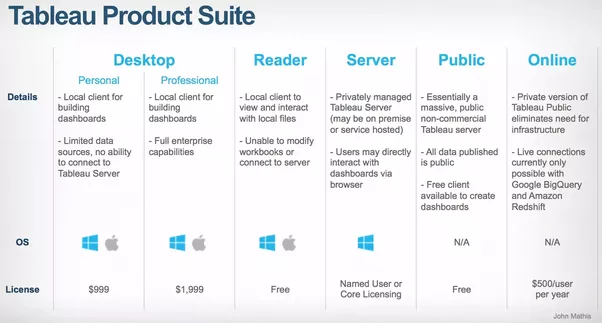
Tableau Desktop、Tableau Public 和 Tableau Online,都可用于创建数据可视化,选择取决于工作类型。
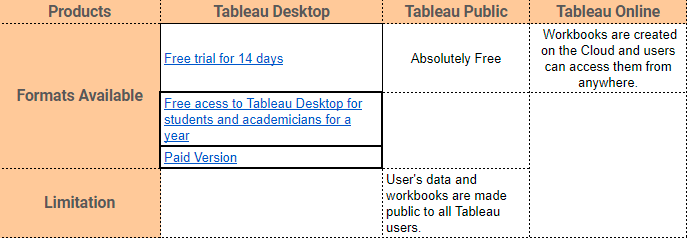
在本教程中,我们将使用 Tableau Desktop。参考来源链接在此处。
安装
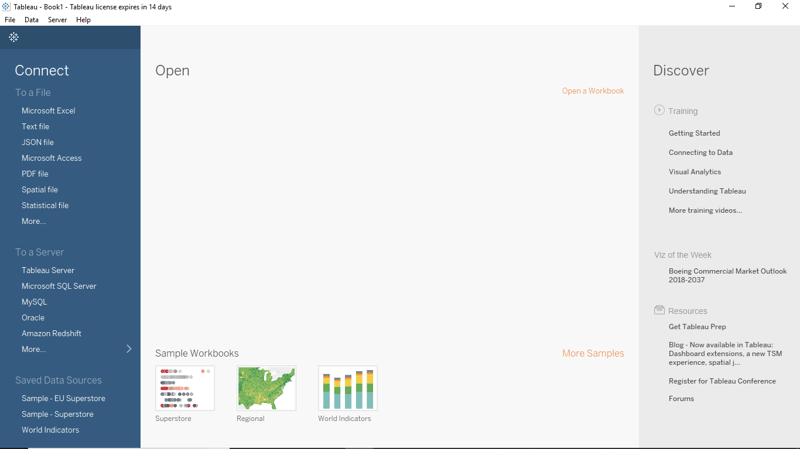
根据所选产品,将软件下载到电脑上。接受许可协议后,点击 Tableau 图标即可验证安装。如果出现如下界面,即表示一切就绪。
2. 入门
本节我们将学习 Tableau 中的一些基本操作,以便熟悉其界面。
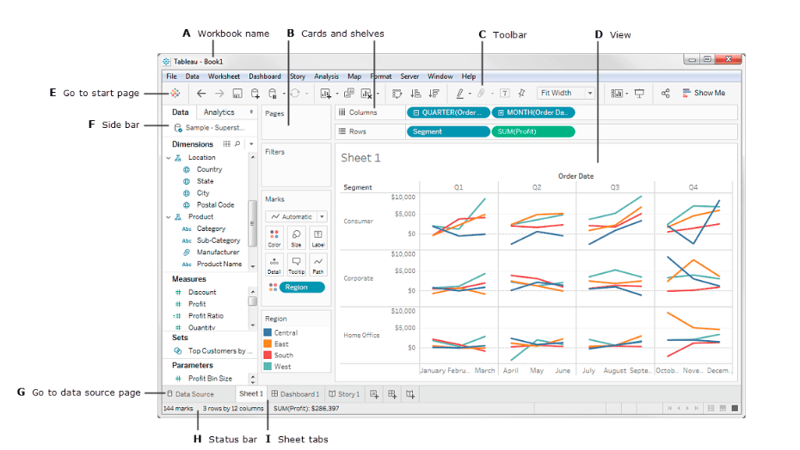
Tableau 工作区
Tableau 工作区由工作表、菜单栏、工具栏、标记卡、货架以及许多其他元素组成,我们将在后续部分逐步学习。工作表可以是工作表、仪表板或故事。下图突出显示了工作区的主要组件。不过,只有在使用真实数据时,您才会更加熟悉。
连接数据源
要开始使用 Tableau,我们需要将 Tableau 连接到数据源。Tableau 兼容多种数据源。受支持的数据源会显示在启动界面的左侧。常见的数据源包括 Excel、文本文件、关系型数据库,或托管在服务器上的数据。也可以连接云端数据库源,如 Google Analytics、Amazon Redshift 等。
Tableau Desktop 的启动界面会显示可连接的数据源。可用选项取决于 Tableau 的版本,因为付费版本提供更多可能性。屏幕左侧有一个 Connect 面板,列出了可用的数据源。文件类型首先列出,随后是常见的服务器类型,或最近连接过的服务器。您可以在 Open 选项卡下打开先前创建的工作簿。Tableau Desktop 还在 Sample Workbooks 下提供了一些示例工作簿。
Hands On
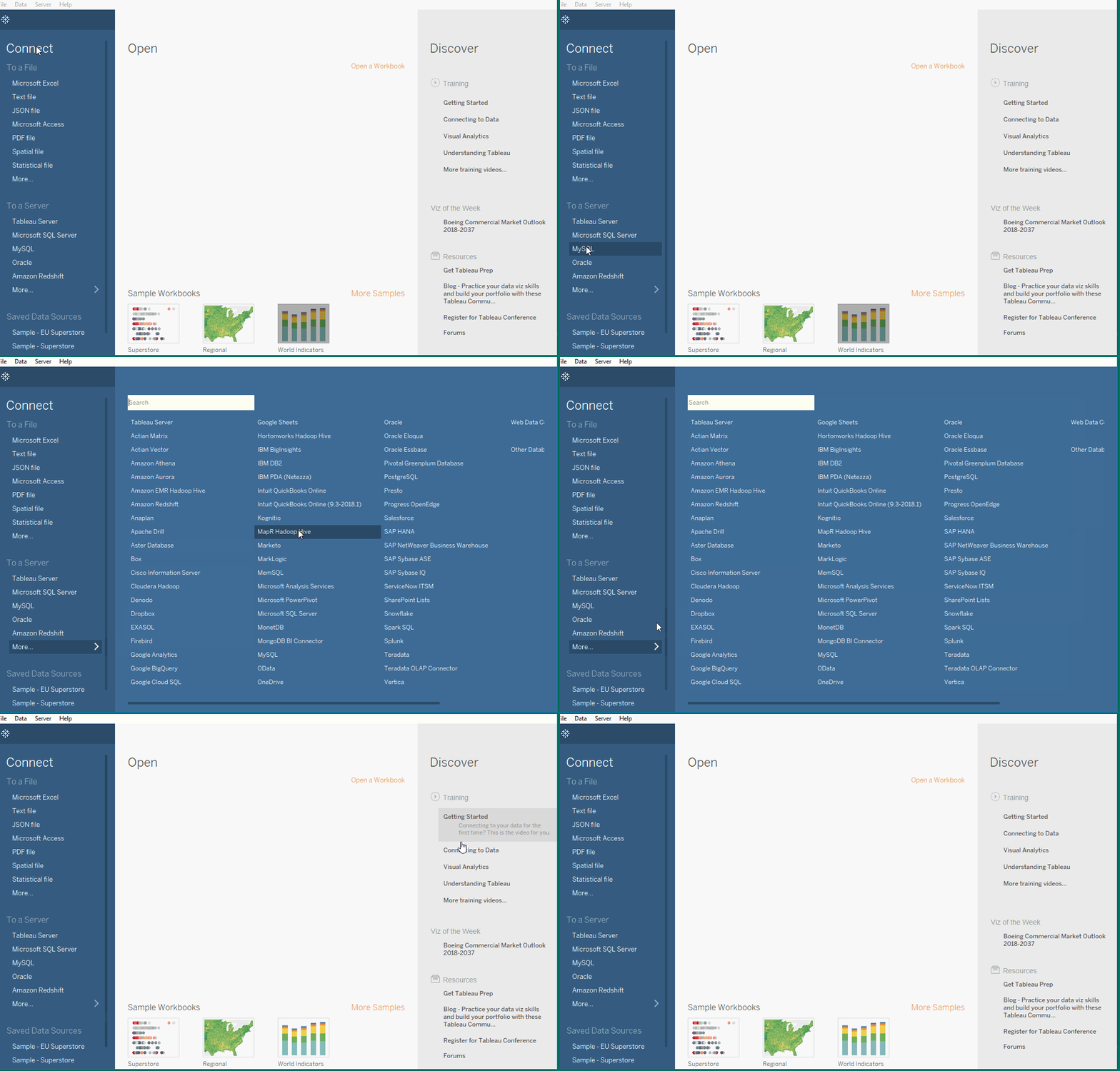
连接Sample-Superstore 数据集
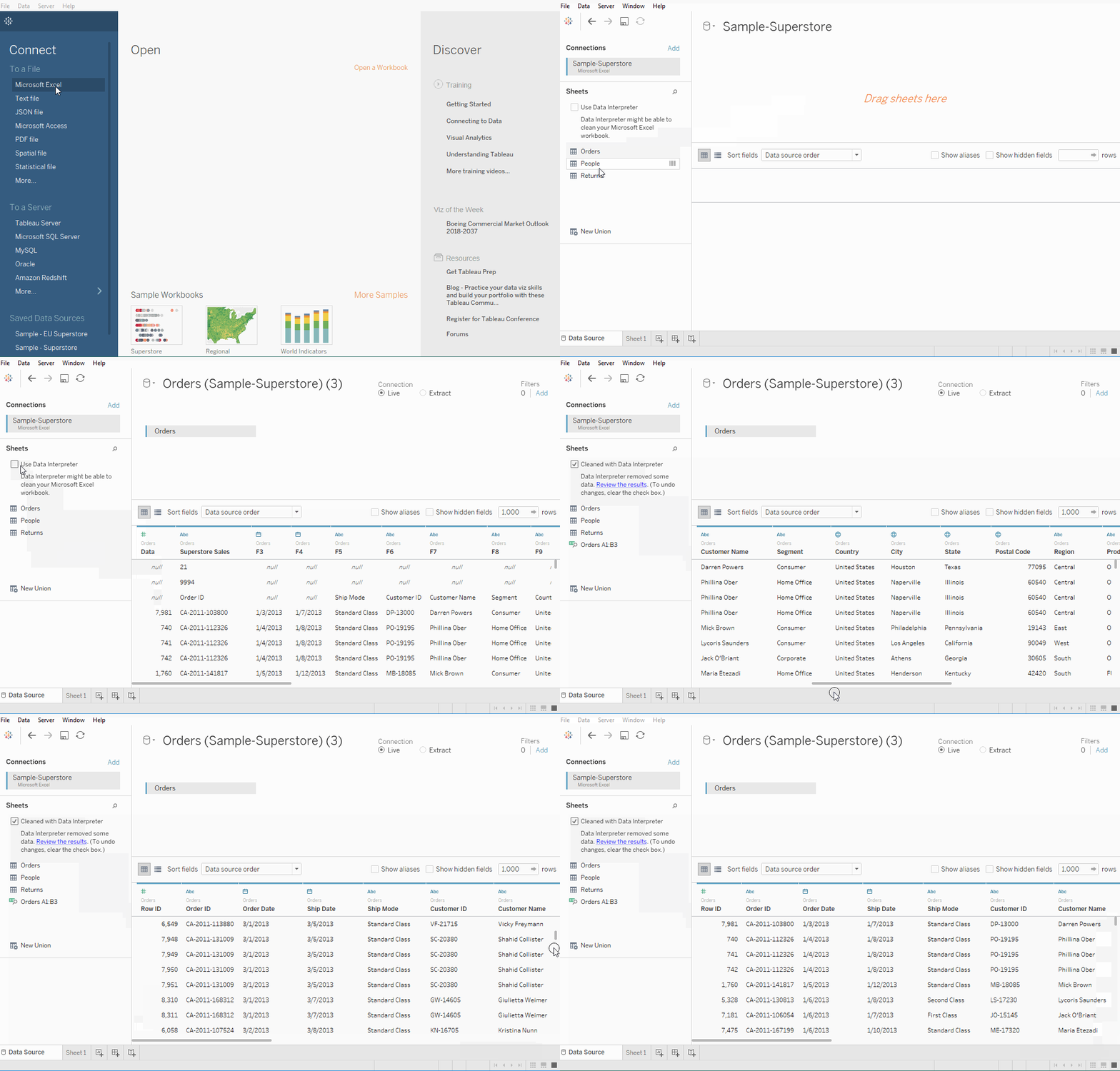
我们将使用 Tableau 预装的一个示例数据集,名为 Superstore dataset。不过,我们会从这里下载该文件,以便了解如何连接到 Excel 数据源。该数据来自某个超级商店,包含产品、销售、利润等信息。作为数据分析师,我们的目标是分析这些数据,并在这家虚构公司中找出关键的改进领域。
Steps
-
从电脑将数据导入到 Tableau 工作区。
-
在 Sheets 选项卡下,会出现名为 Orders、People 和 Returns 的三张表。但我们只关注 Orders 数据。双击 Orders 表,它会像电子表格一样打开。
-
我们注意到前三行数据看起来有些不同,格式也不理想。这时可以使用同样位于 Sheets 选项卡下的 Data Interpreter。点击它后,我们会得到一份格式良好的数据表。
Hands On
创建视图
我们先从生成一个简单的图表开始。本节将帮助我们了解数据,并开始围绕数据提出问题以获得洞见。在本节中我们会遇到几个重要术语。
Dimension
Measures
Aggregation
维度(Dimensions)是定性数据,例如名称或日期。默认情况下,Tableau 会将包含定性或类别信息的数据自动分类为维度,例如任何文本或日期字段。这些字段通常作为数据行的列标题出现,如 Customer Name 或 Order Date,并定义了视图中显示的粒度级别。
度量(Measures)是定量的数值数据。默认情况下,Tableau 将任何包含此类数据的字段视为度量,例如销售额或利润。被分类为度量的数据可以基于给定的维度进行聚合,例如按地区(维度)汇总销售额(度量)。
聚合(Aggregation)是将行级数据汇总到更高类别,例如销售额之和或总利润。
Tableau 会自动将字段归类到 Measures 和 Dimensions 中。如遇异常,也可以手动更改。
Steps
-
进入工作表。点击 Tableau 工作区左下角的
Sheet 1选项卡。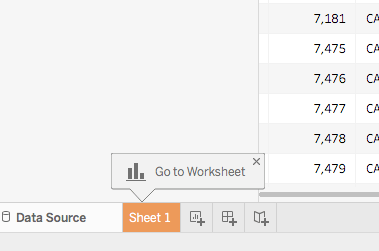
-
进入工作表后,从数据窗格中的
Dimensions将Order Date拖到列货架(Column shelf)。将
Order Date拖到列货架后,数据集中每一年的订单都会生成一个列。每个列下会显示 “Abc” 指示符,表示可以将文本或数值数据拖到此处。相反,如果把Sales拖到这里,会创建一个交叉表,显示每年的销售总额。 -
同样地,从
Measures选项卡,将Sales字段拖到行货架(Rows shelf)。
Tableau 会自动生成一个以销售额求和为聚合的图表。按订单日期显示每年的销售汇总。对于包含时间字段的视图(本例为 Order Date),Tableau 默认使用折线图。
Hands On
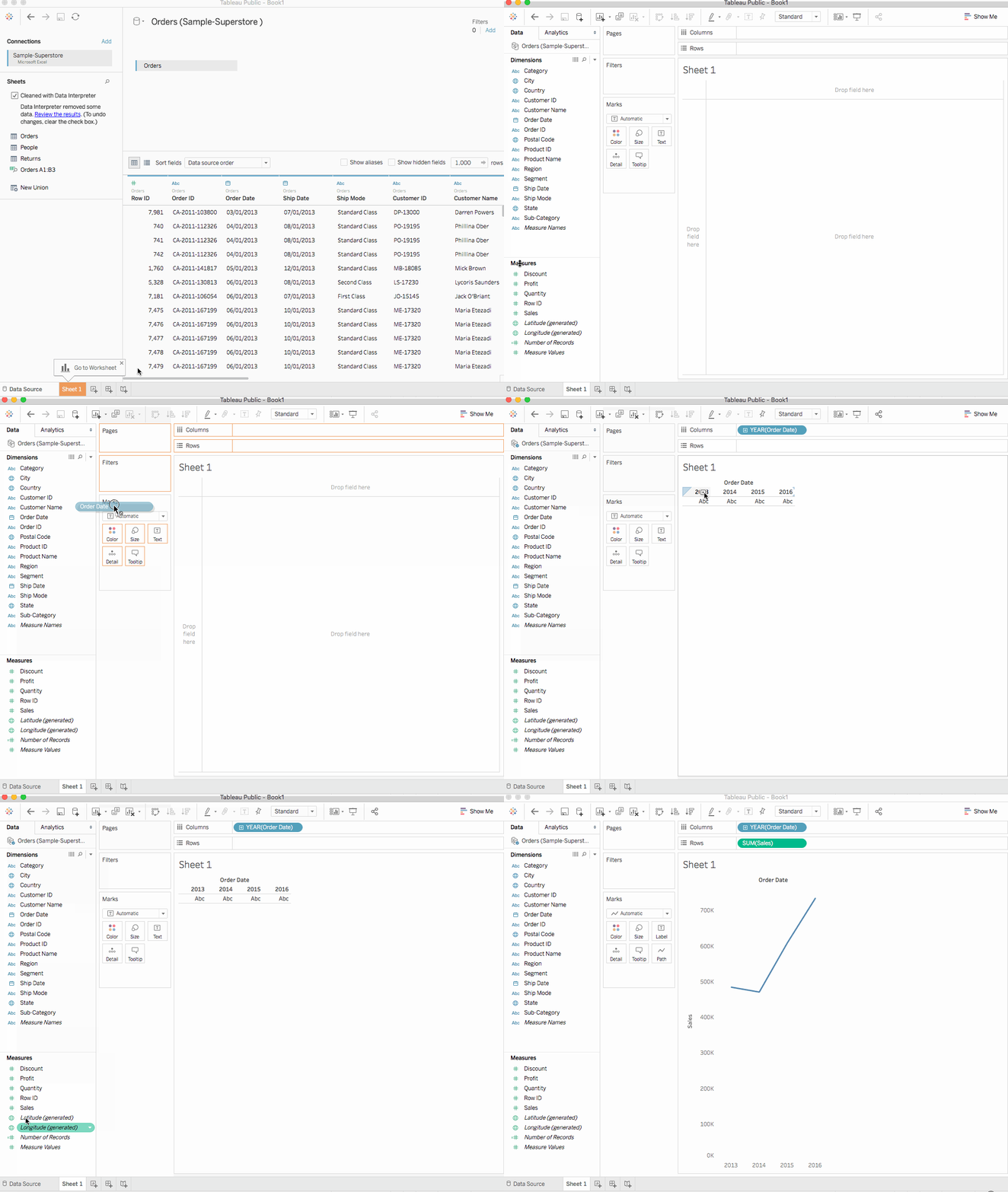
上面的折线图说明了什么?它显示销售情况相当乐观,并且随时间推移呈上升趋势。这是很有价值的洞见,但并未揭示哪些产品推动了销售增长。让我们继续深入,获取更多洞见。
优化视图
我们进一步深入,找出哪些产品带来更多销售。先添加产品类别,以不同的方式查看销售总额。
Steps
-
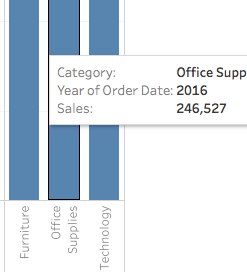
Category位于维度窗格下。将其拖到列货架,放在YEAR(Order Date)旁边。Category应放在Year的右侧。这样视图会从折线图变为条形图。图表显示每年每个Product的总体Sales。了解更多要查看视图中每个数据点(标记)的信息,将鼠标悬停在某个条形上即可显示工具提示。工具提示会显示该类别的总销售额。以下是 2016 年办公用品类别的工具提示:
要为视图添加标签,点击工具栏上的
Show Mark Labels。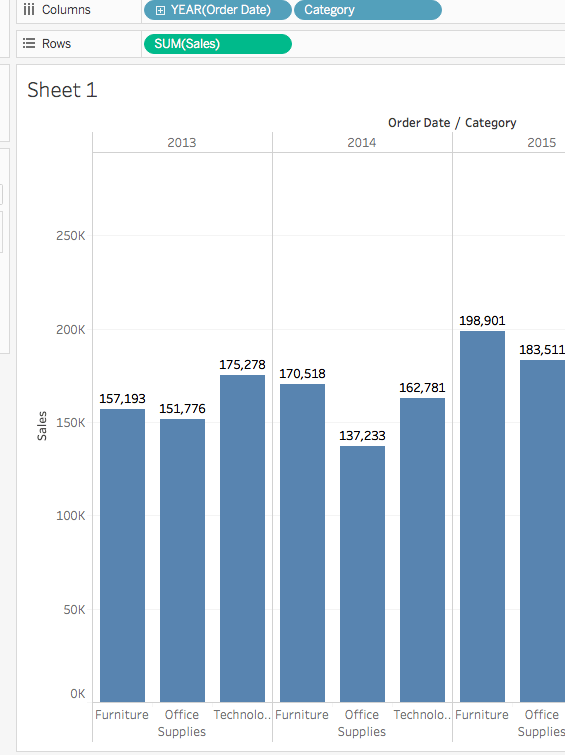
条形图也可以横向显示。点击工具栏上的
Swap即可。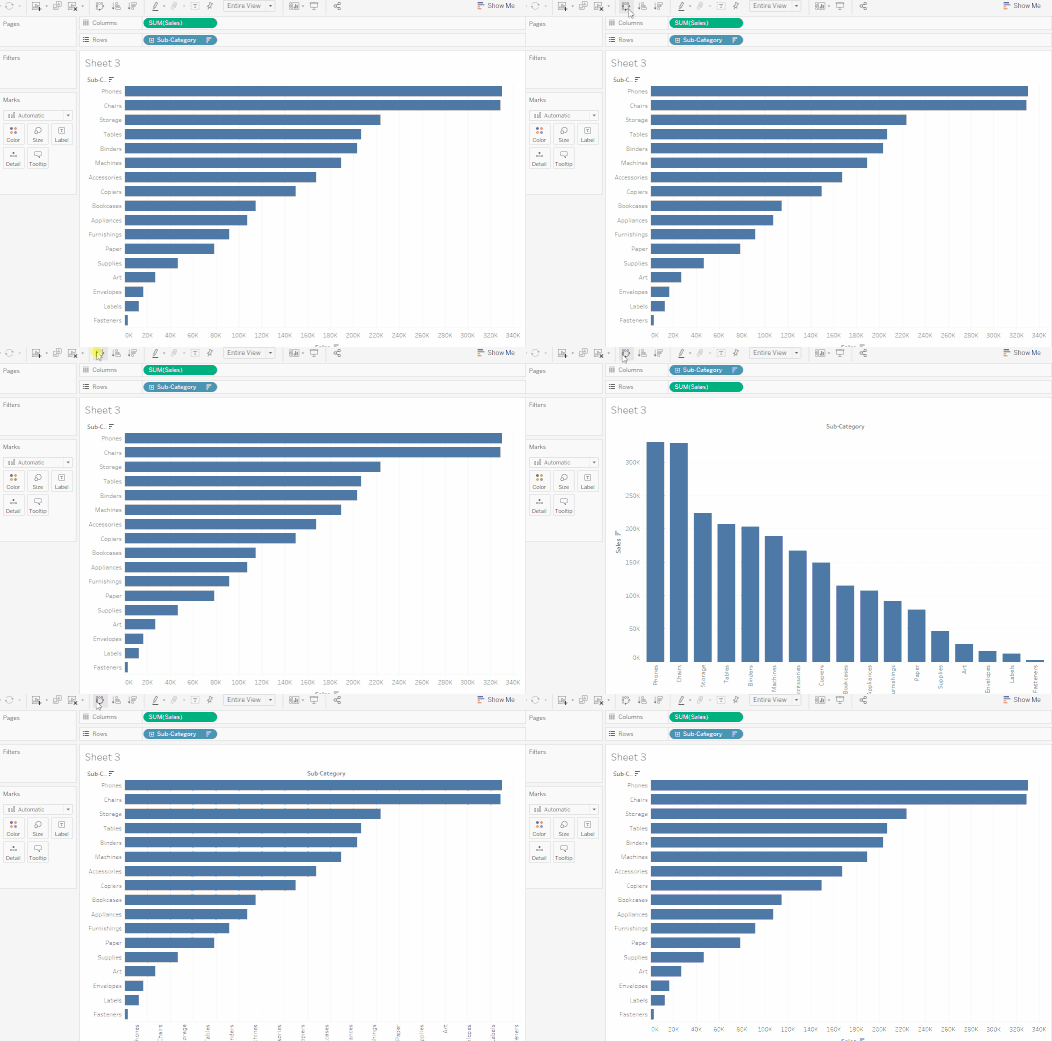
2. 上述视图很好地展示了按 category(即家具、办公用品和技术)划分的 sales。我们还可推断,家具的销售增长速度快于办公用品,2016 年除外。因此,与其在办公用品上发力,不如将销售重点放在家具上。但家具是个很大的类别,包含许多不同品类。我们如何识别哪类家具带来的销售额最高?
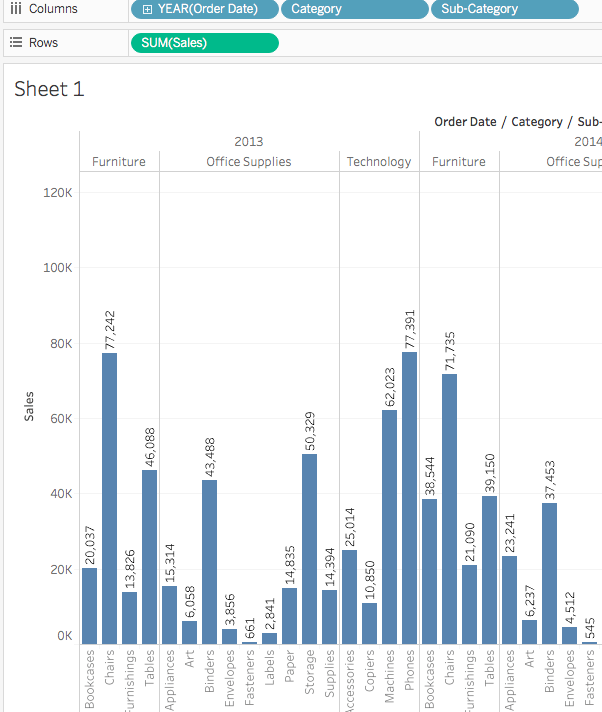
为回答这个问题,我们决定按 Sub-category 查看产品,找出畅销品。假设在 Furniture 类别中,我们只想查看书柜、座椅、陈设和桌子。我们将双击或拖动 Sub-Category 维度到列货架。
子类别是另一个离散字段。它会进一步细分 Category,并按类别和年份为每个 sub-category 显示一个条形。不过,这样的数据量巨大,视觉上不易理解。下一节我们将学习使用筛选器、颜色等方式让视图更易懂。
Hands On
3. 强调结果
本节我们将聚焦特定结果。筛选器和颜色可帮助我们更关注感兴趣的细节。
为视图添加筛选器
筛选器可用于在视图中包含或排除值。这里我们尝试向工作表添加两个简单的筛选器,以便更轻松地按特定年份查看按子类别划分的产品销售。
Steps
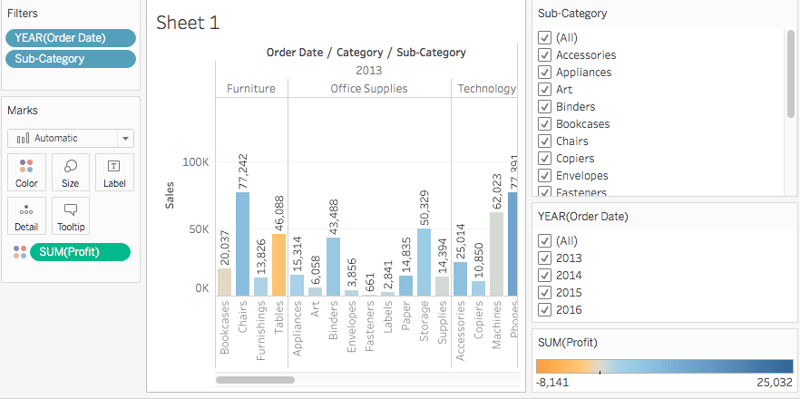
在数据窗格的维度下,右键点击 Order Date 并选择 Show Filter。对子->category 字段重复此操作。
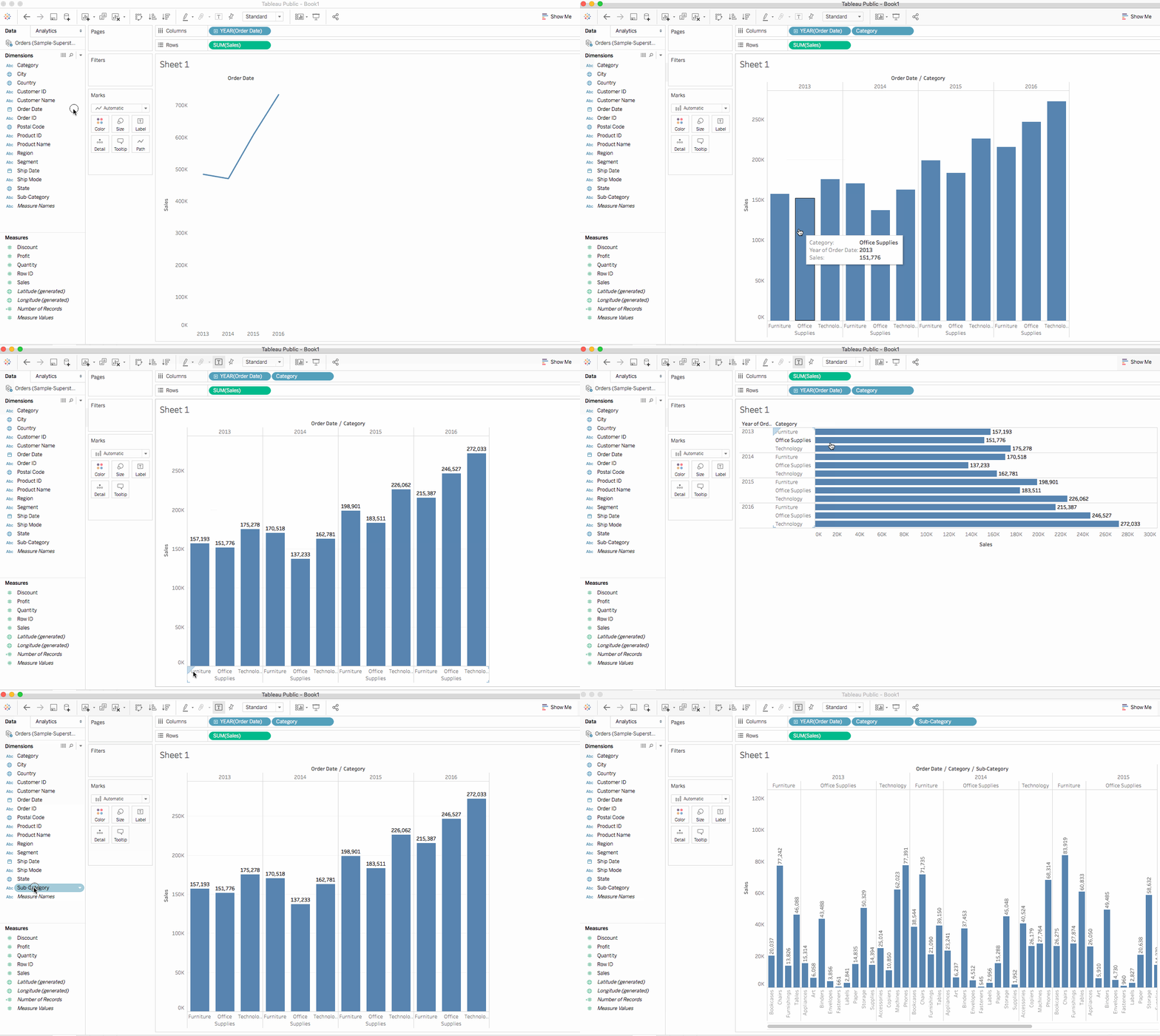
筛选器是一种卡片,可以通过拖放在工作表上随意移动。
为视图添加颜色
颜色有助于直观识别模式。
Steps
在数据窗格的度量下,将 Profit 拖到标记卡(Marks)上的 Color。
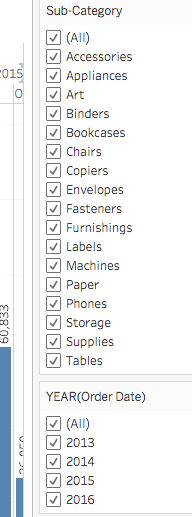
可以看到 Bookcases、Tables 甚至 machine 带来了负利润,即亏损。这是一个有力的洞见。
Hands On
关键发现
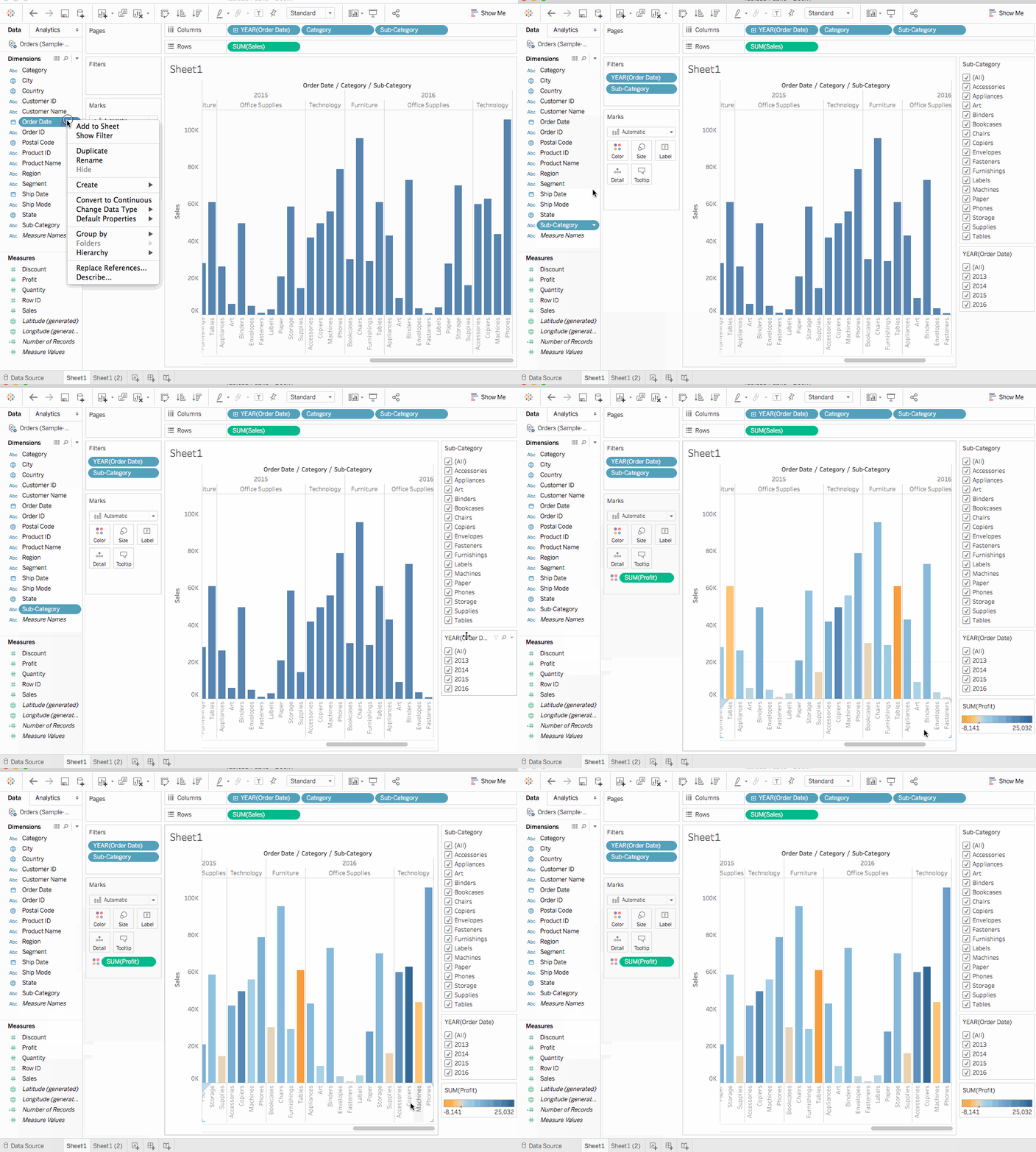
让我们更仔细地查看筛选器,进一步找出哪些产品不盈利。
Steps
- 在视图中,在
Sub-Category筛选卡中,取消勾选除Bookcases、Tables和Machines外的所有选项。由此发现一个有趣事实:在某些年份,Bookcases 和 Machines 实际上是盈利的。然而在 2016 年,Machines 变为不盈利。 - 在
Sub-Category筛选卡中选择All,再次显示所有子类别。 - 从维度中将
Region拖到Rows货架,并放在 Sum(Sales) 标签的左侧。我们注意到南部地区的机器总体负利润高于其他地区。 - 现在给工作表命名。在工作区左下角,双击
Sheet 1并输入Sales by Product and Region。 - 为保留当前视图,Tableau 允许我们复制工作表,以便在另一张表上从中断处继续。
- 在工作簿中,右键点击
Sales by Product and Region工作表并选择Duplicate,将复制的工作表重命名为Sales-South。 - 在新工作表中,从维度将
Region拖到Filters货架,将其添加为视图中的筛选器。 - 在 Filter Region 对话框中,清除除 South 外的所有复选框,然后点击
OK。现在我们可以聚焦South的销售和利润。我们发现 2014 年和 2016 年机器销售出现了负利润。我们将在下一节研究这一点。 - 最后,别忘了通过
File > Save As保存结果。将工作簿命名为Regional Sales and Profits。
Hands On
4. 地图视图
创建地图视图
在查看地理数据(如 Region 字段)时,地图视图非常有用。在当前示例中,Tableau 会自动识别 Country、State、City 和 Postal Code 字段包含地理信息。
Steps
- 创建一个新工作表。
- 将数据窗格下的
State和Country添加到标记卡(Marks)的Detail。即可获得地图视图。 - 将
Region拖到Filters货架,只保留South。地图视图现在会放大到南部区域,每个州都有一个标记。 - 将
Sales度量拖到标记卡上的Color。我们得到一个填充地图,颜色显示各州的销售范围。 - 点击标记卡上的
Color并选择Edit Colors可更改配色方案。可试验不同调色板。 - 我们观察到 Florida 的销售表现最佳。将鼠标悬停在 Florida,上面显示销售总额为 89,474 美元;而例如 South Carolina 仅为 8,482 美元。现在让我们用
Profit来衡量表现,因为利润比单看销售更能说明问题。 - 将
Profit拖到标记卡的Color。我们会看到 Tennessee、North Carolina 和 Florida 利润为负,尽管它们的销售看起来不错。将工作表重命名为 Profit Map。
Hands On

深入细节
地图帮助我们从宏观上可视化数据。上一步我们发现 Tennessee、North Carolina 和 Florida 的利润为负。本节绘制条形图,探索负利润的原因。
Steps
-
复制 Profit Map 工作表,并命名为 Negative Profit Bar Chart。
-
在 Negative Profit Bar Chart 工作表上点击
Show Me。Show Me展示了可在工作表字段之间绘制图形的多种方式。在Show Me中选择横向条形图,视图会立即从纵向变为横向。 -
我们可以通过点击并拖拽光标,一次选择多个条形。我们只关注三州:Tennessee、North Carolina 和 Florida,因此只选择对应条形。
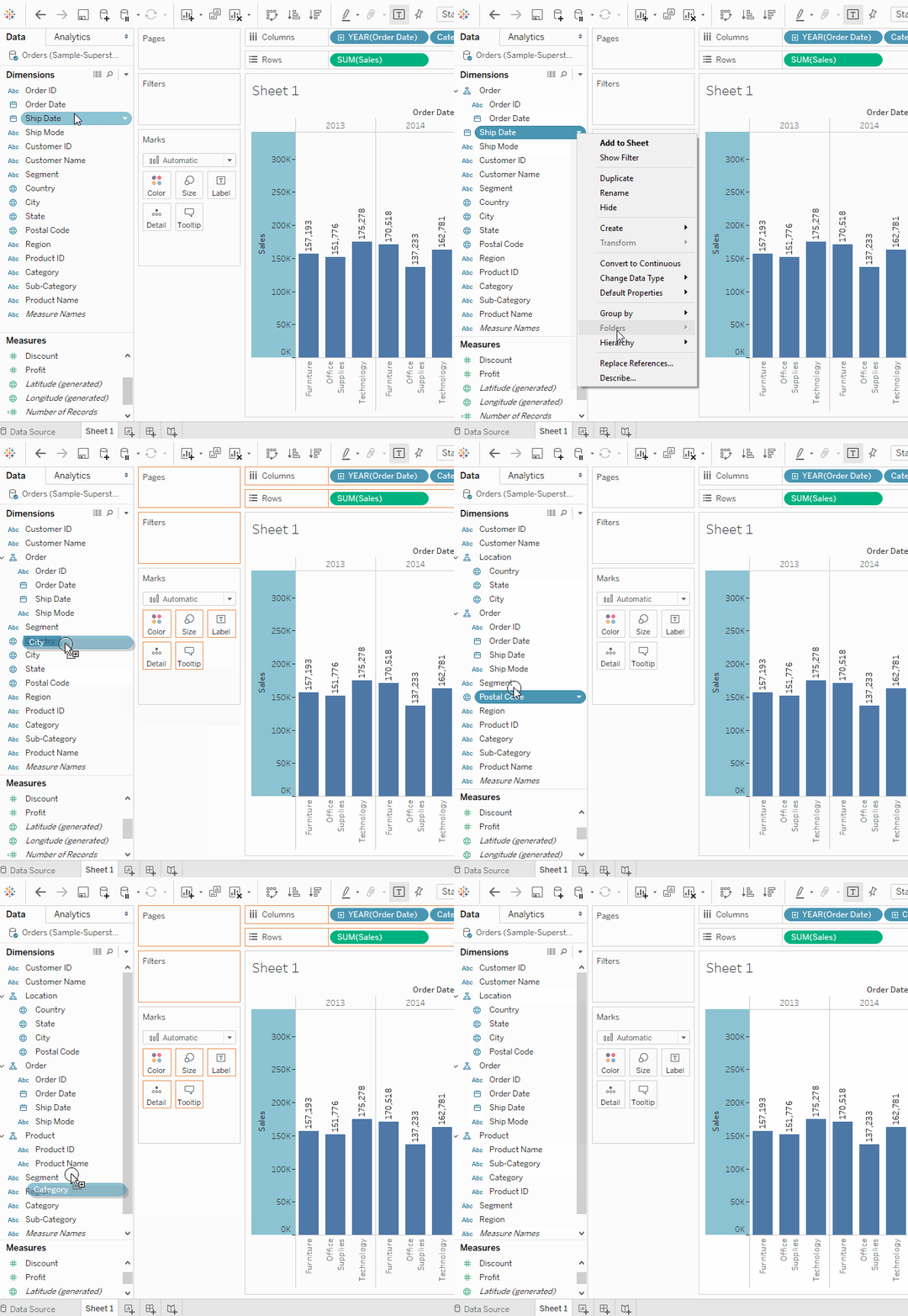
了解更多创建层级(Hierarchies)
当我们希望将相似字段分组、以便在可视化中快速在不同层级间下钻时,层级会很有用。- 在数据窗格中,将一个字段拖放到另一个字段之上,或右键该字段并选择相应操作。
- 将其他字段拖入层级。字段也可以在层级中通过拖动重新排序。在当前可视化中,我们将创建以下层级:Location、Order 和 Product。

-
在行货架上,点击
State字段上的加号图标,下钻到City层级。- 数据量很大。我们可以使用
N-Filter来筛选并找出表现最差的项。为此,将City从Data窗格拖到 Filters 货架。点击 By field,然后在Top下拉中选择Bottom以显示表现最差的项。在文本框中输入 5,以显示数据集中倒数 5 名。
- 数据量很大。我们可以使用
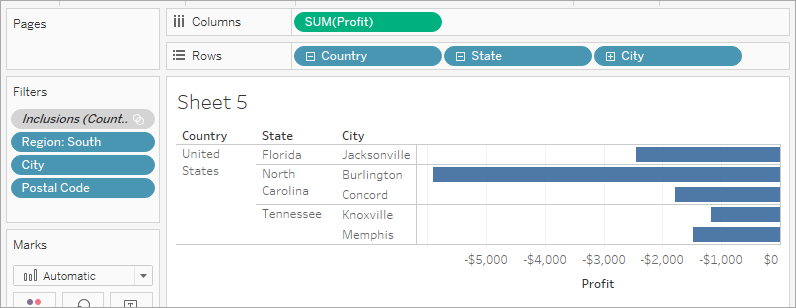
现在我们看到,佛罗里达州的 Jacksonville 和 Miami;北卡罗来纳州的 Burlington;以及田纳西州的 Knoxville 和 Memphis 是利润表现最差的城市。视图中还有一个标记——北卡罗来纳州的 Jacksonville——它不该在这里,因为它是盈利的。这意味着我们应用的筛选器存在问题。我们将借助 Tableau 的运算顺序来解决。
-
在 Filters 货架上,右键 Inclusions (Country, State) 集合,选择
Add to Context。我们发现现在 Concord(North Carolina)出现在视图中,而 Miami(Florida)消失了。这就说得通了。 -
但 Jacksonville(North Carolina)仍然存在,这是不正确的。在行货架上,点击
City标签上的加号,下钻到邮政编码层级。右键北卡罗来纳州 Jacksonville 的邮编 28540,然后选择Exclude,将其手动排除。 -
从行货架中移除 Postal Code。这就是最终视图。
Hands On
关键发现
现在仅聚焦亏损的实体,即产品,并识别这些产品的销售地点。
Steps
- 将
Sub-Category拖到行,以便进一步下钻。 - 同样,将
Profit拖到标记卡上的Color。这样可以快速定位负利润的产品。 - 右键
Order Date并选择Show Filter。似乎 Machines、tables 和 binders 表现不佳。我们该怎么做?一个解决方案是在 Jacksonville、Concord、Burlington、Knoxville 和 Memphis 停止销售这些产品?让我们验证这个决定是否正确。 - 回到之前创建的
Profit Map工作表标签。 - 现在点击
Sub-Category字段,选择Show Filter选项。 - 将
Profit从Measures下拖到标记卡的Label。 - 再次点击
Order Date并选择Show Filter。在筛选器中清除我们认为导致负利润的项目。分别取消勾选 Binders、Machines 和 Tables 前的复选框。现在仅保留盈利实体。这表明 Binders、machines 和 tables 在一些地区确实造成了亏损,我们的发现是正确的。
Hands On
5. 仪表板
仪表板是由多个视图组成的集合,使人们能够同时比较多种数据。
创建仪表板
Steps
- 点击
New dashboard按钮。 - 将
Sales in the South拖到空白仪表板。 - 将
Profit Map拖到仪表板,放在 Sales in the South 视图上方。现在两个视图可以同时看到。为便于他人理解,我们可以按喜好调整仪表板布局。 - 在仪表板视图中的
Sales South工作表上,点击Region下方并清除Show Header。对其他标题重复此操作。这有助于突出重点,隐藏不太重要的信息。 - 在
Profit Map上隐藏标题,对Sales South地图执行相同步骤。 - 我们看到右侧重复了
Sub-Category筛选卡和Year of Order Date。通过点击关闭将多余的移除。最后,点击Year of Order Date,出现下拉箭头,选择Single Value (Slider)。现在见证效果。拖动滑块选择不同年份,销售也会随之变化。 - 将
SUM(Profit)筛选器拖到仪表板底部、Sales in South 下方,以获得更佳视图。
Hands On

添加交互性
为了让仪表板更具交互性,例如查看哪些子类别在哪些州是盈利的,需要进行一些调整。
Steps
- 从
Profit Map开始。点击地图,右上方会出现Use as filter图标。点击它。如果选择任一地图中的州,Sales-South地图中会高亮显示对应州的销售。 - 对于
Year of Order Date,点击下拉选项并进入Apply to Worksheets > Selected Worksheets。会弹出对话框。选择All,然后点击OK。此选项会将筛选器应用到所有使用相同数据源的工作表。 - 探索和试验。在下方可视化中,我们可以筛选
Sales South地图,仅查看在北卡罗来纳州销售的产品。随后可轻松按年份探索利润。 - 将仪表板重命名为
Regional Sales and Profit。
Hands On

因此,在北卡罗来纳州销售机器并未给公司带来利润。
6. 故事
仪表板很酷,但 Tableau 还提供以演示模式展示结果的“故事”功能,本节将进行介绍。
构建故事
Steps
- 点击
New story按钮。 - 在左侧的 Story 面板中,将(之前创建的)
Sales in the South工作表拖到视图中。 - 编辑工作表上方灰色框中的文本。这是标题说明。将其命名为
Sales and profit by year。 - 故事应当具体。本例我们将讲述在北卡罗来纳州销售机器的故事。在 Story 面板中点击
Duplicate复制第一个标题说明,或新建一个。 - 在
Sub-Category筛选器中,select仅Machines。这有助于按年份衡量机器的销售和利润。 - 将标题说明重命名为
Machine sales and profit by year。
Hands On

得出结论
很明显,北卡罗来纳州的机器销售导致利润亏损。然而,单看整体的利润和销售无法证明这一点。为此,我们需要地区层面的利润数据。
Steps
- 在 Story 面板中选择
Blank。将已创建的仪表板Regional Sales and Profit拖到画布上。 - 将标题说明设为
Low performing items in the South。 - 选择
Duplicate,使用 Regional Profit 仪表板创建另一个故事点。在条形图中选择 North Carolina,因为我们希望进一步展示该州的信息。 - 选择所有年份。
- 添加说明以提高清晰度,例如
Profit in NC : 2013-2016。 - 选择任一年份(如 2014)。添加说明,例如
Profit in NC : 2014,然后点击 Duplicate 选项卡。对其余年份重复同样步骤。 - 点击演示模式,让
story缓缓展开。
Hands On

现在我们知道了哪些产品在何时进入北卡罗来纳州市场,以及它们的表现如何。我们不仅找到了应对负利润的方法,还成功用数据加以支撑。这就是 Tableau 中故事功能的优势。
7. Tableau 与 R、Python 和 SQL 的集成
除了 Tableau 提供的各种可视化优势外,它还具备出色的即开即用连接能力。Tableau 可轻松与 Python、R 等语言,以及 SQL 等数据库管理系统集成。这在功能性方面带来更大优势,也便于习惯于在 Python 或 R 中工作的数据科学家。他们可以将 R 和 Python 脚本直接导入 Tableau,充分利用其远优于这些语言的可视化能力。此外,Tableau 的可视化功能易用且直观,从而为数据科学家节省大量时间。
本节将介绍如何将 Tableau 连接到这些外部源,以及这些连接的优势。
Tableau 与 R
R 是一种流行的统计语言,用于执行复杂的预测分析,如线性与非线性建模、统计检验、时间序列分析、分类、聚类等。(Tableau 8.1 与 R) 将 Tableau 与 R 结合使用具有如下优势:
- 借助丰富的 R 库获取更好更深的洞见,从而提升 Tableau 的统计能力。
- Tableau 增强的数据探索选项和多源连接能力对 R 用户很有帮助。
- 同时,它也使 Tableau 用户无需掌握 R 语言本身就能受益于 R 的强大功能。
Tableau 如何与 R 集成?
可通过创建新的计算字段,在 Tableau 中调用 R 引擎并将值传递给 R,从而使用 R 函数和模型。结果再返回到 Tableau 以用于可视化。
在 Tableau Desktop 中配置 R
- 下载并安装
Rserve。
要让 Tableau 连接并使用 R 脚本函数,您需要在 R 中下载并安装 Rserve 包。在 R 控制台输入以下命令:
install.packages(“Rserve”)
library(Rserve)
Rserve() / Rserve(args = ‘ — no-save’)
将 Tableau 连接到 R 服务器
成功安装 Rserve 后,打开 Tableau Desktop 并按照以下步骤操作。
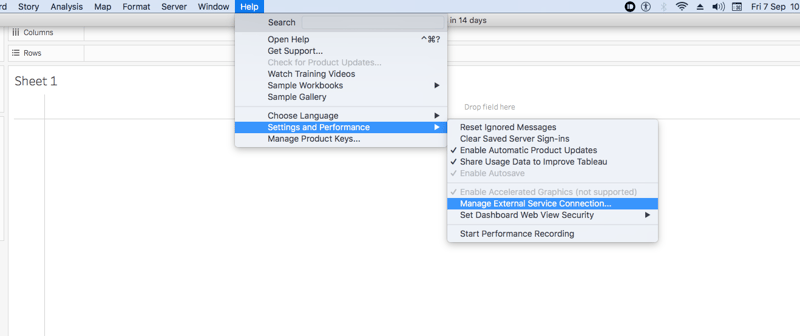
-
前往
Help > Settings and Preferences and select Manage External Service Connection。
-
将服务器名称输入为 “Localhost”(或 “127.0.0.1”),端口为 “6311”。
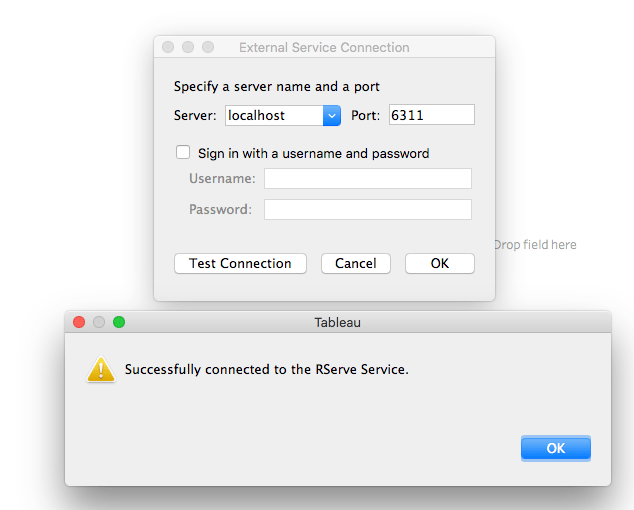
-
点击 “Test Connection” 按钮。若成功,将会提示连接成功。点击 OK 关闭。
在 Tableau 中开始使用 R 脚本
完成上述步骤后,我们即可在 Tableau Desktop 中创建新的计算字段,使用 SCRIPT_* 函数调用 R。
现在开始动手,看看如何将 Tableau 与 R 结合使用。我们将利用内置的 Sample Superstore 数据集,通过 R 脚本和 Tableau 的拖放功能两种方式计算利润,并比较结果。
Steps
- 打开 Tableau 工作簿并连接到 Sample Superstore 数据。
- 连接到 Rserve。Tableau Desktop 一旦连上 Rserve,就可以通过计算字段调用 R 引擎。
-
我们现在创建一个名为 Expected Profit 的计算字段。
Tableau 提供四个可与 R 一起使用的函数,均以 script 开头:
- SCRIPT_REAL:返回实数
- SCRIPT_STR:返回字符串
- SCRIPT_INT:返回整数
- SCRIPT_BOOL:返回布尔值
- 本例将使用 SCRIPT_REAL 函数。我们将在 Tableau 中创建一个简单的
线性回归。
-
打开计算字段并插入以下脚本。
SCRIPT_REAL("fit <- lm(.arg1 ~ .arg2 + .arg3 + .arg4) fit$fitted ", SUM([Profit]), AVG([Sales]), AVG([Quantity]), AVG([Discount]))上述脚本对应 R 中的线性回归模型。该模型包含一个因变量(arg1)和三个自变量(arg2、arg3、arg4)。这些参数只是占位符,当脚本传回 R 时,会被对应的 Tableau 列替换。5. 输入与各变量对应的 Tableau 字段。因变量为利润,因此首先放入
SUM(Profit),对应参数 1。同样,对其他三个参数分别使用平均单价、平均订购数量和平均折扣。 -
这些输入将被拉入模型,以确定预期利润水平。现在即可在 Tableau 可视化中使用该计算。将 category 拖到行,将
Profit拖到列。再将Expected Profit拖到列。 -
我们现在可以分析模型,观察 R 计算的预期利润与实际利润 的对比。还可以继续分析:将客户细分拖到颜色,创建堆叠条形图;也可使用订单日期按年或季度细分数据。
Hands On
有人或许会想,上述计算不借助 R 也能在 Tableau 中完成。那么,为什么还要在 Tableau 中下载配置 Rserve 并编写脚本?R 的强大之处在于其利用广泛使用的库,轻松调用知名算法进行预测。想象一下,在 Tableau 中通过简单调用 R 脚本来进行业务预测,并将结果融入 Tableau 的可视化中,将是多么便捷。
Tableau 与 Python
Python 是一种广泛使用的通用编程语言,提供大量用于统计分析、预测建模或机器学习的库。将 Tableau 与 Python 连接,是开展预测分析的最佳途径之一。Tabpy 是为此开发的包。为使 Tableau 发挥 Python 的威力,可连接到 TabPy 服务器,按需执行 Python 代码并将结果以可视化形式显示。
Tableau 如何与 Python 集成?
当我们将 TabPy 与 Tableau 一起使用时,可以用 Python 定义计算字段,从而在可视化中直接利用大量机器学习库的能力。
在 Tableau Desktop 中配置 Python
下载并安装 Tabpy。
在 Tableau 工作簿中运行 Python 代码,需要有一个 Python 服务器来执行。TabPy 框架正是完成此任务的工具。从 Github 的此链接下载 TabPy。或者,您也可以按以下步骤操作:
conda install -c anaconda tabpy-server
然后切换到包含下载的 tabpy 服务器的目录并运行。
python setp.py
将 Tableau 连接至 TabPy
下一步是将 Tableau 与 TabPy 连接。前往 Help > Settings and Performance > Manage External Service Connection: 即可完成。

测试连接。如果一切顺利,您会看到 “successfully connected” 的提示。
在 Tableau 中开始使用 Python 脚本
Tableau 的 Python 集成非常实用。以情感分析为例,这是机器学习社区的常见任务,可通过多种机器学习算法实现。不过,结合 Tableau 与 Python,仅需几行 Python 代码即可完成,同步将结果可视化以获取更多洞见。我们来看一个示例(在 Tableau 中借助 TabPy 发挥 Python 的力量)
使用 Tabpy 进行情感分析
我们将使用手机评论数据集,可从这里下载。
Steps:
- 将数据集导入 Tableau Desktop
- 连接到 Tabpy。Tableau Desktop 一旦连接到
Tabpy,即可通过计算字段调用 Python 引擎。 -
我们现在创建一个名为
Sentiment的计算字段,如下:`SCRIPT_REAL("from vaderSentiment.vaderSentiment import SentimentIntensityAnalyzer vs = [] analyzer = SentimentIntensityAnalyzer() for i in range(0,len(_arg1)): a = analyzer.polarity_scores(_arg1[i])['compound'] vs.append(a) return vs",ATTR([Reviews]))`这里使用了
VADER 情感分析工具。它是一种基于词典和规则的情感分析工具,特别适用于社交媒体表达的情绪。要使用该工具,您需要先安装。详情请参阅其GitHub 页面。 -
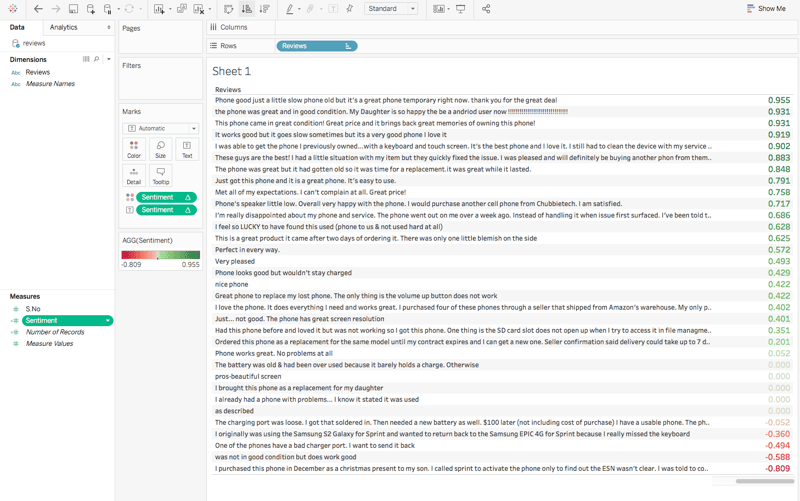
现在,将
Reviews拖到行,将Sentiment拖到文本与颜色标记卡,即可见证魔法。我们轻松完成了评论的情感分析,并能非常直观地可视化结果。正面评论以由浅至深的绿色显示,负面评论以红色显示。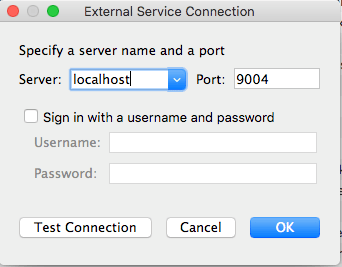
上述示例清晰展示了 Tableau 与 Python 集成所带来的能力。掌握情感分数后,我们可以据此深入挖掘。例如,作为企业主,我可以筛选出负面评论,分析原因;也可以筛选正面评论,了解哪些产品让消费者满意。
Tableau 与 SQL Server
我们的 Microsoft SQL Server 数据中潜藏的价值,常常被标准报表和复杂的商业智能工具所掩盖。Tableau 让每个人都能对 SQL Server 数据进行高级可视化分析,从而处处获得洞见。我们可以将 Tableau 与 SQL Server 实时连接,以进行针对平台优化的查询,或将数据直接引入 Tableau 的分析引擎,减轻数据库负担。
Tableau 提供对 SQL Server 的优化实时连接,以便我们在直接使用数据时创建图表、报告与仪表板。在深入分析时,Tableau 能识别 SQL Server 中使用的任意模式(schema),无需再对数据进行处理。
下面通过示例演示如何将 SQL Server 数据库连接到 Tableau Desktop,并据此创建可视化。
Steps:
- 登录 SQL Server
- 打开 Tableau Desktop,在 Servers 下连接 MS SQL。
- 在弹出的对话框中粘贴服务器名称并点击确定。这样就将 Tableau 连接到 SQL Server。选择数据库,本例选择 salesDB。然后可从表列表中选择,例如 Sales Log。该表会导入到 Tableau 环境。接下来可以选择将全部数据或部分数据提取到新工作表,也可以指定要提取的行数。
- 在新工作表中即可看到从 MS SQL 提取的数据,随后即可像在其他 Tableau 工作表上一样进行分析。
Hands On:
这就是将 SQL Server 轻松连接到 Tableau 并直接提取数据的方法。Tableau 允许用户一键切换连接,将内存内查询应用到更大的数据集上。
8. 保存工作
Tableau Desktop
要将 Tableau 工作簿保存在本地,选择 File > Save。在 Save As 对话框中指定工作簿文件名。Tableau 默认以 .twb 扩展名保存。
Tableau Public
使用 Tableau Public,视图和数据将公开,互联网上的任何人都可以访问。Select Server > Tableau Public > Save to Tableau Public 并输入凭据。
Tableau Server
如果数据保密,且需要与整个团队共享故事,Tableau Server 大有用处。要将故事发布到 Tableau Server,选择 Select Server > Publish Workbook 或点击工具栏上的 Share。但请先创建账号。
结语
以上就是在 Tableau 中创建优质可视化所需的一切,尽管在每个阶段您可能会比我们这里展示的做更多调整。通过不断试验与实践,您将更熟悉 Tableau,并解锁众多强大功能,帮助我们分析与呈现数据。如有任何疑问,欢迎在下方留言。祝您可视化愉快。
作为数据分析师,我们的目标是以人人都能理解其含义并据此清晰行动的方式,呈现数据洞见。
Tableau 是当今业界广泛使用的数据分析与可视化工具。许多企业甚至认为它是数据科学相关工作的必备工具。Tableau 的易用性源自其拖放式界面。这一特性让排序、比较与分析等任务变得非常简单且高效。Tableau 还兼容多种数据源,包括 Excel、SQL Server 和基于云的数据仓库,使其成为数据科学家的绝佳选择。