%22%3E%3Cpath%20d%3D%22m-369%200h408v79h-408z%22%20fill%3D%22%237933ff%22%2F%3E%3Cpath%20d%3D%22m-148%200h306v45h-306z%22%20fill%3D%22%23974dff%22%2F%3E%3C%2Fg%3E%3C%2Fsvg%3E)
%22%2F%3E%3C%2FclipPath%3E%3Cg%20clip-path%3D%22url(%23a)%22%3E%3Cpath%20d%3D%22m76%200h484v36h-484z%22%20fill%3D%22%23974dff%22%2F%3E%3Cpath%20d%3D%22m0%200h384v24h-384z%22%20fill%3D%22%2306bdfc%22%20transform%3D%22matrix(1%200%200%20-1%200%2060)%22%2F%3E%3C%2Fg%3E%3C%2Fsvg%3E)
1. Introducción a Tableau
Descripción general
Tableau Software es una empresa de software con sede en Seattle (Washington) que crea productos interactivos de visualización de datos centrados en la inteligencia de negocio. Tableau se fundó en el Departamento de Informática de la Universidad de Stanford entre 1997 y 2002(Wikipedia)
Los principales productos de Tableau son:
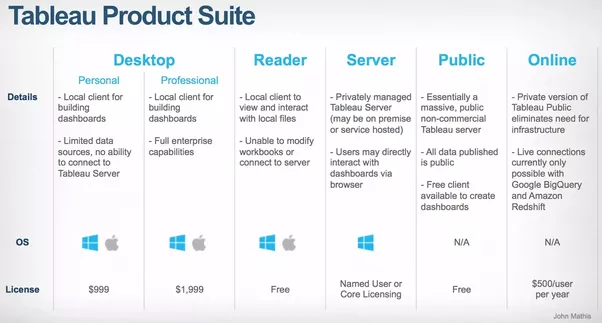
Tableau Desktop, Tableau Public y Tableau Online ofrecen creación de visualizaciones; la elección depende del tipo de trabajo.
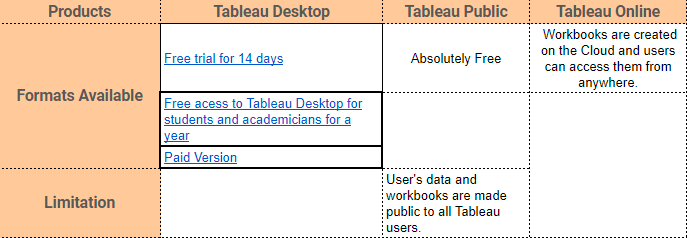
En este tutorial trabajaremos con Tableau Desktop. La fuente de referencia está disponible aquí.
Instalación
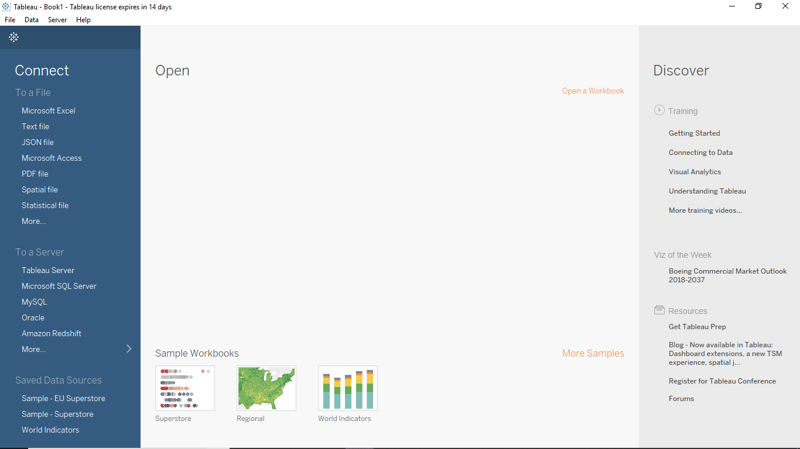
Según el producto elegido, descarga el software en tu equipo. Tras aceptar el acuerdo de licencia, puedes verificar la instalación haciendo clic en el icono de Tableau. Si aparece la siguiente pantalla, todo listo.
2. Primeros pasos
En esta sección aprenderás operaciones básicas en Tableau para familiarizarte con su interfaz.
Espacio de trabajo de Tableau
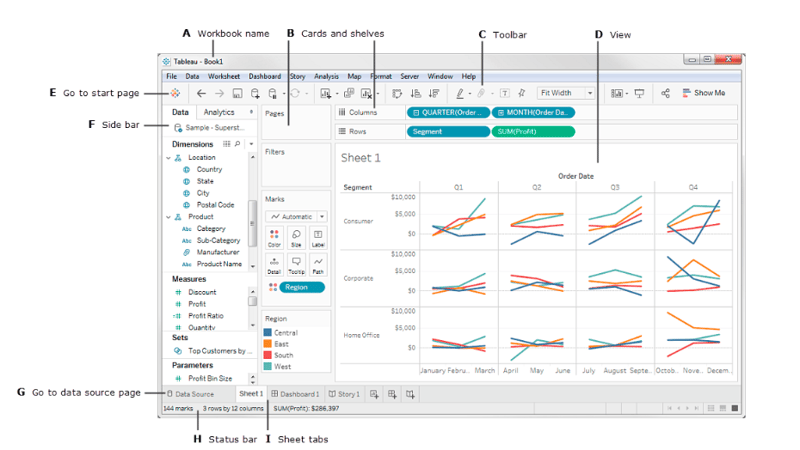
El espacio de trabajo de Tableau reúne hojas, barra de menús, barra de herramientas, tarjeta de marcas, estantes y muchos otros elementos que veremos más adelante. Las hojas pueden ser hojas de trabajo, paneles o historias. La imagen siguiente destaca los componentes principales. Ganarás soltura al trabajar con datos reales.
Conectar a un origen de datos
Para empezar a trabajar con Tableau, debemos conectarlo al origen de datos. Tableau es compatible con muchos orígenes: archivos Excel o de texto, bases de datos relacionales o servidores. También puedes conectar a bases de datos en la nube como Google Analytics, Amazon Redshift, etc.
La pantalla inicial de Tableau Desktop muestra los orígenes disponibles. Depende de la versión de Tableau, ya que la versión de pago ofrece más posibilidades. A la izquierda verás el panel Connect con las fuentes disponibles: primero los tipos de archivo, seguidos de servidores comunes o usados recientemente. Puedes abrir libros ya creados en la pestaña Open. Tableau Desktop incluye algunos ejemplos bajo Sample Workbooks.
Hands On
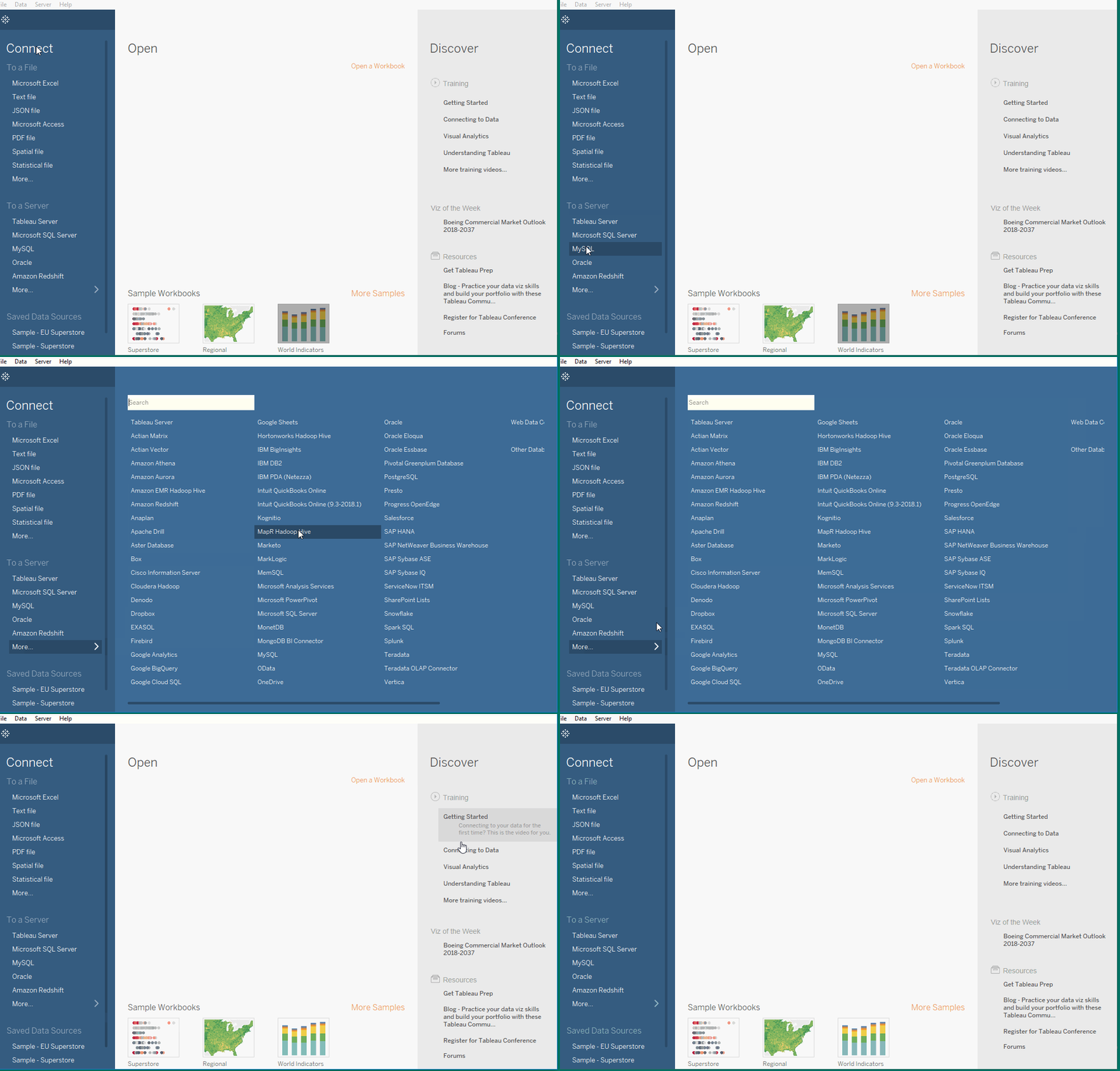
Conectar al conjunto de datos Sample-Superstore
Trabajaremos con el conjunto de datos de ejemplo Superstore, que viene precargado en Tableau. Aun así, lo descargaremos desde aquí para practicar la conexión a un origen Excel. Los datos pertenecen a una tienda y contienen información sobre productos, ventas, beneficios, etc. Nuestro objetivo como analistas es analizar los datos y detectar áreas clave de mejora en esta empresa ficticia.
Steps
-
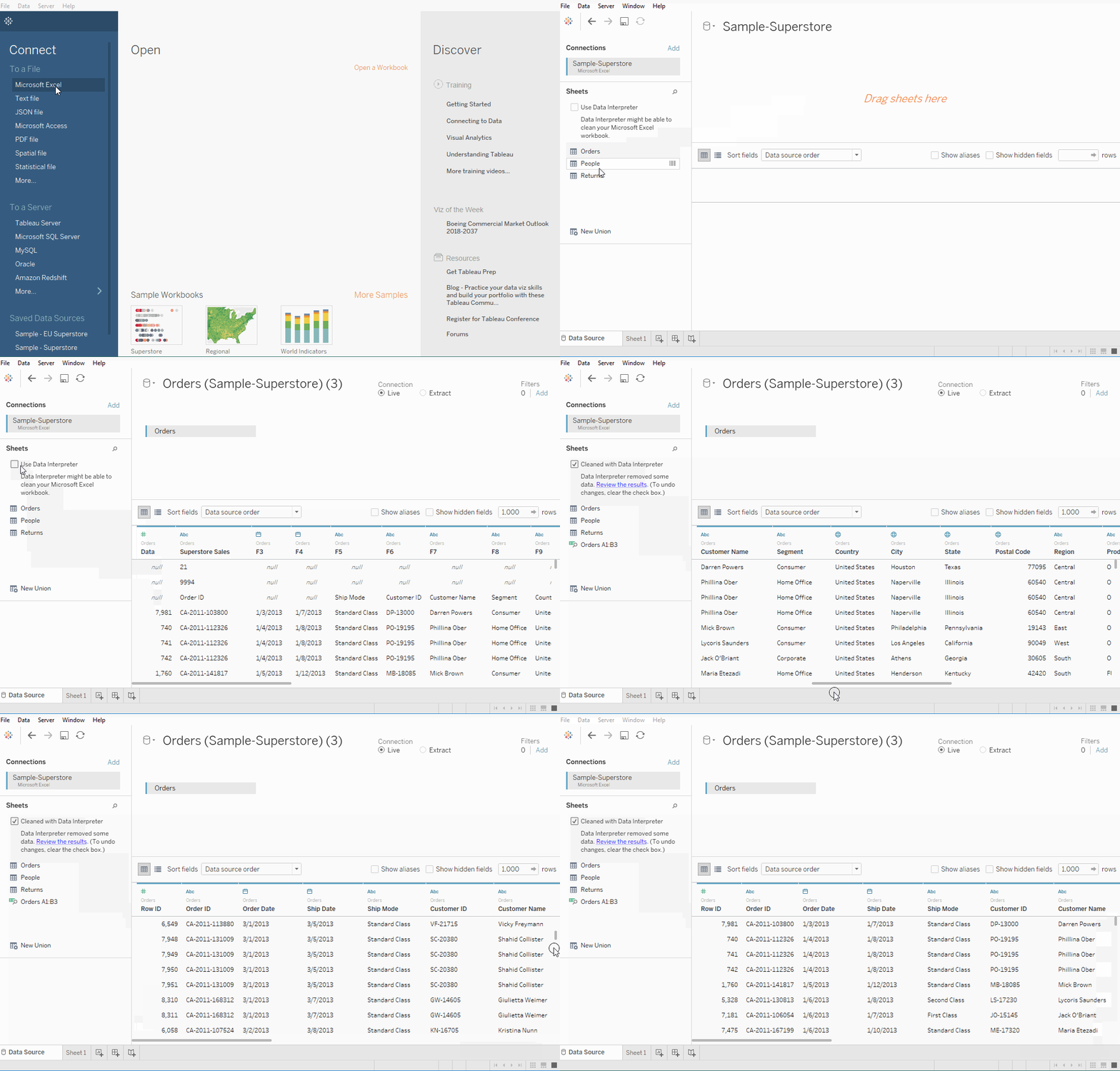
Importa los datos al espacio de trabajo de Tableau desde tu ordenador.
-
En la pestaña Sheets aparecerán tres hojas: Orders, People y Returns. Nos centraremos en Orders. Haz doble clic en Orders y se abrirá como una hoja de cálculo.
-
Observa que las tres primeras filas tienen un formato distinto al deseado. Usa Data Interpreter, también en la pestaña Sheets. Al activarlo, obtendrás una hoja bien formateada.
Hands On
Crear una vista
Empezaremos con un gráfico sencillo. Aquí conoceremos mejor los datos y empezaremos a formular preguntas para extraer insights. Aparecerán algunos términos clave.
Dimension
Measures
Aggregation
Las dimensions son datos cualitativos, como un nombre o una fecha. Por defecto, Tableau clasifica como dimensión cualquier campo con información cualitativa o categórica (texto o fechas). Suelen aparecer como encabezados de las filas (por ejemplo, Customer Name u Order Date) y definen el nivel de detalle que se muestra.
Las measures son datos cuantitativos numéricos. Por defecto, Tableau trata estos campos como medidas, por ejemplo, ventas o beneficio. Las medidas pueden agregarse según una dimensión determinada, por ejemplo, ventas totales (Measure) por región (Dimension).
La aggregation consiste en resumir datos a nivel de fila en una categoría superior, como la suma de ventas o el beneficio total.
Tableau ordena automáticamente los campos en Measures y Dimensions, aunque puedes ajustarlo manualmente si es necesario.
Steps
-
Ve a la hoja de trabajo. Haz clic en la pestaña
Sheet 1en la parte inferior izquierda.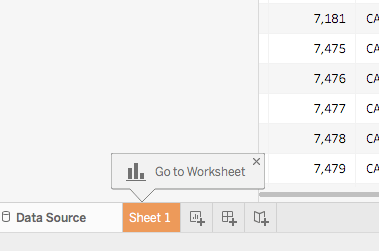
-
En la hoja, desde
Dimensionsdel panel Data, arrastraOrder Dateal estante Columns.Al arrastrar
Order Datea Columns, se crea una columna por cada año con pedidos. Verás un indicador "Abc" bajo cada columna, lo que indica que aquí puedes arrastrar texto o números. Si arrastrásemosSalesaquí, se crearía una tabla cruzada con las ventas totales por año. -
Del panel
Measures, arrastraSalesal estante Rows.
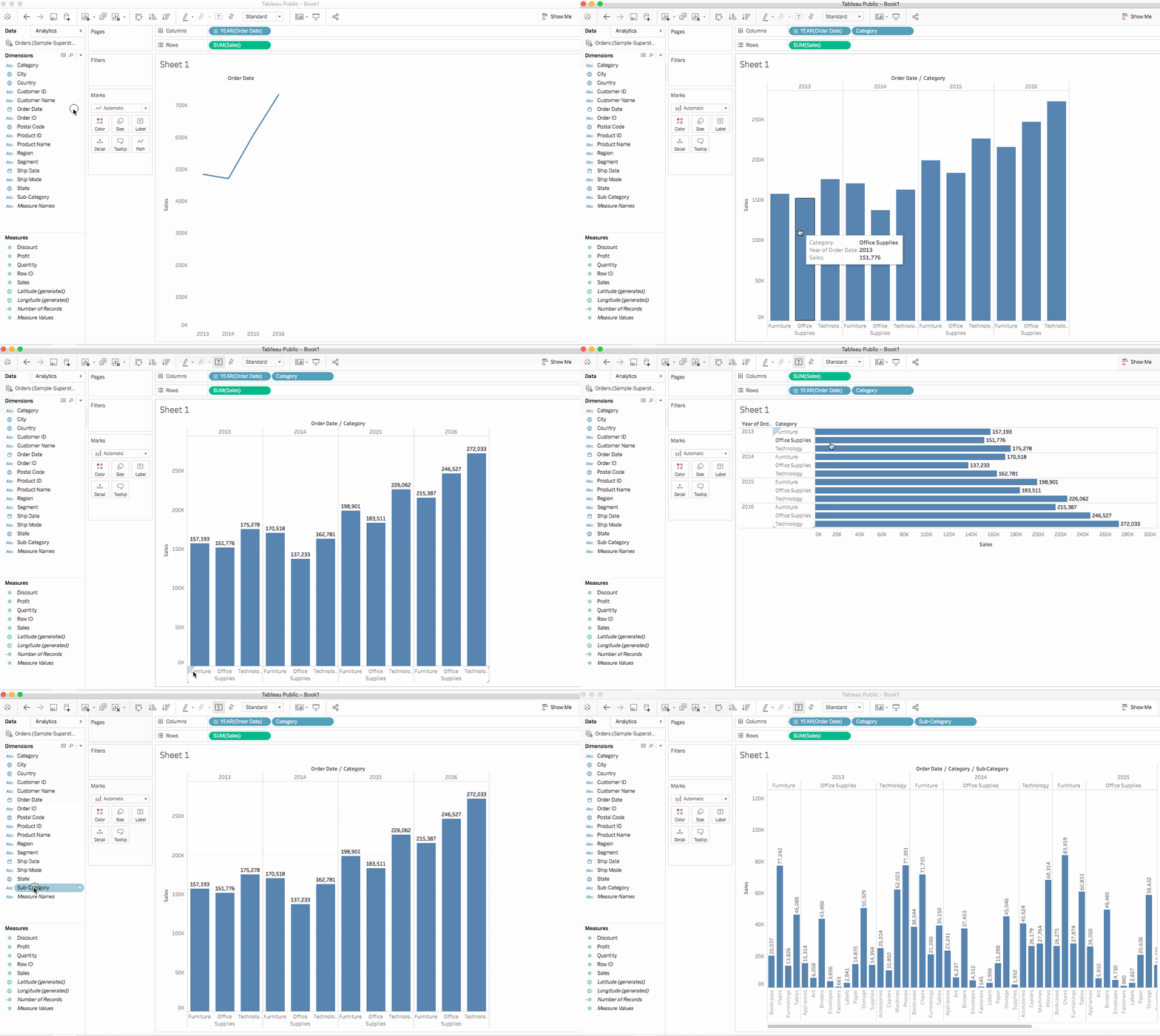
Tableau genera un gráfico con las ventas agregadas como suma. Se muestran las ventas totales agregadas por año según la fecha de pedido. Cuando hay un campo temporal (Order Date), Tableau crea por defecto un gráfico de líneas.
Hands On
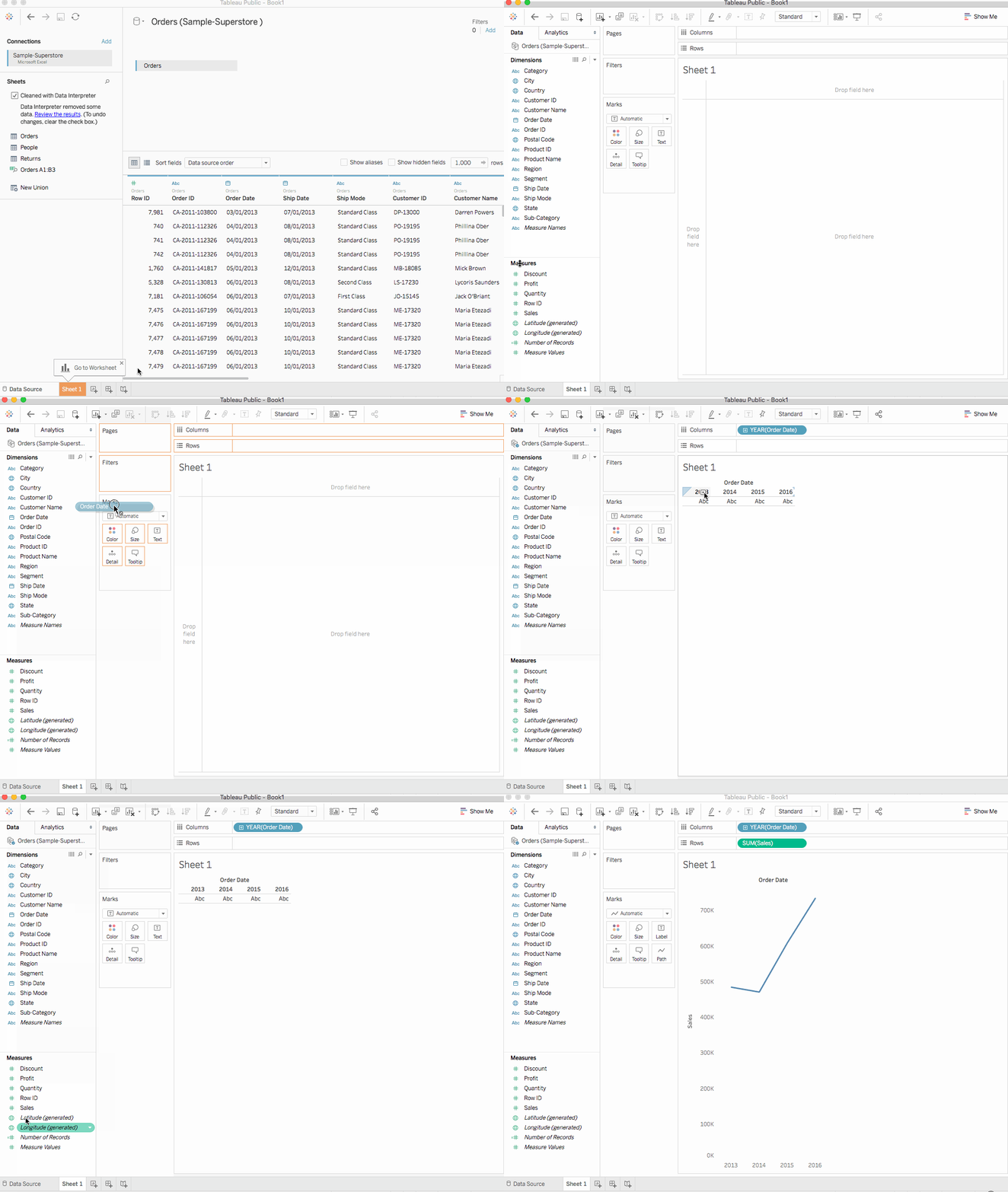
¿Qué nos dice el gráfico de líneas? Que las ventas parecen ir por buen camino y crecer con el tiempo. Es un insight útil, pero no nos revela qué productos están impulsando ese crecimiento. Profundicemos para obtener más información.
Refinar la vista
Vamos a profundizar para descubrir qué productos impulsan más las ventas. Empecemos añadiendo las categorías de producto para ver los totales desde otra perspectiva.
Steps
-
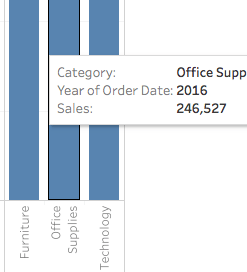
Categoryestá en el panel Dimensions. Arrástrala al estante Columns y colócala junto aYEAR(Order Date), a la derecha deYear. La vista cambia de líneas a barras y muestra lasSalesglobales de cadaProductpor año.Learn MorePara ver información de cada marca en la vista, pasa el cursor sobre una barra para mostrar la información emergente. Ahí verás las ventas totales de la categoría. Este es el tooltip de Office Supplies para 2016:
Para añadir etiquetas, haz clic en
Show Mark Labelsen la barra de herramientas.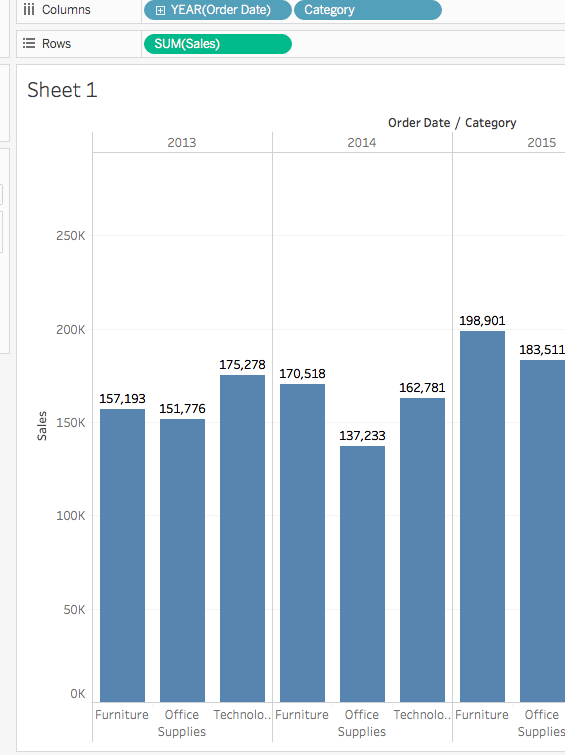
También puedes mostrar el gráfico en horizontal. Haz clic en
Swapen la barra de herramientas.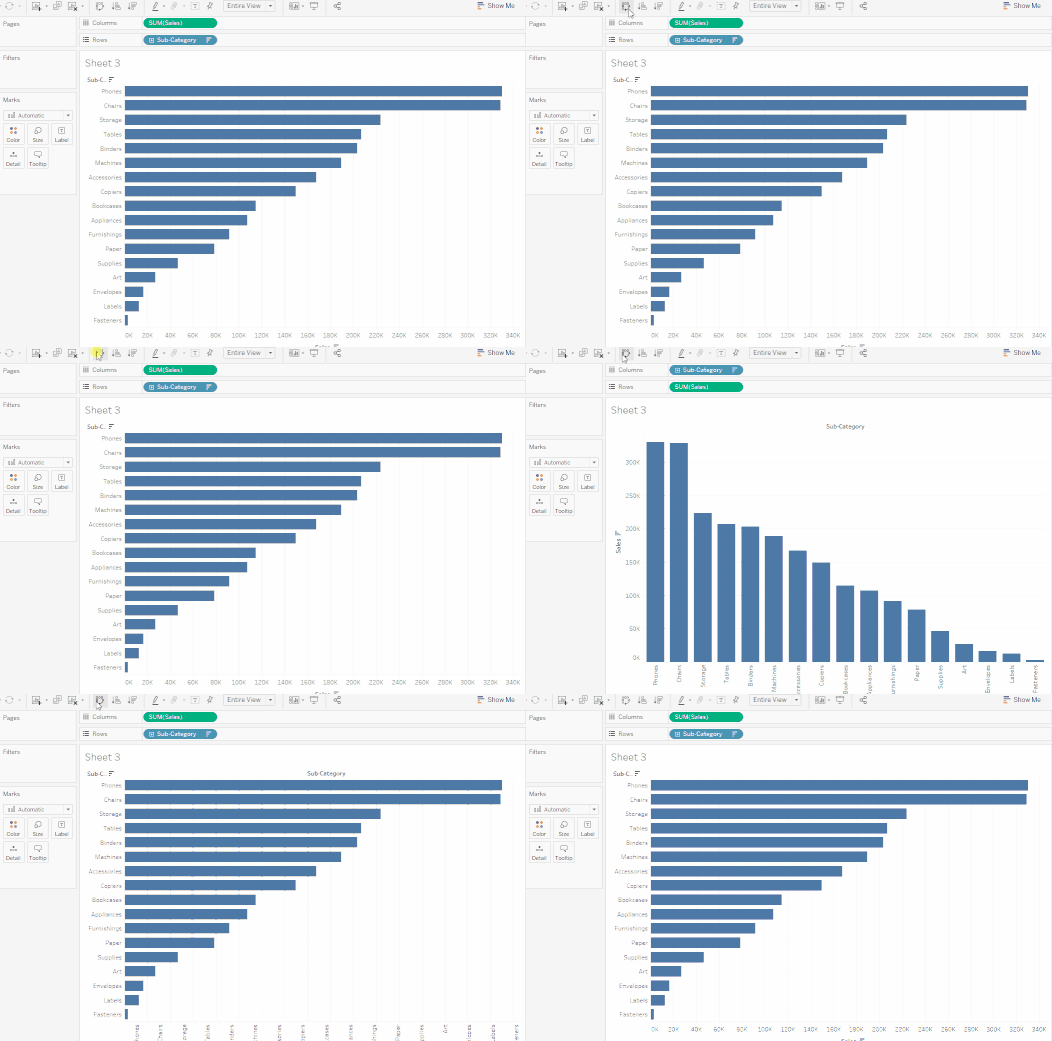
2. La vista muestra bien las sales por category (furniture, office supplies y technology). Podemos deducir que las ventas de furniture crecen más rápido que las de office supplies, salvo en 2016. Sería lógico enfocar esfuerzos en furniture. Pero furniture es muy amplio. ¿Cómo identificamos qué artículos dentro de furniture aportan más ventas?
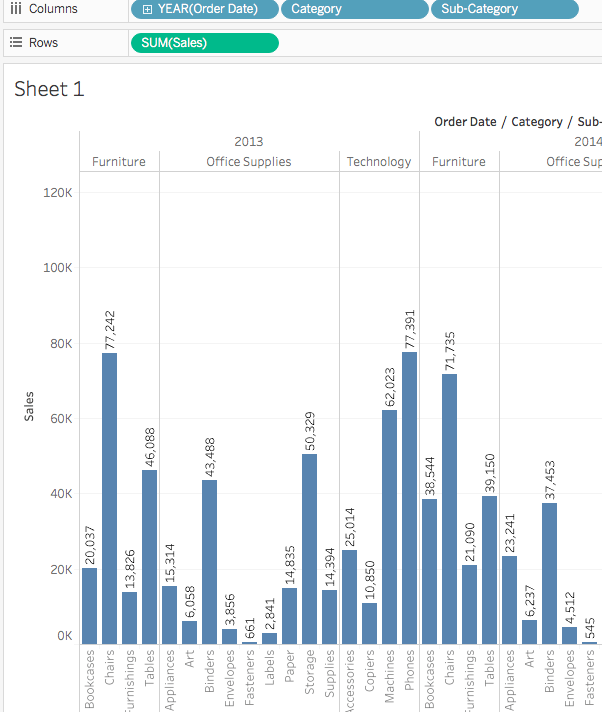
Para ello, veamos los productos por Sub-category y detectemos los superventas. Por ejemplo, dentro de Furniture queremos ver solo bookcases, chairs, furnishings y tables. Haz doble clic o arrastra la dimensión Sub-Category a Columns.
Sub-Category es otro campo discreto. Desglosa Category y muestra una barra por cada sub-category según categoría y año. Es mucha información para interpretarla de un vistazo. En la siguiente sección veremos filtros, color y otras formas de hacer la vista más comprensible.
Hands On
3. Destacar los resultados
En esta sección nos centraremos en resultados concretos. Los filtros y los colores nos ayudan a resaltar los detalles que nos interesan.
Añadir filtros a la vista
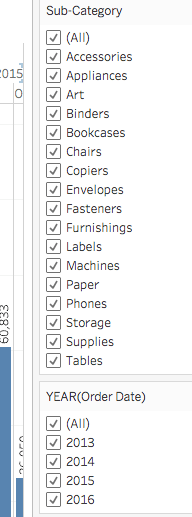
Los filtros sirven para incluir o excluir valores. Añadiremos dos filtros sencillos para facilitar el análisis de ventas por subcategoría en un año concreto.
Steps
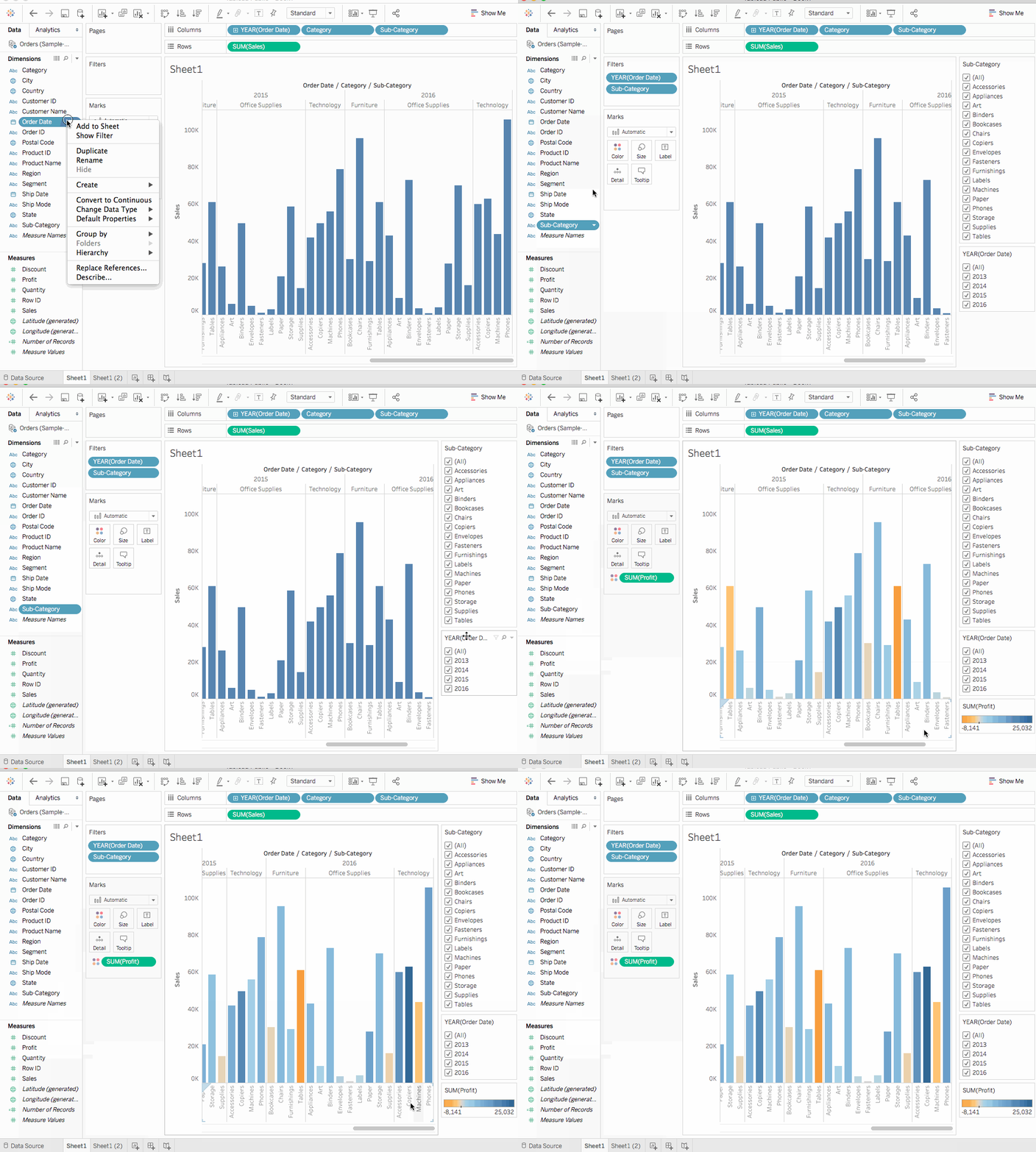
En el panel Data, bajo Dimensions, haz clic derecho en Order Date y selecciona Show Filter. Repite con el campo Sub->category.
Los filtros son tarjetas y puedes moverlos por la hoja con arrastrar y soltar.
Añadir colores a la vista
El color ayuda a identificar patrones visualmente.
Steps
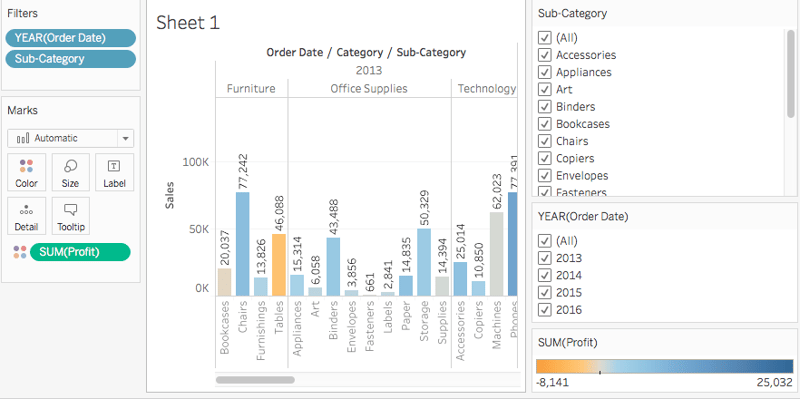
En el panel Data, bajo Measures, arrastra Profit a Color en la tarjeta Marks.
Se observa que Bookcases, Tables e incluso Machines contribuyen a un beneficio negativo (pérdida). Un insight potente.
Hands On
Conclusiones clave
Examinemos los filtros para entender mejor los productos no rentables.
Steps
- En la tarjeta de filtro
Sub-Category, desmarca todo salvoBookcases,TablesyMachines. Verás algo interesante: en algunos años Bookcases y Machines fueron rentables, pero en 2016 Machines dejó de serlo. - Selecciona
Allen el filtro deSub-Categorypara volver a mostrar todas. - Desde Dimensions, arrastra
Regional estanteRowsy colócalo a la izquierda de Sum(Sales). Verás que Machines en el Sur tienen un beneficio negativo mayor que en otras regiones. - Pongamos nombre a la hoja. En la parte inferior izquierda, haz doble clic en
Sheet 1y escribeSales by Product and Region. - Para conservar la vista, duplica la hoja y sigue trabajando en otra.
- En tu libro, haz clic derecho en
Sales by Product and Regiony seleccionaDuplicate; renómbralaSales-South. - En la nueva hoja, desde Dimensions, arrastra
Regional estanteFilterspara añadirlo como filtro. - En el cuadro de diálogo de Region, deja solo South y pulsa
OK. Ahora nos centramos en ventas y beneficio en elSouth. Verás que las ventas de Machines tuvieron beneficio negativo en 2014 y de nuevo en 2016. Lo investigaremos después. - No olvides guardar con
File > Save As. Llama al libroRegional Sales and Profits.
Hands On
4. Vista de mapa
Crear una vista de mapa
Las vistas de mapa son útiles con datos geográficos (como Region). En este ejemplo, Tableau reconoce automáticamente que Country, State, City y Postal Code contienen información geográfica.
Steps
- Crea una hoja nueva.
- Añade
StateyCountrydesde el panel Data aDetailen la tarjeta Marks. Obtendrás la vista de mapa. - Arrastra
Regional estanteFiltersy filtra soloSouth. El mapa hace zoom en el Sur y cada estado aparece como una marca. - Arrastra la medida
SalesaColoren Marks. Obtienes un mapa relleno con un rango de ventas por estado. - Puedes cambiar la paleta desde
Color>Edit Colors. - Observamos que Florida es el mejor en ventas: al pasar el cursor muestra 89.474 USD frente, por ejemplo, a Carolina del Sur con 8.482 USD. Ahora evaluemos por
Profit, que es un indicador mejor que las ventas por sí solas. - Arrastra
ProfitaColoren Marks. Verás que Tennessee, North Carolina y Florida tienen beneficio negativo, aunque en ventas parecían ir bien. Renombra la hoja como Profit Map.
Hands On

Entrar en detalle
Los mapas nos dan una visión general. Vimos que Tennessee, North Carolina y Florida tienen beneficio negativo. Ahora dibujemos un gráfico de barras para explorar el motivo.
Steps
-
Duplica la hoja Profit Map y ponle nombre Negative Profit Bar Chart.
-
Haz clic en
Show Meen Negative Profit Bar Chart.Show Memuestra los tipos de gráfico posibles con los campos de la hoja. Elige barras horizontales y la vista cambiará al instante. -
Puedes seleccionar varias barras arrastrando el cursor. Queremos centrarnos en Tennessee, North Carolina y Florida, así que selecciona solo sus barras.
Learn MoreCrear jerarquías
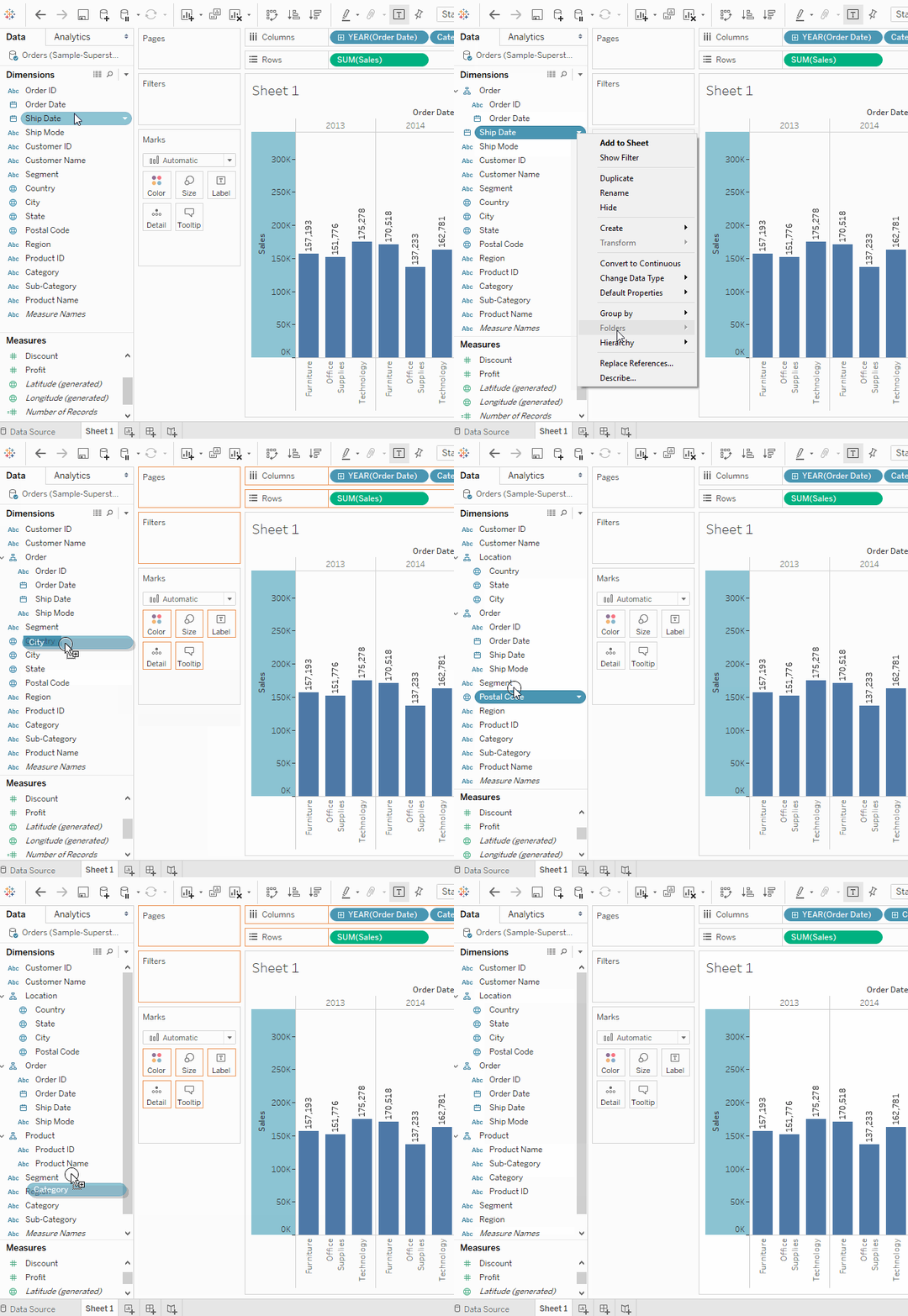
Las jerarquías agrupan campos relacionados para poder profundizar rápidamente entre niveles en la visualización.- En el panel Data, arrastra un campo y suéltalo sobre otro, o haz clic derecho y selecciona la opción correspondiente.
- Arrastra más campos a la jerarquía y reordénalos si lo necesitas. En esta viz crearemos Location, Order y Product.

-
En Rows, haz clic en el icono de suma del campo
Statepara profundizar a nivelCity.- Es mucha información. Usa un
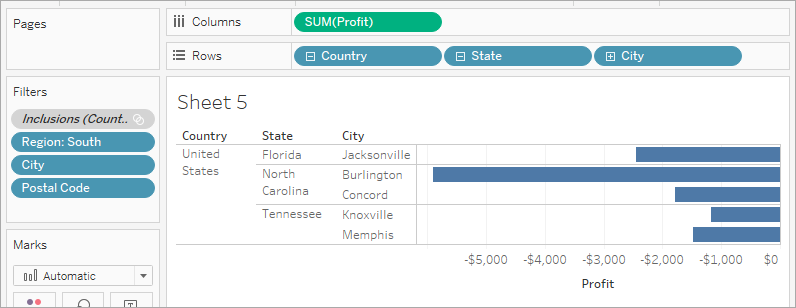
N-Filterpara revelar los peores resultados: arrastraCityal estante Filters. Elige By field, luego enTopseleccionaBottomy escribe 5 para mostrar los 5 peores.
- Es mucha información. Usa un
Ahora vemos que Jacksonville y Miami (Florida); Burlington (North Carolina); y Knoxville y Memphis (Tennessee) son las ciudades con peor beneficio. Hay otra marca—Jacksonville, North Carolina—que no encaja porque es rentable. Hay un problema con el filtro. Usaremos el orden de operaciones de Tableau.
-
En Filters, haz clic derecho en el conjunto Inclusions (Country, State) y selecciona
Add to Context. Ahora Concord (North Carolina) aparece y Miami (Florida) desaparece. Tiene sentido. -
Pero Jacksonville (North Carolina) sigue ahí y es incorrecto. En Rows, pulsa el icono de suma en
Citypara ir a Postal Code. Haz clic derecho en el código de Jacksonville, NC, 28540, y seleccionaExcludepara excluirlo manualmente. -
Quita Postal Code de Rows. Esta es la vista final.
Hands On
Conclusiones clave
Ahora centrémonos en los productos que generan pérdidas e identifiquemos dónde se venden.
Steps
- Arrastra
Sub-Categorya Rows para profundizar más. - Arrastra
ProfitaColoren Marks para detectar rápidamente productos con beneficio negativo. - Haz clic derecho en
Order Datey seleccionaShow Filter. Parece que Machines, Tables y Binders rinden mal. ¿Qué hacemos? ¿Dejar de venderlos en Jacksonville, Concord, Burlington, Knoxville y Memphis? Verifiquemos si tiene sentido. - Vuelve a la hoja
Profit Map. - Haz clic en
Sub-Categoryy activaShow Filter. - Arrastra
ProfitdesdeMeasuresa la tarjetaLabelen Marks. - De nuevo, en
Order DateseleccionaShow Filter. En el filtro, desmarca Binders, Machines y Tables. Ahora solo quedan las categorías rentables. Esto confirma que Binders, Machines y Tables causaban pérdidas en algunas zonas y nuestra hipótesis era correcta.
Hands On
5. Panel (dashboard)
Un panel reúne varias vistas y permite comparar diferentes datos a la vez.
Crear un panel
Steps
- Haz clic en
New dashboard. - Arrastra
Sales in the Southal panel vacío. - Arrastra
Profit Mapal panel y suéltalo sobre Sales in the South. Verás ambas vistas a la vez. Organiza el panel para facilitar su lectura. - En la hoja
Sales Southdentro del panel, desactivaShow HeaderbajoRegion. Repite con el resto de encabezados para centrar la atención en lo importante. - En
Profit Map, oculta el título y haz lo mismo enSales South. - Verás que
Sub-CategoryyYear of Order Datese repiten a la derecha. Elimina duplicados cerrándolos. Luego, enYear of Order Date, abre el menú y eligeSingle Value (Slider). Prueba a cambiar de año y observa cómo varían las ventas. - Arrastra el filtro
SUM(Profit)a la parte inferior, bajo Sales in South, para una mejor visualización.
Hands On

Añadir interactividad
Para hacer el panel más interactivo (por ejemplo, ver qué subcategorías son rentables por estado), hay que realizar algunos ajustes.
Steps
- Empecemos por
Profit Map. Al hacer clic en el mapa, aparece el iconoUse as filterarriba a la derecha. Actívalo. Si seleccionas un estado, las ventas correspondientes se resaltan enSales-South. - En
Year of Order Date, abre el menú y ve aApply to Worksheets > Selected Worksheets. En el diálogo, eligeAlly pulsaOK. Aplica el filtro a todas las hojas con la misma fuente de datos. - Explora y experimenta. En la visualización de abajo, filtramos
Sales Southpara ver productos vendidos solo en North Carolina y analizamos los beneficios por año. - Renombra el panel a
Regional Sales and Profit.
Hands On

Así, vender machines en North Carolina no aportó beneficios a la empresa.
6. Story
Un panel es una gran función, pero Tableau también permite presentar resultados en modo presentación mediante historias, como veremos en esta sección.
Crear una historia
Steps
- Haz clic en
New story. - Desde el panel Story, arrastra la hoja
Sales in the South(creada antes) a la vista. - Edita el texto en el recuadro gris sobre la hoja (la leyenda). Pon
Sales and profit by year. - Las historias son específicas. Contaremos una sobre la venta de machines en North Carolina. En Story, haz clic en
Duplicatepara duplicar la primera leyenda o crea una nueva. - En el filtro de
Sub-Category,selectsoloMachines. Así vemos ventas y beneficio de machines por año. - Renombra la leyenda a
Machine sales and profit by year.
Hands On

Conclusión
Está claro que machines en North Carolina generan pérdidas. Sin embargo, esto no se ve mirando el beneficio y las ventas globales; necesitamos el beneficio por región.
Steps
- En el panel Story, selecciona
Blank. Arrastra el panelRegional Sales and Profital lienzo. - Titula como
Low performing items in the South. - Selecciona
Duplicatepara crear otro punto de la historia con el panel Regional Profit. Selecciona North Carolina en el gráfico de barras. - Selecciona todos los años.
- Añade una leyenda, por ejemplo,
Profit in NC : 2013-2016. - Elige un año (por ejemplo, 2014). Añade
Profit in NC : 2014y pulsa Duplicate. Repite para los años restantes. - Entra en modo presentación y deja que la
storyse despliegue.
Hands On

Ahora sabemos qué productos se introdujeron en el mercado de North Carolina, cuándo y cómo rindieron. No solo hemos encontrado una forma de abordar el beneficio negativo, sino que además la hemos respaldado con datos. Esta es la ventaja de Story en Tableau.
7. Integración de Tableau con R, Python y SQL
Además de sus ventajas de visualización, Tableau tiene excelentes capacidades de conexión. Puede integrarse fácilmente con lenguajes como Python y R, y con sistemas como SQL. Esto amplía funcionalidades y es muy útil para Data Scientists habituados a Python o R: pueden importar scripts de R y Python en Tableau y aprovechar sus visualizaciones, que son muy superiores a las de estos lenguajes, con una experiencia intuitiva que ahorra tiempo.
En esta sección veremos cómo conectar Tableau con estas fuentes externas y sus ventajas.
Tableau y R
R es un lenguaje estadístico popular para analítica predictiva avanzada: modelos lineales y no lineales, tests estadísticos, series temporales, clasificación, clustering, etc.(Tableau 8.1 and R) Usar Tableau junto con R tiene estas ventajas:
- Aprovecha la potencia estadística de Tableau dando acceso a librerías de R para extraer insights más profundos.
- Las opciones de exploración de datos y la conexión a múltiples fuentes de Tableau son muy útiles para usuarios de R.
- Además, permite a usuarios de Tableau beneficiarse de R sin necesidad de conocer el lenguaje.
¿Cómo se integra Tableau con R?
Se pueden usar funciones y modelos de R en Tableau creando campos calculados que invoquen dinámicamente el motor de R y le pasen valores. Los resultados vuelven a Tableau para su visualización.
Configurar Tableau Desktop con R
- Descarga e instala
Rserve.
Necesitas instalar el paquete Rserve para que Tableau se conecte y use las funciones de R. En la consola de R, ejecuta:
install.packages(“Rserve”)
library(Rserve)
Rserve() / Rserve(args = ‘ — no-save’)
Conectar Tableau al servidor de R
Tras instalar Rserve, abre Tableau Desktop y sigue estos pasos.
-
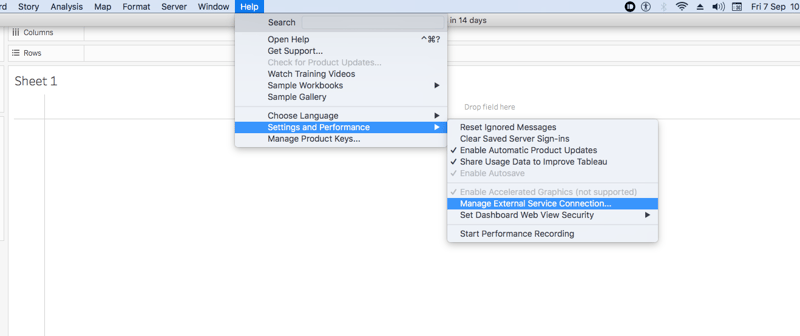
Ve a
Help > Settings and Preferences and select Manage External Service Connection.
-
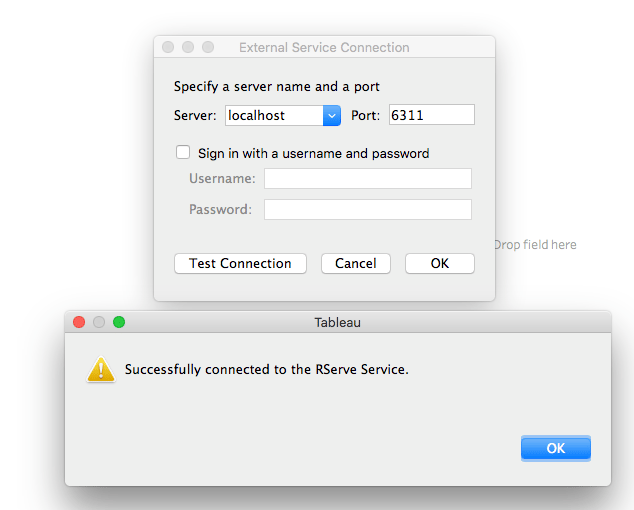
Introduce el servidor como "Localhost" (o "127.0.0.1") y el puerto "6311".
-
Haz clic en "Test Connection". Deberías ver un mensaje de éxito. Acepta para cerrar.
Empezar a usar scripts de R en Tableau
Tras completar los pasos, podrás crear campos calculados en Tableau Desktop usando las funciones SCRIPT_* para llamar a R.
Manos a la obra: usaremos el dataset de Sample Superstore para calcular el beneficio con un script de R y con el arrastrar y soltar de Tableau, y compararemos resultados.
Steps
- Abre un libro de Tableau y conéctate a Sample Superstore.
- Conéctate a Rserve. Una vez conectado, Tableau puede invocar R mediante campos calculados.
-
Crearemos un campo calculado llamado Expected Profit.
Hay cuatro funciones para usar con R, todas empiezan por script:
- SCRIPT_REAL: devuelve números reales
- SCRIPT_STR: devuelve cadenas
- SCRIPT_INT: devuelve enteros
- SCRIPT_BOOL: devuelve booleanos
- Para este ejemplo usaremos SCRIPT_REAL. Crearemos una
regresión linealsencilla en Tableau.
-
Abre el campo calculado e inserta el siguiente script.
SCRIPT_REAL("fit <- lm(.arg1 ~ .arg2 + .arg3 + .arg4) fit$fitted ", SUM([Profit]), AVG([Sales]), AVG([Quantity]), AVG([Discount]))El script corresponde a un modelo de regresión lineal en R, con una variable dependiente (arg1) y tres independientes (arg2, arg3, arg4). Estos argumentos son marcadores de posición que Tableau sustituirá por las columnas correspondientes. 5. Introduce los campos de Tableau para cada variable. La dependiente es Profit, así que ponemos
SUM(Profit)primero (arg1). Para las otras tres usaremosaverage unit price, average order quantityyaverage discount. -
Estos inputs se usarán en el modelo para estimar el beneficio esperado. Ya podemos usar el cálculo en visualizaciones: arrastra Category a Rows y
ProfityExpected Profita Columns. -
Analiza cómo el Expected Profit de R se compara con el beneficio real. Puedes seguir analizando añadiendo segmentos de clientes a Color para un gráfico apilado, y usar Order Date para desglosar por años o trimestres.
Hands On
Quizá pienses que todo esto podría hacerse en Tableau sin R. ¿Por qué instalar y configurar Rserve y escribir scripts? R es muy potente para pronosticar gracias a librerías con algoritmos ampliamente usados. Imagina poder hacer predicciones para tu negocio en Tableau con un simple script de R e integrarlas en sus visualizaciones.
Tableau y Python
Python es un lenguaje de propósito general muy extendido, con multitud de librerías para análisis estadístico, modelado predictivo o machine learning. Conectar Tableau con Python es una gran opción para analítica predictiva. TabPy es el paquete diseñado para ello: permite que Tableau ejecute código Python al vuelo y muestre los resultados en visualizaciones.
¿Cómo se integra Tableau con Python?
Usando TabPy con Tableau podemos definir campos calculados en Python y aprovechar un gran número de librerías de machine learning directamente desde las visualizaciones.
Configurar Tableau Desktop con Python
Descarga e instala Tabpy.
Para ejecutar código Python dentro de un libro de Tableau necesitas un servidor Python. TabPy lo proporciona. Descárgalo desde este enlace. Alternativamente, sigue estos pasos:
conda install -c anaconda tabpy-server
Luego ve al directorio del servidor TabPy descargado y ejecuta:
python setp.py
Conectar Tableau con TabPy
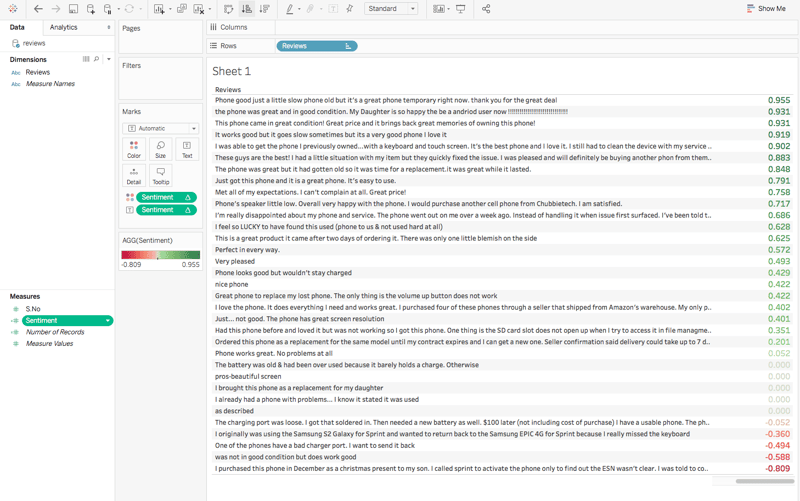
Ahora conecta Tableau con TabPy desde Help > Settings and Performance > Manage External Service Connection:

Prueba la conexión. Si todo va bien, verás el mensaje de conexión correcta.
Empezar a usar scripts de Python en Tableau
La integración con Python es muy útil. Por ejemplo, en un problema de análisis de sentimiento—común en machine learning—que puede resolverse con varios algoritmos. Combinando Tableau y Python, puedes hacerlo con pocas líneas de código y visualizar los resultados en Tableau. Veámoslo(Leverage the power of Python in Tableau with TabPy)
Análisis de sentimiento con TabPy
Usaremos el conjunto de reseñas móviles, descargable aquí.
Steps:
- Importa el dataset en Tableau Desktop.
- Conéctate a TabPy. Una vez conectado, Tableau puede invocar Python mediante campos calculados.
-
Crea un campo calculado llamado
Sentimentasí: `SCRIPT_REAL("from vaderSentiment.vaderSentiment import SentimentIntensityAnalyzer vs = [] analyzer = SentimentIntensityAnalyzer() for i in range(0,len(_arg1)): a = analyzer.polarity_scores(_arg1[i])['compound'] vs.append(a) return vs",ATTR([Reviews]))`Aquí usamos la herramienta
VADER sentiment analysis, un método basado en léxico y reglas especialmente afinado para redes sociales. Para usarlo, primero instálalo. Más info en su página de GitHub. -
Ahora arrastra
Reviewsa Rows ySentimenta Text y Color en Marks. Verás el análisis de sentimiento sin complicaciones y con una visual clara: las reseñas positivas en verde creciente y las negativas en rojo.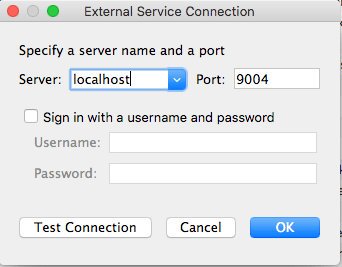
Este ejemplo muestra la potencia de la integración de Tableau con Python. Con las puntuaciones de sentimiento, podemos profundizar: como dueño del negocio, filtrar reseñas negativas para investigar causas o filtrar positivas para identificar qué productos encantan.
Tableau y SQL Server
En Microsoft SQL Server hay valor oculto bajo informes estándar y herramientas complejas de BI. Tableau lleva el insight a todas partes al permitir análisis visual sofisticado de datos de SQL Server a cualquier persona. Podemos conectar Tableau en vivo para consultas optimizadas por plataforma, o traer los datos al motor analítico de Tableau y descargar trabajo de la base de datos.
Tableau ofrece un conector en vivo y optimizado para SQL Server para crear gráficos, informes y paneles trabajando directamente con tus datos. A medida que analizas, Tableau reconoce cualquier esquema usado en SQL Server, sin necesidad de manipular los datos.
Veamos un ejemplo de conexión de una base de datos de SQL Server a Tableau Desktop y cómo crear visualizaciones.
Steps:
- Inicia sesión en SQL Server.
- Abre Tableau Desktop y, bajo Servers, conéctate a MS SQL.
- Pega el nombre del servidor en el cuadro de diálogo y acepta. Esto conecta Tableau con SQL Server. Selecciona la base de datos, por ejemplo salesDB. Elige una TABLE, p. ej., Sales Log. La tabla se importa en Tableau. Ahora puedes extraer todos los datos o una parte a una nueva hoja, e incluso indicar el número de filas.
- En la hoja nueva tendrás los datos extraídos de MS SQL y podrás trabajar como en cualquier hoja de Tableau.
Hands On:
Así puedes conectar SQL Server a Tableau y extraer datos directamente. Tableau permite alternar conexiones con un clic para aplicar consultas en memoria a conjuntos mayores.
8. Guardar el trabajo
Tableau Desktop
Para guardar un libro de Tableau localmente, ve a File > Save. Indica el nombre en Save As. Por defecto se guarda con extensión .twb.
Tableau Public
Con Tableau Public, todas las vistas y datos son públicos y accesibles en Internet. Select Server > Tableau Public > Save to Tableau Public e introduce tus credenciales.
Tableau Server
Si los datos son confidenciales y necesitas compartir la historia con tu equipo, Tableau Server es la opción. Para publicar una historia en Tableau Server, selecciona Select Server > Publish Workbook o click Share en la barra. Asegúrate de tener una cuenta.
Conclusión
Con esto tienes lo necesario para crear buenas visualizaciones en Tableau, aunque probablemente revises más cada etapa que en este ejemplo. Con práctica y experimentación, Tableau se vuelve más familiar y te descubre funciones increíbles para analizar y presentar datos. Si tienes dudas, déjalas en los comentarios. ¡Felices visualizaciones!
Consulta nuestro tutorial Creating Tableau Visualizations Using AirBnB Dataset.


%22%3E%0A%20%20%20%20%20%20%20%20%3Crect%20fill%3D%22%23EFEBE4%22%20height%3D%22180%22%20width%3D%22336%22%20%2F%3E%0A%20%20%20%20%20%20%20%20%3Crect%0A%20%20%20%20%20%20%20%20%20%20fill%3D%22%23FF931E%22%0A%20%20%20%20%20%20%20%20%20%20height%3D%22106.6%22%0A%20%20%20%20%20%20%20%20%20%20transform%3D%22rotate(-30%20-208.588%20220.18)%22%0A%20%20%20%20%20%20%20%20%20%20width%3D%22456.125%22%0A%20%20%20%20%20%20%20%20%20%20x%3D%22-208.588%22%0A%20%20%20%20%20%20%20%20%20%20y%3D%22220.18%22%0A%20%20%20%20%20%20%20%20%2F%3E%0A%20%20%20%20%20%20%20%20%3Crect%0A%20%20%20%20%20%20%20%20%20%20fill%3D%22%23F7F3EB%22%0A%20%20%20%20%20%20%20%20%20%20height%3D%2235.875%22%0A%20%20%20%20%20%20%20%20%20%20transform%3D%22rotate(-30%20-208.588%20220.18)%22%0A%20%20%20%20%20%20%20%20%20%20width%3D%22347.576%22%0A%20%20%20%20%20%20%20%20%20%20x%3D%22-208.588%22%0A%20%20%20%20%20%20%20%20%20%20y%3D%22220.18%22%0A%20%20%20%20%20%20%20%20%2F%3E%0A%20%20%20%20%20%20%20%20%3Crect%0A%20%20%20%20%20%20%20%20%20%20fill%3D%22%23000820%22%0A%20%20%20%20%20%20%20%20%20%20height%3D%2235.875%22%0A%20%20%20%20%20%20%20%20%20%20transform%3D%22rotate(-30%20-226.525%20189.111)%22%0A%20%20%20%20%20%20%20%20%20%20width%3D%22347.576%22%0A%20%20%20%20%20%20%20%20%20%20x%3D%22-226.525%22%0A%20%20%20%20%20%20%20%20%20%20y%3D%22189.111%22%0A%20%20%20%20%20%20%20%20%2F%3E%0A%20%20%20%20%20%20%20%20%3Crect%0A%20%20%20%20%20%20%20%20%20%20fill%3D%22%23000820%22%0A%20%20%20%20%20%20%20%20%20%20height%3D%22106.6%22%0A%20%20%20%20%20%20%20%20%20%20transform%3D%22rotate(-30%2085.5879%20256.055)%22%0A%20%20%20%20%20%20%20%20%20%20width%3D%22456.125%22%0A%20%20%20%20%20%20%20%20%20%20x%3D%2285.5879%22%0A%20%20%20%20%20%20%20%20%20%20y%3D%22256.055%22%0A%20%20%20%20%20%20%20%20%2F%3E%0A%20%20%20%20%20%20%20%20%3Crect%0A%20%20%20%20%20%20%20%20%20%20fill%3D%22%23D87300%22%0A%20%20%20%20%20%20%20%20%20%20height%3D%2235.875%22%0A%20%20%20%20%20%20%20%20%20%20transform%3D%22rotate(-30%2085.5879%20256.055)%22%0A%20%20%20%20%20%20%20%20%20%20width%3D%22184.5%22%0A%20%20%20%20%20%20%20%20%20%20x%3D%2285.5879%22%0A%20%20%20%20%20%20%20%20%20%20y%3D%22256.055%22%0A%20%20%20%20%20%20%20%20%2F%3E%0A%20%20%20%20%20%20%20%20%3Crect%0A%20%20%20%20%20%20%20%20%20%20fill%3D%22%23FF931E%22%0A%20%20%20%20%20%20%20%20%20%20height%3D%2235.875%22%0A%20%20%20%20%20%20%20%20%20%20transform%3D%22rotate(-30%20227.432%20132.736)%22%0A%20%20%20%20%20%20%20%20%20%20width%3D%22271.625%22%0A%20%20%20%20%20%20%20%20%20%20x%3D%22227.432%22%0A%20%20%20%20%20%20%20%20%20%20y%3D%22132.736%22%0A%20%20%20%20%20%20%20%20%2F%3E%0A%20%20%20%20%20%20%3C%2Fg%3E%0A%20%20%20%20%20%20%3Cdefs%3E%0A%20%20%20%20%20%20%20%20%3CclipPath%20id%3D%22clip%22%3E%0A%20%20%20%20%20%20%20%20%20%20%3Crect%20fill%3D%22white%22%20height%3D%22180%22%20width%3D%22336%22%20%2F%3E%0A%20%20%20%20%20%20%20%20%3C%2FclipPath%3E%0A%20%20%20%20%20%20%3C%2Fdefs%3E%0A%20%20%20%20%3C%2Fsvg%3E)

%22%3E%0A%20%20%20%20%20%20%20%20%3Crect%20fill%3D%22%2305192D%22%20height%3D%22180%22%20width%3D%22336%22%20%2F%3E%0A%20%20%20%20%20%20%20%20%3Crect%0A%20%20%20%20%20%20%20%20%20%20fill%3D%22%23B08EFF%22%0A%20%20%20%20%20%20%20%20%20%20height%3D%22106.6%22%0A%20%20%20%20%20%20%20%20%20%20transform%3D%22rotate(-30%20-208.588%20220.18)%22%0A%20%20%20%20%20%20%20%20%20%20width%3D%22456.125%22%0A%20%20%20%20%20%20%20%20%20%20x%3D%22-208.588%22%0A%20%20%20%20%20%20%20%20%20%20y%3D%22220.18%22%0A%20%20%20%20%20%20%20%20%2F%3E%0A%20%20%20%20%20%20%20%20%3Crect%0A%20%20%20%20%20%20%20%20%20%20fill%3D%22%237933FF%22%0A%20%20%20%20%20%20%20%20%20%20height%3D%2235.875%22%0A%20%20%20%20%20%20%20%20%20%20transform%3D%22rotate(-30%20-208.588%20220.18)%22%0A%20%20%20%20%20%20%20%20%20%20width%3D%22347.576%22%0A%20%20%20%20%20%20%20%20%20%20x%3D%22-208.588%22%0A%20%20%20%20%20%20%20%20%20%20y%3D%22220.18%22%0A%20%20%20%20%20%20%20%20%2F%3E%0A%20%20%20%20%20%20%20%20%3Crect%0A%20%20%20%20%20%20%20%20%20%20fill%3D%22%2372E5FE%22%0A%20%20%20%20%20%20%20%20%20%20height%3D%2235.875%22%0A%20%20%20%20%20%20%20%20%20%20transform%3D%22rotate(-30%20-226.525%20189.111)%22%0A%20%20%20%20%20%20%20%20%20%20width%3D%22347.576%22%0A%20%20%20%20%20%20%20%20%20%20x%3D%22-226.525%22%0A%20%20%20%20%20%20%20%20%20%20y%3D%22189.111%22%0A%20%20%20%20%20%20%20%20%2F%3E%0A%20%20%20%20%20%20%20%20%3Crect%0A%20%20%20%20%20%20%20%20%20%20fill%3D%22%235EB1FF%22%0A%20%20%20%20%20%20%20%20%20%20height%3D%22106.6%22%0A%20%20%20%20%20%20%20%20%20%20transform%3D%22rotate(-30%2085.5879%20256.055)%22%0A%20%20%20%20%20%20%20%20%20%20width%3D%22456.125%22%0A%20%20%20%20%20%20%20%20%20%20x%3D%2285.5879%22%0A%20%20%20%20%20%20%20%20%20%20y%3D%22256.055%22%0A%20%20%20%20%20%20%20%20%2F%3E%0A%20%20%20%20%20%20%20%20%3Crect%0A%20%20%20%20%20%20%20%20%20%20fill%3D%22%23B08EFF%22%0A%20%20%20%20%20%20%20%20%20%20height%3D%2235.875%22%0A%20%20%20%20%20%20%20%20%20%20transform%3D%22rotate(-30%2085.5879%20256.055)%22%0A%20%20%20%20%20%20%20%20%20%20width%3D%22184.5%22%0A%20%20%20%20%20%20%20%20%20%20x%3D%2285.5879%22%0A%20%20%20%20%20%20%20%20%20%20y%3D%22256.055%22%0A%20%20%20%20%20%20%20%20%2F%3E%0A%20%20%20%20%20%20%20%20%3Crect%0A%20%20%20%20%20%20%20%20%20%20fill%3D%22%2372E5FE%22%0A%20%20%20%20%20%20%20%20%20%20height%3D%2235.875%22%0A%20%20%20%20%20%20%20%20%20%20transform%3D%22rotate(-30%20227.432%20132.736)%22%0A%20%20%20%20%20%20%20%20%20%20width%3D%22271.625%22%0A%20%20%20%20%20%20%20%20%20%20x%3D%22227.432%22%0A%20%20%20%20%20%20%20%20%20%20y%3D%22132.736%22%0A%20%20%20%20%20%20%20%20%2F%3E%0A%20%20%20%20%20%20%3C%2Fg%3E%0A%20%20%20%20%20%20%3Cdefs%3E%0A%20%20%20%20%20%20%20%20%3CclipPath%20id%3D%22clip%22%3E%0A%20%20%20%20%20%20%20%20%20%20%3Crect%20fill%3D%22white%22%20height%3D%22180%22%20width%3D%22336%22%20%2F%3E%0A%20%20%20%20%20%20%20%20%3C%2FclipPath%3E%0A%20%20%20%20%20%20%3C%2Fdefs%3E%0A%20%20%20%20%3C%2Fsvg%3E)

%22%3E%0A%20%20%20%20%20%20%20%20%3Crect%20fill%3D%22%23F7F3EB%22%20height%3D%22180%22%20width%3D%22336%22%20%2F%3E%0A%20%20%20%20%20%20%20%20%3Crect%0A%20%20%20%20%20%20%20%20%20%20fill%3D%22%23000820%22%0A%20%20%20%20%20%20%20%20%20%20height%3D%22106.6%22%0A%20%20%20%20%20%20%20%20%20%20transform%3D%22rotate(-30%20-208.588%20220.18)%22%0A%20%20%20%20%20%20%20%20%20%20width%3D%22456.125%22%0A%20%20%20%20%20%20%20%20%20%20x%3D%22-208.588%22%0A%20%20%20%20%20%20%20%20%20%20y%3D%22220.18%22%0A%20%20%20%20%20%20%20%20%2F%3E%0A%20%20%20%20%20%20%20%20%3Crect%0A%20%20%20%20%20%20%20%20%20%20fill%3D%22%2300C74E%22%0A%20%20%20%20%20%20%20%20%20%20height%3D%2235.875%22%0A%20%20%20%20%20%20%20%20%20%20transform%3D%22rotate(-30%20-208.588%20220.18)%22%0A%20%20%20%20%20%20%20%20%20%20width%3D%22347.576%22%0A%20%20%20%20%20%20%20%20%20%20x%3D%22-208.588%22%0A%20%20%20%20%20%20%20%20%20%20y%3D%22220.18%22%0A%20%20%20%20%20%20%20%20%2F%3E%0A%20%20%20%20%20%20%20%20%3Crect%0A%20%20%20%20%20%20%20%20%20%20fill%3D%22%23FF931E%22%0A%20%20%20%20%20%20%20%20%20%20height%3D%2235.875%22%0A%20%20%20%20%20%20%20%20%20%20transform%3D%22rotate(-30%20-226.525%20189.111)%22%0A%20%20%20%20%20%20%20%20%20%20width%3D%22347.576%22%0A%20%20%20%20%20%20%20%20%20%20x%3D%22-226.525%22%0A%20%20%20%20%20%20%20%20%20%20y%3D%22189.111%22%0A%20%20%20%20%20%20%20%20%2F%3E%0A%20%20%20%20%20%20%20%20%3Crect%0A%20%20%20%20%20%20%20%20%20%20fill%3D%22%23D87300%22%0A%20%20%20%20%20%20%20%20%20%20height%3D%22106.6%22%0A%20%20%20%20%20%20%20%20%20%20transform%3D%22rotate(-30%2085.5879%20256.055)%22%0A%20%20%20%20%20%20%20%20%20%20width%3D%22456.125%22%0A%20%20%20%20%20%20%20%20%20%20x%3D%2285.5879%22%0A%20%20%20%20%20%20%20%20%20%20y%3D%22256.055%22%0A%20%20%20%20%20%20%20%20%2F%3E%0A%20%20%20%20%20%20%20%20%3Crect%0A%20%20%20%20%20%20%20%20%20%20fill%3D%22%23000820%22%0A%20%20%20%20%20%20%20%20%20%20height%3D%2235.875%22%0A%20%20%20%20%20%20%20%20%20%20transform%3D%22rotate(-30%2085.5879%20256.055)%22%0A%20%20%20%20%20%20%20%20%20%20width%3D%22184.5%22%0A%20%20%20%20%20%20%20%20%20%20x%3D%2285.5879%22%0A%20%20%20%20%20%20%20%20%20%20y%3D%22256.055%22%0A%20%20%20%20%20%20%20%20%2F%3E%0A%20%20%20%20%20%20%20%20%3Crect%0A%20%20%20%20%20%20%20%20%20%20fill%3D%22%2300C74E%22%0A%20%20%20%20%20%20%20%20%20%20height%3D%2235.875%22%0A%20%20%20%20%20%20%20%20%20%20transform%3D%22rotate(-30%20227.432%20132.736)%22%0A%20%20%20%20%20%20%20%20%20%20width%3D%22271.625%22%0A%20%20%20%20%20%20%20%20%20%20x%3D%22227.432%22%0A%20%20%20%20%20%20%20%20%20%20y%3D%22132.736%22%0A%20%20%20%20%20%20%20%20%2F%3E%0A%20%20%20%20%20%20%3C%2Fg%3E%0A%20%20%20%20%20%20%3Cdefs%3E%0A%20%20%20%20%20%20%20%20%3CclipPath%20id%3D%22clip%22%3E%0A%20%20%20%20%20%20%20%20%20%20%3Crect%20fill%3D%22white%22%20height%3D%22180%22%20width%3D%22336%22%20%2F%3E%0A%20%20%20%20%20%20%20%20%3C%2FclipPath%3E%0A%20%20%20%20%20%20%3C%2Fdefs%3E%0A%20%20%20%20%3C%2Fsvg%3E)

%22%3E%0A%20%20%20%20%20%20%20%20%3Crect%20fill%3D%22%2372E5FE%22%20height%3D%22180%22%20width%3D%22336%22%20%2F%3E%0A%20%20%20%20%20%20%20%20%3Crect%0A%20%20%20%20%20%20%20%20%20%20fill%3D%22%237933FF%22%0A%20%20%20%20%20%20%20%20%20%20height%3D%22106.6%22%0A%20%20%20%20%20%20%20%20%20%20transform%3D%22rotate(-30%20-208.588%20220.18)%22%0A%20%20%20%20%20%20%20%20%20%20width%3D%22456.125%22%0A%20%20%20%20%20%20%20%20%20%20x%3D%22-208.588%22%0A%20%20%20%20%20%20%20%20%20%20y%3D%22220.18%22%0A%20%20%20%20%20%20%20%20%2F%3E%0A%20%20%20%20%20%20%20%20%3Crect%0A%20%20%20%20%20%20%20%20%20%20fill%3D%22%235EB1FF%22%0A%20%20%20%20%20%20%20%20%20%20height%3D%2235.875%22%0A%20%20%20%20%20%20%20%20%20%20transform%3D%22rotate(-30%20-208.588%20220.18)%22%0A%20%20%20%20%20%20%20%20%20%20width%3D%22347.576%22%0A%20%20%20%20%20%20%20%20%20%20x%3D%22-208.588%22%0A%20%20%20%20%20%20%20%20%20%20y%3D%22220.18%22%0A%20%20%20%20%20%20%20%20%2F%3E%0A%20%20%20%20%20%20%20%20%3Crect%0A%20%20%20%20%20%20%20%20%20%20fill%3D%22%23000820%22%0A%20%20%20%20%20%20%20%20%20%20height%3D%2235.875%22%0A%20%20%20%20%20%20%20%20%20%20transform%3D%22rotate(-30%20-226.525%20189.111)%22%0A%20%20%20%20%20%20%20%20%20%20width%3D%22347.576%22%0A%20%20%20%20%20%20%20%20%20%20x%3D%22-226.525%22%0A%20%20%20%20%20%20%20%20%20%20y%3D%22189.111%22%0A%20%20%20%20%20%20%20%20%2F%3E%0A%20%20%20%20%20%20%20%20%3Crect%0A%20%20%20%20%20%20%20%20%20%20fill%3D%22%237933FF%22%0A%20%20%20%20%20%20%20%20%20%20height%3D%22106.6%22%0A%20%20%20%20%20%20%20%20%20%20transform%3D%22rotate(-30%2085.5879%20256.055)%22%0A%20%20%20%20%20%20%20%20%20%20width%3D%22456.125%22%0A%20%20%20%20%20%20%20%20%20%20x%3D%2285.5879%22%0A%20%20%20%20%20%20%20%20%20%20y%3D%22256.055%22%0A%20%20%20%20%20%20%20%20%2F%3E%0A%20%20%20%20%20%20%20%20%3Crect%0A%20%20%20%20%20%20%20%20%20%20fill%3D%22%235EB1FF%22%0A%20%20%20%20%20%20%20%20%20%20height%3D%2235.875%22%0A%20%20%20%20%20%20%20%20%20%20transform%3D%22rotate(-30%2085.5879%20256.055)%22%0A%20%20%20%20%20%20%20%20%20%20width%3D%22184.5%22%0A%20%20%20%20%20%20%20%20%20%20x%3D%2285.5879%22%0A%20%20%20%20%20%20%20%20%20%20y%3D%22256.055%22%0A%20%20%20%20%20%20%20%20%2F%3E%0A%20%20%20%20%20%20%20%20%3Crect%0A%20%20%20%20%20%20%20%20%20%20fill%3D%22%23000820%22%0A%20%20%20%20%20%20%20%20%20%20height%3D%2235.875%22%0A%20%20%20%20%20%20%20%20%20%20transform%3D%22rotate(-30%20227.432%20132.736)%22%0A%20%20%20%20%20%20%20%20%20%20width%3D%22271.625%22%0A%20%20%20%20%20%20%20%20%20%20x%3D%22227.432%22%0A%20%20%20%20%20%20%20%20%20%20y%3D%22132.736%22%0A%20%20%20%20%20%20%20%20%2F%3E%0A%20%20%20%20%20%20%3C%2Fg%3E%0A%20%20%20%20%20%20%3Cdefs%3E%0A%20%20%20%20%20%20%20%20%3CclipPath%20id%3D%22clip%22%3E%0A%20%20%20%20%20%20%20%20%20%20%3Crect%20fill%3D%22white%22%20height%3D%22180%22%20width%3D%22336%22%20%2F%3E%0A%20%20%20%20%20%20%20%20%3C%2FclipPath%3E%0A%20%20%20%20%20%20%3C%2Fdefs%3E%0A%20%20%20%20%3C%2Fsvg%3E)


Nuestro objetivo como analistas de datos es presentar los insights de forma que cualquiera que los vea entienda claramente sus implicaciones y cómo actuar en consecuencia.
Tableau es una herramienta de analítica y visualización de datos muy extendida en la industria. Muchas empresas la consideran indispensable para el trabajo relacionado con data science. Su facilidad de uso se debe a su interfaz de arrastrar y soltar, que agiliza tareas como ordenar, comparar y analizar. Además, Tableau es compatible con múltiples orígenes, incluidos Excel, SQL Server y repositorios en la nube, lo que la convierte en una opción excelente para Data Scientists.