%22%3E%3Cpath%20d%3D%22m-369%200h408v79h-408z%22%20fill%3D%22%237933ff%22%2F%3E%3Cpath%20d%3D%22m-148%200h306v45h-306z%22%20fill%3D%22%23974dff%22%2F%3E%3C%2Fg%3E%3C%2Fsvg%3E)
%22%2F%3E%3C%2FclipPath%3E%3Cg%20clip-path%3D%22url(%23a)%22%3E%3Cpath%20d%3D%22m76%200h484v36h-484z%22%20fill%3D%22%23974dff%22%2F%3E%3Cpath%20d%3D%22m0%200h384v24h-384z%22%20fill%3D%22%2306bdfc%22%20transform%3D%22matrix(1%200%200%20-1%200%2060)%22%2F%3E%3C%2Fg%3E%3C%2Fsvg%3E)
1. Introduction à Tableau
Aperçu
Tableau Software est une entreprise de logiciels basée à Seattle, dans l’État de Washington, qui édite des produits de visualisation de données interactifs dédiés à l’intelligence décisionnelle. Tableau a été fondée au sein du département d’informatique de l’université Stanford entre 1997 et 2002(Wikipedia)
Les principaux produits proposés par Tableau sont :
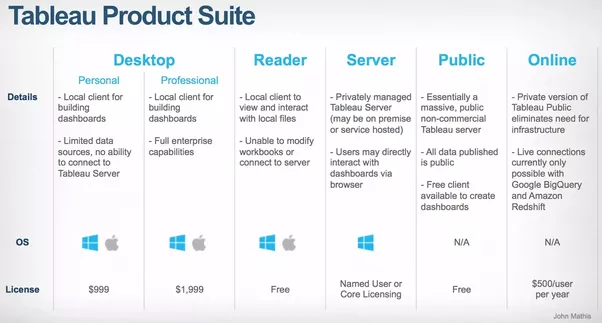
Tableau Desktop, Tableau Public et Tableau Online permettent tous de créer des visualisations ; le choix dépend du type de travail à réaliser.
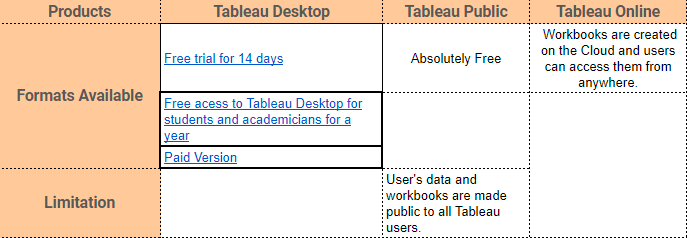
Dans ce tutoriel, nous utiliserons Tableau Desktop. La source de référence est disponible ici.
Installation
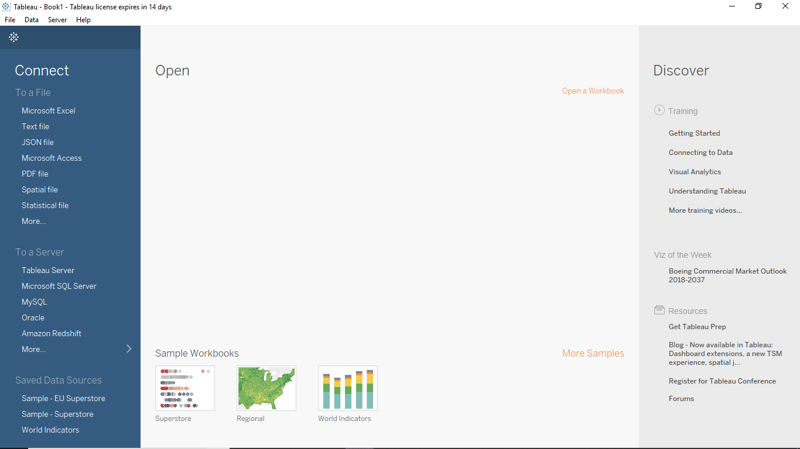
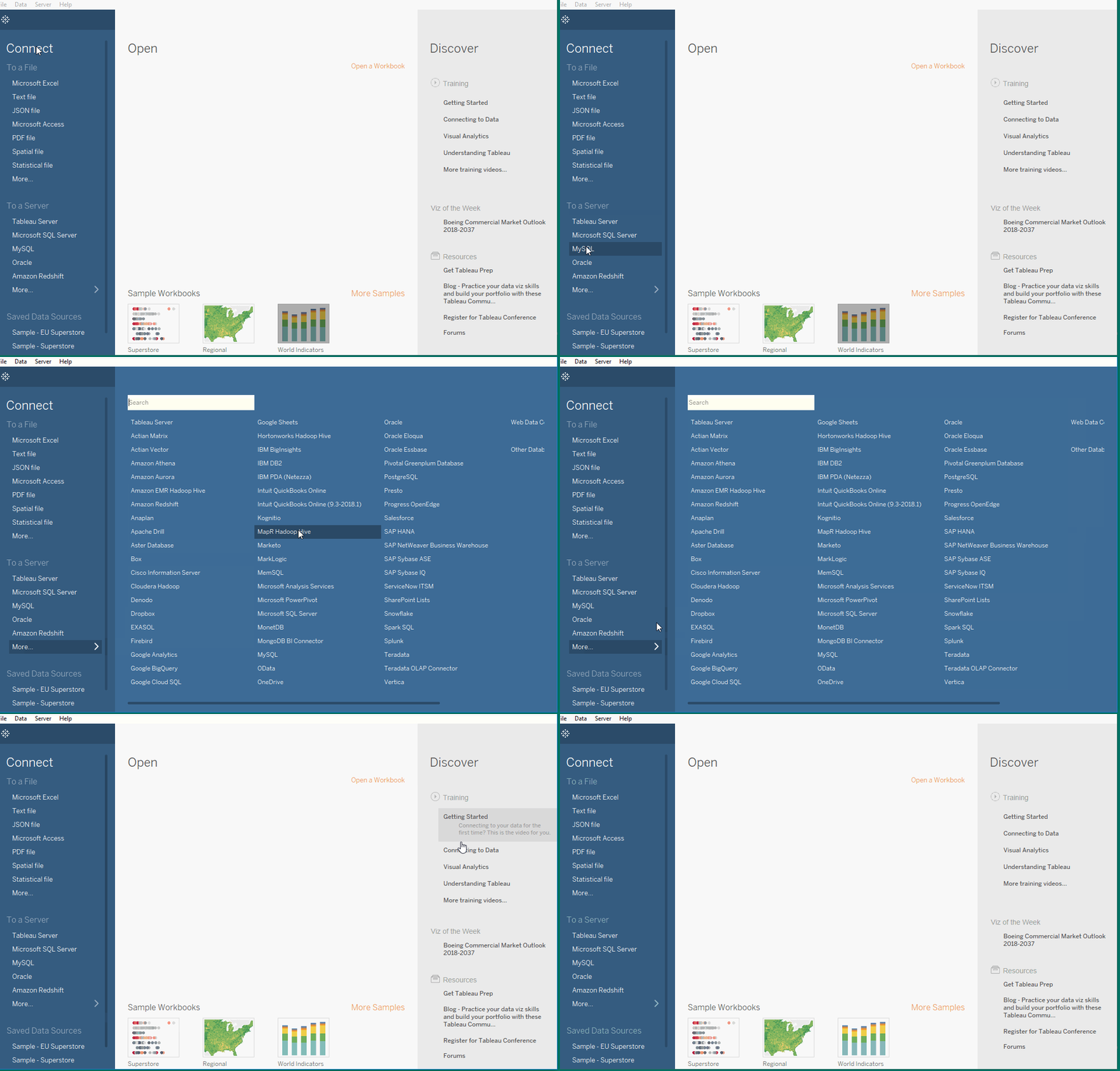
Selon le produit choisi, téléchargez le logiciel sur votre ordinateur. Après avoir accepté le contrat de licence, vérifiez l’installation en cliquant sur l’icône Tableau. Si l’écran suivant apparaît, vous pouvez commencer.
2. Premiers pas
Dans cette section, nous allons découvrir les opérations de base de Tableau pour nous familiariser avec son interface.
Espace de travail Tableau
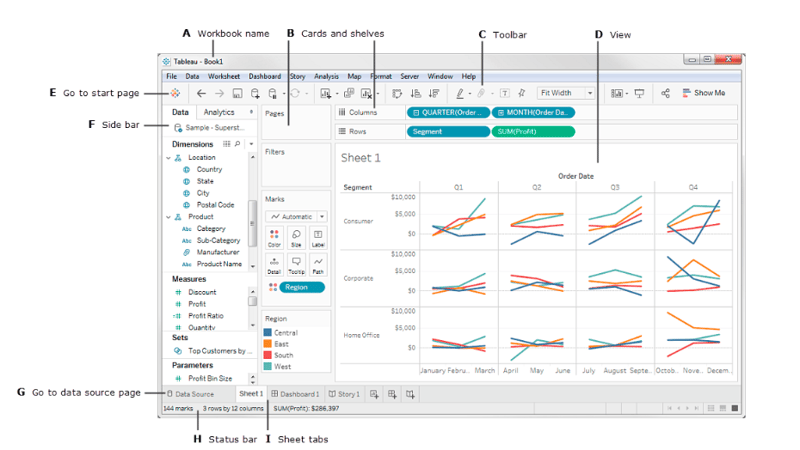
L’espace de travail regroupe des feuilles, la barre de menus, la barre d’outils, la carte des repères, des étagères et bien d’autres éléments que nous aborderons plus loin. Les feuilles peuvent être des feuilles de calcul, des tableaux de bord ou des stories. L’image ci-dessous met en évidence les principaux composants de l’espace de travail. La prise en main sera plus naturelle lorsque nous travaillerons sur de vraies données.
Connexion à une source de données
Pour commencer avec Tableau, il faut le connecter à une source de données. Tableau prend en charge de nombreuses sources. Celles-ci apparaissent sur la gauche de l’écran d’accueil. Parmi les sources courantes : Excel, fichier texte, base de données relationnelle ou serveur. Vous pouvez aussi vous connecter à des sources cloud comme Google Analytics, Amazon Redshift, etc.
L’écran de démarrage de Tableau Desktop affiche les sources de données disponibles. Elles dépendent également de la version de Tableau, la version payante offrant plus de possibilités. Sur la gauche, le volet Connect met en avant les sources disponibles. Les types de fichiers sont listés en premier, suivis des serveurs courants ou récemment utilisés. Vous pouvez ouvrir des classeurs existants via l’onglet Open. Tableau Desktop propose aussi des exemples sous Sample Workbooks.
Hands On
Connexion au jeu de données Sample-Superstore
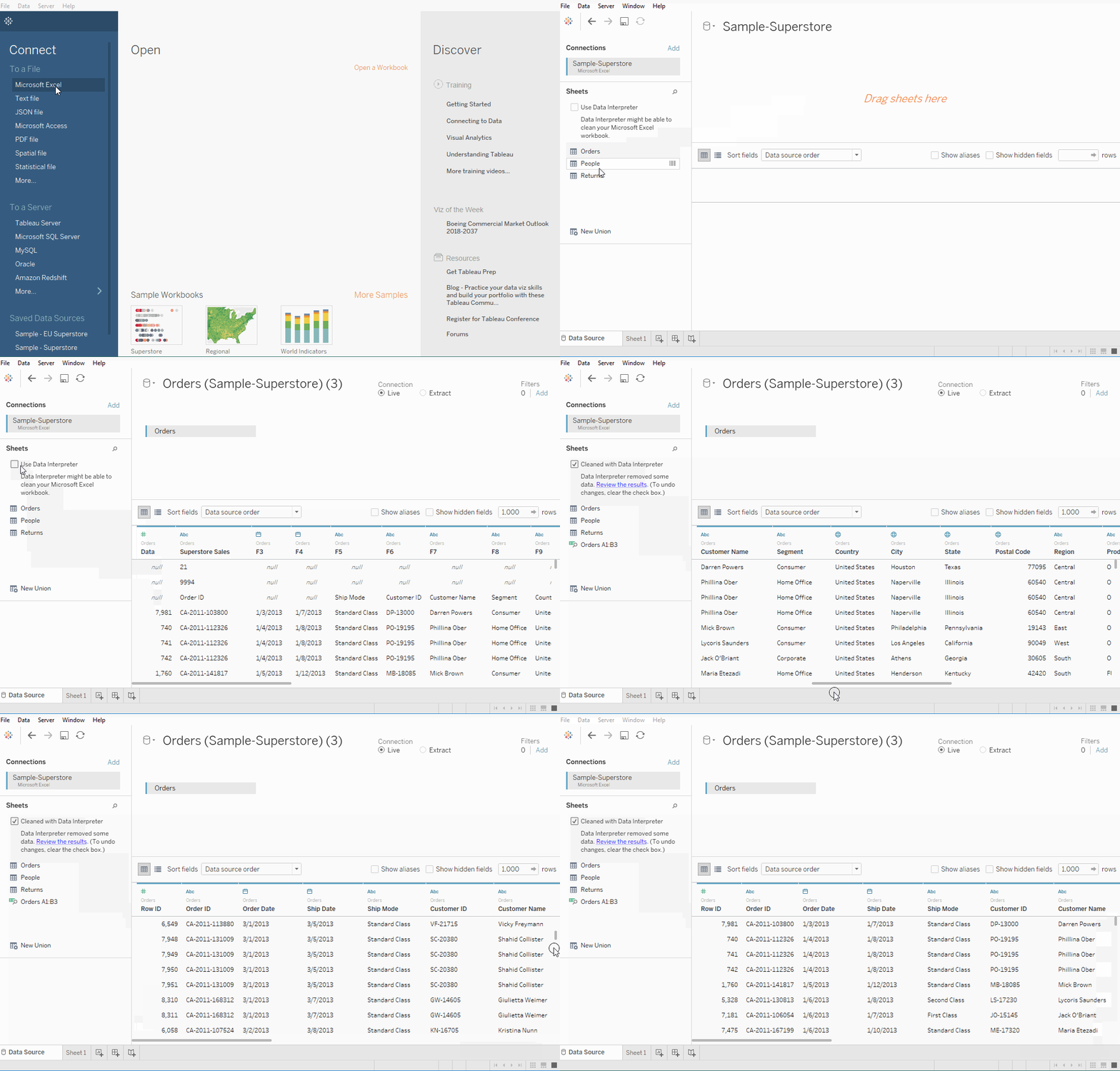
Nous allons travailler avec un jeu d’exemple nommé Superstore, préchargé avec Tableau. Toutefois, nous allons le télécharger ici pour nous exercer à la connexion à une source Excel. Les données proviennent d’une chaîne de magasins et contiennent des informations sur les produits, les ventes, les profits, etc. Notre objectif, en tant qu’analystes, est d’analyser ces données et d’identifier des axes d’amélioration prioritaires pour cette entreprise fictive.
Steps
-
Importez les données dans l’espace de travail Tableau depuis votre ordinateur.
-
Sous l’onglet Feuilles, trois feuilles apparaissent : Orders, People et Returns. Nous nous concentrerons sur Orders. Double-cliquez sur Orders : la feuille s’ouvre comme une feuille de calcul.
-
Nous observons que les trois premières lignes ne sont pas au bon format. Utilisons le Data Interpreter, également présent sous l’onglet des feuilles. En cliquant dessus, la feuille est correctement mise en forme.
Hands On
Créer une vue
Commençons par un graphique simple. Dans cette section, nous allons apprendre à connaître nos données et formuler des questions pour en dégager des insights. Nous allons rencontrer quelques notions importantes.
Dimension
Mesures
Agrégation
Les dimensions sont des données qualitatives, comme un nom ou une date. Par défaut, Tableau classe automatiquement comme dimension tout champ contenant des informations qualitatives ou catégorielles (texte, dates). Ces champs apparaissent souvent comme des en-têtes de colonne (Customer Name, Order Date) et définissent le niveau de granularité affiché dans la vue.
Les mesures sont des données numériques quantitatives. Par défaut, Tableau traite tout champ de ce type comme une mesure (ex. : ventes, profit). Les mesures peuvent être agrégées selon une dimension donnée (ex. : total des ventes par région).
L’agrégation consiste à regrouper des données au niveau ligne vers une catégorie supérieure, comme la somme des ventes ou le profit total.
Tableau répartit automatiquement les champs entre Mesures et Dimensions. En cas d’anomalie, vous pouvez corriger manuellement.
Steps
-
Allez sur la feuille de calcul. Cliquez sur l’onglet
Sheet 1en bas à gauche de l’espace de travail.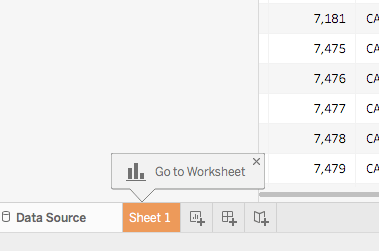
-
Une fois sur la feuille, dans les
Dimensions(volet Données), faites glisserOrder Datesur l’étagère Colonnes.En faisant glisser
Order Datesur Colonnes, une colonne est créée pour chaque année de commande. Un indicateur « Abc » apparaît sous chaque colonne, indiquant que l’on peut y déposer du texte ou des nombres. Si nous y déposionsSales, un tableau croisé afficherait le total des ventes par année. -
De même, depuis l’onglet
Measures, faites glisserSalessur l’étagère Lignes.
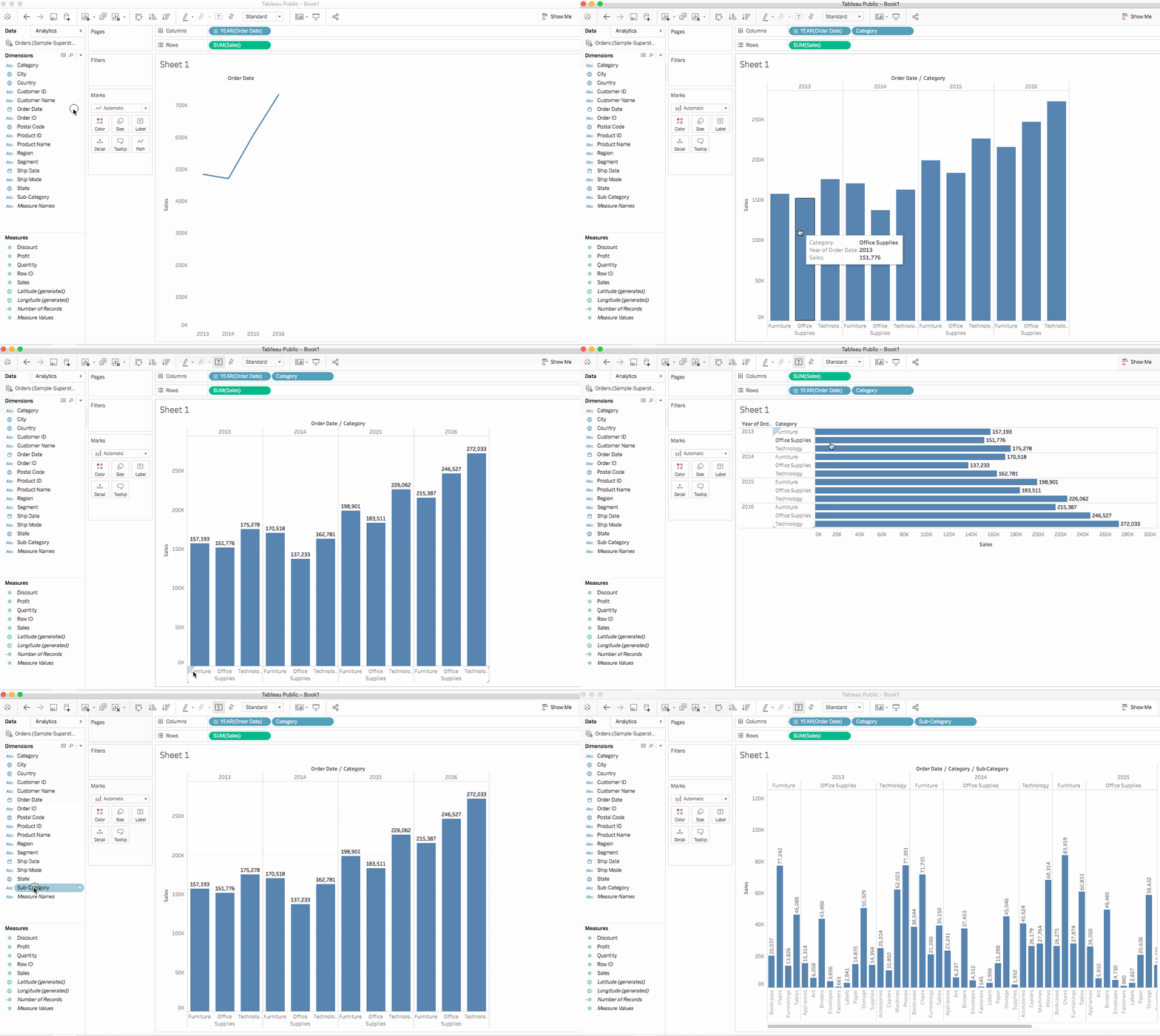
Tableau génère un graphique avec les ventes agrégées en somme. Le total annuel des ventes par date de commande s’affiche. Lorsqu’une vue inclut un champ temporel (ici Order Date), Tableau propose par défaut un graphique en courbes.
Hands On
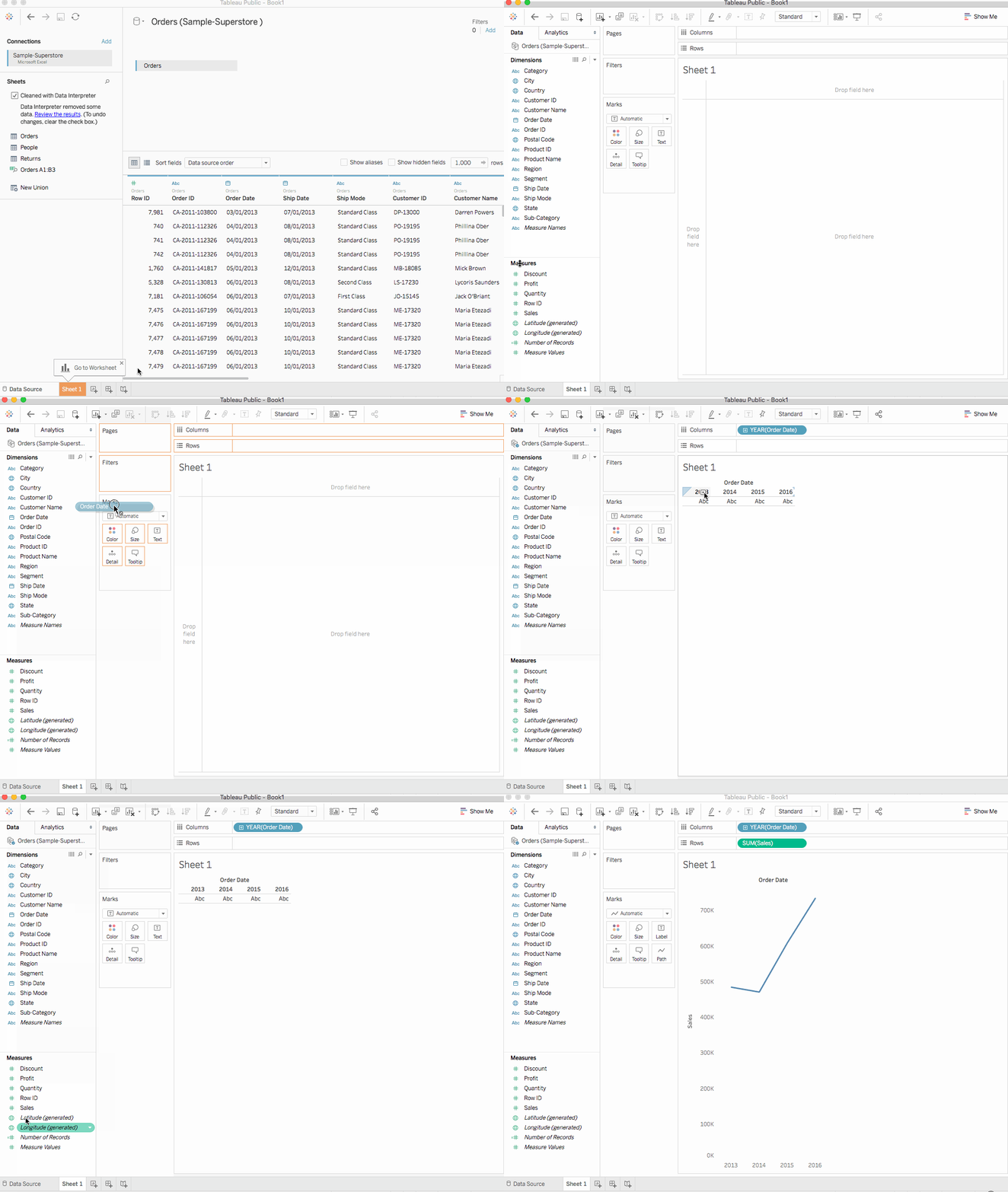
Que nous dit ce graphique en courbes ? Les ventes semblent bien orientées et progressent dans le temps. C’est un insight utile, mais il ne nous dit pas quels produits contribuent le plus à cette hausse. Allons plus loin.
Affiner la vue
Approfondissons pour identifier les produits qui tirent les ventes. Commençons par ajouter les catégories de produits pour lire les totaux autrement.
Steps
-
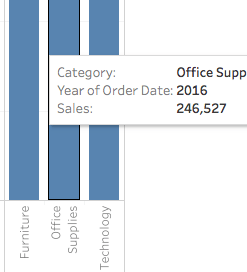
Categoryse trouve dans les Dimensions. Faites-la glisser sur Colonnes, à droite deYEAR(Order Date). La vue passe aussitôt en barres. Le graphique montre leSalesglobal de chaqueProductpar année.Learn MorePour afficher des informations sur chaque repère, survolez une barre pour voir l’info-bulle. Elle affiche le total des ventes par catégorie. Voici l’info-bulle pour Office Supplies en 2016 :
Pour ajouter des étiquettes, cliquez sur
Show Mark Labelsdans la barre d’outils.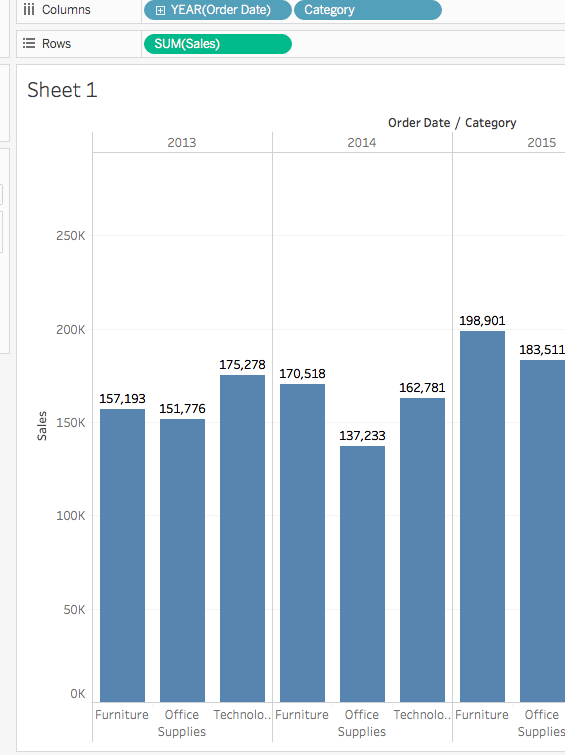
Vous pouvez aussi inverser l’orientation. Cliquez sur
Swapdans la barre d’outils.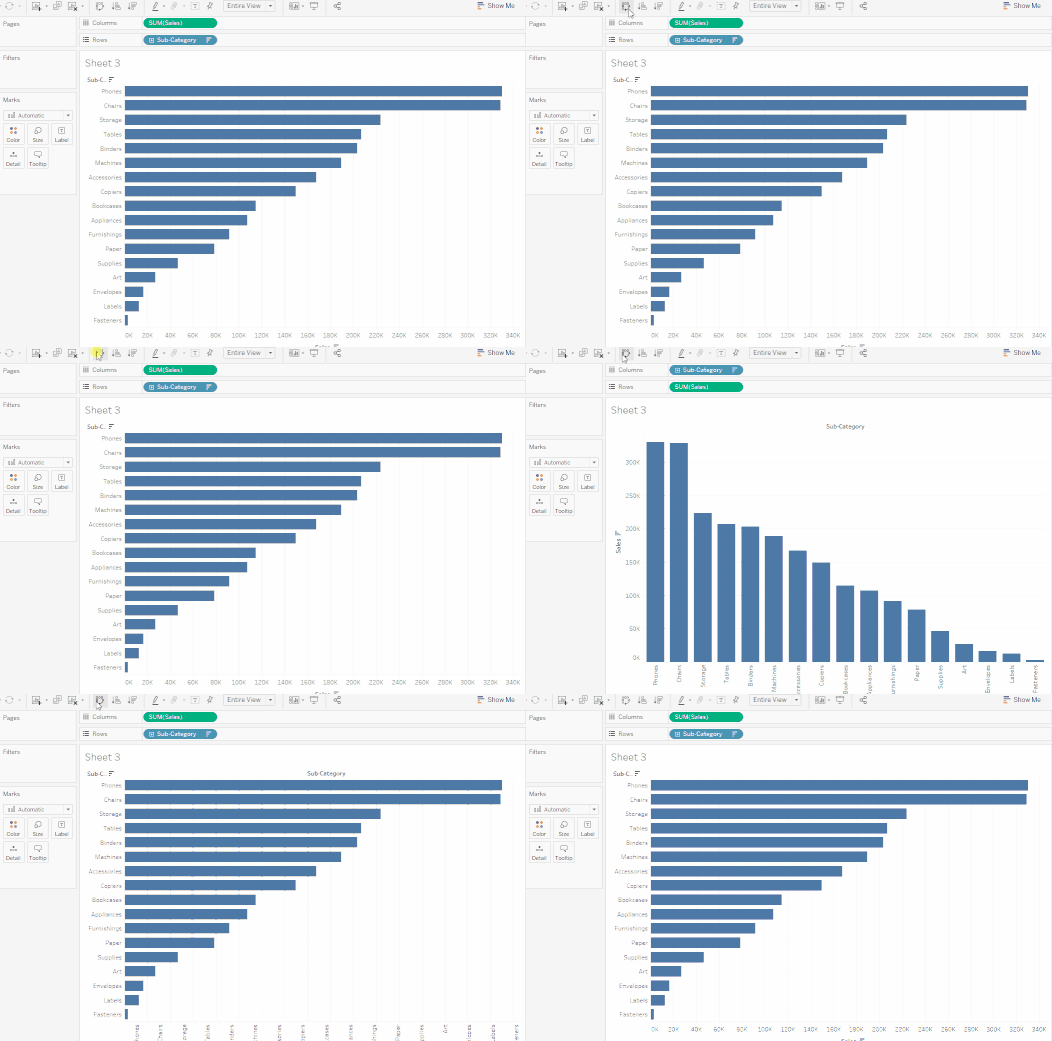
2. La vue ci-dessus présente bien les sales par category : furniture, office supplies et technology. On peut aussi en déduire que les ventes de mobilier progressent plus vite que celles des fournitures de bureau, sauf en 2016. Il serait donc pertinent de concentrer les efforts commerciaux sur le mobilier. Mais cette catégorie est vaste. Comment repérer les articles qui contribuent le plus ?
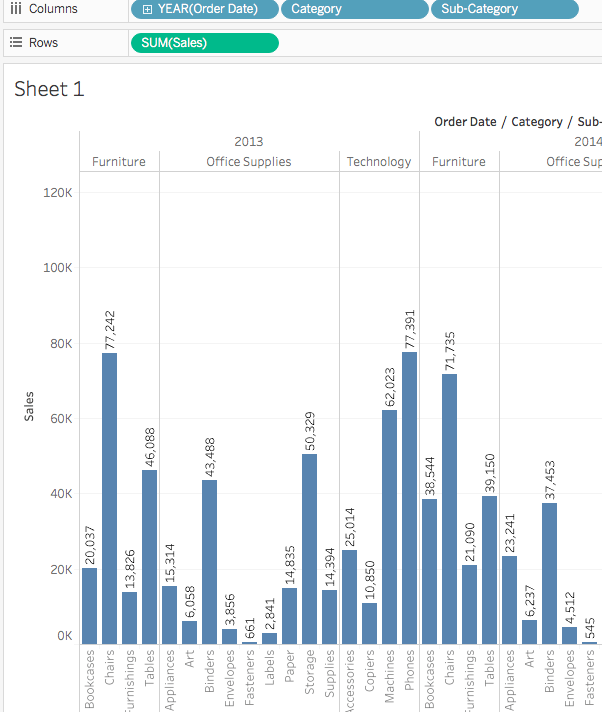
Pour répondre, observons les produits par Sub-category afin d’identifier les best-sellers. Pour la catégorie Furniture, par exemple, ciblons bookcases, chairs, furnishings et tables. Double-cliquez ou faites glisser la dimension Sub-Category vers l’étagère Colonnes.
La sous-catégorie est un champ discret supplémentaire. Elle détaille Category et affiche une barre pour chaque sub-category par catégorie et par année. Visuellement, cela fait beaucoup d’informations. Dans la section suivante, nous utiliserons des filtres, des couleurs et d’autres leviers pour rendre la vue plus lisible.
Hands On
3. Mettre en avant les résultats
Dans cette section, nous allons nous concentrer sur des résultats précis. Les filtres et les couleurs permettent de focaliser sur les détails qui nous intéressent.
Ajouter des filtres à la vue
Les filtres servent à inclure ou exclure des valeurs. Ajoutons deux filtres simples pour analyser les ventes par sous-catégorie sur une année donnée.
Steps
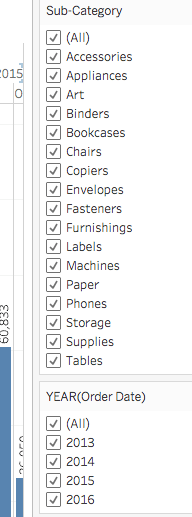
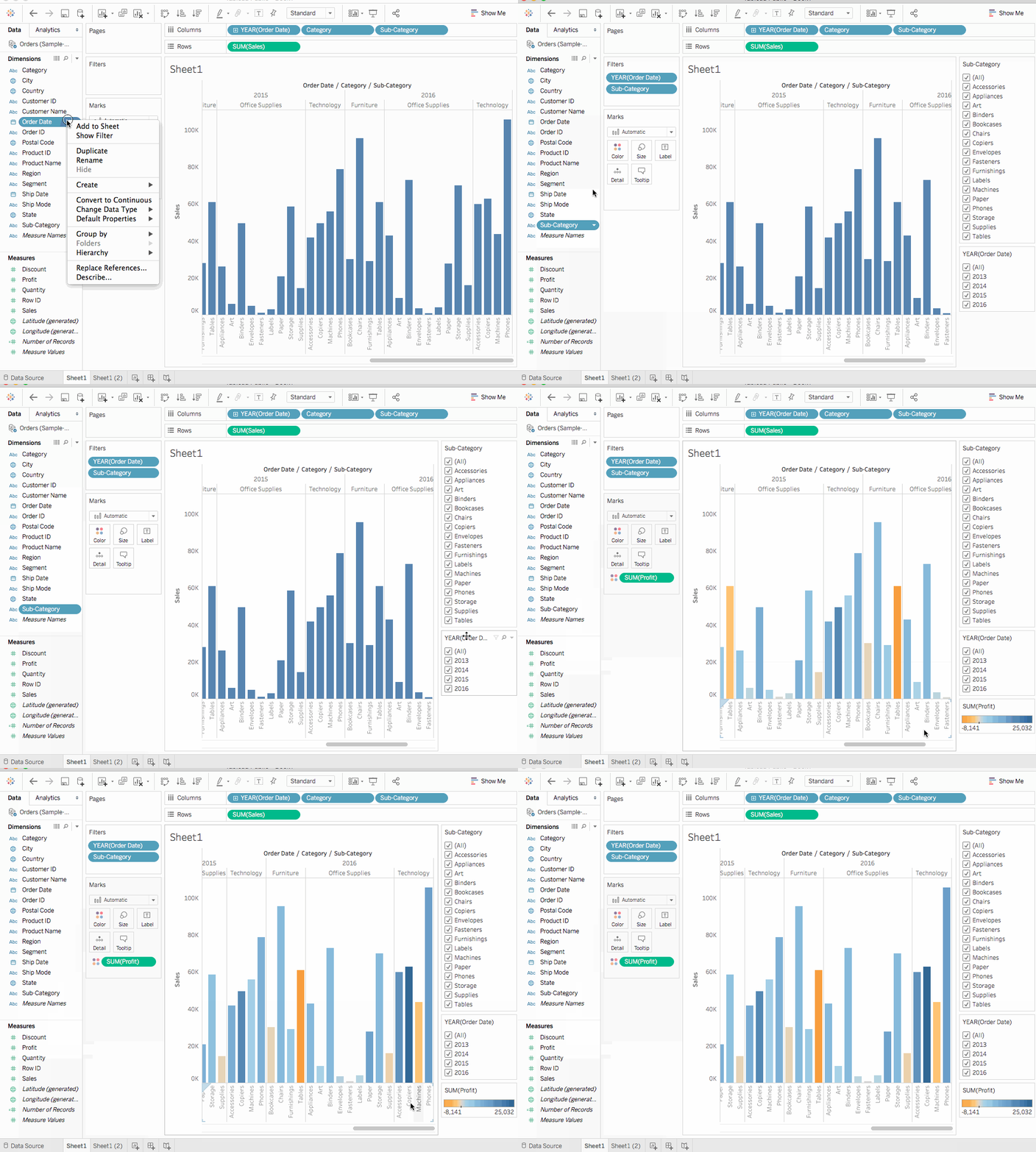
Dans le volet Données, sous Dimensions, faites un clic droit sur Order Date puis sélectionnez Show Filter. Répétez l’opération pour Sub->category.
Les filtres sont des cartes déplaçables sur la feuille par simple glisser-déposer.
Ajouter des couleurs à la vue
La couleur facilite l’identification visuelle de motifs.
Steps
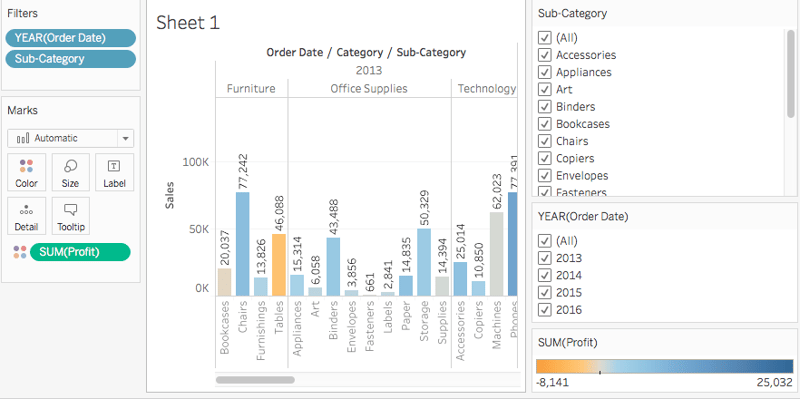
Dans le volet Données, sous Mesures, faites glisser Profit sur Couleur dans la carte Repères.
On voit que Bookcases, Tables et même Machines génèrent un profit négatif, c’est-à-dire des pertes. Un insight fort.
Hands On
Points clés
Examinons de plus près les filtres pour mieux comprendre les produits non rentables.
Steps
- Dans la carte de filtre
Sub-Category, décochez tout saufBookcases,TablesetMachines. Constat intéressant : certaines années, Bookcases et Machines étaient rentables, mais en 2016, Machines est devenu non rentable. - Sélectionnez
Alldans le filtreSub-Categorypour tout réafficher. - Depuis Dimensions, faites glisser
Regionsur l’étagèreRows, à gauche de Sum(Sales). On remarque que les machines dans le Sud affichent un profit négatif plus marqué que dans les autres régions. - Nommons la feuille. En bas à gauche, double-cliquez sur
Sheet 1et saisissezSales by Product and Region. - Pour conserver cette vue, dupliquez la feuille afin de poursuivre l’analyse ailleurs.
- Dans le classeur, clic droit sur
Sales by Product and Region>Duplicatepuis renommez-laSales-South. - Dans la nouvelle feuille, depuis Dimensions, faites glisser
Regionvers l’étagèreFilterspour l’ajouter comme filtre. - Dans la boîte de dialogue Filter Region, ne cochez que South puis cliquez sur
OK. Nous pouvons désormais nous concentrer sur les ventes et le profit dans leSouth. Les ventes de machines y sont déficitaires en 2014 et 2016. Nous allons investiguer cela ensuite. - N’oubliez pas d’enregistrer via
File > Save As. Nommez le classeurRegional Sales and Profits.
Hands On
4. Vue cartographique
Créer une carte
Les cartes sont utiles pour analyser des données géographiques (champ Region). Dans notre exemple, Tableau reconnaît automatiquement que Country, State, City et Postal Code contiennent des informations géographiques.
Steps
- Créez une nouvelle feuille.
- Ajoutez
StateetCountrydepuis le volet Données àDetailsur la carte Repères. La carte s’affiche. - Faites glisser
Regionsur l’étagèreFilters, puis ne gardez queSouth. La carte zoome sur le Sud, avec un repère par État. - Faites glisser la mesure
SalessurColordans la carte Repères. La carte est remplie en fonction du niveau de ventes par État. - Modifiez la palette via
Color>Edit Colorset testez les options disponibles. - On observe que la Floride performe le mieux en ventes. En survolant la Floride, on voit 89 474 USD, contre par exemple 8 482 USD pour la Caroline du Sud. Évaluons maintenant la
Profit, indicateur plus pertinent que les ventes seules. - Faites glisser
ProfitsurColor. On constate que le Tennessee, la Caroline du Nord et la Floride affichent un profit négatif, malgré de bonnes ventes apparentes. Renommez la feuille Profit Map.
Hands On

Entrer dans le détail
La carte offre une vision d’ensemble. Nous avons vu que le Tennessee, la Caroline du Nord et la Floride ont un profit négatif. Traçons un graphique en barres pour explorer les causes de cette contre-performance.
Steps
-
Dupliquez la feuille Profit Map et nommez-la Negative Profit Bar Chart.
-
Cliquez sur
Show Medans la feuille Negative Profit Bar Chart.Show Meprésente les types de graphes possibles selon les éléments présents. Sélectionnez les barres horizontales : la vue s’actualise instantanément. -
Vous pouvez sélectionner plusieurs barres en cliquant-glissant. Nous voulons nous concentrer sur trois États (Tennessee, Caroline du Nord, Floride) et ne sélectionner que leurs barres.
Learn MoreCréer des hiérarchies
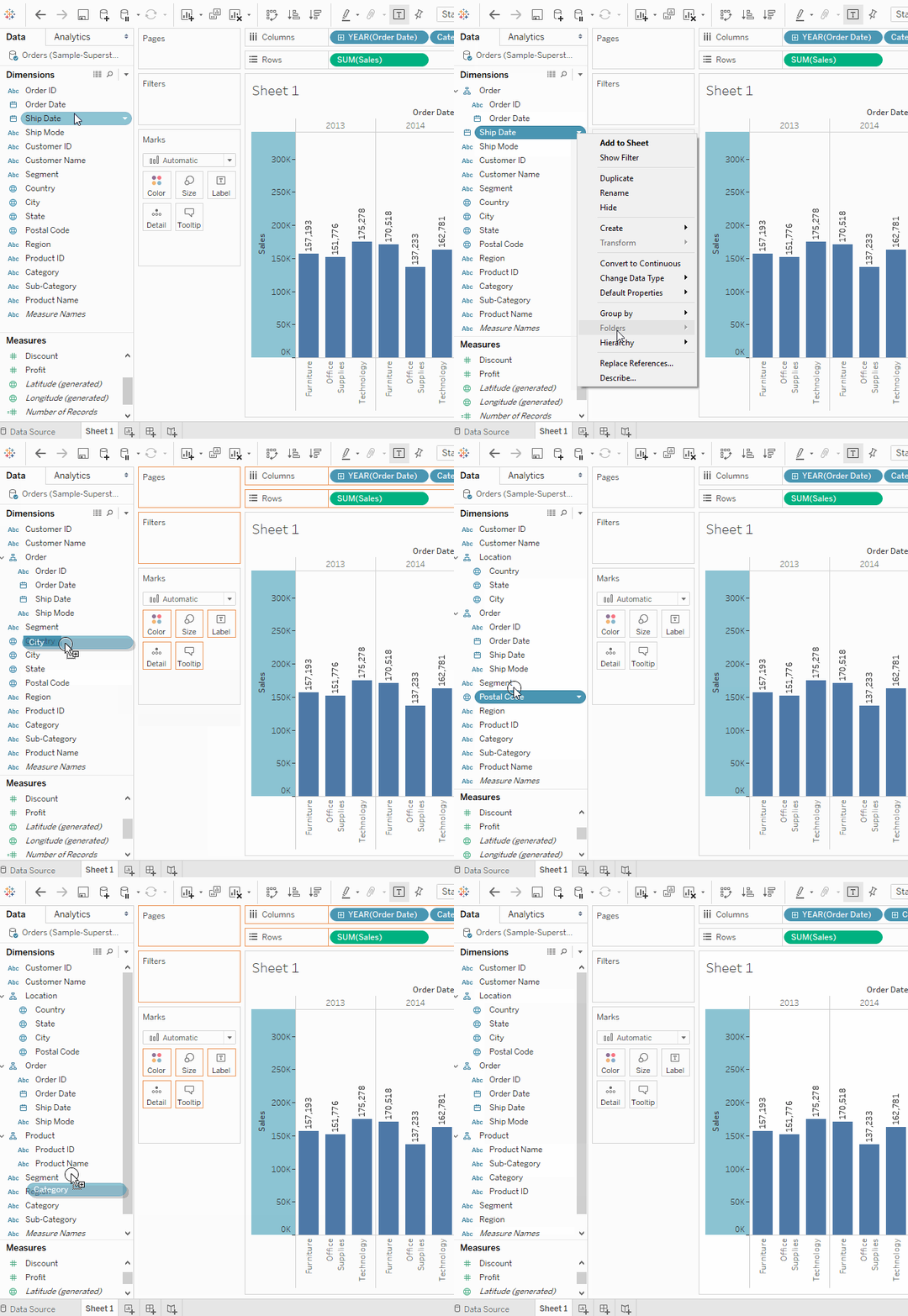
Les hiérarchies permettent de regrouper des champs similaires pour naviguer rapidement entre niveaux dans la viz.- Dans le volet Données, faites glisser un champ sur un autre (ou clic droit > …).
- Ajoutez d’autres champs à la hiérarchie et réorganisez-les par glisser-déposer. Dans cette viz, nous créerons : Location, Order et Product.

-
Sur l’étagère Rows, cliquez sur l’icône « + » du champ
Statepour descendre au niveauCity.- Cela fait beaucoup de données. Utilisons un
N-Filterpour révéler les moins bons. Faites glisserCityvers l’étagère Filters. Choisissez By field, puisTop>Bottomet saisissez 5 pour afficher les 5 moins performantes.
- Cela fait beaucoup de données. Utilisons un
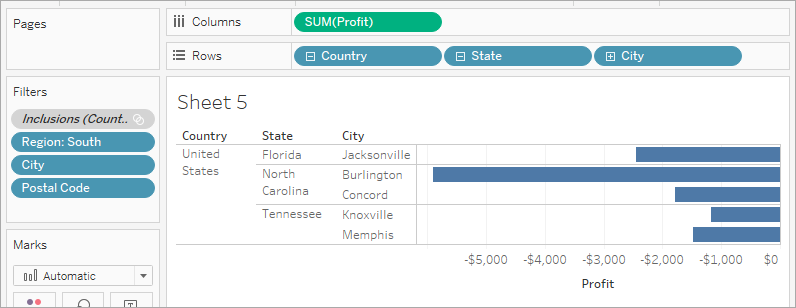
Nous voyons maintenant que Jacksonville et Miami (Floride), Burlington (Caroline du Nord), Knoxville et Memphis (Tennessee) figurent parmi les villes les moins rentables. Une autre marque apparaît — Jacksonville, Caroline du Nord — qui ne devrait pas, car elle est rentable. Le filtre appliqué pose donc problème. Appuyons-nous sur l’ordre d’opérations de Tableau.
-
Sur l’étagère Filters, clic droit sur l’ensemble Inclusions (Country, State) puis
Add to Context. Concord (Caroline du Nord) apparaît désormais, tandis que Miami (Floride) disparaît. Logique. -
Mais Jacksonville (Caroline du Nord) est toujours là, à tort. Sur l’étagère Rows, cliquez sur « + » de
Citypour descendre au niveau Postal Code. Faites un clic droit sur le code 28540 (Jacksonville, NC) puisExcludepour l’exclure manuellement. -
Retirez Postal Code de l’étagère Rows. Voici la vue finale.
Hands On
Points clés
Concentrons-nous maintenant sur les entités déficitaires (les produits) et identifions où elles sont vendues.
Steps
- Faites glisser
Sub-Categorysur Rows pour approfondir. - Faites glisser
ProfitsurColordans la carte Repères. On repère rapidement les produits non rentables. - Clic droit sur
Order Date>Show Filter. Machines, Tables et Binders semblent en difficulté. Faut-il arrêter leur vente à Jacksonville, Concord, Burlington, Knoxville et Memphis ? Vérifions. - Revenez à la feuille
Profit Mapcréée précédemment. - Cliquez sur le champ
Sub-Categoryet choisissezShow Filter. - Faites glisser
Profit(Mesures) sur la carte RepèresLabel. - De nouveau, sur
Order Date, sélectionnezShow Filter. Dans le filtre, décochez Binders, Machines et Tables. Il ne reste que les entités rentables. Cela confirme que Binders, Machines et Tables causaient des pertes dans certaines zones.
Hands On
5. Tableau de bord
Un tableau de bord regroupe plusieurs vues et permet de comparer divers jeux de données simultanément.
Créer un tableau de bord
Steps
- Cliquez sur
New dashboard. - Faites glisser
Sales in the Southvers le tableau de bord vide. - Faites glisser
Profit Mapsur le tableau de bord et déposez-le au-dessus de la vue Sales in the South. Les deux vues s’affichent. Organisez le tout pour une lecture optimale. - Dans la vue du tableau de bord, sur la feuille
Sales South, sousRegion, désactivezShow Header. Répétez pour les autres en-têtes. On met ainsi l’accent sur l’essentiel. - Dans
Profit Map, masquez aussi le titre, puis faites de même pourSales South. - Les cartes de filtre
Sub-CategoryetYear of Order Datesont en double à droite. Supprimez les doublons. Enfin, cliquez surYear of Order Date, ouvrez le menu et choisissezSingle Value (Slider). Testez différents années : les ventes s’ajustent en direct. - Faites glisser le filtre
SUM(Profit)en bas du tableau de bord, sous Sales in South, pour une meilleure lisibilité.
Hands On

Ajouter de l’interactivité
Pour rendre le tableau de bord plus interactif — par exemple, voir quelles sous-catégories sont rentables dans quels États — quelques ajustements s’imposent.
Steps
- Commençons par
Profit Map. En cliquant sur la carte, l’icôneUse as filterapparaît en haut à droite. Activez-la. En sélectionnant un État, ses ventes seront mises en évidence dans la carteSales-South. - Pour
Year of Order Date, ouvrez le menu et allez surApply to Worksheets > Selected Worksheets. Dans la boîte de dialogue, choisissezAllpuisOK. Ce réglage applique le filtre à toutes les feuilles utilisant la même source. - Explorez et expérimentez. Dans la visualisation ci-dessous, nous filtrons la carte
Sales Southpour n’afficher que les produits vendus en Caroline du Nord, puis explorons le profit année par année. - Renommez le tableau de bord
Regional Sales and Profit.
Hands On

Conclusion : la vente de machines en Caroline du Nord n’a pas généré de profit pour l’entreprise.
6. Story
Les tableaux de bord sont puissants, mais Tableau permet aussi de présenter vos résultats sous forme de stories, en mode présentation. Voyons cela.
Créer une story
Steps
- Cliquez sur
New story. - Depuis le volet Story à gauche, faites glisser la feuille
Sales in the South(créée plus tôt) dans la vue. - Modifiez le texte dans la zone grise au-dessus de la feuille (la légende). Nommez-la
Sales and profit by year. - Les stories sont spécifiques. Ici, nous allons raconter l’histoire des machines en Caroline du Nord. Dans le volet Story, cliquez sur
Duplicatepour dupliquer la première légende, ou créez-en une nouvelle. - Dans le filtre
Sub-Category, ne sélectionnez queMachines. Cela permet d’évaluer les ventes et le profit des machines par année. - Renommez la légende en
Machine sales and profit by year.
Hands On

Conclure
Il est clair que les machines en Caroline du Nord entraînent une perte de profit. Toutefois, cela ne se voit pas en regardant seulement les ventes et profits globaux : il faut une vue régionale.
Steps
- Dans le volet Story, sélectionnez
Blank. Faites glisser le tableau de bordRegional Sales and Profitsur la zone. - Légendez :
Low performing items in the South. - Sélectionnez
Duplicatepour créer un autre point de story avec ce tableau de bord. Sélectionnez la Caroline du Nord dans le graphique en barres pour approfondir. - Sélectionnez toutes les années.
- Ajoutez une légende, par exemple :
Profit in NC : 2013-2016. - Choisissez une année (ex. 2014). Ajoutez la légende
Profit in NC : 2014, puis dupliquez. Répétez pour les autres années. - Lancez le mode présentation et laissez la
storyse dérouler.
Hands On

Nous savons désormais quels produits ont été introduits en Caroline du Nord, quand et avec quels résultats. Nous avons identifié une piste pour traiter le profit négatif et l’avons étayée par les données. C’est tout l’intérêt des stories dans Tableau.
7. Intégration de Tableau avec R, Python et SQL
Au-delà de ses atouts de visualisation, Tableau offre d’excellentes capacités de connexion. Il s’intègre aisément avec des langages comme Python et R et avec des SGBD comme SQL. Les Data Scientists familiers de Python ou R peuvent importer directement des scripts dans Tableau et bénéficier de visualisations bien plus abouties, tout en profitant d’une interface intuitive qui leur fait gagner du temps.
Dans cette section, voyons comment connecter Tableau à ces sources externes et les avantages de ces intégrations.
Tableau et R
R est un langage statistique prisé pour l’analytique prédictive avancée : modèles linéaires et non linéaires, tests, séries temporelles, classification, clustering, etc.(Tableau 8.1 and R) Utiliser Tableau avec R présente les avantages suivants :
- Exploiter la puissance statistique de Tableau en accédant aux bibliothèques R pour des insights plus fins.
- Bénéficier des options d’exploration de données enrichies de Tableau et de sa connectivité multi-sources, utiles aux utilisateurs de R.
- Permettre aux utilisateurs de Tableau de tirer parti de R sans en maîtriser la syntaxe.
Comment Tableau s’intègre-t-il avec R ?
On utilise des fonctions et modèles R dans Tableau en créant des champs calculés qui appellent dynamiquement le moteur R et lui transmettent des valeurs. Les résultats sont renvoyés dans Tableau pour la visualisation.
Configurer Tableau Desktop avec R
- Téléchargez et installez
Rserve.
Vous devez installer le package Rserve pour permettre à Tableau d’utiliser les fonctions R. Dans la console R, saisissez :
install.packages(“Rserve”)
library(Rserve)
Rserve() / Rserve(args = ‘ — no-save’)
Connecter Tableau au serveur R
Après l’installation de Rserve, ouvrez Tableau Desktop et suivez les étapes ci-dessous.
-
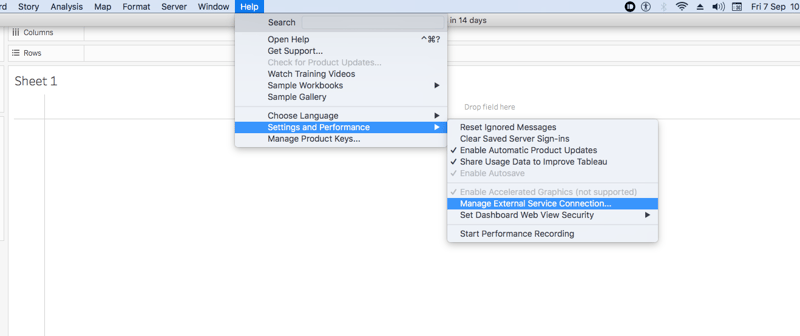
Allez dans
Help > Settings and Preferences and select Manage External Service Connection.
-
Saisissez le nom de serveur « Localhost » (ou « 127.0.0.1 ») et le port « 6311 ».
-
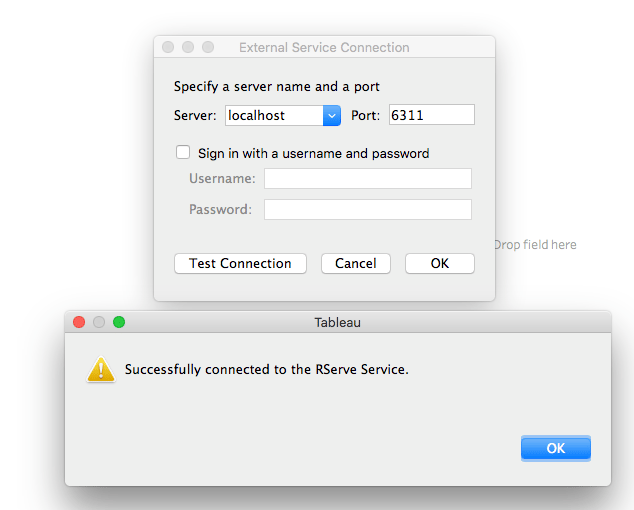
Cliquez sur « Test Connection ». Si le test est concluant, validez par OK.
Utiliser des scripts R dans Tableau
Une fois ces étapes franchies, vous pouvez créer des champs calculés dans Tableau Desktop utilisant les fonctions SCRIPT_* pour appeler R.
Passons à la pratique pour combiner Tableau et R. Nous utiliserons l’exemple Sample Superstore pour calculer le profit avec un script R et avec le glisser-déposer de Tableau, puis comparerons les résultats.
Steps
- Ouvrez un classeur Tableau et connectez-vous à Sample Superstore.
- Connectez-vous à Rserve. Une fois connecté, Tableau peut invoquer R via des champs calculés.
-
Créez un champ calculé nommé Expected Profit.
Quatre fonctions existent pour R, commençant par script :
- SCRIPT_REAL : renvoie des nombres réels
- SCRIPT_STR : renvoie des chaînes
- SCRIPT_INT : renvoie des entiers
- SCRIPT_BOOL : renvoie des booléens
- Pour notre exemple, nous utiliserons SCRIPT_REAL. Nous allons créer une simple
régression linéairedans Tableau.
-
Ouvrez le champ calculé et insérez le script suivant.
SCRIPT_REAL("fit <- lm(.arg1 ~ .arg2 + .arg3 + .arg4) fit$fitted ", SUM([Profit]), AVG([Sales]), AVG([Quantity]), AVG([Discount]))Ce script correspond à un modèle de régression linéaire dans R, avec une variable dépendante (arg1) et trois variables indépendantes (arg2, arg3, arg4). Ces arguments sont des espaces réservés : à l’exécution, ils sont remplacés par les colonnes Tableau correspondantes. 5. Renseignez les champs Tableau pour chaque variable. La variable dépendante étant le profit, nous mettrons
SUM(Profit)en premier (arg1). Pour les autres, nous utiliseronsaverage unit price, average order quantityetaverage discount. -
Ces entrées alimentent le modèle pour estimer le profit attendu. Nous pouvons maintenant utiliser ce calcul dans les visualisations. Faites glisser Category sur Rows puis
Profitsur Columns. Ajoutez ensuiteExpected Profitsur Columns. -
Analysez le modèle pour comparer l’Expected profit calculé dans R au profit réel. Approfondissez en ajoutant les segments clients sur la couleur pour créer un histogramme empilé, et utilisez Order Date pour découper par années ou trimestres.
Hands On
On pourrait se demander pourquoi ne pas tout faire directement dans Tableau. L’intérêt de R réside dans ses capacités de prévision et ses bibliothèques d’algorithmes éprouvés. Imaginez la facilité pour produire des prédictions dans Tableau en appelant un simple script R, puis les intégrer à vos visualisations.
Tableau et Python
Python est un langage polyvalent très répandu, riche en bibliothèques d’analyse statistique, de modélisation prédictive et de machine learning. Le connecter à Tableau est l’une des meilleures approches pour l’analytique prédictive. TabPy est le package dédié. En reliant Tableau au serveur TabPy, vous exécutez du code Python à la volée et visualisez instantanément les résultats.
Comment Tableau s’intègre-t-il avec Python ?
Avec TabPy, vous pouvez définir des champs calculés en Python et tirer parti des nombreuses bibliothèques de machine learning directement depuis vos visualisations.
Configurer Tableau Desktop avec Python
Téléchargez et installez Tabpy.
Pour exécuter du Python dans un classeur Tableau, un serveur Python est nécessaire. C’est le rôle de TabPy. Téléchargez-le depuis Github. Vous pouvez aussi exécuter :
conda install -c anaconda tabpy-server
Placez-vous ensuite dans le répertoire du serveur TabPy téléchargé et lancez :
python setp.py
Connecter Tableau à TabPy
Connectez maintenant Tableau à TabPy via Help > Settings and Performance > Manage External Service Connection:

Testez la connexion. Si tout est correct, un message « successfully connected » apparaît.
Utiliser des scripts Python dans Tableau
L’intégration Python est très utile. Prenons l’exemple de l’analyse de sentiment, un cas classique en machine learning, réalisable via divers algorithmes. Avec Tableau et Python, cela se fait en quelques lignes, puis se visualise aisément dans Tableau. Illustration(Leverage the power of Python in Tableau with TabPy)
Analyse de sentiment avec TabPy
Nous utiliserons un jeu de critiques mobiles téléchargeable ici.
Steps:
- Importez le jeu de données dans Tableau Desktop.
- Connectez-vous à TabPy. Une fois connecté, Tableau peut invoquer Python via des champs calculés.
-
Créez un champ calculé nommé
Sentimentcomme suit : `SCRIPT_REAL("from vaderSentiment.vaderSentiment import SentimentIntensityAnalyzer vs = [] analyzer = SentimentIntensityAnalyzer() for i in range(0,len(_arg1)): a = analyzer.polarity_scores(_arg1[i])['compound'] vs.append(a) return vs",ATTR([Reviews]))`Nous utilisons l’outil
VADER sentiment analysis, un système lexical et à règles spécialement adapté aux sentiments exprimés sur les réseaux sociaux. Pour l’utiliser, installez-le au préalable. Plus d’infos sur sa page GitHub. -
Faites glisser
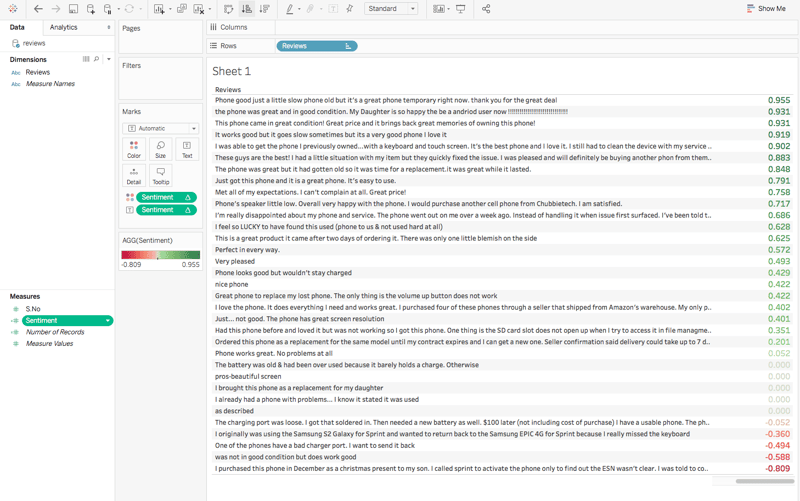
Reviewssur Rows etSentimentsur les Repères Text et Color. La magie opère : l’analyse de sentiment est calculée sans effort, et sa visualisation est immédiate. Les avis positifs sont en vert (intensité croissante), les négatifs en rouge.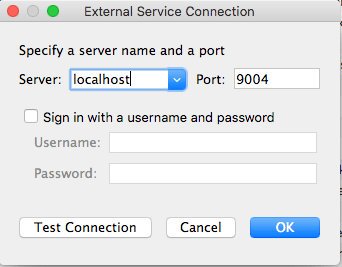
Cet exemple illustre la puissance de l’intégration Python dans Tableau. Avec les scores de sentiment, vous pouvez approfondir : filtrer les avis négatifs pour en comprendre les causes, ou isoler les avis positifs pour identifier ce qui plaît aux clients.
Tableau et SQL Server
Vos données Microsoft SQL Server recèlent une valeur cachée derrière des rapports standard et des outils BI complexes. Tableau apporte des insights partout en permettant à chacun de mener une analyse visuelle avancée des données SQL Server. Connectez Tableau à SQL Server en direct pour des requêtes optimisées, ou importez les données dans le moteur analytique de Tableau pour soulager la base.
Tableau propose un connecteur optimisé et live vers SQL Server pour créer graphiques, rapports et tableaux de bord directement sur vos données. Au fil de l’analyse, Tableau reconnaît le schéma SQL Server, sans nécessiter de manipuler les données.
Voyons comment connecter une base SQL Server à Tableau Desktop et l’exploiter pour créer des visualisations.
Steps:
- Connectez-vous à SQL Server.
- Ouvrez Tableau Desktop et, sous Servers, connectez-vous à MS SQL.
- Collez le nom du serveur dans la boîte de dialogue et validez. Tableau se connecte à SQL Server. Sélectionnez la base souhaitée (ex. : salesDB), puis une table (ex. : Sales Log). La table est importée dans Tableau. Vous pouvez extraire l’ensemble ou une portion des données vers une nouvelle feuille, et même définir un nombre de lignes à extraire.
- Dans la nouvelle feuille, les données extraites depuis MS SQL sont prêtes à l’emploi, comme n’importe quelle feuille Tableau.
Hands On:
Voici comment connecter facilement SQL Server à Tableau et y extraire directement les données. Tableau permet d’alterner les connexions en un clic pour appliquer des requêtes en mémoire à un jeu plus large.
8. Enregistrer le travail
Tableau Desktop
Pour enregistrer un classeur en local, allez sur File > Save. Indiquez le nom du fichier dans la boîte de dialogue Save As. Par défaut, Tableau enregistre en .twb.
Tableau Public
Avec Tableau Public, toutes les vues et données sont publiques et accessibles sur Internet. Select Server > Tableau Public > Save to Tableau Public puis entrez vos identifiants.
Tableau Server
Si les données sont confidentielles et doivent être partagées en interne, Tableau Server est la solution. Pour publier une story sur Tableau Server, sélectionnez Select Server > Publish Workbook ou click Share dans la barre d’outils. Pensez à créer un compte au préalable.
Conclusion
Voilà l’essentiel pour créer une visualisation de qualité avec Tableau, même si, dans la pratique, vous itérerez davantage à chaque étape. Avec l’expérimentation et l’habitude, Tableau devient plus familier et révèle des fonctionnalités puissantes pour analyser et présenter vos données. Laissez vos questions en commentaire, et bonnes visualisations !
Découvrez notre tutoriel Creating Tableau Visualizations Using AirBnB Dataset Tutorial.
%22%3E%0A%20%20%20%20%20%20%20%20%3Crect%20fill%3D%22%23EFEBE4%22%20height%3D%22180%22%20width%3D%22336%22%20%2F%3E%0A%20%20%20%20%20%20%20%20%3Crect%0A%20%20%20%20%20%20%20%20%20%20fill%3D%22%23DD3400%22%0A%20%20%20%20%20%20%20%20%20%20height%3D%22106.6%22%0A%20%20%20%20%20%20%20%20%20%20transform%3D%22rotate(-30%20-208.588%20220.18)%22%0A%20%20%20%20%20%20%20%20%20%20width%3D%22456.125%22%0A%20%20%20%20%20%20%20%20%20%20x%3D%22-208.588%22%0A%20%20%20%20%20%20%20%20%20%20y%3D%22220.18%22%0A%20%20%20%20%20%20%20%20%2F%3E%0A%20%20%20%20%20%20%20%20%3Crect%0A%20%20%20%20%20%20%20%20%20%20fill%3D%22%23FFEC3C%22%0A%20%20%20%20%20%20%20%20%20%20height%3D%2235.875%22%0A%20%20%20%20%20%20%20%20%20%20transform%3D%22rotate(-30%20-208.588%20220.18)%22%0A%20%20%20%20%20%20%20%20%20%20width%3D%22347.576%22%0A%20%20%20%20%20%20%20%20%20%20x%3D%22-208.588%22%0A%20%20%20%20%20%20%20%20%20%20y%3D%22220.18%22%0A%20%20%20%20%20%20%20%20%2F%3E%0A%20%20%20%20%20%20%20%20%3Crect%0A%20%20%20%20%20%20%20%20%20%20fill%3D%22%23FF931E%22%0A%20%20%20%20%20%20%20%20%20%20height%3D%2235.875%22%0A%20%20%20%20%20%20%20%20%20%20transform%3D%22rotate(-30%20-226.525%20189.111)%22%0A%20%20%20%20%20%20%20%20%20%20width%3D%22347.576%22%0A%20%20%20%20%20%20%20%20%20%20x%3D%22-226.525%22%0A%20%20%20%20%20%20%20%20%20%20y%3D%22189.111%22%0A%20%20%20%20%20%20%20%20%2F%3E%0A%20%20%20%20%20%20%20%20%3Crect%0A%20%20%20%20%20%20%20%20%20%20fill%3D%22%23DD3400%22%0A%20%20%20%20%20%20%20%20%20%20height%3D%22106.6%22%0A%20%20%20%20%20%20%20%20%20%20transform%3D%22rotate(-30%2085.5879%20256.055)%22%0A%20%20%20%20%20%20%20%20%20%20width%3D%22456.125%22%0A%20%20%20%20%20%20%20%20%20%20x%3D%2285.5879%22%0A%20%20%20%20%20%20%20%20%20%20y%3D%22256.055%22%0A%20%20%20%20%20%20%20%20%2F%3E%0A%20%20%20%20%20%20%20%20%3Crect%0A%20%20%20%20%20%20%20%20%20%20fill%3D%22%23FFEC3C%22%0A%20%20%20%20%20%20%20%20%20%20height%3D%2235.875%22%0A%20%20%20%20%20%20%20%20%20%20transform%3D%22rotate(-30%2085.5879%20256.055)%22%0A%20%20%20%20%20%20%20%20%20%20width%3D%22184.5%22%0A%20%20%20%20%20%20%20%20%20%20x%3D%2285.5879%22%0A%20%20%20%20%20%20%20%20%20%20y%3D%22256.055%22%0A%20%20%20%20%20%20%20%20%2F%3E%0A%20%20%20%20%20%20%20%20%3Crect%0A%20%20%20%20%20%20%20%20%20%20fill%3D%22%23FF931E%22%0A%20%20%20%20%20%20%20%20%20%20height%3D%2235.875%22%0A%20%20%20%20%20%20%20%20%20%20transform%3D%22rotate(-30%20227.432%20132.736)%22%0A%20%20%20%20%20%20%20%20%20%20width%3D%22271.625%22%0A%20%20%20%20%20%20%20%20%20%20x%3D%22227.432%22%0A%20%20%20%20%20%20%20%20%20%20y%3D%22132.736%22%0A%20%20%20%20%20%20%20%20%2F%3E%0A%20%20%20%20%20%20%3C%2Fg%3E%0A%20%20%20%20%20%20%3Cdefs%3E%0A%20%20%20%20%20%20%20%20%3CclipPath%20id%3D%22clip%22%3E%0A%20%20%20%20%20%20%20%20%20%20%3Crect%20fill%3D%22white%22%20height%3D%22180%22%20width%3D%22336%22%20%2F%3E%0A%20%20%20%20%20%20%20%20%3C%2FclipPath%3E%0A%20%20%20%20%20%20%3C%2Fdefs%3E%0A%20%20%20%20%3C%2Fsvg%3E)

%22%3E%0A%20%20%20%20%20%20%20%20%3Crect%20fill%3D%22%23EFEBE4%22%20height%3D%22180%22%20width%3D%22336%22%20%2F%3E%0A%20%20%20%20%20%20%20%20%3Crect%0A%20%20%20%20%20%20%20%20%20%20fill%3D%22%23FF931E%22%0A%20%20%20%20%20%20%20%20%20%20height%3D%22106.6%22%0A%20%20%20%20%20%20%20%20%20%20transform%3D%22rotate(-30%20-208.588%20220.18)%22%0A%20%20%20%20%20%20%20%20%20%20width%3D%22456.125%22%0A%20%20%20%20%20%20%20%20%20%20x%3D%22-208.588%22%0A%20%20%20%20%20%20%20%20%20%20y%3D%22220.18%22%0A%20%20%20%20%20%20%20%20%2F%3E%0A%20%20%20%20%20%20%20%20%3Crect%0A%20%20%20%20%20%20%20%20%20%20fill%3D%22%23F7F3EB%22%0A%20%20%20%20%20%20%20%20%20%20height%3D%2235.875%22%0A%20%20%20%20%20%20%20%20%20%20transform%3D%22rotate(-30%20-208.588%20220.18)%22%0A%20%20%20%20%20%20%20%20%20%20width%3D%22347.576%22%0A%20%20%20%20%20%20%20%20%20%20x%3D%22-208.588%22%0A%20%20%20%20%20%20%20%20%20%20y%3D%22220.18%22%0A%20%20%20%20%20%20%20%20%2F%3E%0A%20%20%20%20%20%20%20%20%3Crect%0A%20%20%20%20%20%20%20%20%20%20fill%3D%22%23000820%22%0A%20%20%20%20%20%20%20%20%20%20height%3D%2235.875%22%0A%20%20%20%20%20%20%20%20%20%20transform%3D%22rotate(-30%20-226.525%20189.111)%22%0A%20%20%20%20%20%20%20%20%20%20width%3D%22347.576%22%0A%20%20%20%20%20%20%20%20%20%20x%3D%22-226.525%22%0A%20%20%20%20%20%20%20%20%20%20y%3D%22189.111%22%0A%20%20%20%20%20%20%20%20%2F%3E%0A%20%20%20%20%20%20%20%20%3Crect%0A%20%20%20%20%20%20%20%20%20%20fill%3D%22%23000820%22%0A%20%20%20%20%20%20%20%20%20%20height%3D%22106.6%22%0A%20%20%20%20%20%20%20%20%20%20transform%3D%22rotate(-30%2085.5879%20256.055)%22%0A%20%20%20%20%20%20%20%20%20%20width%3D%22456.125%22%0A%20%20%20%20%20%20%20%20%20%20x%3D%2285.5879%22%0A%20%20%20%20%20%20%20%20%20%20y%3D%22256.055%22%0A%20%20%20%20%20%20%20%20%2F%3E%0A%20%20%20%20%20%20%20%20%3Crect%0A%20%20%20%20%20%20%20%20%20%20fill%3D%22%23D87300%22%0A%20%20%20%20%20%20%20%20%20%20height%3D%2235.875%22%0A%20%20%20%20%20%20%20%20%20%20transform%3D%22rotate(-30%2085.5879%20256.055)%22%0A%20%20%20%20%20%20%20%20%20%20width%3D%22184.5%22%0A%20%20%20%20%20%20%20%20%20%20x%3D%2285.5879%22%0A%20%20%20%20%20%20%20%20%20%20y%3D%22256.055%22%0A%20%20%20%20%20%20%20%20%2F%3E%0A%20%20%20%20%20%20%20%20%3Crect%0A%20%20%20%20%20%20%20%20%20%20fill%3D%22%23FF931E%22%0A%20%20%20%20%20%20%20%20%20%20height%3D%2235.875%22%0A%20%20%20%20%20%20%20%20%20%20transform%3D%22rotate(-30%20227.432%20132.736)%22%0A%20%20%20%20%20%20%20%20%20%20width%3D%22271.625%22%0A%20%20%20%20%20%20%20%20%20%20x%3D%22227.432%22%0A%20%20%20%20%20%20%20%20%20%20y%3D%22132.736%22%0A%20%20%20%20%20%20%20%20%2F%3E%0A%20%20%20%20%20%20%3C%2Fg%3E%0A%20%20%20%20%20%20%3Cdefs%3E%0A%20%20%20%20%20%20%20%20%3CclipPath%20id%3D%22clip%22%3E%0A%20%20%20%20%20%20%20%20%20%20%3Crect%20fill%3D%22white%22%20height%3D%22180%22%20width%3D%22336%22%20%2F%3E%0A%20%20%20%20%20%20%20%20%3C%2FclipPath%3E%0A%20%20%20%20%20%20%3C%2Fdefs%3E%0A%20%20%20%20%3C%2Fsvg%3E)

%22%3E%0A%20%20%20%20%20%20%20%20%3Crect%20fill%3D%22%2305192D%22%20height%3D%22180%22%20width%3D%22336%22%20%2F%3E%0A%20%20%20%20%20%20%20%20%3Crect%0A%20%20%20%20%20%20%20%20%20%20fill%3D%22%23B08EFF%22%0A%20%20%20%20%20%20%20%20%20%20height%3D%22106.6%22%0A%20%20%20%20%20%20%20%20%20%20transform%3D%22rotate(-30%20-208.588%20220.18)%22%0A%20%20%20%20%20%20%20%20%20%20width%3D%22456.125%22%0A%20%20%20%20%20%20%20%20%20%20x%3D%22-208.588%22%0A%20%20%20%20%20%20%20%20%20%20y%3D%22220.18%22%0A%20%20%20%20%20%20%20%20%2F%3E%0A%20%20%20%20%20%20%20%20%3Crect%0A%20%20%20%20%20%20%20%20%20%20fill%3D%22%237933FF%22%0A%20%20%20%20%20%20%20%20%20%20height%3D%2235.875%22%0A%20%20%20%20%20%20%20%20%20%20transform%3D%22rotate(-30%20-208.588%20220.18)%22%0A%20%20%20%20%20%20%20%20%20%20width%3D%22347.576%22%0A%20%20%20%20%20%20%20%20%20%20x%3D%22-208.588%22%0A%20%20%20%20%20%20%20%20%20%20y%3D%22220.18%22%0A%20%20%20%20%20%20%20%20%2F%3E%0A%20%20%20%20%20%20%20%20%3Crect%0A%20%20%20%20%20%20%20%20%20%20fill%3D%22%2372E5FE%22%0A%20%20%20%20%20%20%20%20%20%20height%3D%2235.875%22%0A%20%20%20%20%20%20%20%20%20%20transform%3D%22rotate(-30%20-226.525%20189.111)%22%0A%20%20%20%20%20%20%20%20%20%20width%3D%22347.576%22%0A%20%20%20%20%20%20%20%20%20%20x%3D%22-226.525%22%0A%20%20%20%20%20%20%20%20%20%20y%3D%22189.111%22%0A%20%20%20%20%20%20%20%20%2F%3E%0A%20%20%20%20%20%20%20%20%3Crect%0A%20%20%20%20%20%20%20%20%20%20fill%3D%22%235EB1FF%22%0A%20%20%20%20%20%20%20%20%20%20height%3D%22106.6%22%0A%20%20%20%20%20%20%20%20%20%20transform%3D%22rotate(-30%2085.5879%20256.055)%22%0A%20%20%20%20%20%20%20%20%20%20width%3D%22456.125%22%0A%20%20%20%20%20%20%20%20%20%20x%3D%2285.5879%22%0A%20%20%20%20%20%20%20%20%20%20y%3D%22256.055%22%0A%20%20%20%20%20%20%20%20%2F%3E%0A%20%20%20%20%20%20%20%20%3Crect%0A%20%20%20%20%20%20%20%20%20%20fill%3D%22%23B08EFF%22%0A%20%20%20%20%20%20%20%20%20%20height%3D%2235.875%22%0A%20%20%20%20%20%20%20%20%20%20transform%3D%22rotate(-30%2085.5879%20256.055)%22%0A%20%20%20%20%20%20%20%20%20%20width%3D%22184.5%22%0A%20%20%20%20%20%20%20%20%20%20x%3D%2285.5879%22%0A%20%20%20%20%20%20%20%20%20%20y%3D%22256.055%22%0A%20%20%20%20%20%20%20%20%2F%3E%0A%20%20%20%20%20%20%20%20%3Crect%0A%20%20%20%20%20%20%20%20%20%20fill%3D%22%2372E5FE%22%0A%20%20%20%20%20%20%20%20%20%20height%3D%2235.875%22%0A%20%20%20%20%20%20%20%20%20%20transform%3D%22rotate(-30%20227.432%20132.736)%22%0A%20%20%20%20%20%20%20%20%20%20width%3D%22271.625%22%0A%20%20%20%20%20%20%20%20%20%20x%3D%22227.432%22%0A%20%20%20%20%20%20%20%20%20%20y%3D%22132.736%22%0A%20%20%20%20%20%20%20%20%2F%3E%0A%20%20%20%20%20%20%3C%2Fg%3E%0A%20%20%20%20%20%20%3Cdefs%3E%0A%20%20%20%20%20%20%20%20%3CclipPath%20id%3D%22clip%22%3E%0A%20%20%20%20%20%20%20%20%20%20%3Crect%20fill%3D%22white%22%20height%3D%22180%22%20width%3D%22336%22%20%2F%3E%0A%20%20%20%20%20%20%20%20%3C%2FclipPath%3E%0A%20%20%20%20%20%20%3C%2Fdefs%3E%0A%20%20%20%20%3C%2Fsvg%3E)

%22%3E%0A%20%20%20%20%20%20%20%20%3Crect%20fill%3D%22%23F7F3EB%22%20height%3D%22180%22%20width%3D%22336%22%20%2F%3E%0A%20%20%20%20%20%20%20%20%3Crect%0A%20%20%20%20%20%20%20%20%20%20fill%3D%22%23000820%22%0A%20%20%20%20%20%20%20%20%20%20height%3D%22106.6%22%0A%20%20%20%20%20%20%20%20%20%20transform%3D%22rotate(-30%20-208.588%20220.18)%22%0A%20%20%20%20%20%20%20%20%20%20width%3D%22456.125%22%0A%20%20%20%20%20%20%20%20%20%20x%3D%22-208.588%22%0A%20%20%20%20%20%20%20%20%20%20y%3D%22220.18%22%0A%20%20%20%20%20%20%20%20%2F%3E%0A%20%20%20%20%20%20%20%20%3Crect%0A%20%20%20%20%20%20%20%20%20%20fill%3D%22%2300C74E%22%0A%20%20%20%20%20%20%20%20%20%20height%3D%2235.875%22%0A%20%20%20%20%20%20%20%20%20%20transform%3D%22rotate(-30%20-208.588%20220.18)%22%0A%20%20%20%20%20%20%20%20%20%20width%3D%22347.576%22%0A%20%20%20%20%20%20%20%20%20%20x%3D%22-208.588%22%0A%20%20%20%20%20%20%20%20%20%20y%3D%22220.18%22%0A%20%20%20%20%20%20%20%20%2F%3E%0A%20%20%20%20%20%20%20%20%3Crect%0A%20%20%20%20%20%20%20%20%20%20fill%3D%22%23FF931E%22%0A%20%20%20%20%20%20%20%20%20%20height%3D%2235.875%22%0A%20%20%20%20%20%20%20%20%20%20transform%3D%22rotate(-30%20-226.525%20189.111)%22%0A%20%20%20%20%20%20%20%20%20%20width%3D%22347.576%22%0A%20%20%20%20%20%20%20%20%20%20x%3D%22-226.525%22%0A%20%20%20%20%20%20%20%20%20%20y%3D%22189.111%22%0A%20%20%20%20%20%20%20%20%2F%3E%0A%20%20%20%20%20%20%20%20%3Crect%0A%20%20%20%20%20%20%20%20%20%20fill%3D%22%23D87300%22%0A%20%20%20%20%20%20%20%20%20%20height%3D%22106.6%22%0A%20%20%20%20%20%20%20%20%20%20transform%3D%22rotate(-30%2085.5879%20256.055)%22%0A%20%20%20%20%20%20%20%20%20%20width%3D%22456.125%22%0A%20%20%20%20%20%20%20%20%20%20x%3D%2285.5879%22%0A%20%20%20%20%20%20%20%20%20%20y%3D%22256.055%22%0A%20%20%20%20%20%20%20%20%2F%3E%0A%20%20%20%20%20%20%20%20%3Crect%0A%20%20%20%20%20%20%20%20%20%20fill%3D%22%23000820%22%0A%20%20%20%20%20%20%20%20%20%20height%3D%2235.875%22%0A%20%20%20%20%20%20%20%20%20%20transform%3D%22rotate(-30%2085.5879%20256.055)%22%0A%20%20%20%20%20%20%20%20%20%20width%3D%22184.5%22%0A%20%20%20%20%20%20%20%20%20%20x%3D%2285.5879%22%0A%20%20%20%20%20%20%20%20%20%20y%3D%22256.055%22%0A%20%20%20%20%20%20%20%20%2F%3E%0A%20%20%20%20%20%20%20%20%3Crect%0A%20%20%20%20%20%20%20%20%20%20fill%3D%22%2300C74E%22%0A%20%20%20%20%20%20%20%20%20%20height%3D%2235.875%22%0A%20%20%20%20%20%20%20%20%20%20transform%3D%22rotate(-30%20227.432%20132.736)%22%0A%20%20%20%20%20%20%20%20%20%20width%3D%22271.625%22%0A%20%20%20%20%20%20%20%20%20%20x%3D%22227.432%22%0A%20%20%20%20%20%20%20%20%20%20y%3D%22132.736%22%0A%20%20%20%20%20%20%20%20%2F%3E%0A%20%20%20%20%20%20%3C%2Fg%3E%0A%20%20%20%20%20%20%3Cdefs%3E%0A%20%20%20%20%20%20%20%20%3CclipPath%20id%3D%22clip%22%3E%0A%20%20%20%20%20%20%20%20%20%20%3Crect%20fill%3D%22white%22%20height%3D%22180%22%20width%3D%22336%22%20%2F%3E%0A%20%20%20%20%20%20%20%20%3C%2FclipPath%3E%0A%20%20%20%20%20%20%3C%2Fdefs%3E%0A%20%20%20%20%3C%2Fsvg%3E)

%22%3E%0A%20%20%20%20%20%20%20%20%3Crect%20fill%3D%22%2372E5FE%22%20height%3D%22180%22%20width%3D%22336%22%20%2F%3E%0A%20%20%20%20%20%20%20%20%3Crect%0A%20%20%20%20%20%20%20%20%20%20fill%3D%22%237933FF%22%0A%20%20%20%20%20%20%20%20%20%20height%3D%22106.6%22%0A%20%20%20%20%20%20%20%20%20%20transform%3D%22rotate(-30%20-208.588%20220.18)%22%0A%20%20%20%20%20%20%20%20%20%20width%3D%22456.125%22%0A%20%20%20%20%20%20%20%20%20%20x%3D%22-208.588%22%0A%20%20%20%20%20%20%20%20%20%20y%3D%22220.18%22%0A%20%20%20%20%20%20%20%20%2F%3E%0A%20%20%20%20%20%20%20%20%3Crect%0A%20%20%20%20%20%20%20%20%20%20fill%3D%22%235EB1FF%22%0A%20%20%20%20%20%20%20%20%20%20height%3D%2235.875%22%0A%20%20%20%20%20%20%20%20%20%20transform%3D%22rotate(-30%20-208.588%20220.18)%22%0A%20%20%20%20%20%20%20%20%20%20width%3D%22347.576%22%0A%20%20%20%20%20%20%20%20%20%20x%3D%22-208.588%22%0A%20%20%20%20%20%20%20%20%20%20y%3D%22220.18%22%0A%20%20%20%20%20%20%20%20%2F%3E%0A%20%20%20%20%20%20%20%20%3Crect%0A%20%20%20%20%20%20%20%20%20%20fill%3D%22%23000820%22%0A%20%20%20%20%20%20%20%20%20%20height%3D%2235.875%22%0A%20%20%20%20%20%20%20%20%20%20transform%3D%22rotate(-30%20-226.525%20189.111)%22%0A%20%20%20%20%20%20%20%20%20%20width%3D%22347.576%22%0A%20%20%20%20%20%20%20%20%20%20x%3D%22-226.525%22%0A%20%20%20%20%20%20%20%20%20%20y%3D%22189.111%22%0A%20%20%20%20%20%20%20%20%2F%3E%0A%20%20%20%20%20%20%20%20%3Crect%0A%20%20%20%20%20%20%20%20%20%20fill%3D%22%237933FF%22%0A%20%20%20%20%20%20%20%20%20%20height%3D%22106.6%22%0A%20%20%20%20%20%20%20%20%20%20transform%3D%22rotate(-30%2085.5879%20256.055)%22%0A%20%20%20%20%20%20%20%20%20%20width%3D%22456.125%22%0A%20%20%20%20%20%20%20%20%20%20x%3D%2285.5879%22%0A%20%20%20%20%20%20%20%20%20%20y%3D%22256.055%22%0A%20%20%20%20%20%20%20%20%2F%3E%0A%20%20%20%20%20%20%20%20%3Crect%0A%20%20%20%20%20%20%20%20%20%20fill%3D%22%235EB1FF%22%0A%20%20%20%20%20%20%20%20%20%20height%3D%2235.875%22%0A%20%20%20%20%20%20%20%20%20%20transform%3D%22rotate(-30%2085.5879%20256.055)%22%0A%20%20%20%20%20%20%20%20%20%20width%3D%22184.5%22%0A%20%20%20%20%20%20%20%20%20%20x%3D%2285.5879%22%0A%20%20%20%20%20%20%20%20%20%20y%3D%22256.055%22%0A%20%20%20%20%20%20%20%20%2F%3E%0A%20%20%20%20%20%20%20%20%3Crect%0A%20%20%20%20%20%20%20%20%20%20fill%3D%22%23000820%22%0A%20%20%20%20%20%20%20%20%20%20height%3D%2235.875%22%0A%20%20%20%20%20%20%20%20%20%20transform%3D%22rotate(-30%20227.432%20132.736)%22%0A%20%20%20%20%20%20%20%20%20%20width%3D%22271.625%22%0A%20%20%20%20%20%20%20%20%20%20x%3D%22227.432%22%0A%20%20%20%20%20%20%20%20%20%20y%3D%22132.736%22%0A%20%20%20%20%20%20%20%20%2F%3E%0A%20%20%20%20%20%20%3C%2Fg%3E%0A%20%20%20%20%20%20%3Cdefs%3E%0A%20%20%20%20%20%20%20%20%3CclipPath%20id%3D%22clip%22%3E%0A%20%20%20%20%20%20%20%20%20%20%3Crect%20fill%3D%22white%22%20height%3D%22180%22%20width%3D%22336%22%20%2F%3E%0A%20%20%20%20%20%20%20%20%3C%2FclipPath%3E%0A%20%20%20%20%20%20%3C%2Fdefs%3E%0A%20%20%20%20%3C%2Fsvg%3E)
%22%3E%0A%20%20%20%20%20%20%20%20%3Crect%20fill%3D%22%23EFEBE4%22%20height%3D%22180%22%20width%3D%22336%22%20%2F%3E%0A%20%20%20%20%20%20%20%20%3Crect%0A%20%20%20%20%20%20%20%20%20%20fill%3D%22%2372E5FE%22%0A%20%20%20%20%20%20%20%20%20%20height%3D%22106.6%22%0A%20%20%20%20%20%20%20%20%20%20transform%3D%22rotate(-30%20-208.588%20220.18)%22%0A%20%20%20%20%20%20%20%20%20%20width%3D%22456.125%22%0A%20%20%20%20%20%20%20%20%20%20x%3D%22-208.588%22%0A%20%20%20%20%20%20%20%20%20%20y%3D%22220.18%22%0A%20%20%20%20%20%20%20%20%2F%3E%0A%20%20%20%20%20%20%20%20%3Crect%0A%20%20%20%20%20%20%20%20%20%20fill%3D%22%23000820%22%0A%20%20%20%20%20%20%20%20%20%20height%3D%2235.875%22%0A%20%20%20%20%20%20%20%20%20%20transform%3D%22rotate(-30%20-208.588%20220.18)%22%0A%20%20%20%20%20%20%20%20%20%20width%3D%22347.576%22%0A%20%20%20%20%20%20%20%20%20%20x%3D%22-208.588%22%0A%20%20%20%20%20%20%20%20%20%20y%3D%22220.18%22%0A%20%20%20%20%20%20%20%20%2F%3E%0A%20%20%20%20%20%20%20%20%3Crect%0A%20%20%20%20%20%20%20%20%20%20fill%3D%22%235EB1FF%22%0A%20%20%20%20%20%20%20%20%20%20height%3D%2235.875%22%0A%20%20%20%20%20%20%20%20%20%20transform%3D%22rotate(-30%20-226.525%20189.111)%22%0A%20%20%20%20%20%20%20%20%20%20width%3D%22347.576%22%0A%20%20%20%20%20%20%20%20%20%20x%3D%22-226.525%22%0A%20%20%20%20%20%20%20%20%20%20y%3D%22189.111%22%0A%20%20%20%20%20%20%20%20%2F%3E%0A%20%20%20%20%20%20%20%20%3Crect%0A%20%20%20%20%20%20%20%20%20%20fill%3D%22%23000820%22%0A%20%20%20%20%20%20%20%20%20%20height%3D%22106.6%22%0A%20%20%20%20%20%20%20%20%20%20transform%3D%22rotate(-30%2085.5879%20256.055)%22%0A%20%20%20%20%20%20%20%20%20%20width%3D%22456.125%22%0A%20%20%20%20%20%20%20%20%20%20x%3D%2285.5879%22%0A%20%20%20%20%20%20%20%20%20%20y%3D%22256.055%22%0A%20%20%20%20%20%20%20%20%2F%3E%0A%20%20%20%20%20%20%20%20%3Crect%0A%20%20%20%20%20%20%20%20%20%20fill%3D%22%23D87300%22%0A%20%20%20%20%20%20%20%20%20%20height%3D%2235.875%22%0A%20%20%20%20%20%20%20%20%20%20transform%3D%22rotate(-30%2085.5879%20256.055)%22%0A%20%20%20%20%20%20%20%20%20%20width%3D%22184.5%22%0A%20%20%20%20%20%20%20%20%20%20x%3D%2285.5879%22%0A%20%20%20%20%20%20%20%20%20%20y%3D%22256.055%22%0A%20%20%20%20%20%20%20%20%2F%3E%0A%20%20%20%20%20%20%20%20%3Crect%0A%20%20%20%20%20%20%20%20%20%20fill%3D%22%235646A5%22%0A%20%20%20%20%20%20%20%20%20%20height%3D%2235.875%22%0A%20%20%20%20%20%20%20%20%20%20transform%3D%22rotate(-30%20227.432%20132.736)%22%0A%20%20%20%20%20%20%20%20%20%20width%3D%22271.625%22%0A%20%20%20%20%20%20%20%20%20%20x%3D%22227.432%22%0A%20%20%20%20%20%20%20%20%20%20y%3D%22132.736%22%0A%20%20%20%20%20%20%20%20%2F%3E%0A%20%20%20%20%20%20%3C%2Fg%3E%0A%20%20%20%20%20%20%3Cdefs%3E%0A%20%20%20%20%20%20%20%20%3CclipPath%20id%3D%22clip%22%3E%0A%20%20%20%20%20%20%20%20%20%20%3Crect%20fill%3D%22white%22%20height%3D%22180%22%20width%3D%22336%22%20%2F%3E%0A%20%20%20%20%20%20%20%20%3C%2FclipPath%3E%0A%20%20%20%20%20%20%3C%2Fdefs%3E%0A%20%20%20%20%3C%2Fsvg%3E)

Notre rôle, en tant qu’analystes de données, est de présenter les enseignements tirés de nos données de façon à ce que toute personne qui les consulte comprenne clairement leurs implications et sache comment agir.
Tableau est un outil d’analyse et de visualisation de données largement utilisé dans l’industrie. Beaucoup d’entreprises le considèrent même comme indispensable aux travaux liés à la data science. L’ergonomie de Tableau tient à son interface par glisser-déposer, qui facilite et accélère des tâches comme le tri, la comparaison et l’analyse. Tableau est également compatible avec de multiples sources, notamment Excel, SQL Server et des entrepôts de données dans le cloud, ce qui en fait un excellent choix pour les Data Scientists.