%22%3E%3Cpath%20d%3D%22m-369%200h408v79h-408z%22%20fill%3D%22%237933ff%22%2F%3E%3Cpath%20d%3D%22m-148%200h306v45h-306z%22%20fill%3D%22%23974dff%22%2F%3E%3C%2Fg%3E%3C%2Fsvg%3E)
%22%2F%3E%3C%2FclipPath%3E%3Cg%20clip-path%3D%22url(%23a)%22%3E%3Cpath%20d%3D%22m76%200h484v36h-484z%22%20fill%3D%22%23974dff%22%2F%3E%3Cpath%20d%3D%22m0%200h384v24h-384z%22%20fill%3D%22%2306bdfc%22%20transform%3D%22matrix(1%200%200%20-1%200%2060)%22%2F%3E%3C%2Fg%3E%3C%2Fsvg%3E)
1. Tableau का परिचय
सारांश
Tableau Software सिएटल, वॉशिंगटन में मुख्यालय वाली एक सॉफ़्टवेयर कंपनी है जो बिज़नेस इंटेलिजेंस पर केंद्रित इंटरैक्टिव डेटा विज़ुअलाइज़ेशन उत्पाद बनाती है। Tableau की स्थापना 1997 से 2002 के बीच स्टैनफोर्ड यूनिवर्सिटी के कंप्यूटर साइंस विभाग में हुई थी (विकिपीडिया)
Tableau द्वारा प्रदान किए गए मुख्य उत्पाद हैं:
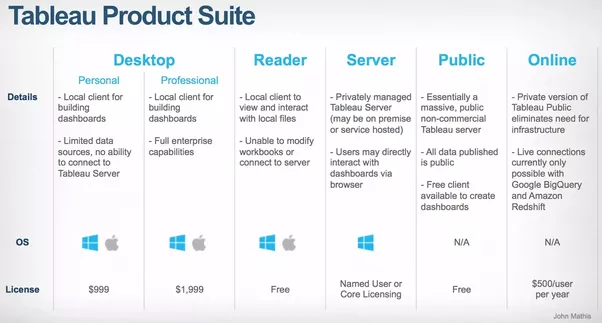
Tableau Desktop, Tableau Public, और Tableau Online, सभी डेटा विज़ुअल निर्माण प्रदान करते हैं और चयन कार्य के प्रकार पर निर्भर करता है
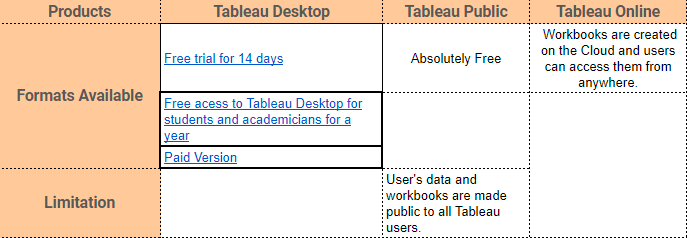
इस ट्यूटोरियल में, हम Tableau Desktop के साथ काम करेंगे। संदर्भ स्रोत का लिंक यहाँ है।
इंस्टॉलेशन
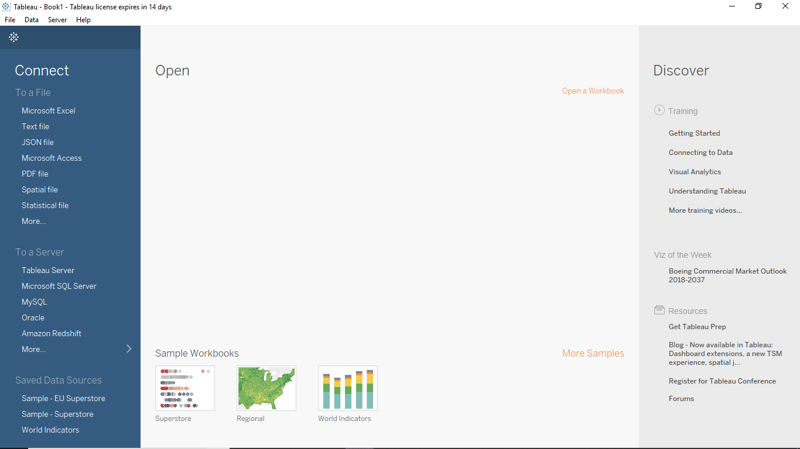
उत्पाद के चयन के अनुसार, सॉफ़्टवेयर को कंप्यूटर पर डाउनलोड करें। लाइसेंस अनुबंध स्वीकार करने के बाद, आप Tableau आइकन पर क्लिक करके इंस्टॉलेशन को सत्यापित कर सकते हैं। यदि निम्न स्क्रीन दिखाई देती है, तो सब ठीक है।
2. शुरुआत करना
इस अनुभाग में, हम Tableau में कुछ बुनियादी ऑपरेशंस सीखेंगे ताकि इसके इंटरफ़ेस से परिचित हो सकें।
Tableau कार्यक्षेत्र
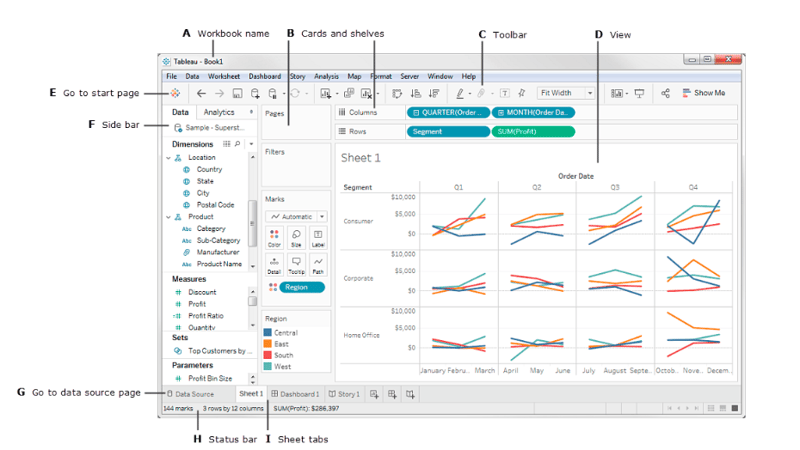
Tableau कार्यक्षेत्र वर्कशीट्स, मेन्यू बार, टूलबार, मार्क्स कार्ड, शेल्फ़ और कई अन्य तत्वों का संग्रह है जिनके बारे में हम आगे सीखेंगे। शीट्स वर्कशीट्स, डैशबोर्ड्स, या स्टोरीज़ हो सकती हैं। नीचे दी गई छवि कार्यक्षेत्र के प्रमुख घटकों को दर्शाती है। हालांकि, वास्तविक डेटा के साथ काम करने पर और अधिक परिचयता प्राप्त होगी।
डेटा स्रोत से कनेक्ट करना
Tableau के साथ काम शुरू करने के लिए, हमें Tableau को डेटा स्रोत से कनेक्ट करना होगा। Tableau कई डेटा स्रोतों के साथ संगत है। Tableau द्वारा समर्थित डेटा स्रोत ओपनिंग स्क्रीन के बाएँ हिस्से में दिखाई देते हैं। कुछ सामान्य स्रोत हैं: Excel, टेक्स्ट फ़ाइल, रिलेशनल डेटाबेस या सर्वर पर मौजूद डेटा। कोई Google Analytics, Amazon Redshift जैसे क्लाउड डेटाबेस स्रोत से भी कनेक्ट कर सकता है।
Tableau Desktop की लॉन्च स्क्रीन वे उपलब्ध डेटा स्रोत दिखाती है जिनसे कनेक्ट किया जा सकता है। यह Tableau के संस्करण पर भी निर्भर करता है क्योंकि पेड संस्करण अधिक विकल्प देता है। स्क्रीन के बाएँ तरफ एक Connect पेन है जो उपलब्ध स्रोतों को हाईलाइट करता है। पहले फ़ाइल प्रकार सूचीबद्ध होते हैं, इसके बाद कॉमन सर्वर प्रकार, या हाल ही में कनेक्ट किए गए सर्वर। आप Open टैब के तहत पहले से बनाए गए वर्कबुक खोल सकते हैं। Tableau Desktop Sample Workbooks के अंतर्गत कुछ नमूना वर्कबुक भी प्रदान करता है।
Hands On
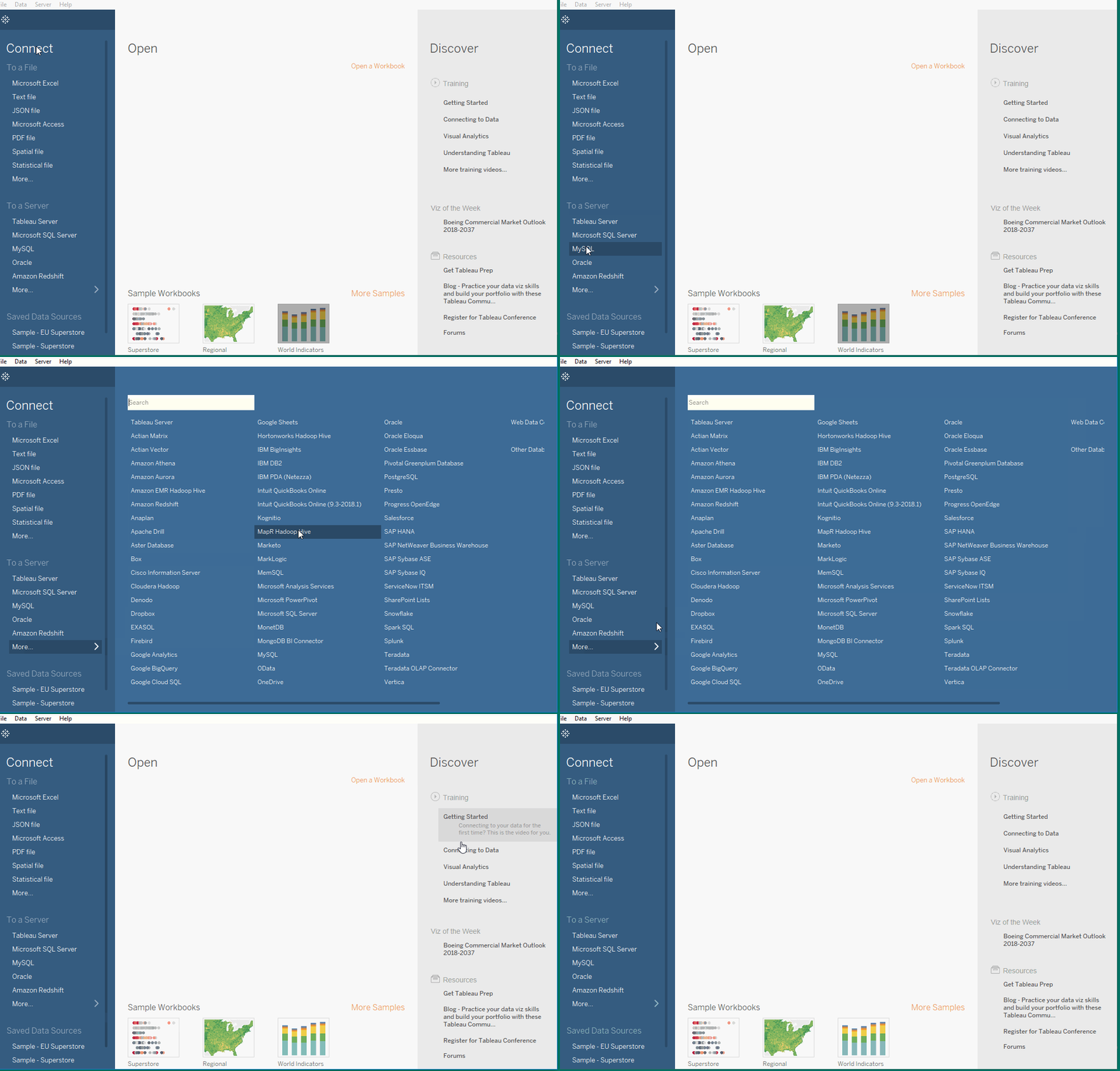
Sample-Superstore डेटा सेट से कनेक्ट करना
हम एक नमूना डेटा सेट Superstore dataset के साथ काम करेंगे, जो Tableau के साथ प्रीलोड आता है। हालांकि, हम इस फ़ाइल को यहाँ से डाउनलोड करेंगे ताकि Excel डेटा स्रोत से कनेक्ट करने का अभ्यास हो सके। यह डेटा एक सुपरस्टोर का है। इसमें उत्पादों, बिक्री, लाभ आदि की जानकारी है। डेटा विश्लेषकों के रूप में हमारा उद्देश्य डेटा का विश्लेषण करना और इस काल्पनिक कंपनी के भीतर सुधार के महत्वपूर्ण क्षेत्रों को ढूँढना है।
Steps
-
कंप्यूटर से Tableau कार्यक्षेत्र में डेटा आयात करें।
-
शीट्स टैब के अंतर्गत, तीन शीट्स—Orders, People, और Returns—दिखाई देंगी। हालांकि, हम केवल Orders डेटा पर ध्यान देंगे। Orders शीट पर डबल-क्लिक करें, और यह स्प्रेडशीट की तरह खुल जाएगी।
-
हम देखते हैं कि पहले तीन पंक्तियाँ थोड़ी अलग दिखती हैं और वांछित फ़ॉर्मेट में नहीं हैं। यहाँ हम Data Interpreter का उपयोग करते हैं, जो शीट्स टैब के अंतर्गत भी मौजूद है। इस पर क्लिक करने से हमें एक सुव्यवस्थित शीट मिलती है।
Hands On
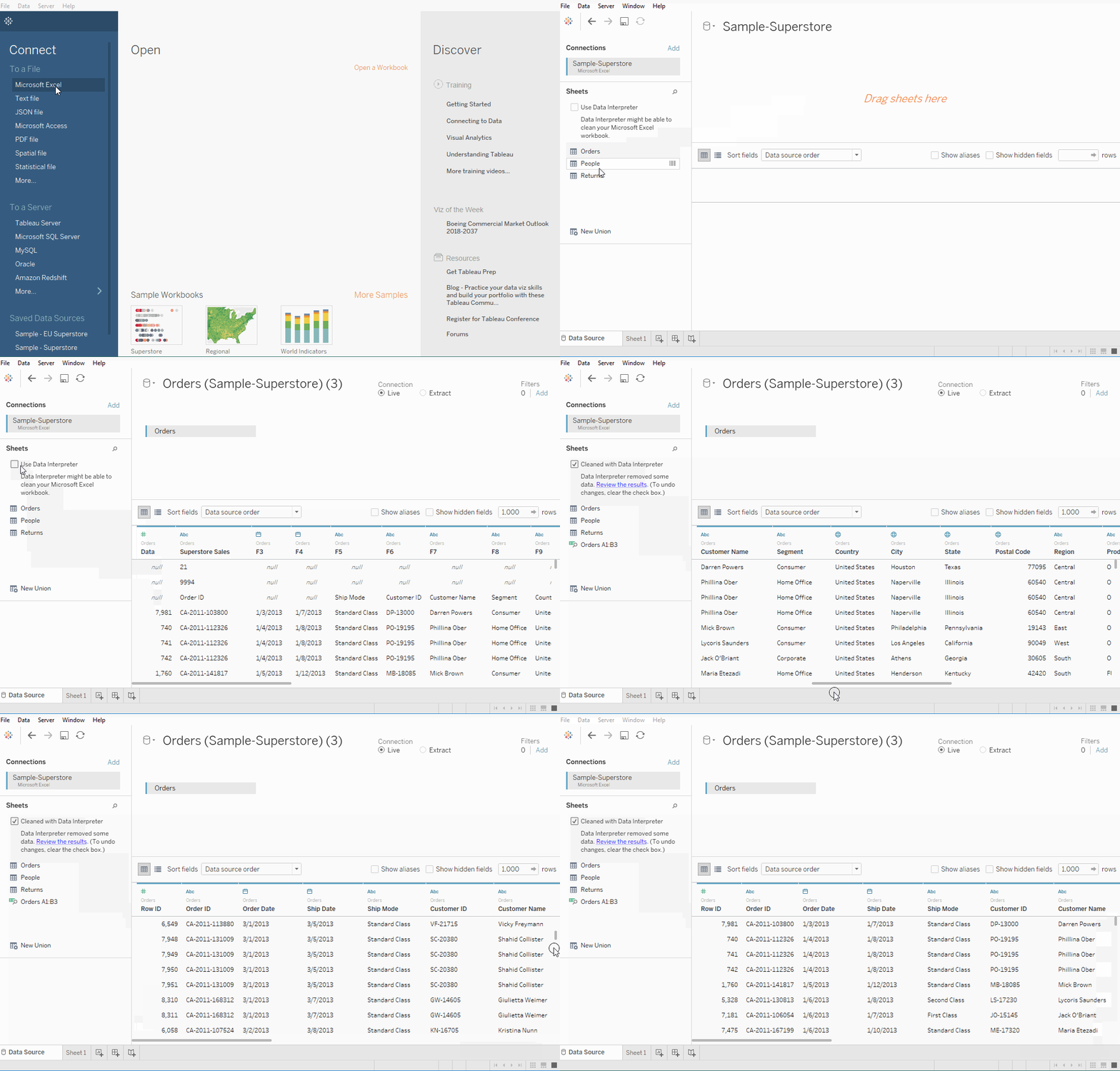
दृश्य बनाना
हम एक सरल चार्ट बनाकर शुरू करेंगे। इस अनुभाग में, हम अपने डेटा को जानेंगे और अंतर्दृष्टि प्राप्त करने के लिए डेटा के बारे में प्रश्न पूछना शुरू करेंगे। यहाँ कुछ महत्वपूर्ण शब्द हैं जिनसे हम गुजरेंगे।
Dimension
Measures
Aggregation
Dimensions गुणात्मक डेटा होते हैं, जैसे नाम या तिथि। डिफ़ॉल्ट रूप से, Tableau ऐसे डेटा को जो गुणात्मक या श्रेणीबद्ध जानकारी रखता है, dimension के रूप में वर्गीकृत करता है, उदाहरण के लिए, कोई भी फ़ील्ड जिसमें टेक्स्ट या दिनांक मान हैं। ये फ़ील्ड आमतौर पर डेटा की पंक्तियों के लिए कॉलम हैडर के रूप में दिखाई देते हैं, जैसे Customer Name या Order Date, और दृश्य में दिखने वाले ग्रैन्युलैरिटी स्तर को परिभाषित करते हैं।
Measures मात्रात्मक संख्यात्मक डेटा हैं। डिफ़ॉल्ट रूप से, Tableau किसी भी ऐसे फ़ील्ड को measure के रूप में मानता है जिसमें इस प्रकार का डेटा होता है, उदाहरण के लिए, बिक्री लेनदेन या लाभ। measure के रूप में वर्गीकृत डेटा को दिए गए dimension के आधार पर समेकित किया जा सकता है, उदाहरण के लिए, क्षेत्र (Dimension) के अनुसार कुल बिक्री (Measure)।
Aggregation पंक्ति-स्तरीय डेटा का उच्च श्रेणी में रोल-अप होना है, जैसे बिक्री का योग या कुल लाभ।
Tableau स्वचालित रूप से फ़ील्ड्स को Measures और Dimensions में क्रमबद्ध करता है। फिर भी, किसी विसंगति के लिए, इसे मैन्युअल रूप से बदला भी जा सकता है।
Steps
-
वर्कशीट पर जाएँ। Tableau कार्यक्षेत्र के नीचे-बाएँ स्थित
Sheet 1टैब पर क्लिक करें।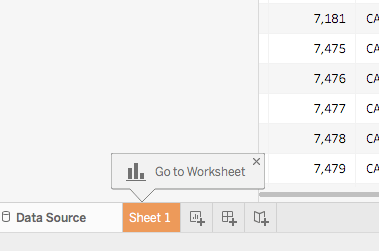
-
वर्कशीट में आने के बाद, Data पेन के अंतर्गत
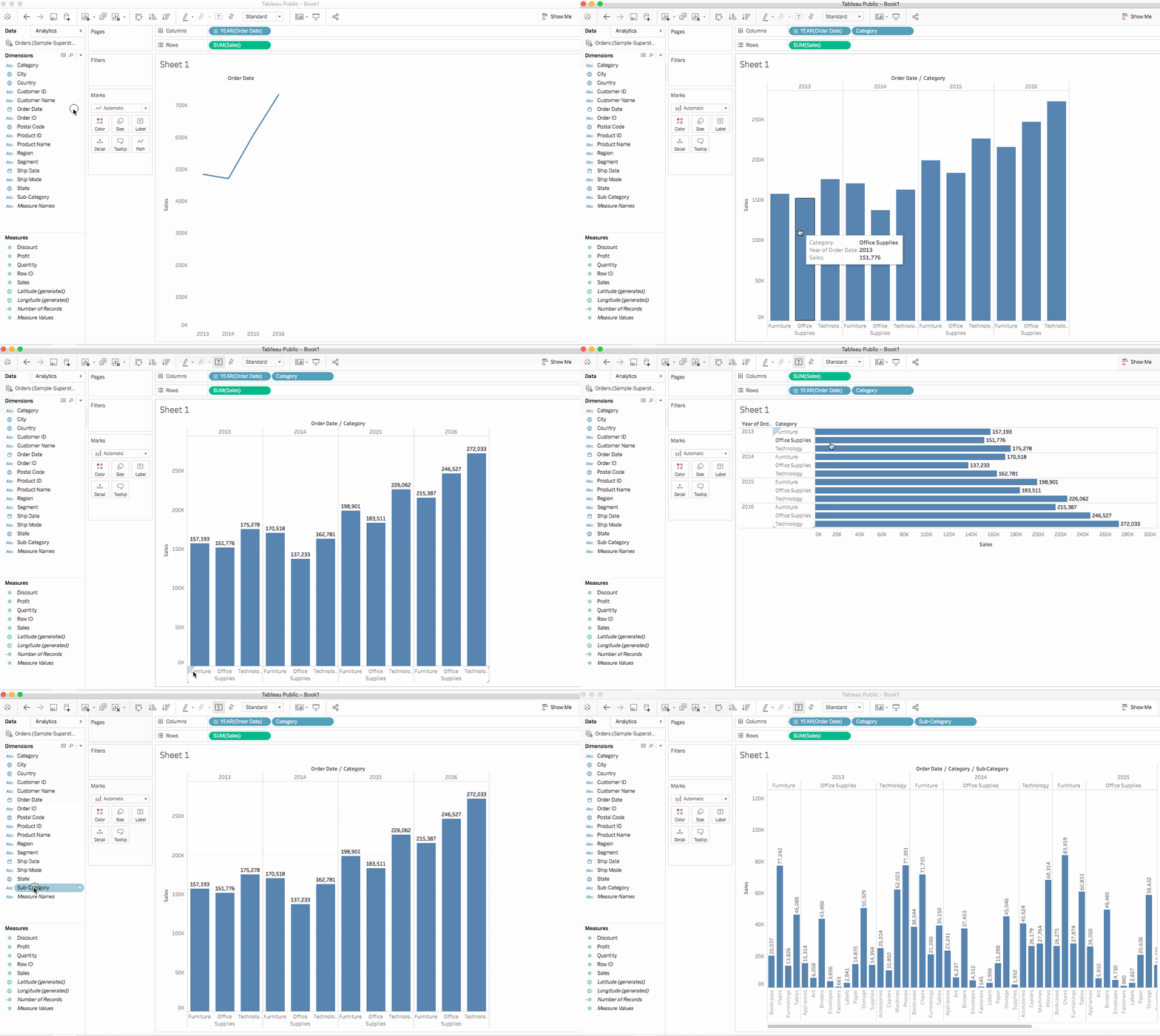
Dimensionsसे,Order Dateको Column शेल्फ़ पर ड्रैग करें।Order Dateको कॉलम शेल्फ़ पर ड्रैग करने पर, डेटा सेट में आदेशों के प्रत्येक वर्ष के लिए एक कॉलम बनता है। प्रत्येक कॉलम के नीचे 'Abc' इंडिकेटर दिखाई देता है, जो दर्शाता है कि यहाँ टेक्स्ट या संख्यात्मक डेटा को ड्रैग किया जा सकता है। दूसरी ओर, यदि हम यहाँSalesको लाएँ, तो एक क्रॉस-टैब बनेगा जो प्रत्येक वर्ष के लिए कुल बिक्री दिखाएगा। -
इसी तरह,
Measuresटैब सेSalesफ़ील्ड को Rows शेल्फ़ पर ड्रैग करें।
Tableau बिक्री को योग के रूप में समेकित करके चार्ट बनाता है। ऑर्डर डेट के अनुसार प्रत्येक वर्ष की कुल समेकित बिक्री प्रदर्शित होती है। समय-फ़ील्ड शामिल होने पर Tableau सामान्यतः लाइन चार्ट बनाता है, जैसा कि इस उदाहरण में Order Date है।
Hands On
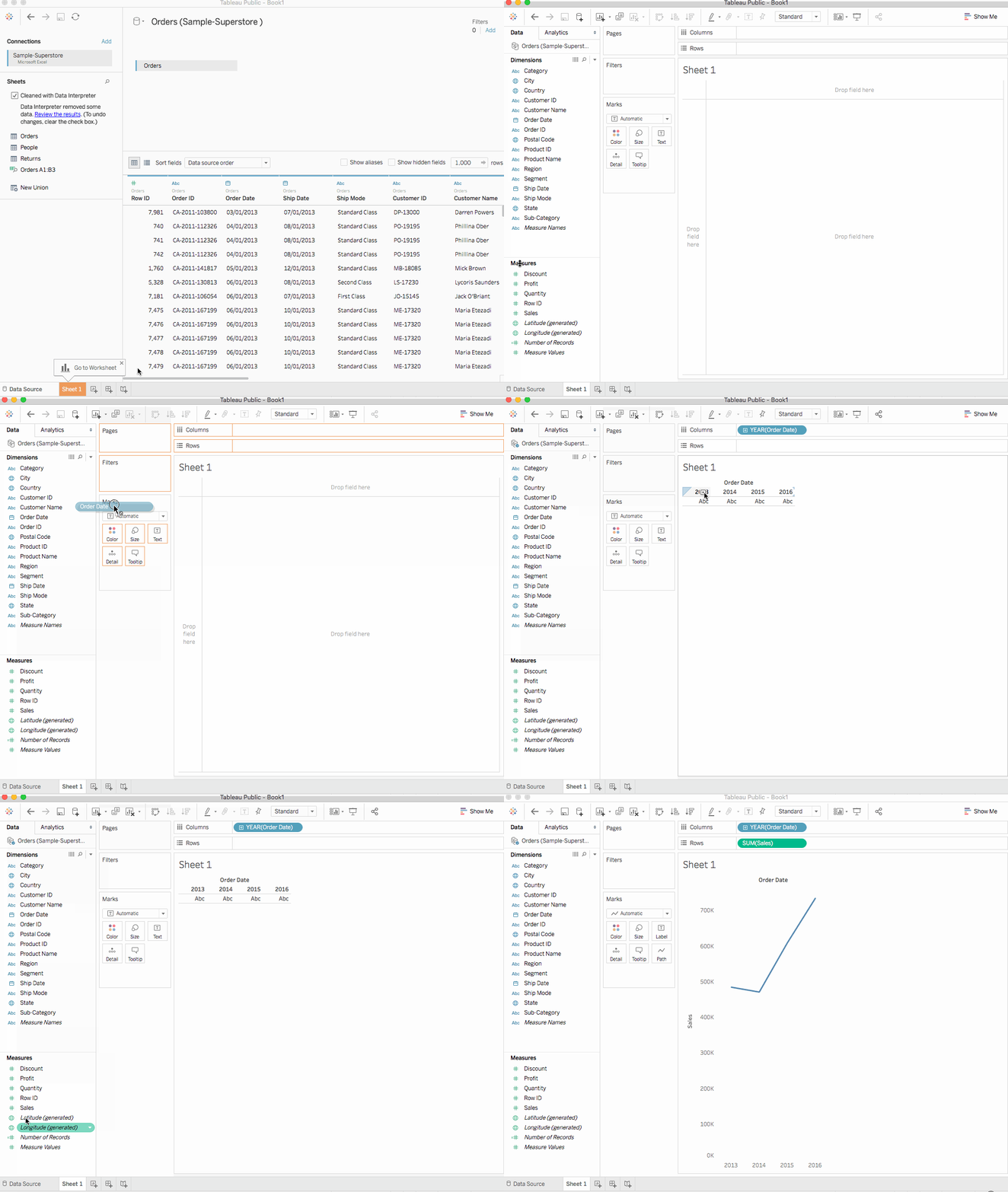
ऊपर के लाइन चार्ट से क्या पता चलता है? यह दर्शाता है कि बिक्री काफ़ी आशाजनक दिख रही है और समय के साथ बढ़ रही है। यह उपयोगी अंतर्दृष्टि है, पर यह उन उत्पादों के बारे में ज़्यादा नहीं बताती जो बढ़ती बिक्री में योगदान दे रहे हैं। आइए और गहराई में जाकर अधिक अंतर्दृष्टियाँ प्राप्त करें।
दृश्य को परिष्कृत करना
आइए और गहराई में जाएँ और यह जानने की कोशिश करें कि कौन से उत्पाद अधिक बिक्री ला रहे हैं। शुरुआत उत्पाद श्रेणियाँ जोड़कर करें, ताकि बिक्री को अलग नज़रिए से देख सकें।
Steps
-
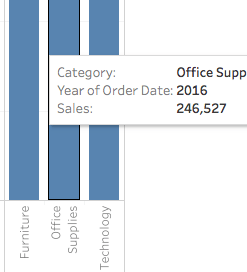
CategoryDimensions पेन के अंतर्गत मौजूद है। इसे कॉलम शेल्फ़ पर ड्रैग करें औरYEAR(Order Date)के बगल में रखें।CategoryकोYearके दाहिनी ओर रखें। ऐसा करते ही, दृश्य लाइन चार्ट से बदलकर बार चार्ट हो जाता है। चार्ट प्रत्येकProductके लिए हर वर्ष की समग्रSalesदिखाता है।अधिक जानेंदृश्य में प्रत्येक डेटा पॉइंट (यानी, मार्क) की जानकारी देखने के लिए, किसी एक बार पर होवर करें ताकि टूलटिप दिखाई दे। टूलटिप उस श्रेणी की कुल बिक्री दिखाती है। यहाँ 2016 के लिए Office Supplies श्रेणी की टूलटिप है:
दृश्य में लेबल जोड़ने के लिए, टूलबार पर
Show Mark Labelsपर क्लिक करें।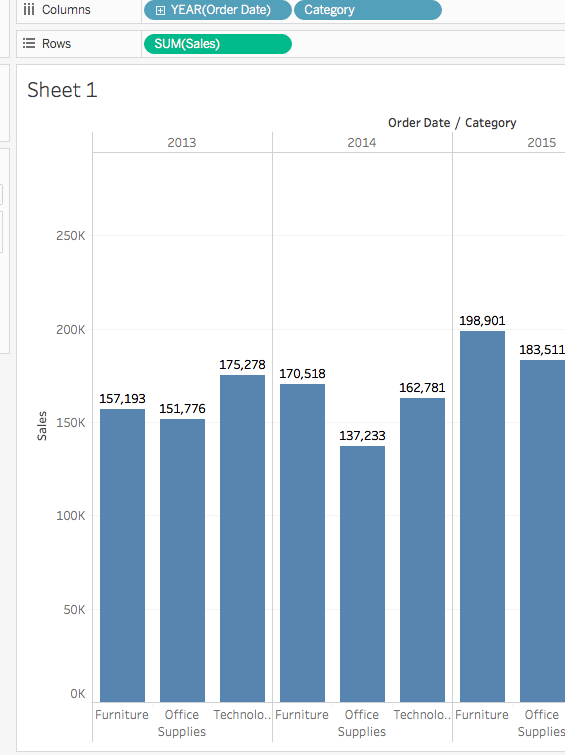
बार चार्ट को वर्टिकल की जगह हॉरिज़ॉन्टल भी दिखाया जा सकता है। इसके लिए टूलबार पर
Swapपर क्लिक करें।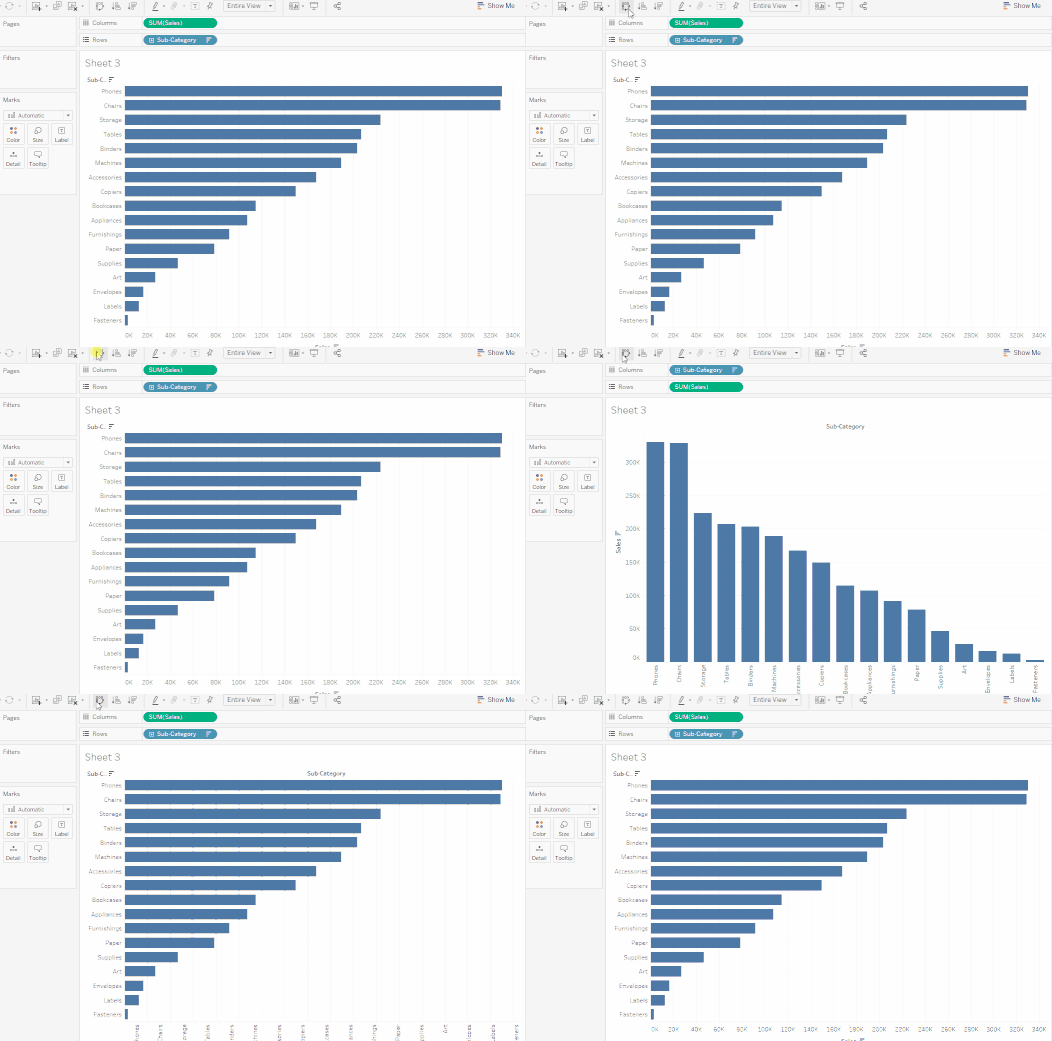
2. ऊपर का दृश्य category यानी furniture, office supplies, और technology के आधार पर sales को अच्छी तरह दिखाता है। हम यह भी समझ सकते हैं कि फर्नीचर की बिक्री, 2016 को छोड़कर, ऑफिस सप्लाईज़ की तुलना में तेज़ी से बढ़ रही है। इसलिए ऑफिस सप्लाईज़ की बजाय फर्नीचर पर बिक्री प्रयास केंद्रित करना बुद्धिमानी हो सकती है। लेकिन फर्नीचर एक विस्तृत श्रेणी है और कई अलग-अलग आइटम शामिल करती है। हम कैसे पहचानें कि कौन सा फर्नीचर आइटम अधिकतम बिक्री में योगदान दे रहा है?
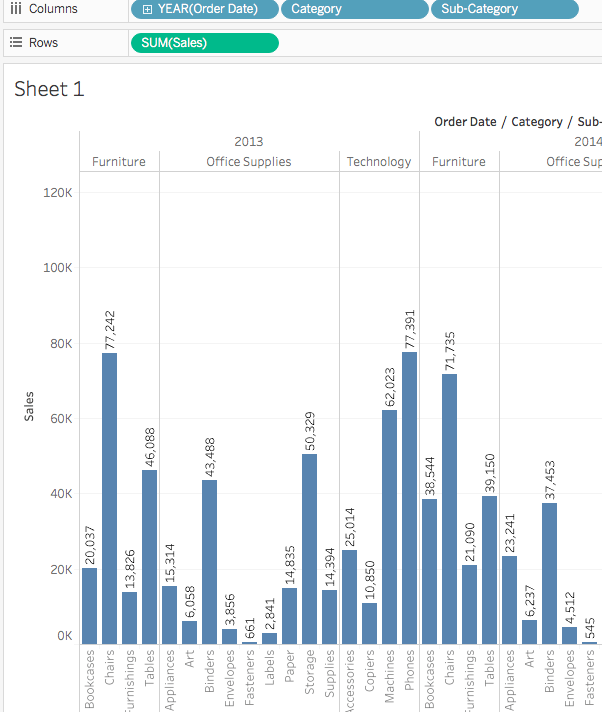
इस प्रश्न का उत्तर देने के लिए, हम Sub-category के आधार पर उत्पादों को देखना तय करते हैं ताकि पता चले कि कौन से आइटम बड़े विक्रेता हैं। मान लें कि Furniture श्रेणी के लिए हम केवल bookcases, chairs, furnishings, और tables के बारे में विवरण देखना चाहते हैं। हम Sub-Category dimension पर डबल-क्लिक करेंगे या उसे कॉलम शेल्फ़ पर ड्रैग करेंगे।
Sub-category एक और डिस्क्रीट फ़ील्ड है। यह Category को और विभाजित करता है और श्रेणी और वर्ष के अनुसार तोड़े गए हर sub-category के लिए एक बार दिखाता है। हालाँकि, यह दृश्य रूप में समझने के लिए अत्यधिक मात्रा का डेटा है। अगले अनुभाग में, हम फ़िल्टर, रंग और अन्य तरीकों के बारे में सीखेंगे ताकि दृश्य अधिक बोधगम्य बने।
Hands On
3. परिणामों पर जोर देना
इस अनुभाग में, हम विशिष्ट परिणामों पर ध्यान केंद्रित करने का प्रयास करेंगे। फ़िल्टर और रंग वे तरीके हैं जो हमें उस डिटेल पर ध्यान देने में मदद करते हैं जिसमें हमारी रुचि है।
दृश्य में फ़िल्टर जोड़ना
फ़िल्टर दृश्य में मानों को शामिल या बहिष्कृत करने के लिए उपयोग किए जा सकते हैं। यहाँ हम वर्कशीट पर दो सरल फ़िल्टर जोड़ने का प्रयास करते हैं ताकि किसी एक विशिष्ट वर्ष के लिए सब-केटेगरी के अनुसार उत्पाद बिक्री को देखना आसान हो जाए।
Steps
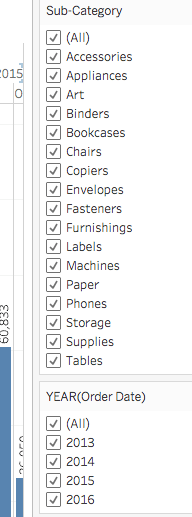
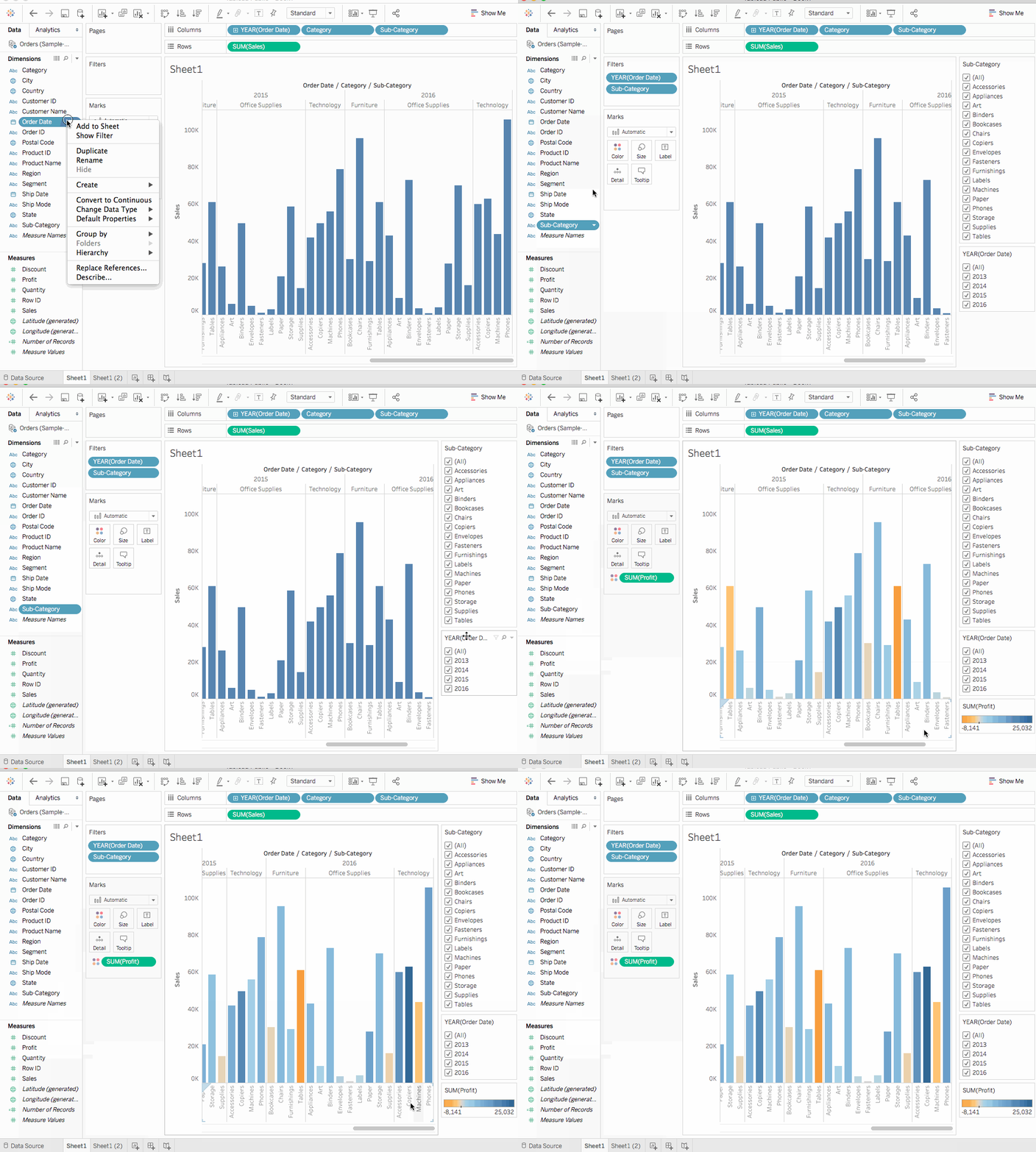
Data पेन में, Dimensions के अंतर्गत, Order Date पर राइट-क्लिक करें और Show Filter चुनें। यही प्रक्रिया Sub->category फ़ील्ड के लिए भी दोहराएँ।
फ़िल्टर कार्ड के प्रकार के होते हैं और सरल ड्रैग-एंड-ड्रॉप से वर्कशीट पर इधर-उधर किए जा सकते हैं
दृश्य में रंग जोड़ना
पैटर्न की दृश्य पहचान में रंग सहायक हो सकते हैं।
Steps
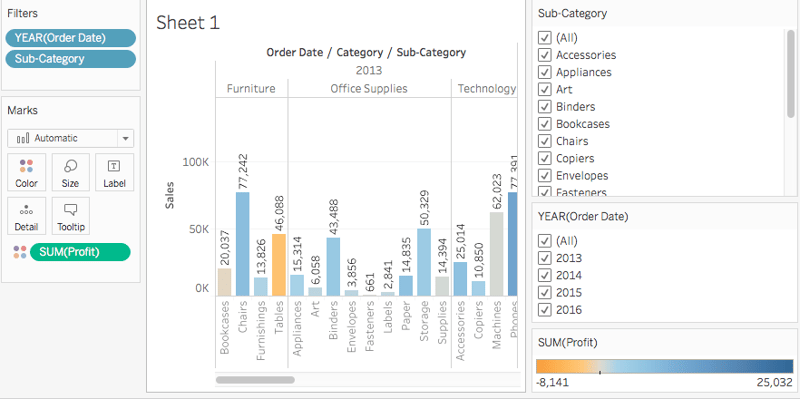
Data पेन में Measures के अंतर्गत, Profit को Marks कार्ड पर Color में ड्रैग करें।
दिखाई देता है कि Bookcases, Tables और यहाँ तक कि Machine भी नकारात्मक लाभ, यानी घाटे में योगदान दे रहे हैं। यह एक शक्तिशाली अंतर्दृष्टि है।
Hands On
मुख्य निष्कर्ष
गैर-लाभकारी उत्पादों के बारे में और जानने के लिए फ़िल्टरों पर क़रीबी नज़र डालते हैं।
Steps
- दृश्य में,
Sub-Categoryफ़िल्टर कार्ड में,Bookcases,Tables, औरMachinesको छोड़कर सभी बॉक्स को अनचेक करें। एक दिलचस्प तथ्य सामने आता है। कुछ वर्षों में Bookcases और Machines वास्तव में लाभकारी थे। हालांकि, 2016 में Machines घाटे में चली गईं। Sub-Categoryफ़िल्टर कार्ड मेंAllचुनें ताकि सभी सब-केटेगरी फिर से दिखाई दें।- Dimensions से,
RegionकोRowsशेल्फ़ पर ड्रैग करें और उसे Sum(Sales) टैब के बाएँ रखें। हम देखते हैं कि South में Machines अन्य क्षेत्रों की तुलना में कुल मिलाकर अधिक नकारात्मक लाभ रिपोर्ट कर रही हैं। - अब शीट को एक नाम दें। कार्यक्षेत्र के नीचे-बाएँ,
Sheet 1पर डबल-क्लिक करें औरSales by Product and Regionटाइप करें। - दृश्य को संरक्षित रखने के लिए, Tableau हमें अपनी वर्कशीट डुप्लिकेट करने की अनुमति देता है ताकि हम दूसरी शीट में वहीं से जारी रख सकें जहाँ छोड़ा था।
- अपने वर्कबुक में,
Sales by Product and Regionशीट पर राइट-क्लिक करें औरDuplicateचुनें और डुप्लिकेट शीट का नामSales-Southरखें। - नई वर्कशीट में, Dimensions से
RegionकोFiltersशेल्फ़ पर ड्रैग करें ताकि वह दृश्य में फ़िल्टर के रूप में जुड़ जाए। - Filter Region डायलॉग बॉक्स में, South को छोड़कर सभी चेक बॉक्स साफ़ करें और
OKपर क्लिक करें। अब हमSouthमें बिक्री और लाभ पर ध्यान केंद्रित कर सकते हैं। हमें मिलता है कि 2014 और फिर 2016 में Machines की बिक्री का लाभ नकारात्मक था। हम अगले अनुभाग में इसकी जाँच करेंगे। - अंत में,
File > Save Asचुनकर परिणाम सहेजना न भूलें। अपने वर्कबुक का नामRegional Sales and Profitsरखें।
Hands On
4. मानचित्र दृश्य
मानचित्र दृश्य बनाना
जब हम भौगोलिक डेटा (Region फ़ील्ड) देख रहे हों तो मानचित्र दृश्य लाभकारी होते हैं। मौजूदा उदाहरण में, Tableau स्वचालित रूप से पहचानता है कि Country, State, City, और Postal Code फ़ील्ड में भौगोलिक जानकारी है।
Steps
- एक नई वर्कशीट बनाएँ।
- Data पेन के अंतर्गत
StateऔरCountryको Marks कार्ड परDetailमें जोड़ें। हमें मानचित्र दृश्य प्राप्त होता है। RegionकोFiltersशेल्फ़ पर ड्रैग करें, और फिर केवलSouthतक फ़िल्टर करें। अब मानचित्र दृश्य केवल South क्षेत्र पर ज़ूम करता है, और प्रत्येक राज्य का एक मार्क दर्शाता है।Salesmeasure को Marks कार्ड परColorटैब में ड्रैग करें। हमें भरा हुआ मानचित्र प्राप्त होता है जिसमें रंग प्रत्येक राज्य में बिक्री की श्रेणी दिखाते हैं।- हम Marks कार्ड पर
Colorपर क्लिक करके औरEdit Colorsचुनकर रंग योजना बदल सकते हैं। उपलब्ध पैलेट्स के साथ प्रयोग कर सकते हैं। - हम देखते हैं कि Florida बिक्री के लिहाज़ से सर्वश्रेष्ठ प्रदर्शन कर रहा है। Florida पर होवर करने पर, यह 89,474 USD की कुल बिक्री दिखाता है, जबकि, उदाहरण के लिए, South Carolina में केवल 8,482 USD की बिक्री है। अब
Profitके आधार पर प्रदर्शन मापें क्योंकि अकेली बिक्री की तुलना में लाभ बेहतर सूचक है। Profitको Marks कार्ड परColorमें ड्रैग करें। अब हम देखते हैं कि Tennessee, North Carolina, और Florida का लाभ नकारात्मक है, जबकि बिक्री में वे अच्छे दिख रहे थे। शीट का नाम Profit Map रखें।
Hands On

विवरण में जाना
मानचित्र हमें डेटा को व्यापक रूप से देखने में सक्षम बनाते हैं। पिछले चरण में, हमने पाया कि Tennessee, North Carolina, और Florida का लाभ नकारात्मक है। इस अनुभाग में नकारात्मक लाभ के कारणों का पता लगाने के लिए एक बार चार्ट बनाते हैं।
Steps
-
Profit Map वर्कशीट को डुप्लिकेट करें और नाम रखें Negative Profit Bar Chart।
-
Negative Profit Bar Chart वर्कशीट पर
Show Meपर क्लिक करें।Show Meवर्कशीट में उल्लिखित आइटम्स के बीच ग्राफ़ बनाने के विभिन्न तरीकों को प्रस्तुत करता है।Show Meसे हॉरिज़ॉन्टल बार विकल्प चुनें और दृश्य तुरंत वर्टिकल से हॉरिज़ॉन्टल बार्स में अपडेट हो जाता है। -
हम एक साथ एक से अधिक बार को चुन सकते हैं, बस उनके ऊपर कर्सर ड्रैग करके। हम केवल तीन राज्यों—Tennessee, North Carolina, और Florida—पर ध्यान केंद्रित करना चाहते हैं। इसलिए, हम केवल उनसे संबंधित बार्स का चयन करेंगे।
अधिक जानेंहाइरार्की बनाना
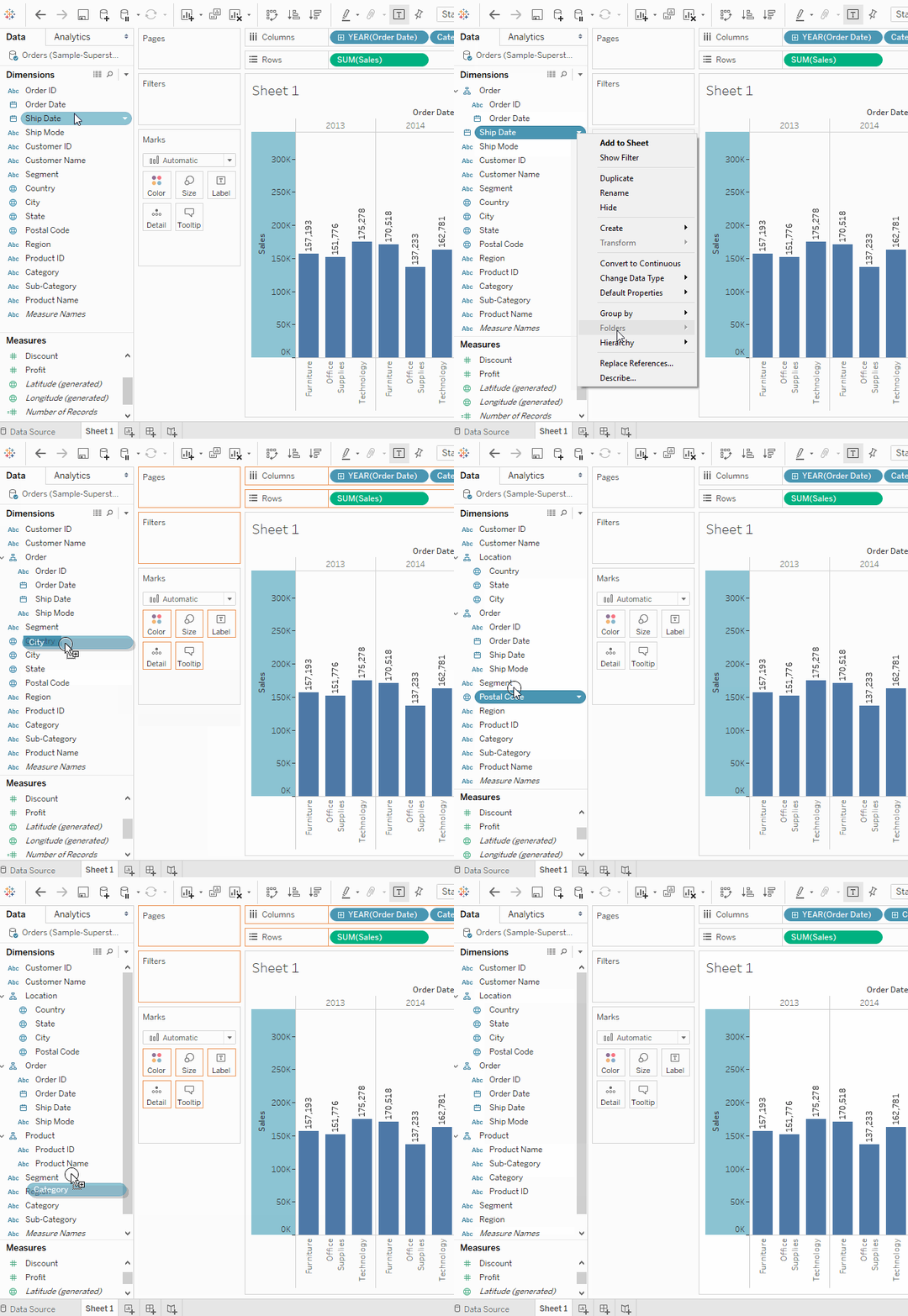
जब हम समान फ़ील्ड्स को समूहबद्ध करना चाहते हैं ताकि विज़ में स्तरों के बीच जल्दी से ड्रिल-डाउन कर सकें, तो हाइरार्की उपयोगी होती हैं।- Data पेन में, किसी फ़ील्ड को ड्रैग करें और सीधे किसी अन्य फ़ील्ड के ऊपर छोड़ें या फ़ील्ड पर राइट-क्लिक करें और चुनें
- किसी भी अतिरिक्त फ़ील्ड को हाइरार्की में ड्रैग करें। फ़ील्ड्स को हाइरार्की में सिर्फ़ ड्रैग करके पुन: क्रमित भी किया जा सकता है। वर्तमान विज़ में हम निम्न हाइरार्की बनाएँगे: Location, Order, और Product।

-
Rows शेल्फ़ पर,
Stateफ़ील्ड पर प्लस-निशान वाले आइकन पर क्लिक करकेCityस्तर तक ड्रिल-डाउन करें।- यह बहुत सारा डेटा है। हम
N-Filterका उपयोग करके सबसे कमज़ोर परफ़ॉर्मर्स को फ़िल्टर और उजागर कर सकते हैं। इसके लिए,CityकोDataपेन से Filters शेल्फ़ पर ड्रैग करें। By field पर क्लिक करें और फिरTopड्रॉप-डाउन पर क्लिक करBottomचुनें ताकि सबसे कमज़ोर परफ़ॉर्मर्स दिखें। डेटा सेट में नीचे के 5 परफ़ॉर्मर्स दिखाने के लिए टेक्स्ट बॉक्स में 5 टाइप करें।
- यह बहुत सारा डेटा है। हम
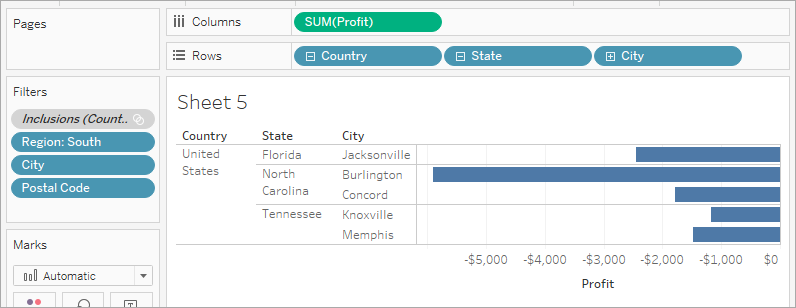
अब हम देखते हैं कि Jacksonville और Miami, Florida; Burlington, North Carolina; और Knoxville तथा Memphis, Tennessee लाभ के हिसाब से सबसे कमज़ोर शहर हैं। दृश्य में एक और मार्क—Jacksonville, North Carolina—है जिसे यहाँ नहीं होना चाहिए क्योंकि वहाँ बिक्री लाभकारी है। इसका मतलब है कि हमारे द्वारा लगाए गए फ़िल्टर में समस्या है। हम Tableau Order of Operations की मदद लेंगे।
-
Filters शेल्फ़ पर, Inclusions (Country, State) सेट पर राइट-क्लिक करें और
Add to Contextचुनें। अब हमें दिखता है कि Concord (North Carolina) दृश्य में दिखाई देता है जबकि Miami (Florida) गायब हो गया है। अब यह समझ में आता है। -
लेकिन Jacksonville (North Carolina) अब भी मौजूद है जो गलत है। Rows शेल्फ़ पर,
Cityटैब पर प्लस-निशान पर क्लिक करके Postal Code स्तर तक ड्रिल-डाउन करें। Jacksonville, NC, 28540 के पोस्टल कोड पर राइट-क्लिक करें, और फिरExcludeचुनें ताकि Jacksonville को मैन्युअली बाहर किया जा सके। -
Rows शेल्फ़ से Postal Code को हटा दें। यह अंतिम दृश्य है।
Hands On
मुख्य निष्कर्ष
अब केवल घाटा देने वाली इकाइयों, यानी उत्पादों, पर ध्यान केंद्रित करें और यह भी पहचानें कि ऐसे उत्पाद कहाँ बेचे जा रहे हैं।
Steps
Sub-Categoryको Rows में ड्रैग करें ताकि और ड्रिल-डाउन कर सकें।- इसी तरह, Marks कार्ड पर
ColorमेंProfitको ड्रैग करें। इससे नकारात्मक लाभ वाले उत्पादों को जल्दी पहचानना संभव होता है। Order Dateपर राइट-क्लिक करें औरShow Filterचुनें। लगता है कि Machines, tables, और binders अच्छा प्रदर्शन नहीं कर रहे हैं। तो हमें क्या करना चाहिए? एक समाधान यह होगा कि Jacksonville, Concord, Burlington, Knoxville, और Memphis में इन उत्पादों की बिक्री बंद कर दी जाए? आइए जाँचें कि हमारा निर्णय सही है या नहीं।- पहले से बनाई गई
Profit Mapशीट टैब पर वापस चलें। - अब,
Sub-Categoryफ़ील्ड पर क्लिक करकेShow Filterविकल्प चुनें। Measuresके अंतर्गतProfitको Marks कार्ड परLabelमें ड्रैग करें।- फिर से,
Order Dateपर क्लिक करें औरShow Filterचुनें। फ़िल्टर से उन आइटम्स को साफ़ करते हैं जिनके बारे में हमें लगता है कि वे नकारात्मक लाभ में योगदान दे रहे हैं। तो, Binders, Machines, और Tables के सामने वाले बॉक्स को अनचेक करें। अब हमारे पास केवल लाभ कमाने वाली इकाइयाँ बची हैं। इससे पता चलता है कि Binders, Machines, और Tables जैसी इकाइयाँ वास्तव में कुछ क्षेत्रों में नुकसान करा रही थीं और हमारी खोज सही थी।
Hands On
5. डैशबोर्ड
डैशबोर्ड कई दृश्यों का एक संग्रह है, जो एक साथ विभिन्न प्रकार के डेटा की तुलना करने में सक्षम बनाता है।
डैशबोर्ड बनाना
Steps
New dashboardबटन पर क्लिक करें।Sales in the Southको खाली डैशबोर्ड पर ड्रैग करें।Profit Mapको डैशबोर्ड पर ड्रैग करें, और उसे Sales in the South दृश्य के ऊपर छोड़ दें। दोनों दृश्य एक साथ देखे जा सकते हैं। डेटा को इस तरह प्रस्तुत करने के लिए कि अन्य लोग उसे समझ सकें, हम डैशबोर्ड को अपनी पसंद के अनुसार व्यवस्थित कर सकते हैं।- डैशबोर्ड दृश्य में
Sales Southवर्कशीट पर,Regionके अंतर्गत क्लिक करें औरShow Headerको साफ़ करें। यही प्रक्रिया अन्य सभी हैडर्स के लिए भी दोहराएँ। इससे केवल आवश्यक बातों पर जोर देने में मदद मिलती है और कम महत्वपूर्ण जानकारी छिप जाती है। Profit Mapपर, Title को Hide करें और यही कदमSales Southमैप के लिए भी करें।- हम देखते हैं कि दाहिनी ओर
Sub-Categoryफ़िल्टर कार्ड औरYear of Order Dateदोहराए गए हैं। अतिरिक्त को बस क्रॉस करके हटा दें। अंत में,Year of Order Dateपर क्लिक करें। एक ड्रॉप-डाउन एरो दिखाई देता है, औरSingle Value (Slider)विकल्प चुनें। अब जादू देखें। स्लाइडर पर अलग-अलग साल चुनकर प्रयोग करें और बिक्री तदनुसार बदलती हुई देखें। - बेहतर दृश्य के लिए
SUM(Profit)फ़िल्टर को डैशबोर्ड के नीचे Sales in South के नीचे खींचें।
Hands On

इंटरैक्टिवता जोड़ना
डैशबोर्ड को अधिक इंटरैक्टिव बनाने के लिए—जैसे यह देखना कि कौन सी सब-केटेगरी किन राज्यों में लाभकारी हैं—कुछ बदलाव आवश्यक हैं।
Steps
Profit Mapसे शुरू करें। मैप पर क्लिक करने पर, ऊपर दाएँUse as filterआइकन दिखाई देता है। इस पर क्लिक करें। यदि हम कोई मैप चुनते हैं, तोSales-Southमैप में उस राज्य से संबंधित बिक्री हाईलाइट हो जाएगी।Year of Order Dateके लिए, ड्रॉप-डाउन विकल्प पर क्लिक करें औरApply to Worksheets > Selected Worksheetsपर जाएँ। एक डायलॉग बॉक्स खुलेगा।Allविकल्प चुनें और फिरOKपर क्लिक करें। यह विकल्प क्या करता है? यह एक ही डेटा स्रोत वाली सभी वर्कशीट्स पर फ़िल्टर लागू करता है।- खोजें और प्रयोग करें। नीचे दी गई विज़ुअलाइज़ेशन में, हम
Sales Southमैप को केवल North Carolina में बेचे जा रहे उत्पादों को देखने के लिए फ़िल्टर कर सकते हैं। फिर हम आसानी से वार्षिक लाभ का अन्वेषण कर सकते हैं। - डैशबोर्ड का नाम बदलकर
Regional Sales and Profitरखें।
Hands On

इस प्रकार, North Carolina में Machines बेचना कंपनी के लिए कोई लाभ नहीं लाया।
6. स्टोरी
डैशबोर्ड एक शानदार फीचर है, लेकिन Tableau हमें प्रस्तुति मोड में स्टोरीज़ के रूप में अपने परिणाम प्रदर्शित करने का विकल्प भी देता है, जिसके बारे में हम इस अनुभाग में चर्चा करेंगे।
स्टोरी बनाना
Steps
New storyबटन पर क्लिक करें।- बाएँ स्थित Story पेन से,
Sales in the Southवर्कशीट (पहले बनाई गई) को दृश्य पर ड्रैग करें। - वर्कशीट के ऊपर ग्रे बॉक्स में टेक्स्ट संपादित करें। यह कैप्शन है। इसका नाम
Sales and profit by yearरखें। - स्टोरीज़ काफ़ी विशिष्ट होती हैं। यहाँ हम North Carolina में Machines बेचने के बारे में एक स्टोरी बताएँगे। Story पेन में,
Duplicateपर क्लिक करके पहला कैप्शन डुप्लिकेट करें, या आप नया भी बना सकते हैं। Sub-Categoryफ़िल्टर में, केवलMachinesselectकरें। इससे मशीनों की साल-दर-साल बिक्री और लाभ का आकलन करने में मदद मिलती है।- कैप्शन का नाम बदलकर
Machine sales and profit by yearरखें।
Hands On

निष्कर्ष निकालना
यह स्पष्ट है कि North Carolina में Machines लाभ में कमी की वजह बन रही हैं। हालांकि, इसे समग्र रूप से Profit और Sales देखकर प्रदर्शित नहीं किया जा सकता। इसके लिए हमें क्षेत्रीय लाभ की आवश्यकता है।
Steps
- Story पेन में,
Blankचुनें। पहले से बनाए गए डैशबोर्डRegional Sales and Profitको कैनवास पर ड्रैग करें। - इसका कैप्शन
Low performing items in the Southरखें। - Regional Profit डैशबोर्ड के साथ एक और स्टोरी पॉइंट बनाने के लिए
Duplicateचुनें। बार चार्ट पर North Carolina चुनें क्योंकि हम इसके बारे में अधिक दिखाने में रुचि रखते हैं। - सभी वर्ष चुनें।
- स्पष्टता के लिए एक कैप्शन जोड़ें, जैसे,
Profit in NC : 2013-2016। - कोई भी वर्ष, जैसे 2014 चुनें। एक कैप्शन जोड़ें, उदाहरण के लिए,
Profit in NC : 2014और फिर Duplicate टैब पर क्लिक करें। यही कदम शेष सभी वर्षों के लिए दोहराएँ। - प्रेज़ेंटेशन मोड पर क्लिक करें और
storyको unfold होने दें।
Hands On

अब हमें इस बात का अंदाज़ा है कि North Carolina बाज़ार में कौन से उत्पाद कब पेश किए गए और उनका प्रदर्शन कैसा रहा। हमने न केवल नकारात्मक लाभ से निपटने का तरीका पहचाना है, बल्कि उसे डेटा के साथ सफलतापूर्वक सिद्ध भी किया है। यही Tableau में स्टोरी का फ़ायदा है।
7. R, Python और SQL के साथ Tableau का एकीकरण
Tableau द्वारा प्रदान किए गए विभिन्न विज़ुअलाइज़ेशन लाभों के अलावा, इसमें बेहतरीन आउट-ऑफ़-द-बॉक्स कनेक्शन क्षमताएँ भी हैं। Tableau आसानी से Python और R जैसी भाषाओं और SQL जैसे DBMS के साथ एकीकृत हो सकता है। इससे कार्यात्मकताओं के लिहाज़ से बढ़े हुए लाभ मिलते हैं और यह उन डेटा वैज्ञानिकों के लिए उपयोगी है जो Python या R में काम करने के आदी हैं। वे R और Python स्क्रिप्ट्स को सीधे Tableau में आयात कर सकते हैं और इसके विज़ुअलाइज़ेशन का लाभ उठा सकते हैं जो इन भाषाओं की तुलना में कहीं बेहतर हैं। साथ ही, Tableau की विज़ुअलाइज़ेशन क्षमताएँ उपयोग में आसान और बहुत सहज हैं, जिससे डेटा वैज्ञानिकों का बहुत समय बचता है।
इस अनुभाग में, हम देखेंगे कि Tableau को इन बाहरी स्रोतों से कैसे जोड़ा जा सकता है और इन कनेक्शनों के क्या लाभ हैं।
Tableau और R
R एक लोकप्रिय सांख्यिकी भाषा है जिसका उपयोग परिष्कृत भविष्यवाणी विश्लेषण करने के लिए किया जाता है, जैसे रैखिक और गैर-रैखिक मॉडलिंग, सांख्यिकीय परीक्षण, समय-श्रृंखला विश्लेषण, वर्गीकरण, क्लस्टरिंग, आदि। (Tableau 8.1 और R) Tableau को R के साथ मिलाकर उपयोग करने के निम्न लाभ हैं:
- उपयोगकर्ताओं को डेटा से बेहतर और गहरी अंतर्दृष्टि प्राप्त करने के लिए उन्नत R लाइब्रेरीज़ तक पहुँच देकर Tableau की सांख्यिकीय शक्ति का उपयोग करता है।
- Tableau की उन्नत डेटा अन्वेषण क्षमताएँ और कई स्रोतों से कनेक्ट होने की क्षमता R उपयोगकर्ताओं के लिए उपयोगी होती है।
- साथ ही, यह Tableau उपयोगकर्ताओं को R भाषा जाने बिना भी उसके उपयोगीपन से लाभान्वित होने में सक्षम बनाता है।
Tableau R के साथ कैसे एकीकृत होता है?
R फ़ंक्शंस और मॉडल्स का उपयोग Tableau में नए calculated fields बनाकर किया जा सकता है जो डायनामिक रूप से R इंजन को इनवोक करते हैं और मान R को पास करते हैं। फिर ये परिणाम Tableau में वापस लौटाए जाते हैं ताकि विज़ुअलाइज़ेशन के उद्देश्य से उपयोग हो सकें।
R के साथ Tableau Desktop सेट करना
Rserveडाउनलोड और इंस्टॉल करें।
Tableau को R स्क्रिप्ट फ़ंक्शंस से कनेक्ट और उपयोग करने के लिए आपको Rserve पैकेज डाउनलोड और इंस्टॉल करना होगा। R कंसोल में निम्न कमांड दर्ज करें:
install.packages(“Rserve”)
library(Rserve)
Rserve() / Rserve(args = ‘ — no-save’)
Tableau को R सर्वर से कनेक्ट करें
Rserve सफलतापूर्वक इंस्टॉल होने के बाद, Tableau Desktop खोलें और नीचे दिए गए चरणों का पालन करें।
-
Help > Settings and Preferences पर जाएँ और Manage External Service Connection चुनें।
-
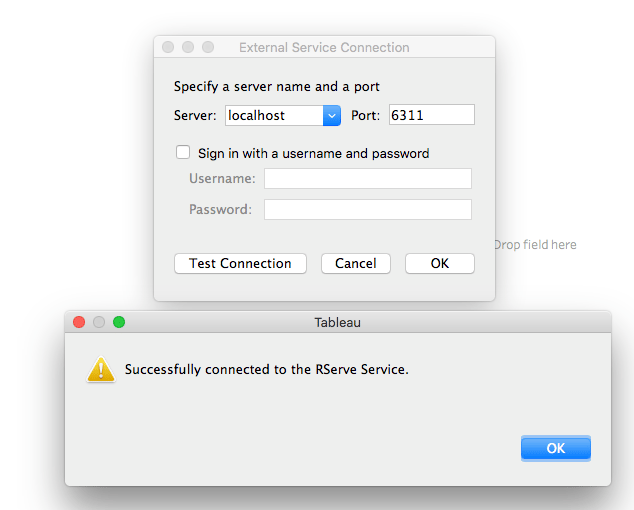
सर्वर नाम "Localhost" (या "127.0.0.1") और पोर्ट "6311" दर्ज करें।
-
"Test Connection" बटन पर क्लिक करें। आपको सफल संदेश प्रॉम्प्ट दिखाई देना चाहिए। बंद करने के लिए OK पर क्लिक करें।
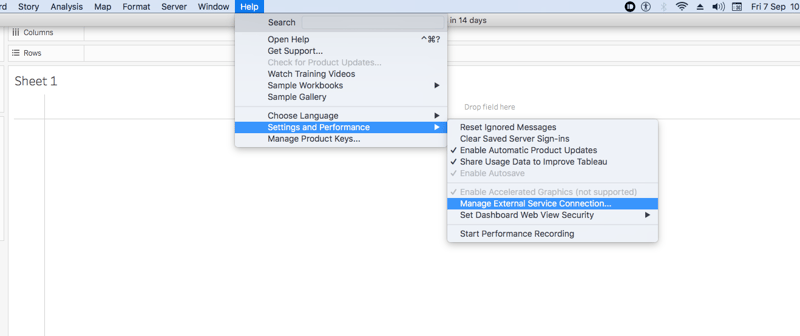
Tableau में R स्क्रिप्ट्स का उपयोग शुरू करें
ऊपर दिए गए चरण सफलतापूर्वक पूरे करने पर, हम Tableau Desktop में नए calculated fields बना पाएँगे जो SCRIPT_* फ़ंक्शंस का उपयोग करके R फ़ंक्शन कॉल करते हैं।
आइए काम शुरू करें और देखें कि हम Tableau की क्षमताओं का R के साथ कैसे उपयोग कर सकते हैं। हम इनबिल्ट Sample Superstore डेटा सेट का उपयोग करके लाभ की गणना R स्क्रिप्ट और Tableau के ड्रैग-एंड-ड्रॉप फीचर दोनों से करेंगे। फिर हम दोनों परिणामों की तुलना करेंगे।
Steps
- Tableau वर्कबुक खोलें और sample superstore डेटा से कनेक्ट करें।
- Rserve से कनेक्ट करें। एक बार Tableau Desktop Rserve से कनेक्ट हो जाए, तो यह calculated fields के माध्यम से R इंजन को इनवोक कर सकता है।
-
अब हम Expected Profit नाम का एक calculated field बनाएँगे।
R के साथ उपयोग के लिए चार फ़ंक्शंस उपलब्ध हैं, और वे सभी script शब्द से शुरू होते हैं। फ़ंक्शंस हैं:
- SCRIPT_REAL: परिणाम के रूप में वास्तविक संख्याएँ लौटाता है
- SCRIPT_STR: स्ट्रिंग लौटाता है
- SCRIPT_INT : पूर्णांक लौटाता है
- SCRIPT_BOOL: बूलियन लौटाता है
- इस उदाहरण के लिए, हम SCRIPT_REAL फ़ंक्शन का उपयोग करेंगे। हम Tableau में एक साधारण
linear regressionबनाएँगे।
-
Calculated field खोलें और निम्न स्क्रिप्ट डालें।
SCRIPT_REAL("fit <- lm(.arg1 ~ .arg2 + .arg3 + .arg4) fit$fitted ", SUM([Profit]), AVG([Sales]), AVG([Quantity]), AVG([Discount]))ऊपर की स्क्रिप्ट R में एक रैखिक प्रतिगमन मॉडल से संबंधित है। इस मॉडल में एक आश्रित चर (arg1) और तीन स्वतंत्र चर (arg2, arg3, arg4) होंगे। ये आर्ग्युमेंट placeholders हैं, और जब स्क्रिप्ट R को पास की जाती है, तो आर्ग्युमेंट्स को उनके अनुरूप Tableau कॉलम से बदल दिया जाएगा। 5. प्रत्येक चर के अनुरूप Tableau फ़ील्ड्स डालें। यहाँ आश्रित चर profit है, इसलिए हम पहले
SUM(Profit)डालेंगे क्योंकि यह आर्ग्युमेंट 1 से मेल खाता है। इसी तरह, हम अन्य तीन आर्ग्युमेंट्स के लिएaverage unit price, average order quantityऔरaverage discountका उपयोग करेंगे। -
अब ये इनपुट अपेक्षित लाभ स्तर निर्धारित करने के लिए मॉडल में लाए जाएँगे। हम अब इस गणना का उपयोग Tableau विज़ुअलाइज़ेशन में करने के लिए तैयार हैं। Category को rows पर और फिर
Profitको columns पर ड्रैग करें। अबExpected Profitको columns पर ड्रैग करें। -
अब हम मॉडल का विश्लेषण कर सकते हैं कि R में गणना किया गया Expected profit वास्तविक लाभ के मुकाबले कैसा है। हम इस विश्लेषण को आगे बढ़ा सकते हैं—customer segments को colors पर ड्रैग करके एक stacked bar chart बनाएँ, और ordered dates का उपयोग करके डेटा को वर्षों या तिमाहियों के अनुसार ब्रेक-आउट करें।
Hands On
कोई सोच सकता है कि ऊपर की सारी गणनाएँ R के बिना भी Tableau में की जा सकती थीं। तो फिर हम Tableau में Rserve डाउनलोड और कॉन्फ़िगर करने और स्क्रिप्ट लिखने की प्रक्रिया से क्यों गुजरें? R अपनी व्यापक लाइब्रेरीज़ के माध्यम से प्रसिद्ध एल्गोरिद्म का उपयोग कर आसानी से पूर्वानुमान लगाने की शक्ति के कारण अत्यंत सक्षम भाषा है। कल्पना कीजिए, Tableau में एक साधारण R स्क्रिप्ट कॉल करके अपने व्यवसाय के लिए भविष्यवाणियाँ करना और फिर उन्हें Tableau के विज़ुअलाइज़ेशन में शामिल करना कितना अच्छा होगा।
Tableau और Python
Python एक व्यापक रूप से प्रयुक्त जनरल-पर्पज़ प्रोग्रामिंग भाषा है। Python सांख्यिकीय विश्लेषण, प्रेडिक्टिव मॉडलिंग या मशीन लर्निंग करने के लिए बड़ी संख्या में लाइब्रेरी प्रदान करता है। Python के साथ Tableau को जोड़ना प्रेडिक्टिव एनालिटिक्स के लिए सर्वश्रेष्ठ तरीकों में से एक है। Tabpy इसी कार्य के लिए विकसित किया गया पैकेज है। Python की शक्ति का लाभ उठाने के लिए Tableau को TabPy सर्वर से कनेक्ट किया जा सकता है ताकि Python कोड को ऑन-द-फ्लाई निष्पादित किया जा सके और परिणामों को विज़ुअलाइज़ेशन के रूप में प्रदर्शित किया जा सके।
Tableau Python के साथ कैसे एकीकृत होता है?
जब हम Tableau के साथ TabPy का उपयोग करते हैं, तो हम Python में calculated fields परिभाषित कर सकते हैं, इस प्रकार सीधे अपनी विज़ुअलाइज़ेशन्स से बड़ी संख्या में मशीन-लर्निंग लाइब्रेरीज़ की शक्ति का लाभ उठा सकते हैं।
Python के साथ Tableau Desktop सेट करना
Tabpy डाउनलोड और इंस्टॉल करें।
Tableau वर्कबुक के भीतर Python कोड चलाने के लिए Python सर्वर की आवश्यकता होती है। TabPy फ़्रेमवर्क यही कार्य करता है। Github से निम्न लिंक पर TabPy डाउनलोड करें। वैकल्पिक रूप से, आप नीचे दिए गए चरणों का पालन कर सकते हैं:
conda install -c anaconda tabpy-server
फिर डाउनलोड किए गए tabpy सर्वर वाली डायरेक्टरी में cd करें और चलाएँ।
python setp.py
Tableau को TabPy से जोड़ना
अगला कदम Tableau को TabPy से कनेक्ट करना है। यह Help > Settings and Performance > Manage External Service Connection: पर जाकर किया जा सकता है:

कनेक्शन का परीक्षण करें। यदि सब ठीक रहा, तो आपको "successfully connected" प्रॉम्प्ट से स्वागत किया जाएगा।
Tableau में Python स्क्रिप्ट्स का उपयोग शुरू करें
Tableau में Python इंटीग्रेशन बहुत उपयोगी फीचर है। उदाहरण के लिए Sentiment Analysis की समस्या लें। यह मशीन लर्निंग समुदाय में सामान्य समस्या है और विभिन्न मशीन लर्निंग एल्गोरिद्म से की जा सकती है। हालाँकि, Tableau और Python के संयोजन का उपयोग करके, यही काम कुछ पंक्तियों के Python कोड में किया जा सकता है। फिर परिणामों को Tableau में विज़ुअलाइज़ कर आगे की अंतर्दृष्टियाँ निकाली जा सकती हैं। आइए एक उदाहरण से देखें (TabPy के साथ Tableau में Python की शक्ति का लाभ उठाएँ)
Tabpy के साथ Sentiment Analysis
हम मोबाइल रिव्यूज़ डेटा सेट का उपयोग करेंगे जिसे यहाँ से डाउनलोड किया जा सकता है।
Steps:
- डेटा सेट को Tableau Desktop में इंपोर्ट करें
- Tabpy से कनेक्ट करें। एक बार Tableau Desktop
Tabpyसे कनेक्ट हो जाए, तो यह calculated fields के माध्यम से Python इंजन को इनवोक कर सकता है। -
अब हम
Sentimentनाम का calculated field निम्नानुसार बनाएँगे: `SCRIPT_REAL("from vaderSentiment.vaderSentiment import SentimentIntensityAnalyzer vs = [] analyzer = SentimentIntensityAnalyzer() for i in range(0,len(_arg1)): a = analyzer.polarity_scores(_arg1[i])['compound'] vs.append(a) return vs",ATTR([Reviews]))`हम यहाँ
VADER sentiment analysisटूल का उपयोग कर रहे हैं। यह एक शब्द-संग्रह और नियम-आधारित सेंटिमेंट एनालिसिस टूल है जो विशेष रूप से सोशल मीडिया में व्यक्त भावनाओं पर केंद्रित है। इस टूल का उपयोग करने के लिए, आपको इसे पहले इंस्टॉल करना होगा। कृपया उनके GitHub पेज पर अधिक पढ़ें। -
अब,
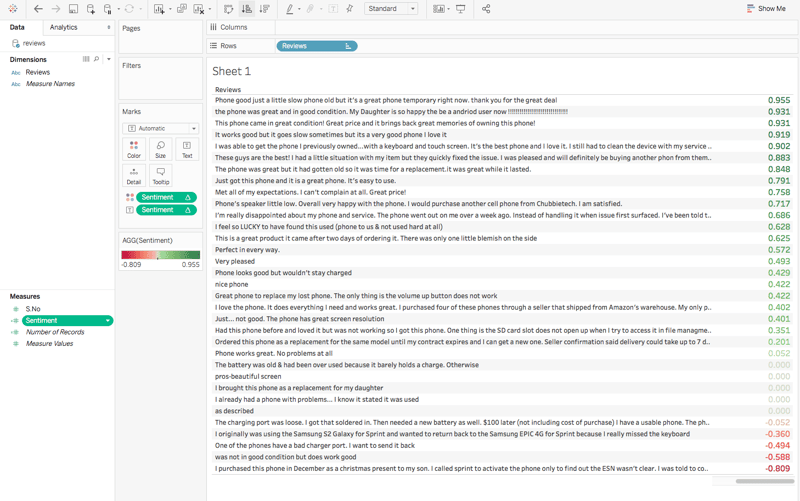
Reviewsको rows पर औरSentimentको Text और Color Marks कार्ड पर ड्रैग करें और परिणाम देखें। बिना किसी झंझट के हमें रिव्यू का सेंटिमेंट एनालिसिस मिल जाता है। साथ ही, परिणामों को विज़ुअलाइज़ करना भी बेहद आसान हो जाता है। सकारात्मक रिव्यू हरे रंग की बढ़ती तीव्रता में और नकारात्मक रिव्यू लाल रंग में दिखते हैं।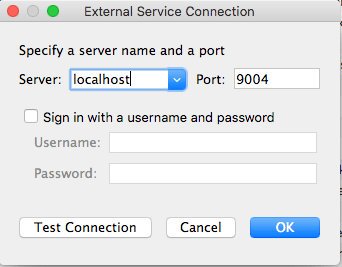
ऊपर का उदाहरण स्पष्ट रूप से Tableau के Python के साथ एकीकरण की शक्ति दिखाता है। Sentiment स्कोर उपलब्ध होने पर, हम विवरण में गहराई से जाने के लिए उनके साथ काम कर सकते हैं। उदाहरण के लिए, एक व्यवसाय स्वामी के रूप में, मैं नकारात्मक रिव्यू को फ़िल्टर कर उनके कारणों पर विचार कर सकता/सकती हूँ। मैं सकारात्मक रिव्यू को फ़िल्टर कर यह समझ सकता/सकती हूँ कि कौन से उत्पाद उपभोक्ताओं को खुश करते हैं।
Tableau और SQL Server
हमारे Microsoft SQL Server डेटा में छिपा हुआ मूल्य मानक रिपोर्टों और जटिल बिज़नेस इंटेलिजेंस टूल्स के नीचे दबा रहता है। Tableau, SQL Server डेटा के उन्नत दृश्य विश्लेषण के लिए किसी को भी सक्षम बनाकर हर जगह अंतर्दृष्टि प्रदान करता है। हम विशेष रूप से ट्यून की गई, प्लेटफ़ॉर्म-विशिष्ट क्वेरीज़ के लिए लाइव SQL Server से Tableau को कनेक्ट कर सकते हैं, या सीधे डेटा को Tableau के विश्लेषणात्मक इंजन में ला सकते हैं ताकि डेटाबेस पर बोझ कम हो।
Tableau SQL Server के लिए एक अनुकूलित, लाइव कनेक्टर प्रदान करता है ताकि हम सीधे अपने डेटा के साथ काम करते हुए चार्ट, रिपोर्ट और डैशबोर्ड बना सकें। जैसे-जैसे हम अपने विश्लेषण में गहराई तक जाते हैं, Tableau SQL Server में उपयोग की गई किसी भी स्कीमा को पहचानता है, इसलिए हमें अपने डेटा में हेरफेर नहीं करना पड़ता।
आइए एक उदाहरण के माध्यम से चलते हैं जो दिखाता है कि SQL Server डेटाबेस को Tableau Desktop से कैसे जोड़ा जाए और फिर इसका उपयोग करके विज़ुअलाइज़ेशन कैसे बनाए जाएँ।
Steps:
- SQL Server में लॉगिन करें
- Tableau Desktop खोलें और Servers के अंतर्गत, MS SQL से कनेक्ट करें।
- खुलने वाले डायलॉग बॉक्स में सर्वर नाम पेस्ट करें और ok पर क्लिक करें। इससे Tableau SQL Server से कनेक्ट हो जाता है। इच्छित डेटाबेस चुनें। इस उदाहरण में, हम salesDB चुनते हैं। हम TABLES की सूची में से भी चुन सकते हैं, जैसे Sales Log। टेबल Tableau वातावरण में इंपोर्ट हो जाती है। अब हम पूरे डेटा या उसके हिस्से को नई वर्कशीट में एक्सट्रैक्ट करने का विकल्प चुन सकते हैं। हम एक्सट्रैक्ट की जाने वाली पंक्तियों की संख्या भी निर्दिष्ट कर सकते हैं।
- नई वर्कशीट में हमारे पास MS SQL से एक्सट्रैक्ट किया गया डेटा होगा। यहाँ से हम इसके साथ किसी अन्य Tableau वर्कशीट की तरह काम कर सकते हैं।
Hands On:
इस तरह हम आसानी से SQL Server को Tableau से कनेक्ट कर सकते हैं और डेटा सीधे उसमें एक्सट्रैक्ट कर सकते हैं। Tableau उपयोगकर्ताओं को एक क्लिक में कनेक्शन टॉगल करने में सक्षम बनाता है ताकि बड़े डेटा सेट पर इन-मेमोरी क्वेरीज़ लागू की जा सकें।
8. कार्य सहेजना
Tableau Desktop
Tableau वर्कबुक को लोकल रूप से सहेजने के लिए, File > Save चुनें। Save As डायलॉग बॉक्स में वर्कबुक फ़ाइल का नाम निर्दिष्ट करें। Tableau डिफ़ॉल्ट रूप से फ़ाइल को .twb एक्सटेंशन के साथ सहेजता है।
Tableau Public
Tableau Public के साथ सभी दृश्य और डेटा सार्वजनिक कर दिए जाते हैं और इंटरनेट पर कोई भी उन तक पहुँच सकता है। Select Server > Tableau Public > Save to Tableau Public चुनें और क्रेडेंशियल दर्ज करें।
Tableau Server
यदि डेटा गोपनीय है और स्टोरी को पूरी टीम के साथ साझा करने की आवश्यकता है, तो Tableau Server उपयोगी होता है। Tableau Server पर स्टोरी प्रकाशित करने के लिए, Select Server > Publish Workbook चुनें या टूलबार पर Share पर क्लिक करें। लेकिन पहले एक अकाउंट बनाना सुनिश्चित करें।
निष्कर्ष
Tableau में एक अच्छी विज़ुअलाइज़ेशन बनाने के लिए हमें बस इतनी ही ज़रूरत है, हालांकि, वास्तविकता में हर चरण में यहाँ से अधिक संशोधन करना पड़ सकता है। इसलिए, प्रयोग और अभ्यास के साथ, Tableau और अधिक परिचित हो जाएगा और अद्भुत फीचर्स खोलेगा जो डेटा का विश्लेषण और प्रस्तुति करने में मदद करेंगे। किसी भी तरह की शंका या प्रश्न होने पर नीचे टिप्पणी करें और शुभकामनाएँ—हैप्पी विज़ुअलाइज़िंग।
हमारा AirBnB डेटा सेट का उपयोग करके Tableau विज़ुअलाइज़ेशन बनाने पर ट्यूटोरियल देखें।
डेटा विश्लेषक के रूप में हमारा लक्ष्य यह है कि हम अपने डेटा से निकली अंतर्दृष्टियों को इस तरह प्रस्तुत करें कि जो भी उन्हें देखे, वह उनके निहितार्थ और उन पर कार्रवाई करने के तरीकों को स्पष्ट रूप से समझ सके।
Tableau आज उद्योग में व्यापक रूप से उपयोग किया जाने वाला डेटा एनालिटिक्स और विज़ुअलाइज़ेशन टूल है। कई व्यवसाय इसे डेटा-साइंस सम्बंधित कार्यों के लिए अपरिहार्य मानते हैं। Tableau की उपयोग में सरलता इसके ड्रैग-एंड-ड्रॉप इंटरफ़ेस से आती है। यह फीचर सॉर्टिंग, तुलना और विश्लेषण जैसे कार्यों को बहुत आसानी और तेजी से करने में मदद करता है। Tableau कई स्रोतों के साथ संगत है, जिनमें Excel, SQL Server, और क्लाउड-आधारित डेटा रिपॉज़िटरी शामिल हैं, जो इसे डेटा वैज्ञानिकों के लिए एक उत्कृष्ट विकल्प बनाता है।