%22%3E%3Cpath%20d%3D%22m-369%200h408v79h-408z%22%20fill%3D%22%237933ff%22%2F%3E%3Cpath%20d%3D%22m-148%200h306v45h-306z%22%20fill%3D%22%23974dff%22%2F%3E%3C%2Fg%3E%3C%2Fsvg%3E)
%22%2F%3E%3C%2FclipPath%3E%3Cg%20clip-path%3D%22url(%23a)%22%3E%3Cpath%20d%3D%22m76%200h484v36h-484z%22%20fill%3D%22%23974dff%22%2F%3E%3Cpath%20d%3D%22m0%200h384v24h-384z%22%20fill%3D%22%2306bdfc%22%20transform%3D%22matrix(1%200%200%20-1%200%2060)%22%2F%3E%3C%2Fg%3E%3C%2Fsvg%3E)
1. Introduction to Tableau
Überblick
Tableau Software ist ein Softwareunternehmen mit Sitz in Seattle, Washington, das interaktive Datenvisualisierungsprodukte mit Fokus auf Business Intelligence entwickelt. Tableau entstand am Department of Computer Science der Stanford University zwischen 1997 und 2002(Wikipedia)
Die wichtigsten Produkte von Tableau sind:
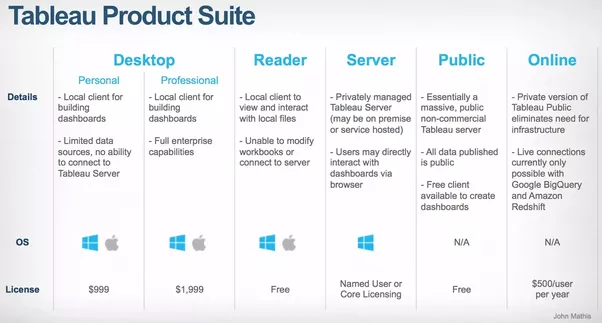
Tableau Desktop, Tableau Public und Tableau Online bieten alle die Erstellung von Visualisierungen; welche Variante du wählst, hängt von deiner Aufgabe ab.
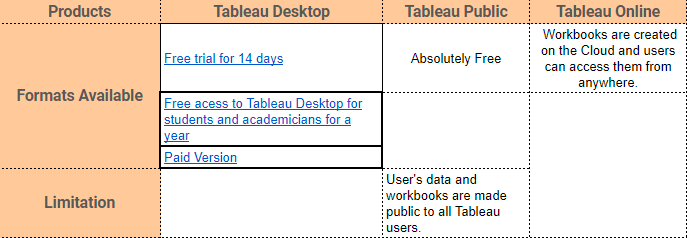
In diesem Tutorial arbeiten wir mit Tableau Desktop. Die Referenzquelle findest du hier.
Installation
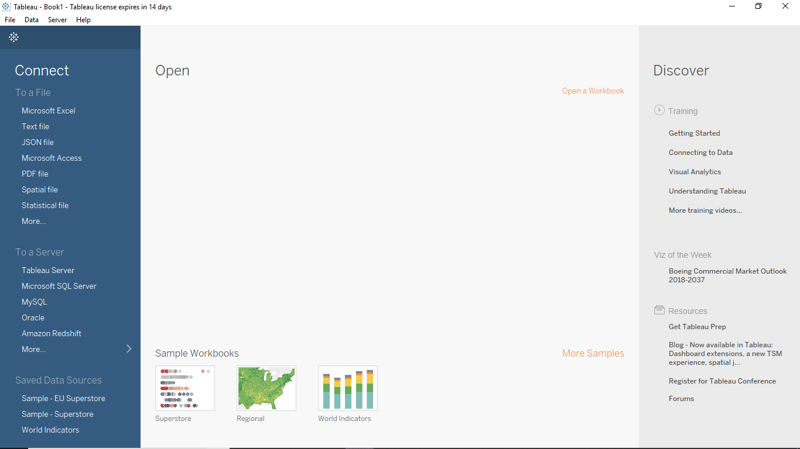
Lade je nach Produktwahl die Software auf deinen Rechner. Nach dem Akzeptieren der Lizenzvereinbarung kannst du die Installation prüfen, indem du auf das Tableau-Symbol klickst. Wenn der folgende Bildschirm erscheint, bist du startklar.
2. Getting Started
In diesem Abschnitt lernst du grundlegende Aktionen in Tableau, um dich mit der Oberfläche vertraut zu machen.
Tableau-Arbeitsbereich
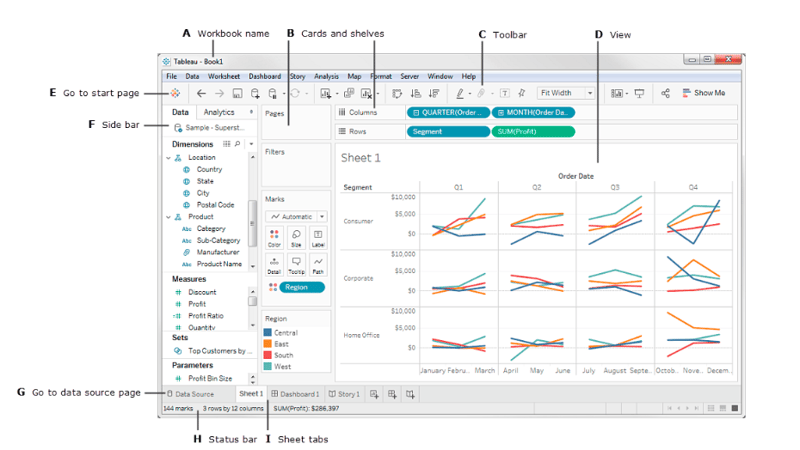
Der Tableau-Arbeitsbereich besteht aus Arbeitsblättern, Menüleiste, Symbolleiste, Marks-Karte, Registern und vielen weiteren Elementen, die wir gleich kennenlernen. Sheets können Arbeitsblätter, Dashboards oder Stories sein. Die Grafik unten zeigt die wichtigsten Bestandteile des Arbeitsbereichs. Richtig vertraut wirst du aber erst im Umgang mit echten Daten.
Verbindung zu einer Datenquelle
Um mit Tableau zu arbeiten, müssen wir Tableau mit der Datenquelle verbinden. Tableau unterstützt viele Datenquellen. Diese erscheinen auf der linken Seite des Startbildschirms. Häufig genutzt werden Excel, Textdateien, relationale Datenbanken oder Server. Auch Cloudquellen wie Google Analytics oder Amazon Redshift sind möglich.
Der Startbildschirm von Tableau Desktop zeigt verfügbare Datenquellen, die du verbinden kannst. Das hängt auch von deiner Version ab; die kostenpflichtige bietet mehr Optionen. Links findest du den Bereich Connect mit den verfügbaren Quellen. Zuerst sind Dateitypen gelistet, gefolgt von gängigen oder kürzlich verwendeten Servern. Unter Open öffnest du bestehende Arbeitsmappen. Unter Sample Workbooks gibt es Beispielarbeitsmappen.
Hands On
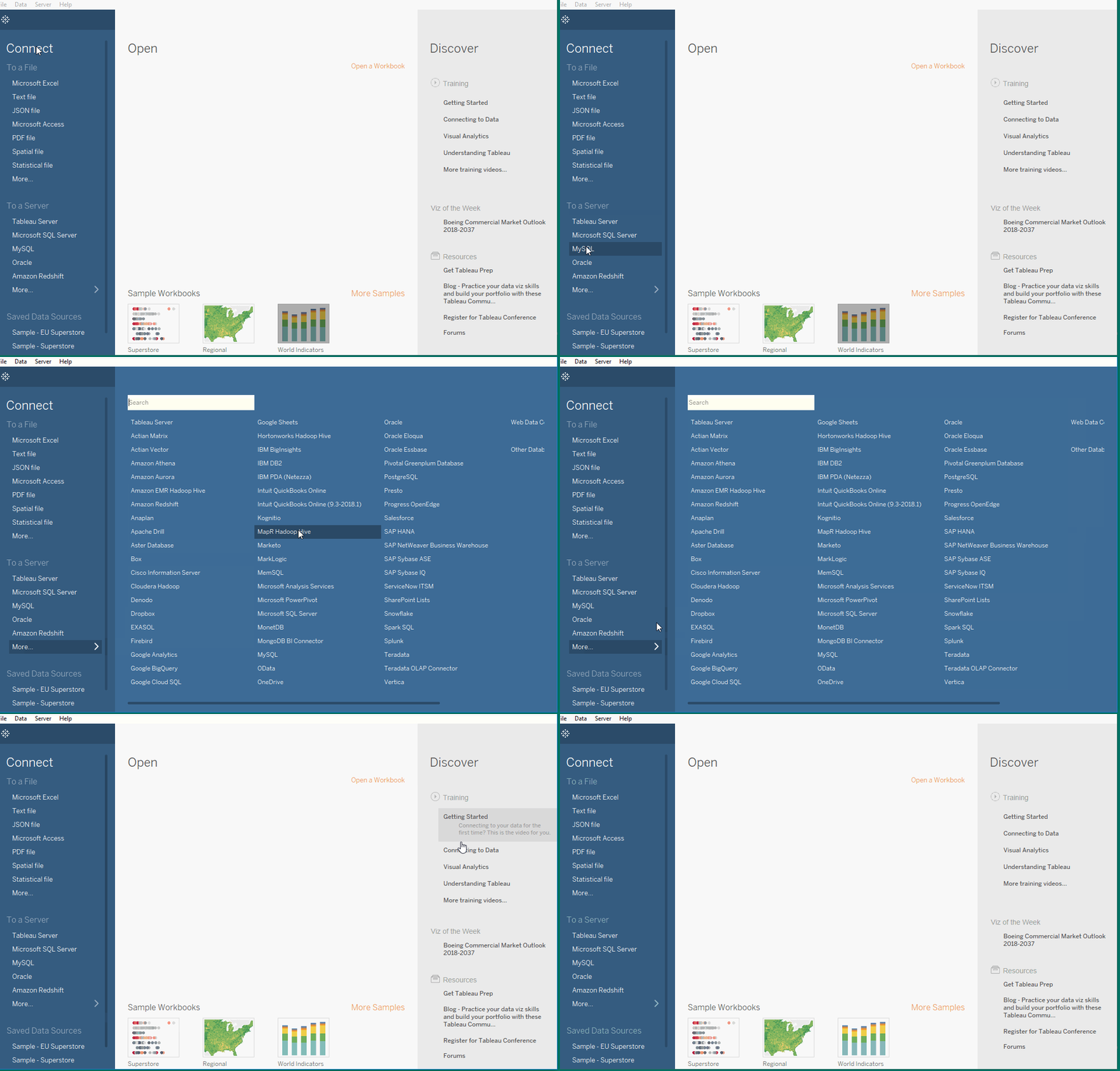
Verbindung mit dem Sample-Superstore-Datensatz
Wir arbeiten mit dem Beispiel-Datensatz Superstore, der mit Tableau mitgeliefert wird. Wir laden ihn jedoch hier herunter, um das Verbinden mit einer Excel-Datenquelle zu üben. Die Daten stammen aus einem fiktiven Superstore: Produkte, Verkäufe, Gewinne usw. Unser Ziel ist es, die Daten zu analysieren und Schwachstellen in diesem Unternehmen zu identifizieren.
Steps
-
Importiere die Daten vom Computer in den Tableau-Arbeitsbereich.
-
Unter dem Reiter Sheets siehst du drei Blätter: Orders, People und Returns. Wir konzentrieren uns auf Orders. Doppelklicke auf das Blatt Orders — es öffnet sich wie eine Tabelle.
-
Die ersten drei Zeilen wirken anders formatiert. Nutze den Data Interpreter unter dem Sheets-Reiter. Ein Klick darauf formatiert das Blatt sauber.
Hands On
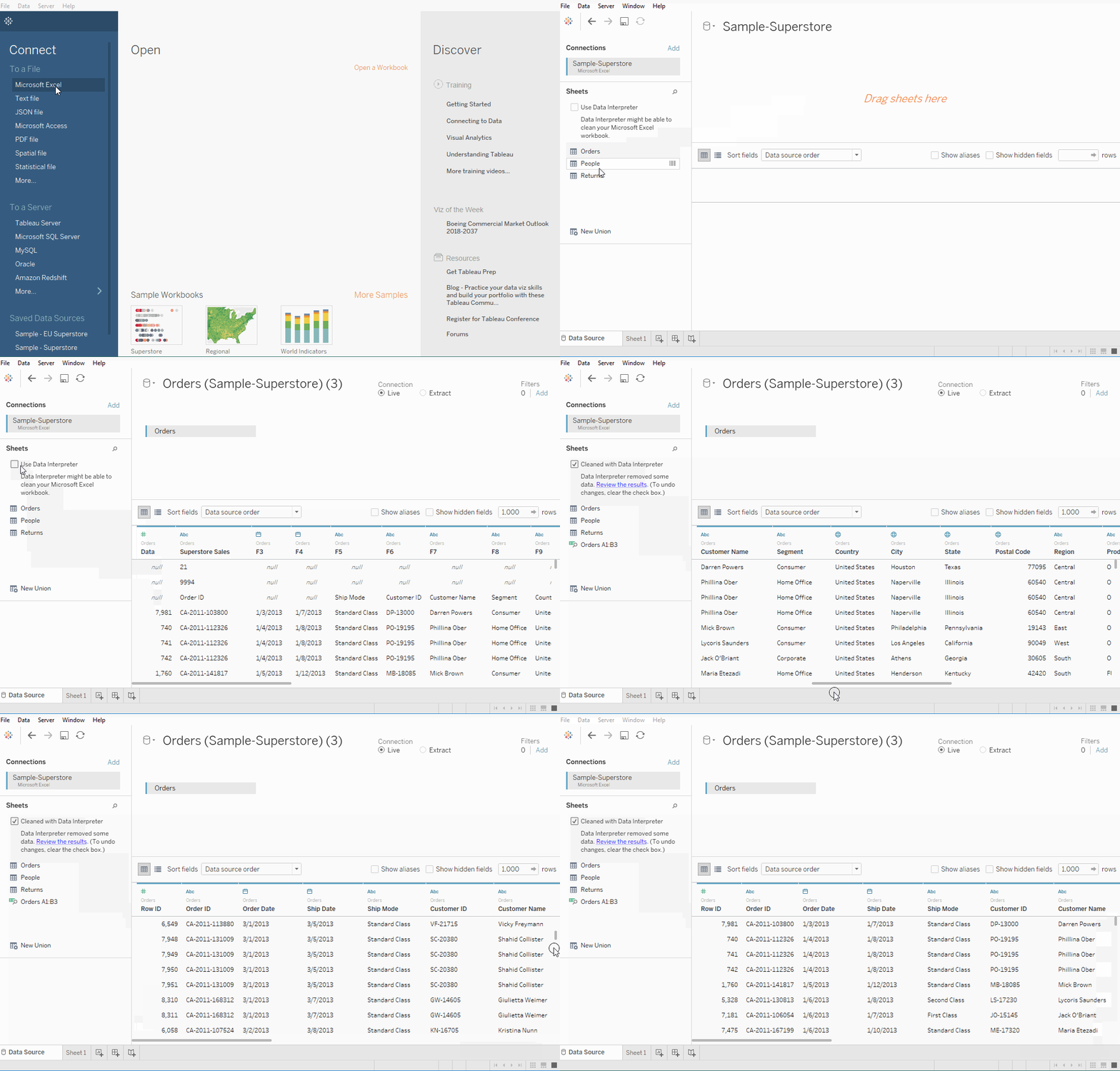
Eine Ansicht erstellen
Wir starten mit einem einfachen Diagramm. So lernen wir die Daten kennen und stellen Fragen, um Einsichten zu gewinnen. Wichtige Begriffe in diesem Abschnitt:
Dimension
Measure
Aggregation
Dimensionen sind qualitative Daten, etwa Namen oder Datumsangaben. Standardmäßig klassifiziert Tableau Felder mit qualitativen oder kategorialen Informationen als Dimension, z. B. Text- oder Datumsfelder. Sie erscheinen häufig als Spaltenüberschriften wie Customer Name oder Order Date und bestimmen die Granularität der Ansicht.
Measures sind quantitative numerische Daten. Tableau behandelt solche Felder standardmäßig als Measure, z. B. Sales oder Profit. Measures können entlang einer Dimension aggregiert werden, etwa Gesamtsales (Measure) je Region (Dimension).
Aggregation fasst Zeilendaten zu einer höheren Kategorie zusammen, z. B. Summe der Verkäufe oder Gesamtgewinn.
Tableau sortiert Felder automatisch in Measures und Dimensionen. Bei Bedarf kannst du das manuell anpassen.
Steps
-
Wechsle ins Arbeitsblatt. Klicke unten links im Arbeitsbereich auf
Sheet 1.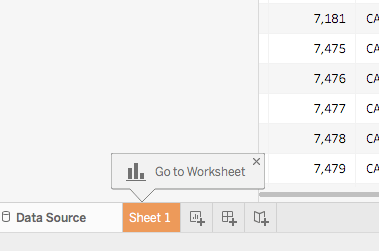
-
Ziehe unter
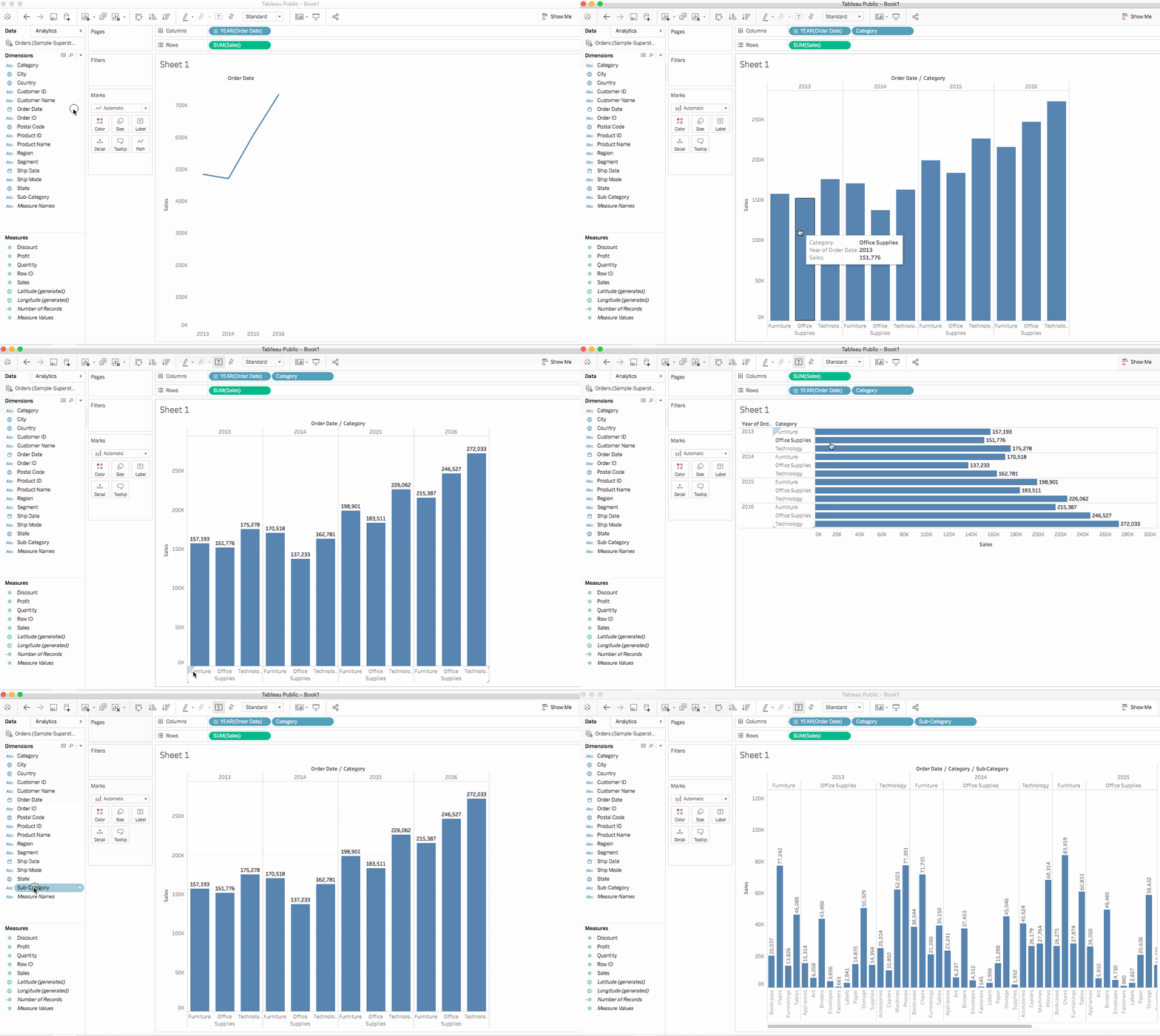
Dimensionsim DatenbereichOrder Dateauf das Spalten-Regal.Beim Ziehen von
Order Dateauf Spalten entsteht eine Spalte je Bestelljahr. Unter jeder Spalte erscheint ein "Abc"-Indikator — hier können Text- oder Zahlenfelder abgelegt werden. Würden wir stattdessenSaleshierher ziehen, entstünde eine Kreuztabelle mit Gesamtsales je Jahr. -
Ziehe nun unter
Measuresdas FeldSalesauf das Zeilen-Regal.
Tableau erstellt ein Diagramm mit aggregierten Sales als Summe. Es zeigt die Gesamtsales je Jahr nach Bestelldatum. Für zeitbasierte Felder wählt Tableau standardmäßig ein Liniendiagramm.
Hands On
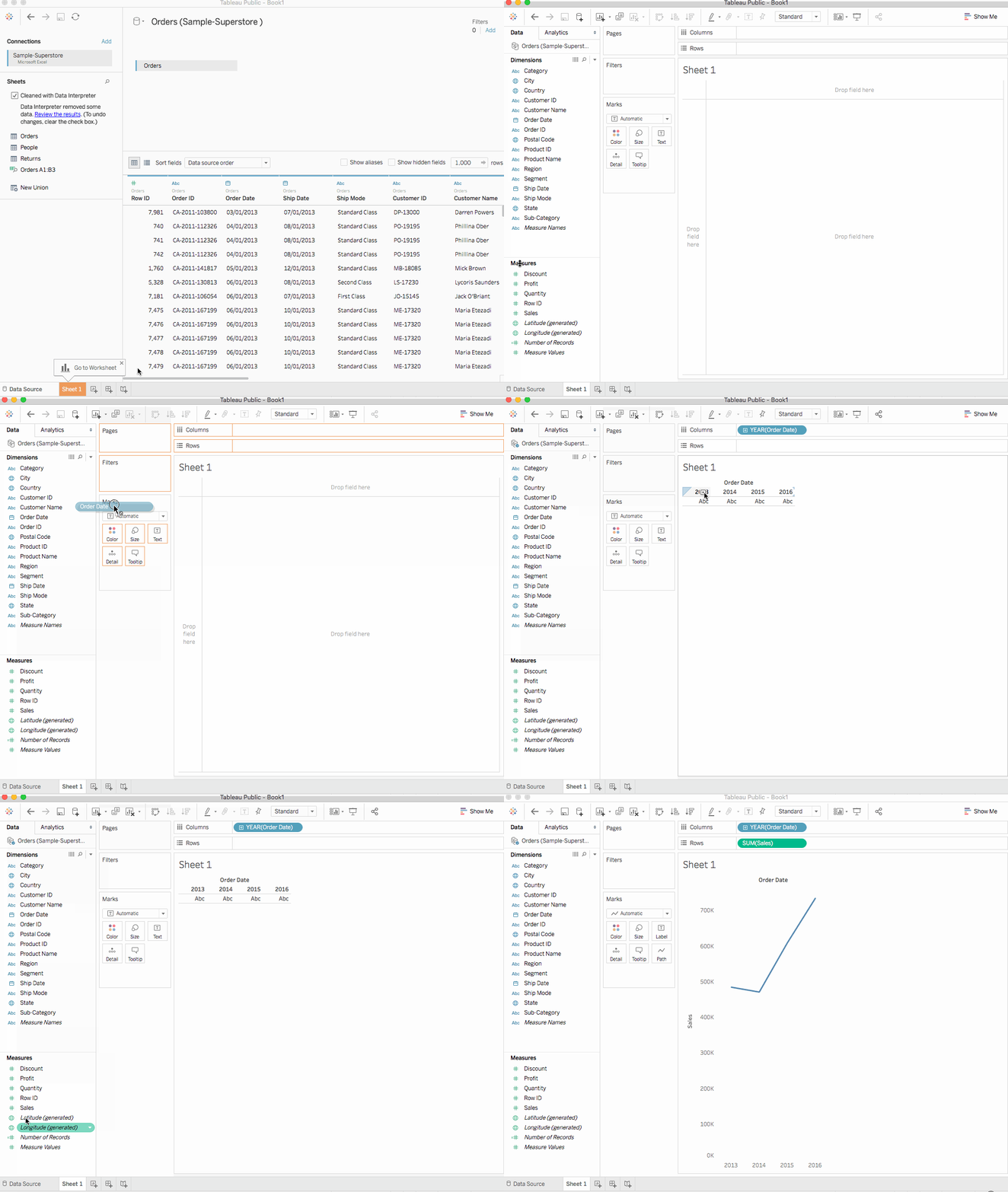
Was zeigt das Liniendiagramm? Die Verkäufe wirken vielversprechend und steigen über die Zeit. Das ist eine wertvolle Erkenntnis, sagt aber wenig darüber, welche Produkte den Anstieg treiben. Tauchen wir tiefer ein.
Die Ansicht verfeinern
Wir wollen herausfinden, welche Produkte mehr Umsatz bringen. Starten wir mit den Produktkategorien, um die Totalsales anders zu betrachten.
Steps
-
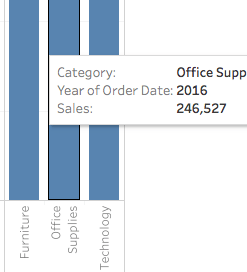
Categoryfindest du unter Dimensions. Ziehe es nebenYEAR(Order Date)auf das Spalten-Regal — rechts davon. Die Ansicht wechselt dadurch vom Linien- zum Balkendiagramm und zeigt dieSalesjeProductpro Jahr.Learn MoreFahre über einen Balken, um Details im Tooltip zu sehen. Er zeigt die Totalsales der Kategorie. Hier der Tooltip für Office Supplies in 2016:
Aktiviere Beschriftungen über
Show Mark Labelsin der Symbolleiste.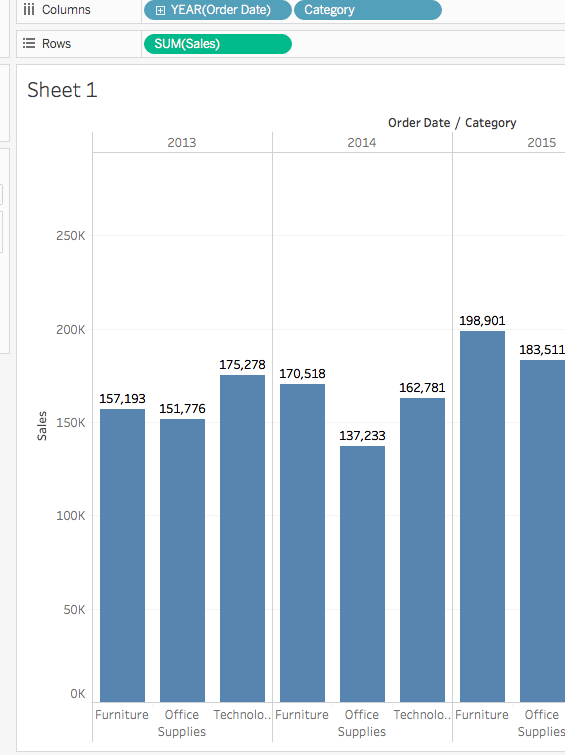
Du kannst die Balken auch horizontal anzeigen. Klicke dazu auf
Swapin der Symbolleiste.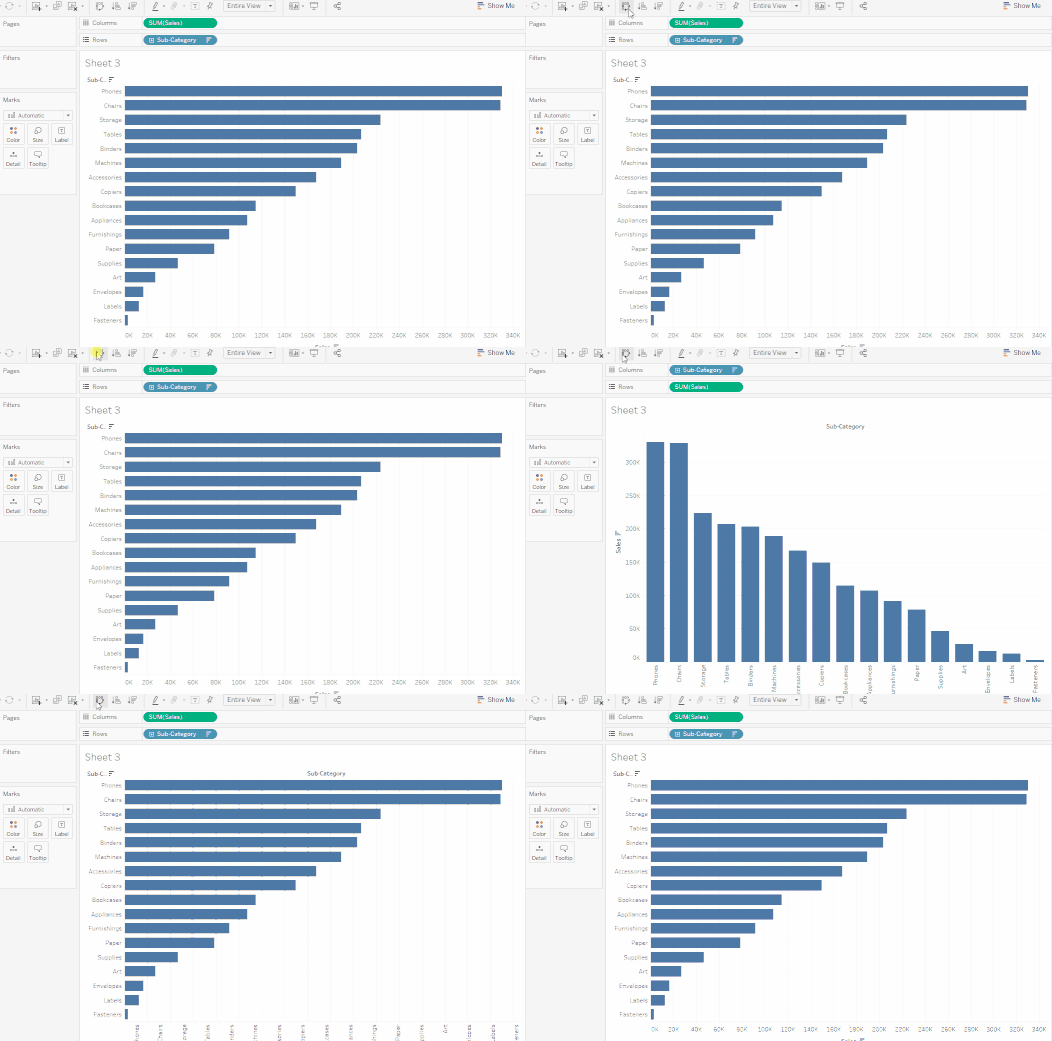
2. Die Ansicht zeigt Sales nach Category, also Furniture, Office Supplies und Technology. Man erkennt, dass Furniture schneller wächst als Office Supplies — außer 2016. Es wäre also sinnvoll, den Vertrieb eher auf Furniture zu fokussieren. Aber Furniture ist breit — welche Artikel treiben die Sales?
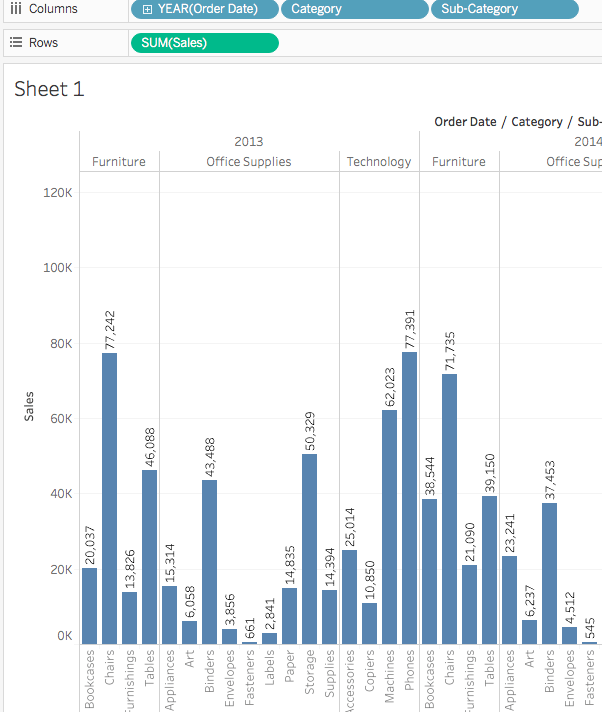
Dazu schauen wir auf Sub-Category, um die Topseller zu identifizieren. Für die Kategorie Furniture betrachten wir z. B. Bookcases, Chairs, Furnishings und Tables. Doppelklicke oder ziehe die Dimension Sub-Category auf das Spalten-Regal.
Sub-Category ist ein weiteres diskretes Feld. Es unterteilt die Category weiter und zeigt je Sub-Category einen Balken, aufgeschlüsselt nach Kategorie und Jahr. Das ist visuell sehr viel. Im nächsten Abschnitt nutzen wir Filter, Farbe und weitere Optionen, um die Ansicht verständlicher zu machen.
Hands On
3. Ergebnisse hervorheben
Hier fokussieren wir auf bestimmte Ergebnisse. Filter und Farben helfen, die relevanten Details zu betonen.
Filter hinzufügen
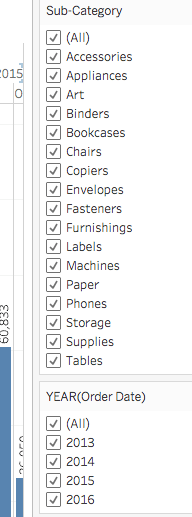
Mit Filtern schließt du Werte ein oder aus. Wir fügen zwei einfache Filter hinzu, um Produktverkäufe nach Sub-Category für ein bestimmtes Jahr leichter zu betrachten.
Steps
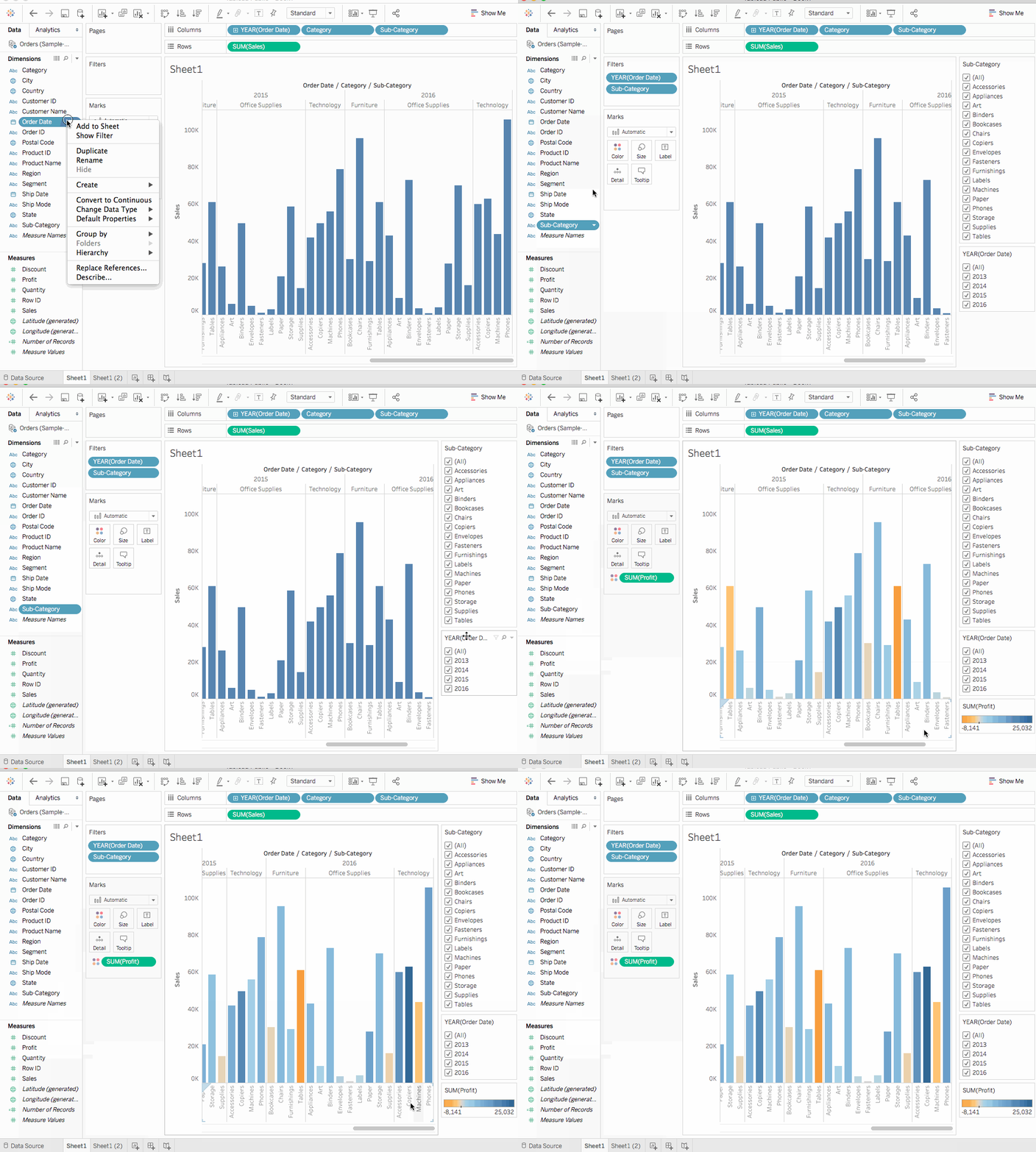
Klicke im Datenbereich unter Dimensions mit Rechtsklick auf Order Date und wähle Show Filter. Wiederhole das für das Feld Sub->Category.
Filter erscheinen als Karten und lassen sich per Drag-and-drop im Arbeitsblatt verschieben.
Farben hinzufügen
Farben erleichtern das Erkennen von Mustern.
Steps
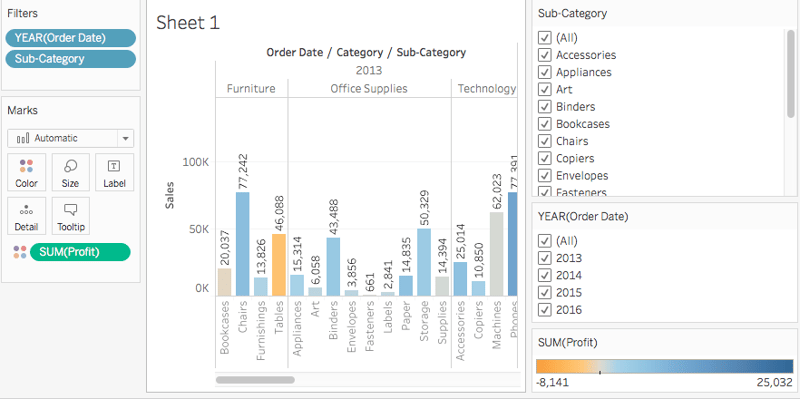
Ziehe im Datenbereich unter Measures Profit auf Color der Marks-Karte.
Damit siehst du: Bookcases, Tables und sogar Machines tragen zu negativem Profit bei — also Verlust. Eine starke Erkenntnis.
Hands On
Zentrale Erkenntnisse
Schauen wir genauer hin, um unprofitable Produkte zu finden.
Steps
- Deaktiviere in der Filterkarte
Sub-Categoryalle Häkchen außerBookcases,TablesundMachines. Dadurch fällt auf: In manchen Jahren waren Bookcases und Machines profitabel, aber 2016 wurden Machines unprofitabel. - Wähle
Allin der FilterkarteSub-Category, um wieder alle Subkategorien zu zeigen. - Ziehe aus Dimensions
Regionauf dasRows-Regal, links neben Sum(Sales). Du siehst, dass Machines im South insgesamt einen stärkeren negativen Profit haben als in anderen Regionen. - Benenne das Blatt um: Doppelklicke unten links auf
Sheet 1und gibSales by Product and Regionein. - Um die Ansicht zu bewahren, dupliziere das Arbeitsblatt.
- Rechtsklicke im Workbook auf
Sales by Product and Region, wähleDuplicateund benenne das Duplikat inSales-Southum. - Ziehe im neuen Arbeitsblatt aus Dimensions
Regionauf dasFilters-Regal, um es als Filter zu nutzen. - Wähle im Filterdialog nur South und klicke
OK. Jetzt fokussieren wir auf Sales und Profit imSouth. Du findest, dass der Profit bei Machines 2014 und 2016 negativ war. Das untersuchen wir als Nächstes. - Vergiss nicht zu speichern:
File > Save As. Nenne die ArbeitsmappeRegional Sales and Profits.
Hands On
4. Map View
Eine Kartenansicht erstellen
Kartenansichten sind ideal für Geodaten (z. B. Region). In unserem Beispiel erkennt Tableau automatisch, dass Country, State, City und Postal Code geografische Informationen enthalten.
Steps
- Erstelle ein neues Arbeitsblatt.
- Füge
StateundCountryaus dem Datenbereich derDetail-Marke hinzu. Es entsteht eine Kartenansicht. - Ziehe
Regionauf dasFilters-Regal und filtere aufSouth. Die Karte zoomt auf den Süden, jeder State ist als Markierung sichtbar. - Ziehe das Measure
SalesaufColorder Marks-Karte. Du erhältst eine gefüllte Karte, deren Farben die Sales-Range pro State zeigen. - Ändere das Farbschema über
Color>Edit Colorsund probiere Paletten aus. - Florida schneidet bei Sales am besten ab. Beim Hover siehst du insgesamt 89.474 USD Sales, gegenüber z. B. South Carolina mit 8.482 USD. Beurteile nun per
Profit, da Profit aussagekräftiger ist als Sales allein. - Ziehe
ProfitaufColor. Jetzt siehst du: Tennessee, North Carolina und Florida haben negativen Profit, obwohl ihre Sales gut wirkten. Benenne das Blatt in Profit Map um.
Hands On

Ins Detail gehen
Karten geben einen Überblick. Wir haben gesehen, dass Tennessee, North Carolina und Florida negativen Profit haben. Zeichnen wir ein Balkendiagramm, um die Gründe zu erforschen.
Steps
-
Dupliziere das Arbeitsblatt Profit Map und nenne es Negative Profit Bar Chart.
-
Klicke im Blatt Negative Profit Bar Chart auf
Show Me.Show Mezeigt Diagrammoptionen für die ausgewählten Felder. Wähle horizontale Balken — die Ansicht aktualisiert sich sofort. -
Du kannst mehrere Balken per Aufziehen auswählen. Wir fokussieren auf Tennessee, North Carolina und Florida und wählen nur diese Balken.
Learn MoreHierarchien erstellen
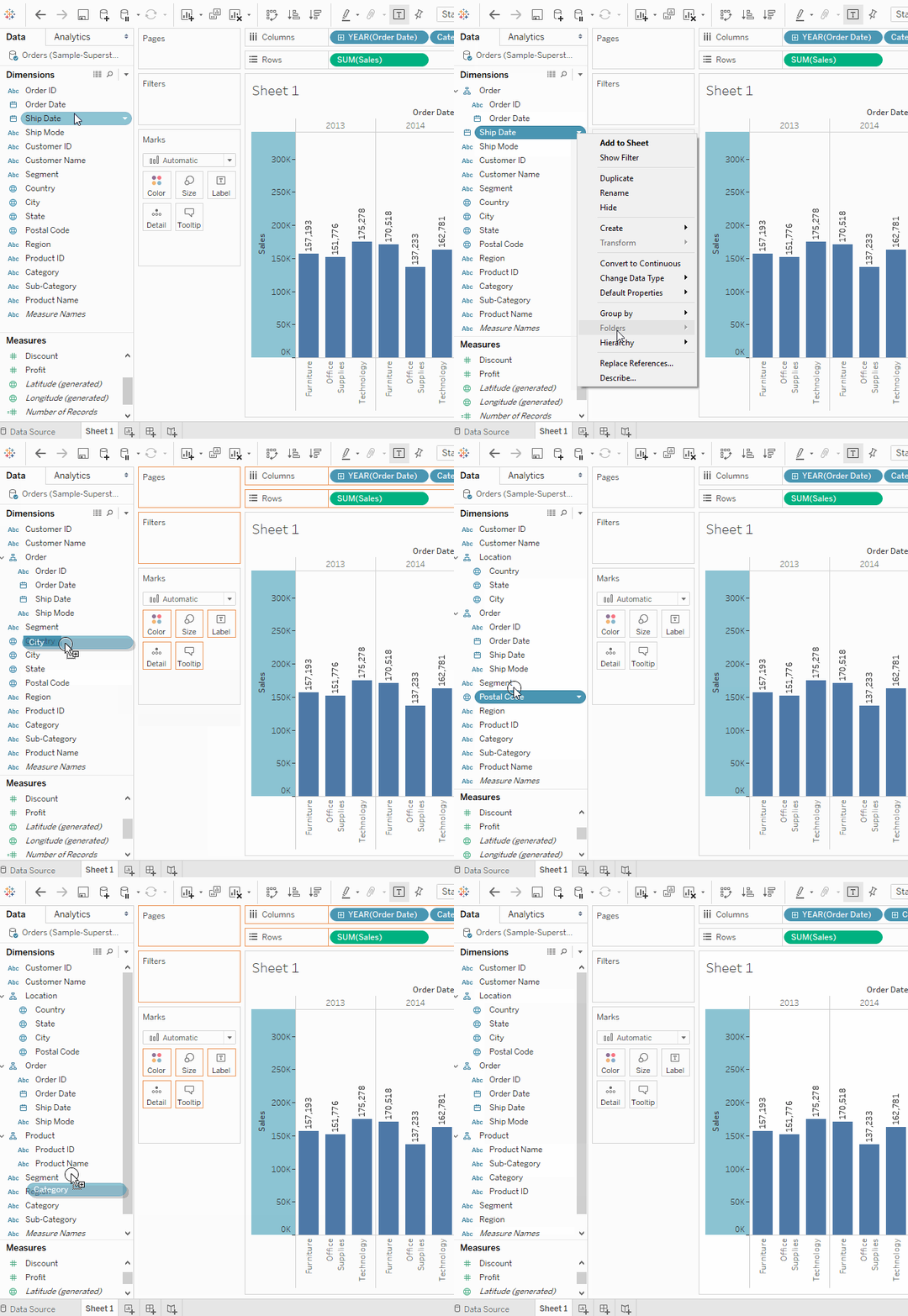
Hierarchien gruppieren verwandte Felder, um schnell in der Visualisierung zu drillen.- Ziehe im Datenbereich ein Feld auf ein anderes oder Rechtsklick und wähle die passende Option.
- Ziehe weitere Felder in die Hierarchie und ordne sie per Drag-and-drop neu. In dieser Viz erstellen wir z. B. Location, Order und Product.

-
Klicke im Rows-Regal auf das Plus-Symbol beim Feld
State, um aufCityzu drillen.- Es sind viele Daten. Nutze ein
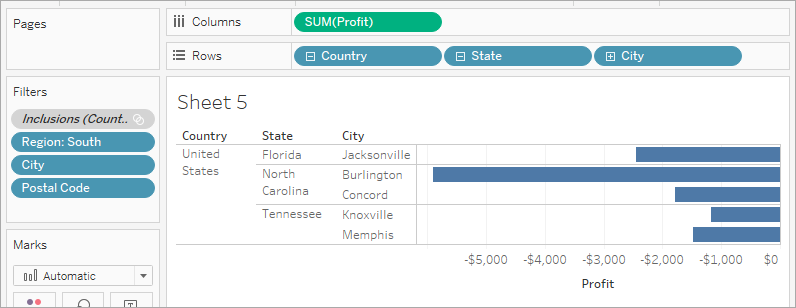
N-Filter, um die schwächsten Performer zu zeigen. ZieheCityauf das Filters-Regal. Wähle By field, dann imTop-DropdownBottom, und gib 5 ein, um die schwächsten fünf Städte zu zeigen.
- Es sind viele Daten. Nutze ein
Jetzt sehen wir: Jacksonville und Miami (Florida), Burlington (North Carolina) sowie Knoxville und Memphis (Tennessee) sind bei Profit am schwächsten. Eine weitere Markierung — Jacksonville, North Carolina — gehört nicht dazu, da dort profitabel verkauft wurde. Unser Filter ist also noch nicht korrekt. Wir nutzen die Tableau Order of Operations.
-
Rechtsklicke im Filters-Regal auf das Set Inclusions (Country, State) und wähle
Add to Context. Nun erscheint Concord (North Carolina) und Miami (Florida) verschwindet. Das ist stimmig. -
Aber Jacksonville (North Carolina) ist noch vorhanden — das ist falsch. Klicke im Rows-Regal auf das Plus-Symbol bei
City, um auf Postal Code zu drillen. Rechtsklicke den Postcode 28540 für Jacksonville, NC, und wähleExclude, um Jacksonville manuell auszuschließen. -
Ziehe Postal Code wieder vom Rows-Regal herunter. So sieht die finale Ansicht aus.
Hands On
Zentrale Erkenntnisse
Fokussieren wir nun auf die Verlustbringer — also Produkte — und identifizieren die Orte, an denen sie verkauft werden.
Steps
- Ziehe
Sub-Categoryauf Rows, um weiter zu drillen. - Ziehe erneut
ProfitaufColorder Marks-Karte. So erkennst du negative Profitprodukte schnell. - Rechtsklicke
Order Dateund wähleShow Filter. Offenbar performen Machines, Tables und Binders schlecht. Was tun? Eine Option wäre, den Verkauf dieser Produkte in Jacksonville, Concord, Burlington, Knoxville und Memphis zu stoppen. Prüfen wir die Entscheidung. - Wechsle zurück zum Blatt
Profit Map. - Klicke beim Feld
Sub-CategoryaufShow Filter. - Ziehe
ProfitausMeasuresauf dieLabel-Marke. - Klicke wieder auf
Order Dateund wähleShow Filter. Entferne in den Filtern die Elemente, die zum negativen Profit beitragen: deaktiviere Binders, Machines und Tables. Übrig bleiben die profitablen Einheiten. Das bestätigt: Binders, Machines und Tables verursachten in manchen Regionen Verluste — unsere Analyse war richtig.
Hands On
5. Dashboard
Ein Dashboard bündelt mehrere Ansichten, sodass du verschiedene Daten gleichzeitig vergleichen kannst.
Ein Dashboard erstellen
Steps
- Klicke auf
New dashboard. - Ziehe
Sales in the Southauf das leere Dashboard. - Ziehe
Profit Mapins Dashboard und lege es oben auf die Sales-in-the-South-Ansicht. Beide Ansichten sind sichtbar. Ordne das Layout so an, dass es die Story klar vermittelt. - Blende in der
Sales South-Ansicht im Dashboard unterRegiondieShow Header-Option aus. Wiederhole das für die anderen Header. So betonst du das Wesentliche. - Blende auf der
Profit Mapden Titel aus und wiederhole das fürSales South. - Rechts sind Filterkarten für
Sub-CategoryundYear of Order Datedoppelt. Entferne die Duplikate. Klicke aufYear of Order Date, wähle im DropdownSingle Value (Slider). Probiere verschiedene Jahre — die Sales ändern sich entsprechend. - Ziehe den Filter
SUM(Profit)unter die Sales-in-South-Ansicht, um die Übersicht zu verbessern.
Hands On

Interaktivität hinzufügen
Damit das Dashboard interaktiver wird — etwa um profitable Subkategorien je State zu sehen — sind ein paar Anpassungen nötig.
Steps
- Beginne mit der
Profit Map. Klicke auf die Karte und dann oben rechts aufUse as filter. Wenn du einen State auswählst, werden die zugehörigen Sales in der KarteSales-Southhervorgehoben. - Klicke beim
Year of Order Date-Filter auf das Dropdown und gehe zuApply to Worksheets > Selected Worksheets. Im Dialog wähleAllund dannOK. Das wendet den Filter auf alle Arbeitsblätter mit derselben Datenquelle an. - Experimentiere. In der folgenden Viz filtern wir die
Sales South-Karte auf Produkte, die nur in North Carolina verkauft werden, und analysieren die Profite je Jahr. - Benenne das Dashboard in
Regional Sales and Profitum.
Hands On

Der Verkauf von Machines in North Carolina brachte dem Unternehmen also keinen Profit.
6. Story
Dashboards sind stark, aber Tableau bietet auch Stories, um Ergebnisse im Präsentationsmodus zu zeigen. Darum geht es in diesem Abschnitt.
Eine Story erstellen
Steps
- Klicke auf
New story. - Ziehe aus dem Story-Bereich links das zuvor erstellte Blatt
Sales in the Southin die Ansicht. - Bearbeite den Text im grauen Kasten oberhalb des Blatts — die Caption. Nenne sie
Sales and profit by year. - Stories sind fokussiert. Wir erzählen hier die Geschichte des Verkaufs von Machines in North Carolina. Klicke im Story-Bereich auf
Duplicate, um die erste Caption zu duplizieren, oder erstelle eine neue. - Wähle im Filter
Sub-CategorynurMachines. So bewertest du Sales und Profit von Machines je Jahr. - Benenne die Caption in
Machine sales and profit by yearum.
Hands On

Eine Schlussfolgerung ziehen
Es ist klar, dass Machines in North Carolina zu Verlusten führen. Das siehst du nicht am Gesamtprofit und -umsatz, sondern brauchst die regionale Profitbetrachtung.
Steps
- Wähle im Story-Bereich
Blank. Ziehe das DashboardRegional Sales and Profitauf die Fläche. - Beschrifte es mit
Low performing items in the South. - Wähle
Duplicate, um einen weiteren Story-Point mit dem Regional-Profit-Dashboard zu erstellen. Wähle North Carolina im Balkendiagramm — darauf wollen wir eingehen. - Wähle alle Jahre aus.
- Füge eine erklärende Caption hinzu, z. B.
Profit in NC : 2013-2016. - Wähle z. B. 2014 und beschrifte mit
Profit in NC : 2014, dann dupliziere. Wiederhole für die übrigen Jahre. - Starte den Präsentationsmodus und lass die
storywirken.
Hands On

Jetzt wissen wir, welche Produkte wann in North Carolina eingeführt wurden und wie sie performten. Wir haben nicht nur einen Ansatz gefunden, negative Profite zu adressieren, sondern ihn auch mit Daten belegt. Das ist die Stärke von Stories in Tableau.
7. Tableaus Integration mit R, Python & SQL
Neben den Visualisierungsvorteilen bietet Tableau starke Verbindungs-Features. Tableau lässt sich leicht mit Sprachen wie Python und R sowie mit DBMS wie SQL integrieren. Das erweitert die Funktionalität — ideal für Data Scientists, die in Python oder R arbeiten. Sie können R- und Python-Skripte direkt in Tableau nutzen und von dessen überlegenen Visualisierungen profitieren. Zudem sind Tableaus Visualisierungsfunktionen intuitiv und sparen Zeit.
In diesem Abschnitt verbinden wir Tableau mit diesen externen Quellen und zeigen die Vorteile.
Tableau und R
R ist eine populäre Sprache für Statistik und prädiktive Analytik, etwa lineare/nichtlineare Modelle, Tests, Zeitreihenanalyse, Klassifikation, Clustering usw.(Tableau 8.1 and R) Die Kombination mit Tableau bietet:
- Nutzung der statistischen Power von R-Bibliotheken für tiefere Einblicke.
- Erweiterte Datenexploration und Anbindung vieler Quellen in Tableau — hilfreich für R-Nutzende.
- Tableau-User profitieren von R-Funktionalität, ohne R selbst zu beherrschen.
Wie integriert Tableau R?
R-Funktionen und -Modelle nutzt du in Tableau über berechnete Felder, die dynamisch die R-Engine aufrufen und Werte an R übergeben. Die Ergebnisse kommen zurück nach Tableau zur Visualisierung.
Tableau Desktop mit R einrichten
Rserveherunterladen und installieren.
Installiere das Paket Rserve, damit Tableau R-Skripte nutzen kann. Gib in der R-Konsole Folgendes ein:
install.packages(“Rserve”)
library(Rserve)
Rserve() / Rserve(args = ‘ — no-save’)
Tableau mit dem R-Server verbinden
Nach erfolgreicher Installation von Rserve öffne Tableau Desktop und folge diesen Schritten.
-
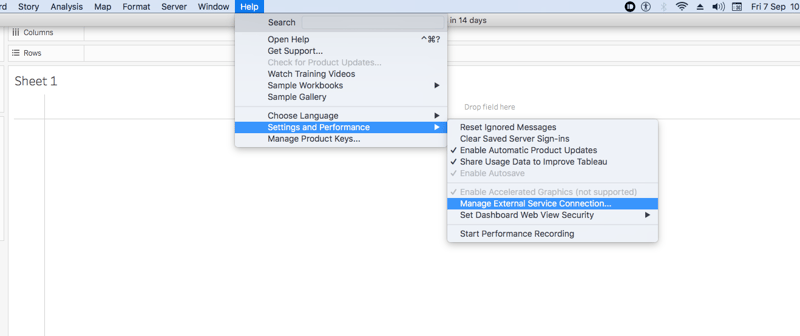
Gehe zu
Help > Settings and Preferences and select Manage External Service Connection.
-
Gib als Server “Localhost” (oder “127.0.0.1”) und als Port “6311” ein.
-
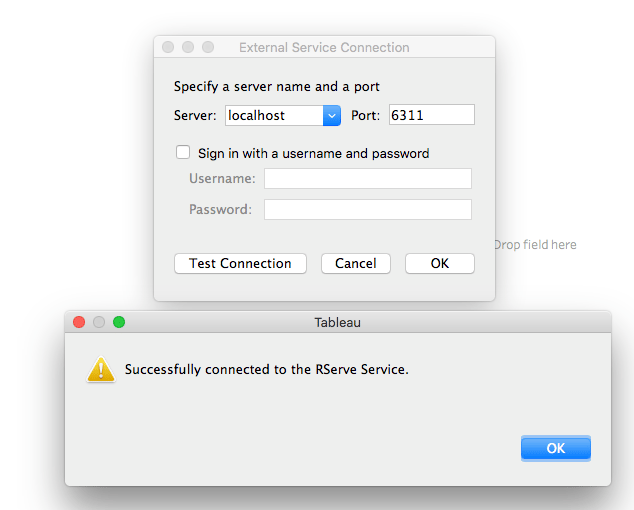
Klicke auf “Test Connection”. Bei Erfolg erscheint eine Bestätigung. Schließe mit OK.
R-Skripte in Tableau nutzen
Nach der Einrichtung kannst du berechnete Felder erstellen, die die SCRIPT_* Funktionen nutzen, um R-Funktionen aufzurufen.
Nutzen wir den Sample Superstore, um Profit einmal per R-Skript und einmal via Tableaus Drag-and-drop zu berechnen und zu vergleichen.
Steps
- Öffne eine Tableau-Arbeitsmappe und verbinde den Sample Superstore.
- Verbinde Rserve. Ist Tableau Desktop verbunden, kann es die R-Engine über berechnete Felder anstoßen.
-
Erstelle ein berechnetes Feld namens Expected Profit.
Vier Funktionen stehen für R zur Verfügung, alle beginnen mit script:
- SCRIPT_REAL: gibt reelle Zahlen zurück
- SCRIPT_STR: gibt Strings zurück
- SCRIPT_INT: gibt Integer zurück
- SCRIPT_BOOL: gibt Booleans zurück
- Wir nutzen SCRIPT_REAL und erstellen eine einfache
lineare Regressionin Tableau.
-
Öffne das berechnete Feld und füge dieses Skript ein.
SCRIPT_REAL("fit <- lm(.arg1 ~ .arg2 + .arg3 + .arg4) fit$fitted ", SUM([Profit]), AVG([Sales]), AVG([Quantity]), AVG([Discount]))Das Skript bildet ein lineares Regressionsmodell in R mit einer abhängigen Variable (arg1) und drei unabhängigen Variablen (arg2, arg3, arg4). Die Argumente sind Platzhalter und werden bei der Ausführung durch die jeweiligen Tableau-Spalten ersetzt. 5. Weise die passenden Tableau-Felder zu: Die abhängige Variable ist Profit, daher zuerst
SUM(Profit)für arg1. Für die drei unabhängigen Variablen nutzen wirAverage Unit Price,Average Order QuantityundAverage Discount. -
Diese Eingaben fließen in das Modell für erwartete Profitwerte. Jetzt kannst du die Berechnung in Visualisierungen nutzen: Ziehe Category auf Rows, dann
Profitauf Columns und zusätzlichExpected Profitauf Columns. -
Analysiere, wie der in R berechnete Expected Profit zum tatsächlichen Profit passt. Ziehe z. B. Customer Segments auf Color für ein gestapeltes Balkendiagramm und nutze Order Dates für Jahre/Quartale.
Hands On
Man könnte fragen: Warum R, wenn vieles auch in Tableau ginge? R ist extrem stark beim Forecasting dank verbreiteter Bibliotheken mit etablierten Algorithmen. Wie praktisch wäre es, Prognosen in Tableau per einfachem R-Skript zu erzeugen und direkt zu visualisieren.
Tableau und Python
Python ist eine verbreitete Allzwecksprache mit vielen Bibliotheken für Statistik, Predictive Modeling und Machine Learning. Die Verbindung von Tableau mit Python ist ein hervorragender Ansatz für Vorhersagen. TabPy ist das dafür entwickelte Paket. Über eine Verbindung zum TabPy-Server kann Tableau Python-Code on the fly ausführen und die Ergebnisse visualisieren.
Wie integriert Tableau Python?
Mit TabPy definierst du berechnete Felder in Python und greifst so direkt aus deinen Visualisierungen auf ML-Bibliotheken zu.
Tableau Desktop mit Python einrichten
Tabpy herunterladen und installieren.
Um Python-Code in einer Tableau-Arbeitsmappe auszuführen, braucht es einen Python-Server. Das TabPy-Framework übernimmt das. Lade TabPy auf Github oder nutze:
conda install -c anaconda tabpy-server
Wechsle dann in das Verzeichnis des TabPy-Servers und starte ihn.
python setp.py
Tableau mit TabPy verbinden
Verbinde Tableau mit TabPy über Help > Settings and Performance > Manage External Service Connection:

Teste die Verbindung. Bei Erfolg erscheint “successfully connected”.
Python-Skripte in Tableau nutzen
Die Python-Integration ist sehr nützlich. Ein Beispiel ist Sentiment Analysis — ein gängiges ML-Problem, lösbar mit verschiedenen Algorithmen. Mit Tableau und Python gelingt das mit wenigen Codezeilen, die Ergebnisse visualisierst du in Tableau. Ein Beispiel findest du hier(Leverage the power of Python in Tableau with TabPy)
Sentiment-Analyse mit TabPy
Wir nutzen den Mobile-Reviews-Datensatz, den du hier laden kannst.
Steps:
- Importiere den Datensatz in Tableau Desktop.
- Verbinde TabPy. Ist Tableau mit
Tabpyverbunden, kann die Python-Engine über berechnete Felder aufgerufen werden. -
Erstelle ein berechnetes Feld
Sentimentwie folgt: `SCRIPT_REAL("from vaderSentiment.vaderSentiment import SentimentIntensityAnalyzer vs = [] analyzer = SentimentIntensityAnalyzer() for i in range(0,len(_arg1)): a = analyzer.polarity_scores(_arg1[i])['compound'] vs.append(a) return vs",ATTR([Reviews]))`Wir nutzen hier
VADER Sentiment Analysis— ein lexikon- und regelbasiertes Tool, speziell auf Social-Media-Sentiments abgestimmt. Installiere es vorab. Mehr Infos auf der Github-Seite. -
Ziehe
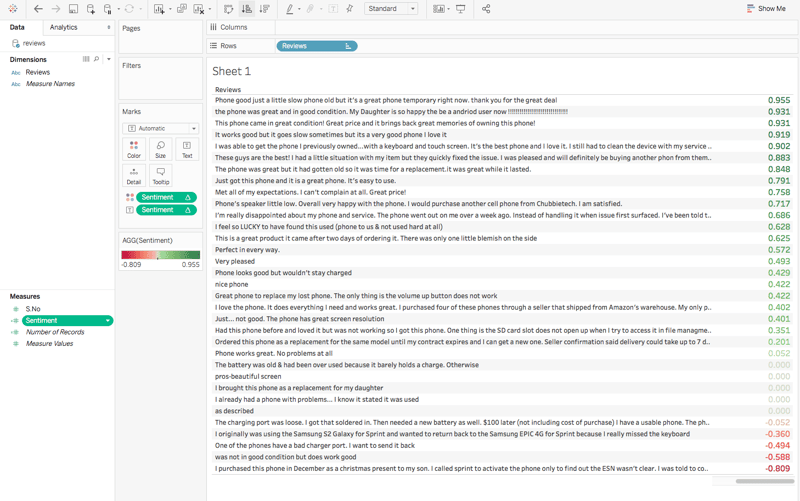
Reviewsauf Rows undSentimentauf Text und Color der Marks-Karte und sieh dir das Ergebnis an. Die positiven Rezensionen sind in Grün abgestuft, negative in Rot.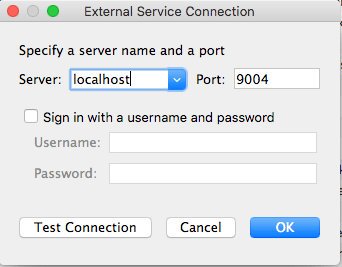
Das zeigt die Power der Python-Integration in Tableau. Mit den Sentiment-Scores kannst du tiefer analysieren: Als Geschäftsführung filterst du negative Reviews und gehst den Ursachen nach — oder schaust dir positive an, um zu sehen, was Kundinnen und Kunden begeistert.
Tableau und SQL Server
In unseren Microsoft-SQL-Server-Daten steckt verborgener Mehrwert, der in Standardreports und komplexen BI-Tools oft untergeht. Tableau bringt Insights überallhin, indem es jeden befähigt, SQL-Server-Daten visuell zu analysieren. Du kannst live verbinden für optimierte, systemspezifische Abfragen oder Daten in Tableaus Engine ziehen, um die Datenbank zu entlasten.
Tableau bietet einen optimierten, Live-Connector zu SQL Server, damit du Charts, Reports und Dashboards direkt auf deinen Daten erstellen kannst. Tableau erkennt die verwendeten Schemata, du musst die Daten nicht erst umformen.
Gehen wir Schritt für Schritt durch, wie man eine SQL-Server-Datenbank mit Tableau Desktop verbindet und Visualisierungen erstellt.
Steps:
- Melde dich am SQL Server an.
- Öffne Tableau Desktop und verbinde dich unter Servers mit MS SQL.
- Gib den Servernamen im Dialog ein und bestätige. Wähle die gewünschte Datenbank, hier salesDB. Wähle eine Tabelle, z. B. Sales Log. Die Tabelle wird in Tableau importiert. Du kannst nun alle oder ausgewählte Daten in ein neues Arbeitsblatt extrahieren und sogar die Zeilenanzahl begrenzen.
- Im neuen Arbeitsblatt liegen die extrahierten MS-SQL-Daten vor — jetzt arbeitest du damit wie mit jedem Tableau-Blatt.
Hands On:
So verbindest du SQL Server mit Tableau und extrahierst Daten direkt. Tableau erlaubt das Umschalten zwischen Live- und In-Memory-Verbindungen mit einem Klick — auch für größere Datensätze.
8. Arbeit speichern
Tableau Desktop
Um eine Arbeitsmappe lokal zu speichern, wähle File > Save. Vergib im Save As-Dialog einen Namen. Tableau speichert standardmäßig mit der Endung .twb.
Tableau Public
Mit Tableau Public werden Ansichten und Daten veröffentlicht und sind für alle im Internet zugänglich. Wähle Select Server > Tableau Public > Save to Tableau Public und melde dich an.
Tableau Server
Sind Daten vertraulich und sollen intern geteilt werden, ist Tableau Server ideal. Zum Veröffentlichen: Select Server > Publish Workbook oder click Share in der Symbolleiste. Lege zuvor ein Konto an.
Fazit
Das ist das Wesentliche, um in Tableau aussagekräftige Visualisierungen zu erstellen. In der Praxis wirst du in jeder Phase häufiger iterieren als hier gezeigt. Mit Übung wird Tableau vertraut und entfaltet starke Features für Analyse und Präsentation. Hinterlasse gerne Fragen in den Kommentaren — viel Erfolg beim Visualisieren.
Schau dir auch unser Tutorial zu Tableau-Visualisierungen mit dem AirBnB-Datensatz an.
%22%3E%0A%20%20%20%20%20%20%20%20%3Crect%20fill%3D%22%23EFEBE4%22%20height%3D%22180%22%20width%3D%22336%22%20%2F%3E%0A%20%20%20%20%20%20%20%20%3Crect%0A%20%20%20%20%20%20%20%20%20%20fill%3D%22%23DD3400%22%0A%20%20%20%20%20%20%20%20%20%20height%3D%22106.6%22%0A%20%20%20%20%20%20%20%20%20%20transform%3D%22rotate(-30%20-208.588%20220.18)%22%0A%20%20%20%20%20%20%20%20%20%20width%3D%22456.125%22%0A%20%20%20%20%20%20%20%20%20%20x%3D%22-208.588%22%0A%20%20%20%20%20%20%20%20%20%20y%3D%22220.18%22%0A%20%20%20%20%20%20%20%20%2F%3E%0A%20%20%20%20%20%20%20%20%3Crect%0A%20%20%20%20%20%20%20%20%20%20fill%3D%22%23FFEC3C%22%0A%20%20%20%20%20%20%20%20%20%20height%3D%2235.875%22%0A%20%20%20%20%20%20%20%20%20%20transform%3D%22rotate(-30%20-208.588%20220.18)%22%0A%20%20%20%20%20%20%20%20%20%20width%3D%22347.576%22%0A%20%20%20%20%20%20%20%20%20%20x%3D%22-208.588%22%0A%20%20%20%20%20%20%20%20%20%20y%3D%22220.18%22%0A%20%20%20%20%20%20%20%20%2F%3E%0A%20%20%20%20%20%20%20%20%3Crect%0A%20%20%20%20%20%20%20%20%20%20fill%3D%22%23FF931E%22%0A%20%20%20%20%20%20%20%20%20%20height%3D%2235.875%22%0A%20%20%20%20%20%20%20%20%20%20transform%3D%22rotate(-30%20-226.525%20189.111)%22%0A%20%20%20%20%20%20%20%20%20%20width%3D%22347.576%22%0A%20%20%20%20%20%20%20%20%20%20x%3D%22-226.525%22%0A%20%20%20%20%20%20%20%20%20%20y%3D%22189.111%22%0A%20%20%20%20%20%20%20%20%2F%3E%0A%20%20%20%20%20%20%20%20%3Crect%0A%20%20%20%20%20%20%20%20%20%20fill%3D%22%23DD3400%22%0A%20%20%20%20%20%20%20%20%20%20height%3D%22106.6%22%0A%20%20%20%20%20%20%20%20%20%20transform%3D%22rotate(-30%2085.5879%20256.055)%22%0A%20%20%20%20%20%20%20%20%20%20width%3D%22456.125%22%0A%20%20%20%20%20%20%20%20%20%20x%3D%2285.5879%22%0A%20%20%20%20%20%20%20%20%20%20y%3D%22256.055%22%0A%20%20%20%20%20%20%20%20%2F%3E%0A%20%20%20%20%20%20%20%20%3Crect%0A%20%20%20%20%20%20%20%20%20%20fill%3D%22%23FFEC3C%22%0A%20%20%20%20%20%20%20%20%20%20height%3D%2235.875%22%0A%20%20%20%20%20%20%20%20%20%20transform%3D%22rotate(-30%2085.5879%20256.055)%22%0A%20%20%20%20%20%20%20%20%20%20width%3D%22184.5%22%0A%20%20%20%20%20%20%20%20%20%20x%3D%2285.5879%22%0A%20%20%20%20%20%20%20%20%20%20y%3D%22256.055%22%0A%20%20%20%20%20%20%20%20%2F%3E%0A%20%20%20%20%20%20%20%20%3Crect%0A%20%20%20%20%20%20%20%20%20%20fill%3D%22%23FF931E%22%0A%20%20%20%20%20%20%20%20%20%20height%3D%2235.875%22%0A%20%20%20%20%20%20%20%20%20%20transform%3D%22rotate(-30%20227.432%20132.736)%22%0A%20%20%20%20%20%20%20%20%20%20width%3D%22271.625%22%0A%20%20%20%20%20%20%20%20%20%20x%3D%22227.432%22%0A%20%20%20%20%20%20%20%20%20%20y%3D%22132.736%22%0A%20%20%20%20%20%20%20%20%2F%3E%0A%20%20%20%20%20%20%3C%2Fg%3E%0A%20%20%20%20%20%20%3Cdefs%3E%0A%20%20%20%20%20%20%20%20%3CclipPath%20id%3D%22clip%22%3E%0A%20%20%20%20%20%20%20%20%20%20%3Crect%20fill%3D%22white%22%20height%3D%22180%22%20width%3D%22336%22%20%2F%3E%0A%20%20%20%20%20%20%20%20%3C%2FclipPath%3E%0A%20%20%20%20%20%20%3C%2Fdefs%3E%0A%20%20%20%20%3C%2Fsvg%3E)

%22%3E%0A%20%20%20%20%20%20%20%20%3Crect%20fill%3D%22%23EFEBE4%22%20height%3D%22180%22%20width%3D%22336%22%20%2F%3E%0A%20%20%20%20%20%20%20%20%3Crect%0A%20%20%20%20%20%20%20%20%20%20fill%3D%22%23FF931E%22%0A%20%20%20%20%20%20%20%20%20%20height%3D%22106.6%22%0A%20%20%20%20%20%20%20%20%20%20transform%3D%22rotate(-30%20-208.588%20220.18)%22%0A%20%20%20%20%20%20%20%20%20%20width%3D%22456.125%22%0A%20%20%20%20%20%20%20%20%20%20x%3D%22-208.588%22%0A%20%20%20%20%20%20%20%20%20%20y%3D%22220.18%22%0A%20%20%20%20%20%20%20%20%2F%3E%0A%20%20%20%20%20%20%20%20%3Crect%0A%20%20%20%20%20%20%20%20%20%20fill%3D%22%23F7F3EB%22%0A%20%20%20%20%20%20%20%20%20%20height%3D%2235.875%22%0A%20%20%20%20%20%20%20%20%20%20transform%3D%22rotate(-30%20-208.588%20220.18)%22%0A%20%20%20%20%20%20%20%20%20%20width%3D%22347.576%22%0A%20%20%20%20%20%20%20%20%20%20x%3D%22-208.588%22%0A%20%20%20%20%20%20%20%20%20%20y%3D%22220.18%22%0A%20%20%20%20%20%20%20%20%2F%3E%0A%20%20%20%20%20%20%20%20%3Crect%0A%20%20%20%20%20%20%20%20%20%20fill%3D%22%23000820%22%0A%20%20%20%20%20%20%20%20%20%20height%3D%2235.875%22%0A%20%20%20%20%20%20%20%20%20%20transform%3D%22rotate(-30%20-226.525%20189.111)%22%0A%20%20%20%20%20%20%20%20%20%20width%3D%22347.576%22%0A%20%20%20%20%20%20%20%20%20%20x%3D%22-226.525%22%0A%20%20%20%20%20%20%20%20%20%20y%3D%22189.111%22%0A%20%20%20%20%20%20%20%20%2F%3E%0A%20%20%20%20%20%20%20%20%3Crect%0A%20%20%20%20%20%20%20%20%20%20fill%3D%22%23000820%22%0A%20%20%20%20%20%20%20%20%20%20height%3D%22106.6%22%0A%20%20%20%20%20%20%20%20%20%20transform%3D%22rotate(-30%2085.5879%20256.055)%22%0A%20%20%20%20%20%20%20%20%20%20width%3D%22456.125%22%0A%20%20%20%20%20%20%20%20%20%20x%3D%2285.5879%22%0A%20%20%20%20%20%20%20%20%20%20y%3D%22256.055%22%0A%20%20%20%20%20%20%20%20%2F%3E%0A%20%20%20%20%20%20%20%20%3Crect%0A%20%20%20%20%20%20%20%20%20%20fill%3D%22%23D87300%22%0A%20%20%20%20%20%20%20%20%20%20height%3D%2235.875%22%0A%20%20%20%20%20%20%20%20%20%20transform%3D%22rotate(-30%2085.5879%20256.055)%22%0A%20%20%20%20%20%20%20%20%20%20width%3D%22184.5%22%0A%20%20%20%20%20%20%20%20%20%20x%3D%2285.5879%22%0A%20%20%20%20%20%20%20%20%20%20y%3D%22256.055%22%0A%20%20%20%20%20%20%20%20%2F%3E%0A%20%20%20%20%20%20%20%20%3Crect%0A%20%20%20%20%20%20%20%20%20%20fill%3D%22%23FF931E%22%0A%20%20%20%20%20%20%20%20%20%20height%3D%2235.875%22%0A%20%20%20%20%20%20%20%20%20%20transform%3D%22rotate(-30%20227.432%20132.736)%22%0A%20%20%20%20%20%20%20%20%20%20width%3D%22271.625%22%0A%20%20%20%20%20%20%20%20%20%20x%3D%22227.432%22%0A%20%20%20%20%20%20%20%20%20%20y%3D%22132.736%22%0A%20%20%20%20%20%20%20%20%2F%3E%0A%20%20%20%20%20%20%3C%2Fg%3E%0A%20%20%20%20%20%20%3Cdefs%3E%0A%20%20%20%20%20%20%20%20%3CclipPath%20id%3D%22clip%22%3E%0A%20%20%20%20%20%20%20%20%20%20%3Crect%20fill%3D%22white%22%20height%3D%22180%22%20width%3D%22336%22%20%2F%3E%0A%20%20%20%20%20%20%20%20%3C%2FclipPath%3E%0A%20%20%20%20%20%20%3C%2Fdefs%3E%0A%20%20%20%20%3C%2Fsvg%3E)
%22%3E%0A%20%20%20%20%20%20%20%20%3Crect%20fill%3D%22%2305192D%22%20height%3D%22180%22%20width%3D%22336%22%20%2F%3E%0A%20%20%20%20%20%20%20%20%3Crect%0A%20%20%20%20%20%20%20%20%20%20fill%3D%22%23B08EFF%22%0A%20%20%20%20%20%20%20%20%20%20height%3D%22106.6%22%0A%20%20%20%20%20%20%20%20%20%20transform%3D%22rotate(-30%20-208.588%20220.18)%22%0A%20%20%20%20%20%20%20%20%20%20width%3D%22456.125%22%0A%20%20%20%20%20%20%20%20%20%20x%3D%22-208.588%22%0A%20%20%20%20%20%20%20%20%20%20y%3D%22220.18%22%0A%20%20%20%20%20%20%20%20%2F%3E%0A%20%20%20%20%20%20%20%20%3Crect%0A%20%20%20%20%20%20%20%20%20%20fill%3D%22%237933FF%22%0A%20%20%20%20%20%20%20%20%20%20height%3D%2235.875%22%0A%20%20%20%20%20%20%20%20%20%20transform%3D%22rotate(-30%20-208.588%20220.18)%22%0A%20%20%20%20%20%20%20%20%20%20width%3D%22347.576%22%0A%20%20%20%20%20%20%20%20%20%20x%3D%22-208.588%22%0A%20%20%20%20%20%20%20%20%20%20y%3D%22220.18%22%0A%20%20%20%20%20%20%20%20%2F%3E%0A%20%20%20%20%20%20%20%20%3Crect%0A%20%20%20%20%20%20%20%20%20%20fill%3D%22%2372E5FE%22%0A%20%20%20%20%20%20%20%20%20%20height%3D%2235.875%22%0A%20%20%20%20%20%20%20%20%20%20transform%3D%22rotate(-30%20-226.525%20189.111)%22%0A%20%20%20%20%20%20%20%20%20%20width%3D%22347.576%22%0A%20%20%20%20%20%20%20%20%20%20x%3D%22-226.525%22%0A%20%20%20%20%20%20%20%20%20%20y%3D%22189.111%22%0A%20%20%20%20%20%20%20%20%2F%3E%0A%20%20%20%20%20%20%20%20%3Crect%0A%20%20%20%20%20%20%20%20%20%20fill%3D%22%235EB1FF%22%0A%20%20%20%20%20%20%20%20%20%20height%3D%22106.6%22%0A%20%20%20%20%20%20%20%20%20%20transform%3D%22rotate(-30%2085.5879%20256.055)%22%0A%20%20%20%20%20%20%20%20%20%20width%3D%22456.125%22%0A%20%20%20%20%20%20%20%20%20%20x%3D%2285.5879%22%0A%20%20%20%20%20%20%20%20%20%20y%3D%22256.055%22%0A%20%20%20%20%20%20%20%20%2F%3E%0A%20%20%20%20%20%20%20%20%3Crect%0A%20%20%20%20%20%20%20%20%20%20fill%3D%22%23B08EFF%22%0A%20%20%20%20%20%20%20%20%20%20height%3D%2235.875%22%0A%20%20%20%20%20%20%20%20%20%20transform%3D%22rotate(-30%2085.5879%20256.055)%22%0A%20%20%20%20%20%20%20%20%20%20width%3D%22184.5%22%0A%20%20%20%20%20%20%20%20%20%20x%3D%2285.5879%22%0A%20%20%20%20%20%20%20%20%20%20y%3D%22256.055%22%0A%20%20%20%20%20%20%20%20%2F%3E%0A%20%20%20%20%20%20%20%20%3Crect%0A%20%20%20%20%20%20%20%20%20%20fill%3D%22%2372E5FE%22%0A%20%20%20%20%20%20%20%20%20%20height%3D%2235.875%22%0A%20%20%20%20%20%20%20%20%20%20transform%3D%22rotate(-30%20227.432%20132.736)%22%0A%20%20%20%20%20%20%20%20%20%20width%3D%22271.625%22%0A%20%20%20%20%20%20%20%20%20%20x%3D%22227.432%22%0A%20%20%20%20%20%20%20%20%20%20y%3D%22132.736%22%0A%20%20%20%20%20%20%20%20%2F%3E%0A%20%20%20%20%20%20%3C%2Fg%3E%0A%20%20%20%20%20%20%3Cdefs%3E%0A%20%20%20%20%20%20%20%20%3CclipPath%20id%3D%22clip%22%3E%0A%20%20%20%20%20%20%20%20%20%20%3Crect%20fill%3D%22white%22%20height%3D%22180%22%20width%3D%22336%22%20%2F%3E%0A%20%20%20%20%20%20%20%20%3C%2FclipPath%3E%0A%20%20%20%20%20%20%3C%2Fdefs%3E%0A%20%20%20%20%3C%2Fsvg%3E)

%22%3E%0A%20%20%20%20%20%20%20%20%3Crect%20fill%3D%22%23F7F3EB%22%20height%3D%22180%22%20width%3D%22336%22%20%2F%3E%0A%20%20%20%20%20%20%20%20%3Crect%0A%20%20%20%20%20%20%20%20%20%20fill%3D%22%23000820%22%0A%20%20%20%20%20%20%20%20%20%20height%3D%22106.6%22%0A%20%20%20%20%20%20%20%20%20%20transform%3D%22rotate(-30%20-208.588%20220.18)%22%0A%20%20%20%20%20%20%20%20%20%20width%3D%22456.125%22%0A%20%20%20%20%20%20%20%20%20%20x%3D%22-208.588%22%0A%20%20%20%20%20%20%20%20%20%20y%3D%22220.18%22%0A%20%20%20%20%20%20%20%20%2F%3E%0A%20%20%20%20%20%20%20%20%3Crect%0A%20%20%20%20%20%20%20%20%20%20fill%3D%22%2300C74E%22%0A%20%20%20%20%20%20%20%20%20%20height%3D%2235.875%22%0A%20%20%20%20%20%20%20%20%20%20transform%3D%22rotate(-30%20-208.588%20220.18)%22%0A%20%20%20%20%20%20%20%20%20%20width%3D%22347.576%22%0A%20%20%20%20%20%20%20%20%20%20x%3D%22-208.588%22%0A%20%20%20%20%20%20%20%20%20%20y%3D%22220.18%22%0A%20%20%20%20%20%20%20%20%2F%3E%0A%20%20%20%20%20%20%20%20%3Crect%0A%20%20%20%20%20%20%20%20%20%20fill%3D%22%23FF931E%22%0A%20%20%20%20%20%20%20%20%20%20height%3D%2235.875%22%0A%20%20%20%20%20%20%20%20%20%20transform%3D%22rotate(-30%20-226.525%20189.111)%22%0A%20%20%20%20%20%20%20%20%20%20width%3D%22347.576%22%0A%20%20%20%20%20%20%20%20%20%20x%3D%22-226.525%22%0A%20%20%20%20%20%20%20%20%20%20y%3D%22189.111%22%0A%20%20%20%20%20%20%20%20%2F%3E%0A%20%20%20%20%20%20%20%20%3Crect%0A%20%20%20%20%20%20%20%20%20%20fill%3D%22%23D87300%22%0A%20%20%20%20%20%20%20%20%20%20height%3D%22106.6%22%0A%20%20%20%20%20%20%20%20%20%20transform%3D%22rotate(-30%2085.5879%20256.055)%22%0A%20%20%20%20%20%20%20%20%20%20width%3D%22456.125%22%0A%20%20%20%20%20%20%20%20%20%20x%3D%2285.5879%22%0A%20%20%20%20%20%20%20%20%20%20y%3D%22256.055%22%0A%20%20%20%20%20%20%20%20%2F%3E%0A%20%20%20%20%20%20%20%20%3Crect%0A%20%20%20%20%20%20%20%20%20%20fill%3D%22%23000820%22%0A%20%20%20%20%20%20%20%20%20%20height%3D%2235.875%22%0A%20%20%20%20%20%20%20%20%20%20transform%3D%22rotate(-30%2085.5879%20256.055)%22%0A%20%20%20%20%20%20%20%20%20%20width%3D%22184.5%22%0A%20%20%20%20%20%20%20%20%20%20x%3D%2285.5879%22%0A%20%20%20%20%20%20%20%20%20%20y%3D%22256.055%22%0A%20%20%20%20%20%20%20%20%2F%3E%0A%20%20%20%20%20%20%20%20%3Crect%0A%20%20%20%20%20%20%20%20%20%20fill%3D%22%2300C74E%22%0A%20%20%20%20%20%20%20%20%20%20height%3D%2235.875%22%0A%20%20%20%20%20%20%20%20%20%20transform%3D%22rotate(-30%20227.432%20132.736)%22%0A%20%20%20%20%20%20%20%20%20%20width%3D%22271.625%22%0A%20%20%20%20%20%20%20%20%20%20x%3D%22227.432%22%0A%20%20%20%20%20%20%20%20%20%20y%3D%22132.736%22%0A%20%20%20%20%20%20%20%20%2F%3E%0A%20%20%20%20%20%20%3C%2Fg%3E%0A%20%20%20%20%20%20%3Cdefs%3E%0A%20%20%20%20%20%20%20%20%3CclipPath%20id%3D%22clip%22%3E%0A%20%20%20%20%20%20%20%20%20%20%3Crect%20fill%3D%22white%22%20height%3D%22180%22%20width%3D%22336%22%20%2F%3E%0A%20%20%20%20%20%20%20%20%3C%2FclipPath%3E%0A%20%20%20%20%20%20%3C%2Fdefs%3E%0A%20%20%20%20%3C%2Fsvg%3E)

%22%3E%0A%20%20%20%20%20%20%20%20%3Crect%20fill%3D%22%2372E5FE%22%20height%3D%22180%22%20width%3D%22336%22%20%2F%3E%0A%20%20%20%20%20%20%20%20%3Crect%0A%20%20%20%20%20%20%20%20%20%20fill%3D%22%237933FF%22%0A%20%20%20%20%20%20%20%20%20%20height%3D%22106.6%22%0A%20%20%20%20%20%20%20%20%20%20transform%3D%22rotate(-30%20-208.588%20220.18)%22%0A%20%20%20%20%20%20%20%20%20%20width%3D%22456.125%22%0A%20%20%20%20%20%20%20%20%20%20x%3D%22-208.588%22%0A%20%20%20%20%20%20%20%20%20%20y%3D%22220.18%22%0A%20%20%20%20%20%20%20%20%2F%3E%0A%20%20%20%20%20%20%20%20%3Crect%0A%20%20%20%20%20%20%20%20%20%20fill%3D%22%235EB1FF%22%0A%20%20%20%20%20%20%20%20%20%20height%3D%2235.875%22%0A%20%20%20%20%20%20%20%20%20%20transform%3D%22rotate(-30%20-208.588%20220.18)%22%0A%20%20%20%20%20%20%20%20%20%20width%3D%22347.576%22%0A%20%20%20%20%20%20%20%20%20%20x%3D%22-208.588%22%0A%20%20%20%20%20%20%20%20%20%20y%3D%22220.18%22%0A%20%20%20%20%20%20%20%20%2F%3E%0A%20%20%20%20%20%20%20%20%3Crect%0A%20%20%20%20%20%20%20%20%20%20fill%3D%22%23000820%22%0A%20%20%20%20%20%20%20%20%20%20height%3D%2235.875%22%0A%20%20%20%20%20%20%20%20%20%20transform%3D%22rotate(-30%20-226.525%20189.111)%22%0A%20%20%20%20%20%20%20%20%20%20width%3D%22347.576%22%0A%20%20%20%20%20%20%20%20%20%20x%3D%22-226.525%22%0A%20%20%20%20%20%20%20%20%20%20y%3D%22189.111%22%0A%20%20%20%20%20%20%20%20%2F%3E%0A%20%20%20%20%20%20%20%20%3Crect%0A%20%20%20%20%20%20%20%20%20%20fill%3D%22%237933FF%22%0A%20%20%20%20%20%20%20%20%20%20height%3D%22106.6%22%0A%20%20%20%20%20%20%20%20%20%20transform%3D%22rotate(-30%2085.5879%20256.055)%22%0A%20%20%20%20%20%20%20%20%20%20width%3D%22456.125%22%0A%20%20%20%20%20%20%20%20%20%20x%3D%2285.5879%22%0A%20%20%20%20%20%20%20%20%20%20y%3D%22256.055%22%0A%20%20%20%20%20%20%20%20%2F%3E%0A%20%20%20%20%20%20%20%20%3Crect%0A%20%20%20%20%20%20%20%20%20%20fill%3D%22%235EB1FF%22%0A%20%20%20%20%20%20%20%20%20%20height%3D%2235.875%22%0A%20%20%20%20%20%20%20%20%20%20transform%3D%22rotate(-30%2085.5879%20256.055)%22%0A%20%20%20%20%20%20%20%20%20%20width%3D%22184.5%22%0A%20%20%20%20%20%20%20%20%20%20x%3D%2285.5879%22%0A%20%20%20%20%20%20%20%20%20%20y%3D%22256.055%22%0A%20%20%20%20%20%20%20%20%2F%3E%0A%20%20%20%20%20%20%20%20%3Crect%0A%20%20%20%20%20%20%20%20%20%20fill%3D%22%23000820%22%0A%20%20%20%20%20%20%20%20%20%20height%3D%2235.875%22%0A%20%20%20%20%20%20%20%20%20%20transform%3D%22rotate(-30%20227.432%20132.736)%22%0A%20%20%20%20%20%20%20%20%20%20width%3D%22271.625%22%0A%20%20%20%20%20%20%20%20%20%20x%3D%22227.432%22%0A%20%20%20%20%20%20%20%20%20%20y%3D%22132.736%22%0A%20%20%20%20%20%20%20%20%2F%3E%0A%20%20%20%20%20%20%3C%2Fg%3E%0A%20%20%20%20%20%20%3Cdefs%3E%0A%20%20%20%20%20%20%20%20%3CclipPath%20id%3D%22clip%22%3E%0A%20%20%20%20%20%20%20%20%20%20%3Crect%20fill%3D%22white%22%20height%3D%22180%22%20width%3D%22336%22%20%2F%3E%0A%20%20%20%20%20%20%20%20%3C%2FclipPath%3E%0A%20%20%20%20%20%20%3C%2Fdefs%3E%0A%20%20%20%20%3C%2Fsvg%3E)

%22%3E%0A%20%20%20%20%20%20%20%20%3Crect%20fill%3D%22%23EFEBE4%22%20height%3D%22180%22%20width%3D%22336%22%20%2F%3E%0A%20%20%20%20%20%20%20%20%3Crect%0A%20%20%20%20%20%20%20%20%20%20fill%3D%22%2372E5FE%22%0A%20%20%20%20%20%20%20%20%20%20height%3D%22106.6%22%0A%20%20%20%20%20%20%20%20%20%20transform%3D%22rotate(-30%20-208.588%20220.18)%22%0A%20%20%20%20%20%20%20%20%20%20width%3D%22456.125%22%0A%20%20%20%20%20%20%20%20%20%20x%3D%22-208.588%22%0A%20%20%20%20%20%20%20%20%20%20y%3D%22220.18%22%0A%20%20%20%20%20%20%20%20%2F%3E%0A%20%20%20%20%20%20%20%20%3Crect%0A%20%20%20%20%20%20%20%20%20%20fill%3D%22%23000820%22%0A%20%20%20%20%20%20%20%20%20%20height%3D%2235.875%22%0A%20%20%20%20%20%20%20%20%20%20transform%3D%22rotate(-30%20-208.588%20220.18)%22%0A%20%20%20%20%20%20%20%20%20%20width%3D%22347.576%22%0A%20%20%20%20%20%20%20%20%20%20x%3D%22-208.588%22%0A%20%20%20%20%20%20%20%20%20%20y%3D%22220.18%22%0A%20%20%20%20%20%20%20%20%2F%3E%0A%20%20%20%20%20%20%20%20%3Crect%0A%20%20%20%20%20%20%20%20%20%20fill%3D%22%235EB1FF%22%0A%20%20%20%20%20%20%20%20%20%20height%3D%2235.875%22%0A%20%20%20%20%20%20%20%20%20%20transform%3D%22rotate(-30%20-226.525%20189.111)%22%0A%20%20%20%20%20%20%20%20%20%20width%3D%22347.576%22%0A%20%20%20%20%20%20%20%20%20%20x%3D%22-226.525%22%0A%20%20%20%20%20%20%20%20%20%20y%3D%22189.111%22%0A%20%20%20%20%20%20%20%20%2F%3E%0A%20%20%20%20%20%20%20%20%3Crect%0A%20%20%20%20%20%20%20%20%20%20fill%3D%22%23000820%22%0A%20%20%20%20%20%20%20%20%20%20height%3D%22106.6%22%0A%20%20%20%20%20%20%20%20%20%20transform%3D%22rotate(-30%2085.5879%20256.055)%22%0A%20%20%20%20%20%20%20%20%20%20width%3D%22456.125%22%0A%20%20%20%20%20%20%20%20%20%20x%3D%2285.5879%22%0A%20%20%20%20%20%20%20%20%20%20y%3D%22256.055%22%0A%20%20%20%20%20%20%20%20%2F%3E%0A%20%20%20%20%20%20%20%20%3Crect%0A%20%20%20%20%20%20%20%20%20%20fill%3D%22%23D87300%22%0A%20%20%20%20%20%20%20%20%20%20height%3D%2235.875%22%0A%20%20%20%20%20%20%20%20%20%20transform%3D%22rotate(-30%2085.5879%20256.055)%22%0A%20%20%20%20%20%20%20%20%20%20width%3D%22184.5%22%0A%20%20%20%20%20%20%20%20%20%20x%3D%2285.5879%22%0A%20%20%20%20%20%20%20%20%20%20y%3D%22256.055%22%0A%20%20%20%20%20%20%20%20%2F%3E%0A%20%20%20%20%20%20%20%20%3Crect%0A%20%20%20%20%20%20%20%20%20%20fill%3D%22%235646A5%22%0A%20%20%20%20%20%20%20%20%20%20height%3D%2235.875%22%0A%20%20%20%20%20%20%20%20%20%20transform%3D%22rotate(-30%20227.432%20132.736)%22%0A%20%20%20%20%20%20%20%20%20%20width%3D%22271.625%22%0A%20%20%20%20%20%20%20%20%20%20x%3D%22227.432%22%0A%20%20%20%20%20%20%20%20%20%20y%3D%22132.736%22%0A%20%20%20%20%20%20%20%20%2F%3E%0A%20%20%20%20%20%20%3C%2Fg%3E%0A%20%20%20%20%20%20%3Cdefs%3E%0A%20%20%20%20%20%20%20%20%3CclipPath%20id%3D%22clip%22%3E%0A%20%20%20%20%20%20%20%20%20%20%3Crect%20fill%3D%22white%22%20height%3D%22180%22%20width%3D%22336%22%20%2F%3E%0A%20%20%20%20%20%20%20%20%3C%2FclipPath%3E%0A%20%20%20%20%20%20%3C%2Fdefs%3E%0A%20%20%20%20%3C%2Fsvg%3E)
Als Data Analysts ist es unser Ziel, Erkenntnisse so aufzubereiten, dass alle sofort verstehen, was sie bedeuten und wie man darauf reagiert.
Tableau ist ein weit verbreitetes Tool für Datenanalyse und -visualisierung. Viele Unternehmen halten es für unverzichtbar in der Data-Science-Arbeit. Der große Vorteil von Tableau ist die einfache Drag-and-drop-Oberfläche. So lassen sich Aufgaben wie Sortieren, Vergleichen und Analysieren schnell und mühelos erledigen. Tableau ist außerdem mit vielen Datenquellen kompatibel, darunter Excel, SQL Server und cloudbasierte Repositories — eine hervorragende Wahl für Data Scientists.