
课程
Tableau 入门
6 小时
330K
实践并学习路径你的进步。
使用 Google 继续如果您希望学习 Tableau,可参加 DataCamp 的 Introduction to Tableau 课程。
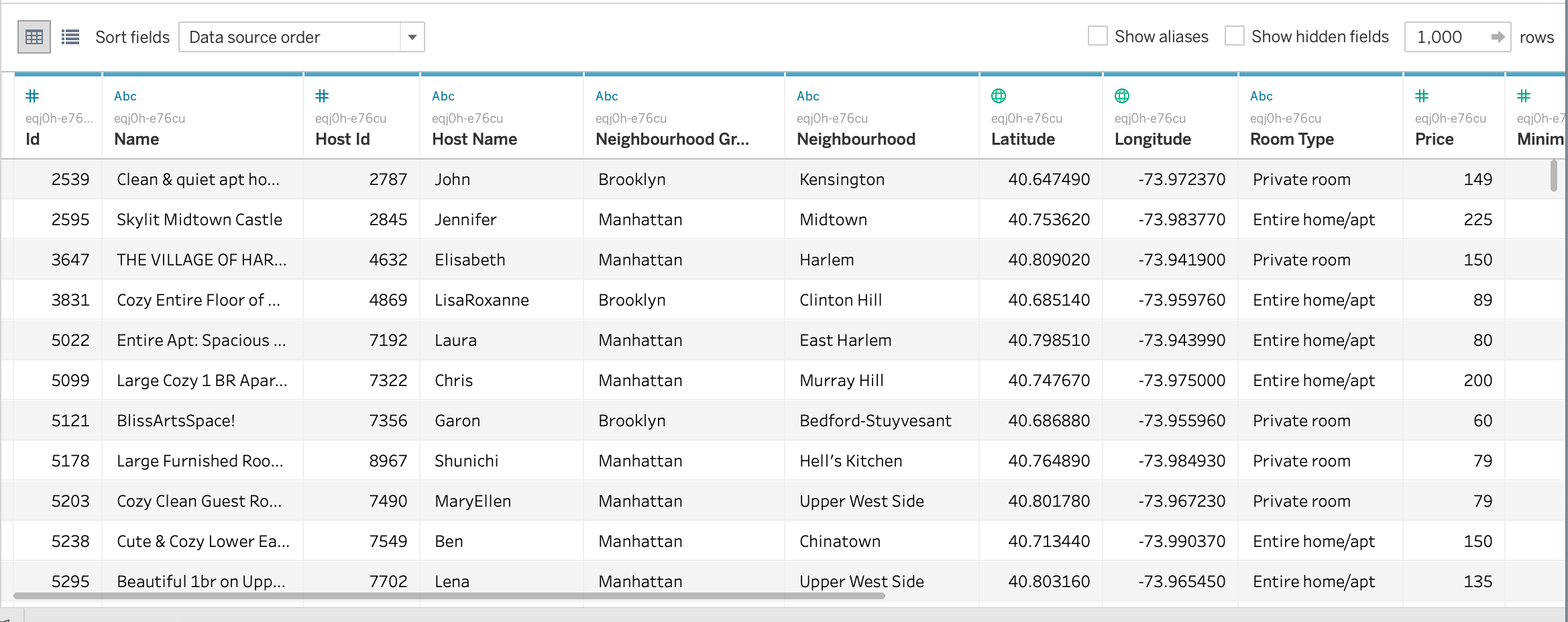
本数据集来自 Airbnb 的网站。我们将使用纽约市(2019 年)的 listings.csv 文件,其中描述了房源发布活动及其相关指标。包含了主机、地理可用性和价格的所有信息,便于创建有趣的可视化。
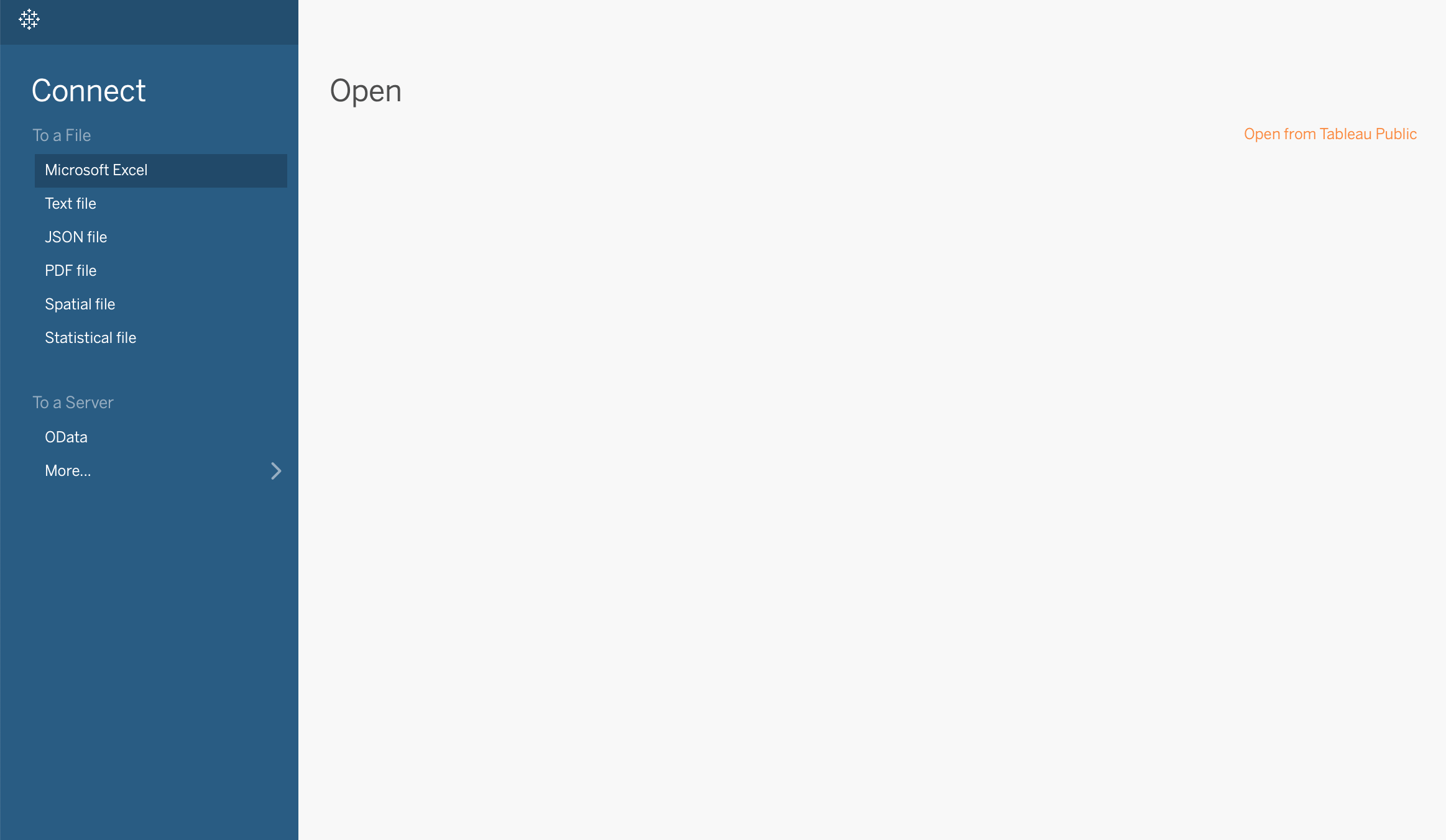
要连接到您的文件,请前往 Connect -> Text file -> Choose file path -> Open
快速浏览数据,大致如下所示:
当您加载 Excel 文件并在 Tableau 中打开一个新工作表时,它会自动将文件中的所有列标题归类到以下类别之一(如“数据”窗格所示):
请注意,Tableau 误将 Reviews Per Month 分类为 Dimensions。请将该字段拖到 Measures 窗格,因为我们希望将其作为连续数值变量使用。
除了列名之外,“数据”窗格中总会包含一些并非来自原始数据的字段,其中两个就是 Measure Values 和 Measure Names。Tableau 会自动创建这些字段,以便您构建涉及多个度量的某些类型视图。[1]
本文将重点介绍如何使用这些多个度量。
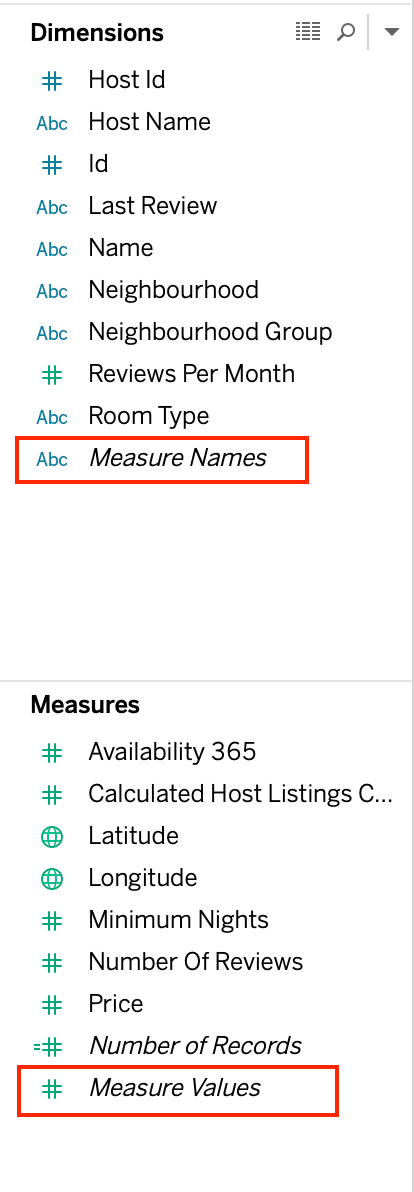
Measure Values 字段始终出现在“数据”窗格中“度量”区域的底部,包含数据中的所有度量,被收集到一个具有连续值的单一字段中。[2]
Measure Names 字段始终出现在“数据”窗格中“维度”区域的底部,包含数据中所有度量的名称,被收集到一个具有离散值的单一字段中。[3]
[1][2][3] Tableau 官方文档
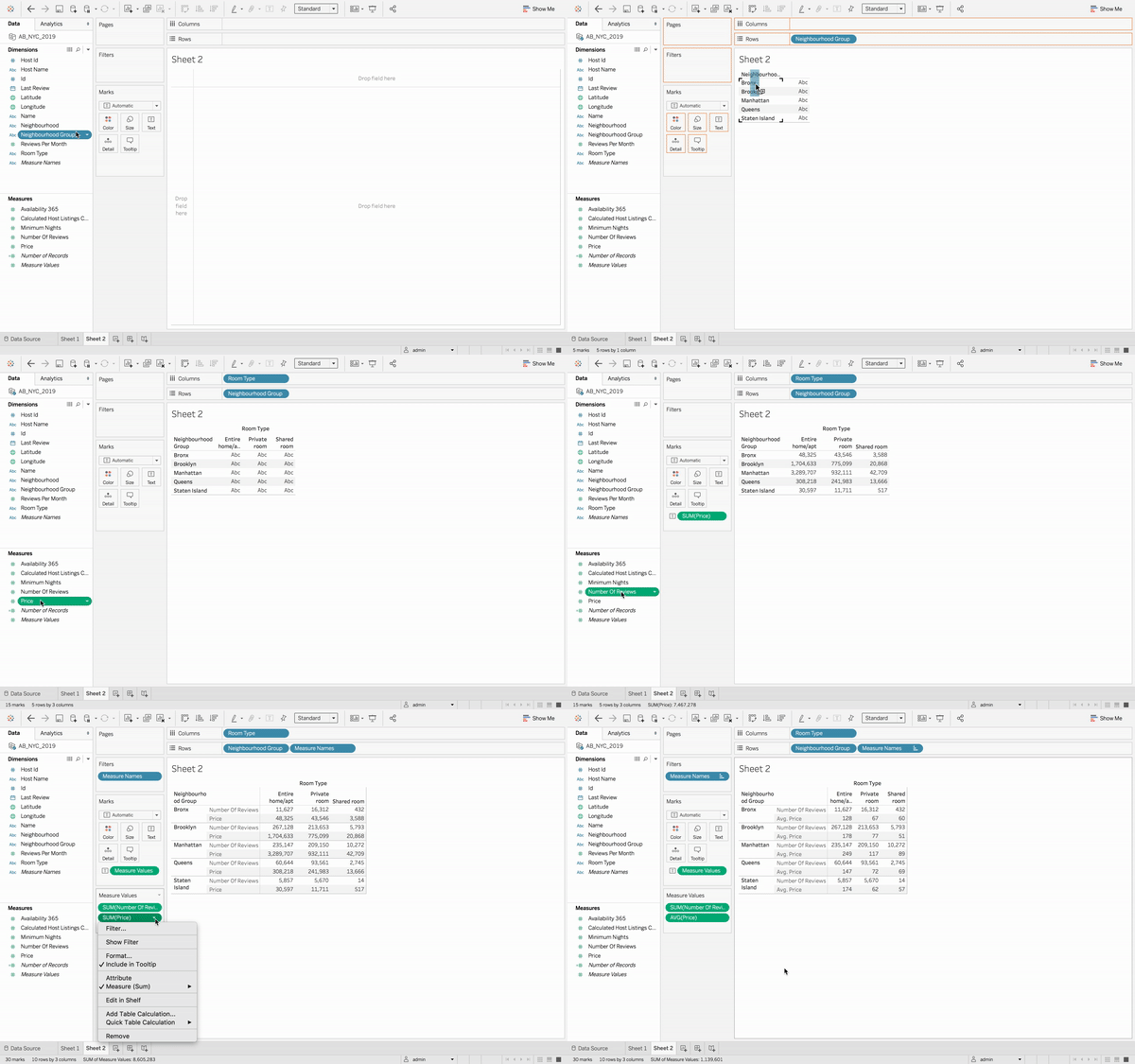
首先将 Measure Names 字段拖入视图。接着,将 Measure Values 字段直接拖入视图,或拖到“标记”卡的“文本”区域。您会看到一个表格,变量名称与相应数值变量的默认聚合结果对应显示。
您可以通过将不需要包含的度量值从 Measure Values 卡中拖出,来移除它们。
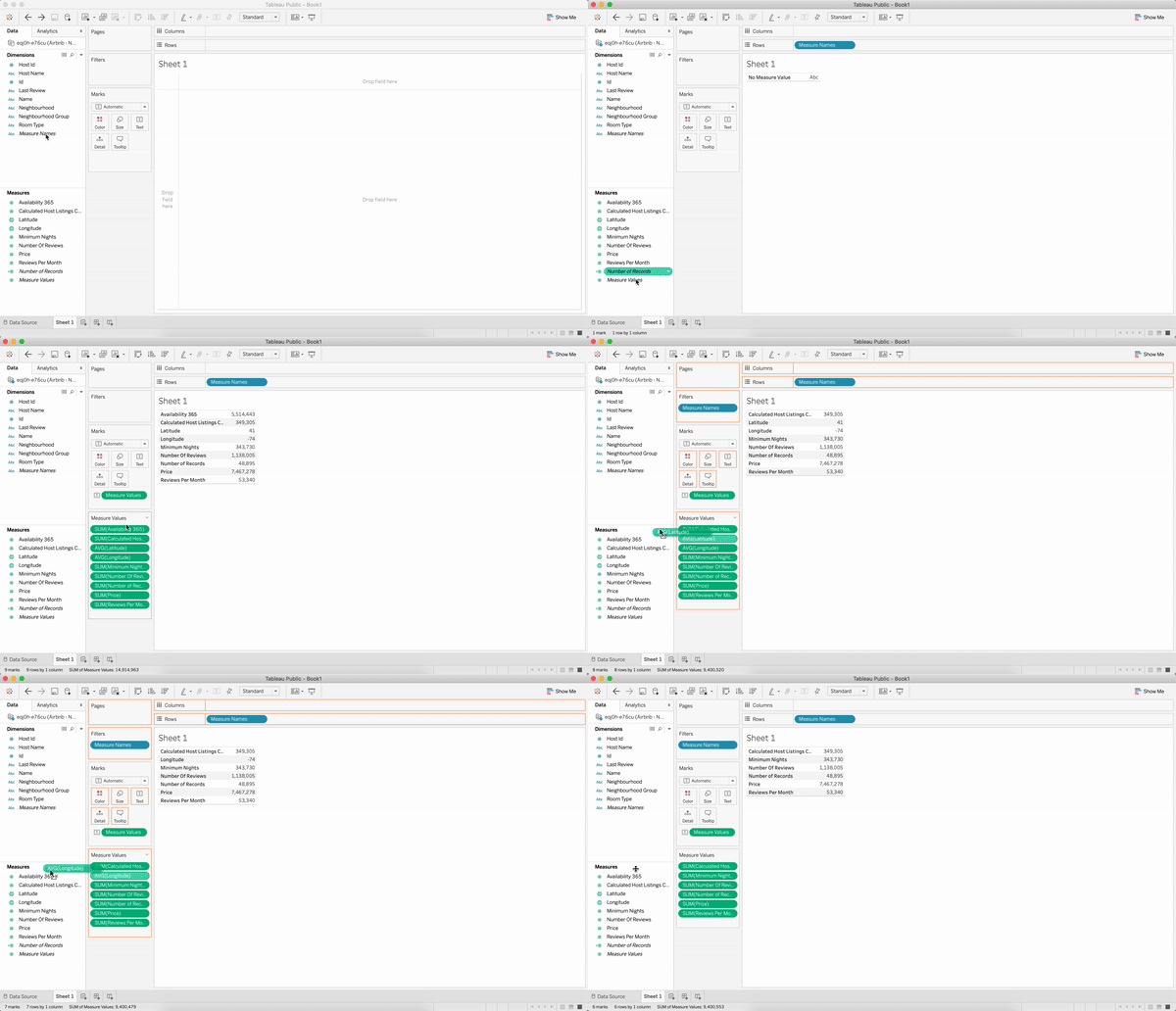
我们知道,Dimensions 是类别类型,而 Measures 是我们希望在这些类别间进行分析的数值。因此,让我们看看如何在多个度量上对多个维度进行制表。
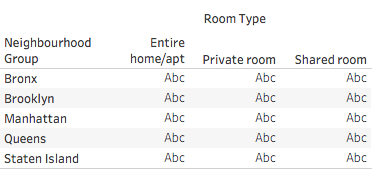
我们希望对多个维度与多个度量进行交叉制表。先将两个维度字段拖入:例如将 Neighbourhood Group 放入“行”标签,将 Room Type 放入“列”标签。您会看到一个 5×3 的表格,包含 5 个社区组和 3 种房间类型。
现在,假设您想为每个 Neighbourhood Group 和 Room Type 同时展示 Price 与 Number of Reviews。先将 Price 拖入视图。接着,当您将 Number of Reviews 拖入并放入文本表时,这些度量会被合并,且 Measure Values 字段会添加到“标记”卡的“文本”中。注意 Measure Names 字段会自动添加到“行”架上。
当处理多个度量值时,使用 Measure Names 至关重要。
与 MySQL、PostgreSQL 等中的聚合函数(SUM、AVG、MEAN、COUNT)类似,Tableau 也为其 Measures 提供了多种聚合函数。聚合函数对一组值执行计算并返回单个值。
在这里,由于我们希望查看不同社区中各房型的平均价格(而不是所有房间价格的总和),因此通过 Measure Values 卡将 Price 的(默认)聚合函数从 SUM() 更改为 AVG()。
看起来不错!但数字太多,不易理解。为获得更佳洞察,我们来将同样的数据转为图形展示。
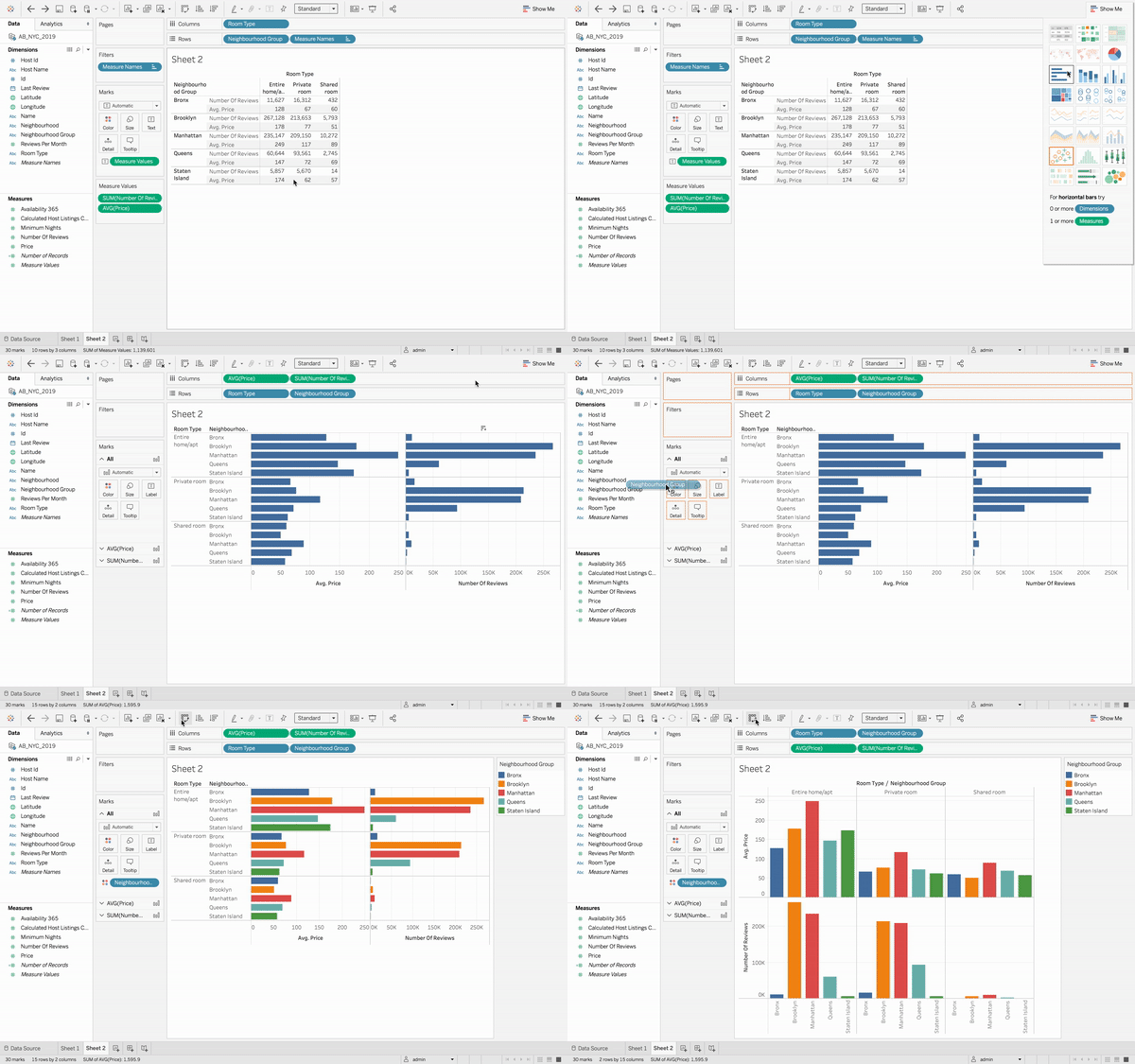
在 Tableau 右上角使用 Show Me 按钮选择 水平条形图(Horizontal Bars)。您将看到每个社区组与房型对应的 AVG(PRICE) 和 SUM(NUMBER OF REVIEWS) 的条形图。
通过根据 Neighborhood Group 为条形图着色,让图表更整洁。Tableau 会自动创建并显示相应图例。最后,交换行和列,使图表更直观、易懂。
现在,该图清晰展示了各地区与房型的定价与受欢迎度(评论数)趋势。
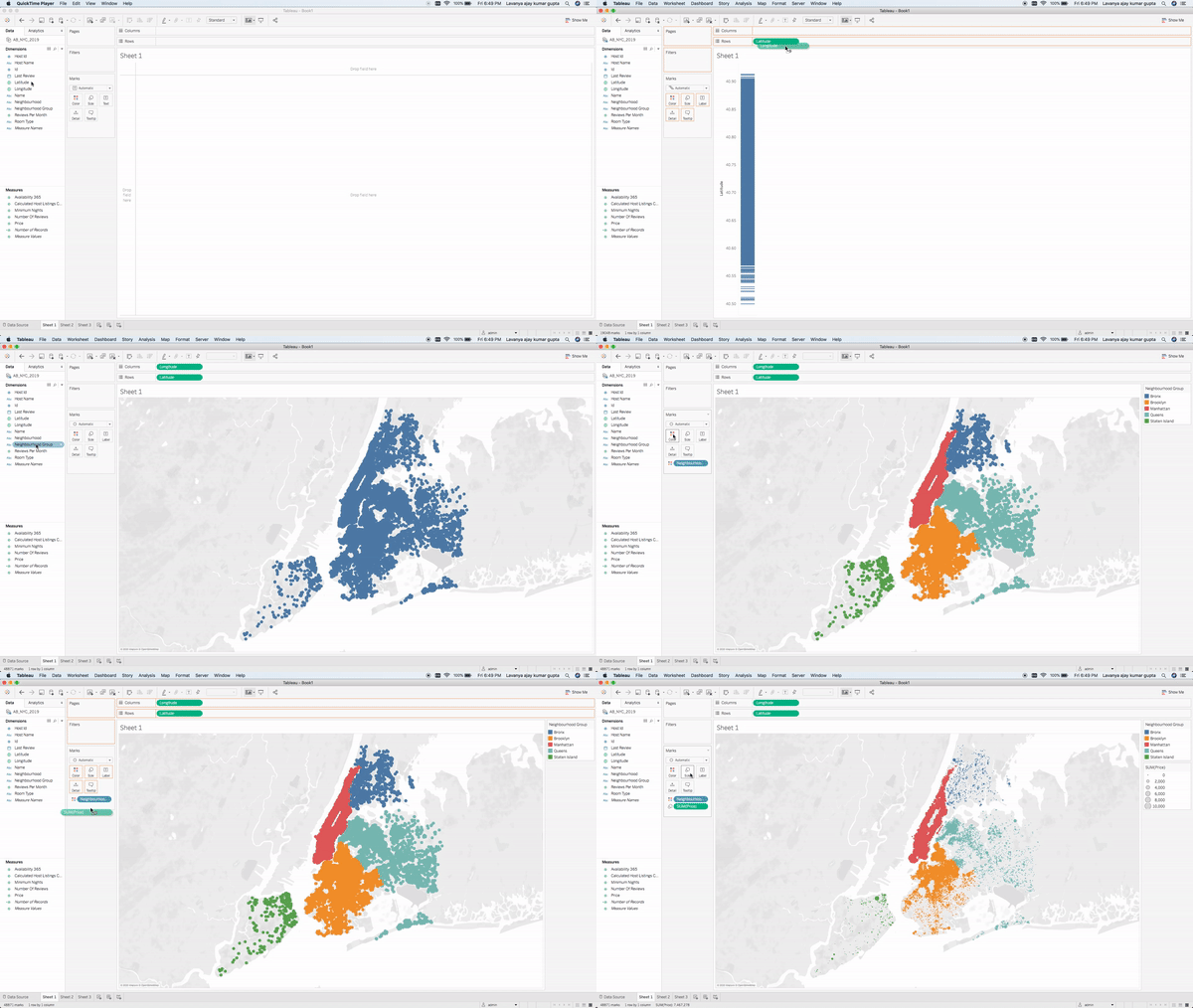
在处理地点、经纬度时,使用地理地图始终是个好主意。下面是将相同数据转换为漂亮地理可视化的步骤。
我们将再次使用 Color 标记,将每个 (纬度,经度) 对按其所属的社区组分类并着色。同样,我们将使用 Size 标记来表示 Airbnb 房源的价格范围。更大的圆表示价格更高,更小的圆表示价格更低。颜色和大小图例都可在右侧找到。
在本文中,我们看到 Tableau 会自动将数据字段分为 Dimensions 和 Measures。如果有列被误分类,我们可以通过拖放轻松将其移动到正确类别。
我们还通过不同的可视化(文本表、条形图和地图)对多个维度与多个度量进行了交叉制表。
我们探讨了如何在“标记”卡中使用 Color 和 Size 选项。此外,我们还尝试了 SUM() 和 AVG() 等聚合函数,以得出有意义的结论。
如果您想进一步学习 Tableau,请参加 DataCamp 的 Introduction to Tableau 课程,并查看我们的 Tableau 入门教程。
Tableau 课程
课程
课程
实践并学习路径你的进步。
使用 Google 继续