%22%3E%3Cpath%20d%3D%22m-369%200h408v79h-408z%22%20fill%3D%22%237933ff%22%2F%3E%3Cpath%20d%3D%22m-148%200h306v45h-306z%22%20fill%3D%22%23974dff%22%2F%3E%3C%2Fg%3E%3C%2Fsvg%3E)
%22%2F%3E%3C%2FclipPath%3E%3Cg%20clip-path%3D%22url(%23a)%22%3E%3Cpath%20d%3D%22m76%200h484v36h-484z%22%20fill%3D%22%23974dff%22%2F%3E%3Cpath%20d%3D%22m0%200h384v24h-384z%22%20fill%3D%22%2306bdfc%22%20transform%3D%22matrix(1%200%200%20-1%200%2060)%22%2F%3E%3C%2Fg%3E%3C%2Fsvg%3E)
1. Introdução ao Tableau
Visão geral
Tableau Software é uma empresa de software com sede em Seattle, Washington, que produz produtos interativos de visualização de dados focados em business intelligence. O Tableau foi criado no Departamento de Ciência da Computação da Universidade de Stanford entre 1997 e 2002 (Wikipedia)
Os principais produtos oferecidos pelo Tableau são:
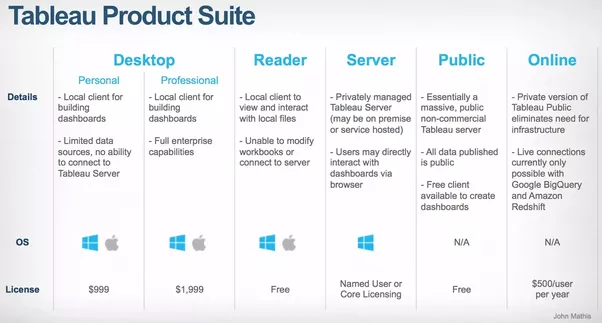
Tableau Desktop, Tableau Public e Tableau Online oferecem criação de visuais de dados; a escolha depende do tipo de trabalho.
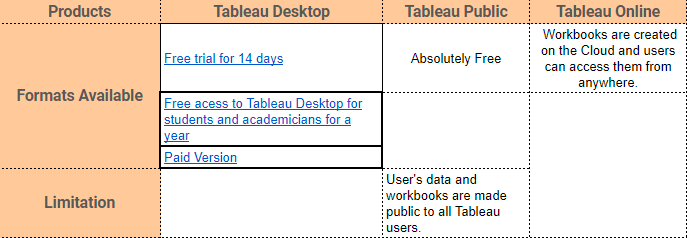
Neste tutorial, vamos usar o Tableau Desktop. O link da fonte de referência está aqui.
Instalação
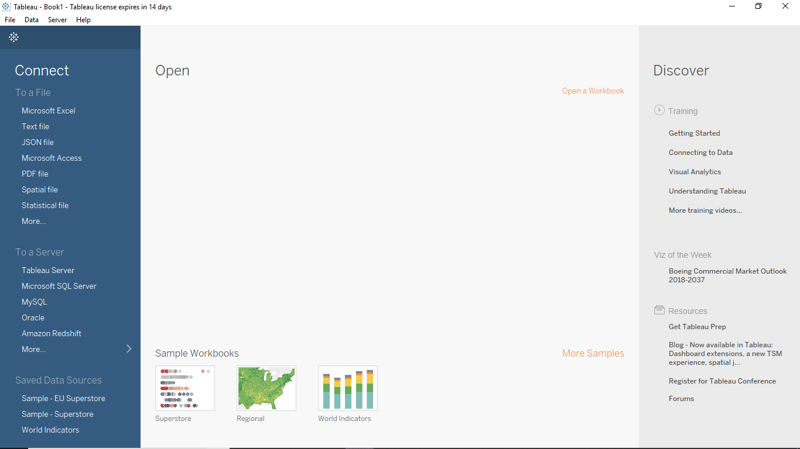
De acordo com o produto escolhido, baixe o software para o computador. Após aceitar o contrato de licença, você pode verificar a instalação clicando no ícone do Tableau. Se a tela a seguir aparecer, está tudo pronto.
2. Primeiros passos
Nesta seção, vamos aprender operações básicas no Tableau para nos acostumarmos com a interface.
Área de trabalho do Tableau
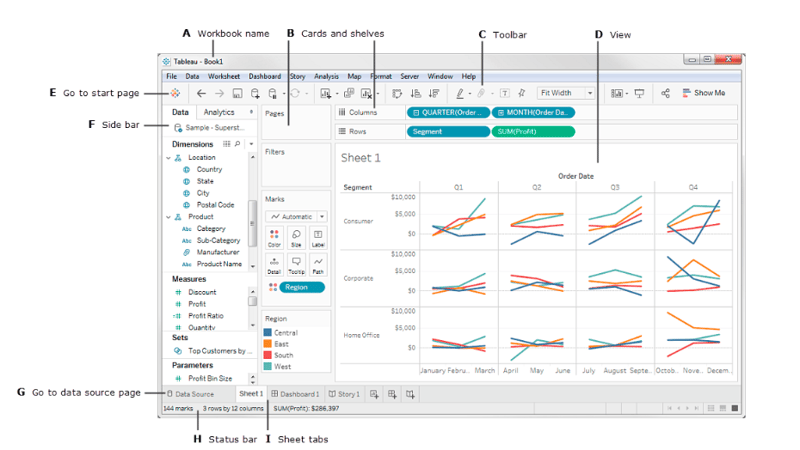
A área de trabalho do Tableau é um conjunto de planilhas, barra de menus, barra de ferramentas, cartão de marcas, prateleiras e vários outros elementos que veremos nas próximas seções. As folhas podem ser planilhas, dashboards ou stories. A imagem abaixo destaca os principais componentes do espaço de trabalho. A familiaridade vem de verdade quando atuamos com dados reais.
Conectando a uma fonte de dados
Para começar a trabalhar com o Tableau, precisamos conectá-lo à fonte de dados. O Tableau é compatível com diversas fontes. As fontes suportadas aparecem no lado esquerdo da tela inicial. Fontes comuns incluem Excel, arquivo de texto, banco de dados relacional ou até um servidor. Também é possível conectar a fontes na nuvem, como Google Analytics, Amazon Redshift etc.
A tela inicial do Tableau Desktop mostra as fontes de dados disponíveis para conexão. Isso também depende da versão do Tableau, já que a versão paga oferece mais possibilidades. No lado esquerdo, há o painel Connect, que destaca as fontes disponíveis. Primeiro são listados os tipos de arquivo, seguidos por tipos de servidor comuns ou conexões recentes. Você pode abrir pastas de trabalho criadas anteriormente na guia Open. O Tableau Desktop também oferece pastas de trabalho de exemplo em Sample Workbooks.
Hands On
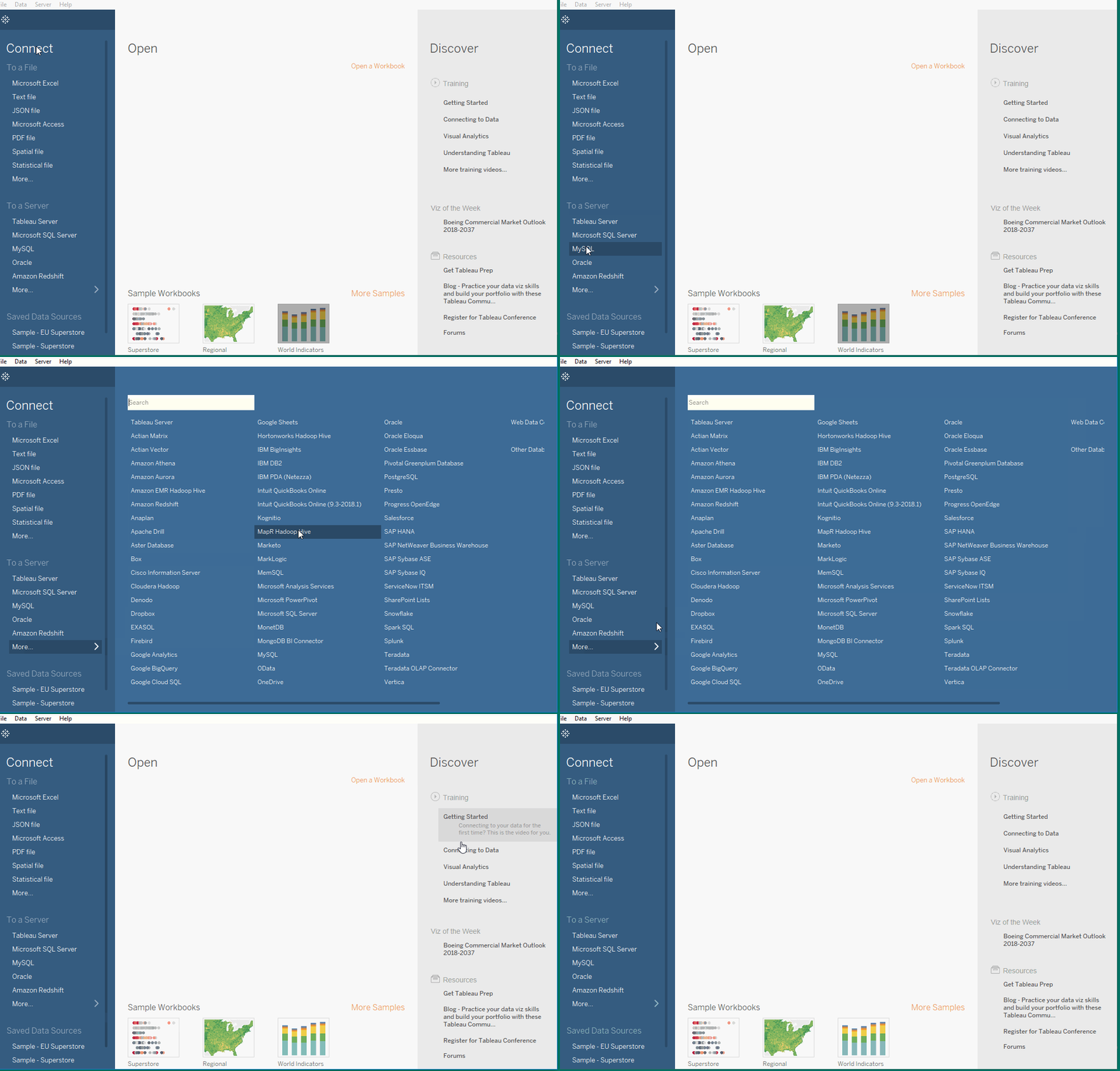
Conectando ao conjunto de dados Sample-Superstore
Vamos trabalhar com um conjunto de dados de exemplo chamado Superstore, que vem pré-carregado no Tableau. Porém, vamos baixar o arquivo aqui para praticar a conexão a uma fonte Excel. Os dados são de uma superloja, com informações sobre produtos, vendas, lucros etc. Nosso objetivo como analistas é analisar os dados e encontrar áreas críticas de melhoria nessa empresa fictícia.
Steps
-
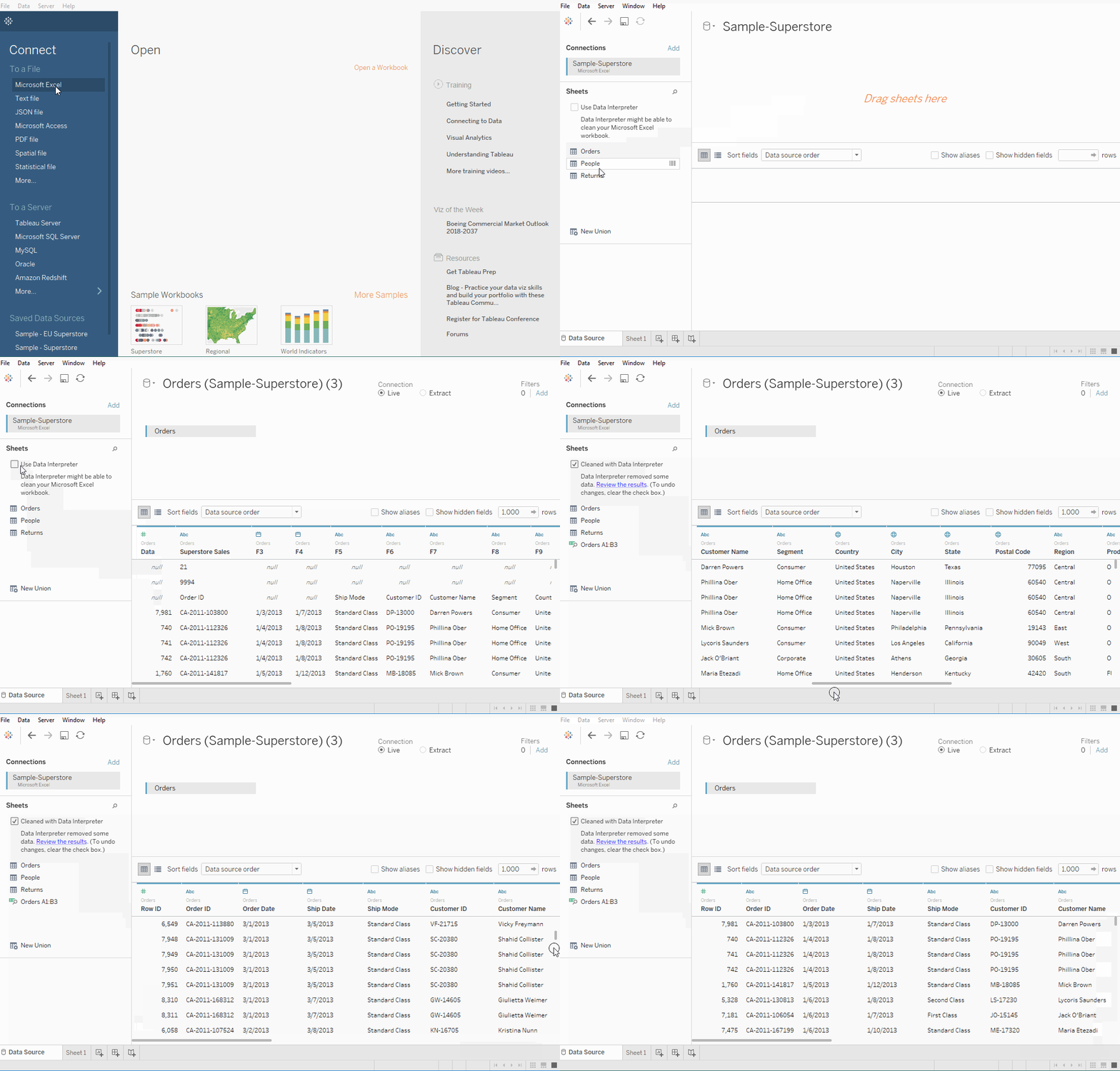
Importe os dados para a área de trabalho do Tableau a partir do computador.
-
Na guia Sheets, ficarão visíveis três folhas: Orders, People e Returns. Vamos focar apenas em Orders. Clique duas vezes na folha Orders — ela abrirá como uma planilha.
-
As três primeiras linhas têm um formato diferente do desejado. Use o Data Interpreter, também presente na guia Sheets. Ao clicar, a planilha é formatada corretamente.
Hands On
Criando uma visualização
Vamos começar com um gráfico simples. Nesta seção, vamos conhecer os dados e começar a fazer perguntas para gerar insights. Alguns termos importantes aparecerão aqui.
Dimension
Measures
Aggregation
Dimensões são dados qualitativos, como um nome ou uma data. Por padrão, o Tableau classifica automaticamente como dimensão os campos com informações qualitativas ou categóricas, por exemplo, campos de texto ou data. Esses campos geralmente aparecem como cabeçalhos de coluna para linhas de dados, como Customer Name ou Order Date, e também definem o nível de granularidade exibido.
Métricas (Measures) são dados numéricos quantitativos. Por padrão, o Tableau trata qualquer campo desse tipo como medida, por exemplo, vendas ou lucro. Dados classificados como medida podem ser agregados com base em uma dimensão, por exemplo, vendas totais (Measure) por região (Dimension).
Agregação consolida dados em nível de linha em uma categoria superior, como soma de vendas ou lucro total.
O Tableau classifica automaticamente os campos entre Measures e Dimensions. Se algo ficar fora do lugar, é possível ajustar manualmente.
Steps
-
Vá para a planilha. Clique na guia
Sheet 1no canto inferior esquerdo da área de trabalho.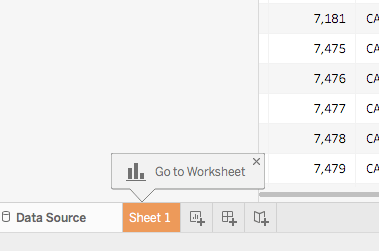
-
Na planilha, em
Dimensionsno painel Data, arrasteOrder Datepara a prateleira Columns.Ao arrastar
Order Datepara Columns, é criada uma coluna para cada ano no conjunto. Um indicador "Abc" aparece sob cada coluna, indicando que texto ou números podem ser arrastados para lá. Se arrastarmosSalespara esse local, será criada uma tabela cruzada com as vendas totais por ano. -
Da aba
Measures, arraste o campoSalespara a prateleira Rows.
O Tableau preenche um gráfico com as vendas agregadas como soma. As vendas totais por ano (Order Date) são exibidas. O Tableau geralmente usa um gráfico de linhas quando há um campo temporal na visualização — neste exemplo, Order Date.
Hands On
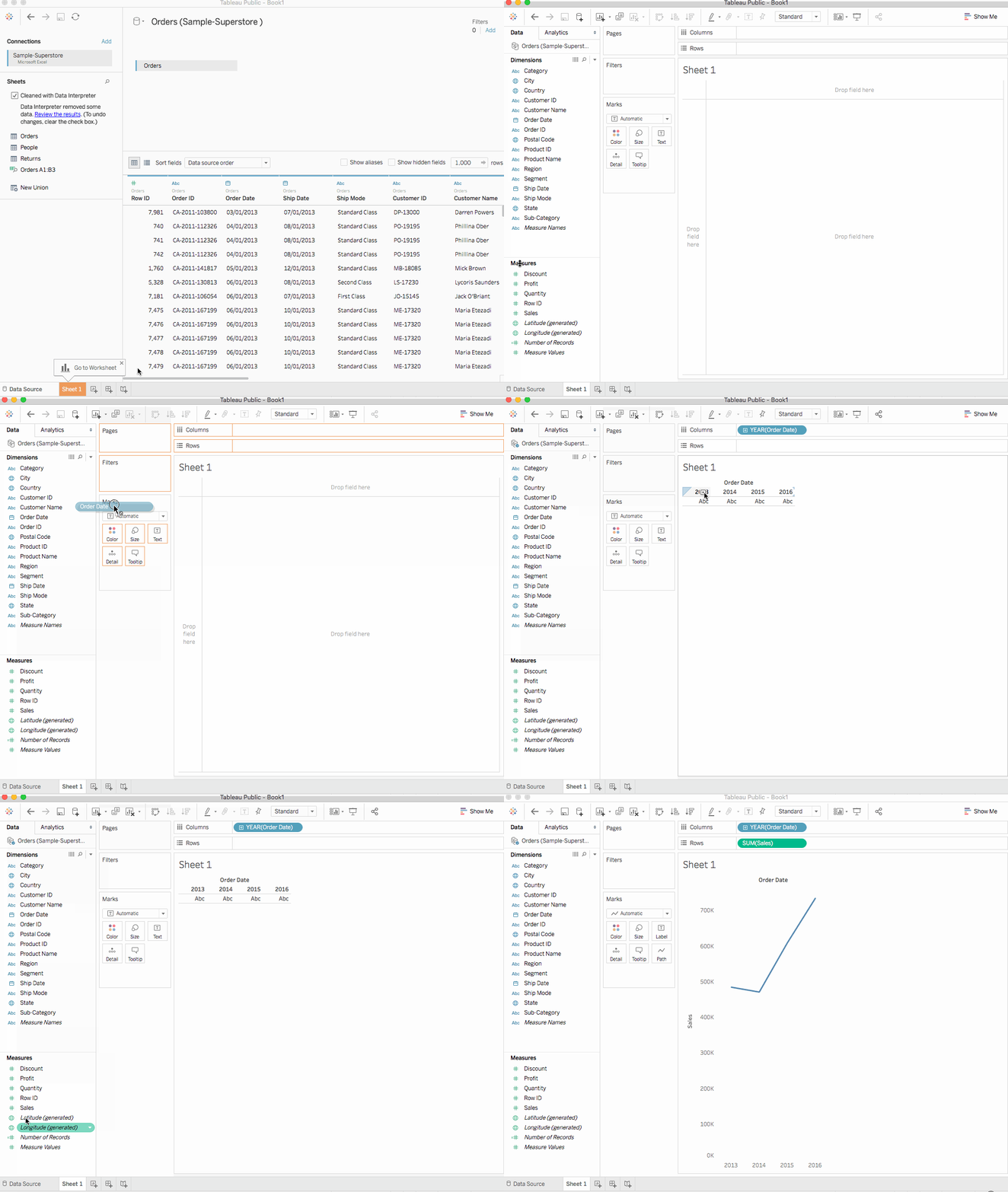
O que o gráfico de linhas acima mostra? Que as vendas parecem promissoras e em crescimento ao longo do tempo. É um insight valioso, mas diz pouco sobre os produtos que impulsionam esse aumento. Vamos aprofundar para entender melhor.
Aprimorando a visualização
Vamos investigar quais produtos impulsionam mais as vendas. Comece adicionando as categorias de produto para ver os totais de outra forma.
Steps
-
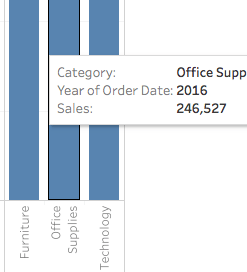
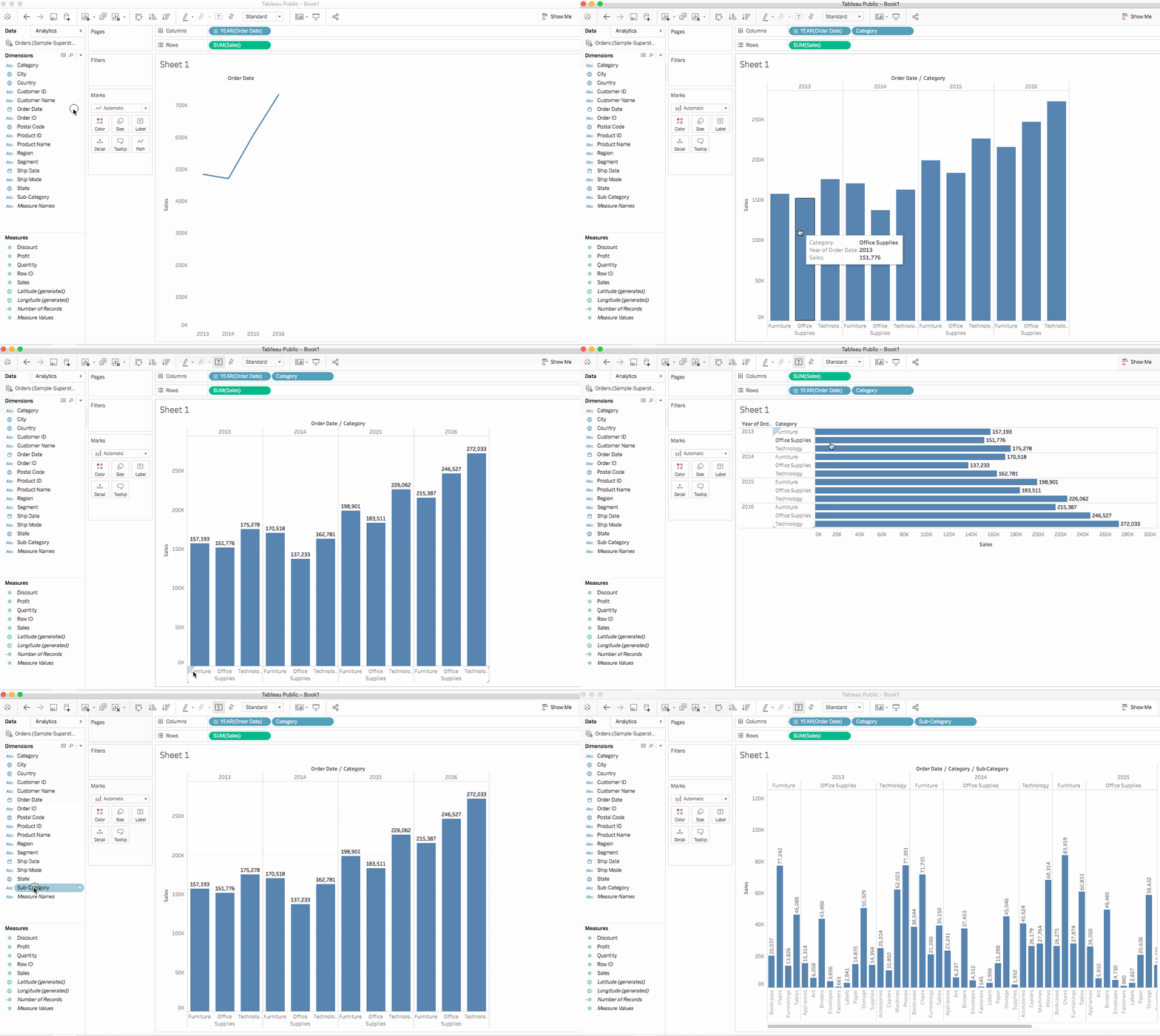
Categoryestá em Dimensions. Arraste para a prateleira Columns e coloque ao lado deYEAR(Order Date), à direita deYear. A visualização muda de linha para barras. O gráfico mostraSalesporProducta cada ano.Learn MorePara ver informações de cada ponto (marca), passe o mouse sobre as barras para ver o tooltip com o total de vendas da categoria. Exemplo: tooltip de Office Supplies em 2016:
Para adicionar rótulos, clique em
Show Mark Labelsna barra de ferramentas.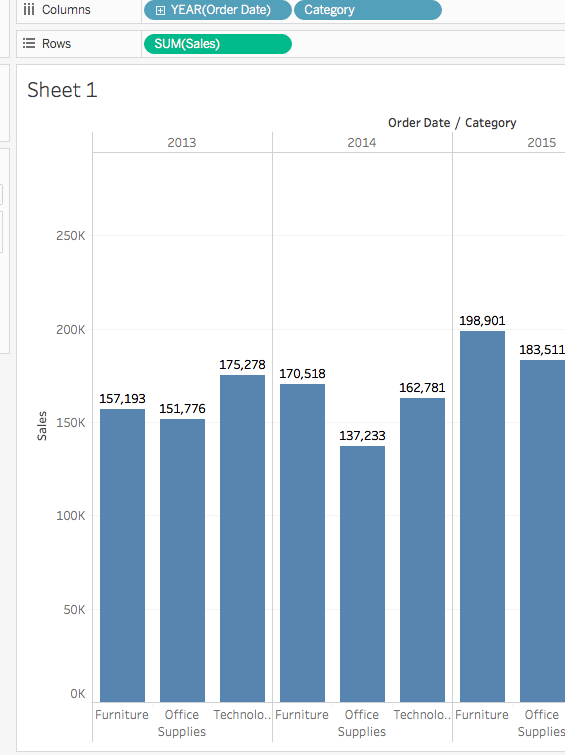
É possível mostrar o gráfico de barras na horizontal. Clique em
Swapna barra de ferramentas.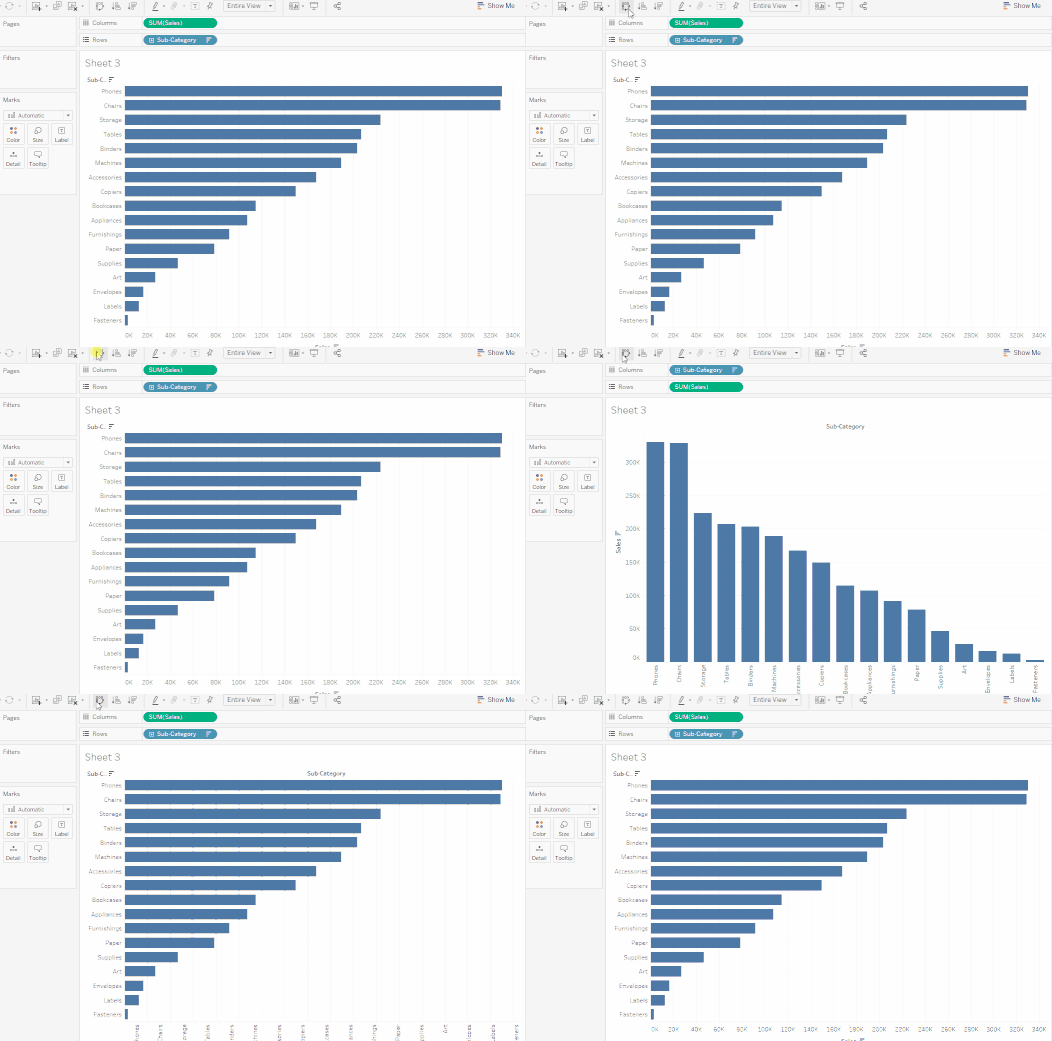
2. A visualização mostra bem as sales por category (furniture, office supplies e technology). Podemos inferir que furniture cresce mais rápido que office supplies, exceto em 2016. Faz sentido focar vendas em furniture. Mas a categoria é ampla — como identificar quais itens de furniture mais vendem?
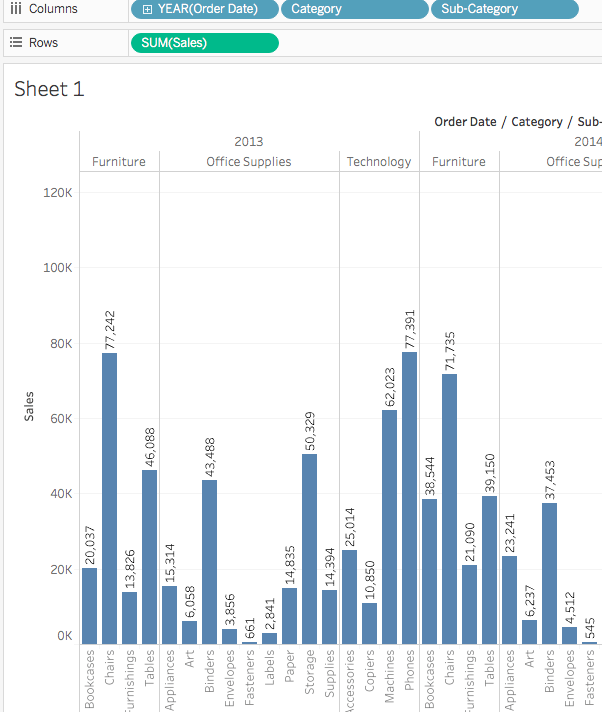
Para responder, vamos olhar os produtos por Sub-category e ver os campeões de vendas. Na categoria Furniture, queremos ver apenas bookcases, chairs, furnishings e tables. Clique duas vezes ou arraste Sub-Category para Columns.
Sub-Category é outro campo discreto. Ele detalha Category e exibe uma barra para cada sub-category por categoria e ano. Porém, o volume visual fica grande. A seguir, veremos filtros, cores e outras formas de tornar a visão mais compreensível.
Hands On
3. Destacando os resultados
Nesta seção, vamos focar em resultados específicos. Filtros e cores ajudam a realçar os detalhes de interesse.
Adicionando filtros à visualização
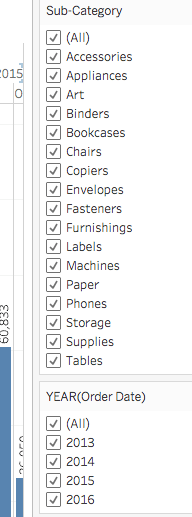
Filtros incluem ou excluem valores na visualização. Vamos adicionar dois filtros simples para facilitar a análise de vendas por subcategoria em um ano específico.
Steps
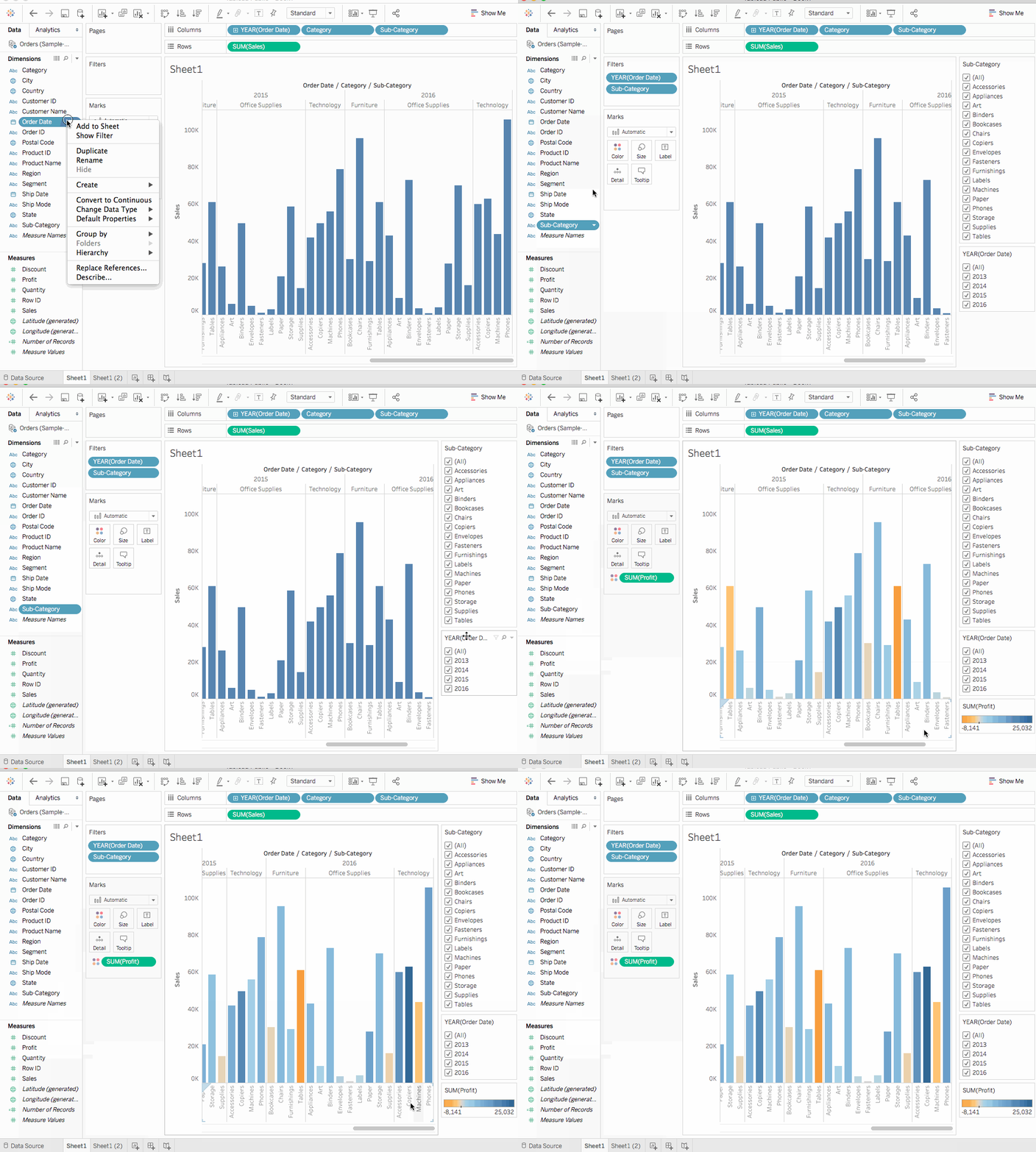
No painel Data, em Dimensions, clique com o botão direito em Order Date e selecione Show Filter. Repita para o campo Sub->category.
Filtros são um tipo de cartão e podem ser reposicionados na planilha com arrastar e soltar.
Adicionando cores à visualização
Cores ajudam a identificar padrões visualmente.
Steps
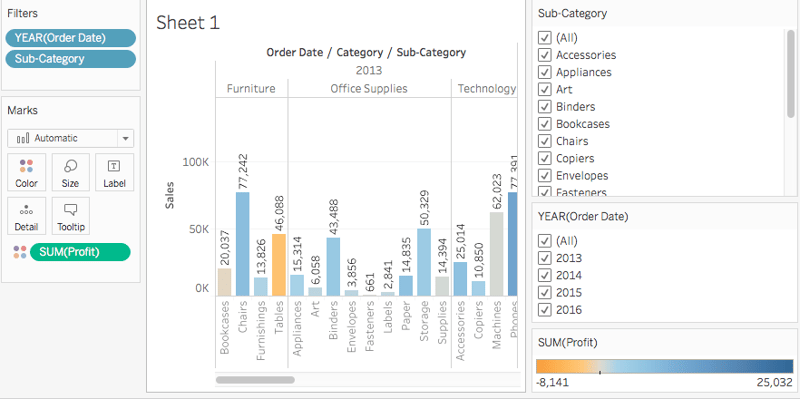
No painel Data, em Measures, arraste Profit para Color no cartão Marks.
Vemos que Bookcases, Tables e até Machines contribuem para lucro negativo, ou seja, prejuízo. Insight poderoso.
Hands On
Principais descobertas
Vamos usar os filtros para investigar melhor os produtos com prejuízo.
Steps
- No cartão de filtro
Sub-Category, desmarque todas as opções excetoBookcases,TableseMachines. Um fato interessante aparece: em alguns anos, Bookcases e Machines deram lucro, mas em 2016 Machines ficou no negativo. - Selecione
Allno filtroSub-Categorypara mostrar tudo novamente. - Em Dimensions, arraste
RegionparaRowse posicione à esquerda de Sum(Sales). Notamos que Machines no Sul tem prejuízo mais alto que nas outras regiões. - Dê um nome à planilha. No canto inferior esquerdo, clique duas vezes em
Sheet 1e digiteSales by Product and Region. - Para preservar a visualização, duplique a planilha.
- No workbook, clique com o botão direito em
Sales by Product and Region, selecioneDuplicatee renomeie paraSales-South. - Na nova planilha, em Dimensions, arraste
Regionpara a prateleiraFilterspara adicioná-la como filtro. - No diálogo de filtro Region, deixe marcado apenas South e clique em
OK. Agora focamos em vendas e lucro noSouth. Vemos que Machines teve lucro negativo em 2014 e novamente em 2016. Vamos investigar isso na próxima seção. - Por fim, não esqueça de salvar em
File > Save As. Nomeie o workbook comoRegional Sales and Profits.
Hands On
4. Visualização em mapa
Criando um mapa
Mapas são úteis ao analisar dados geográficos (como o campo Region). Neste exemplo, o Tableau reconhece automaticamente que Country, State, City e Postal Code contêm informações geográficas.
Steps
- Crie uma nova planilha.
- Adicione
StateeCountrydo painel Data emDetailno cartão Marks. Obtemos o mapa. - Arraste
Regionpara a prateleiraFilterse filtre paraSouth. O mapa foca na região Sul, com uma marca por estado. - Arraste a medida
SalesparaColorno cartão Marks. Obtemos um mapa preenchido com cores representando o intervalo de vendas por estado. - Altere o esquema de cores clicando em
Colorno cartão Marks e depois emEdit Colors. Experimente paletas diferentes. - Observamos que a Flórida tem melhor desempenho em vendas. Ao passar o mouse, vemos 89.474 USD, contra 8.482 USD da Carolina do Sul, por exemplo. Vamos avaliar por
Profit, já que lucro é um indicador melhor que vendas isoladamente. - Arraste
ProfitparaColorno cartão Marks. Agora vemos que Tennessee, Carolina do Norte e Flórida têm lucro negativo, mesmo com boas vendas. Renomeie a planilha para Profit Map.
Hands On

Indo para o detalhe
Mapas oferecem uma visão ampla. Identificamos que Tennessee, Carolina do Norte e Flórida têm lucro negativo. Agora, vamos criar um gráfico de barras para explorar as causas.
Steps
-
Duplique a planilha Profit Map e renomeie para Negative Profit Bar Chart.
-
Clique em
Show Mena planilha Negative Profit Bar Chart.Show Memostra tipos de gráficos possíveis. Selecione barras horizontais — a visualização muda instantaneamente. -
É possível selecionar várias barras clicando e arrastando. Queremos focar nos três estados: Tennessee, Carolina do Norte e Flórida. Selecione apenas as barras deles.
Learn MoreCriando hierarquias
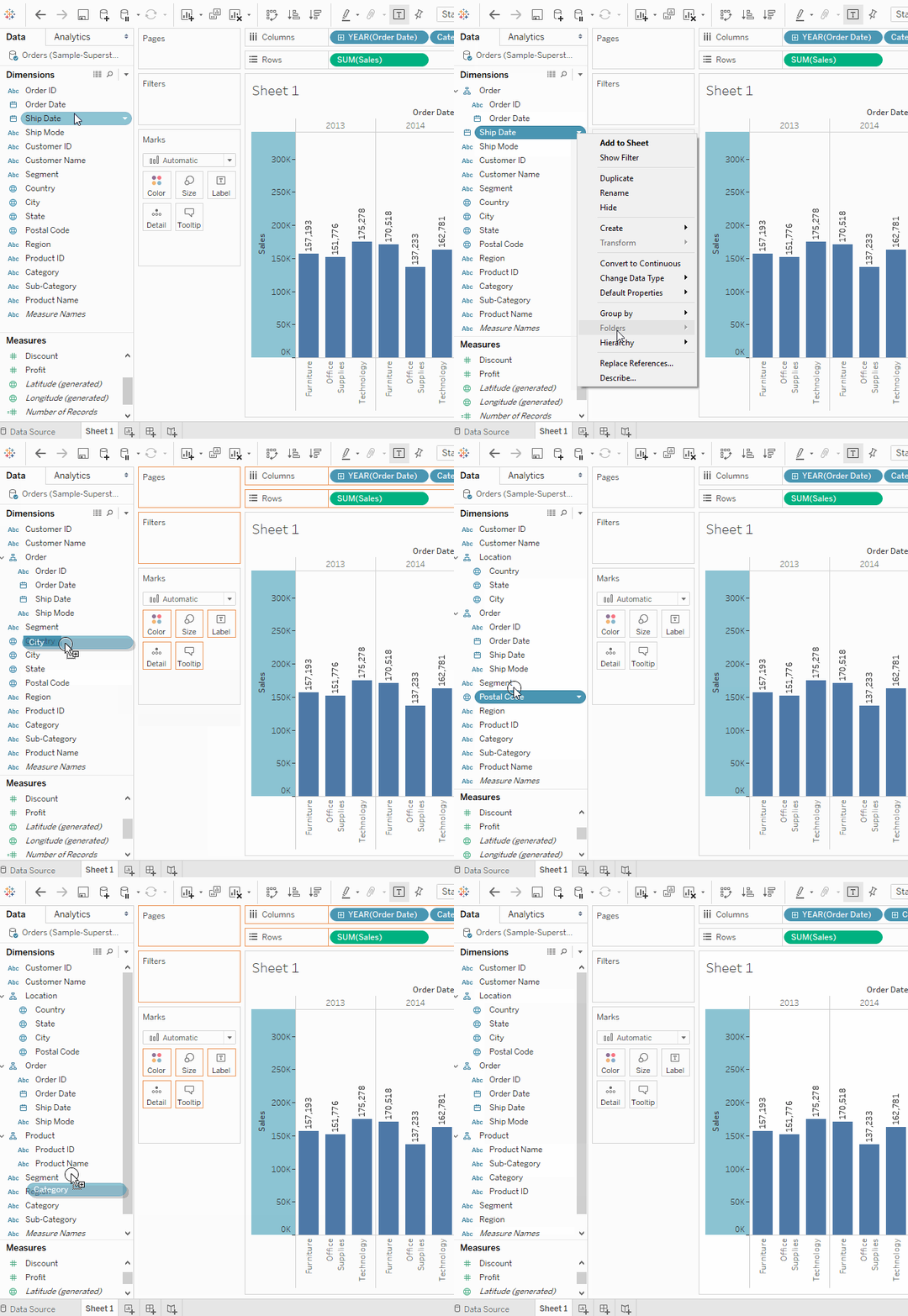
Hierarquias ajudam a agrupar campos semelhantes para aprofundar (drill down) rapidamente na visualização.- No painel Data, arraste um campo sobre outro ou clique com o botão direito e selecione a opção para criar a hierarquia.
- Arraste campos adicionais para a hierarquia. É possível reordená-los por arrastar. Nesta visualização, crie as hierarquias: Location, Order e Product.

-
Em Rows, clique no ícone de mais em
Statepara detalhar atéCity.- Há muitos dados. Use o
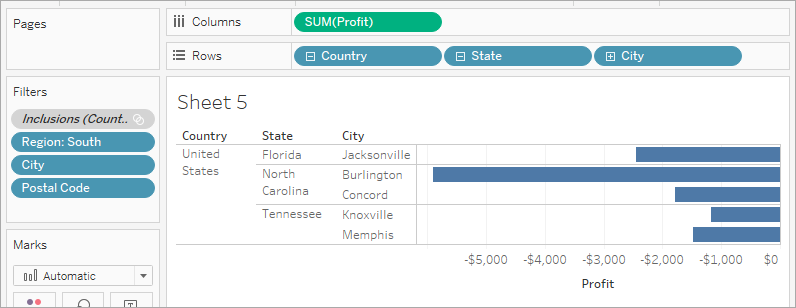
N-Filterpara revelar os piores desempenhos. ArrasteCitydo painelDatapara Filters. Clique em By field, depois emTope selecioneBottom. Digite 5 para mostrar os 5 piores.
- Há muitos dados. Use o
Agora vemos que Jacksonville e Miami (Flórida), Burlington (Carolina do Norte) e Knoxville e Memphis (Tennessee) são as cidades com pior lucro. Há outra marca — Jacksonville, North Carolina — que não deveria estar aqui, pois tem lucro. Há um problema no filtro. Vamos usar a ordem de operações do Tableau.
-
Em Filters, clique com o direito no conjunto Inclusions (Country, State) e selecione
Add to Context. Agora Concord (North Carolina) aparece e Miami (Florida) desaparece. Faz sentido. -
Mas Jacksonville (North Carolina) ainda aparece, o que é incorreto. Em Rows, clique no ícone de mais em
Citypara detalhar até Postal Code. Clique com o direito no CEP de Jacksonville, NC, 28540, e selecioneExcludepara excluir Jacksonville manualmente. -
Remova Postal Code de Rows. Esta é a visualização final.
Hands On
Principais descobertas
Agora vamos focar apenas nos itens que dão prejuízo (Products) e identificar onde são vendidos.
Steps
- Arraste
Sub-Categorypara Rows para detalhar mais. - Arraste
ProfitparaColorno cartão Marks. Assim, identificamos rapidamente produtos com lucro negativo. - Clique com o direito em
Order Datee selecioneShow Filter. Parece que Machines, Tables e Binders vão mal. O que fazer? Uma opção seria parar a venda desses produtos em Jacksonville, Concord, Burlington, Knoxville e Memphis. Vamos validar. - Volte para a guia
Profit Map. - Agora, no campo
Sub-Category, selecioneShow Filter. - Arraste
ProfitdeMeasurespara o cartãoLabelem Marks. - Novamente, em
Order Date, selecioneShow Filter. No filtro, desmarque Binders, Machines e Tables. Restam apenas itens lucrativos. Isso mostra que Binders, Machines e Tables geravam prejuízo em algumas áreas — nossa hipótese estava correta.
Hands On
5. Dashboard
Um dashboard reúne várias visualizações, permitindo comparar diversos dados ao mesmo tempo.
Criando um dashboard
Steps
- Clique no botão
New dashboard. - Arraste
Sales in the Southpara o dashboard vazio. - Arraste
Profit Mape solte sobre a visualização de Sales in the South. As duas visões aparecem juntas. Organize o layout para facilitar o entendimento. - Na planilha
Sales Southdentro do dashboard, clique emRegione desmarqueShow Header. Repita para os demais cabeçalhos. Isso ajuda a destacar apenas o necessário. - No
Profit Map, oculte o título e repita no mapa deSales South. - Os cartões de filtro
Sub-CategoryeYear of Order Dateforam duplicados na direita. Feche os extras. Clique emYear of Order Date, abra o menu e selecioneSingle Value (Slider). Agora experimente anos diferentes e veja as vendas mudarem. - Arraste o filtro
SUM(Profit)para a parte inferior do dashboard, abaixo de Sales in South, para uma melhor visualização.
Hands On

Adicionando interatividade
Para tornar o dashboard mais interativo — por exemplo, ver quais subcategorias são lucrativas em quais estados — faremos alguns ajustes.
Steps
- Comece pelo
Profit Map. Ao clicar no mapa, aparece o íconeUse as filterno canto superior direito. Clique nele. Ao selecionar um estado, as vendas correspondentes são destacadas no mapaSales-South. - No
Year of Order Date, abra o menu e vá emApply to Worksheets > Selected Worksheets. MarqueAlle clique emOK. Isso aplica o filtro a todas as planilhas com a mesma fonte de dados. - Explore. Na visualização abaixo, filtramos o mapa
Sales Southpara ver produtos vendidos apenas na Carolina do Norte e explorar o lucro por ano. - Renomeie o dashboard para
Regional Sales and Profit.
Hands On

Portanto, vender Machines na Carolina do Norte não gerou lucro para a empresa.
6. Story
O dashboard é um recurso excelente, mas o Tableau também permite apresentar resultados em modo de apresentação por meio de stories — é o que veremos agora.
Construindo um story
Steps
- Clique no botão
New story. - No painel Story à esquerda, arraste a planilha
Sales in the South(criada antes) para a área de visualização. - Edite o texto na caixa cinza acima da planilha (a legenda). Nomeie como
Sales and profit by year. - Stories são específicos. Aqui, vamos contar a história sobre a venda de Machines na Carolina do Norte. No painel Story, clique em
Duplicatepara duplicar a primeira legenda (ou crie uma nova). - No filtro
Sub-Category, selecione apenasMachines. Assim avaliamos vendas e lucro de Machines por ano. - Renomeie a legenda para
Machine sales and profit by year.
Hands On

Chegando à conclusão
Está claro que Machines na Carolina do Norte leva a prejuízo. Porém, isso não aparece olhando apenas para lucro e vendas no agregado. Precisamos analisar o lucro regional.
Steps
- No painel Story, selecione
Blank. Arraste o dashboardRegional Sales and Profitpara a tela. - Defina a legenda como
Low performing items in the South. - Selecione
Duplicatepara criar outro ponto do story com o dashboard de lucro regional. Selecione North Carolina no gráfico de barras para destacar. - Selecione All os anos.
- Adicione uma legenda para clareza, como
Profit in NC : 2013-2016. - Selecione um ano, como 2014. Adicione a legenda
Profit in NC : 2014e clique em Duplicate. Repita para os demais anos. - Clique no modo de apresentação e deixe a
storyacontecer.
Hands On

Agora sabemos quais produtos foram introduzidos no mercado da Carolina do Norte, quando e como performaram. Identificamos um caminho para tratar o prejuízo e sustentamos a decisão com dados. Essa é a vantagem dos Stories no Tableau.
7. Integração do Tableau com R, Python e SQL
Além das vantagens de visualização, o Tableau tem ótimos recursos de conexão. Ele se integra facilmente a linguagens como Python e R e a SGBDs como SQL. Isso amplia funcionalidades e ajuda cientistas de dados acostumados a trabalhar em Python ou R. Eles podem importar scripts diretamente no Tableau e aproveitar visualizações superiores às dessas linguagens. Como a visualização no Tableau é intuitiva, também economiza tempo.
Nesta seção, veremos como conectar o Tableau a essas fontes externas e os benefícios dessas integrações.
Tableau e R
R é uma linguagem estatística popular para análises preditivas avançadas, como modelagem linear e não linear, testes estatísticos, séries temporais, classificação, clusterização etc. (Tableau 8.1 and R) Usar Tableau com R oferece:
- Aproveitar o poder estatístico do Tableau com acesso a bibliotecas R para insights mais profundos.
- Exploração de dados aprimorada e conexão a múltiplas fontes, útil para usuários de R.
- Permitir que usuários do Tableau se beneficiem do R sem necessariamente conhecê-lo a fundo.
Como o Tableau integra com R?
Funções e modelos de R podem ser usados no Tableau criando campos calculados que invocam dinamicamente o mecanismo do R e passam valores. Os resultados retornam ao Tableau para visualização.
Configurando o Tableau Desktop com R
- Baixe e instale o
Rserve.
Você precisará instalar o pacote Rserve para que o Tableau se conecte e use funções de script em R. No console do R, execute:
install.packages(“Rserve”)
library(Rserve)
Rserve() / Rserve(args = ‘ — no-save’)
Conecte o Tableau ao servidor R
Após instalar o Rserve, abra o Tableau Desktop e siga os passos:
-
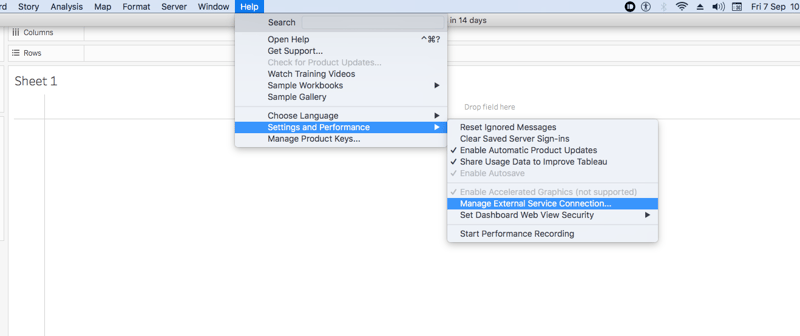
Vá em
Help > Settings and Preferences e selecione Manage External Service Connection.
-
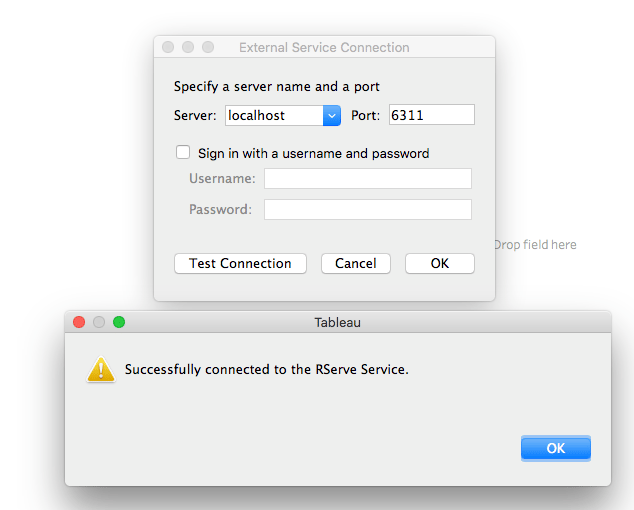
Informe o servidor como "Localhost" (ou "127.0.0.1") e a porta "6311".
-
Clique em "Test Connection". Deve aparecer a mensagem de sucesso. Clique em OK para fechar.
Comece a usar scripts R no Tableau
Concluídos os passos, você poderá criar campos calculados no Tableau Desktop usando funções SCRIPT_* para chamar o R.
Vamos ver o Tableau com R em ação. Usaremos o Sample Superstore para calcular Profit tanto com script em R quanto com arrastar e soltar do Tableau, e comparar os resultados.
Steps
- Abra o workbook do Tableau e conecte-se ao Sample Superstore.
- Conecte-se ao Rserve. Uma vez conectado, o Tableau pode invocar o R via campos calculados.
-
Crie um campo calculado chamado Expected Profit.
Há quatro funções para uso com R, todas começando com script:
- SCRIPT_REAL: retorna números reais
- SCRIPT_STR: retorna strings
- SCRIPT_INT: retorna inteiros
- SCRIPT_BOOL: retorna booleanos
- Neste exemplo, usaremos SCRIPT_REAL. Vamos criar uma
regressão linearsimples no Tableau.
-
Abra o campo calculado e insira o script:
SCRIPT_REAL("fit <- lm(.arg1 ~ .arg2 + .arg3 + .arg4) fit$fitted ", SUM([Profit]), AVG([Sales]), AVG([Quantity]), AVG([Discount]))O script cria um modelo de regressão linear em R. Há uma variável dependente (arg1) e três independentes (arg2, arg3, arg4). Esses argumentos são placeholders e, quando o script é enviado ao R, são substituídos pelas colunas correspondentes do Tableau. 5. Insira os campos do Tableau para cada variável. A dependente é Profit, então colocamos
SUM(Profit)primeiro (arg1). Para as demais, useaverage unit price, average order quantityeaverage discount. -
Essas entradas serão usadas no modelo para estimar o lucro esperado. Agora podemos usar esse cálculo nas visualizações. Arraste Category para Rows e
Profitpara Columns. Depois arrasteExpected Profitpara Columns. -
Analise como o Expected Profit calculado em R se compara ao lucro real. Aprofunde trazendo segmentos de clientes para Color, criando um gráfico de barras empilhadas, e use Order Date para quebrar por ano ou trimestre.
Hands On
Você pode se perguntar: tudo acima poderia ser feito só no Tableau. Então, por que configurar o Rserve e escrever scripts? R é potente para previsão, com bibliotecas amplamente usadas e algoritmos consagrados. Imagine fazer previsões no Tableau chamando um script R simples e incorporando o resultado às visualizações.
Tableau e Python
Python é uma linguagem de uso geral amplamente adotada. Oferece muitas bibliotecas para análise estatística, modelagem preditiva e machine learning. Conectar o Tableau ao Python é uma ótima abordagem para análises preditivas. O TabPy foi criado para isso. Ao conectar o Tableau ao servidor TabPy, é possível executar código Python sob demanda e exibir resultados em visualizações.
Como o Tableau integra com Python?
Usando TabPy com o Tableau, criamos campos calculados em Python e aproveitamos bibliotecas de machine learning direto nas visualizações.
Configurando o Tableau Desktop com Python
Baixe e instale o Tabpy.
Executar código Python em um workbook exige um servidor Python. O TabPy resolve isso. Baixe no link do GitHub. Alternativamente:
conda install -c anaconda tabpy-server
Depois acesse a pasta do servidor TabPy baixado e execute:
python setp.py
Conectando o Tableau ao TabPy
Em seguida, conecte o Tableau ao TabPy em Help > Settings and Performance > Manage External Service Connection:

Teste a conexão. Se tudo correr bem, aparecerá "successfully connected".
Comece a usar scripts Python no Tableau
A integração com Python no Tableau é muito útil. Por exemplo, Análise de Sentimento é um problema comum de ML, resolvido por diversos algoritmos. Com Tableau + Python, isso pode ser feito com poucas linhas de código e visualizado para insights. Vamos ao exemplo (Leverage the power of Python in Tableau with TabPy)
Análise de Sentimento com TabPy
Usaremos o dataset de avaliações de celular, disponível aqui.
Steps:
- Importe o dataset no Tableau Desktop.
- Conecte ao TabPy. Com a conexão ativa, o Tableau invoca o Python via campos calculados.
-
Crie um campo calculado chamado
Sentimentassim: `SCRIPT_REAL("from vaderSentiment.vaderSentiment import SentimentIntensityAnalyzer vs = [] analyzer = SentimentIntensityAnalyzer() for i in range(0,len(_arg1)): a = analyzer.polarity_scores(_arg1[i])['compound'] vs.append(a) return vs",ATTR([Reviews]))`Estamos usando o
VADER sentiment analysis, uma ferramenta baseada em léxico e regras, otimizada para sentimentos em mídias sociais. Para usá-la, instale antes. Saiba mais na página do GitHub. -
Agora, arraste
Reviewspara Rows eSentimentpara Text e Color no cartão Marks. A análise de sentimento aparece prontamente: avaliações positivas em tons de verde e negativas em vermelho.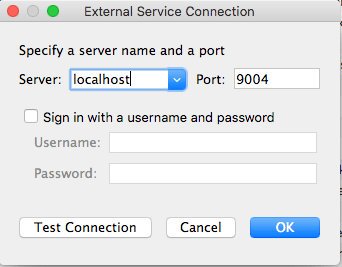
O exemplo mostra o poder da integração do Tableau com Python. Com os escores de sentimento, podemos aprofundar: como dono do negócio, filtrar avaliações negativas para entender causas, ou filtrar positivas para identificar o que agrada os clientes.
Tableau e SQL Server
Há valor oculto nos dados do Microsoft SQL Server, enterrado sob relatórios padrão e ferramentas complexas de BI. O Tableau leva insight a todos, permitindo análises visuais sofisticadas de dados do SQL Server. Podemos conectar o Tableau ao SQL Server em modo live para consultas otimizadas por plataforma, ou trazer dados para o mecanismo analítico do Tableau, aliviando o banco.
O Tableau fornece um conector otimizado e ao vivo para SQL Server, para criarmos gráficos, relatórios e dashboards trabalhando diretamente com os dados. O Tableau reconhece qualquer esquema usado no SQL Server, sem precisar manipular os dados.
Vamos ver um exemplo de conexão do SQL Server ao Tableau Desktop e criação de visualizações.
Steps:
- Faça login no SQL Server.
- Abra o Tableau Desktop e, em Servers, conecte-se ao MS SQL.
- Cole o nome do servidor na caixa de diálogo e clique em OK. Selecione o banco desejado. Neste exemplo, salesDB. Depois, escolha uma TABELA, por exemplo, Sales Log. A tabela é importada para o Tableau. Agora, extraia todos os dados ou parte deles para uma nova planilha, podendo inclusive limitar o número de linhas.
- Na nova planilha, temos os dados extraídos do MS SQL e podemos trabalhar como em qualquer planilha do Tableau.
Hands On:
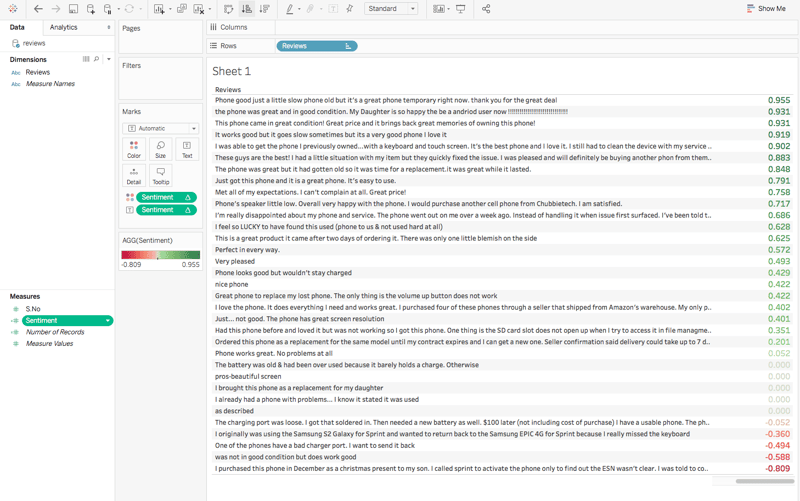
É assim que conectamos facilmente o SQL Server ao Tableau e extraímos dados diretamente. O Tableau permite alternar conexões com um clique para aplicar consultas em memória a conjuntos maiores.
8. Salvando o trabalho
Tableau Desktop
Para salvar um workbook localmente, vá em File > Save. Defina o nome no diálogo Save As. Por padrão, o Tableau salva com extensão .twb.
Tableau Public
No Tableau Public, todas as visualizações e dados ficam públicos e acessíveis na internet. Select Server > Tableau Public > Save to Tableau Public e entre com suas credenciais.
Tableau Server
Se os dados forem confidenciais e o story precisar ser compartilhado com o time, use o Tableau Server. Para publicar um story no Tableau Server, selecione Select Server > Publish Workbook ou click Share na barra de ferramentas. Crie uma conta antes.
Conclusão
Isso é o essencial para criar boas visualizações no Tableau. Na prática, você poderá revisar mais em cada etapa. Com experimentação e prática, o Tableau fica mais familiar e revela recursos incríveis para analisar e apresentar dados. Deixe suas dúvidas nos comentários e boas visualizações!
Confira nosso tutorial de criação de visualizações no Tableau usando o dataset do AirBnB.
%22%3E%0A%20%20%20%20%20%20%20%20%3Crect%20fill%3D%22%23EFEBE4%22%20height%3D%22180%22%20width%3D%22336%22%20%2F%3E%0A%20%20%20%20%20%20%20%20%3Crect%0A%20%20%20%20%20%20%20%20%20%20fill%3D%22%23DD3400%22%0A%20%20%20%20%20%20%20%20%20%20height%3D%22106.6%22%0A%20%20%20%20%20%20%20%20%20%20transform%3D%22rotate(-30%20-208.588%20220.18)%22%0A%20%20%20%20%20%20%20%20%20%20width%3D%22456.125%22%0A%20%20%20%20%20%20%20%20%20%20x%3D%22-208.588%22%0A%20%20%20%20%20%20%20%20%20%20y%3D%22220.18%22%0A%20%20%20%20%20%20%20%20%2F%3E%0A%20%20%20%20%20%20%20%20%3Crect%0A%20%20%20%20%20%20%20%20%20%20fill%3D%22%23FFEC3C%22%0A%20%20%20%20%20%20%20%20%20%20height%3D%2235.875%22%0A%20%20%20%20%20%20%20%20%20%20transform%3D%22rotate(-30%20-208.588%20220.18)%22%0A%20%20%20%20%20%20%20%20%20%20width%3D%22347.576%22%0A%20%20%20%20%20%20%20%20%20%20x%3D%22-208.588%22%0A%20%20%20%20%20%20%20%20%20%20y%3D%22220.18%22%0A%20%20%20%20%20%20%20%20%2F%3E%0A%20%20%20%20%20%20%20%20%3Crect%0A%20%20%20%20%20%20%20%20%20%20fill%3D%22%23FF931E%22%0A%20%20%20%20%20%20%20%20%20%20height%3D%2235.875%22%0A%20%20%20%20%20%20%20%20%20%20transform%3D%22rotate(-30%20-226.525%20189.111)%22%0A%20%20%20%20%20%20%20%20%20%20width%3D%22347.576%22%0A%20%20%20%20%20%20%20%20%20%20x%3D%22-226.525%22%0A%20%20%20%20%20%20%20%20%20%20y%3D%22189.111%22%0A%20%20%20%20%20%20%20%20%2F%3E%0A%20%20%20%20%20%20%20%20%3Crect%0A%20%20%20%20%20%20%20%20%20%20fill%3D%22%23DD3400%22%0A%20%20%20%20%20%20%20%20%20%20height%3D%22106.6%22%0A%20%20%20%20%20%20%20%20%20%20transform%3D%22rotate(-30%2085.5879%20256.055)%22%0A%20%20%20%20%20%20%20%20%20%20width%3D%22456.125%22%0A%20%20%20%20%20%20%20%20%20%20x%3D%2285.5879%22%0A%20%20%20%20%20%20%20%20%20%20y%3D%22256.055%22%0A%20%20%20%20%20%20%20%20%2F%3E%0A%20%20%20%20%20%20%20%20%3Crect%0A%20%20%20%20%20%20%20%20%20%20fill%3D%22%23FFEC3C%22%0A%20%20%20%20%20%20%20%20%20%20height%3D%2235.875%22%0A%20%20%20%20%20%20%20%20%20%20transform%3D%22rotate(-30%2085.5879%20256.055)%22%0A%20%20%20%20%20%20%20%20%20%20width%3D%22184.5%22%0A%20%20%20%20%20%20%20%20%20%20x%3D%2285.5879%22%0A%20%20%20%20%20%20%20%20%20%20y%3D%22256.055%22%0A%20%20%20%20%20%20%20%20%2F%3E%0A%20%20%20%20%20%20%20%20%3Crect%0A%20%20%20%20%20%20%20%20%20%20fill%3D%22%23FF931E%22%0A%20%20%20%20%20%20%20%20%20%20height%3D%2235.875%22%0A%20%20%20%20%20%20%20%20%20%20transform%3D%22rotate(-30%20227.432%20132.736)%22%0A%20%20%20%20%20%20%20%20%20%20width%3D%22271.625%22%0A%20%20%20%20%20%20%20%20%20%20x%3D%22227.432%22%0A%20%20%20%20%20%20%20%20%20%20y%3D%22132.736%22%0A%20%20%20%20%20%20%20%20%2F%3E%0A%20%20%20%20%20%20%3C%2Fg%3E%0A%20%20%20%20%20%20%3Cdefs%3E%0A%20%20%20%20%20%20%20%20%3CclipPath%20id%3D%22clip%22%3E%0A%20%20%20%20%20%20%20%20%20%20%3Crect%20fill%3D%22white%22%20height%3D%22180%22%20width%3D%22336%22%20%2F%3E%0A%20%20%20%20%20%20%20%20%3C%2FclipPath%3E%0A%20%20%20%20%20%20%3C%2Fdefs%3E%0A%20%20%20%20%3C%2Fsvg%3E)
%22%3E%3Cpath%20fill-rule%3D%22evenodd%22%20clip-rule%3D%22evenodd%22%20d%3D%22M11.317%208.464v3.392L7.72%2013.908V6.4l3.598%202.064zm1.165%207.126v-3.057l4.818-2.75-1.172-.671-3.646%202.08V8.125c-.001-.208-.112-.4-.293-.505L7.8%205.104a.84.84%200%200%200-1.244.738v8.622a.841.841%200%200%200%201.21.76l.033-.018%203.517-2.007v2.735c0%20.208.112.401.293.505L16.121%2019l1.172-.672-4.811-2.738z%22%20fill%3D%22%2305192D%22%2F%3E%3C%2Fg%3E%3Cdefs%3E%3CclipPath%20id%3D%22clip0_1241_7486%22%3E%3Cpath%20fill%3D%22%23fff%22%20transform%3D%22translate(5%205)%22%20d%3D%22M0%200H14V14H0z%22%2F%3E%3C%2FclipPath%3E%3C%2Fdefs%3E%3C%2Fsvg%3E)


%22%3E%0A%20%20%20%20%20%20%20%20%3Crect%20fill%3D%22%2305192D%22%20height%3D%22180%22%20width%3D%22336%22%20%2F%3E%0A%20%20%20%20%20%20%20%20%3Crect%0A%20%20%20%20%20%20%20%20%20%20fill%3D%22%23B08EFF%22%0A%20%20%20%20%20%20%20%20%20%20height%3D%22106.6%22%0A%20%20%20%20%20%20%20%20%20%20transform%3D%22rotate(-30%20-208.588%20220.18)%22%0A%20%20%20%20%20%20%20%20%20%20width%3D%22456.125%22%0A%20%20%20%20%20%20%20%20%20%20x%3D%22-208.588%22%0A%20%20%20%20%20%20%20%20%20%20y%3D%22220.18%22%0A%20%20%20%20%20%20%20%20%2F%3E%0A%20%20%20%20%20%20%20%20%3Crect%0A%20%20%20%20%20%20%20%20%20%20fill%3D%22%237933FF%22%0A%20%20%20%20%20%20%20%20%20%20height%3D%2235.875%22%0A%20%20%20%20%20%20%20%20%20%20transform%3D%22rotate(-30%20-208.588%20220.18)%22%0A%20%20%20%20%20%20%20%20%20%20width%3D%22347.576%22%0A%20%20%20%20%20%20%20%20%20%20x%3D%22-208.588%22%0A%20%20%20%20%20%20%20%20%20%20y%3D%22220.18%22%0A%20%20%20%20%20%20%20%20%2F%3E%0A%20%20%20%20%20%20%20%20%3Crect%0A%20%20%20%20%20%20%20%20%20%20fill%3D%22%2372E5FE%22%0A%20%20%20%20%20%20%20%20%20%20height%3D%2235.875%22%0A%20%20%20%20%20%20%20%20%20%20transform%3D%22rotate(-30%20-226.525%20189.111)%22%0A%20%20%20%20%20%20%20%20%20%20width%3D%22347.576%22%0A%20%20%20%20%20%20%20%20%20%20x%3D%22-226.525%22%0A%20%20%20%20%20%20%20%20%20%20y%3D%22189.111%22%0A%20%20%20%20%20%20%20%20%2F%3E%0A%20%20%20%20%20%20%20%20%3Crect%0A%20%20%20%20%20%20%20%20%20%20fill%3D%22%235EB1FF%22%0A%20%20%20%20%20%20%20%20%20%20height%3D%22106.6%22%0A%20%20%20%20%20%20%20%20%20%20transform%3D%22rotate(-30%2085.5879%20256.055)%22%0A%20%20%20%20%20%20%20%20%20%20width%3D%22456.125%22%0A%20%20%20%20%20%20%20%20%20%20x%3D%2285.5879%22%0A%20%20%20%20%20%20%20%20%20%20y%3D%22256.055%22%0A%20%20%20%20%20%20%20%20%2F%3E%0A%20%20%20%20%20%20%20%20%3Crect%0A%20%20%20%20%20%20%20%20%20%20fill%3D%22%23B08EFF%22%0A%20%20%20%20%20%20%20%20%20%20height%3D%2235.875%22%0A%20%20%20%20%20%20%20%20%20%20transform%3D%22rotate(-30%2085.5879%20256.055)%22%0A%20%20%20%20%20%20%20%20%20%20width%3D%22184.5%22%0A%20%20%20%20%20%20%20%20%20%20x%3D%2285.5879%22%0A%20%20%20%20%20%20%20%20%20%20y%3D%22256.055%22%0A%20%20%20%20%20%20%20%20%2F%3E%0A%20%20%20%20%20%20%20%20%3Crect%0A%20%20%20%20%20%20%20%20%20%20fill%3D%22%2372E5FE%22%0A%20%20%20%20%20%20%20%20%20%20height%3D%2235.875%22%0A%20%20%20%20%20%20%20%20%20%20transform%3D%22rotate(-30%20227.432%20132.736)%22%0A%20%20%20%20%20%20%20%20%20%20width%3D%22271.625%22%0A%20%20%20%20%20%20%20%20%20%20x%3D%22227.432%22%0A%20%20%20%20%20%20%20%20%20%20y%3D%22132.736%22%0A%20%20%20%20%20%20%20%20%2F%3E%0A%20%20%20%20%20%20%3C%2Fg%3E%0A%20%20%20%20%20%20%3Cdefs%3E%0A%20%20%20%20%20%20%20%20%3CclipPath%20id%3D%22clip%22%3E%0A%20%20%20%20%20%20%20%20%20%20%3Crect%20fill%3D%22white%22%20height%3D%22180%22%20width%3D%22336%22%20%2F%3E%0A%20%20%20%20%20%20%20%20%3C%2FclipPath%3E%0A%20%20%20%20%20%20%3C%2Fdefs%3E%0A%20%20%20%20%3C%2Fsvg%3E)

%22%3E%0A%20%20%20%20%20%20%20%20%3Crect%20fill%3D%22%23F7F3EB%22%20height%3D%22180%22%20width%3D%22336%22%20%2F%3E%0A%20%20%20%20%20%20%20%20%3Crect%0A%20%20%20%20%20%20%20%20%20%20fill%3D%22%23000820%22%0A%20%20%20%20%20%20%20%20%20%20height%3D%22106.6%22%0A%20%20%20%20%20%20%20%20%20%20transform%3D%22rotate(-30%20-208.588%20220.18)%22%0A%20%20%20%20%20%20%20%20%20%20width%3D%22456.125%22%0A%20%20%20%20%20%20%20%20%20%20x%3D%22-208.588%22%0A%20%20%20%20%20%20%20%20%20%20y%3D%22220.18%22%0A%20%20%20%20%20%20%20%20%2F%3E%0A%20%20%20%20%20%20%20%20%3Crect%0A%20%20%20%20%20%20%20%20%20%20fill%3D%22%2300C74E%22%0A%20%20%20%20%20%20%20%20%20%20height%3D%2235.875%22%0A%20%20%20%20%20%20%20%20%20%20transform%3D%22rotate(-30%20-208.588%20220.18)%22%0A%20%20%20%20%20%20%20%20%20%20width%3D%22347.576%22%0A%20%20%20%20%20%20%20%20%20%20x%3D%22-208.588%22%0A%20%20%20%20%20%20%20%20%20%20y%3D%22220.18%22%0A%20%20%20%20%20%20%20%20%2F%3E%0A%20%20%20%20%20%20%20%20%3Crect%0A%20%20%20%20%20%20%20%20%20%20fill%3D%22%23FF931E%22%0A%20%20%20%20%20%20%20%20%20%20height%3D%2235.875%22%0A%20%20%20%20%20%20%20%20%20%20transform%3D%22rotate(-30%20-226.525%20189.111)%22%0A%20%20%20%20%20%20%20%20%20%20width%3D%22347.576%22%0A%20%20%20%20%20%20%20%20%20%20x%3D%22-226.525%22%0A%20%20%20%20%20%20%20%20%20%20y%3D%22189.111%22%0A%20%20%20%20%20%20%20%20%2F%3E%0A%20%20%20%20%20%20%20%20%3Crect%0A%20%20%20%20%20%20%20%20%20%20fill%3D%22%23D87300%22%0A%20%20%20%20%20%20%20%20%20%20height%3D%22106.6%22%0A%20%20%20%20%20%20%20%20%20%20transform%3D%22rotate(-30%2085.5879%20256.055)%22%0A%20%20%20%20%20%20%20%20%20%20width%3D%22456.125%22%0A%20%20%20%20%20%20%20%20%20%20x%3D%2285.5879%22%0A%20%20%20%20%20%20%20%20%20%20y%3D%22256.055%22%0A%20%20%20%20%20%20%20%20%2F%3E%0A%20%20%20%20%20%20%20%20%3Crect%0A%20%20%20%20%20%20%20%20%20%20fill%3D%22%23000820%22%0A%20%20%20%20%20%20%20%20%20%20height%3D%2235.875%22%0A%20%20%20%20%20%20%20%20%20%20transform%3D%22rotate(-30%2085.5879%20256.055)%22%0A%20%20%20%20%20%20%20%20%20%20width%3D%22184.5%22%0A%20%20%20%20%20%20%20%20%20%20x%3D%2285.5879%22%0A%20%20%20%20%20%20%20%20%20%20y%3D%22256.055%22%0A%20%20%20%20%20%20%20%20%2F%3E%0A%20%20%20%20%20%20%20%20%3Crect%0A%20%20%20%20%20%20%20%20%20%20fill%3D%22%2300C74E%22%0A%20%20%20%20%20%20%20%20%20%20height%3D%2235.875%22%0A%20%20%20%20%20%20%20%20%20%20transform%3D%22rotate(-30%20227.432%20132.736)%22%0A%20%20%20%20%20%20%20%20%20%20width%3D%22271.625%22%0A%20%20%20%20%20%20%20%20%20%20x%3D%22227.432%22%0A%20%20%20%20%20%20%20%20%20%20y%3D%22132.736%22%0A%20%20%20%20%20%20%20%20%2F%3E%0A%20%20%20%20%20%20%3C%2Fg%3E%0A%20%20%20%20%20%20%3Cdefs%3E%0A%20%20%20%20%20%20%20%20%3CclipPath%20id%3D%22clip%22%3E%0A%20%20%20%20%20%20%20%20%20%20%3Crect%20fill%3D%22white%22%20height%3D%22180%22%20width%3D%22336%22%20%2F%3E%0A%20%20%20%20%20%20%20%20%3C%2FclipPath%3E%0A%20%20%20%20%20%20%3C%2Fdefs%3E%0A%20%20%20%20%3C%2Fsvg%3E)

%22%3E%0A%20%20%20%20%20%20%20%20%3Crect%20fill%3D%22%2372E5FE%22%20height%3D%22180%22%20width%3D%22336%22%20%2F%3E%0A%20%20%20%20%20%20%20%20%3Crect%0A%20%20%20%20%20%20%20%20%20%20fill%3D%22%237933FF%22%0A%20%20%20%20%20%20%20%20%20%20height%3D%22106.6%22%0A%20%20%20%20%20%20%20%20%20%20transform%3D%22rotate(-30%20-208.588%20220.18)%22%0A%20%20%20%20%20%20%20%20%20%20width%3D%22456.125%22%0A%20%20%20%20%20%20%20%20%20%20x%3D%22-208.588%22%0A%20%20%20%20%20%20%20%20%20%20y%3D%22220.18%22%0A%20%20%20%20%20%20%20%20%2F%3E%0A%20%20%20%20%20%20%20%20%3Crect%0A%20%20%20%20%20%20%20%20%20%20fill%3D%22%235EB1FF%22%0A%20%20%20%20%20%20%20%20%20%20height%3D%2235.875%22%0A%20%20%20%20%20%20%20%20%20%20transform%3D%22rotate(-30%20-208.588%20220.18)%22%0A%20%20%20%20%20%20%20%20%20%20width%3D%22347.576%22%0A%20%20%20%20%20%20%20%20%20%20x%3D%22-208.588%22%0A%20%20%20%20%20%20%20%20%20%20y%3D%22220.18%22%0A%20%20%20%20%20%20%20%20%2F%3E%0A%20%20%20%20%20%20%20%20%3Crect%0A%20%20%20%20%20%20%20%20%20%20fill%3D%22%23000820%22%0A%20%20%20%20%20%20%20%20%20%20height%3D%2235.875%22%0A%20%20%20%20%20%20%20%20%20%20transform%3D%22rotate(-30%20-226.525%20189.111)%22%0A%20%20%20%20%20%20%20%20%20%20width%3D%22347.576%22%0A%20%20%20%20%20%20%20%20%20%20x%3D%22-226.525%22%0A%20%20%20%20%20%20%20%20%20%20y%3D%22189.111%22%0A%20%20%20%20%20%20%20%20%2F%3E%0A%20%20%20%20%20%20%20%20%3Crect%0A%20%20%20%20%20%20%20%20%20%20fill%3D%22%237933FF%22%0A%20%20%20%20%20%20%20%20%20%20height%3D%22106.6%22%0A%20%20%20%20%20%20%20%20%20%20transform%3D%22rotate(-30%2085.5879%20256.055)%22%0A%20%20%20%20%20%20%20%20%20%20width%3D%22456.125%22%0A%20%20%20%20%20%20%20%20%20%20x%3D%2285.5879%22%0A%20%20%20%20%20%20%20%20%20%20y%3D%22256.055%22%0A%20%20%20%20%20%20%20%20%2F%3E%0A%20%20%20%20%20%20%20%20%3Crect%0A%20%20%20%20%20%20%20%20%20%20fill%3D%22%235EB1FF%22%0A%20%20%20%20%20%20%20%20%20%20height%3D%2235.875%22%0A%20%20%20%20%20%20%20%20%20%20transform%3D%22rotate(-30%2085.5879%20256.055)%22%0A%20%20%20%20%20%20%20%20%20%20width%3D%22184.5%22%0A%20%20%20%20%20%20%20%20%20%20x%3D%2285.5879%22%0A%20%20%20%20%20%20%20%20%20%20y%3D%22256.055%22%0A%20%20%20%20%20%20%20%20%2F%3E%0A%20%20%20%20%20%20%20%20%3Crect%0A%20%20%20%20%20%20%20%20%20%20fill%3D%22%23000820%22%0A%20%20%20%20%20%20%20%20%20%20height%3D%2235.875%22%0A%20%20%20%20%20%20%20%20%20%20transform%3D%22rotate(-30%20227.432%20132.736)%22%0A%20%20%20%20%20%20%20%20%20%20width%3D%22271.625%22%0A%20%20%20%20%20%20%20%20%20%20x%3D%22227.432%22%0A%20%20%20%20%20%20%20%20%20%20y%3D%22132.736%22%0A%20%20%20%20%20%20%20%20%2F%3E%0A%20%20%20%20%20%20%3C%2Fg%3E%0A%20%20%20%20%20%20%3Cdefs%3E%0A%20%20%20%20%20%20%20%20%3CclipPath%20id%3D%22clip%22%3E%0A%20%20%20%20%20%20%20%20%20%20%3Crect%20fill%3D%22white%22%20height%3D%22180%22%20width%3D%22336%22%20%2F%3E%0A%20%20%20%20%20%20%20%20%3C%2FclipPath%3E%0A%20%20%20%20%20%20%3C%2Fdefs%3E%0A%20%20%20%20%3C%2Fsvg%3E)


Nosso objetivo como analistas de dados é organizar os insights de forma que qualquer pessoa consiga entender claramente suas implicações e como agir a partir deles.
O Tableau é uma ferramenta de análise e visualização de dados amplamente usada no mercado. Muitas empresas o consideram indispensável para trabalhos ligados a ciência de dados. A facilidade de uso do Tableau vem da interface de arrastar e soltar, que permite classificar, comparar e analisar dados de forma simples e rápida. O Tableau também é compatível com várias fontes, incluindo Excel, SQL Server e repositórios de dados em nuvem, o que o torna uma excelente opção para cientistas de dados.