在 Excel 中创建箱线图是每位数据分析师都应掌握的实用技能。这类图表能清晰地概括数据分布,帮助我们基于分析做出明智决策。
在本教程中,您将了解箱线图的重要性、为何 Excel 适合创建箱线图,以及如何在 Excel 中从零开始或用更快捷的方式构建这类图表。此外,我们还将探索如何在 Excel 中自定义箱线图,使其更具洞察力。
快速答案:如何在 Excel 中创建箱线图
在 Excel 中创建箱线图,请按照以下步骤操作:
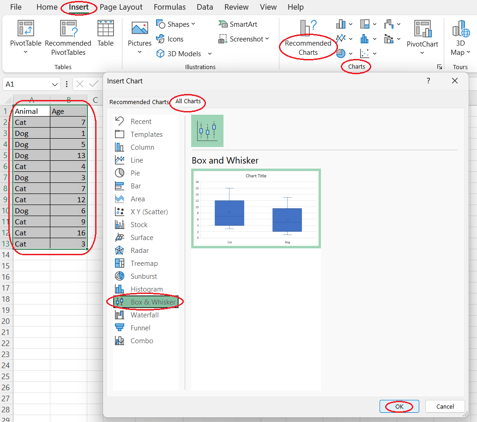
- 选中包含要绘制数值的 Excel 单元格。
- 打开 Excel 功能区中的插入选项卡。
- 点击图表组中的推荐的图表按钮。
- 在弹出窗口中打开所有图表选项卡。
- 选择箱形图&须状图类型。
- 按下确定。
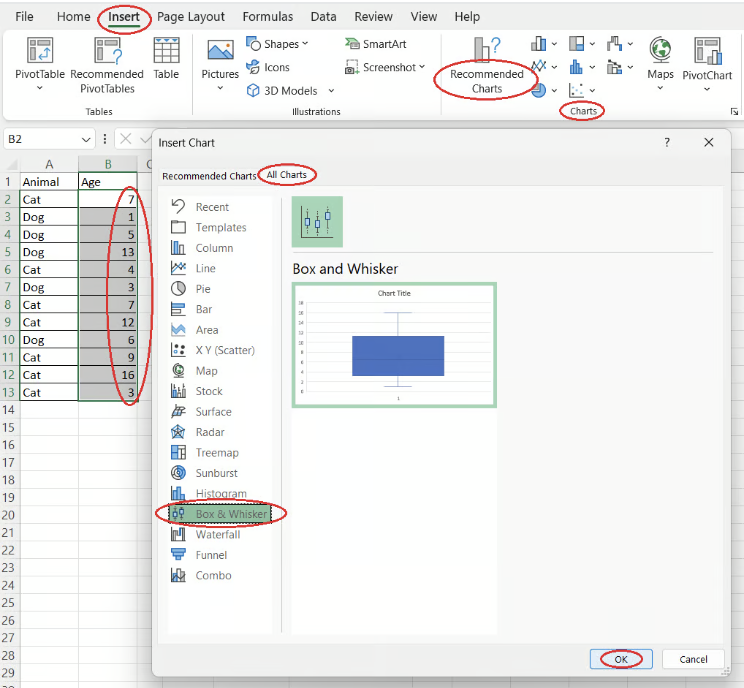
使用 Excel 内置功能创建箱线图。图片由作者提供
要确保 Excel 中的箱线图能产出有价值的洞察,前提是您的数据具有意义并经过适当清洗与转换。Data Preparation in Excel 课程将教您如何通过逻辑函数、嵌套公式、查找函数和数据透视表来准备 Excel 数据。
箱线图为何重要
箱线图(也称为箱形图或箱须图)是一种强大的可视化类型,用于展示数据序列的分布。它们对统计数据分析尤为有用,因为它们使我们能够:
- 汇总感兴趣数据的统计信息,包括最小值、最大值、中位数和平均值,以及第一四分位数(Q1)和第三四分位数(Q3)。
- 了解整体数据分布的宏观情况。
- 判断数据分布是否近似正态或存在偏态(以及偏斜方向)。
- 识别数据的离散程度。
- 检测离群值及其幅度。
- 估计数据的变异性。
- 确定最合适的集中趋势度量(中位数或平均数)。
- 对比并列展示多个类别的分布。
若想迅速上手 Excel,可考虑学习 Introduction to Excel 课程。
在 Excel 中创建箱线图的方法
在 Excel 中,正如前文所示,可以通过专用功能快速创建箱线图。或者,我们也可以选择更费时的方法,从零开始构建。在这两种情况下,Excel 都允许创建单个箱线图,或为不同数据类别创建并列的多幅图。此外,还可以在 Excel 中构建水平的箱线图(单图或多图)。
为简化说明,接下来的三个部分中,我们假设要为单列数值创建一个箱线图。我们以一个简单的表格为例,其中包含某虚拟宠物收容中心的猫和狗的年龄。
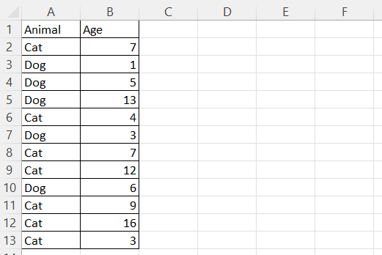
包含猫和狗的示例 Excel 表。图片由作者提供
使用自算统计量创建基础箱线图
我们可以通过从零开始、使用自算的统计量来构建箱线图,从而熟悉其组成部分。
计算统计值
首先,创建一个用于计算和存储统计值的区域。我们称之为统计表。您可以将其放在主表的右侧或下方。
计算箱体高度和须长
接下来,您需要确定构成图表核心部件的箱体和须的尺寸。
- 在统计表的第三列中,逐行输入要计算的值名称:
- “Underlying box height”
- “Lower box height”
- “Upper box height”
- “Lower whisker length”
- “Upper whisker length”
- 在统计表的第四列中,使用以下公式计算各项数值:
=Q1
=Median-Q1
=Q3-Median
=Q1-Min
=Max-Q3
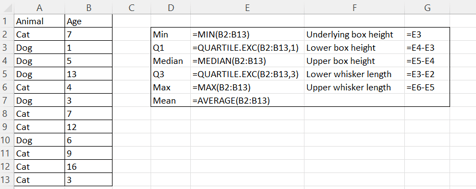
在 Excel 中计算统计表。显示公式。图片由作者提供
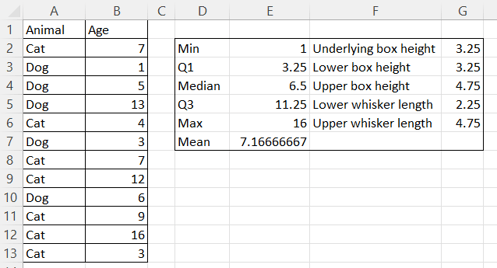
在 Excel 中计算统计表。结果。图片由作者提供
创建箱体
现在已有统计值,您可以通过构建箱体来创建可视化表现。
- 选中包含三个箱体高度计算结果的单元格。
- 打开插入选项卡。
- 点击图表组中的推荐的图表。
- 在弹出窗口中打开所有图表。
- 在左侧列表选择柱形图。
- 选择堆积柱形图。
- 点击确定。
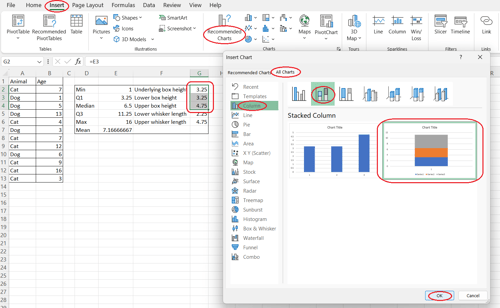
在 Excel 中从零开始创建箱体。图片由作者提供
设置箱体格式
为确保图表清晰美观,您需要对箱体进行格式设置。
- 在绘图区选择底层箱体。
- 右键并选择设置数据系列格式...。
- 在右侧出现的设置数据系列格式窗格中,点击填充&线条按钮。
- 展开填充,选择无填充。
- 从当前图中可见的两个箱体中选择下方的箱体。
- 在设置数据系列格式窗格的填充部分,为颜色选项选择一种颜色(如蓝色)。
- 展开边框。
- 将颜色设置为同色系更深的色调(如深蓝)。
- 选择当前可见的上方箱体。
- 在填充部分的颜色选项中,选择之前相同的颜色。
- 在边框部分的颜色选项中,再次选择相同颜色。
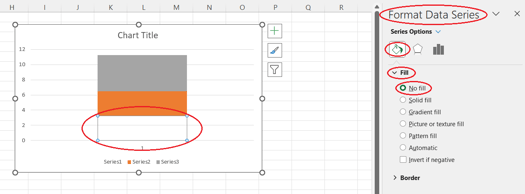
从零开始设置底层箱体格式。图片由作者提供
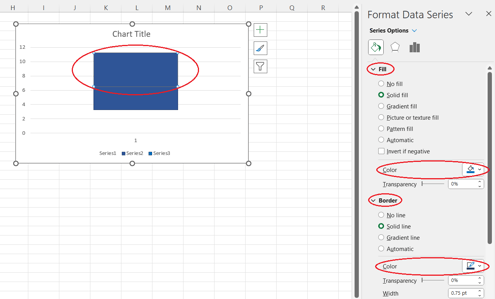
从零开始设置上方箱体格式。图片由作者提供
创建须
接下来,您需要为图表添加“须”,以表示数据范围。
- 选择已不可见的底层箱体。
- 点击图表区域右侧出现的图表元素按钮。
- 将鼠标悬停在误差线上,直到其右侧出现下拉箭头。
- 选择其他选项....
- 在右侧的设置误差线格式窗格中,点击误差线选项按钮。
- 在垂直误差线部分,将方向设置为负。
- 将误差量设置为自定义。
- 点击该字段中的指定值。
- 在弹窗中清空负误差值字段。
- 选择包含下须长度计算值的单元格。
- 按下确定。
- 选择绘图区中的上方箱体。
- 点击图表元素按钮。
- 将鼠标悬停在误差线上,直到出现下拉箭头。
- 点击出现的下拉箭头。
- 选择其他选项...。
- 在屏幕右侧的设置误差线格式窗格中,将垂直误差线的方向设置为正。
- 将误差量设置为自定义。
- 点击指定值。
- 在弹窗中清空正误差值字段。
- 选择包含上须长度计算值的单元格。
- 按下确定。
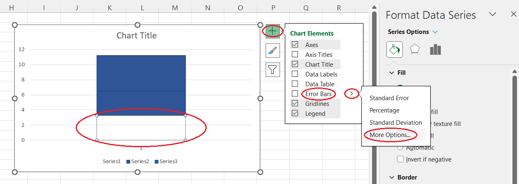
打开误差线更多选项。图片由作者提供
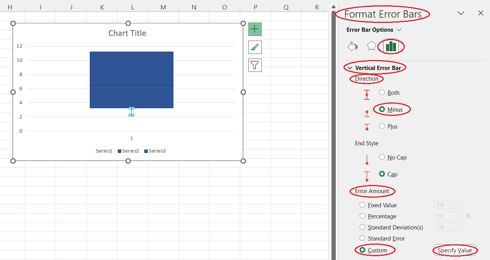
设置误差线选项。图片由作者提供
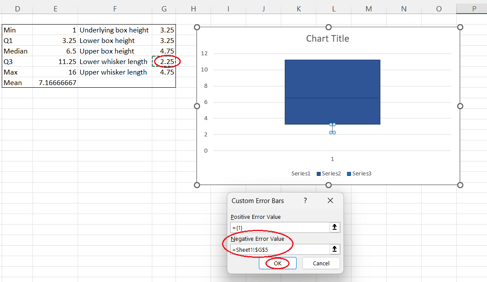
从零开始创建下须。图片由作者提供
添加均值点
为完善图表,您需要添加均值点,为数据的集中趋势提供额外参考。
- 复制先前在统计表中计算的均值。
- 选择图表区域。
- 在键盘上按Ctrl+V。
- 选择绘图区中的任一箱体。
- 右键并选择更改系列图表类型...。
- 在弹窗中,在系列名称列找到最后一个数据系列。
- 将该系列的图表类型从下拉列表改为散点图。
- 按下确定。
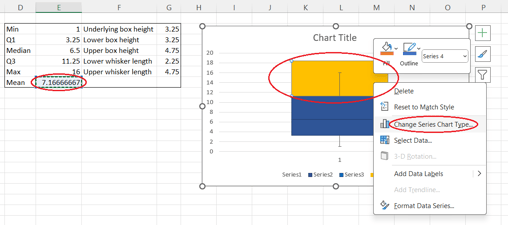
更改系列图表类型弹窗。图片由作者提供
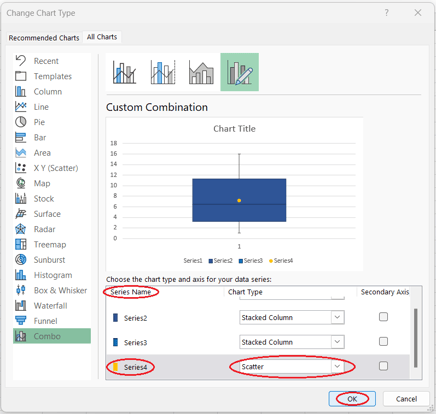
将系列图表类型更改为散点图。图片由作者提供
移除冗余元素
最后,为确保图表简洁聚焦,需要移除不必要的元素。
- 选中并删除图表区域中的图例。
- 选中并删除图表的水平轴(上面只有一个值 1)。
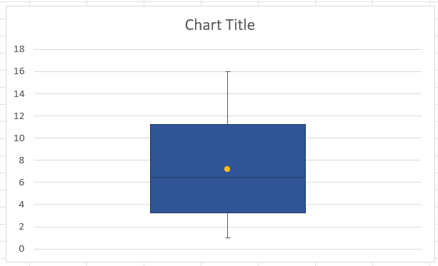
在 Excel 中从零开始创建的简单箱线图。图片由作者提供
在 Excel 中创建水平箱线图
要创建水平箱线图,我们遵循与竖直箱线图从零开始类似的步骤,但加入了一些新步骤,主要与添加均值点相关。下面是完整的逐步流程。
计算统计值以及箱体与须的长度
在同一张工作表上,创建一个用于计算和存储统计值的区域。我们称之为统计表。可放在主表的右侧或下方。
为更清晰,可考虑为统计表加边框(选中表格—右键—选择设置单元格格式...—打开边框选项卡—点击外边框—按确定)。
在统计表第一列中逐行输入:
“Min”
“Q1”
“Median”
“Q3”
“Max”
“Mean”
在统计表第二列中,使用以下 Excel 公式计算各统计量。其中,your_data_range 指要绘图的那一列数据:
=MIN(your_data_range)
=QUARTILE.EXC(your_data_range, 1)
=MEDIAN(your_data_range)
=QUARTILE.EXC(your_data_range, 3)
=MAX(your_data_range)
=AVERAGE(your_data_range)
在统计表第三列中,逐行输入要计算的值名称:
“Underlying box length”
“Left box length”
“Right box length”
“Left whisker length”
“Right whisker length”
在统计表第四列中,使用以下公式计算各项数值:
=Q1
=Median-Q1
=Q3-Median
=Q1-Min
=Max-Q3
创建并设置箱体格式:
插入堆积条形图:
设置底层(基础)箱体格式:
设置可见箱体格式:
选择左侧可见箱体,然后在设置数据系列格式窗格中:
在填充下选择一种颜色(如蓝色)。
在边框下选择该颜色的更深色调(如深蓝)。
选择右侧可见箱体,重复上述步骤,使用相同的颜色。
添加须:
添加均值点:
- 添加均值数据点:
- 复制均值单元格。
- 选中图表区域并按Ctrl+V将其粘贴为新系列。
- 将新系列转换为散点图:
- 右键任一箱体 > 更改系列图表类型...
- 在列表底部找到新添加的系列。
- 将其图表类型改为散点图。
- 点击确定。
- 调整散点数据:
- 右键新点 > 选择数据...
- 选中新系列并点击编辑。
- 系列 X 值:选择均值单元格。
- 系列 Y 值:输入
1。 - 连续点击两次确定。
- 对齐坐标轴:
- 选择次坐标轴(右侧)。
- 在设置坐标轴格式 > 坐标轴选项中设置边界(如最小值 = 0,最大值 = 2),使两个坐标轴的 Y=1 对齐,从而将均值点放置在箱体内的正确高度。
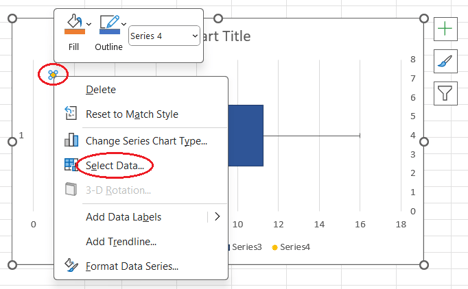
选择数据。图片由作者提供
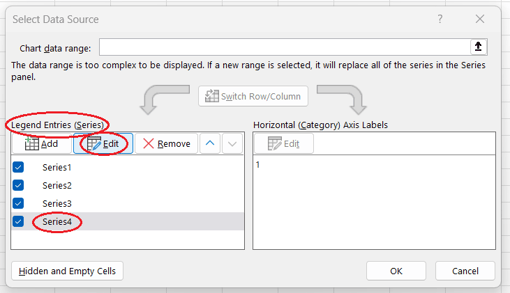
编辑系列。图片由作者提供
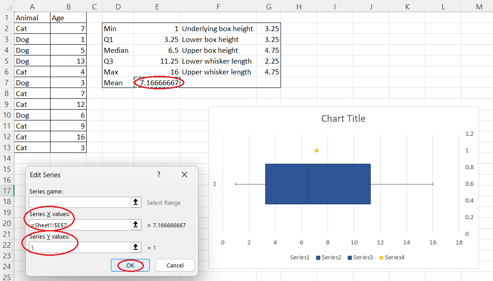
更改均值的坐标。图片由作者提供
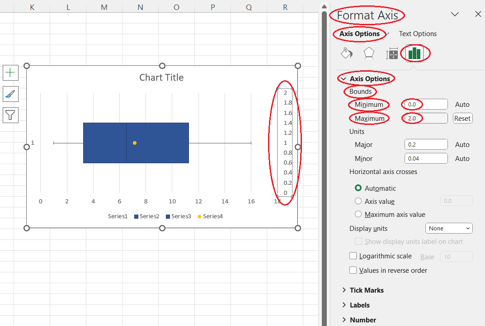
自定义次坐标轴。图片由作者提供
移除冗余元素
- 选中并删除图表区域中的图例。
- 选中并删除图表的主纵坐标轴(上面只有一个值 1)。
- 选中并删除图表的次纵坐标轴。
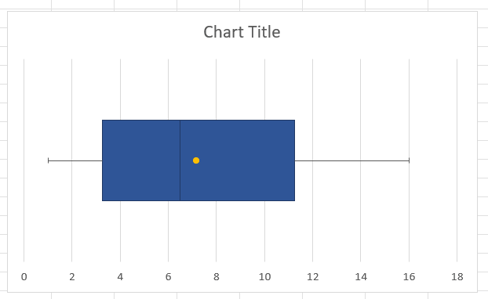
Excel 中的水平箱线图。图片由作者提供
在 Excel 中为多个类别创建箱线图
到目前为止,我们的方法都是为整段数据创建一个箱线图(在示例中,即将某虚拟宠物收容中心的猫和狗年龄合在一起)。如果需要为每个类别各建一个箱线图,并将它们显示在同一张图表上怎么办?例如,我们希望直观比较猫和狗的年龄统计。
- 在存放待绘制数值表格的工作表中,同时选中包含类别的列和对应数值的列。若两列不相邻,在选择第二段单元格前按住 Ctrl。
- 打开 Excel 功能区中的插入选项卡。
- 点击图表组中的推荐的图表。
- 在弹窗中打开所有图表选项卡。
- 在左侧列表选择箱形图&须状图。
- 按下确定。
为多个类别创建箱线图。图片由作者提供
在 Excel 中自定义箱线图
现在,我们简单了解一下如何在 Excel 中自定义箱线图。
除去适用于所有 Excel 图表的一般性调整(例如添加或删除图表元素或筛选器、设置数据系列格式、自定义文本或更改图表样式——可在教程How to Create and Format a Combo Chart in Excel 的“如何设置组合图表格式”章节了解更多)之外,我们还可以考虑一些专属于箱线图的修改。
请注意,以下说明仅适用于使用 Excel 的 Box & Whisker 功能创建的箱线图,具体见“在 Excel 中快速创建基础箱线图”和“在 Excel 中为多个类别创建箱线图”两节。
- 在绘图区选中您的箱线图(或多幅箱线图)。
- 点击屏幕右侧设置数据系列格式窗格中的系列选项按钮。
- 在系列选项部分,根据需要调整以下设置,直至图表效果满足您的需求:
- 更改间隙宽度
- 显示内部点
- 隐藏离群点
- 隐藏均值标记
- 显示均值线(仅适用于多类别箱线图)
- 按包含中位数的方式计算四分位数
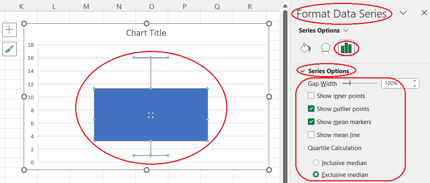
在 Excel 中自定义箱线图。图片由作者提供
结论
总之,本教程介绍了在 Excel 中创建箱线图的多种方法,以及一些自定义手段,使其更有助于统计数据分析。若想进一步学习,请查看以下课程:Data Visualization in Excel 与 Data Analysis in Excel。


在 Excel 中创建箱线图是每位数据分析师都应掌握的实用技能。这类图表能清晰地概括数据分布,帮助我们基于分析做出明智决策。
在本教程中,您将了解箱线图的重要性、为何 Excel 适合创建箱线图,以及如何在 Excel 中从零开始或用更快捷的方式构建这类图表。此外,我们还将探索如何在 Excel 中自定义箱线图,使其更具洞察力。
快速答案:如何在 Excel 中创建箱线图
在 Excel 中创建箱线图,请按照以下步骤操作:
使用 Excel 内置功能创建箱线图。图片由作者提供
要确保 Excel 中的箱线图能产出有价值的洞察,前提是您的数据具有意义并经过适当清洗与转换。Data Preparation in Excel 课程将教您如何通过逻辑函数、嵌套公式、查找函数和数据透视表来准备 Excel 数据。
箱线图为何重要
箱线图(也称为箱形图或箱须图)是一种强大的可视化类型,用于展示数据序列的分布。它们对统计数据分析尤为有用,因为它们使我们能够:
若想迅速上手 Excel,可考虑学习 Introduction to Excel 课程。
在 Excel 中创建箱线图的方法
在 Excel 中,正如前文所示,可以通过专用功能快速创建箱线图。或者,我们也可以选择更费时的方法,从零开始构建。在这两种情况下,Excel 都允许创建单个箱线图,或为不同数据类别创建并列的多幅图。此外,还可以在 Excel 中构建水平的箱线图(单图或多图)。
为简化说明,接下来的三个部分中,我们假设要为单列数值创建一个箱线图。我们以一个简单的表格为例,其中包含某虚拟宠物收容中心的猫和狗的年龄。
包含猫和狗的示例 Excel 表。图片由作者提供
使用自算统计量创建基础箱线图
我们可以通过从零开始、使用自算的统计量来构建箱线图,从而熟悉其组成部分。
计算统计值
首先,创建一个用于计算和存储统计值的区域。我们称之为统计表。您可以将其放在主表的右侧或下方。
在统计表的第一列中逐行输入以下内容:
“Min”
“Q1”
“Median”
“Q3”
“Max”
“Mean”
在统计表的第二列中,使用以下 Excel 公式计算各统计量。此处,
your_data_range指要绘图的那一列数值范围:=MIN(your_data_range)=QUARTILE.EXC(your_data_range, 1)=MEDIAN(your_data_range)=QUARTILE.EXC(your_data_range, 3)=MAX(your_data_range)=AVERAGE(your_data_range)计算箱体高度和须长
接下来,您需要确定构成图表核心部件的箱体和须的尺寸。
=Q1=Median-Q1=Q3-Median=Q1-Min=Max-Q3在 Excel 中计算统计表。显示公式。图片由作者提供
在 Excel 中计算统计表。结果。图片由作者提供
创建箱体
现在已有统计值,您可以通过构建箱体来创建可视化表现。
在 Excel 中从零开始创建箱体。图片由作者提供
设置箱体格式
为确保图表清晰美观,您需要对箱体进行格式设置。
从零开始设置底层箱体格式。图片由作者提供
从零开始设置上方箱体格式。图片由作者提供
创建须
接下来,您需要为图表添加“须”,以表示数据范围。
打开误差线更多选项。图片由作者提供
设置误差线选项。图片由作者提供
从零开始创建下须。图片由作者提供
添加均值点
为完善图表,您需要添加均值点,为数据的集中趋势提供额外参考。
更改系列图表类型弹窗。图片由作者提供
将系列图表类型更改为散点图。图片由作者提供
移除冗余元素
最后,为确保图表简洁聚焦,需要移除不必要的元素。
在 Excel 中从零开始创建的简单箱线图。图片由作者提供
在 Excel 中创建水平箱线图
要创建水平箱线图,我们遵循与竖直箱线图从零开始类似的步骤,但加入了一些新步骤,主要与添加均值点相关。下面是完整的逐步流程。
计算统计值以及箱体与须的长度
在同一张工作表上,创建一个用于计算和存储统计值的区域。我们称之为统计表。可放在主表的右侧或下方。
为更清晰,可考虑为统计表加边框(选中表格—右键—选择设置单元格格式...—打开边框选项卡—点击外边框—按确定)。
在统计表第一列中逐行输入:
“Min”
“Q1”
“Median”
“Q3”
“Max”
“Mean”
在统计表第二列中,使用以下 Excel 公式计算各统计量。其中,
your_data_range指要绘图的那一列数据:=MIN(your_data_range)=QUARTILE.EXC(your_data_range, 1)=MEDIAN(your_data_range)=QUARTILE.EXC(your_data_range, 3)=MAX(your_data_range)=AVERAGE(your_data_range)在统计表第三列中,逐行输入要计算的值名称:
“Underlying box length”
“Left box length”
“Right box length”
“Left whisker length”
“Right whisker length”
在统计表第四列中,使用以下公式计算各项数值:
=Q1=Median-Q1=Q3-Median=Q1-Min=Max-Q3创建并设置箱体格式:
插入堆积条形图:
选中三个箱体长度计算结果的单元格。
依次转到插入 > 推荐的图表 > 所有图表 > 条形图 > 堆积条形图 > 确定。
设置底层(基础)箱体格式:
选择最靠近 y 轴的箱体。
右键 > 设置数据系列格式...
在设置数据系列格式窗格,转到填充&线条(油漆桶)选项卡。
在填充下选择无填充。
设置可见箱体格式:
选择左侧可见箱体,然后在设置数据系列格式窗格中:
在填充下选择一种颜色(如蓝色)。
在边框下选择该颜色的更深色调(如深蓝)。
选择右侧可见箱体,重复上述步骤,使用相同的颜色。
添加须:
添加左须:
选择现已不可见的底层箱体。
点击图表元素按钮(+ 图标)> 悬停误差线 > 点击箭头 > 其他选项...
在设置误差线格式窗格中选择:
方向: 负
误差量: 自定义 > 指定值
清空“负误差值”字段。
选择存放左须长度的单元格。
点击确定。
添加右须:
选择右侧可见箱体。
点击图表元素按钮 > 悬停误差线 > 箭头 > 其他选项...
在设置误差线格式窗格中:
方向: 正
误差量: 自定义 > 指定值
清空“正误差值”字段。
选择存放右须长度的单元格。
点击确定。
添加均值点:
1。选择数据。图片由作者提供
编辑系列。图片由作者提供
更改均值的坐标。图片由作者提供
自定义次坐标轴。图片由作者提供
移除冗余元素
Excel 中的水平箱线图。图片由作者提供
在 Excel 中为多个类别创建箱线图
到目前为止,我们的方法都是为整段数据创建一个箱线图(在示例中,即将某虚拟宠物收容中心的猫和狗年龄合在一起)。如果需要为每个类别各建一个箱线图,并将它们显示在同一张图表上怎么办?例如,我们希望直观比较猫和狗的年龄统计。
为多个类别创建箱线图。图片由作者提供
在 Excel 中自定义箱线图
现在,我们简单了解一下如何在 Excel 中自定义箱线图。
除去适用于所有 Excel 图表的一般性调整(例如添加或删除图表元素或筛选器、设置数据系列格式、自定义文本或更改图表样式——可在教程How to Create and Format a Combo Chart in Excel 的“如何设置组合图表格式”章节了解更多)之外,我们还可以考虑一些专属于箱线图的修改。
请注意,以下说明仅适用于使用 Excel 的 Box & Whisker 功能创建的箱线图,具体见“在 Excel 中快速创建基础箱线图”和“在 Excel 中为多个类别创建箱线图”两节。
在 Excel 中自定义箱线图。图片由作者提供
结论
总之,本教程介绍了在 Excel 中创建箱线图的多种方法,以及一些自定义手段,使其更有助于统计数据分析。若想进一步学习,请查看以下课程:Data Visualization in Excel 与 Data Analysis in Excel。