Excel'de kutu-çizgi grafikleri oluşturmak, her veri analisti için değerli bir beceridir. Bu grafikler, veri dağılımımıza dair net bir özet sunar ve analizimize dayalı bilinçli kararlar almamıza yardımcı olur.
Bu eğitimde, kutu-çizgi grafiklerinin neden önemli olduğunu, Excel'in bu grafikleri oluşturmak için neden uygun bir araç olduğunu ve bu tür grafikleri Excel'de nasıl oluşturabileceğimizi—hem sıfırdan hem de çok hızlı ve doğrudan bir şekilde—öğreneceğiz. Ayrıca, Excel'de bir kutu-çizgi grafiğini daha içgörüsel hale getirmek için nasıl özelleştirebileceğimizi de inceleyeceğiz.
Hızlı Yanıt: Excel'de Kutu-Çizgi Grafiği Nasıl Oluşturulur
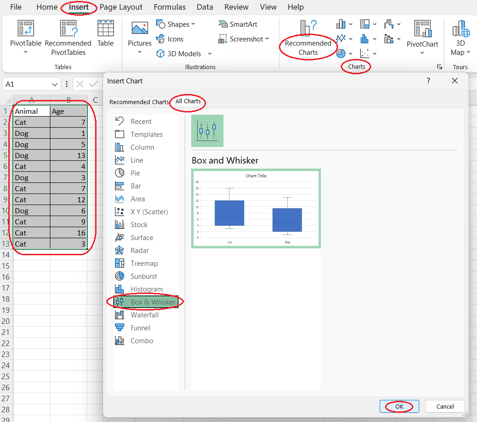
Excel'de bir kutu-çizgi grafiği oluşturmak için şu adımları izleyin:
- Grafiğe eklenecek değerleri içeren Excel hücrelerini seçin.
- Excel şeridinde Ekle sekmesini açın.
- Grafikler grubundaki Önerilen Grafikler düğmesine tıklayın.
- Açılan pencerede Tüm Grafikler sekmesini açın.
- Box & Whisker grafik türünü seçin.
- Tamam'a basın.
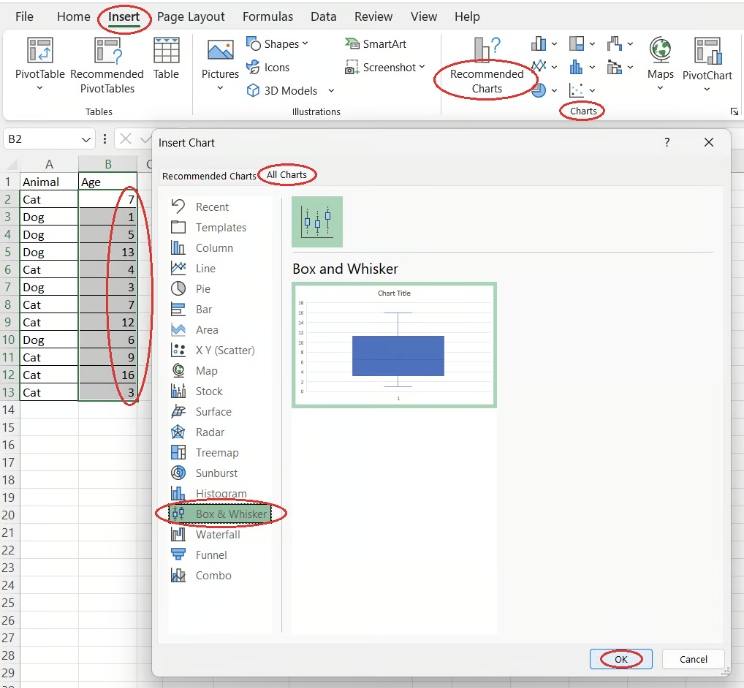
Excel'in yerleşik özelliğiyle kutu-çizgi grafiği oluşturma. Görsel: Yazar
Excel'deki kutu-çizgi grafiğinizin değerli içgörüler sunması için, öncelikle verilerinizin anlamlı, düzgün temizlenmiş ve dönüştürülmüş olduğundan emin olmanız gerekir. Excel'de Veri Hazırlama kursu; mantıksal işlevler, iç içe formüller, arama işlevleri ve pivot tablolar aracılığıyla Excel verilerini nasıl hazırlayacağınızı öğretir.
Kutu-Çizgi Grafiklerinin Önemi
Kutu-çizgi grafikleri (box plot veya box and whisker diagram olarak da bilinir), bir veri serisinin dağılımını göstermek için kullanılan güçlü bir görselleştirme türüdür. Özellikle istatistiksel veri analizi için faydalıdır; çünkü şu konularda bize olanak tanırlar:
- İlgilenilen verinin kapsamlı istatistiksel özetini toplamak; minimum, maksimum, medyan ve ortalama değerler ile birinci ve üçüncü çeyrekleri (Q1 ve Q3).
- Genel veri dağılımını üst düzeyde anlamak.
- Veri dağılımımızın normal mi yoksa çarpık mı olduğunu (ve çarpıklığın yönünü) anlamak.
- Verimizin yayılımını belirlemek.
- Aykırı değerleri ve büyüklüklerini tespit etmek.
- Veri değişkenliğini tahmin etmek.
- En iyi merkezi eğilim ölçüsünü (medyan veya ortalama) belirlemek.
- Birden fazla kategorinin dağılımını yan yana karşılaştırmak.
Excel'e hızlı bir başlangıç için Excel'e Giriş kursunu değerlendirebilirsiniz.
Excel'de Kutu-Çizgi Grafiği Oluşturma Yöntemleri
Excel'de, az önce gördüğümüz gibi, özel bir özellik kullanarak hızlıca kutu-çizgi grafiği oluşturmak mümkündür. Alternatif olarak, uzun yolu seçip sıfırdan da yapabiliriz. Her iki durumda da, Excel tek bir kutu-çizgi grafiği veya verinin her bir kategorisi için yan yana bir grafik seti oluşturmamıza olanak tanır. Ayrıca, Excel'de yatay bir kutu-çizgi grafiği (veya birden fazla grafik) oluşturmak da mümkündür.
Basitlik adına, sonraki üç bölüm boyunca tek bir değer sütunu için tek bir kutu-çizgi grafiği oluşturmak istediğimizi varsayalım. Varsayımsal bir evcil hayvan sahiplenme merkezinden kedi ve köpeklerin yaşlarını içeren basit bir tabloyu ele alalım.
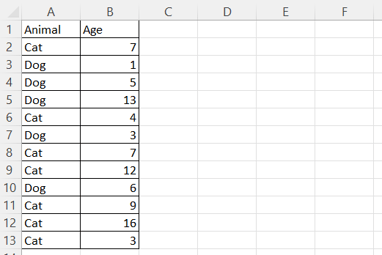
Kediler ve köpeklerle örnek bir Excel tablosu. Görsel: Yazar
Kendi istatistiksel ölçülerimizi kullanarak temel bir kutu-çizgi grafiği oluşturma
Kendi istatistiksel ölçülerimizi kullanarak sıfırdan bir grafik oluşturarak kutu-çizgi grafiklerine aşina olabiliriz.
İstatistiksel değerlerin hesaplanması
Başlamak için, istatistiksel değerleri hesaplamak ve saklamak üzere bir alan oluşturun. Bu alana istatistiksel tablo diyelim. Ana tablonuzun sağına veya altına yerleştirebilirsiniz.
İstatistiksel tablonun ilk sütununa, satır başına bir tane olacak şekilde aşağıdakileri girin:
“Min“
“Q1“
“Median“
“Q3“
“Max“
“Mean“
İstatistiksel tablonun ikinci sütununda, her bir istatistiksel gösterimi aşağıdaki Excel formüllerini kullanarak hesaplayın. Burada your_data_range, grafiğini oluşturmak istediğiniz değer sütununu ifade eder:
=MIN(your_data_range)
=QUARTILE.EXC(your_data_range, 1)
=MEDIAN(your_data_range)
=QUARTILE.EXC(your_data_range, 3)
=MAX(your_data_range)
=AVERAGE(your_data_range)
Kutu yüksekliklerinin ve çizgi (whisker) uzunluklarının hesaplanması
Sonraki adımda, grafiğinizin temel bileşenlerini oluşturacak kutu ve çizgilerin boyutlarını belirlemeniz gerekir.
- İstatistiksel tablonun üçüncü sütununa, satır başına bir tane olacak şekilde hesaplanacak değerlerin adlarını girin:
- “Alttaki kutu yüksekliği“
- “Alt kutu yüksekliği“
- “Üst kutu yüksekliği“
- “Alt çizgi uzunluğu“
- “Üst çizgi uzunluğu“
- İstatistiksel tablonun dördüncü sütununda, ilgili her bir değeri aşağıdaki formüllerle hesaplayın:
=Q1
=Median-Q1
=Q3-Median
=Q1-Min
=Max-Q3
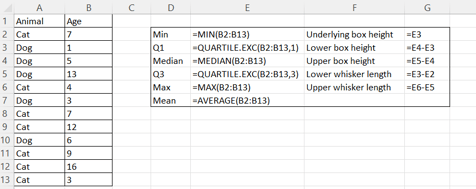
Excel'de istatistiksel tablo hesaplama. Formüller gösterilmiştir. Görsel: Yazar
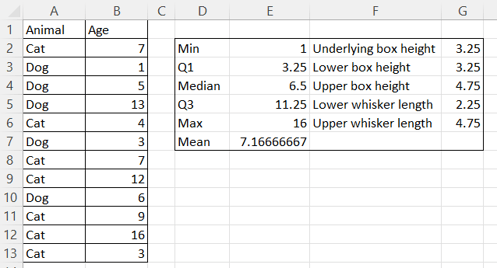
Excel'de istatistiksel tablo hesaplama. Sonuçlar. Görsel: Yazar
Kutuları oluşturma
Artık istatistiksel değerleriniz olduğuna göre, kutuları oluşturarak görsel temsili inşa edebilirsiniz.
- Kutu yüksekliklerinin hesaplanmış değerlerini içeren üç Excel hücresini seçin.
- Excel şeridinde Ekle sekmesini açın.
- Grafikler grubundaki Önerilen Grafikler düğmesine tıklayın.
- Açılan pencerede Tüm Grafikler sekmesini açın.
- Açılır pencerenin sol tarafındaki listeden Sütun'u seçin.
- Yığılmış Sütun seçeneğini seçin.
- Tamam'a basın.
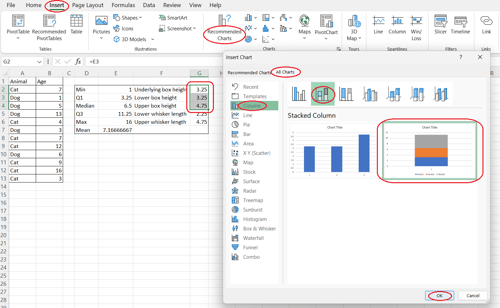
Excel'de sıfırdan kutuları oluşturma. Görsel: Yazar
Kutuları biçimlendirme
Grafiğinizin net ve estetik görünmesi için kutuları biçimlendirmeniz gerekir.
- Grafik alanındaki alttaki kutuyu seçin.
- Sağ tıklayın ve Veri Serisini Biçimlendir... seçeneğini tıklayın.
- Ekranın sağ tarafında açılan Veri Serisini Biçimlendir bölmesinde Dolgu & Çizgi düğmesine tıklayın.
- Dolgu açılır okuna tıklayın ve Dolgu yok seçeneğini seçin.
- Grafik alanında şu anda görünen iki kutudan alttaki kutuyu seçin.
- Veri Serisini Biçimlendir bölmesindeki Dolgu açılır bölümünde Renk seçeneği için istediğiniz bir rengi seçin (ör. mavi).
- Kenarlık açılır okuna tıklayın.
- Renk seçeneği için, daha önce seçtiğiniz rengin daha koyu bir tonunu seçin (ör. koyu mavi).
- Grafik alanında görünen iki kutudan üstteki kutuyu seçin.
- Veri Serisini Biçimlendir bölmesindeki Dolgu açılır bölümünde Renk seçeneği için öncekiyle aynı rengi seçin.
- Veri Serisini Biçimlendir bölmesindeki Kenarlık açılır bölümünde Renk seçeneği için yine aynı rengi seçin.
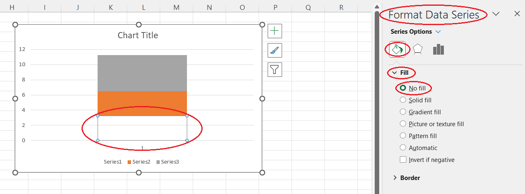
Excel'de alttaki kutuyu biçimlendirme. Görsel: Yazar
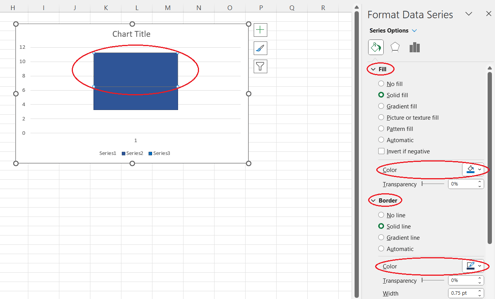
Excel'de üstteki kutuyu biçimlendirme. Görsel: Yazar
Çizgileri (whiskers) oluşturma
Sonraki adımda, veri aralığını temsil eden çizgileri grafiğinize eklemeniz gerekir.
- Artık görünmez olan alttaki kutuyu seçin.
- Grafik alanının sağında beliren Grafik Öğeleri düğmesine tıklayın.
- Hata Çubukları seçeneğinin üzerine gelin; sağında bir açılır ok belirinceye kadar bekleyin.
- Daha Fazla Seçenek... öğesini seçin.
- Ekranın sağ tarafında beliren Hata Çubuklarını Biçimlendir bölmesinde Hata Çubuğu Seçenekleri düğmesine tıklayın.
- Dikey Hata Çubuğu açılır bölümünde Yön için Eksi seçeneğini seçin.
- Hata Miktarı için Özel seçeneğini işaretleyin.
- Bu alanda Değeri Belirt'e tıklayın.
- Açılan pencerede Negatif Değer Hatası alanındaki değeri kaldırın.
- Alt çizgi uzunluğunun hesaplandığı Excel hücresini seçin.
- Tamam'a basın.
- Grafik alanındaki üstteki kutuyu seçin.
- Grafik alanının sağındaki Grafik Öğeleri düğmesine tıklayın.
- Hata Çubukları seçeneğinin üzerine gelin; sağındaki oka tıklayın.
- Daha Fazla Seçenek...'i seçin.
- Ekranın sağındaki Hata Çubuklarını Biçimlendir bölmesinde Dikey Hata Çubuğu açılır bölümünde Yön için Artı seçeneğini seçin.
- Hata Miktarı için Özel seçeneğini işaretleyin.
- Bu alanda Değeri Belirt'e tıklayın.
- Açılan pencerede Pozitif Değer Hatası alanındaki değeri kaldırın.
- Üst çizgi uzunluğunun hesaplandığı Excel hücresini seçin.
- Tamam'a basın.
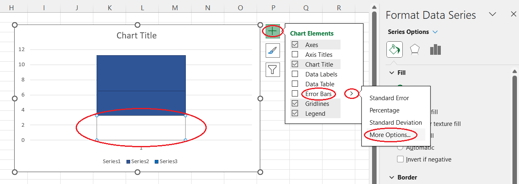
Hata çubukları için daha fazla seçenek açma. Görsel: Yazar
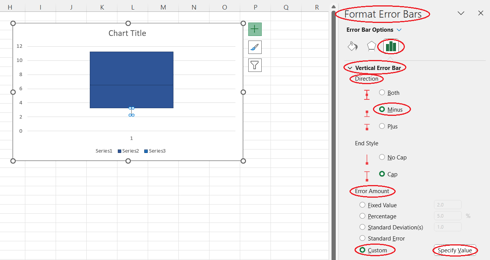
Hata çubuğu seçeneklerini ayarlama. Görsel: Yazar
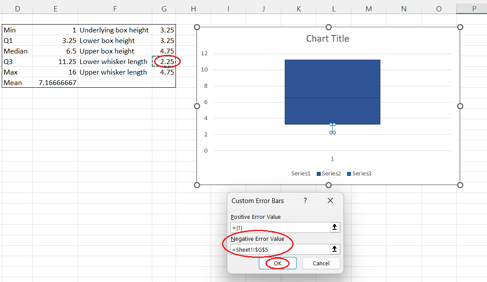
Alt çizgiyi sıfırdan oluşturma. Görsel: Yazar
Ortalama noktasını ekleme
Grafiği tamamlamak için, verinin merkezi eğilimine ek bir referans sağlayan ortalama noktasını eklemeniz gerekir.
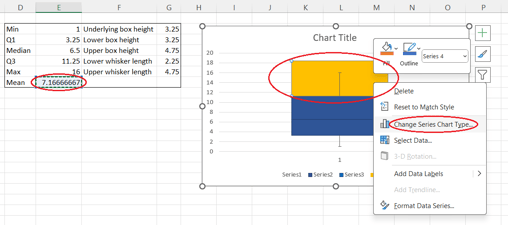
- Daha önce oluşturduğunuz istatistiksel tablodaki ortalama değerini kopyalayın.
- Grafik alanını seçin.
- Klavyenizde Ctrl+V tuşlarına basın.
- Grafik alanındaki kutulardan herhangi birini seçin.
- Sağ tıklayın ve Seri Grafik Türünü Değiştir... seçeneğini tıklayın.
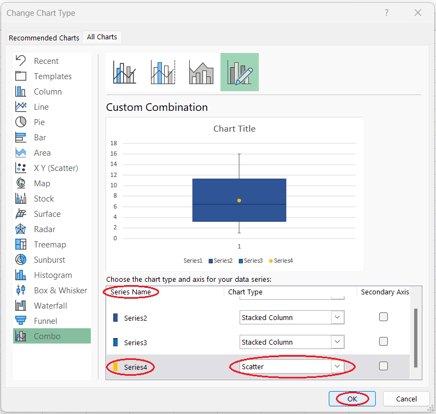
- Açılan pencerede, Seri Adı sütunundaki son veri serisini bulun.
- Bu seri için açılır listeden Saçılım (Scatter) grafik türünü seçin.
- Tamam'a basın.
Seri grafik türünü değiştirme penceresi. Görsel: Yazar
Seri grafik türünü saçılım olarak değiştirme. Görsel: Yazar
Gereksiz öğeleri kaldırma
Son olarak, grafiğin sade ve odaklı olması için gereksiz öğeleri kaldırmanız gerekir.
- Grafik alanındaki göstergeyi (legend) seçip silin.
- Grafiğin yatay eksenini seçip silin (üzerinde yalnızca 1 değerini göreceksiniz).
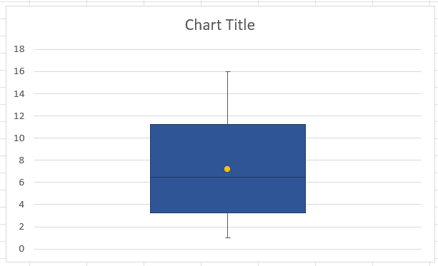
Excel'de sıfırdan basit bir kutu-çizgi grafiği. Görsel: Yazar
Excel'de yatay kutu-çizgi grafiği oluşturma
Yatay bir kutu-çizgi grafiği oluşturmak için, çoğunlukla ortalama noktasının eklenmesiyle ilgili bazı yeni adımlar dışında, dikey grafiği sıfırdan oluşturma talimatlarıyla aynı yolu izleriz. Aşağıda tüm süreç adım adım verilmiştir.
İstatistiksel değerlerin ve kutu/çizgi uzunluklarının hesaplanması
Aynı Excel çalışma sayfasında, istatistiksel değerleri hesaplamak ve saklamak için bir alan oluşturun. Bu alana istatistiksel tablo diyelim. Ana tablonuzun sağına veya altına yerleştirebilirsiniz.
Netlik için istatistiksel tabloyu belirginleştirmeyi düşünebilirsiniz (tabloyu seçin—sağ tıklayın—Hücreleri Biçimlendir...—Kenarlık sekmesini açın—Anahat'a tıklayın—Tamam'a basın).
İstatistiksel tablonun ilk sütununa, satır başına bir tane olacak şekilde şunları girin:
“Min“
“Q1“
“Median“
“Q3“
“Max“
“Mean“
İstatistiksel tablonun ikinci sütununda, her bir istatistiksel gösterimi aşağıdaki Excel formülleriyle hesaplayın. Burada your_data_range, grafiğini oluşturmak istediğiniz değer sütununu ifade eder:
=MIN(your_data_range)
=QUARTILE.EXC(your_data_range, 1)
=MEDIAN(your_data_range)
=QUARTILE.EXC(your_data_range, 3)
=MAX(your_data_range)
=AVERAGE(your_data_range)
İstatistiksel tablonun üçüncü sütununa, satır başına bir tane olacak şekilde hesaplanacak değerlerin adlarını girin:
“Alttaki kutu uzunluğu“
“Sol kutu uzunluğu“
“Sağ kutu uzunluğu“
“Sol çizgi uzunluğu“
“Sağ çizgi uzunluğu“
İstatistiksel tablonun dördüncü sütununda, ilgili her bir değeri aşağıdaki formüllerle hesaplayın:
=Q1
=Median-Q1
=Q3-Median
=Q1-Min
=Max-Q3
Kutuları oluşturma ve biçimlendirme:
Yığılmış çubukları ekleyin:
Alttaki (taban) kutuyu biçimlendirin:
Y eksenine en yakın kutuyu seçin.
Sağ tıklayın > Veri Serisini Biçimlendir...
Veri Serisini Biçimlendir bölmesinde Dolgu & Çizgi (boya kovası) sekmesine gidin.
Dolgu altında Dolgu yok seçeneğini seçin.
Görünür kutuları biçimlendirin:
Çizgileri ekleyin:
Sol çizgiyi ekleyin:
Artık görünmez olan alttaki kutuyu seçin.
Grafik Öğeleri düğmesine (+ simgesi) tıklayın > Hata Çubukları üzerine gelin > oka tıklayın > Daha Fazla Seçenek...
Hata Çubuklarını Biçimlendir bölmesinde şunları seçin:
Negatif Değer alanını temizleyin.
Sol çizgi uzunluğunun bulunduğu hücreyi seçin.
Tamam'a tıklayın.
Sağ çizgiyi ekleyin:
Sağdaki görünür kutuyu seçin.
Grafik Öğeleri düğmesine tıklayın > Hata Çubukları üzerine gelin > ok > Daha Fazla Seçenek...
Hata Çubuklarını Biçimlendir bölmesinde:
Pozitif Değer alanını temizleyin.
Sağ çizgi uzunluğunun bulunduğu hücreyi seçin.
Tamam'a tıklayın.
Ortalama noktasını ekleyin:
- Ortalama veri noktasını ekleyin:
- Ortalama değer hücresini kopyalayın.
- Grafik alanını seçin ve yeni bir seri olarak yapıştırmak için Ctrl+V'ye basın.
- Yeni seriyi saçılım grafiğine dönüştürün:
- Herhangi bir kutuya sağ tıklayın > Seri Grafik Türünü Değiştir...
- Listede en alttaki yeni eklenen seriyi bulun.
- Grafik türünü Saçılım olarak değiştirin.
- Tamam'a tıklayın.
- Saçılım verisini ayarlayın:
- Yeni noktaya sağ tıklayın > Verileri Seç...
- Yeni seriyi seçin ve Düzenle'ye tıklayın.
- Seri X değerleri: Ortalama hücresini seçin.
- Seri Y değerleri:
1 yazın. - İki kez Tamam'a tıklayın.
- Eksenleri hizalayın:
- İkincil ekseni (sağ taraf) seçin.
- Eksen Biçimlendir > Eksen Seçenekleri içinde Sınırlar'ı ayarlayın (ör. Minimum = 0, Maksimum = 2) böylece her iki eksende de Y=1 hizalanır ve ortalama noktası kutunun içinde doğru yükseklikte konumlanır.
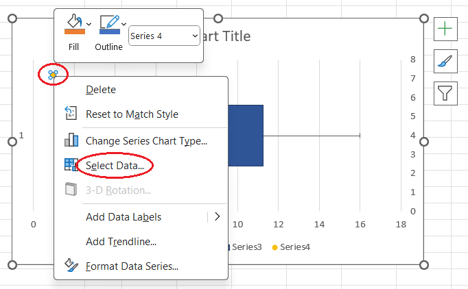
Verileri seçme. Görsel: Yazar
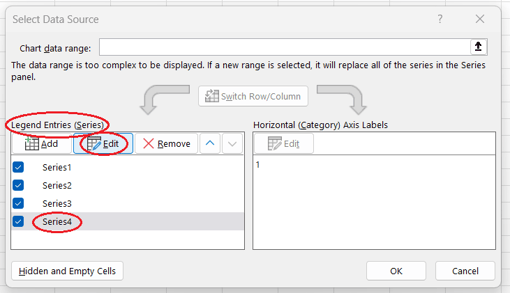
Seriyi düzenleme. Görsel: Yazar
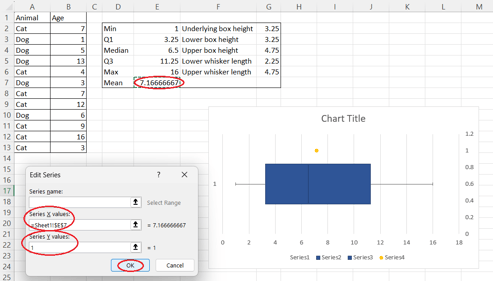
Ortalamanın koordinatlarını değiştirme. Görsel: Yazar
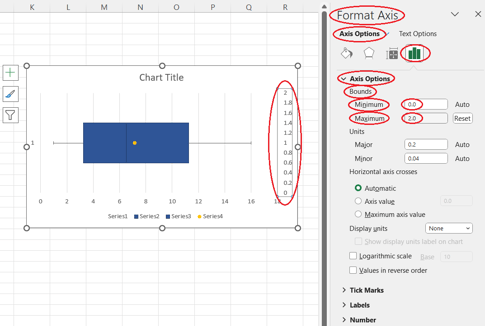
İkincil ekseni özelleştirme. Görsel: Yazar
Gereksiz öğeleri kaldırma
- Grafik alanındaki göstergeyi (legend) seçip silin.
- Grafiğin birincil dikey eksenini seçip silin (üzerinde yalnızca 1 değerini göreceksiniz).
- Grafiğin ikincil dikey eksenini seçip silin.
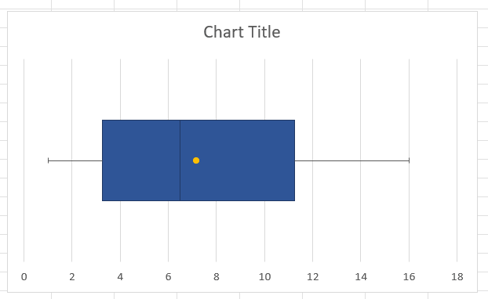
Excel'de yatay kutu-çizgi grafiği. Görsel: Yazar
Excel'de birden çok kategori için kutu-çizgi grafikleri oluşturma
Şimdiye kadarki tüm yaklaşımlarımızda, veri aralığının tamamı için bir kutu-çizgi grafiği oluşturuyorduk (bizim örneğimizde—varsayımsal bir evcil hayvan sahiplenme merkezinden kedi ve köpeklerin yaşları bir arada). Peki her kategori için ayrı bir kutu-çizgi grafiği oluşturup tüm bu grafikleri aynı grafik alanında göstermek istersek? Diyelim ki kedi ve köpekler için yaş istatistiklerini görsel olarak karşılaştırmak istiyoruz.
- Grafiğe eklenecek değerlerin bulunduğu tabloyu sakladığınız Excel çalışma sayfasında, hem kategorileri içeren sütunu hem de karşılık gelen değerleri içeren sütunu seçin. Bu sütunlar bitişik değilse, ikinci hücre aralığını seçmeden önce Ctrl tuşuna basın.
- Excel şeridinde Ekle sekmesini açın.
- Grafikler grubundaki Önerilen Grafikler düğmesine tıklayın.
- Açılan pencerede Tüm Grafikler sekmesini açın.
- Açılır pencerenin sol tarafındaki listeden Box & Whisker'ı seçin.
- Tamam'a basın.
Birden çok kategori için kutu-çizgi grafiği oluşturma. Görsel: Yazar
Excel'de Kutu-Çizgi Grafiğini Özelleştirme
Şimdi, Excel'de bir kutu-çizgi grafiğini nasıl özelleştirebileceğimize kısaca bakalım.
Excel grafiklerinin tüm türlerine uygulanabilen çeşitli genel ayarlamaların yanı sıra—grafik öğeleri veya filtreler ekleme/çıkarma, veri serilerini biçimlendirme, metni özelleştirme veya grafik stilini değiştirme (daha fazlası için Excel'de Birleşik Grafik Nasıl Oluşturulur ve Biçimlendirilir eğitimindeki Excel'de Birleşik Grafiği Nasıl Biçimlendirilir bölümüne bakabilirsiniz)—kutu-çizgi grafiklerine özgü bazı düzenlemeleri de düşünebiliriz.
Aşağıdaki talimatların yalnızca, Excel'in Box & Whisker özelliği kullanılarak oluşturulan kutu-çizgi grafiklerine ilişkin olduğunu unutmayın; bu konu, Excel'de temel kutu-çizgi grafiği oluşturma: kolay yol ve Excel'de birden çok kategori için kutu-çizgi grafikleri oluşturma bölümlerinde ele alınmıştır.
- Grafik alanındaki kutu-çizgi grafiğinizi (veya grafikleri) seçin.
- Ekranın sağ tarafındaki Veri Serisini Biçimlendir bölmesinde Seri Seçenekleri düğmesine tıklayın.
- Seri Seçenekleri açılır bölümünde, aşağıdaki ayarları ihtiyaçlarınıza uygun hale gelene dek deneyin:
- boşluk (gap) genişliğini değiştirin
- iç noktaları görüntüleyin
- aykırı noktaları gizleyin
- ortalama işaretleyicilerini gizleyin
- ortalama çizgisini görüntüleyin (yalnızca çok kategorili kutu-çizgi grafiklerinde)
- çeyrekleri medyan(lar)ı dahil ederek hesaplayın
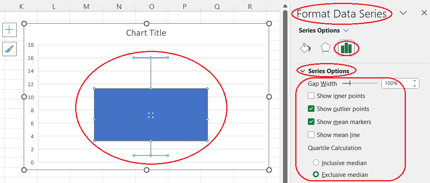
Excel'de bir kutu-çizgi grafiğini özelleştirme. Görsel: Yazar
Sonuç
Özetle, bu eğitimde Excel'de kutu-çizgi grafiği oluşturmanın çeşitli yaklaşımlarını ve istatistiksel veri analizi için daha verimli hale getirmek üzere bazı özelleştirme yollarını inceledik. Daha fazla öğrenmek için şu kurslara göz atın: Excel'de Veri Görselleştirme ve Excel'de Veri Analizi.
%22%3E%3Cpath%20d%3D%22m-369%200h408v79h-408z%22%20fill%3D%22%237933ff%22%2F%3E%3Cpath%20d%3D%22m-148%200h306v45h-306z%22%20fill%3D%22%23974dff%22%2F%3E%3C%2Fg%3E%3C%2Fsvg%3E)
%22%2F%3E%3C%2FclipPath%3E%3Cg%20clip-path%3D%22url(%23a)%22%3E%3Cpath%20d%3D%22m76%200h484v36h-484z%22%20fill%3D%22%23974dff%22%2F%3E%3Cpath%20d%3D%22m0%200h384v24h-384z%22%20fill%3D%22%2306bdfc%22%20transform%3D%22matrix(1%200%200%20-1%200%2060)%22%2F%3E%3C%2Fg%3E%3C%2Fsvg%3E)



%22%3E%0A%20%20%20%20%20%20%20%20%3Crect%20fill%3D%22%23EFEBE4%22%20height%3D%22180%22%20width%3D%22336%22%20%2F%3E%0A%20%20%20%20%20%20%20%20%3Crect%0A%20%20%20%20%20%20%20%20%20%20fill%3D%22%23FF931E%22%0A%20%20%20%20%20%20%20%20%20%20height%3D%22106.6%22%0A%20%20%20%20%20%20%20%20%20%20transform%3D%22rotate(-30%20-208.588%20220.18)%22%0A%20%20%20%20%20%20%20%20%20%20width%3D%22456.125%22%0A%20%20%20%20%20%20%20%20%20%20x%3D%22-208.588%22%0A%20%20%20%20%20%20%20%20%20%20y%3D%22220.18%22%0A%20%20%20%20%20%20%20%20%2F%3E%0A%20%20%20%20%20%20%20%20%3Crect%0A%20%20%20%20%20%20%20%20%20%20fill%3D%22%23F7F3EB%22%0A%20%20%20%20%20%20%20%20%20%20height%3D%2235.875%22%0A%20%20%20%20%20%20%20%20%20%20transform%3D%22rotate(-30%20-208.588%20220.18)%22%0A%20%20%20%20%20%20%20%20%20%20width%3D%22347.576%22%0A%20%20%20%20%20%20%20%20%20%20x%3D%22-208.588%22%0A%20%20%20%20%20%20%20%20%20%20y%3D%22220.18%22%0A%20%20%20%20%20%20%20%20%2F%3E%0A%20%20%20%20%20%20%20%20%3Crect%0A%20%20%20%20%20%20%20%20%20%20fill%3D%22%23000820%22%0A%20%20%20%20%20%20%20%20%20%20height%3D%2235.875%22%0A%20%20%20%20%20%20%20%20%20%20transform%3D%22rotate(-30%20-226.525%20189.111)%22%0A%20%20%20%20%20%20%20%20%20%20width%3D%22347.576%22%0A%20%20%20%20%20%20%20%20%20%20x%3D%22-226.525%22%0A%20%20%20%20%20%20%20%20%20%20y%3D%22189.111%22%0A%20%20%20%20%20%20%20%20%2F%3E%0A%20%20%20%20%20%20%20%20%3Crect%0A%20%20%20%20%20%20%20%20%20%20fill%3D%22%23000820%22%0A%20%20%20%20%20%20%20%20%20%20height%3D%22106.6%22%0A%20%20%20%20%20%20%20%20%20%20transform%3D%22rotate(-30%2085.5879%20256.055)%22%0A%20%20%20%20%20%20%20%20%20%20width%3D%22456.125%22%0A%20%20%20%20%20%20%20%20%20%20x%3D%2285.5879%22%0A%20%20%20%20%20%20%20%20%20%20y%3D%22256.055%22%0A%20%20%20%20%20%20%20%20%2F%3E%0A%20%20%20%20%20%20%20%20%3Crect%0A%20%20%20%20%20%20%20%20%20%20fill%3D%22%23D87300%22%0A%20%20%20%20%20%20%20%20%20%20height%3D%2235.875%22%0A%20%20%20%20%20%20%20%20%20%20transform%3D%22rotate(-30%2085.5879%20256.055)%22%0A%20%20%20%20%20%20%20%20%20%20width%3D%22184.5%22%0A%20%20%20%20%20%20%20%20%20%20x%3D%2285.5879%22%0A%20%20%20%20%20%20%20%20%20%20y%3D%22256.055%22%0A%20%20%20%20%20%20%20%20%2F%3E%0A%20%20%20%20%20%20%20%20%3Crect%0A%20%20%20%20%20%20%20%20%20%20fill%3D%22%23FF931E%22%0A%20%20%20%20%20%20%20%20%20%20height%3D%2235.875%22%0A%20%20%20%20%20%20%20%20%20%20transform%3D%22rotate(-30%20227.432%20132.736)%22%0A%20%20%20%20%20%20%20%20%20%20width%3D%22271.625%22%0A%20%20%20%20%20%20%20%20%20%20x%3D%22227.432%22%0A%20%20%20%20%20%20%20%20%20%20y%3D%22132.736%22%0A%20%20%20%20%20%20%20%20%2F%3E%0A%20%20%20%20%20%20%3C%2Fg%3E%0A%20%20%20%20%20%20%3Cdefs%3E%0A%20%20%20%20%20%20%20%20%3CclipPath%20id%3D%22clip%22%3E%0A%20%20%20%20%20%20%20%20%20%20%3Crect%20fill%3D%22white%22%20height%3D%22180%22%20width%3D%22336%22%20%2F%3E%0A%20%20%20%20%20%20%20%20%3C%2FclipPath%3E%0A%20%20%20%20%20%20%3C%2Fdefs%3E%0A%20%20%20%20%3C%2Fsvg%3E)

%22%3E%0A%20%20%20%20%20%20%20%20%3Crect%20fill%3D%22%2305192D%22%20height%3D%22180%22%20width%3D%22336%22%20%2F%3E%0A%20%20%20%20%20%20%20%20%3Crect%0A%20%20%20%20%20%20%20%20%20%20fill%3D%22%23B08EFF%22%0A%20%20%20%20%20%20%20%20%20%20height%3D%22106.6%22%0A%20%20%20%20%20%20%20%20%20%20transform%3D%22rotate(-30%20-208.588%20220.18)%22%0A%20%20%20%20%20%20%20%20%20%20width%3D%22456.125%22%0A%20%20%20%20%20%20%20%20%20%20x%3D%22-208.588%22%0A%20%20%20%20%20%20%20%20%20%20y%3D%22220.18%22%0A%20%20%20%20%20%20%20%20%2F%3E%0A%20%20%20%20%20%20%20%20%3Crect%0A%20%20%20%20%20%20%20%20%20%20fill%3D%22%237933FF%22%0A%20%20%20%20%20%20%20%20%20%20height%3D%2235.875%22%0A%20%20%20%20%20%20%20%20%20%20transform%3D%22rotate(-30%20-208.588%20220.18)%22%0A%20%20%20%20%20%20%20%20%20%20width%3D%22347.576%22%0A%20%20%20%20%20%20%20%20%20%20x%3D%22-208.588%22%0A%20%20%20%20%20%20%20%20%20%20y%3D%22220.18%22%0A%20%20%20%20%20%20%20%20%2F%3E%0A%20%20%20%20%20%20%20%20%3Crect%0A%20%20%20%20%20%20%20%20%20%20fill%3D%22%2372E5FE%22%0A%20%20%20%20%20%20%20%20%20%20height%3D%2235.875%22%0A%20%20%20%20%20%20%20%20%20%20transform%3D%22rotate(-30%20-226.525%20189.111)%22%0A%20%20%20%20%20%20%20%20%20%20width%3D%22347.576%22%0A%20%20%20%20%20%20%20%20%20%20x%3D%22-226.525%22%0A%20%20%20%20%20%20%20%20%20%20y%3D%22189.111%22%0A%20%20%20%20%20%20%20%20%2F%3E%0A%20%20%20%20%20%20%20%20%3Crect%0A%20%20%20%20%20%20%20%20%20%20fill%3D%22%235EB1FF%22%0A%20%20%20%20%20%20%20%20%20%20height%3D%22106.6%22%0A%20%20%20%20%20%20%20%20%20%20transform%3D%22rotate(-30%2085.5879%20256.055)%22%0A%20%20%20%20%20%20%20%20%20%20width%3D%22456.125%22%0A%20%20%20%20%20%20%20%20%20%20x%3D%2285.5879%22%0A%20%20%20%20%20%20%20%20%20%20y%3D%22256.055%22%0A%20%20%20%20%20%20%20%20%2F%3E%0A%20%20%20%20%20%20%20%20%3Crect%0A%20%20%20%20%20%20%20%20%20%20fill%3D%22%23B08EFF%22%0A%20%20%20%20%20%20%20%20%20%20height%3D%2235.875%22%0A%20%20%20%20%20%20%20%20%20%20transform%3D%22rotate(-30%2085.5879%20256.055)%22%0A%20%20%20%20%20%20%20%20%20%20width%3D%22184.5%22%0A%20%20%20%20%20%20%20%20%20%20x%3D%2285.5879%22%0A%20%20%20%20%20%20%20%20%20%20y%3D%22256.055%22%0A%20%20%20%20%20%20%20%20%2F%3E%0A%20%20%20%20%20%20%20%20%3Crect%0A%20%20%20%20%20%20%20%20%20%20fill%3D%22%2372E5FE%22%0A%20%20%20%20%20%20%20%20%20%20height%3D%2235.875%22%0A%20%20%20%20%20%20%20%20%20%20transform%3D%22rotate(-30%20227.432%20132.736)%22%0A%20%20%20%20%20%20%20%20%20%20width%3D%22271.625%22%0A%20%20%20%20%20%20%20%20%20%20x%3D%22227.432%22%0A%20%20%20%20%20%20%20%20%20%20y%3D%22132.736%22%0A%20%20%20%20%20%20%20%20%2F%3E%0A%20%20%20%20%20%20%3C%2Fg%3E%0A%20%20%20%20%20%20%3Cdefs%3E%0A%20%20%20%20%20%20%20%20%3CclipPath%20id%3D%22clip%22%3E%0A%20%20%20%20%20%20%20%20%20%20%3Crect%20fill%3D%22white%22%20height%3D%22180%22%20width%3D%22336%22%20%2F%3E%0A%20%20%20%20%20%20%20%20%3C%2FclipPath%3E%0A%20%20%20%20%20%20%3C%2Fdefs%3E%0A%20%20%20%20%3C%2Fsvg%3E)

%22%3E%0A%20%20%20%20%20%20%20%20%3Crect%20fill%3D%22%23F7F3EB%22%20height%3D%22180%22%20width%3D%22336%22%20%2F%3E%0A%20%20%20%20%20%20%20%20%3Crect%0A%20%20%20%20%20%20%20%20%20%20fill%3D%22%23000820%22%0A%20%20%20%20%20%20%20%20%20%20height%3D%22106.6%22%0A%20%20%20%20%20%20%20%20%20%20transform%3D%22rotate(-30%20-208.588%20220.18)%22%0A%20%20%20%20%20%20%20%20%20%20width%3D%22456.125%22%0A%20%20%20%20%20%20%20%20%20%20x%3D%22-208.588%22%0A%20%20%20%20%20%20%20%20%20%20y%3D%22220.18%22%0A%20%20%20%20%20%20%20%20%2F%3E%0A%20%20%20%20%20%20%20%20%3Crect%0A%20%20%20%20%20%20%20%20%20%20fill%3D%22%2300C74E%22%0A%20%20%20%20%20%20%20%20%20%20height%3D%2235.875%22%0A%20%20%20%20%20%20%20%20%20%20transform%3D%22rotate(-30%20-208.588%20220.18)%22%0A%20%20%20%20%20%20%20%20%20%20width%3D%22347.576%22%0A%20%20%20%20%20%20%20%20%20%20x%3D%22-208.588%22%0A%20%20%20%20%20%20%20%20%20%20y%3D%22220.18%22%0A%20%20%20%20%20%20%20%20%2F%3E%0A%20%20%20%20%20%20%20%20%3Crect%0A%20%20%20%20%20%20%20%20%20%20fill%3D%22%23FF931E%22%0A%20%20%20%20%20%20%20%20%20%20height%3D%2235.875%22%0A%20%20%20%20%20%20%20%20%20%20transform%3D%22rotate(-30%20-226.525%20189.111)%22%0A%20%20%20%20%20%20%20%20%20%20width%3D%22347.576%22%0A%20%20%20%20%20%20%20%20%20%20x%3D%22-226.525%22%0A%20%20%20%20%20%20%20%20%20%20y%3D%22189.111%22%0A%20%20%20%20%20%20%20%20%2F%3E%0A%20%20%20%20%20%20%20%20%3Crect%0A%20%20%20%20%20%20%20%20%20%20fill%3D%22%23D87300%22%0A%20%20%20%20%20%20%20%20%20%20height%3D%22106.6%22%0A%20%20%20%20%20%20%20%20%20%20transform%3D%22rotate(-30%2085.5879%20256.055)%22%0A%20%20%20%20%20%20%20%20%20%20width%3D%22456.125%22%0A%20%20%20%20%20%20%20%20%20%20x%3D%2285.5879%22%0A%20%20%20%20%20%20%20%20%20%20y%3D%22256.055%22%0A%20%20%20%20%20%20%20%20%2F%3E%0A%20%20%20%20%20%20%20%20%3Crect%0A%20%20%20%20%20%20%20%20%20%20fill%3D%22%23000820%22%0A%20%20%20%20%20%20%20%20%20%20height%3D%2235.875%22%0A%20%20%20%20%20%20%20%20%20%20transform%3D%22rotate(-30%2085.5879%20256.055)%22%0A%20%20%20%20%20%20%20%20%20%20width%3D%22184.5%22%0A%20%20%20%20%20%20%20%20%20%20x%3D%2285.5879%22%0A%20%20%20%20%20%20%20%20%20%20y%3D%22256.055%22%0A%20%20%20%20%20%20%20%20%2F%3E%0A%20%20%20%20%20%20%20%20%3Crect%0A%20%20%20%20%20%20%20%20%20%20fill%3D%22%2300C74E%22%0A%20%20%20%20%20%20%20%20%20%20height%3D%2235.875%22%0A%20%20%20%20%20%20%20%20%20%20transform%3D%22rotate(-30%20227.432%20132.736)%22%0A%20%20%20%20%20%20%20%20%20%20width%3D%22271.625%22%0A%20%20%20%20%20%20%20%20%20%20x%3D%22227.432%22%0A%20%20%20%20%20%20%20%20%20%20y%3D%22132.736%22%0A%20%20%20%20%20%20%20%20%2F%3E%0A%20%20%20%20%20%20%3C%2Fg%3E%0A%20%20%20%20%20%20%3Cdefs%3E%0A%20%20%20%20%20%20%20%20%3CclipPath%20id%3D%22clip%22%3E%0A%20%20%20%20%20%20%20%20%20%20%3Crect%20fill%3D%22white%22%20height%3D%22180%22%20width%3D%22336%22%20%2F%3E%0A%20%20%20%20%20%20%20%20%3C%2FclipPath%3E%0A%20%20%20%20%20%20%3C%2Fdefs%3E%0A%20%20%20%20%3C%2Fsvg%3E)

Excel'de kutu-çizgi grafikleri oluşturmak, her veri analisti için değerli bir beceridir. Bu grafikler, veri dağılımımıza dair net bir özet sunar ve analizimize dayalı bilinçli kararlar almamıza yardımcı olur.
Bu eğitimde, kutu-çizgi grafiklerinin neden önemli olduğunu, Excel'in bu grafikleri oluşturmak için neden uygun bir araç olduğunu ve bu tür grafikleri Excel'de nasıl oluşturabileceğimizi—hem sıfırdan hem de çok hızlı ve doğrudan bir şekilde—öğreneceğiz. Ayrıca, Excel'de bir kutu-çizgi grafiğini daha içgörüsel hale getirmek için nasıl özelleştirebileceğimizi de inceleyeceğiz.
Hızlı Yanıt: Excel'de Kutu-Çizgi Grafiği Nasıl Oluşturulur
Excel'de bir kutu-çizgi grafiği oluşturmak için şu adımları izleyin:
Excel'in yerleşik özelliğiyle kutu-çizgi grafiği oluşturma. Görsel: Yazar
Excel'deki kutu-çizgi grafiğinizin değerli içgörüler sunması için, öncelikle verilerinizin anlamlı, düzgün temizlenmiş ve dönüştürülmüş olduğundan emin olmanız gerekir. Excel'de Veri Hazırlama kursu; mantıksal işlevler, iç içe formüller, arama işlevleri ve pivot tablolar aracılığıyla Excel verilerini nasıl hazırlayacağınızı öğretir.
Kutu-Çizgi Grafiklerinin Önemi
Kutu-çizgi grafikleri (box plot veya box and whisker diagram olarak da bilinir), bir veri serisinin dağılımını göstermek için kullanılan güçlü bir görselleştirme türüdür. Özellikle istatistiksel veri analizi için faydalıdır; çünkü şu konularda bize olanak tanırlar:
Excel'e hızlı bir başlangıç için Excel'e Giriş kursunu değerlendirebilirsiniz.
Excel'de Kutu-Çizgi Grafiği Oluşturma Yöntemleri
Excel'de, az önce gördüğümüz gibi, özel bir özellik kullanarak hızlıca kutu-çizgi grafiği oluşturmak mümkündür. Alternatif olarak, uzun yolu seçip sıfırdan da yapabiliriz. Her iki durumda da, Excel tek bir kutu-çizgi grafiği veya verinin her bir kategorisi için yan yana bir grafik seti oluşturmamıza olanak tanır. Ayrıca, Excel'de yatay bir kutu-çizgi grafiği (veya birden fazla grafik) oluşturmak da mümkündür.
Basitlik adına, sonraki üç bölüm boyunca tek bir değer sütunu için tek bir kutu-çizgi grafiği oluşturmak istediğimizi varsayalım. Varsayımsal bir evcil hayvan sahiplenme merkezinden kedi ve köpeklerin yaşlarını içeren basit bir tabloyu ele alalım.
Kediler ve köpeklerle örnek bir Excel tablosu. Görsel: Yazar
Kendi istatistiksel ölçülerimizi kullanarak temel bir kutu-çizgi grafiği oluşturma
Kendi istatistiksel ölçülerimizi kullanarak sıfırdan bir grafik oluşturarak kutu-çizgi grafiklerine aşina olabiliriz.
İstatistiksel değerlerin hesaplanması
Başlamak için, istatistiksel değerleri hesaplamak ve saklamak üzere bir alan oluşturun. Bu alana istatistiksel tablo diyelim. Ana tablonuzun sağına veya altına yerleştirebilirsiniz.
İstatistiksel tablonun ilk sütununa, satır başına bir tane olacak şekilde aşağıdakileri girin:
“Min“
“Q1“
“Median“
“Q3“
“Max“
“Mean“
İstatistiksel tablonun ikinci sütununda, her bir istatistiksel gösterimi aşağıdaki Excel formüllerini kullanarak hesaplayın. Burada
your_data_range, grafiğini oluşturmak istediğiniz değer sütununu ifade eder:=MIN(your_data_range)=QUARTILE.EXC(your_data_range, 1)=MEDIAN(your_data_range)=QUARTILE.EXC(your_data_range, 3)=MAX(your_data_range)=AVERAGE(your_data_range)Kutu yüksekliklerinin ve çizgi (whisker) uzunluklarının hesaplanması
Sonraki adımda, grafiğinizin temel bileşenlerini oluşturacak kutu ve çizgilerin boyutlarını belirlemeniz gerekir.
=Q1=Median-Q1=Q3-Median=Q1-Min=Max-Q3Excel'de istatistiksel tablo hesaplama. Formüller gösterilmiştir. Görsel: Yazar
Excel'de istatistiksel tablo hesaplama. Sonuçlar. Görsel: Yazar
Kutuları oluşturma
Artık istatistiksel değerleriniz olduğuna göre, kutuları oluşturarak görsel temsili inşa edebilirsiniz.
Excel'de sıfırdan kutuları oluşturma. Görsel: Yazar
Kutuları biçimlendirme
Grafiğinizin net ve estetik görünmesi için kutuları biçimlendirmeniz gerekir.
Excel'de alttaki kutuyu biçimlendirme. Görsel: Yazar
Excel'de üstteki kutuyu biçimlendirme. Görsel: Yazar
Çizgileri (whiskers) oluşturma
Sonraki adımda, veri aralığını temsil eden çizgileri grafiğinize eklemeniz gerekir.
Hata çubukları için daha fazla seçenek açma. Görsel: Yazar
Hata çubuğu seçeneklerini ayarlama. Görsel: Yazar
Alt çizgiyi sıfırdan oluşturma. Görsel: Yazar
Ortalama noktasını ekleme
Grafiği tamamlamak için, verinin merkezi eğilimine ek bir referans sağlayan ortalama noktasını eklemeniz gerekir.
Seri grafik türünü değiştirme penceresi. Görsel: Yazar
Seri grafik türünü saçılım olarak değiştirme. Görsel: Yazar
Gereksiz öğeleri kaldırma
Son olarak, grafiğin sade ve odaklı olması için gereksiz öğeleri kaldırmanız gerekir.
Excel'de sıfırdan basit bir kutu-çizgi grafiği. Görsel: Yazar
Excel'de yatay kutu-çizgi grafiği oluşturma
Yatay bir kutu-çizgi grafiği oluşturmak için, çoğunlukla ortalama noktasının eklenmesiyle ilgili bazı yeni adımlar dışında, dikey grafiği sıfırdan oluşturma talimatlarıyla aynı yolu izleriz. Aşağıda tüm süreç adım adım verilmiştir.
İstatistiksel değerlerin ve kutu/çizgi uzunluklarının hesaplanması
Aynı Excel çalışma sayfasında, istatistiksel değerleri hesaplamak ve saklamak için bir alan oluşturun. Bu alana istatistiksel tablo diyelim. Ana tablonuzun sağına veya altına yerleştirebilirsiniz.
Netlik için istatistiksel tabloyu belirginleştirmeyi düşünebilirsiniz (tabloyu seçin—sağ tıklayın—Hücreleri Biçimlendir...—Kenarlık sekmesini açın—Anahat'a tıklayın—Tamam'a basın).
İstatistiksel tablonun ilk sütununa, satır başına bir tane olacak şekilde şunları girin:
“Min“
“Q1“
“Median“
“Q3“
“Max“
“Mean“
İstatistiksel tablonun ikinci sütununda, her bir istatistiksel gösterimi aşağıdaki Excel formülleriyle hesaplayın. Burada
your_data_range, grafiğini oluşturmak istediğiniz değer sütununu ifade eder:=MIN(your_data_range)=QUARTILE.EXC(your_data_range, 1)=MEDIAN(your_data_range)=QUARTILE.EXC(your_data_range, 3)=MAX(your_data_range)=AVERAGE(your_data_range)İstatistiksel tablonun üçüncü sütununa, satır başına bir tane olacak şekilde hesaplanacak değerlerin adlarını girin:
“Alttaki kutu uzunluğu“
“Sol kutu uzunluğu“
“Sağ kutu uzunluğu“
“Sol çizgi uzunluğu“
“Sağ çizgi uzunluğu“
İstatistiksel tablonun dördüncü sütununda, ilgili her bir değeri aşağıdaki formüllerle hesaplayın:
=Q1=Median-Q1=Q3-Median=Q1-Min=Max-Q3Kutuları oluşturma ve biçimlendirme:
Yığılmış çubukları ekleyin:
Kutu uzunluğu hesaplamalarının bulunduğu üç hücreyi seçin.
Ekle > Önerilen Grafikler > Tüm Grafikler > Çubuk > Yığılmış Çubuk > Tamam yolunu izleyin.
Alttaki (taban) kutuyu biçimlendirin:
Y eksenine en yakın kutuyu seçin.
Sağ tıklayın > Veri Serisini Biçimlendir...
Veri Serisini Biçimlendir bölmesinde Dolgu & Çizgi (boya kovası) sekmesine gidin.
Dolgu altında Dolgu yok seçeneğini seçin.
Görünür kutuları biçimlendirin:
Sol görünür kutuyu seçin ve Veri Serisini Biçimlendir bölmesinde:
Dolgu altında bir renk seçin (ör. mavi).
Kenarlık altında bu rengin daha koyu bir tonunu seçin (ör. koyu mavi).
Sağ görünür kutuyu seçin ve aynı adımları aynı renkleri kullanarak tekrarlayın.
Çizgileri ekleyin:
Sol çizgiyi ekleyin:
Artık görünmez olan alttaki kutuyu seçin.
Grafik Öğeleri düğmesine (+ simgesi) tıklayın > Hata Çubukları üzerine gelin > oka tıklayın > Daha Fazla Seçenek...
Hata Çubuklarını Biçimlendir bölmesinde şunları seçin:
Yön: Eksi
Hata Miktarı: Özel > Değeri Belirt
Negatif Değer alanını temizleyin.
Sol çizgi uzunluğunun bulunduğu hücreyi seçin.
Tamam'a tıklayın.
Sağ çizgiyi ekleyin:
Sağdaki görünür kutuyu seçin.
Grafik Öğeleri düğmesine tıklayın > Hata Çubukları üzerine gelin > ok > Daha Fazla Seçenek...
Hata Çubuklarını Biçimlendir bölmesinde:
Yön: Artı
Hata Miktarı: Özel > Değeri Belirt
Pozitif Değer alanını temizleyin.
Sağ çizgi uzunluğunun bulunduğu hücreyi seçin.
Tamam'a tıklayın.
Ortalama noktasını ekleyin:
1yazın.Verileri seçme. Görsel: Yazar
Seriyi düzenleme. Görsel: Yazar
Ortalamanın koordinatlarını değiştirme. Görsel: Yazar
İkincil ekseni özelleştirme. Görsel: Yazar
Gereksiz öğeleri kaldırma
Excel'de yatay kutu-çizgi grafiği. Görsel: Yazar
Excel'de birden çok kategori için kutu-çizgi grafikleri oluşturma
Şimdiye kadarki tüm yaklaşımlarımızda, veri aralığının tamamı için bir kutu-çizgi grafiği oluşturuyorduk (bizim örneğimizde—varsayımsal bir evcil hayvan sahiplenme merkezinden kedi ve köpeklerin yaşları bir arada). Peki her kategori için ayrı bir kutu-çizgi grafiği oluşturup tüm bu grafikleri aynı grafik alanında göstermek istersek? Diyelim ki kedi ve köpekler için yaş istatistiklerini görsel olarak karşılaştırmak istiyoruz.
Birden çok kategori için kutu-çizgi grafiği oluşturma. Görsel: Yazar
Excel'de Kutu-Çizgi Grafiğini Özelleştirme
Şimdi, Excel'de bir kutu-çizgi grafiğini nasıl özelleştirebileceğimize kısaca bakalım.
Excel grafiklerinin tüm türlerine uygulanabilen çeşitli genel ayarlamaların yanı sıra—grafik öğeleri veya filtreler ekleme/çıkarma, veri serilerini biçimlendirme, metni özelleştirme veya grafik stilini değiştirme (daha fazlası için Excel'de Birleşik Grafik Nasıl Oluşturulur ve Biçimlendirilir eğitimindeki Excel'de Birleşik Grafiği Nasıl Biçimlendirilir bölümüne bakabilirsiniz)—kutu-çizgi grafiklerine özgü bazı düzenlemeleri de düşünebiliriz.
Aşağıdaki talimatların yalnızca, Excel'in Box & Whisker özelliği kullanılarak oluşturulan kutu-çizgi grafiklerine ilişkin olduğunu unutmayın; bu konu, Excel'de temel kutu-çizgi grafiği oluşturma: kolay yol ve Excel'de birden çok kategori için kutu-çizgi grafikleri oluşturma bölümlerinde ele alınmıştır.
Excel'de bir kutu-çizgi grafiğini özelleştirme. Görsel: Yazar
Sonuç
Özetle, bu eğitimde Excel'de kutu-çizgi grafiği oluşturmanın çeşitli yaklaşımlarını ve istatistiksel veri analizi için daha verimli hale getirmek üzere bazı özelleştirme yollarını inceledik. Daha fazla öğrenmek için şu kurslara göz atın: Excel'de Veri Görselleştirme ve Excel'de Veri Analizi.