Membuat box and whisker plot di Excel adalah keterampilan berharga bagi setiap analis data. Plot ini memberikan ringkasan yang jelas tentang distribusi data, membantu kita mengambil keputusan yang lebih tepat berdasarkan analisis.
Dalam tutorial ini, kita akan mempelajari mengapa box and whisker plot itu penting, mengapa Excel cocok untuk membuatnya, dan bagaimana membangun plot seperti ini di Excel—baik dari nol maupun dengan cara yang sangat cepat dan sederhana. Selain itu, kita akan mengeksplorasi cara menyesuaikan box and whisker plot di Excel agar lebih informatif.
Jawaban Singkat: Cara Membuat Box and Whisker Plot di Excel
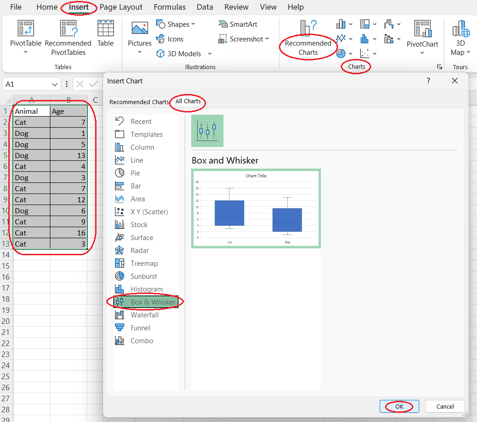
Untuk membuat box and whisker plot di Excel, ikuti langkah-langkah ini:
- Pilih sel Excel yang berisi nilai yang akan diplot.
- Buka tab Insert pada pita Excel.
- Klik tombol Recommended Charts di grup Charts.
- Buka tab All Charts di jendela pop-up.
- Pilih tipe chart Box & Whisker.
- Tekan OK.
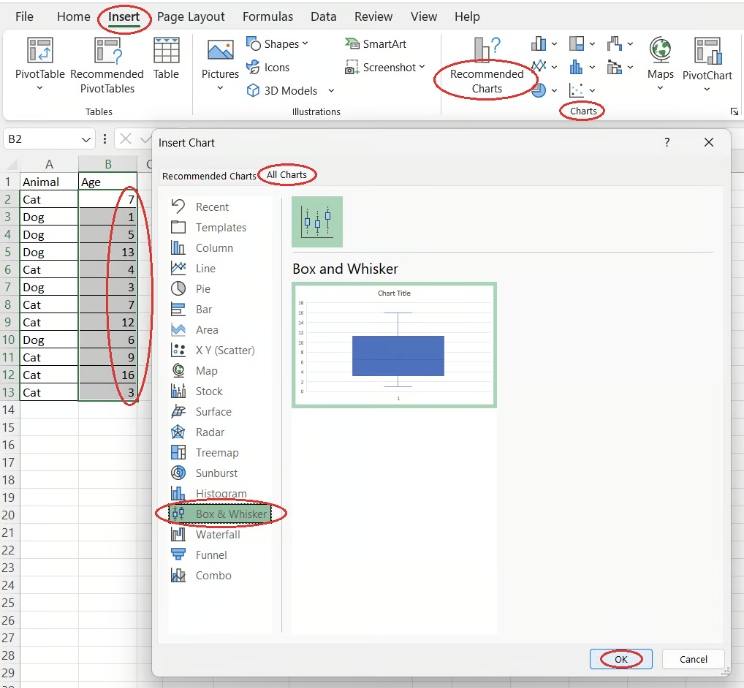
Membuat box and whisker plot menggunakan fitur khusus Excel. Gambar oleh Penulis
Agar box and whisker plot Anda di Excel menghasilkan wawasan yang bernilai, pastikan terlebih dahulu data Anda bermakna serta telah dibersihkan dan ditransformasikan dengan benar. Kursus Data Preparation in Excel akan mengajarkan Anda cara menyiapkan data Excel melalui fungsi logika, rumus bersarang, fungsi lookup, dan pivot table.
Mengapa Box and Whisker Plot Penting
Box and whisker plot, juga dikenal sebagai box plot atau diagram box and whisker, adalah jenis visualisasi yang kuat untuk menampilkan distribusi suatu deret data. Plot ini sangat membantu untuk analisis data statistik karena memungkinkan kita untuk:
- Mengumpulkan ringkasan statistik komprehensif dari data yang diminati, termasuk nilai minimum, maksimum, median, dan mean, serta kuartil pertama dan ketiga (Q1 dan Q3).
- Memahami gambaran umum distribusi data di tingkat tinggi.
- Mengetahui apakah distribusi data normal atau miring (serta arah kemiringannya).
- Mengidentifikasi sebaran data.
- Mendeteksi outlier dan besarannya.
- Memperkirakan variabilitas data.
- Menentukan ukuran pemusatan terbaik (median atau mean).
- Membandingkan distribusi beberapa kategori secara berdampingan.
Untuk mulai cepat dengan Excel, pertimbangkan mengikuti kursus Introduction to Excel.
Metode Membuat Box and Whisker Plot di Excel
Di Excel, kita bisa dengan cepat membuat box and whisker plot menggunakan fitur khusus, seperti yang telah dibahas sebelumnya. Atau, kita juga dapat memilih cara panjang dan membuatnya dari nol. Dalam kedua kasus, Excel memungkinkan kita membuat satu box and whisker plot atau beberapa plot berdampingan, masing-masing untuk kategori data yang berbeda. Selain itu, dimungkinkan juga membuat box and whisker plot horizontal (atau beberapa plot) di Excel.
Untuk kesederhanaan, pada tiga bagian berikut, anggaplah kita ingin membuat satu box and whisker plot untuk satu kolom nilai. Mari pertimbangkan tabel sederhana yang berisi usia kucing dan anjing dari pusat adopsi hewan hipotetis.
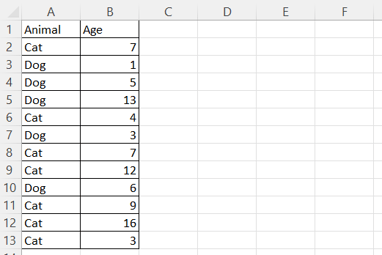
Contoh tabel Excel dengan kucing dan anjing. Gambar oleh Penulis
Membuat box and whisker plot dasar menggunakan ukuran statistik kita sendiri
Kita dapat membiasakan diri dengan box and whisker plot dengan membangunnya dari nol menggunakan ukuran statistik kita sendiri.
Menghitung nilai statistik
Untuk memulai, buat area untuk menghitung dan menyimpan nilai statistik. Mari sebut area ini tabel statistik. Anda dapat menempatkannya di sebelah kanan atau di bawah tabel utama.
Pada kolom pertama tabel statistik, masukkan hal berikut, satu per baris:
“Min“
“Q1“
“Median“
“Q3“
“Max“
“Mean“
Pada kolom kedua tabel statistik, hitung setiap notasi statistik menggunakan rumus Excel berikut. Di sini, your_data_range mengacu pada kolom nilai yang ingin Anda buat plotnya:
=MIN(your_data_range)
=QUARTILE.EXC(your_data_range, 1)
=MEDIAN(your_data_range)
=QUARTILE.EXC(your_data_range, 3)
=MAX(your_data_range)
=AVERAGE(your_data_range)
Menghitung tinggi box dan panjang whisker
Selanjutnya, Anda perlu menentukan dimensi untuk box dan whisker yang akan menjadi komponen inti plot Anda.
- Pada kolom ketiga tabel statistik, masukkan nama nilai yang akan dihitung, satu per baris:
- “Underlying box height“
- “Lower box height“
- “Upper box height“
- “Lower whisker length“
- “Upper whisker length“
- Pada kolom keempat tabel statistik, hitung setiap nilai yang diminati menggunakan rumus berikut:
=Q1
=Median-Q1
=Q3-Median
=Q1-Min
=Max-Q3
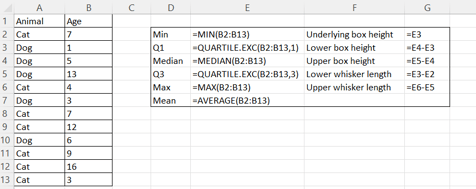
Menghitung tabel statistik di Excel. Rumus ditampilkan. Gambar oleh Penulis
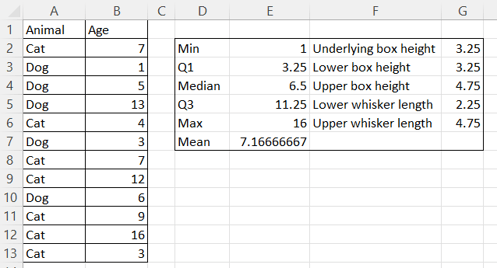
Menghitung tabel statistik di Excel. Hasil. Gambar oleh Penulis
Membuat box
Kini setelah Anda memiliki nilai statistik, Anda dapat membuat representasi visualnya dengan membangun box.
- Pilih tiga sel Excel yang berisi nilai tinggi box yang telah dihitung.
- Buka tab Insert pada pita Excel.
- Klik tombol Recommended Charts di grup Charts.
- Buka tab All Charts di jendela pop-up.
- Pilih Column dari daftar di sisi kiri jendela pop-up.
- Pilih opsi Stacked Column.
- Tekan OK.
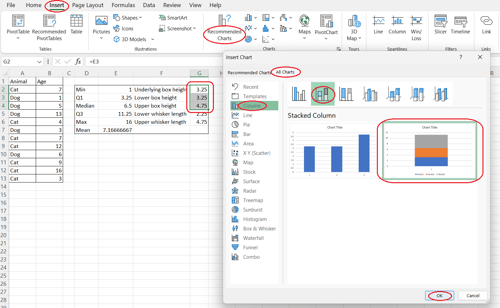
Membuat box dari nol di Excel. Gambar oleh Penulis
Agar plot Anda jelas dan enak dipandang, Anda perlu memformat box.
- Pilih underlying box pada area plot.
- Klik kanan dan pilih Format Data Series....
- Klik tombol Fill & Line pada panel Format Data Series yang muncul di sisi kanan layar.
- Klik panah drop-down Fill dan pilih opsi No fill.
- Pilih box bagian bawah dari dua box yang saat ini terlihat di area plot.
- Pilih warna yang Anda inginkan untuk opsi Color di bagian drop-down Fill pada panel Format Data Series (misalnya, biru).
- Klik panah drop-down Border.
- Untuk opsi Color, pilih rona yang lebih gelap dari warna yang Anda pilih sebelumnya (misalnya, biru tua).
- Pilih box bagian atas dari dua box yang saat ini terlihat di area plot.
- Untuk opsi Color di bagian drop-down Fill pada panel Format Data Series, pilih warna yang sama seperti sebelumnya.
- Untuk opsi Color di bagian drop-down Border pada panel Format Data Series, pilih warna yang sama sekali lagi.
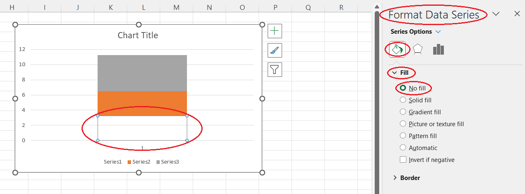
Memformat underlying box dari nol di Excel. Gambar oleh Penulis
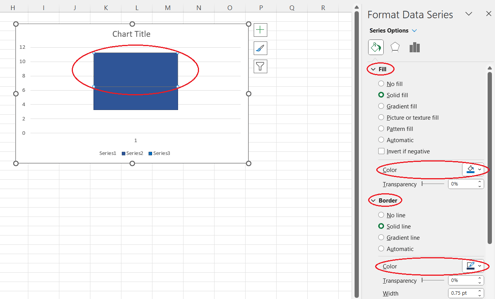
Memformat box bagian atas dari nol di Excel. Gambar oleh Penulis
Membuat whisker
Selanjutnya, Anda perlu menambahkan whisker ke plot, yang merepresentasikan rentang data.
- Pilih underlying box, yang sekarang tidak terlihat.
- Klik tombol Chart Elements yang muncul di sebelah kanan area chart.
- Arahkan kursor ke opsi Error Bars hingga panah drop-down muncul di sisi kanannya.
- Pilih More Options....
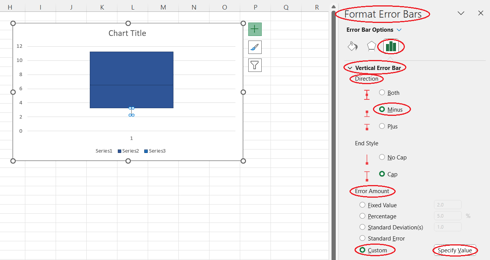
- Klik tombol Error Bar Options pada panel Format Error Bars yang muncul di sisi kanan layar.
- Pilih opsi Minus untuk Direction di bagian drop-down Vertical Error Bar.
- Pilih opsi Custom untuk Error Amount.
- Klik Specify Value di bidang tersebut.
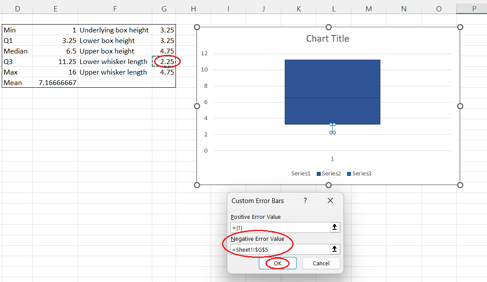
- Di jendela pop-up, hapus nilai pada bidang Negative Value Error.
- Pilih sel Excel yang berisi nilai panjang whisker bawah yang telah dihitung.
- Tekan OK.
- Pilih box bagian atas pada area plot.
- Klik tombol Chart Elements yang muncul di sebelah kanan area chart.
- Arahkan kursor ke opsi Error Bars hingga panah drop-down muncul di sisi kanannya.
- Klik panah drop-down yang muncul.
- Pilih More Options....
- Pilih opsi Plus untuk Direction di bagian drop-down Vertical Error Bar pada panel Format Error Bars di sisi kanan layar.
- Pilih opsi Custom untuk Error Amount.
- Klik Specify Value di bidang tersebut.
- Di jendela pop-up, hapus nilai pada bidang Positive Value Error.
- Pilih sel Excel yang berisi nilai panjang whisker atas yang telah dihitung.
- Tekan OK.
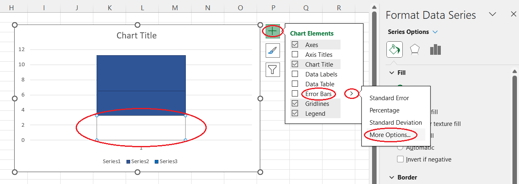
Membuka opsi lanjutan untuk error bars. Gambar oleh Penulis
Mengatur opsi error bar. Gambar oleh Penulis
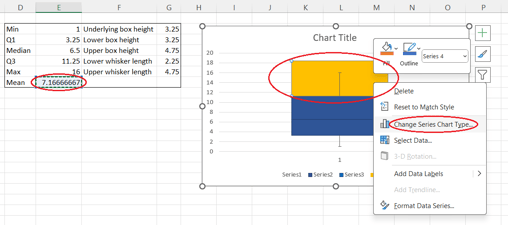
Membuat whisker bawah dari nol. Gambar oleh Penulis
Menambahkan titik mean
Untuk melengkapi plot, Anda perlu menambahkan titik mean, yang memberikan referensi tambahan untuk tendensi pemusatan data.
- Salin nilai mean yang dihitung pada tabel statistik yang Anda buat sebelumnya.
- Pilih area chart.
- Tekan Ctrl+V pada keyboard Anda.
- Pilih salah satu box pada area plot.
- Klik kanan dan pilih Change Series Chart Type....
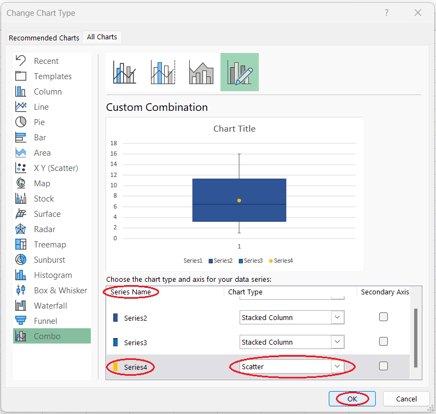
- Di jendela pop-up, temukan seri data terakhir di kolom Series Name.
- Pilih tipe chart Scatter dari daftar drop-down untuk seri data ini.
- Tekan OK.
Jendela pop-up untuk mengubah tipe chart seri. Gambar oleh Penulis
Mengubah tipe chart seri menjadi scatter. Gambar oleh Penulis
Menghapus elemen yang berlebihan
Terakhir, agar plot tetap bersih dan fokus, Anda perlu menghapus elemen yang tidak perlu.
- Pilih dan hapus legenda dari area chart.
- Pilih dan hapus sumbu horizontal pada plot (Anda akan melihat hanya nilai 1 di atasnya).
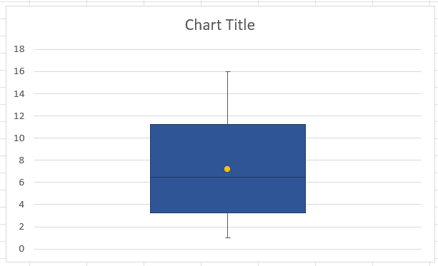
Box and whisker plot sederhana dari nol di Excel. Gambar oleh Penulis
Membuat box and whisker plot horizontal di Excel
Untuk membuat box and whisker plot horizontal, kita mengikuti instruksi yang sama seperti saat membuat box and whisker plot vertikal dari nol, dengan beberapa langkah baru, terutama terkait penambahan titik mean. Di bawah ini adalah seluruh proses langkah demi langkah.
Menghitung nilai statistik serta panjang box dan whisker
Pada lembar kerja Excel yang sama, buat area untuk menghitung dan menyimpan nilai statistik. Mari sebut area ini tabel statistik. Anda dapat menempatkannya di sebelah kanan atau di bawah tabel utama.
Untuk kejelasan, pertimbangkan untuk membatasi tabel statistik (pilih tabel—klik kanan—pilih Format Cells...—buka tab Border—klik Outline—tekan OK).
Pada kolom pertama tabel statistik, masukkan hal berikut, satu per baris:
“Min“
“Q1“
“Median“
“Q3“
“Max“
“Mean“
Pada kolom kedua tabel statistik, hitung setiap notasi statistik menggunakan rumus Excel berikut. Di sini, your_data_range mengacu pada kolom nilai yang ingin Anda buat plotnya:
=MIN(your_data_range)
=QUARTILE.EXC(your_data_range, 1)
=MEDIAN(your_data_range)
=QUARTILE.EXC(your_data_range, 3)
=MAX(your_data_range)
=AVERAGE(your_data_range)
Pada kolom ketiga tabel statistik, masukkan nama nilai yang akan dihitung, satu per baris:
“Underlying box length“
“Left box length“
“Right box length“
“Left whisker length“
“Right whisker length“
Pada kolom keempat tabel statistik, hitung setiap nilai yang diminati menggunakan rumus berikut:
=Q1
=Median-Q1
=Q3-Median
=Q1-Min
=Max-Q3
Tambahkan whisker:
Tambahkan whisker kiri:
Pilih underlying box yang kini tidak terlihat.
Klik tombol Chart Elements (ikon +) > arahkan ke Error Bars > klik panah > More Options...
Di panel Format Error Bars, pilih:
Hapus bidang Negative Value.
Pilih sel dengan panjang whisker kiri.
Klik OK.
Tambahkan whisker kanan:
Pilih box kanan yang terlihat.
Klik tombol Chart Elements > arahkan ke Error Bars > panah > More Options...
Di panel Format Error Bars:
Hapus bidang Positive Value.
Pilih sel dengan panjang whisker kanan.
Klik OK.
Tambahkan titik mean:
- Tambahkan titik data mean:
- Salin sel nilai mean.
- Pilih area chart dan tekan Ctrl+V untuk menempelkannya sebagai seri baru.
- Ubah seri baru menjadi scatter plot:
- Klik kanan salah satu box > Change Series Chart Type...
- Temukan seri yang baru ditambahkan di bagian bawah daftar.
- Ubah tipe chart-nya menjadi Scatter.
- Klik OK.
- Sesuaikan data scatter:
- Klik kanan titik baru > Select Data...
- Pilih seri baru dan klik Edit.
- Series X values: Pilih sel mean.
- Series Y values: Ketik
1. - Klik OK dua kali.
- Selaraskan sumbu:
- Pilih sumbu sekunder (sisi kanan).
- Di Format Axis > Axis Options, atur Bounds (misalnya, Minimum = 0, Maximum = 2) sehingga Y=1 pada kedua sumbu selaras, menempatkan titik mean di dalam box pada ketinggian yang benar.
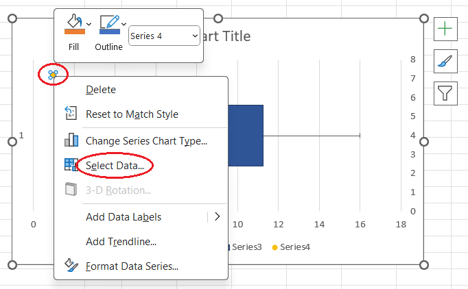
Memilih data. Gambar oleh Penulis
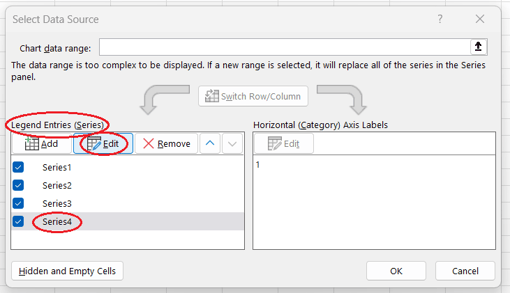
Mengedit seri. Gambar oleh Penulis
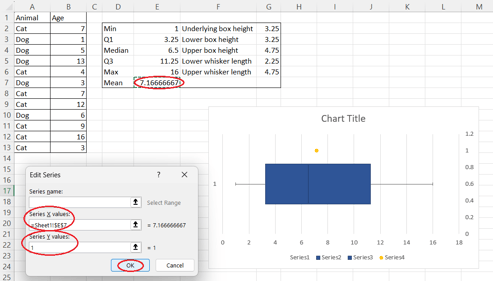
Mengubah koordinat mean. Gambar oleh Penulis
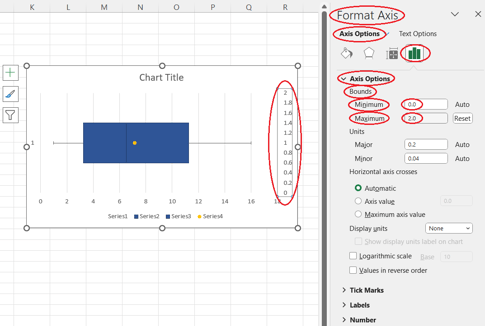
Menyesuaikan sumbu sekunder. Gambar oleh Penulis
Menghapus elemen yang berlebihan
- Pilih dan hapus legenda dari area chart.
- Pilih dan hapus sumbu vertikal primer pada plot (Anda akan melihat hanya nilai 1 di atasnya).
- Pilih dan hapus sumbu vertikal sekunder pada plot.
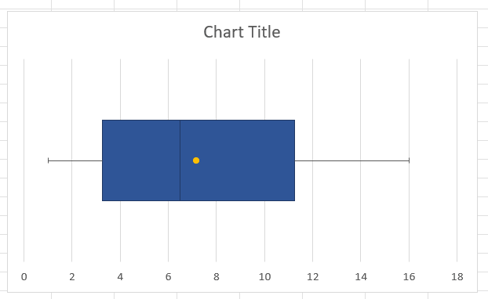
Box and whisker plot horizontal di Excel. Gambar oleh Penulis
Membuat box and whisker plot untuk beberapa kategori di Excel
Dalam semua pendekatan sejauh ini, kita membangun box and whisker plot untuk seluruh rentang data (dalam kasus kita—untuk usia kucing dan anjing dari pusat adopsi hewan hipotetis secara keseluruhan). Bagaimana jika kita perlu membuat box and whisker plot terpisah untuk setiap kategori tetapi menampilkannya pada chart yang sama? Misalnya, kita ingin membandingkan statistik usia kucing dan anjing secara visual.
- Pada lembar kerja Excel tempat Anda menyimpan tabel dengan nilai yang akan diplot, pilih kolom yang berisi kategori dan kolom dengan nilai yang sesuai. Jika kolom tersebut tidak bersebelahan, tekan Ctrl sebelum memilih rentang sel kedua.
- Buka tab Insert pada pita Excel.
- Klik tombol Recommended Charts di grup Charts.
- Buka tab All Charts di jendela pop-up.
- Pilih Box & Whisker dari daftar di sisi kiri jendela pop-up.
- Tekan OK.
Membuat box and whisker plot untuk beberapa kategori. Gambar oleh Penulis
Menyesuaikan Box and Whisker Plot di Excel
Sekarang, mari secara singkat jelajahi bagaimana kita dapat menyesuaikan box and whisker plot di Excel.
Selain berbagai penyesuaian umum yang berlaku untuk semua jenis chart Excel—seperti menambah atau menghapus elemen atau filter chart, memformat seri data, menyesuaikan teks, atau mengubah gaya chart (Anda dapat mempelajari lebih lanjut dalam tutorial How to Create and Format a Combo Chart in Excel, pada bab How to Format a Combo Chart in Excel)—kita juga dapat mempertimbangkan beberapa modifikasi yang khusus terkait box and whisker plot.
Perhatikan bahwa instruksi di bawah ini hanya berkaitan dengan box and whisker plot yang dibuat menggunakan fitur Box & Whisker di Excel, seperti dibahas pada bagian Membuat box and whisker plot dasar di Excel: cara mudah dan Membuat box and whisker plot untuk beberapa kategori di Excel.
- Pilih box and whisker plot Anda (atau beberapa plot) pada area plot.
- Klik tombol Series Options pada panel Format Data Series di sisi kanan layar.
- Di bagian drop-down Series Options, coba pengaturan berikut hingga chart yang dihasilkan sesuai kebutuhan Anda:
- ubah gap width
- tampilkan inner points
- sembunyikan outlier points
- sembunyikan mean marker
- tampilkan mean line (hanya untuk box and whisker plot multi-kategori)
- hitung kuartil dengan menyertakan median
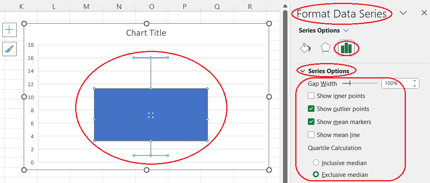
Menyesuaikan box and whisker plot di Excel. Gambar oleh Penulis
Kesimpulan
Sebagai rangkuman, dalam tutorial ini kita membahas berbagai pendekatan untuk membuat box and whisker plot di Excel, serta beberapa cara menyesuaikannya agar lebih efektif untuk analisis data statistik. Untuk pembelajaran lebih lanjut, lihat kursus berikut: Data Visualization in Excel dan Data Analysis in Excel.
%22%3E%3Cpath%20d%3D%22m-369%200h408v79h-408z%22%20fill%3D%22%237933ff%22%2F%3E%3Cpath%20d%3D%22m-148%200h306v45h-306z%22%20fill%3D%22%23974dff%22%2F%3E%3C%2Fg%3E%3C%2Fsvg%3E)
%22%2F%3E%3C%2FclipPath%3E%3Cg%20clip-path%3D%22url(%23a)%22%3E%3Cpath%20d%3D%22m76%200h484v36h-484z%22%20fill%3D%22%23974dff%22%2F%3E%3Cpath%20d%3D%22m0%200h384v24h-384z%22%20fill%3D%22%2306bdfc%22%20transform%3D%22matrix(1%200%200%20-1%200%2060)%22%2F%3E%3C%2Fg%3E%3C%2Fsvg%3E)

%22%3E%0A%20%20%20%20%20%20%20%20%3Crect%20fill%3D%22%23EFEBE4%22%20height%3D%22180%22%20width%3D%22336%22%20%2F%3E%0A%20%20%20%20%20%20%20%20%3Crect%0A%20%20%20%20%20%20%20%20%20%20fill%3D%22%23DD3400%22%0A%20%20%20%20%20%20%20%20%20%20height%3D%22106.6%22%0A%20%20%20%20%20%20%20%20%20%20transform%3D%22rotate(-30%20-208.588%20220.18)%22%0A%20%20%20%20%20%20%20%20%20%20width%3D%22456.125%22%0A%20%20%20%20%20%20%20%20%20%20x%3D%22-208.588%22%0A%20%20%20%20%20%20%20%20%20%20y%3D%22220.18%22%0A%20%20%20%20%20%20%20%20%2F%3E%0A%20%20%20%20%20%20%20%20%3Crect%0A%20%20%20%20%20%20%20%20%20%20fill%3D%22%23FFEC3C%22%0A%20%20%20%20%20%20%20%20%20%20height%3D%2235.875%22%0A%20%20%20%20%20%20%20%20%20%20transform%3D%22rotate(-30%20-208.588%20220.18)%22%0A%20%20%20%20%20%20%20%20%20%20width%3D%22347.576%22%0A%20%20%20%20%20%20%20%20%20%20x%3D%22-208.588%22%0A%20%20%20%20%20%20%20%20%20%20y%3D%22220.18%22%0A%20%20%20%20%20%20%20%20%2F%3E%0A%20%20%20%20%20%20%20%20%3Crect%0A%20%20%20%20%20%20%20%20%20%20fill%3D%22%23FF931E%22%0A%20%20%20%20%20%20%20%20%20%20height%3D%2235.875%22%0A%20%20%20%20%20%20%20%20%20%20transform%3D%22rotate(-30%20-226.525%20189.111)%22%0A%20%20%20%20%20%20%20%20%20%20width%3D%22347.576%22%0A%20%20%20%20%20%20%20%20%20%20x%3D%22-226.525%22%0A%20%20%20%20%20%20%20%20%20%20y%3D%22189.111%22%0A%20%20%20%20%20%20%20%20%2F%3E%0A%20%20%20%20%20%20%20%20%3Crect%0A%20%20%20%20%20%20%20%20%20%20fill%3D%22%23DD3400%22%0A%20%20%20%20%20%20%20%20%20%20height%3D%22106.6%22%0A%20%20%20%20%20%20%20%20%20%20transform%3D%22rotate(-30%2085.5879%20256.055)%22%0A%20%20%20%20%20%20%20%20%20%20width%3D%22456.125%22%0A%20%20%20%20%20%20%20%20%20%20x%3D%2285.5879%22%0A%20%20%20%20%20%20%20%20%20%20y%3D%22256.055%22%0A%20%20%20%20%20%20%20%20%2F%3E%0A%20%20%20%20%20%20%20%20%3Crect%0A%20%20%20%20%20%20%20%20%20%20fill%3D%22%23FFEC3C%22%0A%20%20%20%20%20%20%20%20%20%20height%3D%2235.875%22%0A%20%20%20%20%20%20%20%20%20%20transform%3D%22rotate(-30%2085.5879%20256.055)%22%0A%20%20%20%20%20%20%20%20%20%20width%3D%22184.5%22%0A%20%20%20%20%20%20%20%20%20%20x%3D%2285.5879%22%0A%20%20%20%20%20%20%20%20%20%20y%3D%22256.055%22%0A%20%20%20%20%20%20%20%20%2F%3E%0A%20%20%20%20%20%20%20%20%3Crect%0A%20%20%20%20%20%20%20%20%20%20fill%3D%22%23FF931E%22%0A%20%20%20%20%20%20%20%20%20%20height%3D%2235.875%22%0A%20%20%20%20%20%20%20%20%20%20transform%3D%22rotate(-30%20227.432%20132.736)%22%0A%20%20%20%20%20%20%20%20%20%20width%3D%22271.625%22%0A%20%20%20%20%20%20%20%20%20%20x%3D%22227.432%22%0A%20%20%20%20%20%20%20%20%20%20y%3D%22132.736%22%0A%20%20%20%20%20%20%20%20%2F%3E%0A%20%20%20%20%20%20%3C%2Fg%3E%0A%20%20%20%20%20%20%3Cdefs%3E%0A%20%20%20%20%20%20%20%20%3CclipPath%20id%3D%22clip%22%3E%0A%20%20%20%20%20%20%20%20%20%20%3Crect%20fill%3D%22white%22%20height%3D%22180%22%20width%3D%22336%22%20%2F%3E%0A%20%20%20%20%20%20%20%20%3C%2FclipPath%3E%0A%20%20%20%20%20%20%3C%2Fdefs%3E%0A%20%20%20%20%3C%2Fsvg%3E)

%22%3E%0A%20%20%20%20%20%20%20%20%3Crect%20fill%3D%22%23EFEBE4%22%20height%3D%22180%22%20width%3D%22336%22%20%2F%3E%0A%20%20%20%20%20%20%20%20%3Crect%0A%20%20%20%20%20%20%20%20%20%20fill%3D%22%23FF931E%22%0A%20%20%20%20%20%20%20%20%20%20height%3D%22106.6%22%0A%20%20%20%20%20%20%20%20%20%20transform%3D%22rotate(-30%20-208.588%20220.18)%22%0A%20%20%20%20%20%20%20%20%20%20width%3D%22456.125%22%0A%20%20%20%20%20%20%20%20%20%20x%3D%22-208.588%22%0A%20%20%20%20%20%20%20%20%20%20y%3D%22220.18%22%0A%20%20%20%20%20%20%20%20%2F%3E%0A%20%20%20%20%20%20%20%20%3Crect%0A%20%20%20%20%20%20%20%20%20%20fill%3D%22%23F7F3EB%22%0A%20%20%20%20%20%20%20%20%20%20height%3D%2235.875%22%0A%20%20%20%20%20%20%20%20%20%20transform%3D%22rotate(-30%20-208.588%20220.18)%22%0A%20%20%20%20%20%20%20%20%20%20width%3D%22347.576%22%0A%20%20%20%20%20%20%20%20%20%20x%3D%22-208.588%22%0A%20%20%20%20%20%20%20%20%20%20y%3D%22220.18%22%0A%20%20%20%20%20%20%20%20%2F%3E%0A%20%20%20%20%20%20%20%20%3Crect%0A%20%20%20%20%20%20%20%20%20%20fill%3D%22%23000820%22%0A%20%20%20%20%20%20%20%20%20%20height%3D%2235.875%22%0A%20%20%20%20%20%20%20%20%20%20transform%3D%22rotate(-30%20-226.525%20189.111)%22%0A%20%20%20%20%20%20%20%20%20%20width%3D%22347.576%22%0A%20%20%20%20%20%20%20%20%20%20x%3D%22-226.525%22%0A%20%20%20%20%20%20%20%20%20%20y%3D%22189.111%22%0A%20%20%20%20%20%20%20%20%2F%3E%0A%20%20%20%20%20%20%20%20%3Crect%0A%20%20%20%20%20%20%20%20%20%20fill%3D%22%23000820%22%0A%20%20%20%20%20%20%20%20%20%20height%3D%22106.6%22%0A%20%20%20%20%20%20%20%20%20%20transform%3D%22rotate(-30%2085.5879%20256.055)%22%0A%20%20%20%20%20%20%20%20%20%20width%3D%22456.125%22%0A%20%20%20%20%20%20%20%20%20%20x%3D%2285.5879%22%0A%20%20%20%20%20%20%20%20%20%20y%3D%22256.055%22%0A%20%20%20%20%20%20%20%20%2F%3E%0A%20%20%20%20%20%20%20%20%3Crect%0A%20%20%20%20%20%20%20%20%20%20fill%3D%22%23D87300%22%0A%20%20%20%20%20%20%20%20%20%20height%3D%2235.875%22%0A%20%20%20%20%20%20%20%20%20%20transform%3D%22rotate(-30%2085.5879%20256.055)%22%0A%20%20%20%20%20%20%20%20%20%20width%3D%22184.5%22%0A%20%20%20%20%20%20%20%20%20%20x%3D%2285.5879%22%0A%20%20%20%20%20%20%20%20%20%20y%3D%22256.055%22%0A%20%20%20%20%20%20%20%20%2F%3E%0A%20%20%20%20%20%20%20%20%3Crect%0A%20%20%20%20%20%20%20%20%20%20fill%3D%22%23FF931E%22%0A%20%20%20%20%20%20%20%20%20%20height%3D%2235.875%22%0A%20%20%20%20%20%20%20%20%20%20transform%3D%22rotate(-30%20227.432%20132.736)%22%0A%20%20%20%20%20%20%20%20%20%20width%3D%22271.625%22%0A%20%20%20%20%20%20%20%20%20%20x%3D%22227.432%22%0A%20%20%20%20%20%20%20%20%20%20y%3D%22132.736%22%0A%20%20%20%20%20%20%20%20%2F%3E%0A%20%20%20%20%20%20%3C%2Fg%3E%0A%20%20%20%20%20%20%3Cdefs%3E%0A%20%20%20%20%20%20%20%20%3CclipPath%20id%3D%22clip%22%3E%0A%20%20%20%20%20%20%20%20%20%20%3Crect%20fill%3D%22white%22%20height%3D%22180%22%20width%3D%22336%22%20%2F%3E%0A%20%20%20%20%20%20%20%20%3C%2FclipPath%3E%0A%20%20%20%20%20%20%3C%2Fdefs%3E%0A%20%20%20%20%3C%2Fsvg%3E)

%22%3E%0A%20%20%20%20%20%20%20%20%3Crect%20fill%3D%22%2305192D%22%20height%3D%22180%22%20width%3D%22336%22%20%2F%3E%0A%20%20%20%20%20%20%20%20%3Crect%0A%20%20%20%20%20%20%20%20%20%20fill%3D%22%23B08EFF%22%0A%20%20%20%20%20%20%20%20%20%20height%3D%22106.6%22%0A%20%20%20%20%20%20%20%20%20%20transform%3D%22rotate(-30%20-208.588%20220.18)%22%0A%20%20%20%20%20%20%20%20%20%20width%3D%22456.125%22%0A%20%20%20%20%20%20%20%20%20%20x%3D%22-208.588%22%0A%20%20%20%20%20%20%20%20%20%20y%3D%22220.18%22%0A%20%20%20%20%20%20%20%20%2F%3E%0A%20%20%20%20%20%20%20%20%3Crect%0A%20%20%20%20%20%20%20%20%20%20fill%3D%22%237933FF%22%0A%20%20%20%20%20%20%20%20%20%20height%3D%2235.875%22%0A%20%20%20%20%20%20%20%20%20%20transform%3D%22rotate(-30%20-208.588%20220.18)%22%0A%20%20%20%20%20%20%20%20%20%20width%3D%22347.576%22%0A%20%20%20%20%20%20%20%20%20%20x%3D%22-208.588%22%0A%20%20%20%20%20%20%20%20%20%20y%3D%22220.18%22%0A%20%20%20%20%20%20%20%20%2F%3E%0A%20%20%20%20%20%20%20%20%3Crect%0A%20%20%20%20%20%20%20%20%20%20fill%3D%22%2372E5FE%22%0A%20%20%20%20%20%20%20%20%20%20height%3D%2235.875%22%0A%20%20%20%20%20%20%20%20%20%20transform%3D%22rotate(-30%20-226.525%20189.111)%22%0A%20%20%20%20%20%20%20%20%20%20width%3D%22347.576%22%0A%20%20%20%20%20%20%20%20%20%20x%3D%22-226.525%22%0A%20%20%20%20%20%20%20%20%20%20y%3D%22189.111%22%0A%20%20%20%20%20%20%20%20%2F%3E%0A%20%20%20%20%20%20%20%20%3Crect%0A%20%20%20%20%20%20%20%20%20%20fill%3D%22%235EB1FF%22%0A%20%20%20%20%20%20%20%20%20%20height%3D%22106.6%22%0A%20%20%20%20%20%20%20%20%20%20transform%3D%22rotate(-30%2085.5879%20256.055)%22%0A%20%20%20%20%20%20%20%20%20%20width%3D%22456.125%22%0A%20%20%20%20%20%20%20%20%20%20x%3D%2285.5879%22%0A%20%20%20%20%20%20%20%20%20%20y%3D%22256.055%22%0A%20%20%20%20%20%20%20%20%2F%3E%0A%20%20%20%20%20%20%20%20%3Crect%0A%20%20%20%20%20%20%20%20%20%20fill%3D%22%23B08EFF%22%0A%20%20%20%20%20%20%20%20%20%20height%3D%2235.875%22%0A%20%20%20%20%20%20%20%20%20%20transform%3D%22rotate(-30%2085.5879%20256.055)%22%0A%20%20%20%20%20%20%20%20%20%20width%3D%22184.5%22%0A%20%20%20%20%20%20%20%20%20%20x%3D%2285.5879%22%0A%20%20%20%20%20%20%20%20%20%20y%3D%22256.055%22%0A%20%20%20%20%20%20%20%20%2F%3E%0A%20%20%20%20%20%20%20%20%3Crect%0A%20%20%20%20%20%20%20%20%20%20fill%3D%22%2372E5FE%22%0A%20%20%20%20%20%20%20%20%20%20height%3D%2235.875%22%0A%20%20%20%20%20%20%20%20%20%20transform%3D%22rotate(-30%20227.432%20132.736)%22%0A%20%20%20%20%20%20%20%20%20%20width%3D%22271.625%22%0A%20%20%20%20%20%20%20%20%20%20x%3D%22227.432%22%0A%20%20%20%20%20%20%20%20%20%20y%3D%22132.736%22%0A%20%20%20%20%20%20%20%20%2F%3E%0A%20%20%20%20%20%20%3C%2Fg%3E%0A%20%20%20%20%20%20%3Cdefs%3E%0A%20%20%20%20%20%20%20%20%3CclipPath%20id%3D%22clip%22%3E%0A%20%20%20%20%20%20%20%20%20%20%3Crect%20fill%3D%22white%22%20height%3D%22180%22%20width%3D%22336%22%20%2F%3E%0A%20%20%20%20%20%20%20%20%3C%2FclipPath%3E%0A%20%20%20%20%20%20%3C%2Fdefs%3E%0A%20%20%20%20%3C%2Fsvg%3E)



Membuat box and whisker plot di Excel adalah keterampilan berharga bagi setiap analis data. Plot ini memberikan ringkasan yang jelas tentang distribusi data, membantu kita mengambil keputusan yang lebih tepat berdasarkan analisis.
Dalam tutorial ini, kita akan mempelajari mengapa box and whisker plot itu penting, mengapa Excel cocok untuk membuatnya, dan bagaimana membangun plot seperti ini di Excel—baik dari nol maupun dengan cara yang sangat cepat dan sederhana. Selain itu, kita akan mengeksplorasi cara menyesuaikan box and whisker plot di Excel agar lebih informatif.
Jawaban Singkat: Cara Membuat Box and Whisker Plot di Excel
Untuk membuat box and whisker plot di Excel, ikuti langkah-langkah ini:
Membuat box and whisker plot menggunakan fitur khusus Excel. Gambar oleh Penulis
Agar box and whisker plot Anda di Excel menghasilkan wawasan yang bernilai, pastikan terlebih dahulu data Anda bermakna serta telah dibersihkan dan ditransformasikan dengan benar. Kursus Data Preparation in Excel akan mengajarkan Anda cara menyiapkan data Excel melalui fungsi logika, rumus bersarang, fungsi lookup, dan pivot table.
Mengapa Box and Whisker Plot Penting
Box and whisker plot, juga dikenal sebagai box plot atau diagram box and whisker, adalah jenis visualisasi yang kuat untuk menampilkan distribusi suatu deret data. Plot ini sangat membantu untuk analisis data statistik karena memungkinkan kita untuk:
Untuk mulai cepat dengan Excel, pertimbangkan mengikuti kursus Introduction to Excel.
Metode Membuat Box and Whisker Plot di Excel
Di Excel, kita bisa dengan cepat membuat box and whisker plot menggunakan fitur khusus, seperti yang telah dibahas sebelumnya. Atau, kita juga dapat memilih cara panjang dan membuatnya dari nol. Dalam kedua kasus, Excel memungkinkan kita membuat satu box and whisker plot atau beberapa plot berdampingan, masing-masing untuk kategori data yang berbeda. Selain itu, dimungkinkan juga membuat box and whisker plot horizontal (atau beberapa plot) di Excel.
Untuk kesederhanaan, pada tiga bagian berikut, anggaplah kita ingin membuat satu box and whisker plot untuk satu kolom nilai. Mari pertimbangkan tabel sederhana yang berisi usia kucing dan anjing dari pusat adopsi hewan hipotetis.
Contoh tabel Excel dengan kucing dan anjing. Gambar oleh Penulis
Membuat box and whisker plot dasar menggunakan ukuran statistik kita sendiri
Kita dapat membiasakan diri dengan box and whisker plot dengan membangunnya dari nol menggunakan ukuran statistik kita sendiri.
Menghitung nilai statistik
Untuk memulai, buat area untuk menghitung dan menyimpan nilai statistik. Mari sebut area ini tabel statistik. Anda dapat menempatkannya di sebelah kanan atau di bawah tabel utama.
Pada kolom pertama tabel statistik, masukkan hal berikut, satu per baris:
“Min“
“Q1“
“Median“
“Q3“
“Max“
“Mean“
Pada kolom kedua tabel statistik, hitung setiap notasi statistik menggunakan rumus Excel berikut. Di sini,
your_data_rangemengacu pada kolom nilai yang ingin Anda buat plotnya:=MIN(your_data_range)=QUARTILE.EXC(your_data_range, 1)=MEDIAN(your_data_range)=QUARTILE.EXC(your_data_range, 3)=MAX(your_data_range)=AVERAGE(your_data_range)Menghitung tinggi box dan panjang whisker
Selanjutnya, Anda perlu menentukan dimensi untuk box dan whisker yang akan menjadi komponen inti plot Anda.
=Q1=Median-Q1=Q3-Median=Q1-Min=Max-Q3Menghitung tabel statistik di Excel. Rumus ditampilkan. Gambar oleh Penulis
Menghitung tabel statistik di Excel. Hasil. Gambar oleh Penulis
Membuat box
Kini setelah Anda memiliki nilai statistik, Anda dapat membuat representasi visualnya dengan membangun box.
Membuat box dari nol di Excel. Gambar oleh Penulis
Memformat box
Agar plot Anda jelas dan enak dipandang, Anda perlu memformat box.
Memformat underlying box dari nol di Excel. Gambar oleh Penulis
Memformat box bagian atas dari nol di Excel. Gambar oleh Penulis
Membuat whisker
Selanjutnya, Anda perlu menambahkan whisker ke plot, yang merepresentasikan rentang data.
Membuka opsi lanjutan untuk error bars. Gambar oleh Penulis
Mengatur opsi error bar. Gambar oleh Penulis
Membuat whisker bawah dari nol. Gambar oleh Penulis
Menambahkan titik mean
Untuk melengkapi plot, Anda perlu menambahkan titik mean, yang memberikan referensi tambahan untuk tendensi pemusatan data.
Jendela pop-up untuk mengubah tipe chart seri. Gambar oleh Penulis
Mengubah tipe chart seri menjadi scatter. Gambar oleh Penulis
Menghapus elemen yang berlebihan
Terakhir, agar plot tetap bersih dan fokus, Anda perlu menghapus elemen yang tidak perlu.
Box and whisker plot sederhana dari nol di Excel. Gambar oleh Penulis
Membuat box and whisker plot horizontal di Excel
Untuk membuat box and whisker plot horizontal, kita mengikuti instruksi yang sama seperti saat membuat box and whisker plot vertikal dari nol, dengan beberapa langkah baru, terutama terkait penambahan titik mean. Di bawah ini adalah seluruh proses langkah demi langkah.
Menghitung nilai statistik serta panjang box dan whisker
Pada lembar kerja Excel yang sama, buat area untuk menghitung dan menyimpan nilai statistik. Mari sebut area ini tabel statistik. Anda dapat menempatkannya di sebelah kanan atau di bawah tabel utama.
Untuk kejelasan, pertimbangkan untuk membatasi tabel statistik (pilih tabel—klik kanan—pilih Format Cells...—buka tab Border—klik Outline—tekan OK).
Pada kolom pertama tabel statistik, masukkan hal berikut, satu per baris:
“Min“
“Q1“
“Median“
“Q3“
“Max“
“Mean“
Pada kolom kedua tabel statistik, hitung setiap notasi statistik menggunakan rumus Excel berikut. Di sini,
your_data_rangemengacu pada kolom nilai yang ingin Anda buat plotnya:=MIN(your_data_range)=QUARTILE.EXC(your_data_range, 1)=MEDIAN(your_data_range)=QUARTILE.EXC(your_data_range, 3)=MAX(your_data_range)=AVERAGE(your_data_range)Pada kolom ketiga tabel statistik, masukkan nama nilai yang akan dihitung, satu per baris:
“Underlying box length“
“Left box length“
“Right box length“
“Left whisker length“
“Right whisker length“
Pada kolom keempat tabel statistik, hitung setiap nilai yang diminati menggunakan rumus berikut:
=Q1=Median-Q1=Q3-Median=Q1-Min=Max-Q3Membuat dan memformat box:
Sisipkan stacked bar:
Pilih tiga sel dengan perhitungan panjang box.
Buka Insert > Recommended Charts > All Charts > Bar > Stacked Bar > OK.
Format underlying (base) box:
Pilih box yang paling dekat dengan sumbu y.
Klik kanan > Format Data Series...
Di panel Format Data Series, buka tab Fill & Line (ikon ember cat).
Di bawah Fill, pilih No fill.
Format box yang terlihat:
Pilih box kiri yang terlihat, lalu di panel Format Data Series:
Di bawah Fill, pilih warna (misalnya, biru).
Di bawah Border, pilih rona yang lebih gelap dari warna tersebut (misalnya, biru tua).
Pilih box kanan yang terlihat dan ulangi langkah yang sama dengan warna yang sama.
Tambahkan whisker:
Tambahkan whisker kiri:
Pilih underlying box yang kini tidak terlihat.
Klik tombol Chart Elements (ikon +) > arahkan ke Error Bars > klik panah > More Options...
Di panel Format Error Bars, pilih:
Direction: Minus
Error Amount: Custom > Specify Value
Hapus bidang Negative Value.
Pilih sel dengan panjang whisker kiri.
Klik OK.
Tambahkan whisker kanan:
Pilih box kanan yang terlihat.
Klik tombol Chart Elements > arahkan ke Error Bars > panah > More Options...
Di panel Format Error Bars:
Direction: Plus
Error Amount: Custom > Specify Value
Hapus bidang Positive Value.
Pilih sel dengan panjang whisker kanan.
Klik OK.
Tambahkan titik mean:
1.Memilih data. Gambar oleh Penulis
Mengedit seri. Gambar oleh Penulis
Mengubah koordinat mean. Gambar oleh Penulis
Menyesuaikan sumbu sekunder. Gambar oleh Penulis
Menghapus elemen yang berlebihan
Box and whisker plot horizontal di Excel. Gambar oleh Penulis
Membuat box and whisker plot untuk beberapa kategori di Excel
Dalam semua pendekatan sejauh ini, kita membangun box and whisker plot untuk seluruh rentang data (dalam kasus kita—untuk usia kucing dan anjing dari pusat adopsi hewan hipotetis secara keseluruhan). Bagaimana jika kita perlu membuat box and whisker plot terpisah untuk setiap kategori tetapi menampilkannya pada chart yang sama? Misalnya, kita ingin membandingkan statistik usia kucing dan anjing secara visual.
Membuat box and whisker plot untuk beberapa kategori. Gambar oleh Penulis
Menyesuaikan Box and Whisker Plot di Excel
Sekarang, mari secara singkat jelajahi bagaimana kita dapat menyesuaikan box and whisker plot di Excel.
Selain berbagai penyesuaian umum yang berlaku untuk semua jenis chart Excel—seperti menambah atau menghapus elemen atau filter chart, memformat seri data, menyesuaikan teks, atau mengubah gaya chart (Anda dapat mempelajari lebih lanjut dalam tutorial How to Create and Format a Combo Chart in Excel, pada bab How to Format a Combo Chart in Excel)—kita juga dapat mempertimbangkan beberapa modifikasi yang khusus terkait box and whisker plot.
Perhatikan bahwa instruksi di bawah ini hanya berkaitan dengan box and whisker plot yang dibuat menggunakan fitur Box & Whisker di Excel, seperti dibahas pada bagian Membuat box and whisker plot dasar di Excel: cara mudah dan Membuat box and whisker plot untuk beberapa kategori di Excel.
Menyesuaikan box and whisker plot di Excel. Gambar oleh Penulis
Kesimpulan
Sebagai rangkuman, dalam tutorial ini kita membahas berbagai pendekatan untuk membuat box and whisker plot di Excel, serta beberapa cara menyesuaikannya agar lebih efektif untuk analisis data statistik. Untuk pembelajaran lebih lanjut, lihat kursus berikut: Data Visualization in Excel dan Data Analysis in Excel.