Créer des diagrammes en boîtes à moustaches dans Excel est une compétence précieuse pour tout analyste de données. Ces graphiques offrent une synthèse claire de la distribution, ce qui aide à prendre des décisions éclairées à partir de l’analyse.
Dans ce tutoriel, nous verrons pourquoi les diagrammes en boîtes à moustaches sont importants, en quoi Excel est adapté pour les réaliser, et comment en construire dans Excel — à la fois pas à pas et via la méthode rapide. Nous verrons aussi comment personnaliser un diagramme en boîtes à moustaches dans Excel pour le rendre plus parlant.
Pour créer un diagramme en boîtes à moustaches dans Excel, procédez ainsi :
- Sélectionnez les cellules Excel contenant les valeurs à tracer.
- Ouvrez l’onglet Insert sur le ruban Excel.
- Cliquez sur le bouton Recommended Charts du groupe Charts.
- Ouvrez l’onglet All Charts dans la fenêtre contextuelle.
- Sélectionnez le type de graphique Box & Whisker.
- Appuyez sur OK.
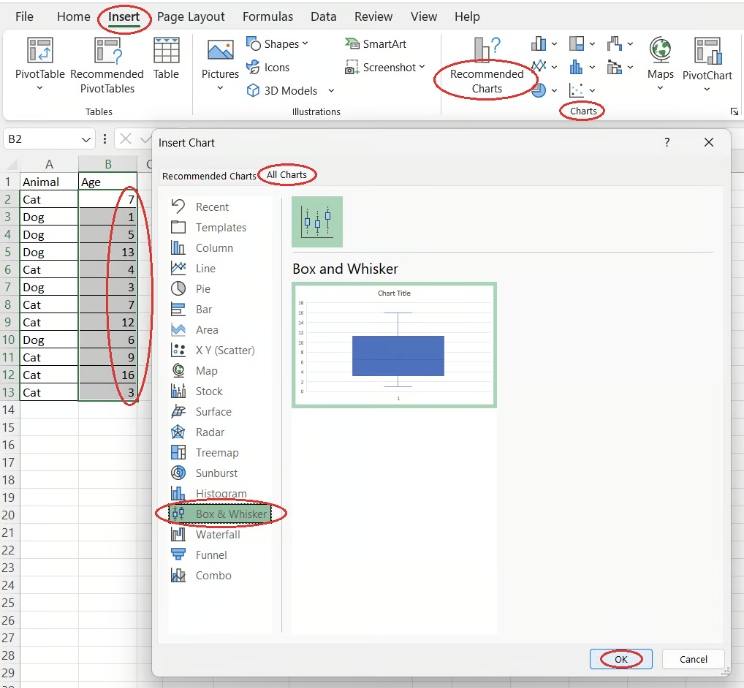
Créer un diagramme en boîtes à moustaches avec la fonctionnalité dédiée d’Excel. Image par l’autrice
Pour que votre diagramme en boîtes à moustaches dans Excel fournisse des insights utiles, assurez-vous d’abord que vos données sont pertinentes, nettoyées et transformées correctement. Le cours Data Preparation in Excel vous apprend à préparer des données Excel avec des fonctions logiques, des formules imbriquées, des fonctions de recherche et des tableaux croisés dynamiques.
Pourquoi les diagrammes en boîtes à moustaches sont importants
Les diagrammes en boîtes à moustaches, aussi appelés box plots ou boîtes à moustaches, sont une visualisation puissante pour représenter la distribution d’une série de données. Ils sont particulièrement utiles en analyse statistique car ils permettent de :
- Obtenir un résumé statistique complet des données étudiées, incluant les valeurs minimale, maximale, médiane et moyenne, ainsi que les premier et troisième quartiles (Q1 et Q3).
- Comprendre rapidement la distribution globale des données.
- Déterminer si la distribution est normale ou asymétrique (et le sens de l’asymétrie).
- Identifier la dispersion des données.
- Détecter les valeurs aberrantes et leur amplitude.
- Estimer la variabilité.
- Choisir la meilleure mesure de tendance centrale (médiane ou moyenne).
- Comparer la distribution de plusieurs catégories côte à côte.
Pour démarrer rapidement avec Excel, envisagez le cours Introduction to Excel.
Méthodes pour créer un diagramme en boîtes à moustaches dans Excel
Dans Excel, vous pouvez créer rapidement un diagramme en boîtes à moustaches grâce à la fonctionnalité dédiée, comme vu plus haut. Vous pouvez aussi choisir de le construire de zéro. Dans les deux cas, Excel permet de créer un seul diagramme ou une série de diagrammes côte à côte, chacun pour une catégorie. Il est également possible de créer un diagramme horizontal (ou plusieurs) dans Excel.
Pour simplifier, supposons dans les trois prochaines sections que nous voulons créer un seul diagramme en boîtes à moustaches pour une seule colonne de valeurs. Prenons un petit tableau contenant les âges de chats et de chiens issus d’un centre d’adoption fictif.
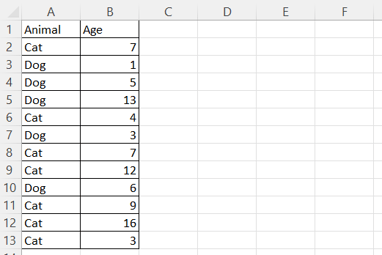
Exemple de tableau Excel avec chats et chiens. Image par l’autrice
Créer un diagramme de base à partir de nos propres mesures statistiques
Pour se familiariser avec les boîtes à moustaches, construisons-en un de zéro à partir de nos propres calculs statistiques.
Calculer les valeurs statistiques
Commencez par créer une zone pour calculer et stocker les valeurs statistiques. Appelons-la table statistique. Vous pouvez la placer à droite ou sous votre tableau principal.
Dans la première colonne de la table statistique, saisissez (une par ligne) :
« Min »
« Q1 »
« Median »
« Q3 »
« Max »
« Mean »
Dans la deuxième colonne, calculez chaque mesure avec les formules Excel suivantes. Ici, your_data_range désigne la colonne de valeurs à représenter :
=MIN(your_data_range)
=QUARTILE.EXC(your_data_range, 1)
=MEDIAN(your_data_range)
=QUARTILE.EXC(your_data_range, 3)
=MAX(your_data_range)
=AVERAGE(your_data_range)
Calculer les hauteurs des boîtes et la longueur des moustaches
Déterminez ensuite les dimensions des boîtes et des moustaches, éléments centraux du graphique.
- Dans la troisième colonne de la table statistique, entrez les intitulés des valeurs à calculer, un par ligne :
- « Underlying box height »
- « Lower box height »
- « Upper box height »
- « Lower whisker length »
- « Upper whisker length »
- Dans la quatrième colonne, calculez chaque valeur avec les formules suivantes :
=Q1
=Median-Q1
=Q3-Median
=Q1-Min
=Max-Q3
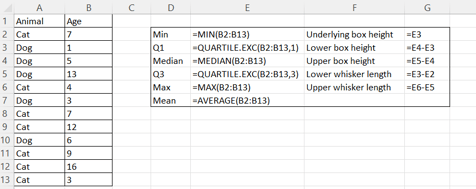
Calcul d’une table statistique dans Excel. Formules affichées. Image par l’autrice
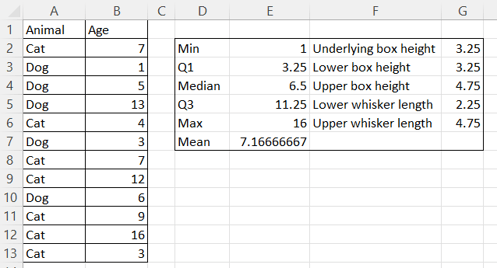
Calcul d’une table statistique dans Excel. Résultats. Image par l’autrice
Créer les boîtes
Une fois les valeurs statistiques prêtes, créez la représentation visuelle en construisant les boîtes.
- Sélectionnez les trois cellules Excel contenant les hauteurs de boîtes calculées.
- Ouvrez l’onglet Insert sur le ruban Excel.
- Cliquez sur le bouton Recommended Charts du groupe Charts.
- Ouvrez l’onglet All Charts dans la fenêtre contextuelle.
- Sélectionnez Column dans la liste à gauche.
- Choisissez l’option Stacked Column.
- Appuyez sur OK.
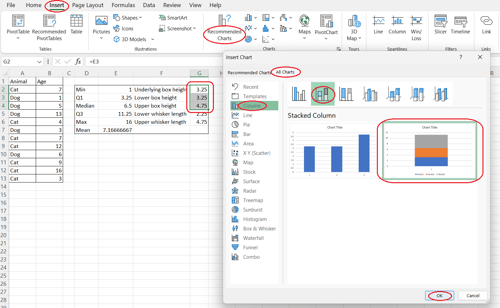
Créer les boîtes de zéro dans Excel. Image par l’autrice
Pour assurer clarté et lisibilité, il faut mettre en forme les boîtes.
- Sélectionnez la boîte sous-jacente dans la zone du graphique.
- Cliquez droit et choisissez Format Data Series....
- Dans le volet Format Data Series à droite, cliquez sur le bouton Fill & Line.
- Dans la section Fill, ouvrez le menu et choisissez No fill.
- Sélectionnez la boîte inférieure parmi les deux visibles.
- Dans la section Fill du volet Format Data Series, choisissez une couleur (p. ex. bleu).
- Ouvrez le menu Border.
- Pour l’option Color, choisissez une teinte plus foncée de la même couleur (p. ex. bleu foncé).
- Sélectionnez la boîte supérieure parmi les deux visibles.
- Pour l’option Color dans Fill, sélectionnez la même couleur qu’auparavant.
- Pour l’option Color dans Border, sélectionnez à nouveau cette couleur.
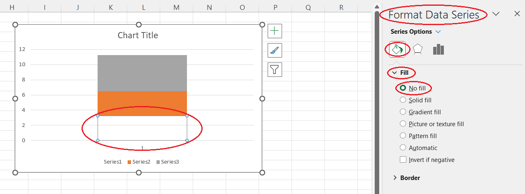
Mise en forme de la boîte sous-jacente dans Excel. Image par l’autrice
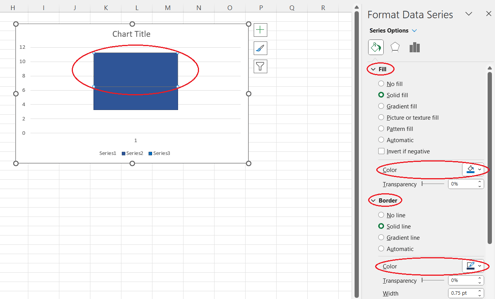
Mise en forme de la boîte supérieure dans Excel. Image par l’autrice
Ajouter les moustaches
Ajoutez ensuite les moustaches, qui représentent l’étendue des données.
- Sélectionnez la boîte sous-jacente, désormais invisible.
- Cliquez sur le bouton Chart Elements à droite du graphique.
- Survolez l’option Error Bars jusqu’à l’apparition d’une flèche.
- Sélectionnez More Options....
- Dans le volet Format Error Bars, cliquez sur Error Bar Options.
- Choisissez Minus pour Direction dans la section Vertical Error Bar.
- Sélectionnez Custom pour Error Amount.
- Cliquez sur Specify Value.
- Dans la fenêtre, supprimez la valeur du champ Negative Value Error.
- Sélectionnez la cellule contenant la longueur calculée de la moustache inférieure.
- Appuyez sur OK.
- Sélectionnez la boîte supérieure dans la zone du graphique.
- Cliquez sur le bouton Chart Elements.
- Survolez Error Bars jusqu’à la flèche.
- Cliquez sur la flèche.
- Sélectionnez More Options....
- Choisissez Plus pour Direction dans la section Vertical Error Bar du volet à droite.
- Sélectionnez Custom pour Error Amount.
- Cliquez sur Specify Value.
- Dans la fenêtre, supprimez la valeur du champ Positive Value Error.
- Sélectionnez la cellule contenant la longueur calculée de la moustache supérieure.
- Appuyez sur OK.
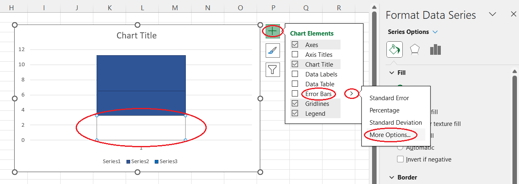
Ouverture des options supplémentaires pour les barres d’erreur. Image par l’autrice
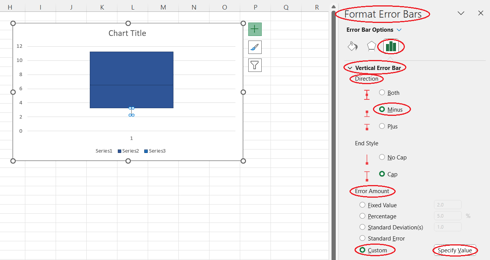
Paramétrage des barres d’erreur. Image par l’autrice
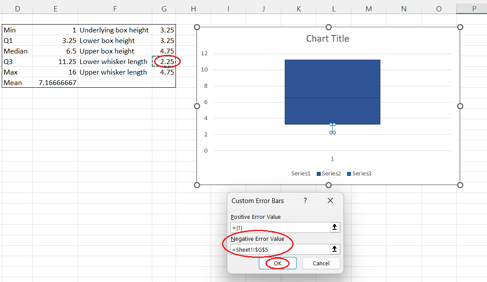
Créer la moustache inférieure de zéro. Image par l’autrice
Ajouter le point de moyenne
Pour finaliser le graphique, ajoutez le point de moyenne, qui offre un repère supplémentaire de tendance centrale.
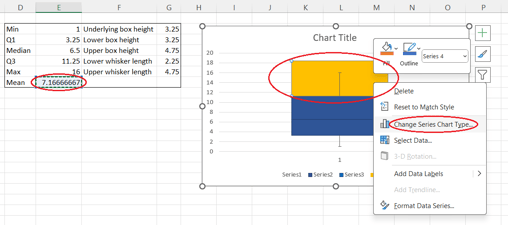
- Copiez la valeur calculée de la moyenne dans la table statistique.
- Sélectionnez la zone du graphique.
- Appuyez sur Ctrl+V au clavier.
- Sélectionnez l’une des boîtes dans la zone du graphique.
- Clic droit puis Change Series Chart Type....
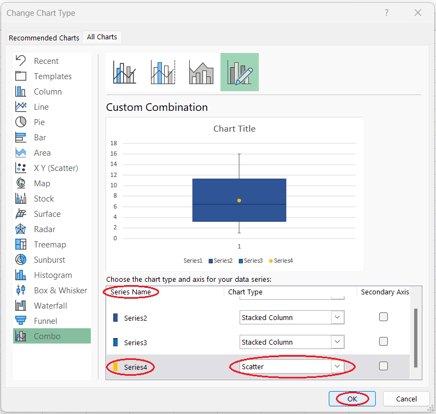
- Dans la fenêtre, repérez la dernière série dans la colonne Series Name.
- Choisissez le type Scatter pour cette série.
- Appuyez sur OK.
Fenêtre de changement du type de graphique de série. Image par l’autrice
Changer la série en nuage de points. Image par l’autrice
Supprimer les éléments redondants
Enfin, pour un rendu net et focalisé, supprimez les éléments superflus.
- Sélectionnez et supprimez la légende.
- Sélectionnez et supprimez l’axe horizontal du graphique (il n’affiche qu’une valeur 1).
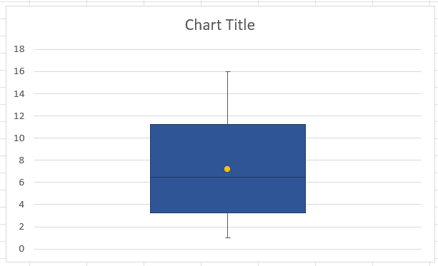
Un diagramme en boîtes à moustaches simple, créé de zéro dans Excel. Image par l’autrice
Créer un diagramme en boîtes à moustaches horizontal dans Excel
Pour créer une version horizontale, on suit les mêmes étapes que pour la version verticale, avec quelques ajustements, surtout pour l’ajout du point de moyenne. Voici le processus complet, étape par étape.
Calculer les valeurs statistiques et les longueurs des boîtes et moustaches
Sur la même feuille, créez une zone pour les calculs statistiques (table statistique). Placez-la à droite ou sous le tableau principal.
Pour plus de clarté, vous pouvez délimiter la table (sélectionnez-la — clic droit — Format Cells... — onglet Border — Outline — OK).
Dans la première colonne, saisissez (une par ligne) :
« Min »
« Q1 »
« Median »
« Q3 »
« Max »
« Mean »
Dans la deuxième colonne, calculez chaque mesure avec les formules suivantes (où your_data_range est la colonne à tracer) :
=MIN(your_data_range)
=QUARTILE.EXC(your_data_range, 1)
=MEDIAN(your_data_range)
=QUARTILE.EXC(your_data_range, 3)
=MAX(your_data_range)
=AVERAGE(your_data_range)
Dans la troisième colonne, entrez les intitulés suivants (un par ligne) :
Dans la quatrième, calculez :
=Q1
=Median-Q1
=Q3-Median
=Q1-Min
=Max-Q3
Insérer les barres empilées :
Mettre en forme la boîte de base (sous-jacente) :
Sélectionnez la boîte la plus proche de l’axe y.
Clic droit > Format Data Series...
Dans le volet Format Data Series, onglet Fill & Line.
Sous Fill, choisissez No fill.
Mettre en forme les boîtes visibles :
Sélectionnez la boîte visible de gauche, puis dans le volet Format Data Series :
Sous Fill, choisissez une couleur (p. ex. bleu).
Sous Border, sélectionnez une teinte plus foncée (p. ex. bleu foncé).
Sélectionnez la boîte visible de droite et répétez avec les mêmes couleurs.
Ajouter les moustaches :
Ajouter le point de moyenne :
- Ajouter la donnée de moyenne :
- Copiez la cellule de la moyenne.
- Sélectionnez la zone du graphique et appuyez sur Ctrl+V pour l’ajouter comme nouvelle série.
- Convertir la nouvelle série en nuage de points :
- Clic droit sur une boîte > Change Series Chart Type...
- Trouvez la nouvelle série en bas de liste.
- Changez son type en Scatter.
- Cliquez sur OK.
- Ajuster les données du nuage :
- Clic droit sur le nouveau point > Select Data...
- Sélectionnez la nouvelle série puis Edit.
- Series X values : sélectionnez la cellule de la moyenne.
- Series Y values : saisissez
1. - Cliquez deux fois sur OK.
- Aligner les axes :
- Sélectionnez l’axe secondaire (à droite).
- Dans Format Axis > Axis Options, réglez les Bounds (p. ex. Minimum = 0, Maximum = 2) pour que Y=1 s’aligne sur les deux axes et place le point de moyenne à la bonne hauteur dans la boîte.
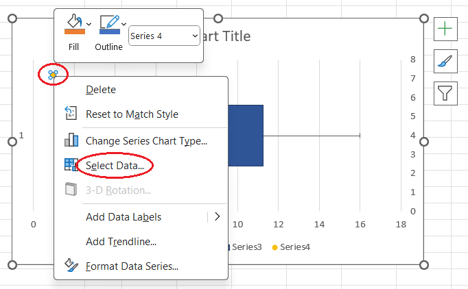
Sélection des données. Image par l’autrice
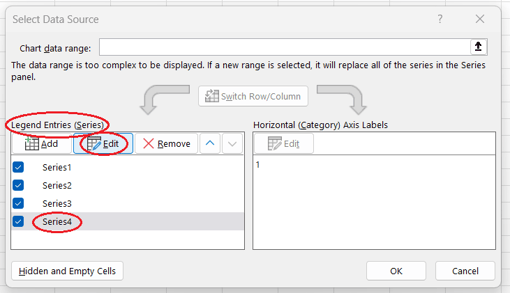
Modification de la série. Image par l’autrice
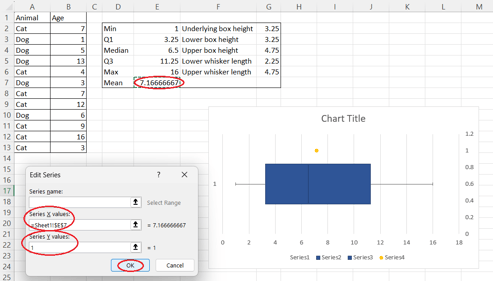
Modification des coordonnées de la moyenne. Image par l’autrice
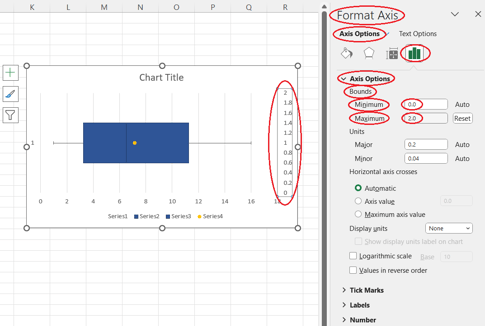
Personnalisation de l’axe secondaire. Image par l’autrice
Supprimer les éléments redondants
- Sélectionnez et supprimez la légende.
- Sélectionnez et supprimez l’axe vertical principal (il n’affiche qu’une valeur 1).
- Sélectionnez et supprimez l’axe vertical secondaire.
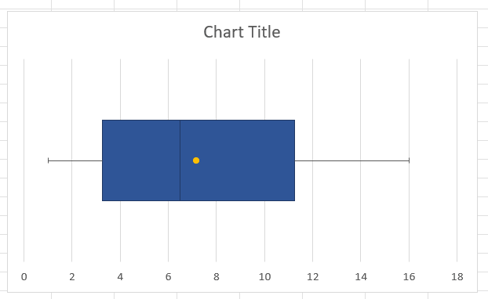
Un diagramme en boîtes à moustaches horizontal dans Excel. Image par l’autrice
Créer des diagrammes en boîtes à moustaches pour plusieurs catégories dans Excel
Jusqu’ici, nous avons construit un diagramme pour l’ensemble de la plage de données (dans notre exemple : les âges de chats et de chiens combinés). Mais si nous voulons un diagramme par catégorie tout en les affichant ensemble ? Supposons que nous souhaitions comparer visuellement les statistiques d’âge des chats et des chiens.
- Sur la feuille contenant le tableau des valeurs à tracer, sélectionnez à la fois la colonne des catégories et celle des valeurs associées. Si ces colonnes ne sont pas adjacentes, maintenez Ctrl enfoncé avant de sélectionner la seconde plage.
- Ouvrez l’onglet Insert sur le ruban Excel.
- Cliquez sur le bouton Recommended Charts du groupe Charts.
- Ouvrez l’onglet All Charts dans la fenêtre contextuelle.
- Sélectionnez Box & Whisker dans la liste à gauche.
- Appuyez sur OK.
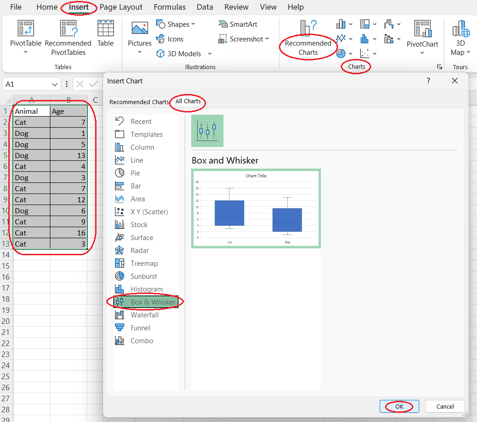
Créer un diagramme en boîtes à moustaches multi-catégories. Image par l’autrice
Personnaliser un diagramme en boîtes à moustaches dans Excel
Voyons brièvement comment personnaliser un diagramme en boîtes à moustaches dans Excel.
Au-delà des réglages généraux applicables à tous les graphiques Excel — ajout/suppression d’éléments ou de filtres, mise en forme des séries, personnalisation des textes, changement de style (voir le tutoriel How to Create and Format a Combo Chart in Excel, chapitre How to Format a Combo Chart in Excel) — certaines modifications concernent spécifiquement les boîtes à moustaches.
Notez que les instructions ci-dessous s’appliquent uniquement aux diagrammes créés avec la fonctionnalité Box & Whisker d’Excel, évoquée dans les sections « Créer un diagramme de base dans Excel : la méthode facile » et « Créer des diagrammes multi-catégories dans Excel ».
- Sélectionnez votre ou vos diagrammes en boîtes à moustaches.
- Cliquez sur le bouton Series Options dans le volet Format Data Series à droite.
- Dans la section Series Options, ajustez les paramètres suivants jusqu’à obtenir le rendu souhaité :
- modifier l’espacement (gap width)
- afficher les points internes
- masquer les valeurs aberrantes
- masquer les marqueurs de moyenne
- afficher la ligne de moyenne (uniquement pour les graphiques multi-catégories)
- calculer les quartiles en incluant la ou les médianes
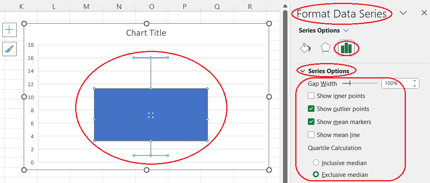
Personnaliser un diagramme en boîtes à moustaches dans Excel. Image par l’autrice
Conclusion
En résumé, ce tutoriel a détaillé plusieurs approches pour créer un diagramme en boîtes à moustaches dans Excel, ainsi que des pistes de personnalisation pour le rendre plus efficace en analyse statistique. Pour aller plus loin, consultez ces cours : Data Visualization in Excel et Data Analysis in Excel.
%22%3E%3Cpath%20d%3D%22m-369%200h408v79h-408z%22%20fill%3D%22%237933ff%22%2F%3E%3Cpath%20d%3D%22m-148%200h306v45h-306z%22%20fill%3D%22%23974dff%22%2F%3E%3C%2Fg%3E%3C%2Fsvg%3E)
%22%2F%3E%3C%2FclipPath%3E%3Cg%20clip-path%3D%22url(%23a)%22%3E%3Cpath%20d%3D%22m76%200h484v36h-484z%22%20fill%3D%22%23974dff%22%2F%3E%3Cpath%20d%3D%22m0%200h384v24h-384z%22%20fill%3D%22%2306bdfc%22%20transform%3D%22matrix(1%200%200%20-1%200%2060)%22%2F%3E%3C%2Fg%3E%3C%2Fsvg%3E)

%22%3E%0A%20%20%20%20%20%20%20%20%3Crect%20fill%3D%22%23EFEBE4%22%20height%3D%22180%22%20width%3D%22336%22%20%2F%3E%0A%20%20%20%20%20%20%20%20%3Crect%0A%20%20%20%20%20%20%20%20%20%20fill%3D%22%23DD3400%22%0A%20%20%20%20%20%20%20%20%20%20height%3D%22106.6%22%0A%20%20%20%20%20%20%20%20%20%20transform%3D%22rotate(-30%20-208.588%20220.18)%22%0A%20%20%20%20%20%20%20%20%20%20width%3D%22456.125%22%0A%20%20%20%20%20%20%20%20%20%20x%3D%22-208.588%22%0A%20%20%20%20%20%20%20%20%20%20y%3D%22220.18%22%0A%20%20%20%20%20%20%20%20%2F%3E%0A%20%20%20%20%20%20%20%20%3Crect%0A%20%20%20%20%20%20%20%20%20%20fill%3D%22%23FFEC3C%22%0A%20%20%20%20%20%20%20%20%20%20height%3D%2235.875%22%0A%20%20%20%20%20%20%20%20%20%20transform%3D%22rotate(-30%20-208.588%20220.18)%22%0A%20%20%20%20%20%20%20%20%20%20width%3D%22347.576%22%0A%20%20%20%20%20%20%20%20%20%20x%3D%22-208.588%22%0A%20%20%20%20%20%20%20%20%20%20y%3D%22220.18%22%0A%20%20%20%20%20%20%20%20%2F%3E%0A%20%20%20%20%20%20%20%20%3Crect%0A%20%20%20%20%20%20%20%20%20%20fill%3D%22%23FF931E%22%0A%20%20%20%20%20%20%20%20%20%20height%3D%2235.875%22%0A%20%20%20%20%20%20%20%20%20%20transform%3D%22rotate(-30%20-226.525%20189.111)%22%0A%20%20%20%20%20%20%20%20%20%20width%3D%22347.576%22%0A%20%20%20%20%20%20%20%20%20%20x%3D%22-226.525%22%0A%20%20%20%20%20%20%20%20%20%20y%3D%22189.111%22%0A%20%20%20%20%20%20%20%20%2F%3E%0A%20%20%20%20%20%20%20%20%3Crect%0A%20%20%20%20%20%20%20%20%20%20fill%3D%22%23DD3400%22%0A%20%20%20%20%20%20%20%20%20%20height%3D%22106.6%22%0A%20%20%20%20%20%20%20%20%20%20transform%3D%22rotate(-30%2085.5879%20256.055)%22%0A%20%20%20%20%20%20%20%20%20%20width%3D%22456.125%22%0A%20%20%20%20%20%20%20%20%20%20x%3D%2285.5879%22%0A%20%20%20%20%20%20%20%20%20%20y%3D%22256.055%22%0A%20%20%20%20%20%20%20%20%2F%3E%0A%20%20%20%20%20%20%20%20%3Crect%0A%20%20%20%20%20%20%20%20%20%20fill%3D%22%23FFEC3C%22%0A%20%20%20%20%20%20%20%20%20%20height%3D%2235.875%22%0A%20%20%20%20%20%20%20%20%20%20transform%3D%22rotate(-30%2085.5879%20256.055)%22%0A%20%20%20%20%20%20%20%20%20%20width%3D%22184.5%22%0A%20%20%20%20%20%20%20%20%20%20x%3D%2285.5879%22%0A%20%20%20%20%20%20%20%20%20%20y%3D%22256.055%22%0A%20%20%20%20%20%20%20%20%2F%3E%0A%20%20%20%20%20%20%20%20%3Crect%0A%20%20%20%20%20%20%20%20%20%20fill%3D%22%23FF931E%22%0A%20%20%20%20%20%20%20%20%20%20height%3D%2235.875%22%0A%20%20%20%20%20%20%20%20%20%20transform%3D%22rotate(-30%20227.432%20132.736)%22%0A%20%20%20%20%20%20%20%20%20%20width%3D%22271.625%22%0A%20%20%20%20%20%20%20%20%20%20x%3D%22227.432%22%0A%20%20%20%20%20%20%20%20%20%20y%3D%22132.736%22%0A%20%20%20%20%20%20%20%20%2F%3E%0A%20%20%20%20%20%20%3C%2Fg%3E%0A%20%20%20%20%20%20%3Cdefs%3E%0A%20%20%20%20%20%20%20%20%3CclipPath%20id%3D%22clip%22%3E%0A%20%20%20%20%20%20%20%20%20%20%3Crect%20fill%3D%22white%22%20height%3D%22180%22%20width%3D%22336%22%20%2F%3E%0A%20%20%20%20%20%20%20%20%3C%2FclipPath%3E%0A%20%20%20%20%20%20%3C%2Fdefs%3E%0A%20%20%20%20%3C%2Fsvg%3E)

%22%3E%0A%20%20%20%20%20%20%20%20%3Crect%20fill%3D%22%23EFEBE4%22%20height%3D%22180%22%20width%3D%22336%22%20%2F%3E%0A%20%20%20%20%20%20%20%20%3Crect%0A%20%20%20%20%20%20%20%20%20%20fill%3D%22%23FF931E%22%0A%20%20%20%20%20%20%20%20%20%20height%3D%22106.6%22%0A%20%20%20%20%20%20%20%20%20%20transform%3D%22rotate(-30%20-208.588%20220.18)%22%0A%20%20%20%20%20%20%20%20%20%20width%3D%22456.125%22%0A%20%20%20%20%20%20%20%20%20%20x%3D%22-208.588%22%0A%20%20%20%20%20%20%20%20%20%20y%3D%22220.18%22%0A%20%20%20%20%20%20%20%20%2F%3E%0A%20%20%20%20%20%20%20%20%3Crect%0A%20%20%20%20%20%20%20%20%20%20fill%3D%22%23F7F3EB%22%0A%20%20%20%20%20%20%20%20%20%20height%3D%2235.875%22%0A%20%20%20%20%20%20%20%20%20%20transform%3D%22rotate(-30%20-208.588%20220.18)%22%0A%20%20%20%20%20%20%20%20%20%20width%3D%22347.576%22%0A%20%20%20%20%20%20%20%20%20%20x%3D%22-208.588%22%0A%20%20%20%20%20%20%20%20%20%20y%3D%22220.18%22%0A%20%20%20%20%20%20%20%20%2F%3E%0A%20%20%20%20%20%20%20%20%3Crect%0A%20%20%20%20%20%20%20%20%20%20fill%3D%22%23000820%22%0A%20%20%20%20%20%20%20%20%20%20height%3D%2235.875%22%0A%20%20%20%20%20%20%20%20%20%20transform%3D%22rotate(-30%20-226.525%20189.111)%22%0A%20%20%20%20%20%20%20%20%20%20width%3D%22347.576%22%0A%20%20%20%20%20%20%20%20%20%20x%3D%22-226.525%22%0A%20%20%20%20%20%20%20%20%20%20y%3D%22189.111%22%0A%20%20%20%20%20%20%20%20%2F%3E%0A%20%20%20%20%20%20%20%20%3Crect%0A%20%20%20%20%20%20%20%20%20%20fill%3D%22%23000820%22%0A%20%20%20%20%20%20%20%20%20%20height%3D%22106.6%22%0A%20%20%20%20%20%20%20%20%20%20transform%3D%22rotate(-30%2085.5879%20256.055)%22%0A%20%20%20%20%20%20%20%20%20%20width%3D%22456.125%22%0A%20%20%20%20%20%20%20%20%20%20x%3D%2285.5879%22%0A%20%20%20%20%20%20%20%20%20%20y%3D%22256.055%22%0A%20%20%20%20%20%20%20%20%2F%3E%0A%20%20%20%20%20%20%20%20%3Crect%0A%20%20%20%20%20%20%20%20%20%20fill%3D%22%23D87300%22%0A%20%20%20%20%20%20%20%20%20%20height%3D%2235.875%22%0A%20%20%20%20%20%20%20%20%20%20transform%3D%22rotate(-30%2085.5879%20256.055)%22%0A%20%20%20%20%20%20%20%20%20%20width%3D%22184.5%22%0A%20%20%20%20%20%20%20%20%20%20x%3D%2285.5879%22%0A%20%20%20%20%20%20%20%20%20%20y%3D%22256.055%22%0A%20%20%20%20%20%20%20%20%2F%3E%0A%20%20%20%20%20%20%20%20%3Crect%0A%20%20%20%20%20%20%20%20%20%20fill%3D%22%23FF931E%22%0A%20%20%20%20%20%20%20%20%20%20height%3D%2235.875%22%0A%20%20%20%20%20%20%20%20%20%20transform%3D%22rotate(-30%20227.432%20132.736)%22%0A%20%20%20%20%20%20%20%20%20%20width%3D%22271.625%22%0A%20%20%20%20%20%20%20%20%20%20x%3D%22227.432%22%0A%20%20%20%20%20%20%20%20%20%20y%3D%22132.736%22%0A%20%20%20%20%20%20%20%20%2F%3E%0A%20%20%20%20%20%20%3C%2Fg%3E%0A%20%20%20%20%20%20%3Cdefs%3E%0A%20%20%20%20%20%20%20%20%3CclipPath%20id%3D%22clip%22%3E%0A%20%20%20%20%20%20%20%20%20%20%3Crect%20fill%3D%22white%22%20height%3D%22180%22%20width%3D%22336%22%20%2F%3E%0A%20%20%20%20%20%20%20%20%3C%2FclipPath%3E%0A%20%20%20%20%20%20%3C%2Fdefs%3E%0A%20%20%20%20%3C%2Fsvg%3E)

%22%3E%0A%20%20%20%20%20%20%20%20%3Crect%20fill%3D%22%2305192D%22%20height%3D%22180%22%20width%3D%22336%22%20%2F%3E%0A%20%20%20%20%20%20%20%20%3Crect%0A%20%20%20%20%20%20%20%20%20%20fill%3D%22%23B08EFF%22%0A%20%20%20%20%20%20%20%20%20%20height%3D%22106.6%22%0A%20%20%20%20%20%20%20%20%20%20transform%3D%22rotate(-30%20-208.588%20220.18)%22%0A%20%20%20%20%20%20%20%20%20%20width%3D%22456.125%22%0A%20%20%20%20%20%20%20%20%20%20x%3D%22-208.588%22%0A%20%20%20%20%20%20%20%20%20%20y%3D%22220.18%22%0A%20%20%20%20%20%20%20%20%2F%3E%0A%20%20%20%20%20%20%20%20%3Crect%0A%20%20%20%20%20%20%20%20%20%20fill%3D%22%237933FF%22%0A%20%20%20%20%20%20%20%20%20%20height%3D%2235.875%22%0A%20%20%20%20%20%20%20%20%20%20transform%3D%22rotate(-30%20-208.588%20220.18)%22%0A%20%20%20%20%20%20%20%20%20%20width%3D%22347.576%22%0A%20%20%20%20%20%20%20%20%20%20x%3D%22-208.588%22%0A%20%20%20%20%20%20%20%20%20%20y%3D%22220.18%22%0A%20%20%20%20%20%20%20%20%2F%3E%0A%20%20%20%20%20%20%20%20%3Crect%0A%20%20%20%20%20%20%20%20%20%20fill%3D%22%2372E5FE%22%0A%20%20%20%20%20%20%20%20%20%20height%3D%2235.875%22%0A%20%20%20%20%20%20%20%20%20%20transform%3D%22rotate(-30%20-226.525%20189.111)%22%0A%20%20%20%20%20%20%20%20%20%20width%3D%22347.576%22%0A%20%20%20%20%20%20%20%20%20%20x%3D%22-226.525%22%0A%20%20%20%20%20%20%20%20%20%20y%3D%22189.111%22%0A%20%20%20%20%20%20%20%20%2F%3E%0A%20%20%20%20%20%20%20%20%3Crect%0A%20%20%20%20%20%20%20%20%20%20fill%3D%22%235EB1FF%22%0A%20%20%20%20%20%20%20%20%20%20height%3D%22106.6%22%0A%20%20%20%20%20%20%20%20%20%20transform%3D%22rotate(-30%2085.5879%20256.055)%22%0A%20%20%20%20%20%20%20%20%20%20width%3D%22456.125%22%0A%20%20%20%20%20%20%20%20%20%20x%3D%2285.5879%22%0A%20%20%20%20%20%20%20%20%20%20y%3D%22256.055%22%0A%20%20%20%20%20%20%20%20%2F%3E%0A%20%20%20%20%20%20%20%20%3Crect%0A%20%20%20%20%20%20%20%20%20%20fill%3D%22%23B08EFF%22%0A%20%20%20%20%20%20%20%20%20%20height%3D%2235.875%22%0A%20%20%20%20%20%20%20%20%20%20transform%3D%22rotate(-30%2085.5879%20256.055)%22%0A%20%20%20%20%20%20%20%20%20%20width%3D%22184.5%22%0A%20%20%20%20%20%20%20%20%20%20x%3D%2285.5879%22%0A%20%20%20%20%20%20%20%20%20%20y%3D%22256.055%22%0A%20%20%20%20%20%20%20%20%2F%3E%0A%20%20%20%20%20%20%20%20%3Crect%0A%20%20%20%20%20%20%20%20%20%20fill%3D%22%2372E5FE%22%0A%20%20%20%20%20%20%20%20%20%20height%3D%2235.875%22%0A%20%20%20%20%20%20%20%20%20%20transform%3D%22rotate(-30%20227.432%20132.736)%22%0A%20%20%20%20%20%20%20%20%20%20width%3D%22271.625%22%0A%20%20%20%20%20%20%20%20%20%20x%3D%22227.432%22%0A%20%20%20%20%20%20%20%20%20%20y%3D%22132.736%22%0A%20%20%20%20%20%20%20%20%2F%3E%0A%20%20%20%20%20%20%3C%2Fg%3E%0A%20%20%20%20%20%20%3Cdefs%3E%0A%20%20%20%20%20%20%20%20%3CclipPath%20id%3D%22clip%22%3E%0A%20%20%20%20%20%20%20%20%20%20%3Crect%20fill%3D%22white%22%20height%3D%22180%22%20width%3D%22336%22%20%2F%3E%0A%20%20%20%20%20%20%20%20%3C%2FclipPath%3E%0A%20%20%20%20%20%20%3C%2Fdefs%3E%0A%20%20%20%20%3C%2Fsvg%3E)
%22%3E%0A%20%20%20%20%20%20%20%20%3Crect%20fill%3D%22%23F7F3EB%22%20height%3D%22180%22%20width%3D%22336%22%20%2F%3E%0A%20%20%20%20%20%20%20%20%3Crect%0A%20%20%20%20%20%20%20%20%20%20fill%3D%22%23000820%22%0A%20%20%20%20%20%20%20%20%20%20height%3D%22106.6%22%0A%20%20%20%20%20%20%20%20%20%20transform%3D%22rotate(-30%20-208.588%20220.18)%22%0A%20%20%20%20%20%20%20%20%20%20width%3D%22456.125%22%0A%20%20%20%20%20%20%20%20%20%20x%3D%22-208.588%22%0A%20%20%20%20%20%20%20%20%20%20y%3D%22220.18%22%0A%20%20%20%20%20%20%20%20%2F%3E%0A%20%20%20%20%20%20%20%20%3Crect%0A%20%20%20%20%20%20%20%20%20%20fill%3D%22%2300C74E%22%0A%20%20%20%20%20%20%20%20%20%20height%3D%2235.875%22%0A%20%20%20%20%20%20%20%20%20%20transform%3D%22rotate(-30%20-208.588%20220.18)%22%0A%20%20%20%20%20%20%20%20%20%20width%3D%22347.576%22%0A%20%20%20%20%20%20%20%20%20%20x%3D%22-208.588%22%0A%20%20%20%20%20%20%20%20%20%20y%3D%22220.18%22%0A%20%20%20%20%20%20%20%20%2F%3E%0A%20%20%20%20%20%20%20%20%3Crect%0A%20%20%20%20%20%20%20%20%20%20fill%3D%22%23FF931E%22%0A%20%20%20%20%20%20%20%20%20%20height%3D%2235.875%22%0A%20%20%20%20%20%20%20%20%20%20transform%3D%22rotate(-30%20-226.525%20189.111)%22%0A%20%20%20%20%20%20%20%20%20%20width%3D%22347.576%22%0A%20%20%20%20%20%20%20%20%20%20x%3D%22-226.525%22%0A%20%20%20%20%20%20%20%20%20%20y%3D%22189.111%22%0A%20%20%20%20%20%20%20%20%2F%3E%0A%20%20%20%20%20%20%20%20%3Crect%0A%20%20%20%20%20%20%20%20%20%20fill%3D%22%23D87300%22%0A%20%20%20%20%20%20%20%20%20%20height%3D%22106.6%22%0A%20%20%20%20%20%20%20%20%20%20transform%3D%22rotate(-30%2085.5879%20256.055)%22%0A%20%20%20%20%20%20%20%20%20%20width%3D%22456.125%22%0A%20%20%20%20%20%20%20%20%20%20x%3D%2285.5879%22%0A%20%20%20%20%20%20%20%20%20%20y%3D%22256.055%22%0A%20%20%20%20%20%20%20%20%2F%3E%0A%20%20%20%20%20%20%20%20%3Crect%0A%20%20%20%20%20%20%20%20%20%20fill%3D%22%23000820%22%0A%20%20%20%20%20%20%20%20%20%20height%3D%2235.875%22%0A%20%20%20%20%20%20%20%20%20%20transform%3D%22rotate(-30%2085.5879%20256.055)%22%0A%20%20%20%20%20%20%20%20%20%20width%3D%22184.5%22%0A%20%20%20%20%20%20%20%20%20%20x%3D%2285.5879%22%0A%20%20%20%20%20%20%20%20%20%20y%3D%22256.055%22%0A%20%20%20%20%20%20%20%20%2F%3E%0A%20%20%20%20%20%20%20%20%3Crect%0A%20%20%20%20%20%20%20%20%20%20fill%3D%22%2300C74E%22%0A%20%20%20%20%20%20%20%20%20%20height%3D%2235.875%22%0A%20%20%20%20%20%20%20%20%20%20transform%3D%22rotate(-30%20227.432%20132.736)%22%0A%20%20%20%20%20%20%20%20%20%20width%3D%22271.625%22%0A%20%20%20%20%20%20%20%20%20%20x%3D%22227.432%22%0A%20%20%20%20%20%20%20%20%20%20y%3D%22132.736%22%0A%20%20%20%20%20%20%20%20%2F%3E%0A%20%20%20%20%20%20%3C%2Fg%3E%0A%20%20%20%20%20%20%3Cdefs%3E%0A%20%20%20%20%20%20%20%20%3CclipPath%20id%3D%22clip%22%3E%0A%20%20%20%20%20%20%20%20%20%20%3Crect%20fill%3D%22white%22%20height%3D%22180%22%20width%3D%22336%22%20%2F%3E%0A%20%20%20%20%20%20%20%20%3C%2FclipPath%3E%0A%20%20%20%20%20%20%3C%2Fdefs%3E%0A%20%20%20%20%3C%2Fsvg%3E)

%22%3E%0A%20%20%20%20%20%20%20%20%3Crect%20fill%3D%22%2372E5FE%22%20height%3D%22180%22%20width%3D%22336%22%20%2F%3E%0A%20%20%20%20%20%20%20%20%3Crect%0A%20%20%20%20%20%20%20%20%20%20fill%3D%22%237933FF%22%0A%20%20%20%20%20%20%20%20%20%20height%3D%22106.6%22%0A%20%20%20%20%20%20%20%20%20%20transform%3D%22rotate(-30%20-208.588%20220.18)%22%0A%20%20%20%20%20%20%20%20%20%20width%3D%22456.125%22%0A%20%20%20%20%20%20%20%20%20%20x%3D%22-208.588%22%0A%20%20%20%20%20%20%20%20%20%20y%3D%22220.18%22%0A%20%20%20%20%20%20%20%20%2F%3E%0A%20%20%20%20%20%20%20%20%3Crect%0A%20%20%20%20%20%20%20%20%20%20fill%3D%22%235EB1FF%22%0A%20%20%20%20%20%20%20%20%20%20height%3D%2235.875%22%0A%20%20%20%20%20%20%20%20%20%20transform%3D%22rotate(-30%20-208.588%20220.18)%22%0A%20%20%20%20%20%20%20%20%20%20width%3D%22347.576%22%0A%20%20%20%20%20%20%20%20%20%20x%3D%22-208.588%22%0A%20%20%20%20%20%20%20%20%20%20y%3D%22220.18%22%0A%20%20%20%20%20%20%20%20%2F%3E%0A%20%20%20%20%20%20%20%20%3Crect%0A%20%20%20%20%20%20%20%20%20%20fill%3D%22%23000820%22%0A%20%20%20%20%20%20%20%20%20%20height%3D%2235.875%22%0A%20%20%20%20%20%20%20%20%20%20transform%3D%22rotate(-30%20-226.525%20189.111)%22%0A%20%20%20%20%20%20%20%20%20%20width%3D%22347.576%22%0A%20%20%20%20%20%20%20%20%20%20x%3D%22-226.525%22%0A%20%20%20%20%20%20%20%20%20%20y%3D%22189.111%22%0A%20%20%20%20%20%20%20%20%2F%3E%0A%20%20%20%20%20%20%20%20%3Crect%0A%20%20%20%20%20%20%20%20%20%20fill%3D%22%237933FF%22%0A%20%20%20%20%20%20%20%20%20%20height%3D%22106.6%22%0A%20%20%20%20%20%20%20%20%20%20transform%3D%22rotate(-30%2085.5879%20256.055)%22%0A%20%20%20%20%20%20%20%20%20%20width%3D%22456.125%22%0A%20%20%20%20%20%20%20%20%20%20x%3D%2285.5879%22%0A%20%20%20%20%20%20%20%20%20%20y%3D%22256.055%22%0A%20%20%20%20%20%20%20%20%2F%3E%0A%20%20%20%20%20%20%20%20%3Crect%0A%20%20%20%20%20%20%20%20%20%20fill%3D%22%235EB1FF%22%0A%20%20%20%20%20%20%20%20%20%20height%3D%2235.875%22%0A%20%20%20%20%20%20%20%20%20%20transform%3D%22rotate(-30%2085.5879%20256.055)%22%0A%20%20%20%20%20%20%20%20%20%20width%3D%22184.5%22%0A%20%20%20%20%20%20%20%20%20%20x%3D%2285.5879%22%0A%20%20%20%20%20%20%20%20%20%20y%3D%22256.055%22%0A%20%20%20%20%20%20%20%20%2F%3E%0A%20%20%20%20%20%20%20%20%3Crect%0A%20%20%20%20%20%20%20%20%20%20fill%3D%22%23000820%22%0A%20%20%20%20%20%20%20%20%20%20height%3D%2235.875%22%0A%20%20%20%20%20%20%20%20%20%20transform%3D%22rotate(-30%20227.432%20132.736)%22%0A%20%20%20%20%20%20%20%20%20%20width%3D%22271.625%22%0A%20%20%20%20%20%20%20%20%20%20x%3D%22227.432%22%0A%20%20%20%20%20%20%20%20%20%20y%3D%22132.736%22%0A%20%20%20%20%20%20%20%20%2F%3E%0A%20%20%20%20%20%20%3C%2Fg%3E%0A%20%20%20%20%20%20%3Cdefs%3E%0A%20%20%20%20%20%20%20%20%3CclipPath%20id%3D%22clip%22%3E%0A%20%20%20%20%20%20%20%20%20%20%3Crect%20fill%3D%22white%22%20height%3D%22180%22%20width%3D%22336%22%20%2F%3E%0A%20%20%20%20%20%20%20%20%3C%2FclipPath%3E%0A%20%20%20%20%20%20%3C%2Fdefs%3E%0A%20%20%20%20%3C%2Fsvg%3E)


Créer des diagrammes en boîtes à moustaches dans Excel est une compétence précieuse pour tout analyste de données. Ces graphiques offrent une synthèse claire de la distribution, ce qui aide à prendre des décisions éclairées à partir de l’analyse.
Dans ce tutoriel, nous verrons pourquoi les diagrammes en boîtes à moustaches sont importants, en quoi Excel est adapté pour les réaliser, et comment en construire dans Excel — à la fois pas à pas et via la méthode rapide. Nous verrons aussi comment personnaliser un diagramme en boîtes à moustaches dans Excel pour le rendre plus parlant.
La réponse rapide : comment créer un diagramme en boîtes à moustaches dans Excel
Pour créer un diagramme en boîtes à moustaches dans Excel, procédez ainsi :
Créer un diagramme en boîtes à moustaches avec la fonctionnalité dédiée d’Excel. Image par l’autrice
Pour que votre diagramme en boîtes à moustaches dans Excel fournisse des insights utiles, assurez-vous d’abord que vos données sont pertinentes, nettoyées et transformées correctement. Le cours Data Preparation in Excel vous apprend à préparer des données Excel avec des fonctions logiques, des formules imbriquées, des fonctions de recherche et des tableaux croisés dynamiques.
Pourquoi les diagrammes en boîtes à moustaches sont importants
Les diagrammes en boîtes à moustaches, aussi appelés box plots ou boîtes à moustaches, sont une visualisation puissante pour représenter la distribution d’une série de données. Ils sont particulièrement utiles en analyse statistique car ils permettent de :
Pour démarrer rapidement avec Excel, envisagez le cours Introduction to Excel.
Méthodes pour créer un diagramme en boîtes à moustaches dans Excel
Dans Excel, vous pouvez créer rapidement un diagramme en boîtes à moustaches grâce à la fonctionnalité dédiée, comme vu plus haut. Vous pouvez aussi choisir de le construire de zéro. Dans les deux cas, Excel permet de créer un seul diagramme ou une série de diagrammes côte à côte, chacun pour une catégorie. Il est également possible de créer un diagramme horizontal (ou plusieurs) dans Excel.
Pour simplifier, supposons dans les trois prochaines sections que nous voulons créer un seul diagramme en boîtes à moustaches pour une seule colonne de valeurs. Prenons un petit tableau contenant les âges de chats et de chiens issus d’un centre d’adoption fictif.
Exemple de tableau Excel avec chats et chiens. Image par l’autrice
Créer un diagramme de base à partir de nos propres mesures statistiques
Pour se familiariser avec les boîtes à moustaches, construisons-en un de zéro à partir de nos propres calculs statistiques.
Calculer les valeurs statistiques
Commencez par créer une zone pour calculer et stocker les valeurs statistiques. Appelons-la table statistique. Vous pouvez la placer à droite ou sous votre tableau principal.
Dans la première colonne de la table statistique, saisissez (une par ligne) :
« Min »
« Q1 »
« Median »
« Q3 »
« Max »
« Mean »
Dans la deuxième colonne, calculez chaque mesure avec les formules Excel suivantes. Ici,
your_data_rangedésigne la colonne de valeurs à représenter :=MIN(your_data_range)=QUARTILE.EXC(your_data_range, 1)=MEDIAN(your_data_range)=QUARTILE.EXC(your_data_range, 3)=MAX(your_data_range)=AVERAGE(your_data_range)Calculer les hauteurs des boîtes et la longueur des moustaches
Déterminez ensuite les dimensions des boîtes et des moustaches, éléments centraux du graphique.
=Q1=Median-Q1=Q3-Median=Q1-Min=Max-Q3Calcul d’une table statistique dans Excel. Formules affichées. Image par l’autrice
Calcul d’une table statistique dans Excel. Résultats. Image par l’autrice
Créer les boîtes
Une fois les valeurs statistiques prêtes, créez la représentation visuelle en construisant les boîtes.
Créer les boîtes de zéro dans Excel. Image par l’autrice
Mettre en forme les boîtes
Pour assurer clarté et lisibilité, il faut mettre en forme les boîtes.
Mise en forme de la boîte sous-jacente dans Excel. Image par l’autrice
Mise en forme de la boîte supérieure dans Excel. Image par l’autrice
Ajouter les moustaches
Ajoutez ensuite les moustaches, qui représentent l’étendue des données.
Ouverture des options supplémentaires pour les barres d’erreur. Image par l’autrice
Paramétrage des barres d’erreur. Image par l’autrice
Créer la moustache inférieure de zéro. Image par l’autrice
Ajouter le point de moyenne
Pour finaliser le graphique, ajoutez le point de moyenne, qui offre un repère supplémentaire de tendance centrale.
Fenêtre de changement du type de graphique de série. Image par l’autrice
Changer la série en nuage de points. Image par l’autrice
Supprimer les éléments redondants
Enfin, pour un rendu net et focalisé, supprimez les éléments superflus.
Un diagramme en boîtes à moustaches simple, créé de zéro dans Excel. Image par l’autrice
Créer un diagramme en boîtes à moustaches horizontal dans Excel
Pour créer une version horizontale, on suit les mêmes étapes que pour la version verticale, avec quelques ajustements, surtout pour l’ajout du point de moyenne. Voici le processus complet, étape par étape.
Calculer les valeurs statistiques et les longueurs des boîtes et moustaches
Sur la même feuille, créez une zone pour les calculs statistiques (table statistique). Placez-la à droite ou sous le tableau principal.
Pour plus de clarté, vous pouvez délimiter la table (sélectionnez-la — clic droit — Format Cells... — onglet Border — Outline — OK).
Dans la première colonne, saisissez (une par ligne) :
« Min »
« Q1 »
« Median »
« Q3 »
« Max »
« Mean »
Dans la deuxième colonne, calculez chaque mesure avec les formules suivantes (où
your_data_rangeest la colonne à tracer) :=MIN(your_data_range)=QUARTILE.EXC(your_data_range, 1)=MEDIAN(your_data_range)=QUARTILE.EXC(your_data_range, 3)=MAX(your_data_range)=AVERAGE(your_data_range)Dans la troisième colonne, entrez les intitulés suivants (un par ligne) :
« Underlying box length »
« Left box length »
« Right box length »
« Left whisker length »
« Right whisker length »
Dans la quatrième, calculez :
=Q1=Median-Q1=Q3-Median=Q1-Min=Max-Q3Créer et mettre en forme les boîtes :
Insérer les barres empilées :
Sélectionnez les trois cellules avec les longueurs de boîtes.
Allez dans Insert > Recommended Charts > All Charts > Bar > Stacked Bar > OK.
Mettre en forme la boîte de base (sous-jacente) :
Sélectionnez la boîte la plus proche de l’axe y.
Clic droit > Format Data Series...
Dans le volet Format Data Series, onglet Fill & Line.
Sous Fill, choisissez No fill.
Mettre en forme les boîtes visibles :
Sélectionnez la boîte visible de gauche, puis dans le volet Format Data Series :
Sous Fill, choisissez une couleur (p. ex. bleu).
Sous Border, sélectionnez une teinte plus foncée (p. ex. bleu foncé).
Sélectionnez la boîte visible de droite et répétez avec les mêmes couleurs.
Ajouter les moustaches :
Ajouter la moustache gauche :
Sélectionnez la boîte sous-jacente (désormais invisible).
Cliquez sur Chart Elements (+) > survolez Error Bars > flèche > More Options...
Dans Format Error Bars, choisissez :
Direction : Minus
Error Amount : Custom > Specify Value
Effacez la valeur du champ Negative.
Sélectionnez la cellule avec la longueur de la moustache gauche.
Cliquez sur OK.
Ajouter la moustache droite :
Sélectionnez la boîte visible de droite.
Chart Elements > Error Bars > flèche > More Options...
Dans Format Error Bars :
Direction : Plus
Error Amount : Custom > Specify Value
Effacez la valeur du champ Positive.
Sélectionnez la cellule avec la longueur de la moustache droite.
Cliquez sur OK.
Ajouter le point de moyenne :
1.Sélection des données. Image par l’autrice
Modification de la série. Image par l’autrice
Modification des coordonnées de la moyenne. Image par l’autrice
Personnalisation de l’axe secondaire. Image par l’autrice
Supprimer les éléments redondants
Un diagramme en boîtes à moustaches horizontal dans Excel. Image par l’autrice
Créer des diagrammes en boîtes à moustaches pour plusieurs catégories dans Excel
Jusqu’ici, nous avons construit un diagramme pour l’ensemble de la plage de données (dans notre exemple : les âges de chats et de chiens combinés). Mais si nous voulons un diagramme par catégorie tout en les affichant ensemble ? Supposons que nous souhaitions comparer visuellement les statistiques d’âge des chats et des chiens.
Créer un diagramme en boîtes à moustaches multi-catégories. Image par l’autrice
Personnaliser un diagramme en boîtes à moustaches dans Excel
Voyons brièvement comment personnaliser un diagramme en boîtes à moustaches dans Excel.
Au-delà des réglages généraux applicables à tous les graphiques Excel — ajout/suppression d’éléments ou de filtres, mise en forme des séries, personnalisation des textes, changement de style (voir le tutoriel How to Create and Format a Combo Chart in Excel, chapitre How to Format a Combo Chart in Excel) — certaines modifications concernent spécifiquement les boîtes à moustaches.
Notez que les instructions ci-dessous s’appliquent uniquement aux diagrammes créés avec la fonctionnalité Box & Whisker d’Excel, évoquée dans les sections « Créer un diagramme de base dans Excel : la méthode facile » et « Créer des diagrammes multi-catégories dans Excel ».
Personnaliser un diagramme en boîtes à moustaches dans Excel. Image par l’autrice
Conclusion
En résumé, ce tutoriel a détaillé plusieurs approches pour créer un diagramme en boîtes à moustaches dans Excel, ainsi que des pistes de personnalisation pour le rendre plus efficace en analyse statistique. Pour aller plus loin, consultez ces cours : Data Visualization in Excel et Data Analysis in Excel.