Boxplots (box-and-whiskerdiagrammen) maken in Excel is een waardevolle vaardigheid voor elke data-analist. Deze diagrammen geven een helder overzicht van de verdeling van je gegevens, zodat je onderbouwde beslissingen kunt nemen op basis van je analyse.
In deze tutorial leer je waarom boxplots belangrijk zijn, waarom Excel geschikt is om ze te maken, en hoe je dit soort diagrammen in Excel bouwt—zowel helemaal vanaf nul als op een heel snelle en eenvoudige manier. Daarnaast verkennen we hoe je een boxplot in Excel kunt aanpassen om meer inzicht te krijgen.
Het korte antwoord: zo maak je een boxplot in Excel
Volg deze stappen om in Excel een boxplot te maken:
- Selecteer de Excel-cellen met de waarden die je wilt plotten.
- Open het tabblad Invoegen op het lint in Excel.
- Klik op de knop Aanbevolen grafieken in de groep Grafieken.
- Open het tabblad Alle grafieken in het pop-upvenster.
- Selecteer het grafiektype Box & Whisker.
- Druk op OK.
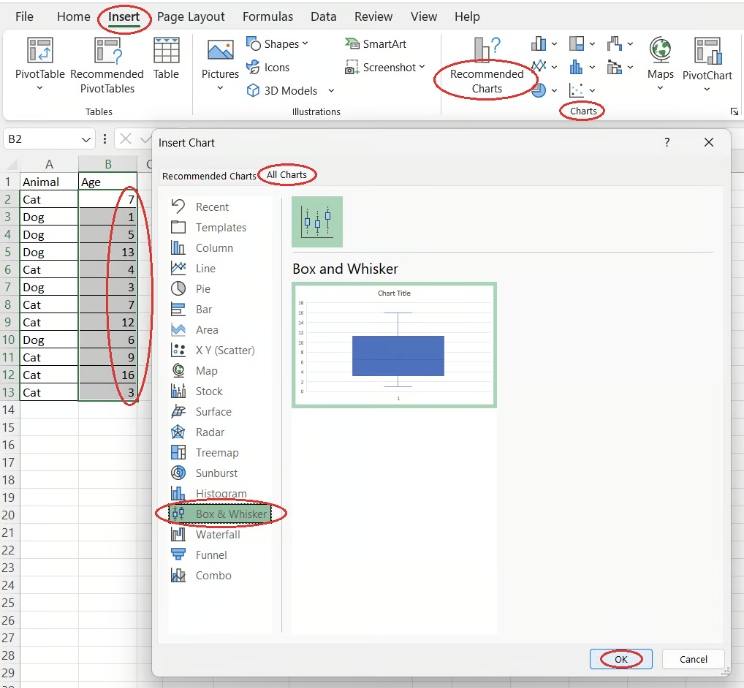
Een boxplot maken met een speciale Excel-functie. Afbeelding door de auteur
Om ervoor te zorgen dat je boxplot in Excel waardevolle inzichten oplevert, moet je eerst nagaan of je data betekenisvol is en goed opgeschoond en getransformeerd. De cursus Data Preparation in Excel leert je hoe je Excel-gegevens voorbereidt met logische functies, geneste formules, zoekfuncties en draaitabellen.
Waarom boxplots belangrijk zijn
Boxplots, ook wel box-and-whiskerdiagrammen genoemd, zijn een krachtige visualisatie om de verdeling van een dataserie weer te geven. Ze zijn vooral nuttig voor statistische data-analyse, omdat ze ons helpen om:
- Verzamelen van een volledige statistische samenvatting van de data van belang, inclusief minimum, maximum, mediaan en gemiddelde, en het eerste en derde kwartiel (Q1 en Q3).
- Begrijpen van de totale gegevensverdeling op hoofdlijnen.
- Bepalen of onze gegevensverdeling normaal of scheef is (en in welke richting).
- In kaart brengen hoe verspreid onze data is.
- Detecteren van uitschieters en hun omvang.
- Inschatten van de variabiliteit in de data.
- Bepalen van de beste centrummaten (mediaan of gemiddelde).
- Vergelijken van de verdeling van meerdere categorieën naast elkaar.
Wil je snel met Excel aan de slag? Overweeg dan de cursus Introduction to Excel.
Methoden om een boxplot in Excel te maken
In Excel kun je snel een boxplot maken met een speciale functie, zoals we eerder zagen. Je kunt er ook voor kiezen om het langer traject te volgen en het vanaf nul op te bouwen. In beide gevallen kun je in Excel één enkele boxplot maken of meerdere diagrammen naast elkaar, elk voor een aparte categorie in de data. Bovendien kun je in Excel ook een horizontale boxplot (of meerdere) bouwen.
Voor de eenvoud gaan we in de volgende drie secties uit van één boxplot voor één kolom met waarden. Laten we een eenvoudige tabel nemen met de leeftijden van katten en honden uit een fictief adoptiecentrum.
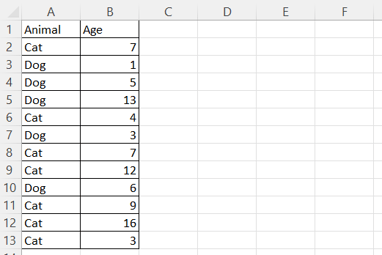
Een voorbeeld-Exceltabel met katten en honden. Afbeelding door de auteur
Een basis-boxplot maken met onze eigen statistische maatstaven
We kunnen vertrouwd raken met boxplots door er één vanaf nul te bouwen met onze eigen statistische maatstaven.
De statistische waarden berekenen
Maak om te beginnen een gebied aan om statistische waarden te berekenen en op te slaan. Laten we dit gebied de statistische tabel noemen. Je kunt deze rechts of onder je hoofdtabel plaatsen.
Voer in de eerste kolom van de statistische tabel het volgende in, één per rij:
"Min"
"Q1"
"Mediaan"
"Q3"
"Max"
"Gemiddelde"
Bereken in de tweede kolom van de statistische tabel elke statistische notatie met de volgende Excel-formules. Hierbij verwijst your_data_range naar de kolom met waarden waarvoor je een diagram wilt maken:
=MIN(your_data_range)
=QUARTILE.EXC(your_data_range, 1)
=MEDIAN(your_data_range)
=QUARTILE.EXC(your_data_range, 3)
=MAX(your_data_range)
=AVERAGE(your_data_range)
De boxhoogtes en whiskerlengtes berekenen
Bepaal vervolgens de afmetingen voor de boxen en whiskers die de kern van je diagram vormen.
- Voer in de derde kolom van de statistische tabel de namen in van de te berekenen waarden, één per rij:
- "Onderliggende boxhoogte"
- "Onderste boxhoogte"
- "Bovenste boxhoogte"
- "Lengte onderste whisker"
- "Lengte bovenste whisker"
- Bereken in de vierde kolom van de statistische tabel elke gewenste waarde met de volgende formules:
=Q1
=Median-Q1
=Q3-Median
=Q1-Min
=Max-Q3
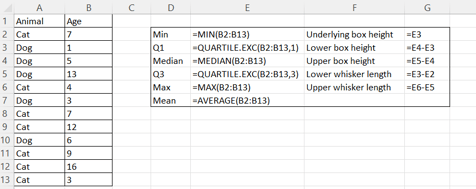
Een statistische tabel berekenen in Excel. Formules getoond. Afbeelding door de auteur
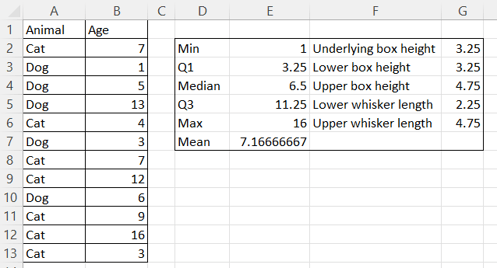
Een statistische tabel berekenen in Excel. Resultaten. Afbeelding door de auteur
De boxen maken
Nu je de statistische waarden hebt, kun je de visuele weergave creëren door de boxen te bouwen.
- Selecteer de drie Excel-cellen met de berekende waardes voor de boxhoogtes.
- Open het tabblad Invoegen op het lint in Excel.
- Klik op de knop Aanbevolen grafieken in de groep Grafieken.
- Open het tabblad Alle grafieken in het pop-upvenster.
- Selecteer Kolom in de lijst aan de linkerkant van het pop-upvenster.
- Selecteer de optie Gestapelde kolom.
- Druk op OK.
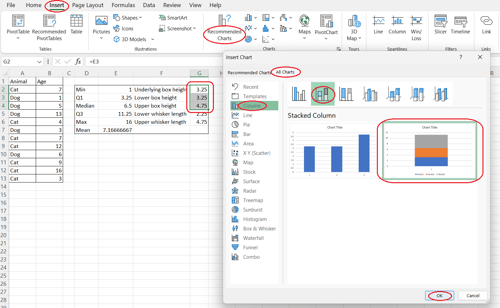
De boxen vanaf nul maken in Excel. Afbeelding door de auteur
De boxen opmaken
Om je diagram duidelijk en verzorgd te maken, moet je de boxen opmaken.
- Selecteer de onderliggende box in het diagramgebied.
- Klik met de rechtermuisknop en kies Gegevensreeks opmaken....
- Klik op de knop Opvulling & Lijn in het deelvenster Gegevensreeks opmaken dat rechts in beeld verschijnt.
- Klik op de pijl van de vervolgkeuzelijst Opvulling en kies de optie Geen opvulling.
- Selecteer de onderste box van de twee momenteel zichtbare boxen in het diagramgebied.
- Kies een kleur bij de optie Kleur in de sectie Opvulling van het deelvenster Gegevensreeks opmaken (bijv. blauw).
- Klik op de pijl van de vervolgkeuzelijst Rand.
- Kies voor de optie Kleur een donkerdere tint van dezelfde kleur die je eerder koos (bijv. donkerblauw).
- Selecteer de bovenste box van de twee momenteel zichtbare boxen in het diagramgebied.
- Kies voor de optie Kleur in de sectie Opvulling van het deelvenster Gegevensreeks opmaken dezelfde kleur als eerder.
- Kies voor de optie Kleur in de sectie Rand van het deelvenster Gegevensreeks opmaken opnieuw dezelfde kleur.
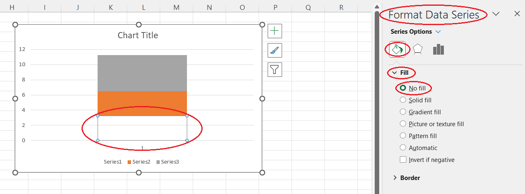
De onderliggende box vanaf nul opmaken in Excel. Afbeelding door de auteur
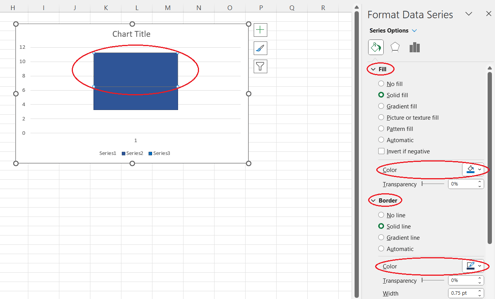
De bovenste box vanaf nul opmaken in Excel. Afbeelding door de auteur
De whiskers maken
Vervolgens voeg je de whiskers toe aan je diagram, die het bereik van de data weergeven.
- Selecteer de onderliggende box, die nu onzichtbaar is.
- Klik op de knop Grafiekelementen die rechts van het diagram verschijnt.
- Beweeg de muis over de optie Fout balken totdat rechts ervan een pijl verschijnt.
- Selecteer Meer opties....
- Klik op de knop Opties voor foutbalken in het deelvenster Foutbalken opmaken dat rechts in beeld verschijnt.
- Selecteer de optie Min bij Richting in de sectie Verticale foutbalk.
- Selecteer de optie Aangepast bij Fout bedrag.
- Klik op Waarde opgeven in dat veld.
- Verwijder in het pop-upvenster de waarde in het veld Negatieve waarde fout.
- Selecteer de Excel-cel met de berekende lengte van de onderste whisker.
- Druk op OK.
- Selecteer de bovenste box in het diagramgebied.
- Klik op de knop Grafiekelementen die rechts van het diagram verschijnt.
- Beweeg de muis over de optie Fout balken totdat rechts ervan een pijl verschijnt.
- Klik op de pijl die verschijnt.
- Selecteer Meer opties....
- Selecteer de optie Plus bij Richting in de sectie Verticale foutbalk in het deelvenster Foutbalken opmaken aan de rechterkant van het scherm.
- Selecteer de optie Aangepast bij Fout bedrag.
- Klik op Waarde opgeven in dat veld.
- Verwijder in het pop-upvenster de waarde in het veld Positieve waarde fout.
- Selecteer de Excel-cel met de berekende lengte van de bovenste whisker.
- Druk op OK.
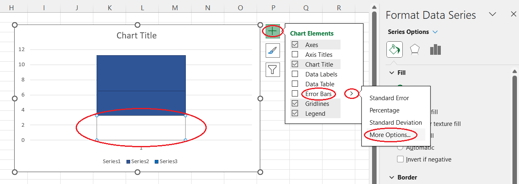
Meer opties voor foutbalken openen. Afbeelding door de auteur
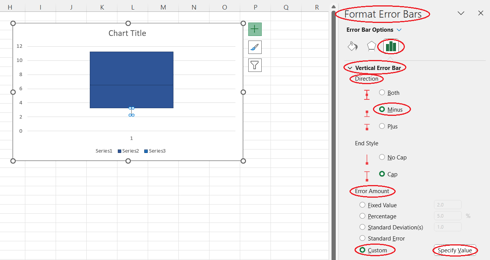
De foutbalkopties instellen. Afbeelding door de auteur
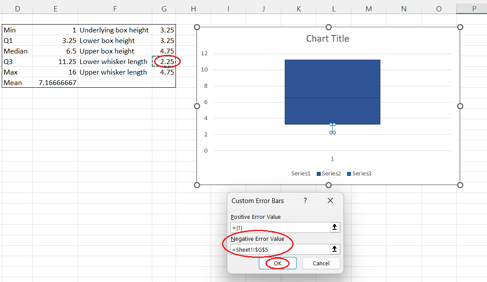
De onderste whisker vanaf nul maken. Afbeelding door de auteur
Het gemiddelde punt toevoegen
Om het diagram te voltooien, voeg je het gemiddelde punt toe, dat een extra referentie geeft voor de centrale tendens van de data.
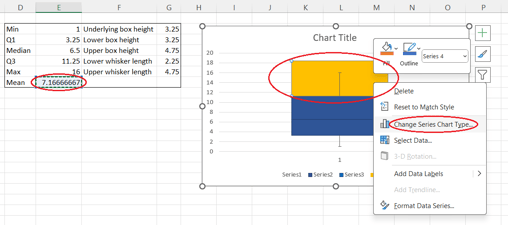
- Kopieer de berekende waarde voor het gemiddelde in de statistische tabel die je eerder maakte.
- Selecteer het diagramgebied.
- Druk op Ctrl+V op je toetsenbord.
- Selecteer een van de boxen in het diagramgebied.
- Klik met de rechtermuisknop en kies Diagramtype van reeks wijzigen....
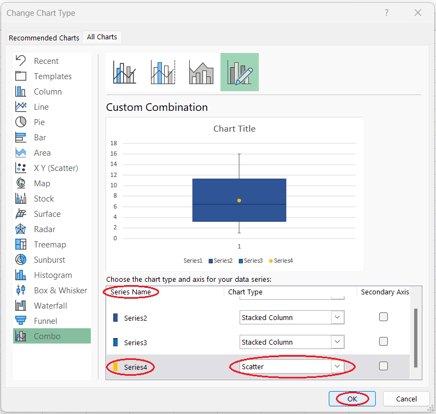
- Zoek in het pop-upvenster de laatste gegevensreeks in de kolom Naam reeks.
- Selecteer voor deze gegevensreeks het grafiektype Spreiding in de vervolgkeuzelijst.
- Druk op OK.
Pop-upvenster voor het wijzigen van het diagramtype van de reeks. Afbeelding door de auteur
Het diagramtype wijzigen naar spreiding. Afbeelding door de auteur
Overbodige elementen verwijderen
Verwijder tot slot alle onnodige elementen om het diagram strak en gefocust te houden.
- Selecteer en verwijder de legenda uit het diagramgebied.
- Selecteer en verwijder de horizontale as van het diagram (je ziet er alleen de waarde 1 op).
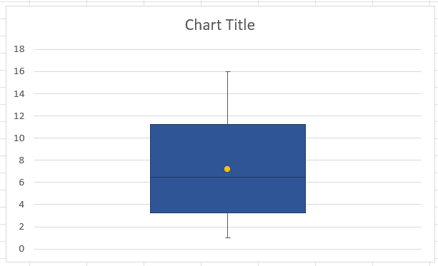
Een eenvoudige boxplot vanaf nul in Excel. Afbeelding door de auteur
Een horizontale boxplot maken in Excel
Voor een horizontale boxplot volg je dezelfde instructies als voor een verticale boxplot vanaf nul, met enkele nieuwe stappen, vooral rond het toevoegen van het gemiddelde punt. Hieronder staat het hele proces stap voor stap.
De statistische waarden en box- en whiskerlengtes berekenen
Maak op hetzelfde Excel-werkblad een gebied aan voor het berekenen en opslaan van statistische waarden. Laten we dit gebied de statistische tabel noemen. Je kunt deze rechts of onder je hoofdtabel plaatsen.
Overweeg om de statistische tabel visueel af te bakenen (selecteer de tabel—rechtermuisknop—kies Cellen opmaken...—open het tabblad Rand—klik op Omtrek—druk op OK).
Voer in de eerste kolom van de statistische tabel het volgende in, één per rij:
"Min"
"Q1"
"Mediaan"
"Q3"
"Max"
"Gemiddelde"
Bereken in de tweede kolom van de statistische tabel elke statistische notatie met de volgende Excel-formules. Hierbij verwijst your_data_range naar de kolom met waarden waarvoor je een diagram wilt maken:
=MIN(your_data_range)
=QUARTILE.EXC(your_data_range, 1)
=MEDIAN(your_data_range)
=QUARTILE.EXC(your_data_range, 3)
=MAX(your_data_range)
=AVERAGE(your_data_range)
Voer in de derde kolom van de statistische tabel de namen in van de te berekenen waarden, één per rij:
Bereken in de vierde kolom van de statistische tabel elke gewenste waarde met de volgende formules:
=Q1
=Median-Q1
=Q3-Median
=Q1-Min
=Max-Q3
De boxen maken en opmaken:
Voeg de gestapelde balken in:
Maak de onderliggende (basis)box op:
Selecteer de box het dichtst bij de y-as.
Rechtermuisknop > Gegevensreeks opmaken...
Ga in het deelvenster Gegevensreeks opmaken naar het tabblad Opvulling & Lijn (verfemmer).
Kies onder Opvulling voor Geen opvulling.
Maak de zichtbare boxen op:
Voeg de whiskers toe:
Voeg het gemiddelde punt toe:
- Voeg het datapunt voor het gemiddelde toe:
- Kopieer de cel met het gemiddelde.
- Selecteer het diagramgebied en druk op Ctrl+V om het als een nieuwe reeks te plakken.
- Zet de nieuwe reeks om naar een spreidingsdiagram:
- Rechtermuisknop op een box > Diagramtype van reeks wijzigen...
- Zoek de nieuw toegevoegde reeks onderaan de lijst.
- Wijzig het diagramtype naar Spreiding.
- Klik op OK.
- Pas de spreidingsdata aan:
- Rechtermuisknop op het nieuwe punt > Gegevens selecteren...
- Selecteer de nieuwe reeks en klik op Bewerken.
- Reeks X-waarden: Selecteer de cel met het gemiddelde.
- Reeks Y-waarden: Typ
1. - Klik twee keer op OK.
- Richt de assen uit:
- Selecteer de secundaire as (rechts).
- Stel in As opmaken > Asopties de Grenswaarden in (bijv. Minimum = 0, Maximum = 2) zodat Y=1 op beide assen uitlijnt en het gemiddelde punt op de juiste hoogte in de box valt.
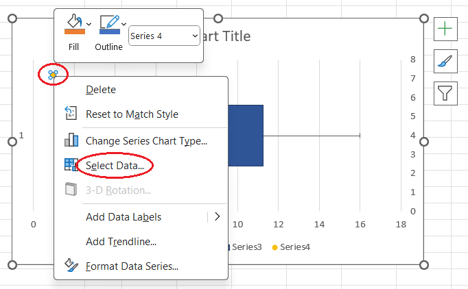
De gegevens selecteren. Afbeelding door de auteur
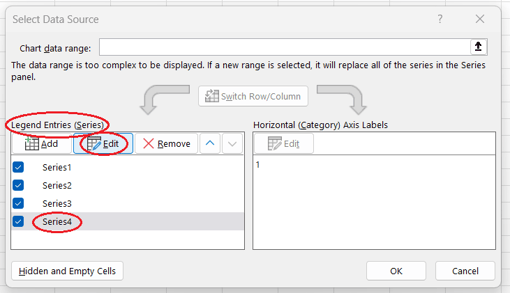
De reeks bewerken. Afbeelding door de auteur
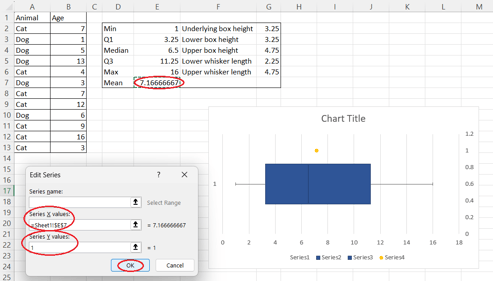
De coördinaten van het gemiddelde wijzigen. Afbeelding door de auteur
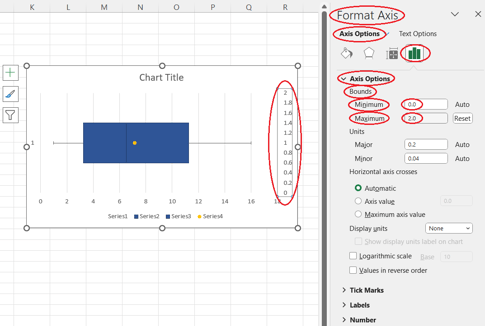
De secundaire as aanpassen. Afbeelding door de auteur
Overbodige elementen verwijderen
- Selecteer en verwijder de legenda uit het diagramgebied.
- Selecteer en verwijder de primaire verticale as van het diagram (je ziet er alleen de waarde 1 op).
- Selecteer en verwijder de secundaire verticale as van het diagram.
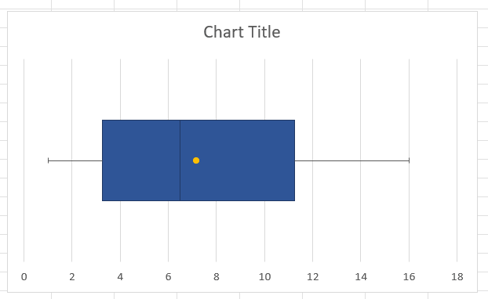
Een horizontale boxplot in Excel. Afbeelding door de auteur
Boxplots voor meerdere categorieën in Excel maken
In al onze voorgaande aanpakken bouwden we een boxplot voor het volledige gegevensbereik (in ons geval—voor de leeftijden van katten en honden uit een fictief adoptiecentrum samen). Wat als we voor elke categorie een aparte boxplot willen maken, maar al die diagrammen in één grafiek willen tonen? Stel dat we de leeftijdsstatistieken van katten en honden visueel willen vergelijken.
- Selecteer in het werkblad met de te plotten waarden zowel de kolom met categorieën als die met de bijbehorende waarden. Als deze kolommen niet naast elkaar staan, houd dan Ctrl ingedrukt voordat je het tweede bereik selecteert.
- Open het tabblad Invoegen op het lint in Excel.
- Klik op de knop Aanbevolen grafieken in de groep Grafieken.
- Open het tabblad Alle grafieken in het pop-upvenster.
- Selecteer Box & Whisker in de lijst aan de linkerkant van het pop-upvenster.
- Druk op OK.
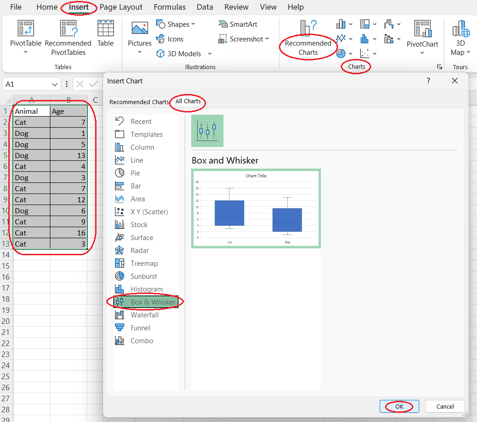
Een boxplot voor meerdere categorieën maken. Afbeelding door de auteur
Een boxplot in Excel aanpassen
Laten we nu kort bekijken hoe we een boxplot in Excel kunnen aanpassen.
Naast algemene aanpassingen die voor alle soorten Excel-grafieken gelden—zoals het toevoegen of verwijderen van grafiekelementen of filters, reeksen opmaken, tekst aanpassen of de grafiekstijl wijzigen (meer daarover in de tutorial How to Create and Format a Combo Chart in Excel, in het hoofdstuk How to Format a Combo Chart in Excel)—kunnen we enkele specifiek bij boxplots horende wijzigingen overwegen.
Let op: de onderstaande instructies gaan alleen over boxplots die zijn gemaakt met de Excel-functie Box & Whisker, besproken in de secties over Een basis-boxplot maken in Excel: de makkelijke manier en Boxplots voor meerdere categorieën in Excel maken.
- Selecteer je boxplot (of boxplots) in het diagramgebied.
- Klik op de knop Reeks opties in het deelvenster Gegevensreeks opmaken aan de rechterkant van het scherm.
- Pas in de vervolgsectie Reeks opties de volgende instellingen aan totdat het resultaat aan je wensen voldoet:
- de afstandsbreedte wijzigen
- de binnenpunten weergeven
- de uitschieters verbergen
- de gemiddeldefiguur(-s) verbergen
- de gemiddeldelijn weergeven (alleen bij boxplots met meerdere categorieën)
- de kwartielen berekenen inclusief de mediaan(-en)
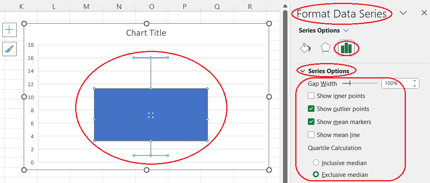
Een boxplot in Excel aanpassen. Afbeelding door de auteur
Conclusie
Samenvattend: in deze tutorial hebben we verschillende manieren doorgenomen om in Excel een boxplot te maken, plus een aantal aanpassingen om het diagram effectiever te maken voor statistische data-analyse. Wil je verder leren? Bekijk dan de cursussen Data Visualization in Excel en Data Analysis in Excel.
%22%3E%3Cpath%20d%3D%22m-369%200h408v79h-408z%22%20fill%3D%22%237933ff%22%2F%3E%3Cpath%20d%3D%22m-148%200h306v45h-306z%22%20fill%3D%22%23974dff%22%2F%3E%3C%2Fg%3E%3C%2Fsvg%3E)
%22%2F%3E%3C%2FclipPath%3E%3Cg%20clip-path%3D%22url(%23a)%22%3E%3Cpath%20d%3D%22m76%200h484v36h-484z%22%20fill%3D%22%23974dff%22%2F%3E%3Cpath%20d%3D%22m0%200h384v24h-384z%22%20fill%3D%22%2306bdfc%22%20transform%3D%22matrix(1%200%200%20-1%200%2060)%22%2F%3E%3C%2Fg%3E%3C%2Fsvg%3E)



Boxplots (box-and-whiskerdiagrammen) maken in Excel is een waardevolle vaardigheid voor elke data-analist. Deze diagrammen geven een helder overzicht van de verdeling van je gegevens, zodat je onderbouwde beslissingen kunt nemen op basis van je analyse.
In deze tutorial leer je waarom boxplots belangrijk zijn, waarom Excel geschikt is om ze te maken, en hoe je dit soort diagrammen in Excel bouwt—zowel helemaal vanaf nul als op een heel snelle en eenvoudige manier. Daarnaast verkennen we hoe je een boxplot in Excel kunt aanpassen om meer inzicht te krijgen.
Het korte antwoord: zo maak je een boxplot in Excel
Volg deze stappen om in Excel een boxplot te maken:
Een boxplot maken met een speciale Excel-functie. Afbeelding door de auteur
Om ervoor te zorgen dat je boxplot in Excel waardevolle inzichten oplevert, moet je eerst nagaan of je data betekenisvol is en goed opgeschoond en getransformeerd. De cursus Data Preparation in Excel leert je hoe je Excel-gegevens voorbereidt met logische functies, geneste formules, zoekfuncties en draaitabellen.
Waarom boxplots belangrijk zijn
Boxplots, ook wel box-and-whiskerdiagrammen genoemd, zijn een krachtige visualisatie om de verdeling van een dataserie weer te geven. Ze zijn vooral nuttig voor statistische data-analyse, omdat ze ons helpen om:
Wil je snel met Excel aan de slag? Overweeg dan de cursus Introduction to Excel.
Methoden om een boxplot in Excel te maken
In Excel kun je snel een boxplot maken met een speciale functie, zoals we eerder zagen. Je kunt er ook voor kiezen om het langer traject te volgen en het vanaf nul op te bouwen. In beide gevallen kun je in Excel één enkele boxplot maken of meerdere diagrammen naast elkaar, elk voor een aparte categorie in de data. Bovendien kun je in Excel ook een horizontale boxplot (of meerdere) bouwen.
Voor de eenvoud gaan we in de volgende drie secties uit van één boxplot voor één kolom met waarden. Laten we een eenvoudige tabel nemen met de leeftijden van katten en honden uit een fictief adoptiecentrum.
Een voorbeeld-Exceltabel met katten en honden. Afbeelding door de auteur
Een basis-boxplot maken met onze eigen statistische maatstaven
We kunnen vertrouwd raken met boxplots door er één vanaf nul te bouwen met onze eigen statistische maatstaven.
De statistische waarden berekenen
Maak om te beginnen een gebied aan om statistische waarden te berekenen en op te slaan. Laten we dit gebied de statistische tabel noemen. Je kunt deze rechts of onder je hoofdtabel plaatsen.
Voer in de eerste kolom van de statistische tabel het volgende in, één per rij:
"Min"
"Q1"
"Mediaan"
"Q3"
"Max"
"Gemiddelde"
Bereken in de tweede kolom van de statistische tabel elke statistische notatie met de volgende Excel-formules. Hierbij verwijst
your_data_rangenaar de kolom met waarden waarvoor je een diagram wilt maken:=MIN(your_data_range)=QUARTILE.EXC(your_data_range, 1)=MEDIAN(your_data_range)=QUARTILE.EXC(your_data_range, 3)=MAX(your_data_range)=AVERAGE(your_data_range)De boxhoogtes en whiskerlengtes berekenen
Bepaal vervolgens de afmetingen voor de boxen en whiskers die de kern van je diagram vormen.
=Q1=Median-Q1=Q3-Median=Q1-Min=Max-Q3Een statistische tabel berekenen in Excel. Formules getoond. Afbeelding door de auteur
Een statistische tabel berekenen in Excel. Resultaten. Afbeelding door de auteur
De boxen maken
Nu je de statistische waarden hebt, kun je de visuele weergave creëren door de boxen te bouwen.
De boxen vanaf nul maken in Excel. Afbeelding door de auteur
De boxen opmaken
Om je diagram duidelijk en verzorgd te maken, moet je de boxen opmaken.
De onderliggende box vanaf nul opmaken in Excel. Afbeelding door de auteur
De bovenste box vanaf nul opmaken in Excel. Afbeelding door de auteur
De whiskers maken
Vervolgens voeg je de whiskers toe aan je diagram, die het bereik van de data weergeven.
Meer opties voor foutbalken openen. Afbeelding door de auteur
De foutbalkopties instellen. Afbeelding door de auteur
De onderste whisker vanaf nul maken. Afbeelding door de auteur
Het gemiddelde punt toevoegen
Om het diagram te voltooien, voeg je het gemiddelde punt toe, dat een extra referentie geeft voor de centrale tendens van de data.
Pop-upvenster voor het wijzigen van het diagramtype van de reeks. Afbeelding door de auteur
Het diagramtype wijzigen naar spreiding. Afbeelding door de auteur
Overbodige elementen verwijderen
Verwijder tot slot alle onnodige elementen om het diagram strak en gefocust te houden.
Een eenvoudige boxplot vanaf nul in Excel. Afbeelding door de auteur
Een horizontale boxplot maken in Excel
Voor een horizontale boxplot volg je dezelfde instructies als voor een verticale boxplot vanaf nul, met enkele nieuwe stappen, vooral rond het toevoegen van het gemiddelde punt. Hieronder staat het hele proces stap voor stap.
De statistische waarden en box- en whiskerlengtes berekenen
Maak op hetzelfde Excel-werkblad een gebied aan voor het berekenen en opslaan van statistische waarden. Laten we dit gebied de statistische tabel noemen. Je kunt deze rechts of onder je hoofdtabel plaatsen.
Overweeg om de statistische tabel visueel af te bakenen (selecteer de tabel—rechtermuisknop—kies Cellen opmaken...—open het tabblad Rand—klik op Omtrek—druk op OK).
Voer in de eerste kolom van de statistische tabel het volgende in, één per rij:
"Min"
"Q1"
"Mediaan"
"Q3"
"Max"
"Gemiddelde"
Bereken in de tweede kolom van de statistische tabel elke statistische notatie met de volgende Excel-formules. Hierbij verwijst
your_data_rangenaar de kolom met waarden waarvoor je een diagram wilt maken:=MIN(your_data_range)=QUARTILE.EXC(your_data_range, 1)=MEDIAN(your_data_range)=QUARTILE.EXC(your_data_range, 3)=MAX(your_data_range)=AVERAGE(your_data_range)Voer in de derde kolom van de statistische tabel de namen in van de te berekenen waarden, één per rij:
"Onderliggende boxlengte"
"Linker boxlengte"
"Rechter boxlengte"
"Lengte linker whisker"
"Lengte rechter whisker"
Bereken in de vierde kolom van de statistische tabel elke gewenste waarde met de volgende formules:
=Q1=Median-Q1=Q3-Median=Q1-Min=Max-Q3De boxen maken en opmaken:
Voeg de gestapelde balken in:
Selecteer de drie cellen met de berekende boxlengtes.
Ga naar Invoegen > Aanbevolen grafieken > Alle grafieken > Balk > Gestapelde balk > OK.
Maak de onderliggende (basis)box op:
Selecteer de box het dichtst bij de y-as.
Rechtermuisknop > Gegevensreeks opmaken...
Ga in het deelvenster Gegevensreeks opmaken naar het tabblad Opvulling & Lijn (verfemmer).
Kies onder Opvulling voor Geen opvulling.
Maak de zichtbare boxen op:
Selecteer de linker zichtbare box en kies in het deelvenster Gegevensreeks opmaken:
Kies onder Opvulling een kleur (bijv. blauw).
Kies onder Rand een donkerdere tint van die kleur (bijv. donkerblauw).
Selecteer de rechter zichtbare box en herhaal dezelfde stappen met dezelfde kleuren.
Voeg de whiskers toe:
Linker whisker toevoegen:
Selecteer de nu onzichtbare onderliggende box.
Klik op de knop Grafiekelementen (+-pictogram) > beweeg over Foutbalken > klik op de pijl > Meer opties...
Kies in het deelvenster Foutbalken opmaken:
Richting: Min
Foutbedrag: Aangepast > Waarde opgeven
Maak het veld Negatieve waarde leeg.
Selecteer de cel met de lengte van de linker whisker.
Klik op OK.
Rechter whisker toevoegen:
Selecteer de rechter zichtbare box.
Klik op de knop Grafiekelementen > beweeg over Foutbalken > pijl > Meer opties...
In het deelvenster Foutbalken opmaken:
Richting: Plus
Foutbedrag: Aangepast > Waarde opgeven
Maak het veld Positieve waarde leeg.
Selecteer de cel met de lengte van de rechter whisker.
Klik op OK.
Voeg het gemiddelde punt toe:
1.De gegevens selecteren. Afbeelding door de auteur
De reeks bewerken. Afbeelding door de auteur
De coördinaten van het gemiddelde wijzigen. Afbeelding door de auteur
De secundaire as aanpassen. Afbeelding door de auteur
Overbodige elementen verwijderen
Een horizontale boxplot in Excel. Afbeelding door de auteur
Boxplots voor meerdere categorieën in Excel maken
In al onze voorgaande aanpakken bouwden we een boxplot voor het volledige gegevensbereik (in ons geval—voor de leeftijden van katten en honden uit een fictief adoptiecentrum samen). Wat als we voor elke categorie een aparte boxplot willen maken, maar al die diagrammen in één grafiek willen tonen? Stel dat we de leeftijdsstatistieken van katten en honden visueel willen vergelijken.
Een boxplot voor meerdere categorieën maken. Afbeelding door de auteur
Een boxplot in Excel aanpassen
Laten we nu kort bekijken hoe we een boxplot in Excel kunnen aanpassen.
Naast algemene aanpassingen die voor alle soorten Excel-grafieken gelden—zoals het toevoegen of verwijderen van grafiekelementen of filters, reeksen opmaken, tekst aanpassen of de grafiekstijl wijzigen (meer daarover in de tutorial How to Create and Format a Combo Chart in Excel, in het hoofdstuk How to Format a Combo Chart in Excel)—kunnen we enkele specifiek bij boxplots horende wijzigingen overwegen.
Let op: de onderstaande instructies gaan alleen over boxplots die zijn gemaakt met de Excel-functie Box & Whisker, besproken in de secties over Een basis-boxplot maken in Excel: de makkelijke manier en Boxplots voor meerdere categorieën in Excel maken.
Een boxplot in Excel aanpassen. Afbeelding door de auteur
Conclusie
Samenvattend: in deze tutorial hebben we verschillende manieren doorgenomen om in Excel een boxplot te maken, plus een aantal aanpassingen om het diagram effectiever te maken voor statistische data-analyse. Wil je verder leren? Bekijk dan de cursussen Data Visualization in Excel en Data Analysis in Excel.