Boxplots in Excel zu erstellen, ist eine wichtige Kompetenz für jede:n Datenanalyst:in. Diese Diagramme fassen die Verteilung deiner Daten übersichtlich zusammen und helfen dir, auf Basis deiner Analyse fundierte Entscheidungen zu treffen.
In diesem Tutorial erfährst du, warum Boxplots wichtig sind, warum sich Excel gut dafür eignet und wie du solche Diagramme in Excel erstellst — sowohl komplett von Grund auf als auch auf dem schnellen, einfachen Weg. Außerdem zeigen wir, wie du ein Boxplot in Excel anpasst, damit es noch aussagekräftiger wird.
Die Kurzantwort: Boxplot in Excel erstellen
So erstellst du ein Boxplot in Excel:
- Markiere die Excel-Zellen mit den zu visualisierenden Werten.
- Öffne auf dem Excel-Menüband die Registerkarte Einfügen.
- Klicke in der Gruppe Diagramme auf Empfohlene Diagramme.
- Wechsle im Pop-up in die Registerkarte Alle Diagramme.
- Wähle den Diagrammtyp Box & Whisker.
- Bestätige mit OK.
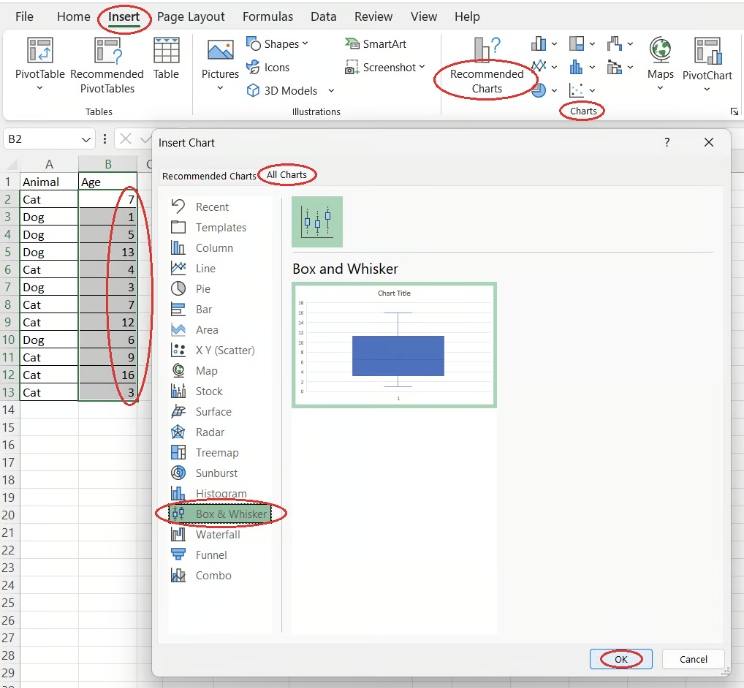
Ein Boxplot mit der integrierten Excel-Funktion erstellen. Bild: Autor
Damit dein Boxplot in Excel wirklich Insights liefert, müssen die Daten sinnvoll, bereinigt und korrekt transformiert sein. Der Kurs Data Preparation in Excel zeigt dir, wie du Daten in Excel mit logischen Funktionen, verschachtelten Formeln, Suchfunktionen und PivotTables aufbereitest.
Warum Boxplots wichtig sind
Boxplots, auch Box-and-Whisker-Diagramme genannt, sind ein wirkungsvolles Visualisierungsformat, um die Verteilung einer Datenreihe darzustellen. Besonders für statistische Analysen sind sie hilfreich, denn sie ermöglichen es uns,
- einen kompakten statistischen Überblick zu erhalten: Minimum, Maximum, Median und Mittelwert sowie das erste und dritte Quartil (Q1 und Q3).
- die Gesamtverteilung auf einen Blick zu verstehen.
- zu erkennen, ob die Verteilung annähernd normal oder schief ist (und in welche Richtung).
- die Streuung der Daten zu identifizieren.
- Ausreißer und deren Abstand zu erkennen.
- die Variabilität abzuschätzen.
- das geeignetste Lagemaß zu bestimmen (Median oder Mittelwert).
- mehrere Kategorien nebeneinander zu vergleichen.
Wenn du schnell in Excel starten möchtest, schau dir den Kurs Introduction to Excel an.
Methoden, um ein Boxplot in Excel zu erstellen
In Excel kannst du wie oben gezeigt schnell über die integrierte Funktion ein Boxplot erzeugen. Alternativ kannst du es auch Schritt für Schritt von Grund auf bauen. In beiden Fällen lassen sich einzelne Boxplots oder mehrere Kategorien nebeneinander darstellen. Außerdem kannst du in Excel auch horizontale Boxplots erstellen.
Der Einfachheit halber nehmen wir in den nächsten drei Abschnitten an, dass wir ein einzelnes Boxplot für eine einzelne Spalte mit Werten erstellen. Als Beispiel dient eine kleine Tabelle mit dem Alter von Katzen und Hunden aus einem fiktiven Tierheim.
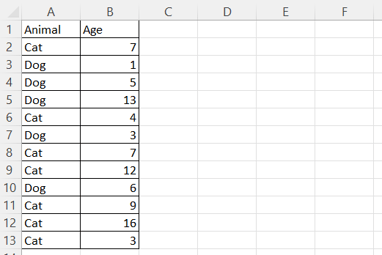
Beispieltabelle mit Katzen und Hunden. Bild: Autor
Ein einfaches Boxplot mit eigenen Kennzahlen erstellen
Zum Verständnis bauen wir ein Boxplot einmal komplett von Grund auf mit selbst berechneten Kennzahlen.
Statistische Werte berechnen
Lege zunächst einen Bereich zum Berechnen und Speichern der Kennzahlen an — nennen wir ihn „Statistik-Tabelle“. Platziere ihn rechts oder unterhalb deiner Haupttabelle.
Trage in der ersten Spalte der Statistik-Tabelle zeilenweise ein:
„Min“
„Q1“
„Median“
„Q3“
„Max“
„Mean“
Berechne in der zweiten Spalte die jeweiligen Werte mit diesen Excel-Formeln. your_data_range steht dabei für die Spalte mit den zu plottenden Werten:
=MIN(your_data_range)
=QUARTILE.EXC(your_data_range, 1)
=MEDIAN(your_data_range)
=QUARTILE.EXC(your_data_range, 3)
=MAX(your_data_range)
=AVERAGE(your_data_range)
Boxhöhen und Whisker-Längen berechnen
Als Nächstes bestimmst du die Dimensionen für die Boxen und Whisker, also die Kernelemente deines Plots.
- Trage in der dritten Spalte der Statistik-Tabelle diese Bezeichnungen ein, je eine pro Zeile:
- „Underlying box height“
- „Lower box height“
- „Upper box height“
- „Lower whisker length“
- „Upper whisker length“
- Berechne in der vierten Spalte die jeweiligen Werte mit folgenden Formeln:
=Q1
=Median-Q1
=Q3-Median
=Q1-Min
=Max-Q3
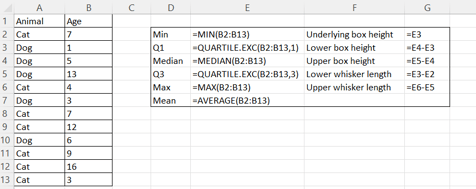
Statistik-Tabelle in Excel berechnen. Formeln. Bild: Autor
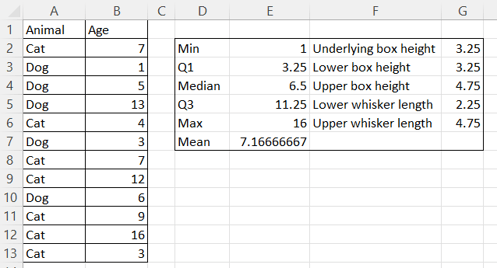
Statistik-Tabelle in Excel. Ergebnisse. Bild: Autor
Die Boxen erstellen
Mit den berechneten Werten kannst du jetzt die Boxen als Visualisierung aufbauen.
- Markiere die drei Zellen mit den Boxhöhen.
- Öffne Einfügen auf dem Menüband.
- Klicke auf Empfohlene Diagramme in der Gruppe Diagramme.
- Wechsle zur Registerkarte Alle Diagramme.
- Wähle links Säule.
- Wähle Gestapelte Säule.
- Bestätige mit OK.
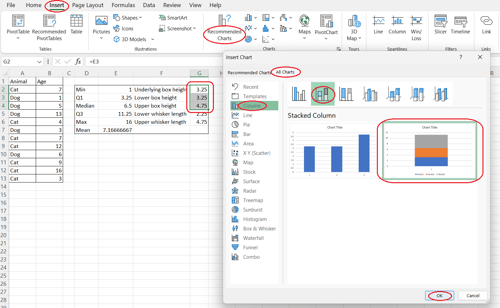
Boxen von Grund auf in Excel erstellen. Bild: Autor
Damit das Diagramm klar und ansprechend wirkt, formatierst du nun die Boxen.
- Wähle die zugrunde liegende Box im Diagramm.
- Rechtsklick und Datenreihen formatieren... auswählen.
- Klicke im Bereich Datenreihen formatieren rechts auf Füllung & Linie.
- Öffne den Abschnitt Füllung und wähle Keine Füllung.
- Wähle die untere der beiden sichtbaren Boxen.
- Lege im Abschnitt Füllung eine Farbe fest (z. B. Blau).
- Öffne Rahmen.
- Wähle dort eine dunklere Schattierung derselben Farbe (z. B. Dunkelblau).
- Wähle nun die obere sichtbare Box.
- Setze im Abschnitt Füllung dieselbe Farbe wie zuvor.
- Setze im Abschnitt Rahmen ebenfalls dieselbe Farbe.
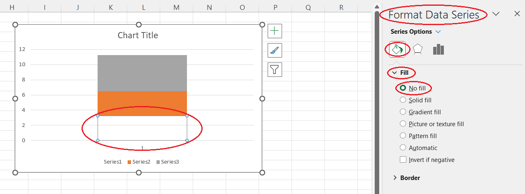
Zugrunde liegende Box formatieren. Bild: Autor
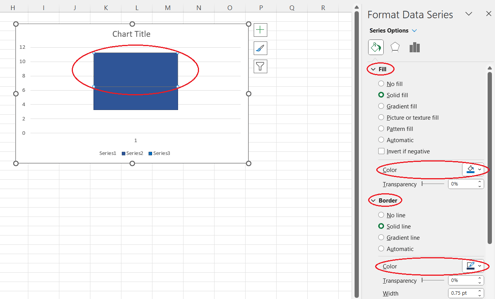
Obere Box formatieren. Bild: Autor
Whisker hinzufügen
Jetzt fügst du die Whisker hinzu, die den Datenbereich darstellen.
- Wähle die nun unsichtbare zugrunde liegende Box aus.
- Klicke rechts am Diagramm auf Diagrammelemente.
- Fahre über Fehlerindikatoren, bis rechts ein Pfeil erscheint.
- Wähle Weitere Optionen....
- Klicke im Bereich Fehlerindikatoren formatieren auf Fehlerindikatoroptionen.
- Wähle unter Richtung die Option Minus im Abschnitt Vertikaler Fehlerindikator.
- Wähle bei Fehlermenge Benutzerdefiniert.
- Klicke auf Wert angeben.
- Entferne im Pop-up den Wert im Feld Negativer Fehlerwert.
- Wähle die Zelle mit der berechneten unteren Whisker-Länge.
- Bestätige mit OK.
- Wähle die obere sichtbare Box.
- Klicke auf Diagrammelemente rechts.
- Fahre über Fehlerindikatoren, bis der Pfeil erscheint.
- Klicke auf den Pfeil.
- Wähle Weitere Optionen....
- Wähle unter Richtung die Option Plus im Abschnitt Vertikaler Fehlerindikator.
- Wähle bei Fehlermenge Benutzerdefiniert.
- Klicke auf Wert angeben.
- Entferne im Pop-up den Wert im Feld Positiver Fehlerwert.
- Wähle die Zelle mit der berechneten oberen Whisker-Länge.
- Bestätige mit OK.
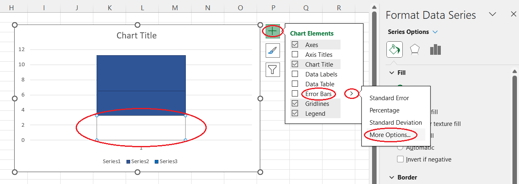
Weitere Optionen für Fehlerindikatoren. Bild: Autor
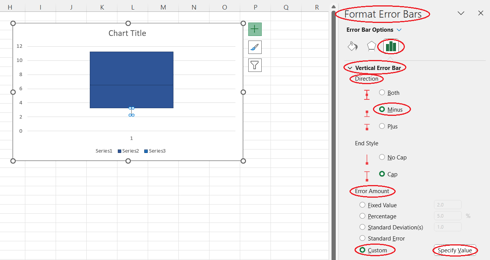
Fehlerindikator-Optionen festlegen. Bild: Autor
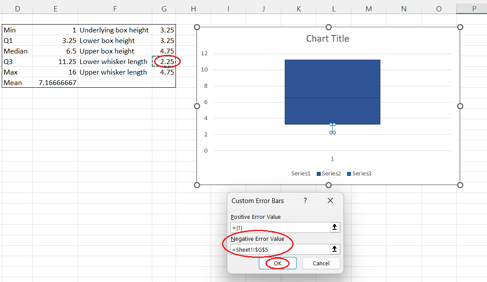
Unteren Whisker erstellen. Bild: Autor
Mittelwertpunkt hinzufügen
Zum Abschluss fügst du den Mittelwertpunkt hinzu — eine zusätzliche Referenz für die zentrale Tendenz.
- Kopiere den berechneten Mittelwert aus der Statistik-Tabelle.
- Wähle den Diagrammbereich.
- Drücke Strg+V, um ihn als neue Datenreihe einzufügen.
- Wähle eine der Boxen im Diagramm.
- Rechtsklick und Diagrammtyp für Datenreihe ändern....
- Suche im Pop-up in der Spalte Reihenname die zuletzt hinzugefügte Datenreihe.
- Wähle für diese Reihe den Diagrammtyp Punkt (XY).
- Bestätige mit OK.
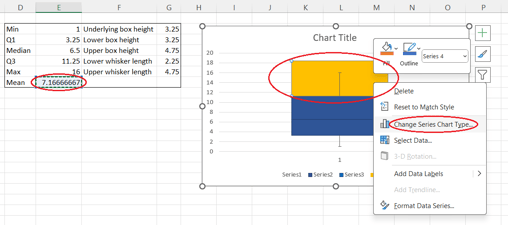
Fenster „Diagrammtyp für Datenreihe ändern“. Bild: Autor
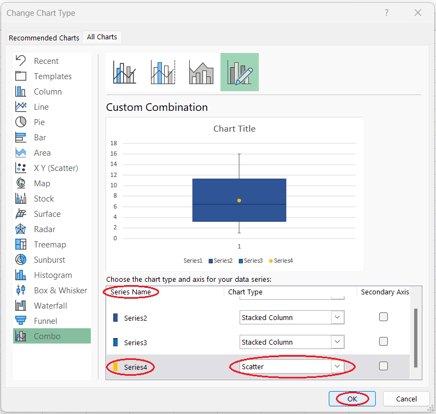
Diagrammtyp in Punkt (XY) ändern. Bild: Autor
Überflüssige Elemente entfernen
Zum Schluss räumst du das Diagramm auf und entfernst Unnötiges.
- Wähle die Legende aus und lösche sie.
- Lösche die horizontale Achse des Plots (sie zeigt nur den Wert 1).
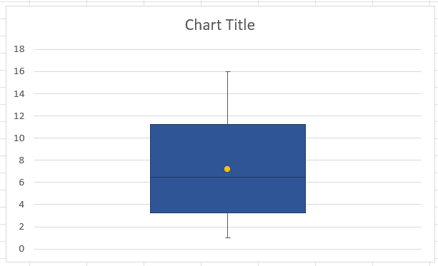
Ein einfaches Boxplot von Grund auf in Excel. Bild: Autor
Ein horizontales Boxplot in Excel erstellen
Für ein horizontales Boxplot befolgst du im Wesentlichen dieselben Schritte wie beim vertikalen Boxplot von Grund auf, ergänzt um einige Schritte — vor allem beim Mittelwertpunkt. Hier der komplette Ablauf.
Statistische Werte sowie Box- und Whisker-Längen berechnen
Lege im selben Arbeitsblatt einen Bereich für die Kennzahlen an (Statistik-Tabelle). Platziere ihn rechts oder unterhalb der Haupttabelle.
Zur besseren Übersicht kannst du die Tabelle umranden (Tabelle markieren — Rechtsklick — Zellen formatieren... — Register Rahmen — Außen — OK).
Trage in der ersten Spalte ein:
„Min“
„Q1“
„Median“
„Q3“
„Max“
„Mean“
Berechne in der zweiten Spalte die Werte mit:
=MIN(your_data_range)
=QUARTILE.EXC(your_data_range, 1)
=MEDIAN(your_data_range)
=QUARTILE.EXC(your_data_range, 3)
=MAX(your_data_range)
=AVERAGE(your_data_range)
Trage in der dritten Spalte ein:
„Underlying box length“
„Left box length“
„Right box length“
„Left whisker length“
„Right whisker length“
Berechne in der vierten Spalte die Werte mit:
=Q1
=Median-Q1
=Q3-Median
=Q1-Min
=Max-Q3
Gestapelte Balken einfügen:
Die zugrunde liegende (Basis-)Box formatieren:
Wähle die dem y‑Achsennullpunkt nächstgelegene Box.
Rechtsklick > Datenreihen formatieren...
Im Bereich Datenreihen formatieren zum Tab Füllung & Linie (Farbeimer) wechseln.
Unter Füllung Keine Füllung wählen.
Sichtbare Boxen formatieren:
Whisker hinzufügen:
Mittelwertpunkt hinzufügen:
- Mittelwert-Datenpunkt einfügen:
- Mittelwert-Zelle kopieren.
- Diagrammbereich wählen und mit Strg+V als neue Reihe einfügen.
- Neue Reihe in Punktdiagramm umwandeln:
- Rechtsklick auf eine Box > Diagrammtyp für Datenreihe ändern...
- Die neu hinzugefügte Reihe am Ende der Liste auswählen.
- Diagrammtyp auf Punkt (XY) ändern.
- OK klicken.
- Punktdaten anpassen:
- Rechtsklick auf den neuen Punkt > Daten auswählen...
- Neue Reihe wählen und Bearbeiten klicken.
- Reihen-X-Werte: Mittelwert-Zelle wählen.
- Reihen-Y-Werte:
1 eingeben. - Zweimal OK klicken.
- Achsen ausrichten:
- Sekundärachse (rechts) auswählen.
- In Achse formatieren > Achsenoptionen die Grenzen setzen (z. B. Minimum = 0, Maximum = 2), sodass Y=1 auf beiden Achsen übereinstimmt und der Mittelwertpunkt korrekt im Box liegt.
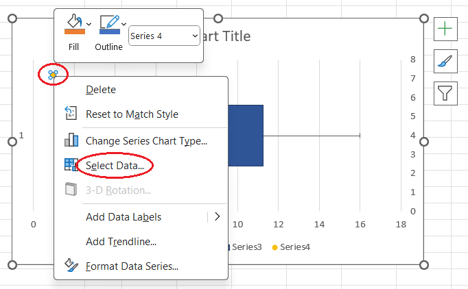
Daten auswählen. Bild: Autor
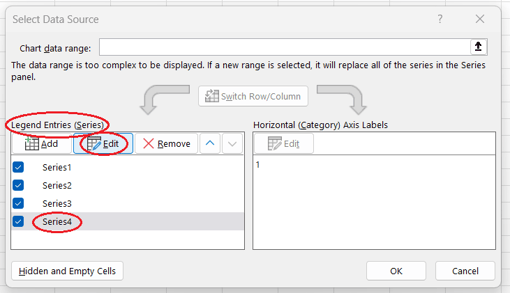
Reihe bearbeiten. Bild: Autor
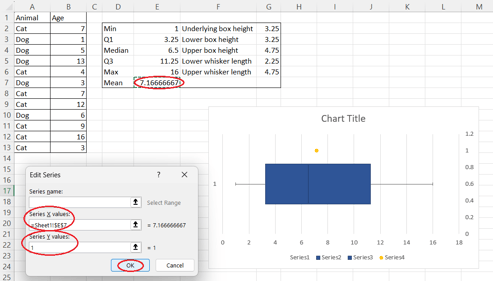
Koordinaten des Mittelwerts anpassen. Bild: Autor
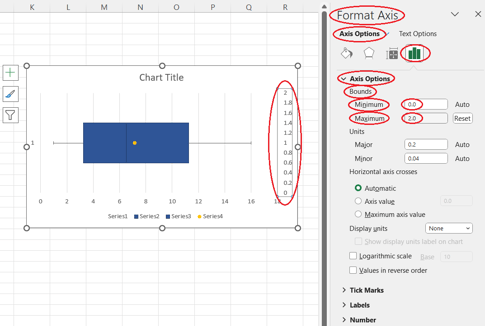
Sekundärachse anpassen. Bild: Autor
Überflüssige Elemente entfernen
- Wähle die Legende aus und lösche sie.
- Lösche die primäre vertikale Achse (sie zeigt nur den Wert 1).
- Lösche die sekundäre vertikale Achse.
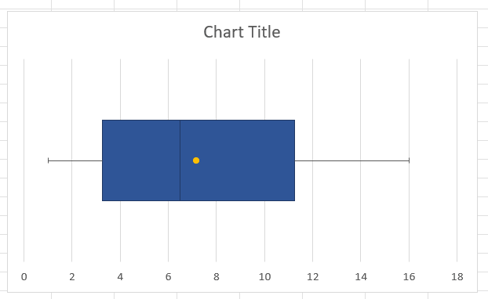
Horizontales Boxplot in Excel. Bild: Autor
Boxplots für mehrere Kategorien in Excel erstellen
Bisher haben wir jeweils ein Boxplot für den gesamten Datenbereich erstellt (in unserem Beispiel: Alter von Katzen und Hunden zusammen). Was, wenn wir pro Kategorie ein eigenes Boxplot brauchen und alle im selben Diagramm anzeigen möchten? Nehmen wir an, wir wollen die Altersstatistiken von Katzen und Hunden visuell vergleichen.
- Markiere im Arbeitsblatt sowohl die Spalte mit den Kategorien als auch die mit den zugehörigen Werten. Sind die Spalten nicht benachbart, halte beim Markieren des zweiten Bereichs die Strg-Taste gedrückt.
- Öffne auf dem Menüband die Registerkarte Einfügen.
- Klicke auf Empfohlene Diagramme in der Gruppe Diagramme.
- Wechsle in die Registerkarte Alle Diagramme.
- Wähle links Box & Whisker.
- Bestätige mit OK.
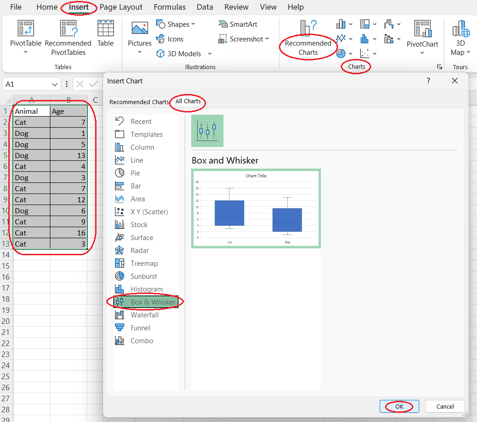
Boxplots für mehrere Kategorien erstellen. Bild: Autor
Ein Boxplot in Excel anpassen
Werfen wir nun einen kurzen Blick darauf, wie sich ein Boxplot in Excel anpassen lässt.
Neben allgemeinen Anpassungen, die für alle Diagrammtypen gelten — etwa Elemente oder Filter hinzufügen/entfernen, Datenreihen formatieren, Texte anpassen oder den Diagrammstil ändern (mehr dazu im Tutorial How to Create and Format a Combo Chart in Excel, Abschnitt „How to Format a Combo Chart in Excel“) — gibt es einige spezifische Optionen für Boxplots.
Hinweis: Die folgenden Schritte beziehen sich auf Boxplots, die mit der integrierten Excel-Funktion „Box & Whisker“ erstellt wurden, wie in den Abschnitten „Ein einfaches Boxplot in Excel: der schnelle Weg“ und „Boxplots für mehrere Kategorien in Excel“ beschrieben.
- Wähle dein Boxplot (oder mehrere) im Diagramm aus.
- Klicke im Bereich Datenreihen formatieren rechts auf Reihenoptionen.
- Probiere in den Reihenoptionen folgende Einstellungen aus, bis das Ergebnis passt:
- Abstandsbreite ändern
- Innere Punkte anzeigen
- Ausreißer ausblenden
- Mittelwert-Markierung ausblenden
- Mittelwert-Linie anzeigen (nur bei mehreren Kategorien)
- Quartile inkl. Median berechnen
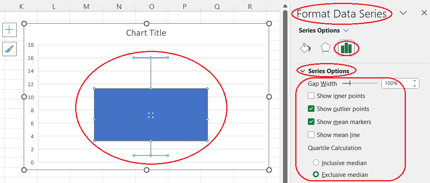
Ein Boxplot in Excel anpassen. Bild: Autor
Fazit
In diesem Tutorial hast du mehrere Wege kennengelernt, um in Excel ein Boxplot zu erstellen, und Optionen, es für statistische Analysen noch wirkungsvoller zu machen. Wenn du weitermachen willst, sieh dir diese Kurse an: Data Visualization in Excel und Data Analysis in Excel.
%22%3E%3Cpath%20d%3D%22m-369%200h408v79h-408z%22%20fill%3D%22%237933ff%22%2F%3E%3Cpath%20d%3D%22m-148%200h306v45h-306z%22%20fill%3D%22%23974dff%22%2F%3E%3C%2Fg%3E%3C%2Fsvg%3E)
%22%2F%3E%3C%2FclipPath%3E%3Cg%20clip-path%3D%22url(%23a)%22%3E%3Cpath%20d%3D%22m76%200h484v36h-484z%22%20fill%3D%22%23974dff%22%2F%3E%3Cpath%20d%3D%22m0%200h384v24h-384z%22%20fill%3D%22%2306bdfc%22%20transform%3D%22matrix(1%200%200%20-1%200%2060)%22%2F%3E%3C%2Fg%3E%3C%2Fsvg%3E)

%22%3E%0A%20%20%20%20%20%20%20%20%3Crect%20fill%3D%22%23EFEBE4%22%20height%3D%22180%22%20width%3D%22336%22%20%2F%3E%0A%20%20%20%20%20%20%20%20%3Crect%0A%20%20%20%20%20%20%20%20%20%20fill%3D%22%23DD3400%22%0A%20%20%20%20%20%20%20%20%20%20height%3D%22106.6%22%0A%20%20%20%20%20%20%20%20%20%20transform%3D%22rotate(-30%20-208.588%20220.18)%22%0A%20%20%20%20%20%20%20%20%20%20width%3D%22456.125%22%0A%20%20%20%20%20%20%20%20%20%20x%3D%22-208.588%22%0A%20%20%20%20%20%20%20%20%20%20y%3D%22220.18%22%0A%20%20%20%20%20%20%20%20%2F%3E%0A%20%20%20%20%20%20%20%20%3Crect%0A%20%20%20%20%20%20%20%20%20%20fill%3D%22%23FFEC3C%22%0A%20%20%20%20%20%20%20%20%20%20height%3D%2235.875%22%0A%20%20%20%20%20%20%20%20%20%20transform%3D%22rotate(-30%20-208.588%20220.18)%22%0A%20%20%20%20%20%20%20%20%20%20width%3D%22347.576%22%0A%20%20%20%20%20%20%20%20%20%20x%3D%22-208.588%22%0A%20%20%20%20%20%20%20%20%20%20y%3D%22220.18%22%0A%20%20%20%20%20%20%20%20%2F%3E%0A%20%20%20%20%20%20%20%20%3Crect%0A%20%20%20%20%20%20%20%20%20%20fill%3D%22%23FF931E%22%0A%20%20%20%20%20%20%20%20%20%20height%3D%2235.875%22%0A%20%20%20%20%20%20%20%20%20%20transform%3D%22rotate(-30%20-226.525%20189.111)%22%0A%20%20%20%20%20%20%20%20%20%20width%3D%22347.576%22%0A%20%20%20%20%20%20%20%20%20%20x%3D%22-226.525%22%0A%20%20%20%20%20%20%20%20%20%20y%3D%22189.111%22%0A%20%20%20%20%20%20%20%20%2F%3E%0A%20%20%20%20%20%20%20%20%3Crect%0A%20%20%20%20%20%20%20%20%20%20fill%3D%22%23DD3400%22%0A%20%20%20%20%20%20%20%20%20%20height%3D%22106.6%22%0A%20%20%20%20%20%20%20%20%20%20transform%3D%22rotate(-30%2085.5879%20256.055)%22%0A%20%20%20%20%20%20%20%20%20%20width%3D%22456.125%22%0A%20%20%20%20%20%20%20%20%20%20x%3D%2285.5879%22%0A%20%20%20%20%20%20%20%20%20%20y%3D%22256.055%22%0A%20%20%20%20%20%20%20%20%2F%3E%0A%20%20%20%20%20%20%20%20%3Crect%0A%20%20%20%20%20%20%20%20%20%20fill%3D%22%23FFEC3C%22%0A%20%20%20%20%20%20%20%20%20%20height%3D%2235.875%22%0A%20%20%20%20%20%20%20%20%20%20transform%3D%22rotate(-30%2085.5879%20256.055)%22%0A%20%20%20%20%20%20%20%20%20%20width%3D%22184.5%22%0A%20%20%20%20%20%20%20%20%20%20x%3D%2285.5879%22%0A%20%20%20%20%20%20%20%20%20%20y%3D%22256.055%22%0A%20%20%20%20%20%20%20%20%2F%3E%0A%20%20%20%20%20%20%20%20%3Crect%0A%20%20%20%20%20%20%20%20%20%20fill%3D%22%23FF931E%22%0A%20%20%20%20%20%20%20%20%20%20height%3D%2235.875%22%0A%20%20%20%20%20%20%20%20%20%20transform%3D%22rotate(-30%20227.432%20132.736)%22%0A%20%20%20%20%20%20%20%20%20%20width%3D%22271.625%22%0A%20%20%20%20%20%20%20%20%20%20x%3D%22227.432%22%0A%20%20%20%20%20%20%20%20%20%20y%3D%22132.736%22%0A%20%20%20%20%20%20%20%20%2F%3E%0A%20%20%20%20%20%20%3C%2Fg%3E%0A%20%20%20%20%20%20%3Cdefs%3E%0A%20%20%20%20%20%20%20%20%3CclipPath%20id%3D%22clip%22%3E%0A%20%20%20%20%20%20%20%20%20%20%3Crect%20fill%3D%22white%22%20height%3D%22180%22%20width%3D%22336%22%20%2F%3E%0A%20%20%20%20%20%20%20%20%3C%2FclipPath%3E%0A%20%20%20%20%20%20%3C%2Fdefs%3E%0A%20%20%20%20%3C%2Fsvg%3E)

%22%3E%0A%20%20%20%20%20%20%20%20%3Crect%20fill%3D%22%23EFEBE4%22%20height%3D%22180%22%20width%3D%22336%22%20%2F%3E%0A%20%20%20%20%20%20%20%20%3Crect%0A%20%20%20%20%20%20%20%20%20%20fill%3D%22%23FF931E%22%0A%20%20%20%20%20%20%20%20%20%20height%3D%22106.6%22%0A%20%20%20%20%20%20%20%20%20%20transform%3D%22rotate(-30%20-208.588%20220.18)%22%0A%20%20%20%20%20%20%20%20%20%20width%3D%22456.125%22%0A%20%20%20%20%20%20%20%20%20%20x%3D%22-208.588%22%0A%20%20%20%20%20%20%20%20%20%20y%3D%22220.18%22%0A%20%20%20%20%20%20%20%20%2F%3E%0A%20%20%20%20%20%20%20%20%3Crect%0A%20%20%20%20%20%20%20%20%20%20fill%3D%22%23F7F3EB%22%0A%20%20%20%20%20%20%20%20%20%20height%3D%2235.875%22%0A%20%20%20%20%20%20%20%20%20%20transform%3D%22rotate(-30%20-208.588%20220.18)%22%0A%20%20%20%20%20%20%20%20%20%20width%3D%22347.576%22%0A%20%20%20%20%20%20%20%20%20%20x%3D%22-208.588%22%0A%20%20%20%20%20%20%20%20%20%20y%3D%22220.18%22%0A%20%20%20%20%20%20%20%20%2F%3E%0A%20%20%20%20%20%20%20%20%3Crect%0A%20%20%20%20%20%20%20%20%20%20fill%3D%22%23000820%22%0A%20%20%20%20%20%20%20%20%20%20height%3D%2235.875%22%0A%20%20%20%20%20%20%20%20%20%20transform%3D%22rotate(-30%20-226.525%20189.111)%22%0A%20%20%20%20%20%20%20%20%20%20width%3D%22347.576%22%0A%20%20%20%20%20%20%20%20%20%20x%3D%22-226.525%22%0A%20%20%20%20%20%20%20%20%20%20y%3D%22189.111%22%0A%20%20%20%20%20%20%20%20%2F%3E%0A%20%20%20%20%20%20%20%20%3Crect%0A%20%20%20%20%20%20%20%20%20%20fill%3D%22%23000820%22%0A%20%20%20%20%20%20%20%20%20%20height%3D%22106.6%22%0A%20%20%20%20%20%20%20%20%20%20transform%3D%22rotate(-30%2085.5879%20256.055)%22%0A%20%20%20%20%20%20%20%20%20%20width%3D%22456.125%22%0A%20%20%20%20%20%20%20%20%20%20x%3D%2285.5879%22%0A%20%20%20%20%20%20%20%20%20%20y%3D%22256.055%22%0A%20%20%20%20%20%20%20%20%2F%3E%0A%20%20%20%20%20%20%20%20%3Crect%0A%20%20%20%20%20%20%20%20%20%20fill%3D%22%23D87300%22%0A%20%20%20%20%20%20%20%20%20%20height%3D%2235.875%22%0A%20%20%20%20%20%20%20%20%20%20transform%3D%22rotate(-30%2085.5879%20256.055)%22%0A%20%20%20%20%20%20%20%20%20%20width%3D%22184.5%22%0A%20%20%20%20%20%20%20%20%20%20x%3D%2285.5879%22%0A%20%20%20%20%20%20%20%20%20%20y%3D%22256.055%22%0A%20%20%20%20%20%20%20%20%2F%3E%0A%20%20%20%20%20%20%20%20%3Crect%0A%20%20%20%20%20%20%20%20%20%20fill%3D%22%23FF931E%22%0A%20%20%20%20%20%20%20%20%20%20height%3D%2235.875%22%0A%20%20%20%20%20%20%20%20%20%20transform%3D%22rotate(-30%20227.432%20132.736)%22%0A%20%20%20%20%20%20%20%20%20%20width%3D%22271.625%22%0A%20%20%20%20%20%20%20%20%20%20x%3D%22227.432%22%0A%20%20%20%20%20%20%20%20%20%20y%3D%22132.736%22%0A%20%20%20%20%20%20%20%20%2F%3E%0A%20%20%20%20%20%20%3C%2Fg%3E%0A%20%20%20%20%20%20%3Cdefs%3E%0A%20%20%20%20%20%20%20%20%3CclipPath%20id%3D%22clip%22%3E%0A%20%20%20%20%20%20%20%20%20%20%3Crect%20fill%3D%22white%22%20height%3D%22180%22%20width%3D%22336%22%20%2F%3E%0A%20%20%20%20%20%20%20%20%3C%2FclipPath%3E%0A%20%20%20%20%20%20%3C%2Fdefs%3E%0A%20%20%20%20%3C%2Fsvg%3E)
%22%3E%0A%20%20%20%20%20%20%20%20%3Crect%20fill%3D%22%2305192D%22%20height%3D%22180%22%20width%3D%22336%22%20%2F%3E%0A%20%20%20%20%20%20%20%20%3Crect%0A%20%20%20%20%20%20%20%20%20%20fill%3D%22%23B08EFF%22%0A%20%20%20%20%20%20%20%20%20%20height%3D%22106.6%22%0A%20%20%20%20%20%20%20%20%20%20transform%3D%22rotate(-30%20-208.588%20220.18)%22%0A%20%20%20%20%20%20%20%20%20%20width%3D%22456.125%22%0A%20%20%20%20%20%20%20%20%20%20x%3D%22-208.588%22%0A%20%20%20%20%20%20%20%20%20%20y%3D%22220.18%22%0A%20%20%20%20%20%20%20%20%2F%3E%0A%20%20%20%20%20%20%20%20%3Crect%0A%20%20%20%20%20%20%20%20%20%20fill%3D%22%237933FF%22%0A%20%20%20%20%20%20%20%20%20%20height%3D%2235.875%22%0A%20%20%20%20%20%20%20%20%20%20transform%3D%22rotate(-30%20-208.588%20220.18)%22%0A%20%20%20%20%20%20%20%20%20%20width%3D%22347.576%22%0A%20%20%20%20%20%20%20%20%20%20x%3D%22-208.588%22%0A%20%20%20%20%20%20%20%20%20%20y%3D%22220.18%22%0A%20%20%20%20%20%20%20%20%2F%3E%0A%20%20%20%20%20%20%20%20%3Crect%0A%20%20%20%20%20%20%20%20%20%20fill%3D%22%2372E5FE%22%0A%20%20%20%20%20%20%20%20%20%20height%3D%2235.875%22%0A%20%20%20%20%20%20%20%20%20%20transform%3D%22rotate(-30%20-226.525%20189.111)%22%0A%20%20%20%20%20%20%20%20%20%20width%3D%22347.576%22%0A%20%20%20%20%20%20%20%20%20%20x%3D%22-226.525%22%0A%20%20%20%20%20%20%20%20%20%20y%3D%22189.111%22%0A%20%20%20%20%20%20%20%20%2F%3E%0A%20%20%20%20%20%20%20%20%3Crect%0A%20%20%20%20%20%20%20%20%20%20fill%3D%22%235EB1FF%22%0A%20%20%20%20%20%20%20%20%20%20height%3D%22106.6%22%0A%20%20%20%20%20%20%20%20%20%20transform%3D%22rotate(-30%2085.5879%20256.055)%22%0A%20%20%20%20%20%20%20%20%20%20width%3D%22456.125%22%0A%20%20%20%20%20%20%20%20%20%20x%3D%2285.5879%22%0A%20%20%20%20%20%20%20%20%20%20y%3D%22256.055%22%0A%20%20%20%20%20%20%20%20%2F%3E%0A%20%20%20%20%20%20%20%20%3Crect%0A%20%20%20%20%20%20%20%20%20%20fill%3D%22%23B08EFF%22%0A%20%20%20%20%20%20%20%20%20%20height%3D%2235.875%22%0A%20%20%20%20%20%20%20%20%20%20transform%3D%22rotate(-30%2085.5879%20256.055)%22%0A%20%20%20%20%20%20%20%20%20%20width%3D%22184.5%22%0A%20%20%20%20%20%20%20%20%20%20x%3D%2285.5879%22%0A%20%20%20%20%20%20%20%20%20%20y%3D%22256.055%22%0A%20%20%20%20%20%20%20%20%2F%3E%0A%20%20%20%20%20%20%20%20%3Crect%0A%20%20%20%20%20%20%20%20%20%20fill%3D%22%2372E5FE%22%0A%20%20%20%20%20%20%20%20%20%20height%3D%2235.875%22%0A%20%20%20%20%20%20%20%20%20%20transform%3D%22rotate(-30%20227.432%20132.736)%22%0A%20%20%20%20%20%20%20%20%20%20width%3D%22271.625%22%0A%20%20%20%20%20%20%20%20%20%20x%3D%22227.432%22%0A%20%20%20%20%20%20%20%20%20%20y%3D%22132.736%22%0A%20%20%20%20%20%20%20%20%2F%3E%0A%20%20%20%20%20%20%3C%2Fg%3E%0A%20%20%20%20%20%20%3Cdefs%3E%0A%20%20%20%20%20%20%20%20%3CclipPath%20id%3D%22clip%22%3E%0A%20%20%20%20%20%20%20%20%20%20%3Crect%20fill%3D%22white%22%20height%3D%22180%22%20width%3D%22336%22%20%2F%3E%0A%20%20%20%20%20%20%20%20%3C%2FclipPath%3E%0A%20%20%20%20%20%20%3C%2Fdefs%3E%0A%20%20%20%20%3C%2Fsvg%3E)



%22%3E%0A%20%20%20%20%20%20%20%20%3Crect%20fill%3D%22%2372E5FE%22%20height%3D%22180%22%20width%3D%22336%22%20%2F%3E%0A%20%20%20%20%20%20%20%20%3Crect%0A%20%20%20%20%20%20%20%20%20%20fill%3D%22%237933FF%22%0A%20%20%20%20%20%20%20%20%20%20height%3D%22106.6%22%0A%20%20%20%20%20%20%20%20%20%20transform%3D%22rotate(-30%20-208.588%20220.18)%22%0A%20%20%20%20%20%20%20%20%20%20width%3D%22456.125%22%0A%20%20%20%20%20%20%20%20%20%20x%3D%22-208.588%22%0A%20%20%20%20%20%20%20%20%20%20y%3D%22220.18%22%0A%20%20%20%20%20%20%20%20%2F%3E%0A%20%20%20%20%20%20%20%20%3Crect%0A%20%20%20%20%20%20%20%20%20%20fill%3D%22%235EB1FF%22%0A%20%20%20%20%20%20%20%20%20%20height%3D%2235.875%22%0A%20%20%20%20%20%20%20%20%20%20transform%3D%22rotate(-30%20-208.588%20220.18)%22%0A%20%20%20%20%20%20%20%20%20%20width%3D%22347.576%22%0A%20%20%20%20%20%20%20%20%20%20x%3D%22-208.588%22%0A%20%20%20%20%20%20%20%20%20%20y%3D%22220.18%22%0A%20%20%20%20%20%20%20%20%2F%3E%0A%20%20%20%20%20%20%20%20%3Crect%0A%20%20%20%20%20%20%20%20%20%20fill%3D%22%23000820%22%0A%20%20%20%20%20%20%20%20%20%20height%3D%2235.875%22%0A%20%20%20%20%20%20%20%20%20%20transform%3D%22rotate(-30%20-226.525%20189.111)%22%0A%20%20%20%20%20%20%20%20%20%20width%3D%22347.576%22%0A%20%20%20%20%20%20%20%20%20%20x%3D%22-226.525%22%0A%20%20%20%20%20%20%20%20%20%20y%3D%22189.111%22%0A%20%20%20%20%20%20%20%20%2F%3E%0A%20%20%20%20%20%20%20%20%3Crect%0A%20%20%20%20%20%20%20%20%20%20fill%3D%22%237933FF%22%0A%20%20%20%20%20%20%20%20%20%20height%3D%22106.6%22%0A%20%20%20%20%20%20%20%20%20%20transform%3D%22rotate(-30%2085.5879%20256.055)%22%0A%20%20%20%20%20%20%20%20%20%20width%3D%22456.125%22%0A%20%20%20%20%20%20%20%20%20%20x%3D%2285.5879%22%0A%20%20%20%20%20%20%20%20%20%20y%3D%22256.055%22%0A%20%20%20%20%20%20%20%20%2F%3E%0A%20%20%20%20%20%20%20%20%3Crect%0A%20%20%20%20%20%20%20%20%20%20fill%3D%22%235EB1FF%22%0A%20%20%20%20%20%20%20%20%20%20height%3D%2235.875%22%0A%20%20%20%20%20%20%20%20%20%20transform%3D%22rotate(-30%2085.5879%20256.055)%22%0A%20%20%20%20%20%20%20%20%20%20width%3D%22184.5%22%0A%20%20%20%20%20%20%20%20%20%20x%3D%2285.5879%22%0A%20%20%20%20%20%20%20%20%20%20y%3D%22256.055%22%0A%20%20%20%20%20%20%20%20%2F%3E%0A%20%20%20%20%20%20%20%20%3Crect%0A%20%20%20%20%20%20%20%20%20%20fill%3D%22%23000820%22%0A%20%20%20%20%20%20%20%20%20%20height%3D%2235.875%22%0A%20%20%20%20%20%20%20%20%20%20transform%3D%22rotate(-30%20227.432%20132.736)%22%0A%20%20%20%20%20%20%20%20%20%20width%3D%22271.625%22%0A%20%20%20%20%20%20%20%20%20%20x%3D%22227.432%22%0A%20%20%20%20%20%20%20%20%20%20y%3D%22132.736%22%0A%20%20%20%20%20%20%20%20%2F%3E%0A%20%20%20%20%20%20%3C%2Fg%3E%0A%20%20%20%20%20%20%3Cdefs%3E%0A%20%20%20%20%20%20%20%20%3CclipPath%20id%3D%22clip%22%3E%0A%20%20%20%20%20%20%20%20%20%20%3Crect%20fill%3D%22white%22%20height%3D%22180%22%20width%3D%22336%22%20%2F%3E%0A%20%20%20%20%20%20%20%20%3C%2FclipPath%3E%0A%20%20%20%20%20%20%3C%2Fdefs%3E%0A%20%20%20%20%3C%2Fsvg%3E)

%22%3E%0A%20%20%20%20%20%20%20%20%3Crect%20fill%3D%22%23EFEBE4%22%20height%3D%22180%22%20width%3D%22336%22%20%2F%3E%0A%20%20%20%20%20%20%20%20%3Crect%0A%20%20%20%20%20%20%20%20%20%20fill%3D%22%2372E5FE%22%0A%20%20%20%20%20%20%20%20%20%20height%3D%22106.6%22%0A%20%20%20%20%20%20%20%20%20%20transform%3D%22rotate(-30%20-208.588%20220.18)%22%0A%20%20%20%20%20%20%20%20%20%20width%3D%22456.125%22%0A%20%20%20%20%20%20%20%20%20%20x%3D%22-208.588%22%0A%20%20%20%20%20%20%20%20%20%20y%3D%22220.18%22%0A%20%20%20%20%20%20%20%20%2F%3E%0A%20%20%20%20%20%20%20%20%3Crect%0A%20%20%20%20%20%20%20%20%20%20fill%3D%22%23000820%22%0A%20%20%20%20%20%20%20%20%20%20height%3D%2235.875%22%0A%20%20%20%20%20%20%20%20%20%20transform%3D%22rotate(-30%20-208.588%20220.18)%22%0A%20%20%20%20%20%20%20%20%20%20width%3D%22347.576%22%0A%20%20%20%20%20%20%20%20%20%20x%3D%22-208.588%22%0A%20%20%20%20%20%20%20%20%20%20y%3D%22220.18%22%0A%20%20%20%20%20%20%20%20%2F%3E%0A%20%20%20%20%20%20%20%20%3Crect%0A%20%20%20%20%20%20%20%20%20%20fill%3D%22%235EB1FF%22%0A%20%20%20%20%20%20%20%20%20%20height%3D%2235.875%22%0A%20%20%20%20%20%20%20%20%20%20transform%3D%22rotate(-30%20-226.525%20189.111)%22%0A%20%20%20%20%20%20%20%20%20%20width%3D%22347.576%22%0A%20%20%20%20%20%20%20%20%20%20x%3D%22-226.525%22%0A%20%20%20%20%20%20%20%20%20%20y%3D%22189.111%22%0A%20%20%20%20%20%20%20%20%2F%3E%0A%20%20%20%20%20%20%20%20%3Crect%0A%20%20%20%20%20%20%20%20%20%20fill%3D%22%23000820%22%0A%20%20%20%20%20%20%20%20%20%20height%3D%22106.6%22%0A%20%20%20%20%20%20%20%20%20%20transform%3D%22rotate(-30%2085.5879%20256.055)%22%0A%20%20%20%20%20%20%20%20%20%20width%3D%22456.125%22%0A%20%20%20%20%20%20%20%20%20%20x%3D%2285.5879%22%0A%20%20%20%20%20%20%20%20%20%20y%3D%22256.055%22%0A%20%20%20%20%20%20%20%20%2F%3E%0A%20%20%20%20%20%20%20%20%3Crect%0A%20%20%20%20%20%20%20%20%20%20fill%3D%22%23D87300%22%0A%20%20%20%20%20%20%20%20%20%20height%3D%2235.875%22%0A%20%20%20%20%20%20%20%20%20%20transform%3D%22rotate(-30%2085.5879%20256.055)%22%0A%20%20%20%20%20%20%20%20%20%20width%3D%22184.5%22%0A%20%20%20%20%20%20%20%20%20%20x%3D%2285.5879%22%0A%20%20%20%20%20%20%20%20%20%20y%3D%22256.055%22%0A%20%20%20%20%20%20%20%20%2F%3E%0A%20%20%20%20%20%20%20%20%3Crect%0A%20%20%20%20%20%20%20%20%20%20fill%3D%22%235646A5%22%0A%20%20%20%20%20%20%20%20%20%20height%3D%2235.875%22%0A%20%20%20%20%20%20%20%20%20%20transform%3D%22rotate(-30%20227.432%20132.736)%22%0A%20%20%20%20%20%20%20%20%20%20width%3D%22271.625%22%0A%20%20%20%20%20%20%20%20%20%20x%3D%22227.432%22%0A%20%20%20%20%20%20%20%20%20%20y%3D%22132.736%22%0A%20%20%20%20%20%20%20%20%2F%3E%0A%20%20%20%20%20%20%3C%2Fg%3E%0A%20%20%20%20%20%20%3Cdefs%3E%0A%20%20%20%20%20%20%20%20%3CclipPath%20id%3D%22clip%22%3E%0A%20%20%20%20%20%20%20%20%20%20%3Crect%20fill%3D%22white%22%20height%3D%22180%22%20width%3D%22336%22%20%2F%3E%0A%20%20%20%20%20%20%20%20%3C%2FclipPath%3E%0A%20%20%20%20%20%20%3C%2Fdefs%3E%0A%20%20%20%20%3C%2Fsvg%3E)

Boxplots in Excel zu erstellen, ist eine wichtige Kompetenz für jede:n Datenanalyst:in. Diese Diagramme fassen die Verteilung deiner Daten übersichtlich zusammen und helfen dir, auf Basis deiner Analyse fundierte Entscheidungen zu treffen.
In diesem Tutorial erfährst du, warum Boxplots wichtig sind, warum sich Excel gut dafür eignet und wie du solche Diagramme in Excel erstellst — sowohl komplett von Grund auf als auch auf dem schnellen, einfachen Weg. Außerdem zeigen wir, wie du ein Boxplot in Excel anpasst, damit es noch aussagekräftiger wird.
Die Kurzantwort: Boxplot in Excel erstellen
So erstellst du ein Boxplot in Excel:
Ein Boxplot mit der integrierten Excel-Funktion erstellen. Bild: Autor
Damit dein Boxplot in Excel wirklich Insights liefert, müssen die Daten sinnvoll, bereinigt und korrekt transformiert sein. Der Kurs Data Preparation in Excel zeigt dir, wie du Daten in Excel mit logischen Funktionen, verschachtelten Formeln, Suchfunktionen und PivotTables aufbereitest.
Warum Boxplots wichtig sind
Boxplots, auch Box-and-Whisker-Diagramme genannt, sind ein wirkungsvolles Visualisierungsformat, um die Verteilung einer Datenreihe darzustellen. Besonders für statistische Analysen sind sie hilfreich, denn sie ermöglichen es uns,
Wenn du schnell in Excel starten möchtest, schau dir den Kurs Introduction to Excel an.
Methoden, um ein Boxplot in Excel zu erstellen
In Excel kannst du wie oben gezeigt schnell über die integrierte Funktion ein Boxplot erzeugen. Alternativ kannst du es auch Schritt für Schritt von Grund auf bauen. In beiden Fällen lassen sich einzelne Boxplots oder mehrere Kategorien nebeneinander darstellen. Außerdem kannst du in Excel auch horizontale Boxplots erstellen.
Der Einfachheit halber nehmen wir in den nächsten drei Abschnitten an, dass wir ein einzelnes Boxplot für eine einzelne Spalte mit Werten erstellen. Als Beispiel dient eine kleine Tabelle mit dem Alter von Katzen und Hunden aus einem fiktiven Tierheim.
Beispieltabelle mit Katzen und Hunden. Bild: Autor
Ein einfaches Boxplot mit eigenen Kennzahlen erstellen
Zum Verständnis bauen wir ein Boxplot einmal komplett von Grund auf mit selbst berechneten Kennzahlen.
Statistische Werte berechnen
Lege zunächst einen Bereich zum Berechnen und Speichern der Kennzahlen an — nennen wir ihn „Statistik-Tabelle“. Platziere ihn rechts oder unterhalb deiner Haupttabelle.
Trage in der ersten Spalte der Statistik-Tabelle zeilenweise ein:
„Min“
„Q1“
„Median“
„Q3“
„Max“
„Mean“
Berechne in der zweiten Spalte die jeweiligen Werte mit diesen Excel-Formeln.
your_data_rangesteht dabei für die Spalte mit den zu plottenden Werten:=MIN(your_data_range)=QUARTILE.EXC(your_data_range, 1)=MEDIAN(your_data_range)=QUARTILE.EXC(your_data_range, 3)=MAX(your_data_range)=AVERAGE(your_data_range)Boxhöhen und Whisker-Längen berechnen
Als Nächstes bestimmst du die Dimensionen für die Boxen und Whisker, also die Kernelemente deines Plots.
=Q1=Median-Q1=Q3-Median=Q1-Min=Max-Q3Statistik-Tabelle in Excel berechnen. Formeln. Bild: Autor
Statistik-Tabelle in Excel. Ergebnisse. Bild: Autor
Die Boxen erstellen
Mit den berechneten Werten kannst du jetzt die Boxen als Visualisierung aufbauen.
Boxen von Grund auf in Excel erstellen. Bild: Autor
Boxen formatieren
Damit das Diagramm klar und ansprechend wirkt, formatierst du nun die Boxen.
Zugrunde liegende Box formatieren. Bild: Autor
Obere Box formatieren. Bild: Autor
Whisker hinzufügen
Jetzt fügst du die Whisker hinzu, die den Datenbereich darstellen.
Weitere Optionen für Fehlerindikatoren. Bild: Autor
Fehlerindikator-Optionen festlegen. Bild: Autor
Unteren Whisker erstellen. Bild: Autor
Mittelwertpunkt hinzufügen
Zum Abschluss fügst du den Mittelwertpunkt hinzu — eine zusätzliche Referenz für die zentrale Tendenz.
Fenster „Diagrammtyp für Datenreihe ändern“. Bild: Autor
Diagrammtyp in Punkt (XY) ändern. Bild: Autor
Überflüssige Elemente entfernen
Zum Schluss räumst du das Diagramm auf und entfernst Unnötiges.
Ein einfaches Boxplot von Grund auf in Excel. Bild: Autor
Ein horizontales Boxplot in Excel erstellen
Für ein horizontales Boxplot befolgst du im Wesentlichen dieselben Schritte wie beim vertikalen Boxplot von Grund auf, ergänzt um einige Schritte — vor allem beim Mittelwertpunkt. Hier der komplette Ablauf.
Statistische Werte sowie Box- und Whisker-Längen berechnen
Lege im selben Arbeitsblatt einen Bereich für die Kennzahlen an (Statistik-Tabelle). Platziere ihn rechts oder unterhalb der Haupttabelle.
Zur besseren Übersicht kannst du die Tabelle umranden (Tabelle markieren — Rechtsklick — Zellen formatieren... — Register Rahmen — Außen — OK).
Trage in der ersten Spalte ein:
„Min“
„Q1“
„Median“
„Q3“
„Max“
„Mean“
Berechne in der zweiten Spalte die Werte mit:
=MIN(your_data_range)=QUARTILE.EXC(your_data_range, 1)=MEDIAN(your_data_range)=QUARTILE.EXC(your_data_range, 3)=MAX(your_data_range)=AVERAGE(your_data_range)Trage in der dritten Spalte ein:
„Underlying box length“
„Left box length“
„Right box length“
„Left whisker length“
„Right whisker length“
Berechne in der vierten Spalte die Werte mit:
=Q1=Median-Q1=Q3-Median=Q1-Min=Max-Q3Boxen erstellen und formatieren:
Gestapelte Balken einfügen:
Markiere die drei Zellen mit den Boxlängen.
Gehe zu Einfügen > Empfohlene Diagramme > Alle Diagramme > Balken > Gestapelte Balken > OK.
Die zugrunde liegende (Basis-)Box formatieren:
Wähle die dem y‑Achsennullpunkt nächstgelegene Box.
Rechtsklick > Datenreihen formatieren...
Im Bereich Datenreihen formatieren zum Tab Füllung & Linie (Farbeimer) wechseln.
Unter Füllung Keine Füllung wählen.
Sichtbare Boxen formatieren:
Wähle die linke sichtbare Box und dann im Bereich Datenreihen formatieren:
Unter Füllung eine Farbe wählen (z. B. Blau).
Unter Rahmen eine dunklere Schattierung der Farbe wählen (z. B. Dunkelblau).
Wähle die rechte sichtbare Box und wiederhole die Schritte mit denselben Farben.
Whisker hinzufügen:
Linken Whisker hinzufügen:
Wähle die nun unsichtbare Basis-Box.
Klicke auf Diagrammelemente (+) > über Fehlerindikatoren fahren > Pfeil klicken > Weitere Optionen...
Im Bereich Fehlerindikatoren formatieren wählen:
Richtung: Minus
Fehlermenge: Benutzerdefiniert > Wert angeben
Negativen Fehlerwert-Feld leeren.
Die Zelle mit der linken Whisker-Länge auswählen.
OK klicken.
Rechten Whisker hinzufügen:
Wähle die rechte sichtbare Box.
Diagrammelemente > über Fehlerindikatoren fahren > Pfeil > Weitere Optionen...
Im Bereich Fehlerindikatoren formatieren:
Richtung: Plus
Fehlermenge: Benutzerdefiniert > Wert angeben
Positiven Fehlerwert-Feld leeren.
Die Zelle mit der rechten Whisker-Länge auswählen.
OK klicken.
Mittelwertpunkt hinzufügen:
1eingeben.Daten auswählen. Bild: Autor
Reihe bearbeiten. Bild: Autor
Koordinaten des Mittelwerts anpassen. Bild: Autor
Sekundärachse anpassen. Bild: Autor
Überflüssige Elemente entfernen
Horizontales Boxplot in Excel. Bild: Autor
Boxplots für mehrere Kategorien in Excel erstellen
Bisher haben wir jeweils ein Boxplot für den gesamten Datenbereich erstellt (in unserem Beispiel: Alter von Katzen und Hunden zusammen). Was, wenn wir pro Kategorie ein eigenes Boxplot brauchen und alle im selben Diagramm anzeigen möchten? Nehmen wir an, wir wollen die Altersstatistiken von Katzen und Hunden visuell vergleichen.
Boxplots für mehrere Kategorien erstellen. Bild: Autor
Ein Boxplot in Excel anpassen
Werfen wir nun einen kurzen Blick darauf, wie sich ein Boxplot in Excel anpassen lässt.
Neben allgemeinen Anpassungen, die für alle Diagrammtypen gelten — etwa Elemente oder Filter hinzufügen/entfernen, Datenreihen formatieren, Texte anpassen oder den Diagrammstil ändern (mehr dazu im Tutorial How to Create and Format a Combo Chart in Excel, Abschnitt „How to Format a Combo Chart in Excel“) — gibt es einige spezifische Optionen für Boxplots.
Hinweis: Die folgenden Schritte beziehen sich auf Boxplots, die mit der integrierten Excel-Funktion „Box & Whisker“ erstellt wurden, wie in den Abschnitten „Ein einfaches Boxplot in Excel: der schnelle Weg“ und „Boxplots für mehrere Kategorien in Excel“ beschrieben.
Ein Boxplot in Excel anpassen. Bild: Autor
Fazit
In diesem Tutorial hast du mehrere Wege kennengelernt, um in Excel ein Boxplot zu erstellen, und Optionen, es für statistische Analysen noch wirkungsvoller zu machen. Wenn du weitermachen willst, sieh dir diese Kurse an: Data Visualization in Excel und Data Analysis in Excel.