Creare grafici a scatola e baffi in Excel è una competenza preziosa per chi analizza dati. Questi grafici offrono un riepilogo chiaro della distribuzione, aiutandoci a prendere decisioni informate sulla base dell’analisi.
In questo tutorial vedremo perché i grafici a scatola e baffi sono importanti, perché Excel è adatto per crearli e come costruirli in Excel, sia da zero sia in modo rapido e diretto. Inoltre, esploreremo come personalizzare un grafico a scatola e baffi in Excel per renderlo più informativo.
La risposta rapida: come creare un grafico a scatola e baffi in Excel
Per creare un grafico a scatola e baffi in Excel, segui questi passaggi:
- Seleziona le celle di Excel che contengono i valori da rappresentare.
- Apri la scheda Insert sulla barra multifunzione di Excel.
- Clicca sul pulsante Recommended Charts del gruppo Charts.
- Apri la scheda All Charts nella finestra pop-up.
- Seleziona il tipo di grafico Box & Whisker.
- Premi OK.
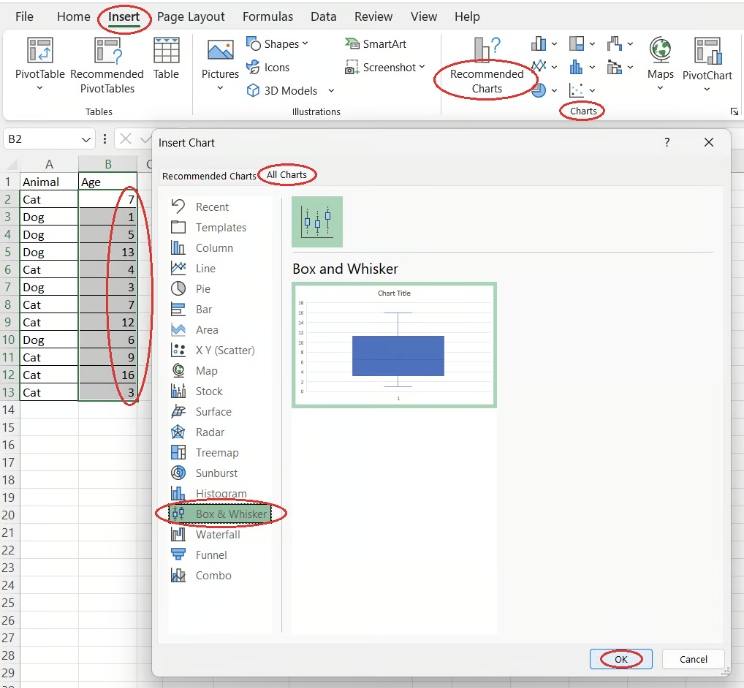
Creazione di un grafico a scatola e baffi usando una funzione dedicata di Excel. Immagine dell’autore
Per assicurarti che il tuo grafico a scatola e baffi in Excel produca insight utili, per prima cosa verifica che i dati siano significativi e correttamente puliti e trasformati. Il corso Data Preparation in Excel ti insegnerà a preparare i dati in Excel con funzioni logiche, formule annidate, funzioni di ricerca e tabelle pivot.
Perché i grafici a scatola e baffi sono importanti
I grafici a scatola e baffi, noti anche come box plot o diagrammi a scatola e baffi, sono una potente visualizzazione per mostrare la distribuzione di una serie di dati. Sono particolarmente utili nell’analisi statistica perché consentono di:
- Ottenere un riepilogo statistico completo dei dati di interesse, inclusi valori minimo, massimo, mediano e medio, oltre al primo e al terzo quartile (Q1 e Q3).
- Comprendere a colpo d’occhio la distribuzione complessiva.
- Capire se la distribuzione è normale o asimmetrica (e in quale direzione).
- Identificare l’ampiezza della dispersione.
- Rilevare gli outlier e la loro entità.
- Stimare la variabilità.
- Determinare la miglior misura di tendenza centrale (mediana o media).
- Confrontare la distribuzione di più categorie affiancate.
Per iniziare velocemente con Excel, considera il corso Introduction to Excel.
Metodi per creare un grafico a scatola e baffi in Excel
In Excel è possibile creare rapidamente un grafico a scatola e baffi usando una funzione dedicata, come visto prima. In alternativa, possiamo scegliere la strada lunga e costruirlo da zero. In entrambi i casi, Excel permette di creare un singolo grafico a scatola e baffi o un set di grafici affiancati, uno per ogni categoria. Inoltre, è possibile costruire un grafico a scatola e baffi orizzontale (singolo o multiplo) in Excel.
Per semplicità, nelle prossime tre sezioni assumeremo di voler creare un singolo grafico a scatola e baffi per una singola colonna di valori. Consideriamo una semplice tabella con le età di gatti e cani di un ipotetico centro di adozione.
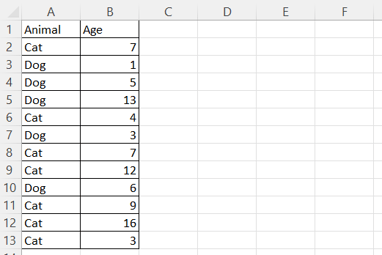
Una tabella Excel di esempio con gatti e cani. Immagine dell’autore
Creare un grafico di base usando le nostre misure statistiche
Possiamo prendere confidenza con i grafici a scatola e baffi costruendone uno da zero con le nostre misure statistiche.
Calcolare i valori statistici
Per iniziare, crea un’area per calcolare e memorizzare i valori statistici. Chiamiamo quest’area tabella statistica. Puoi posizionarla a destra o sotto la tabella principale.
Nella prima colonna della tabella statistica, inserisci, una per riga:
“Min“
“Q1“
“Median“
“Q3“
“Max“
“Mean“
Nella seconda colonna della tabella statistica, calcola ciascuna misura con le seguenti formule di Excel. Qui, your_data_range indica la colonna di valori per cui vuoi creare il grafico:
=MIN(your_data_range)
=QUARTILE.EXC(your_data_range, 1)
=MEDIAN(your_data_range)
=QUARTILE.EXC(your_data_range, 3)
=MAX(your_data_range)
=AVERAGE(your_data_range)
Calcolare le altezze delle scatole e le lunghezze dei baffi
Ora devi determinare le dimensioni delle scatole e dei baffi che costituiranno gli elementi principali del grafico.
- Nella terza colonna della tabella statistica, inserisci i nomi dei valori da calcolare, uno per riga:
- “Underlying box height“
- “Lower box height“
- “Upper box height“
- “Lower whisker length“
- “Upper whisker length“
- Nella quarta colonna della tabella statistica, calcola ciascun valore di interesse con le seguenti formule:
=Q1
=Median-Q1
=Q3-Median
=Q1-Min
=Max-Q3
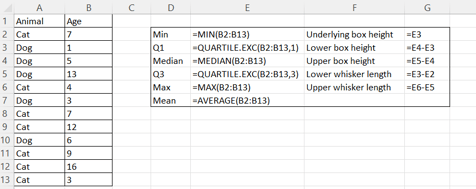
Calcolo di una tabella statistica in Excel. Formule mostrate. Immagine dell’autore
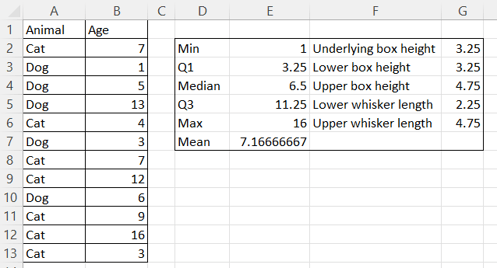
Calcolo di una tabella statistica in Excel. Risultati. Immagine dell’autore
Creare le scatole
Ora che hai i valori statistici, puoi creare la rappresentazione visiva costruendo le scatole.
- Seleziona le tre celle di Excel con i valori calcolati delle altezze delle scatole.
- Apri la scheda Insert sulla barra multifunzione di Excel.
- Clicca sul pulsante Recommended Charts del gruppo Charts.
- Apri la scheda All Charts nella finestra pop-up.
- Seleziona Column dall’elenco a sinistra della finestra.
- Seleziona l’opzione Stacked Column.
- Premi OK.
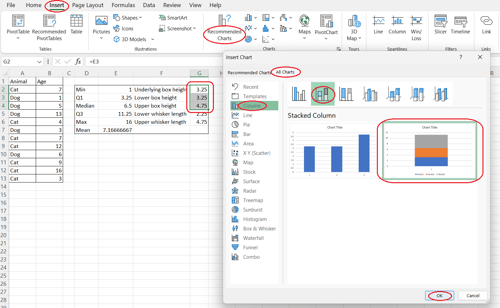
Creazione delle scatole da zero in Excel. Immagine dell’autore
Per rendere il grafico chiaro e gradevole, devi formattare le scatole.
- Seleziona la scatola di base nell’area del grafico.
- Clicca con il tasto destro e scegli Format Data Series....
- Clicca sul pulsante Fill & Line nel riquadro Format Data Series a destra.
- Clicca sulla freccia a discesa di Fill e seleziona No fill.
- Seleziona la scatola inferiore tra le due visibili nell’area del grafico.
- Scegli un colore per l’opzione Color nella sezione Fill del riquadro Format Data Series (ad es., blu).
- Clicca sulla freccia a discesa di Border.
- Per l’opzione Color, seleziona una tonalità più scura dello stesso colore scelto prima (ad es., blu scuro).
- Seleziona la scatola superiore tra le due visibili nell’area del grafico.
- Per l’opzione Color nella sezione Fill del riquadro Format Data Series, seleziona il colore scelto prima.
- Per l’opzione Color nella sezione Border del riquadro Format Data Series, seleziona di nuovo lo stesso colore.
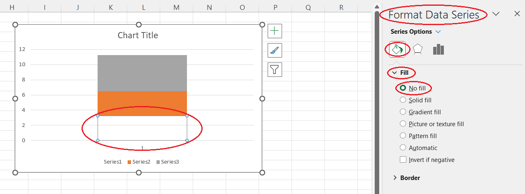
Formattazione della scatola di base da zero in Excel. Immagine dell’autore
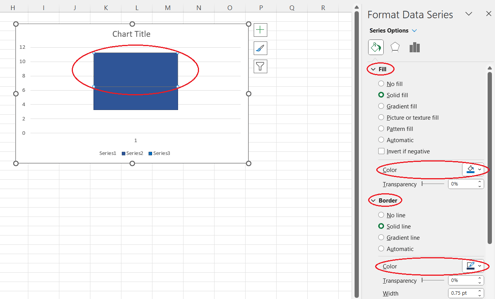
Formattazione della scatola superiore da zero in Excel. Immagine dell’autore
Creare i baffi
Ora devi aggiungere i baffi al grafico, che rappresentano il range dei dati.
- Seleziona la scatola di base, che ora è invisibile.
- Clicca sul pulsante Chart Elements che compare a destra dell’area del grafico.
- Passa il mouse su Error Bars finché non appare una freccia a destra.
- Seleziona More Options....
- Clicca sul pulsante Error Bar Options nel riquadro Format Error Bars a destra.
- Seleziona l’opzione Minus per Direction nella sezione Vertical Error Bar.
- Seleziona l’opzione Custom per Error Amount.
- Clicca su Specify Value in quel campo.
- Nella finestra pop-up, rimuovi il valore nel campo Negative Value Error.
- Seleziona la cella di Excel che contiene la lunghezza calcolata del baffo inferiore.
- Premi OK.
- Seleziona la scatola superiore nell’area del grafico.
- Clicca sul pulsante Chart Elements che compare a destra dell’area del grafico.
- Passa il mouse su Error Bars finché non appare una freccia a destra.
- Clicca sulla freccia che appare.
- Seleziona More Options....
- Seleziona l’opzione Plus per Direction nella sezione Vertical Error Bar del riquadro Format Error Bars a destra.
- Seleziona l’opzione Custom per Error Amount.
- Clicca su Specify Value in quel campo.
- Nella finestra pop-up, rimuovi il valore nel campo Positive Value Error.
- Seleziona la cella di Excel che contiene la lunghezza calcolata del baffo superiore.
- Premi OK.
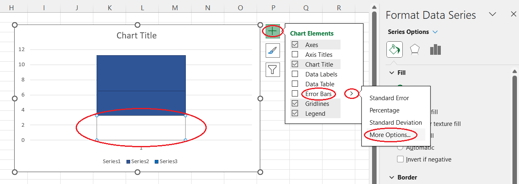
Apertura di ulteriori opzioni per le barre di errore. Immagine dell’autore
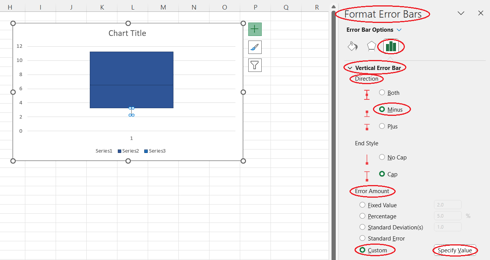
Impostazione delle opzioni delle barre di errore. Immagine dell’autore
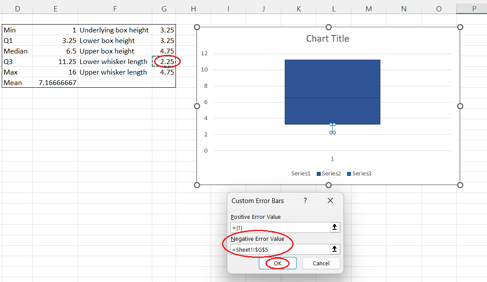
Creazione del baffo inferiore da zero. Immagine dell’autore
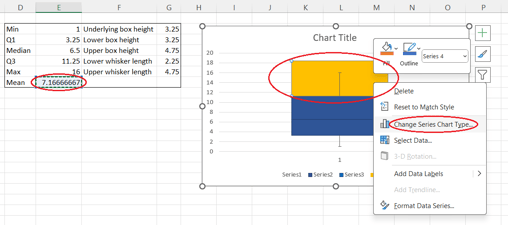
Per completare il grafico, devi aggiungere il punto della media, che offre un ulteriore riferimento sulla tendenza centrale.
- Copia il valore calcolato della media nella tabella statistica creata in precedenza.
- Seleziona l’area del grafico.
- Premi Ctrl+V sulla tastiera.
- Seleziona una qualsiasi delle scatole nell’area del grafico.
- Clicca con il tasto destro e scegli Change Series Chart Type....
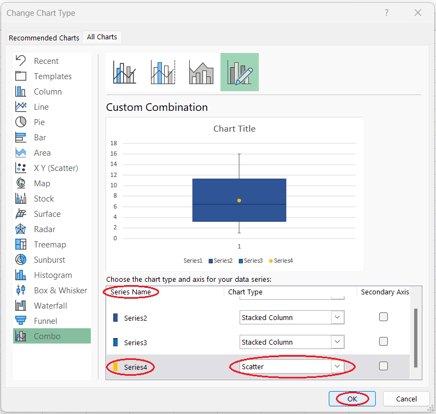
- Nella finestra pop-up, trova l’ultima serie nella colonna Series Name.
- Seleziona il tipo Scatter dal menu a discesa per questa serie.
- Premi OK.
Finestra pop-up per cambiare il tipo di grafico della serie. Immagine dell’autore
Cambio del tipo di serie in scatter. Immagine dell’autore
Rimuovere gli elementi ridondanti
Infine, per mantenere il grafico pulito e focalizzato, rimuovi gli elementi non necessari.
- Seleziona ed elimina la legenda dall’area del grafico.
- Seleziona ed elimina l’asse orizzontale del grafico (vedrai il solo valore 1).
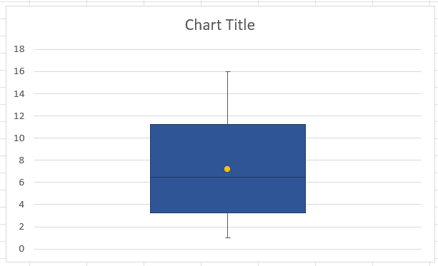
Un semplice grafico a scatola e baffi da zero in Excel. Immagine dell’autore
Creare un grafico a scatola e baffi orizzontale in Excel
Per creare un grafico a scatola e baffi orizzontale, seguiamo le stesse istruzioni del grafico verticale creato da zero, con alcuni passaggi aggiuntivi, soprattutto per il punto della media. Ecco l’intero processo passo dopo passo.
Calcolare i valori statistici e le lunghezze di scatole e baffi
Sullo stesso foglio di lavoro, crea un’area per calcolare e memorizzare i valori statistici. Chiamiamo quest’area tabella statistica. Puoi posizionarla a destra o sotto la tabella principale.
Per chiarezza, valuta di delineare la tabella statistica (seleziona la tabella — clic destro — scegli Format Cells... — apri la scheda Border — clicca su Outline — premi OK).
Nella prima colonna della tabella statistica, inserisci, una per riga:
“Min“
“Q1“
“Median“
“Q3“
“Max“
“Mean“
Nella seconda colonna della tabella statistica, calcola ciascuna misura con le seguenti formule di Excel. Qui, your_data_range indica la colonna di valori per cui vuoi creare il grafico:
=MIN(your_data_range)
=QUARTILE.EXC(your_data_range, 1)
=MEDIAN(your_data_range)
=QUARTILE.EXC(your_data_range, 3)
=MAX(your_data_range)
=AVERAGE(your_data_range)
Nella terza colonna della tabella statistica, inserisci i nomi dei valori da calcolare, uno per riga:
“Underlying box length“
“Left box length“
“Right box length“
“Left whisker length“
“Right whisker length“
Nella quarta colonna della tabella statistica, calcola ciascun valore di interesse con le seguenti formule:
=Q1
=Median-Q1
=Q3-Median
=Q1-Min
=Max-Q3
Inserisci le barre in pila:
Formatta la scatola di base:
Seleziona la scatola più vicina all’asse y.
Clic destro > Format Data Series...
Nel riquadro Format Data Series, vai alla scheda Fill & Line (secchiello).
In Fill, scegli No fill.
Formatta le scatole visibili:
Seleziona la scatola visibile a sinistra, poi nel riquadro Format Data Series:
In Fill, scegli un colore (ad es., blu).
In Border, seleziona una tonalità più scura di quel colore (ad es., blu scuro).
Seleziona la scatola visibile a destra e ripeti gli stessi passaggi usando gli stessi colori.
Aggiungi i baffi:
- Aggiungi il punto dati della media:
- Copia la cella con il valore della media.
- Seleziona l’area del grafico e premi Ctrl+V per incollarla come nuova serie.
- Converti la nuova serie in uno scatter:
- Clic destro su una scatola qualsiasi > Change Series Chart Type...
- Trova la serie appena aggiunta in fondo all’elenco.
- Cambia il tipo in Scatter.
- Clicca OK.
- Regola i dati dello scatter:
- Clic destro sul nuovo punto > Select Data...
- Seleziona la nuova serie e clicca Edit.
- Series X values: Seleziona la cella della media.
- Series Y values: Digita
1. - Clicca OK due volte.
- Allinea gli assi:
- Seleziona l’asse secondario (lato destro).
- In Format Axis > Axis Options, imposta i Bounds (ad es., Minimum = 0, Maximum = 2) così che Y=1 su entrambi gli assi si allinei, posizionando il punto della media all’interno della scatola all’altezza corretta.
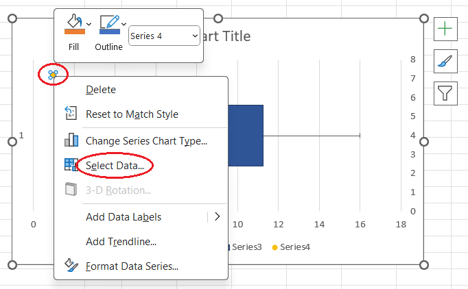
Selezione dei dati. Immagine dell’autore
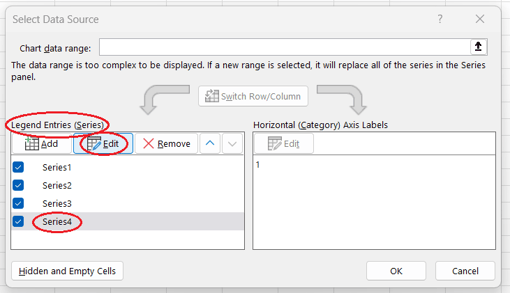
Modifica della serie. Immagine dell’autore
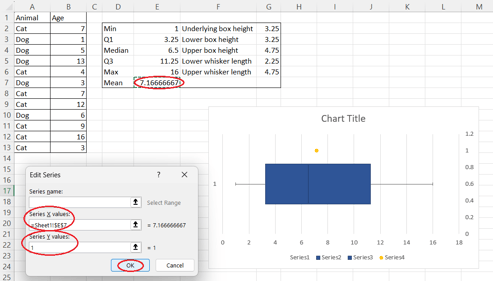
Modifica delle coordinate della media. Immagine dell’autore
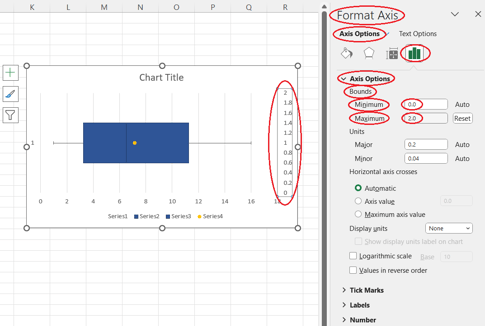
Personalizzazione dell’asse secondario. Immagine dell’autore
Rimuovere gli elementi ridondanti
- Seleziona ed elimina la legenda dall’area del grafico.
- Seleziona ed elimina l’asse verticale principale del grafico (vedrai il solo valore 1).
- Seleziona ed elimina l’asse verticale secondario del grafico.
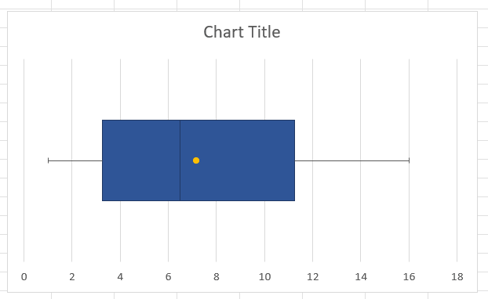
Un grafico a scatola e baffi orizzontale in Excel. Immagine dell’autore
Creare grafici a scatola e baffi per più categorie in Excel
Finora abbiamo costruito un grafico a scatola e baffi per l’intero insieme di dati (nel nostro caso, le età di gatti e cani del centro di adozione considerate insieme). E se volessimo creare un grafico separato per ciascuna categoria ma mostrarli nello stesso grafico? Supponiamo di voler confrontare visivamente le statistiche delle età di gatti e cani.
- Nel foglio Excel che contiene la tabella con i valori da rappresentare, seleziona sia la colonna con le categorie sia quella con i valori corrispondenti. Se le colonne non sono adiacenti, tieni premuto Ctrl prima di selezionare il secondo intervallo.
- Apri la scheda Insert sulla barra multifunzione di Excel.
- Clicca sul pulsante Recommended Charts del gruppo Charts.
- Apri la scheda All Charts nella finestra pop-up.
- Seleziona Box & Whisker dall’elenco a sinistra della finestra.
- Premi OK.
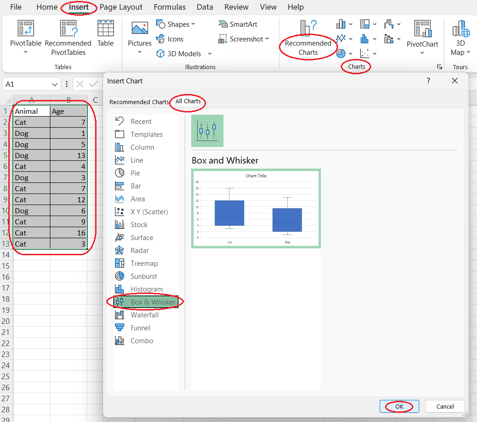
Creazione di un grafico a scatola e baffi per più categorie. Immagine dell’autore
Personalizzare un grafico a scatola e baffi in Excel
Vediamo ora brevemente come possiamo personalizzare un grafico a scatola e baffi in Excel.
Oltre ai vari aggiustamenti generali validi per tutti i tipi di grafici Excel, come aggiungere o rimuovere elementi o filtri, formattare le serie, personalizzare i testi o cambiare lo stile del grafico (puoi approfondire nel tutorial How to Create and Format a Combo Chart in Excel, nel capitolo How to Format a Combo Chart in Excel), possiamo considerare modifiche specifiche per i grafici a scatola e baffi.
Nota che le istruzioni seguenti riguardano solo i grafici a scatola e baffi creati con la funzione Box & Whisker di Excel, discussa nelle sezioni su Creare un grafico a scatola e baffi di base in Excel: il metodo semplice e Creare grafici a scatola e baffi per più categorie in Excel.
- Seleziona il tuo grafico a scatola e baffi (o i grafici) nell’area del grafico.
- Clicca sul pulsante Series Options nel riquadro Format Data Series a destra.
- Nella sezione a discesa Series Options, prova le seguenti impostazioni finché il risultato non soddisfa le tue esigenze:
- modificare la larghezza dell’intervallo
- mostrare i punti interni
- nascondere i punti outlier
- nascondere i marker della media
- mostrare la linea della media (solo per grafici a più categorie)
- calcolare i quartili includendo le mediane
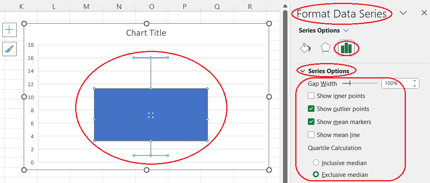
Personalizzazione di un grafico a scatola e baffi in Excel. Immagine dell’autore
Conclusione
In sintesi, in questo tutorial abbiamo esaminato vari approcci per creare un grafico a scatola e baffi in Excel, nonché alcune modalità di personalizzazione per renderlo più efficace nell’analisi statistica dei dati. Per approfondire, dai un’occhiata a questi corsi: Data Visualization in Excel e Data Analysis in Excel.
%22%3E%3Cpath%20d%3D%22m-369%200h408v79h-408z%22%20fill%3D%22%237933ff%22%2F%3E%3Cpath%20d%3D%22m-148%200h306v45h-306z%22%20fill%3D%22%23974dff%22%2F%3E%3C%2Fg%3E%3C%2Fsvg%3E)
%22%2F%3E%3C%2FclipPath%3E%3Cg%20clip-path%3D%22url(%23a)%22%3E%3Cpath%20d%3D%22m76%200h484v36h-484z%22%20fill%3D%22%23974dff%22%2F%3E%3Cpath%20d%3D%22m0%200h384v24h-384z%22%20fill%3D%22%2306bdfc%22%20transform%3D%22matrix(1%200%200%20-1%200%2060)%22%2F%3E%3C%2Fg%3E%3C%2Fsvg%3E)

%22%3E%0A%20%20%20%20%20%20%20%20%3Crect%20fill%3D%22%23EFEBE4%22%20height%3D%22180%22%20width%3D%22336%22%20%2F%3E%0A%20%20%20%20%20%20%20%20%3Crect%0A%20%20%20%20%20%20%20%20%20%20fill%3D%22%23DD3400%22%0A%20%20%20%20%20%20%20%20%20%20height%3D%22106.6%22%0A%20%20%20%20%20%20%20%20%20%20transform%3D%22rotate(-30%20-208.588%20220.18)%22%0A%20%20%20%20%20%20%20%20%20%20width%3D%22456.125%22%0A%20%20%20%20%20%20%20%20%20%20x%3D%22-208.588%22%0A%20%20%20%20%20%20%20%20%20%20y%3D%22220.18%22%0A%20%20%20%20%20%20%20%20%2F%3E%0A%20%20%20%20%20%20%20%20%3Crect%0A%20%20%20%20%20%20%20%20%20%20fill%3D%22%23FFEC3C%22%0A%20%20%20%20%20%20%20%20%20%20height%3D%2235.875%22%0A%20%20%20%20%20%20%20%20%20%20transform%3D%22rotate(-30%20-208.588%20220.18)%22%0A%20%20%20%20%20%20%20%20%20%20width%3D%22347.576%22%0A%20%20%20%20%20%20%20%20%20%20x%3D%22-208.588%22%0A%20%20%20%20%20%20%20%20%20%20y%3D%22220.18%22%0A%20%20%20%20%20%20%20%20%2F%3E%0A%20%20%20%20%20%20%20%20%3Crect%0A%20%20%20%20%20%20%20%20%20%20fill%3D%22%23FF931E%22%0A%20%20%20%20%20%20%20%20%20%20height%3D%2235.875%22%0A%20%20%20%20%20%20%20%20%20%20transform%3D%22rotate(-30%20-226.525%20189.111)%22%0A%20%20%20%20%20%20%20%20%20%20width%3D%22347.576%22%0A%20%20%20%20%20%20%20%20%20%20x%3D%22-226.525%22%0A%20%20%20%20%20%20%20%20%20%20y%3D%22189.111%22%0A%20%20%20%20%20%20%20%20%2F%3E%0A%20%20%20%20%20%20%20%20%3Crect%0A%20%20%20%20%20%20%20%20%20%20fill%3D%22%23DD3400%22%0A%20%20%20%20%20%20%20%20%20%20height%3D%22106.6%22%0A%20%20%20%20%20%20%20%20%20%20transform%3D%22rotate(-30%2085.5879%20256.055)%22%0A%20%20%20%20%20%20%20%20%20%20width%3D%22456.125%22%0A%20%20%20%20%20%20%20%20%20%20x%3D%2285.5879%22%0A%20%20%20%20%20%20%20%20%20%20y%3D%22256.055%22%0A%20%20%20%20%20%20%20%20%2F%3E%0A%20%20%20%20%20%20%20%20%3Crect%0A%20%20%20%20%20%20%20%20%20%20fill%3D%22%23FFEC3C%22%0A%20%20%20%20%20%20%20%20%20%20height%3D%2235.875%22%0A%20%20%20%20%20%20%20%20%20%20transform%3D%22rotate(-30%2085.5879%20256.055)%22%0A%20%20%20%20%20%20%20%20%20%20width%3D%22184.5%22%0A%20%20%20%20%20%20%20%20%20%20x%3D%2285.5879%22%0A%20%20%20%20%20%20%20%20%20%20y%3D%22256.055%22%0A%20%20%20%20%20%20%20%20%2F%3E%0A%20%20%20%20%20%20%20%20%3Crect%0A%20%20%20%20%20%20%20%20%20%20fill%3D%22%23FF931E%22%0A%20%20%20%20%20%20%20%20%20%20height%3D%2235.875%22%0A%20%20%20%20%20%20%20%20%20%20transform%3D%22rotate(-30%20227.432%20132.736)%22%0A%20%20%20%20%20%20%20%20%20%20width%3D%22271.625%22%0A%20%20%20%20%20%20%20%20%20%20x%3D%22227.432%22%0A%20%20%20%20%20%20%20%20%20%20y%3D%22132.736%22%0A%20%20%20%20%20%20%20%20%2F%3E%0A%20%20%20%20%20%20%3C%2Fg%3E%0A%20%20%20%20%20%20%3Cdefs%3E%0A%20%20%20%20%20%20%20%20%3CclipPath%20id%3D%22clip%22%3E%0A%20%20%20%20%20%20%20%20%20%20%3Crect%20fill%3D%22white%22%20height%3D%22180%22%20width%3D%22336%22%20%2F%3E%0A%20%20%20%20%20%20%20%20%3C%2FclipPath%3E%0A%20%20%20%20%20%20%3C%2Fdefs%3E%0A%20%20%20%20%3C%2Fsvg%3E)




Creare grafici a scatola e baffi in Excel è una competenza preziosa per chi analizza dati. Questi grafici offrono un riepilogo chiaro della distribuzione, aiutandoci a prendere decisioni informate sulla base dell’analisi.
In questo tutorial vedremo perché i grafici a scatola e baffi sono importanti, perché Excel è adatto per crearli e come costruirli in Excel, sia da zero sia in modo rapido e diretto. Inoltre, esploreremo come personalizzare un grafico a scatola e baffi in Excel per renderlo più informativo.
La risposta rapida: come creare un grafico a scatola e baffi in Excel
Per creare un grafico a scatola e baffi in Excel, segui questi passaggi:
Creazione di un grafico a scatola e baffi usando una funzione dedicata di Excel. Immagine dell’autore
Per assicurarti che il tuo grafico a scatola e baffi in Excel produca insight utili, per prima cosa verifica che i dati siano significativi e correttamente puliti e trasformati. Il corso Data Preparation in Excel ti insegnerà a preparare i dati in Excel con funzioni logiche, formule annidate, funzioni di ricerca e tabelle pivot.
Perché i grafici a scatola e baffi sono importanti
I grafici a scatola e baffi, noti anche come box plot o diagrammi a scatola e baffi, sono una potente visualizzazione per mostrare la distribuzione di una serie di dati. Sono particolarmente utili nell’analisi statistica perché consentono di:
Per iniziare velocemente con Excel, considera il corso Introduction to Excel.
Metodi per creare un grafico a scatola e baffi in Excel
In Excel è possibile creare rapidamente un grafico a scatola e baffi usando una funzione dedicata, come visto prima. In alternativa, possiamo scegliere la strada lunga e costruirlo da zero. In entrambi i casi, Excel permette di creare un singolo grafico a scatola e baffi o un set di grafici affiancati, uno per ogni categoria. Inoltre, è possibile costruire un grafico a scatola e baffi orizzontale (singolo o multiplo) in Excel.
Per semplicità, nelle prossime tre sezioni assumeremo di voler creare un singolo grafico a scatola e baffi per una singola colonna di valori. Consideriamo una semplice tabella con le età di gatti e cani di un ipotetico centro di adozione.
Una tabella Excel di esempio con gatti e cani. Immagine dell’autore
Creare un grafico di base usando le nostre misure statistiche
Possiamo prendere confidenza con i grafici a scatola e baffi costruendone uno da zero con le nostre misure statistiche.
Calcolare i valori statistici
Per iniziare, crea un’area per calcolare e memorizzare i valori statistici. Chiamiamo quest’area tabella statistica. Puoi posizionarla a destra o sotto la tabella principale.
Nella prima colonna della tabella statistica, inserisci, una per riga:
“Min“
“Q1“
“Median“
“Q3“
“Max“
“Mean“
Nella seconda colonna della tabella statistica, calcola ciascuna misura con le seguenti formule di Excel. Qui,
your_data_rangeindica la colonna di valori per cui vuoi creare il grafico:=MIN(your_data_range)=QUARTILE.EXC(your_data_range, 1)=MEDIAN(your_data_range)=QUARTILE.EXC(your_data_range, 3)=MAX(your_data_range)=AVERAGE(your_data_range)Calcolare le altezze delle scatole e le lunghezze dei baffi
Ora devi determinare le dimensioni delle scatole e dei baffi che costituiranno gli elementi principali del grafico.
=Q1=Median-Q1=Q3-Median=Q1-Min=Max-Q3Calcolo di una tabella statistica in Excel. Formule mostrate. Immagine dell’autore
Calcolo di una tabella statistica in Excel. Risultati. Immagine dell’autore
Creare le scatole
Ora che hai i valori statistici, puoi creare la rappresentazione visiva costruendo le scatole.
Creazione delle scatole da zero in Excel. Immagine dell’autore
Formattare le scatole
Per rendere il grafico chiaro e gradevole, devi formattare le scatole.
Formattazione della scatola di base da zero in Excel. Immagine dell’autore
Formattazione della scatola superiore da zero in Excel. Immagine dell’autore
Creare i baffi
Ora devi aggiungere i baffi al grafico, che rappresentano il range dei dati.
Apertura di ulteriori opzioni per le barre di errore. Immagine dell’autore
Impostazione delle opzioni delle barre di errore. Immagine dell’autore
Creazione del baffo inferiore da zero. Immagine dell’autore
Aggiungere il punto della media
Per completare il grafico, devi aggiungere il punto della media, che offre un ulteriore riferimento sulla tendenza centrale.
Finestra pop-up per cambiare il tipo di grafico della serie. Immagine dell’autore
Cambio del tipo di serie in scatter. Immagine dell’autore
Rimuovere gli elementi ridondanti
Infine, per mantenere il grafico pulito e focalizzato, rimuovi gli elementi non necessari.
Un semplice grafico a scatola e baffi da zero in Excel. Immagine dell’autore
Creare un grafico a scatola e baffi orizzontale in Excel
Per creare un grafico a scatola e baffi orizzontale, seguiamo le stesse istruzioni del grafico verticale creato da zero, con alcuni passaggi aggiuntivi, soprattutto per il punto della media. Ecco l’intero processo passo dopo passo.
Calcolare i valori statistici e le lunghezze di scatole e baffi
Sullo stesso foglio di lavoro, crea un’area per calcolare e memorizzare i valori statistici. Chiamiamo quest’area tabella statistica. Puoi posizionarla a destra o sotto la tabella principale.
Per chiarezza, valuta di delineare la tabella statistica (seleziona la tabella — clic destro — scegli Format Cells... — apri la scheda Border — clicca su Outline — premi OK).
Nella prima colonna della tabella statistica, inserisci, una per riga:
“Min“
“Q1“
“Median“
“Q3“
“Max“
“Mean“
Nella seconda colonna della tabella statistica, calcola ciascuna misura con le seguenti formule di Excel. Qui,
your_data_rangeindica la colonna di valori per cui vuoi creare il grafico:=MIN(your_data_range)=QUARTILE.EXC(your_data_range, 1)=MEDIAN(your_data_range)=QUARTILE.EXC(your_data_range, 3)=MAX(your_data_range)=AVERAGE(your_data_range)Nella terza colonna della tabella statistica, inserisci i nomi dei valori da calcolare, uno per riga:
“Underlying box length“
“Left box length“
“Right box length“
“Left whisker length“
“Right whisker length“
Nella quarta colonna della tabella statistica, calcola ciascun valore di interesse con le seguenti formule:
=Q1=Median-Q1=Q3-Median=Q1-Min=Max-Q3Creare e formattare le scatole:
Inserisci le barre in pila:
Seleziona le tre celle con i calcoli delle lunghezze delle scatole.
Vai su Insert > Recommended Charts > All Charts > Bar > Stacked Bar > OK.
Formatta la scatola di base:
Seleziona la scatola più vicina all’asse y.
Clic destro > Format Data Series...
Nel riquadro Format Data Series, vai alla scheda Fill & Line (secchiello).
In Fill, scegli No fill.
Formatta le scatole visibili:
Seleziona la scatola visibile a sinistra, poi nel riquadro Format Data Series:
In Fill, scegli un colore (ad es., blu).
In Border, seleziona una tonalità più scura di quel colore (ad es., blu scuro).
Seleziona la scatola visibile a destra e ripeti gli stessi passaggi usando gli stessi colori.
Aggiungi i baffi:
Aggiungi il baffo sinistro:
Seleziona la scatola di base ora invisibile.
Clicca sul pulsante Chart Elements (icona +) > passa su Error Bars > clicca sulla freccia > More Options...
Nel riquadro Format Error Bars, scegli:
Direction: Minus
Error Amount: Custom > Specify Value
Svuota il campo Negative Value.
Seleziona la cella con la lunghezza del baffo sinistro.
Clicca OK.
Aggiungi il baffo destro:
Seleziona la scatola visibile a destra.
Clicca sul pulsante Chart Elements > passa su Error Bars > freccia > More Options...
Nel riquadro Format Error Bars:
Direction: Plus
Error Amount: Custom > Specify Value
Svuota il campo Positive Value.
Seleziona la cella con la lunghezza del baffo destro.
Clicca OK.
Aggiungi il punto della media:
1.Selezione dei dati. Immagine dell’autore
Modifica della serie. Immagine dell’autore
Modifica delle coordinate della media. Immagine dell’autore
Personalizzazione dell’asse secondario. Immagine dell’autore
Rimuovere gli elementi ridondanti
Un grafico a scatola e baffi orizzontale in Excel. Immagine dell’autore
Creare grafici a scatola e baffi per più categorie in Excel
Finora abbiamo costruito un grafico a scatola e baffi per l’intero insieme di dati (nel nostro caso, le età di gatti e cani del centro di adozione considerate insieme). E se volessimo creare un grafico separato per ciascuna categoria ma mostrarli nello stesso grafico? Supponiamo di voler confrontare visivamente le statistiche delle età di gatti e cani.
Creazione di un grafico a scatola e baffi per più categorie. Immagine dell’autore
Personalizzare un grafico a scatola e baffi in Excel
Vediamo ora brevemente come possiamo personalizzare un grafico a scatola e baffi in Excel.
Oltre ai vari aggiustamenti generali validi per tutti i tipi di grafici Excel, come aggiungere o rimuovere elementi o filtri, formattare le serie, personalizzare i testi o cambiare lo stile del grafico (puoi approfondire nel tutorial How to Create and Format a Combo Chart in Excel, nel capitolo How to Format a Combo Chart in Excel), possiamo considerare modifiche specifiche per i grafici a scatola e baffi.
Nota che le istruzioni seguenti riguardano solo i grafici a scatola e baffi creati con la funzione Box & Whisker di Excel, discussa nelle sezioni su Creare un grafico a scatola e baffi di base in Excel: il metodo semplice e Creare grafici a scatola e baffi per più categorie in Excel.
Personalizzazione di un grafico a scatola e baffi in Excel. Immagine dell’autore
Conclusione
In sintesi, in questo tutorial abbiamo esaminato vari approcci per creare un grafico a scatola e baffi in Excel, nonché alcune modalità di personalizzazione per renderlo più efficace nell’analisi statistica dei dati. Per approfondire, dai un’occhiata a questi corsi: Data Visualization in Excel e Data Analysis in Excel.