Excel में बॉक्स और व्हिस्कर प्लॉट बनाना किसी भी डेटा विश्लेषक के लिए एक उपयोगी कौशल है। ये प्लॉट हमारे डेटा वितरण का स्पष्ट सारांश देते हैं, जिससे विश्लेषण के आधार पर सूचित निर्णय लेने में मदद मिलती है।
इस ट्यूटोरियल में, हम जानेंगे कि बॉक्स और व्हिस्कर प्लॉट क्यों महत्वपूर्ण हैं, उन्हें बनाने के लिए Excel क्यों उपयुक्त है, और Excel में ऐसे प्लॉट कैसे बनाते हैं—बिल्कुल शुरुआत से भी और बहुत तेज़, सीधे तरीके से भी। इसके अतिरिक्त, हम यह भी देखेंगे कि Excel में बॉक्स और व्हिस्कर प्लॉट को कैसे कस्टमाइज़ करें ताकि वह और अधिक सूचनाप्रद बने।
त्वरित उत्तर: Excel में बॉक्स और व्हिस्कर प्लॉट कैसे बनाएं
Excel में बॉक्स और व्हिस्कर प्लॉट बनाने के लिए ये चरण अपनाएँ:
- जिन मानों को प्लॉट करना है, वे Excel की सेल्स चुनें।
- Excel रिबन पर Insert टैब खोलें।
- Charts समूह के Recommended Charts बटन पर क्लिक करें।
- पॉप-अप विंडो में All Charts टैब खोलें।
- Box & Whisker चार्ट प्रकार चुनें।
- OK दबाएँ।
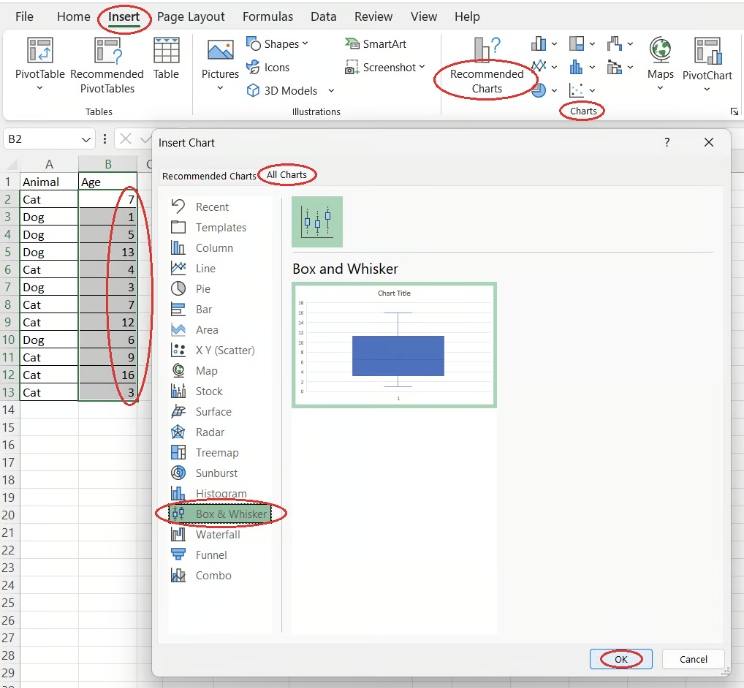
Excel की समर्पित सुविधा का उपयोग करके बॉक्स और व्हिस्कर प्लॉट बनाना। चित्र: लेखक
यह सुनिश्चित करने के लिए कि आपका Excel में बॉक्स और व्हिस्कर प्लॉट उपयोगी अंतर्दृष्टि दे, पहले यह पक्का करें कि आपका डेटा अर्थपूर्ण है और ठीक से साफ व बदला गया है। Data Preparation in Excel कोर्स आपको लॉजिकल फंक्शंस, नेस्टेड फॉर्मूलाज़, लुकअप फंक्शंस और पिवट टेबल्स के माध्यम से Excel डेटा तैयार करना सिखाएगा।
बॉक्स और व्हिस्कर प्लॉट क्यों महत्वपूर्ण हैं
बॉक्स और व्हिस्कर प्लॉट, जिन्हें बॉक्स प्लॉट या बॉक्स और व्हिस्कर डायग्राम भी कहते हैं, एक शक्तिशाली विज़ुअलाइज़ेशन प्रकार है जिसका उपयोग डेटा सीरीज़ के वितरण को दिखाने के लिए होता है। सांख्यिकीय डेटा विश्लेषण में ये विशेष रूप से उपयोगी हैं क्योंकि ये हमें सक्षम बनाते हैं:
- रुचि के डेटा का व्यापक सांख्यिकीय सारांश एकत्र करना, जिसमें न्यूनतम, अधिकतम, मध्यमान (median) और औसत (mean) मान, साथ ही पहला और तीसरा प्राक्तेय (Q1 और Q3) शामिल हैं।
- कुल मिलाकर डेटा वितरण को उच्च स्तर पर समझना।
- यह समझना कि हमारा डेटा वितरण सामान्य (normal) है या तिरछा (skewed) है (और तिरछापन किस दिशा में है)।
- हमारे डेटा के फैलाव की पहचान करना।
- अलग-थलग मानों (outliers) और उनकी तीव्रता का पता लगाना।
- डेटा की परिवर्तनशीलता का अनुमान लगाना।
- केंद्र प्रवृत्ति के लिए सर्वश्रेष्ठ मापदंड (मध्यमान या औसत) निर्धारित करना।
- एक-दूसरे के बगल में रखकर कई श्रेणियों के वितरण की तुलना करना।
Excel से जल्दी शुरुआत करने के लिए, Introduction to Excel कोर्स पर विचार करें।
Excel में बॉक्स और व्हिस्कर प्लॉट बनाने के तरीके
Excel में, जैसा हमने ऊपर देखा, समर्पित सुविधा का उपयोग करके बॉक्स और व्हिस्कर प्लॉट जल्दी बनाया जा सकता है। वैकल्पिक रूप से, हम लंबा तरीका भी चुन सकते हैं और इसे शुरुआत से तैयार कर सकते हैं। दोनों ही स्थितियों में, Excel हमें एकल बॉक्स और व्हिस्कर प्लॉट या अलग-अलग श्रेणियों के लिए बगल-बगल कई प्लॉट बनाने देता है। इसके अलावा, Excel में क्षैतिज (horizontal) बॉक्स और व्हिस्कर प्लॉट (या कई प्लॉट) बनाना भी संभव है।
सरलता के लिए, अगली तीन धाराओं में मान लेते हैं कि हम एकल कॉलम के मानों के लिए एकल बॉक्स और व्हिस्कर प्लॉट बनाना चाहते हैं। आइए एक साधारण तालिका लें जिसमें एक काल्पनिक पालतू गोद लेने केंद्र के बिल्लियों और कुत्तों की उम्र दी गई है।
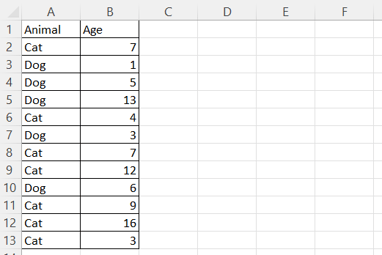
बिल्लियों और कुत्तों वाली एक उदाहरण Excel तालिका। चित्र: लेखक
अपनी खुद की सांख्यिकीय मापों का उपयोग करके एक बुनियादी बॉक्स और व्हिस्कर प्लॉट बनाना
हम अपने स्वयं के सांख्यिकीय मानों से शुरुआत करके बॉक्स और व्हिस्कर प्लॉट बनाने से खुद को इनके साथ परिचित करा सकते हैं।
सांख्यिकीय मानों की गणना
शुरू करने के लिए, सांख्यिकीय मानों की गणना और भंडारण के लिए एक क्षेत्र बनाइए। इसे सांख्यिकीय तालिका कहें। आप इसे अपनी मुख्य तालिका के दाईं ओर या नीचे रख सकते हैं।
सांख्यिकीय तालिका के पहले कॉलम में निम्नलिखित को एक-एक पंक्ति में दर्ज करें:
“Min“
“Q1“
“Median“
“Q3“
“Max“
“Mean“
सांख्यिकीय तालिका के दूसरे कॉलम में, नीचे दिए Excel फ़ॉर्मूलों से प्रत्येक संकेत की गणना करें। यहाँ, your_data_range उन मानों के कॉलम को संदर्भित करता है जिसके लिए आप प्लॉट बनाना चाहते हैं:
=MIN(your_data_range)
=QUARTILE.EXC(your_data_range, 1)
=MEDIAN(your_data_range)
=QUARTILE.EXC(your_data_range, 3)
=MAX(your_data_range)
=AVERAGE(your_data_range)
बॉक्स की ऊँचाई और व्हिस्कर की लंबाई की गणना
अब, आपको अपने प्लॉट के मुख्य घटक बनने वाले बॉक्स और व्हिस्कर के आयाम निर्धारित करने हैं।
- सांख्यिकीय तालिका के तीसरे कॉलम में, गणना किए जाने वाले मानों के नाम एक-एक पंक्ति में दर्ज करें:
- “Underlying box height“
- “Lower box height“
- “Upper box height“
- “Lower whisker length“
- “Upper whisker length“
- सांख्यिकीय तालिका के चौथे कॉलम में, निम्न फ़ॉर्मूलों से प्रत्येक वांछित मान की गणना करें:
=Q1
=Median-Q1
=Q3-Median
=Q1-Min
=Max-Q3
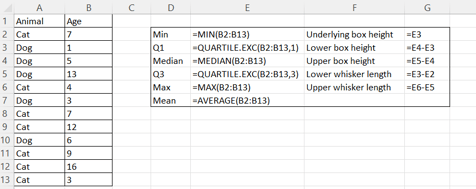
Excel में सांख्यिकीय तालिका की गणना। फ़ॉर्मूले प्रदर्शित। चित्र: लेखक
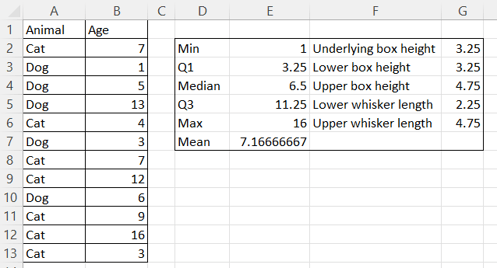
Excel में सांख्यिकीय तालिका की गणना। परिणाम। चित्र: लेखक
बॉक्स बनाना
अब जब आपके पास सांख्यिकीय मान हैं, तो आप बॉक्स बनाकर दृश्य प्रस्तुति तैयार कर सकते हैं।
- बॉक्स ऊँचाइयों के गणना किए गए मान वाले तीन Excel सेल्स चुनें।
- Excel रिबन पर Insert टैब खोलें।
- Charts समूह के Recommended Charts बटन पर क्लिक करें।
- पॉप-अप विंडो में All Charts टैब खोलें।
- बाएँ सूची से Column चुनें।
- Stacked Column विकल्प चुनें।
- OK दबाएँ।
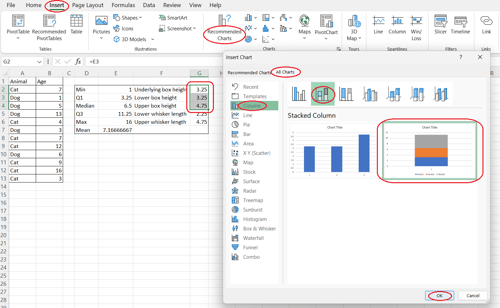
Excel में शुरुआत से बॉक्स बनाना। चित्र: लेखक
बॉक्स का फॉर्मेटिंग
यह सुनिश्चित करने के लिए कि आपका प्लॉट स्पष्ट दिखे और अच्छा लगे, आपको बॉक्स का फॉर्मेट करना होगा।
- प्लॉट क्षेत्र में अंडरलाइंग बॉक्स चुनें।
- राइट-क्लिक करें और Format Data Series... चुनें।
- स्क्रीन के दाएँ दिखने वाले Format Data Series पैन पर Fill & Line बटन पर क्लिक करें।
- Fill ड्रॉप-डाउन तीर पर क्लिक करें और No fill विकल्प चुनें।
- प्लॉट क्षेत्र में वर्तमान में दिख रहे दो बॉक्सों में से निचला बॉक्स चुनें।
- Format Data Series पैन के Fill अनुभाग में Color विकल्प के लिए अपनी पसंद का रंग चुनें (जैसे, नीला)।
- Border ड्रॉप-डाउन तीर पर क्लिक करें।
- Color विकल्प के लिए, पहले चुने गए रंग का गहरा शेड चुनें (जैसे, गहरा नीला)।
- प्लॉट क्षेत्र में वर्तमान में दिख रहे दो बॉक्सों में से ऊपरी बॉक्स चुनें।
- Format Data Series पैन के Fill अनुभाग में Color विकल्प के लिए पहले चुना गया वही रंग चुनें।
- Format Data Series पैन के Border अनुभाग में Color विकल्प के लिए भी वही रंग फिर चुनें।
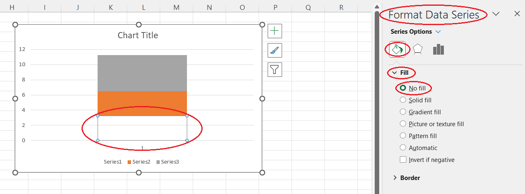
Excel में शुरुआत से अंडरलाइंग बॉक्स का फॉर्मेटिंग। चित्र: लेखक
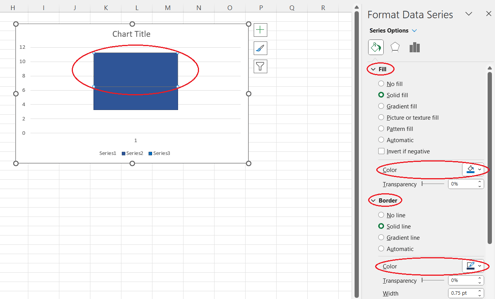
Excel में शुरुआत से ऊपरी बॉक्स का फॉर्मेटिंग। चित्र: लेखक
व्हिस्कर बनाना
अब, आपको अपने प्लॉट में व्हिस्कर जोड़ने हैं, जो डेटा की रेंज का प्रतिनिधित्व करते हैं।
- अब अदृश्य हो चुके अंडरलाइंग बॉक्स को चुनें।
- चार्ट क्षेत्र के दाईं ओर दिखाई देने वाले Chart Elements बटन पर क्लिक करें।
- Error Bars विकल्प पर तब तक होवर करें जब तक उसके दाईं ओर ड्रॉप-डाउन तीर न दिखे।
- More Options.... चुनें।
- स्क्रीन के दाईं ओर दिखने वाले Format Error Bars पैन पर Error Bar Options बटन पर क्लिक करें।
- Vertical Error Bar अनुभाग में Direction के लिए Minus विकल्प चुनें।
- Error Amount के लिए Custom विकल्प चुनें।
- उस फ़ील्ड में Specify Value पर क्लिक करें।
- पॉप-अप विंडो में, Negative Value Error फ़ील्ड का मान हटा दें।
- लोअर व्हिस्कर लंबाई के गणना किए गए मान वाली Excel सेल चुनें।
- OK दबाएँ।
- प्लॉट क्षेत्र पर ऊपरी बॉक्स चुनें।
- चार्ट क्षेत्र के दाईं ओर दिखाई देने वाले Chart Elements बटन पर क्लिक करें।
- Error Bars विकल्प पर तब तक होवर करें जब तक उसके दाईं ओर ड्रॉप-डाउन तीर न दिखे।
- दिखे हुए ड्रॉप-डाउन तीर पर क्लिक करें।
- More Options... चुनें।
- स्क्रीन के दाईं ओर Format Error Bars पैन में Vertical Error Bar अनुभाग में Direction के लिए Plus विकल्प चुनें।
- Error Amount के लिए Custom विकल्प चुनें।
- उस फ़ील्ड में Specify Value पर क्लिक करें।
- पॉप-अप विंडो में, Positive Value Error फ़ील्ड का मान हटा दें।
- अपर व्हिस्कर लंबाई के गणना किए गए मान वाली Excel सेल चुनें।
- OK दबाएँ।
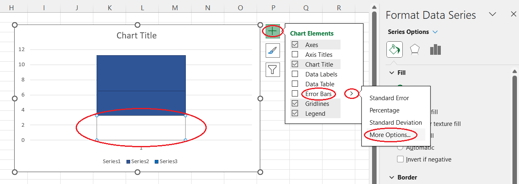
एरर बार्स के और विकल्प खोलना। चित्र: लेखक
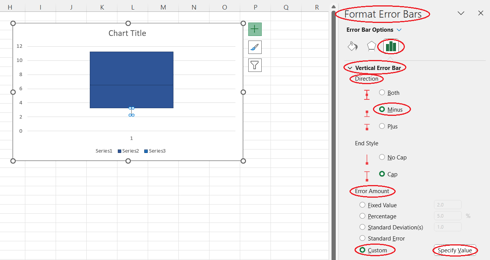
एरर बार विकल्प सेट करना। चित्र: लेखक
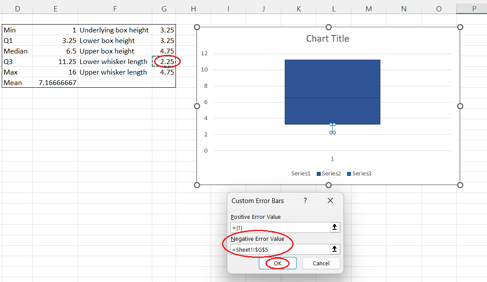
शुरुआत से लोअर व्हिस्कर बनाना। चित्र: लेखक
मीन पॉइंट जोड़ना
प्लॉट को पूरा करने के लिए, आपको मीन पॉइंट जोड़ना होगा, जो डेटा की केंद्रीय प्रवृत्ति के लिए अतिरिक्त संदर्भ देता है।
- पहले बनाई गई सांख्यिकीय तालिका में मीन के गणना किए गए मान को कॉपी करें।
- चार्ट क्षेत्र चुनें।
- कीबोर्ड पर Ctrl+V दबाएँ।
- प्लॉट क्षेत्र में किसी भी बॉक्स को चुनें।
- राइट-क्लिक करें और Change Series Chart Type... चुनें।
- पॉप-अप विंडो में, Series Name कॉलम में अंतिम डेटा सीरीज़ ढूँढें।
- इस डेटा सीरीज़ के लिए ड्रॉप-डाउन सूची से Scatter चार्ट प्रकार चुनें।
- OK दबाएँ।
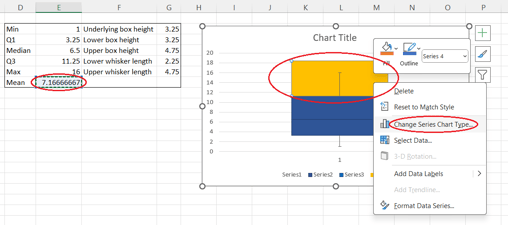
सीरीज़ चार्ट प्रकार बदलने की पॉप-अप विंडो। चित्र: लेखक
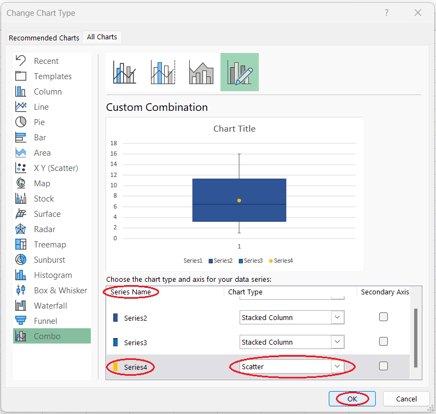
सीरीज़ चार्ट प्रकार को स्कैटर में बदलना। चित्र: लेखक
अनावश्यक तत्व हटाना
अंत में, यह सुनिश्चित करने के लिए कि प्लॉट साफ और केंद्रित दिखे, किसी भी अनावश्यक तत्व को हटाएँ।
- चार्ट क्षेत्र से लीजेंड को चुनकर डिलीट करें।
- प्लॉट के क्षैतिज अक्ष को चुनकर डिलीट करें (उस पर आपको केवल मान 1 दिखाई देगा)।
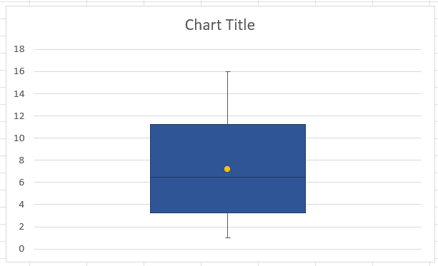
Excel में शुरुआत से बना साधारण बॉक्स और व्हिस्कर प्लॉट। चित्र: लेखक
Excel में क्षैतिज बॉक्स और व्हिस्कर प्लॉट बनाना
क्षैतिज बॉक्स और व्हिस्कर प्लॉट बनाने के लिए, हम वही निर्देश अपनाते हैं जो ऊर्ध्व (vertical) प्लॉट शुरुआत से बनाते समय अपनाए थे, कुछ नए चरणों के साथ, जो अधिकांशतः मीन पॉइंट जोड़ने से संबंधित हैं। नीचे संपूर्ण प्रक्रिया क्रमवार दी गई है।
सांख्यिकीय मानों और बॉक्स व व्हिस्कर लंबाइयों की गणना
उसी Excel वर्कशीट पर, सांख्यिकीय मानों की गणना और भंडारण के लिए एक क्षेत्र बनाइए। इसे सांख्यिकीय तालिका कहें। आप इसे मुख्य तालिका के दाईं ओर या नीचे रख सकते हैं।
स्पष्टता के लिए, सांख्यिकीय तालिका को सीमांकित करने पर विचार करें (तालिका चुनें—राइट-क्लिक—Format Cells... चुनें—Border टैब खोलें—Outline पर क्लिक करें—OK दबाएँ)।
सांख्यिकीय तालिका के पहले कॉलम में निम्नलिखित को एक-एक पंक्ति में दर्ज करें:
“Min“
“Q1“
“Median“
“Q3“
“Max“
“Mean“
सांख्यिकीय तालिका के दूसरे कॉलम में, नीचे दिए Excel फ़ॉर्मूलों से प्रत्येक संकेत की गणना करें। यहाँ, your_data_range उन मानों के कॉलम को संदर्भित करता है जिसके लिए आप प्लॉट बनाना चाहते हैं:
=MIN(your_data_range)
=QUARTILE.EXC(your_data_range, 1)
=MEDIAN(your_data_range)
=QUARTILE.EXC(your_data_range, 3)
=MAX(your_data_range)
=AVERAGE(your_data_range)
सांख्यिकीय तालिका के तीसरे कॉलम में, गणना किए जाने वाले मानों के नाम एक-एक पंक्ति में दर्ज करें:
“Underlying box length“
“Left box length“
“Right box length“
“Left whisker length“
“Right whisker length“
सांख्यिकीय तालिका के चौथे कॉलम में, निम्न फ़ॉर्मूलों से प्रत्येक वांछित मान की गणना करें:
=Q1
=Median-Q1
=Q3-Median
=Q1-Min
=Max-Q3
बॉक्स बनाना और फॉर्मेट करना:
व्हिस्कर जोड़ें:
लेफ़्ट व्हिस्कर जोड़ें:
अब-अदृश्य अंडरलाइंग बॉक्स चुनें।
Chart Elements बटन (+ आइकन) पर क्लिक करें > Error Bars पर होवर करें > तीर पर क्लिक करें > More Options...
Format Error Bars पैन में चुनें:
Negative Value फ़ील्ड साफ करें।
लेफ़्ट व्हिस्कर लंबाई वाली सेल चुनें।
OK पर क्लिक करें।
राइट व्हिस्कर जोड़ें:
दायाँ दिखने वाला बॉक्स चुनें।
Chart Elements बटन पर क्लिक करें > Error Bars पर होवर करें > तीर > More Options...
Format Error Bars पैन में:
Positive Value फ़ील्ड साफ करें।
राइट व्हिस्कर लंबाई वाली सेल चुनें।
OK पर क्लिक करें।
मीन पॉइंट जोड़ें:
- मीन डेटा पॉइंट जोड़ें:
- मीन वैल्यू वाली सेल कॉपी करें।
- चार्ट क्षेत्र चुनें और इसे नई सीरीज़ के रूप में पेस्ट करने के लिए Ctrl+V दबाएँ।
- नई सीरीज़ को स्कैटर प्लॉट में बदलें:
- किसी भी बॉक्स पर राइट-क्लिक करें > Change Series Chart Type...
- सूची के सबसे नीचे नई जोड़ी गई सीरीज़ ढूँढें।
- उसका चार्ट प्रकार Scatter करें।
- OK क्लिक करें।
- स्कैटर डेटा समायोजित करें:
- नए पॉइंट पर राइट-क्लिक करें > Select Data...
- नई सीरीज़ चुनें और Edit क्लिक करें।
- Series X values: मीन सेल चुनें।
- Series Y values:
1 टाइप करें। - दो बार OK क्लिक करें।
- अक्षों को संरेखित करें:
- सेकेंडरी अक्ष (दाईं ओर) चुनें।
- Format Axis > Axis Options में, Bounds सेट करें (जैसे, Minimum = 0, Maximum = 2) ताकि दोनों अक्षों पर Y=1 संरेखित हो जाए, और मीन पॉइंट बॉक्स के भीतर सही ऊँचाई पर आ जाए।
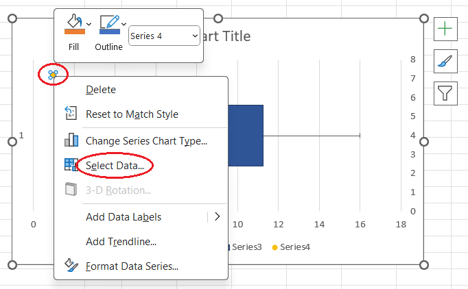
डेटा का चयन करना। चित्र: लेखक
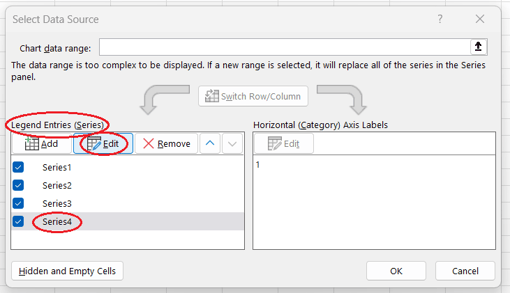
सीरीज़ एडिट करना। चित्र: लेखक
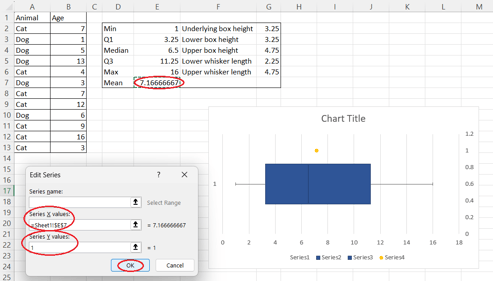
मीन के निर्देशांक बदलना। चित्र: लेखक
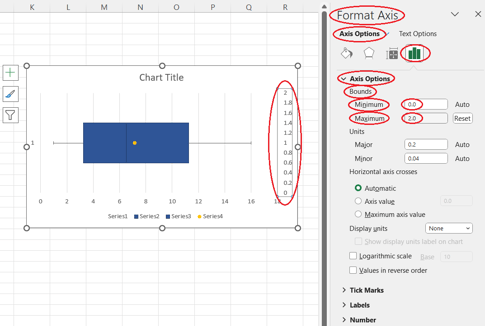
सेकेंडरी अक्ष को कस्टमाइज़ करना। चित्र: लेखक
अनावश्यक तत्व हटाना
- चार्ट क्षेत्र से लीजेंड को चुनकर डिलीट करें।
- प्लॉट के प्राइमरी वर्टिकल अक्ष को चुनकर डिलीट करें (उस पर आपको केवल मान 1 दिखाई देगा)।
- प्लॉट के सेकेंडरी वर्टिकल अक्ष को चुनकर डिलीट करें।
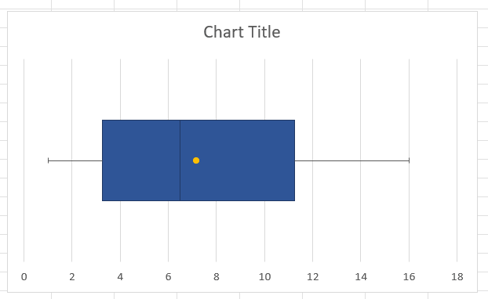
Excel में एक क्षैतिज बॉक्स और व्हिस्कर प्लॉट। चित्र: लेखक
Excel में कई श्रेणियों के लिए बॉक्स और व्हिस्कर प्लॉट बनाना
अब तक के सभी तरीकों में, हम पूरे डेटा रेंज के लिए एक बॉक्स और व्हिस्कर प्लॉट बना रहे थे (हमारे मामले में—एक काल्पनिक पालतू गोद केंद्र से बिल्लियों और कुत्तों की उम्र एक साथ)। यदि हमें प्रत्येक श्रेणी के लिए अलग बॉक्स और व्हिस्कर प्लॉट बनाना हो, लेकिन सभी को एक ही चार्ट पर दिखाना हो तो? मान लें कि हम बिल्लियों और कुत्तों के उम्र संबंधी आँकड़ों की दृश्य तुलना करना चाहते हैं।
- उस Excel वर्कशीट में, जहाँ प्लॉट किए जाने वाले मानों वाली तालिका है, श्रेणियाँ वाली कॉलम और उनके संबंधित मानों वाली कॉलम—दोनों चुनें। यदि ये कॉलम साथ-साथ नहीं हैं, तो दूसरी रेंज चुनते समय Ctrl दबाए रखें।
- Excel रिबन पर Insert टैब खोलें।
- Charts समूह के Recommended Charts बटन पर क्लिक करें।
- पॉप-अप विंडो में All Charts टैब खोलें।
- बाएँ सूची से Box & Whisker चुनें।
- OK दबाएँ।
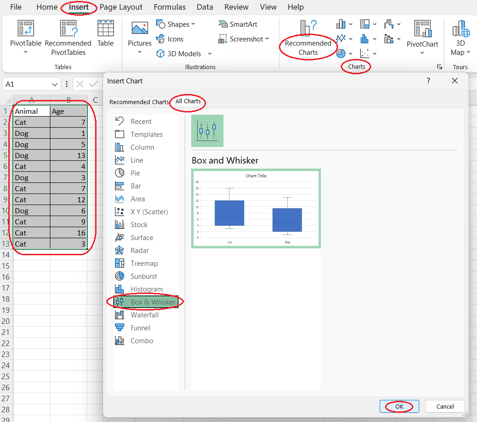
कई श्रेणियों के लिए बॉक्स और व्हिस्कर प्लॉट बनाना। चित्र: लेखक
Excel में बॉक्स और व्हिस्कर प्लॉट को कस्टमाइज़ करना
अब संक्षेप में देखें कि हम Excel में बॉक्स और व्हिस्कर प्लॉट को कैसे कस्टमाइज़ कर सकते हैं।
Excel के सभी चार्ट प्रकारों पर लागू सामान्य समायोजनों—जैसे चार्ट एलिमेंट्स या फ़िल्टर्स जोड़ना/हटाना, डेटा सीरीज़ का फॉर्मेटिंग, टेक्स्ट कस्टमाइज़ करना, या चार्ट स्टाइल बदलना (आप How to Create and Format a Combo Chart in Excel ट्यूटोरियल के अध्याय How to Format a Combo Chart in Excel में और जान सकते हैं)—के अलावा, हम कुछ संशोधन विशेष रूप से बॉक्स और व्हिस्कर प्लॉट्स के लिए भी कर सकते हैं।
ध्यान दें कि नीचे दिए निर्देश केवल Box & Whisker Excel सुविधा से बनाए गए बॉक्स और व्हिस्कर प्लॉट्स पर लागू हैं, जिन पर हमने Excel में बुनियादी बॉक्स और व्हिस्कर प्लॉट: आसान तरीका और Excel में कई श्रेणियों के लिए बॉक्स और व्हिस्कर प्लॉट बनाने वाले अनुभागों में चर्चा की है।
- प्लॉट क्षेत्र पर अपने बॉक्स और व्हिस्कर प्लॉट (या प्लॉट्स) का चयन करें।
- स्क्रीन के दाईं ओर Format Data Series पैन में Series Options बटन पर क्लिक करें।
- Series Options ड्रॉप-डाउन अनुभाग में, निम्न सेटिंग्स के साथ तब तक प्रयोग करें जब तक परिणामस्वरूप चार्ट आपकी ज़रूरतों को पूरा न करे:
- गैप विड्थ बदलें
- इनर पॉइंट्स दिखाएँ
- आउटलायर पॉइंट्स छुपाएँ
- मीन मार्कर(-स) छुपाएँ
- मीन लाइन दिखाएँ (केवल मल्टीपल-केटेगरी बॉक्स और व्हिस्कर प्लॉट्स के लिए)
- मध्यमान(-स) सहित प्राक्तेयों की गणना करें
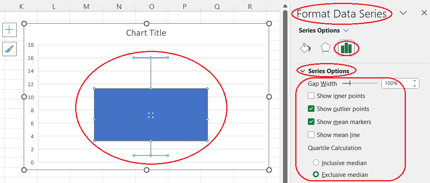
Excel में बॉक्स और व्हिस्कर प्लॉट को कस्टमाइज़ करना। चित्र: लेखक
निष्कर्ष
संक्षेप में, इस ट्यूटोरियल में, हमने Excel में बॉक्स और व्हिस्कर प्लॉट बनाने के विभिन्न तरीकों के साथ-साथ सांख्यिकीय डेटा विश्लेषण को और अधिक प्रभावी बनाने के लिए इसके कुछ कस्टमाइज़ेशन तरीकों पर भी चर्चा की। आगे सीखने के लिए, ये कोर्स देखें: Data Visualization in Excel और Data Analysis in Excel।
%22%3E%3Cpath%20d%3D%22m-369%200h408v79h-408z%22%20fill%3D%22%237933ff%22%2F%3E%3Cpath%20d%3D%22m-148%200h306v45h-306z%22%20fill%3D%22%23974dff%22%2F%3E%3C%2Fg%3E%3C%2Fsvg%3E)
%22%2F%3E%3C%2FclipPath%3E%3Cg%20clip-path%3D%22url(%23a)%22%3E%3Cpath%20d%3D%22m76%200h484v36h-484z%22%20fill%3D%22%23974dff%22%2F%3E%3Cpath%20d%3D%22m0%200h384v24h-384z%22%20fill%3D%22%2306bdfc%22%20transform%3D%22matrix(1%200%200%20-1%200%2060)%22%2F%3E%3C%2Fg%3E%3C%2Fsvg%3E)

Excel में बॉक्स और व्हिस्कर प्लॉट बनाना किसी भी डेटा विश्लेषक के लिए एक उपयोगी कौशल है। ये प्लॉट हमारे डेटा वितरण का स्पष्ट सारांश देते हैं, जिससे विश्लेषण के आधार पर सूचित निर्णय लेने में मदद मिलती है।
इस ट्यूटोरियल में, हम जानेंगे कि बॉक्स और व्हिस्कर प्लॉट क्यों महत्वपूर्ण हैं, उन्हें बनाने के लिए Excel क्यों उपयुक्त है, और Excel में ऐसे प्लॉट कैसे बनाते हैं—बिल्कुल शुरुआत से भी और बहुत तेज़, सीधे तरीके से भी। इसके अतिरिक्त, हम यह भी देखेंगे कि Excel में बॉक्स और व्हिस्कर प्लॉट को कैसे कस्टमाइज़ करें ताकि वह और अधिक सूचनाप्रद बने।
त्वरित उत्तर: Excel में बॉक्स और व्हिस्कर प्लॉट कैसे बनाएं
Excel में बॉक्स और व्हिस्कर प्लॉट बनाने के लिए ये चरण अपनाएँ:
Excel की समर्पित सुविधा का उपयोग करके बॉक्स और व्हिस्कर प्लॉट बनाना। चित्र: लेखक
यह सुनिश्चित करने के लिए कि आपका Excel में बॉक्स और व्हिस्कर प्लॉट उपयोगी अंतर्दृष्टि दे, पहले यह पक्का करें कि आपका डेटा अर्थपूर्ण है और ठीक से साफ व बदला गया है। Data Preparation in Excel कोर्स आपको लॉजिकल फंक्शंस, नेस्टेड फॉर्मूलाज़, लुकअप फंक्शंस और पिवट टेबल्स के माध्यम से Excel डेटा तैयार करना सिखाएगा।
बॉक्स और व्हिस्कर प्लॉट क्यों महत्वपूर्ण हैं
बॉक्स और व्हिस्कर प्लॉट, जिन्हें बॉक्स प्लॉट या बॉक्स और व्हिस्कर डायग्राम भी कहते हैं, एक शक्तिशाली विज़ुअलाइज़ेशन प्रकार है जिसका उपयोग डेटा सीरीज़ के वितरण को दिखाने के लिए होता है। सांख्यिकीय डेटा विश्लेषण में ये विशेष रूप से उपयोगी हैं क्योंकि ये हमें सक्षम बनाते हैं:
Excel से जल्दी शुरुआत करने के लिए, Introduction to Excel कोर्स पर विचार करें।
Excel में बॉक्स और व्हिस्कर प्लॉट बनाने के तरीके
Excel में, जैसा हमने ऊपर देखा, समर्पित सुविधा का उपयोग करके बॉक्स और व्हिस्कर प्लॉट जल्दी बनाया जा सकता है। वैकल्पिक रूप से, हम लंबा तरीका भी चुन सकते हैं और इसे शुरुआत से तैयार कर सकते हैं। दोनों ही स्थितियों में, Excel हमें एकल बॉक्स और व्हिस्कर प्लॉट या अलग-अलग श्रेणियों के लिए बगल-बगल कई प्लॉट बनाने देता है। इसके अलावा, Excel में क्षैतिज (horizontal) बॉक्स और व्हिस्कर प्लॉट (या कई प्लॉट) बनाना भी संभव है।
सरलता के लिए, अगली तीन धाराओं में मान लेते हैं कि हम एकल कॉलम के मानों के लिए एकल बॉक्स और व्हिस्कर प्लॉट बनाना चाहते हैं। आइए एक साधारण तालिका लें जिसमें एक काल्पनिक पालतू गोद लेने केंद्र के बिल्लियों और कुत्तों की उम्र दी गई है।
बिल्लियों और कुत्तों वाली एक उदाहरण Excel तालिका। चित्र: लेखक
अपनी खुद की सांख्यिकीय मापों का उपयोग करके एक बुनियादी बॉक्स और व्हिस्कर प्लॉट बनाना
हम अपने स्वयं के सांख्यिकीय मानों से शुरुआत करके बॉक्स और व्हिस्कर प्लॉट बनाने से खुद को इनके साथ परिचित करा सकते हैं।
सांख्यिकीय मानों की गणना
शुरू करने के लिए, सांख्यिकीय मानों की गणना और भंडारण के लिए एक क्षेत्र बनाइए। इसे सांख्यिकीय तालिका कहें। आप इसे अपनी मुख्य तालिका के दाईं ओर या नीचे रख सकते हैं।
सांख्यिकीय तालिका के पहले कॉलम में निम्नलिखित को एक-एक पंक्ति में दर्ज करें:
“Min“
“Q1“
“Median“
“Q3“
“Max“
“Mean“
सांख्यिकीय तालिका के दूसरे कॉलम में, नीचे दिए Excel फ़ॉर्मूलों से प्रत्येक संकेत की गणना करें। यहाँ,
your_data_rangeउन मानों के कॉलम को संदर्भित करता है जिसके लिए आप प्लॉट बनाना चाहते हैं:=MIN(your_data_range)=QUARTILE.EXC(your_data_range, 1)=MEDIAN(your_data_range)=QUARTILE.EXC(your_data_range, 3)=MAX(your_data_range)=AVERAGE(your_data_range)बॉक्स की ऊँचाई और व्हिस्कर की लंबाई की गणना
अब, आपको अपने प्लॉट के मुख्य घटक बनने वाले बॉक्स और व्हिस्कर के आयाम निर्धारित करने हैं।
=Q1=Median-Q1=Q3-Median=Q1-Min=Max-Q3Excel में सांख्यिकीय तालिका की गणना। फ़ॉर्मूले प्रदर्शित। चित्र: लेखक
Excel में सांख्यिकीय तालिका की गणना। परिणाम। चित्र: लेखक
बॉक्स बनाना
अब जब आपके पास सांख्यिकीय मान हैं, तो आप बॉक्स बनाकर दृश्य प्रस्तुति तैयार कर सकते हैं।
Excel में शुरुआत से बॉक्स बनाना। चित्र: लेखक
बॉक्स का फॉर्मेटिंग
यह सुनिश्चित करने के लिए कि आपका प्लॉट स्पष्ट दिखे और अच्छा लगे, आपको बॉक्स का फॉर्मेट करना होगा।
Excel में शुरुआत से अंडरलाइंग बॉक्स का फॉर्मेटिंग। चित्र: लेखक
Excel में शुरुआत से ऊपरी बॉक्स का फॉर्मेटिंग। चित्र: लेखक
व्हिस्कर बनाना
अब, आपको अपने प्लॉट में व्हिस्कर जोड़ने हैं, जो डेटा की रेंज का प्रतिनिधित्व करते हैं।
एरर बार्स के और विकल्प खोलना। चित्र: लेखक
एरर बार विकल्प सेट करना। चित्र: लेखक
शुरुआत से लोअर व्हिस्कर बनाना। चित्र: लेखक
मीन पॉइंट जोड़ना
प्लॉट को पूरा करने के लिए, आपको मीन पॉइंट जोड़ना होगा, जो डेटा की केंद्रीय प्रवृत्ति के लिए अतिरिक्त संदर्भ देता है।
सीरीज़ चार्ट प्रकार बदलने की पॉप-अप विंडो। चित्र: लेखक
सीरीज़ चार्ट प्रकार को स्कैटर में बदलना। चित्र: लेखक
अनावश्यक तत्व हटाना
अंत में, यह सुनिश्चित करने के लिए कि प्लॉट साफ और केंद्रित दिखे, किसी भी अनावश्यक तत्व को हटाएँ।
Excel में शुरुआत से बना साधारण बॉक्स और व्हिस्कर प्लॉट। चित्र: लेखक
Excel में क्षैतिज बॉक्स और व्हिस्कर प्लॉट बनाना
क्षैतिज बॉक्स और व्हिस्कर प्लॉट बनाने के लिए, हम वही निर्देश अपनाते हैं जो ऊर्ध्व (vertical) प्लॉट शुरुआत से बनाते समय अपनाए थे, कुछ नए चरणों के साथ, जो अधिकांशतः मीन पॉइंट जोड़ने से संबंधित हैं। नीचे संपूर्ण प्रक्रिया क्रमवार दी गई है।
सांख्यिकीय मानों और बॉक्स व व्हिस्कर लंबाइयों की गणना
उसी Excel वर्कशीट पर, सांख्यिकीय मानों की गणना और भंडारण के लिए एक क्षेत्र बनाइए। इसे सांख्यिकीय तालिका कहें। आप इसे मुख्य तालिका के दाईं ओर या नीचे रख सकते हैं।
स्पष्टता के लिए, सांख्यिकीय तालिका को सीमांकित करने पर विचार करें (तालिका चुनें—राइट-क्लिक—Format Cells... चुनें—Border टैब खोलें—Outline पर क्लिक करें—OK दबाएँ)।
सांख्यिकीय तालिका के पहले कॉलम में निम्नलिखित को एक-एक पंक्ति में दर्ज करें:
“Min“
“Q1“
“Median“
“Q3“
“Max“
“Mean“
सांख्यिकीय तालिका के दूसरे कॉलम में, नीचे दिए Excel फ़ॉर्मूलों से प्रत्येक संकेत की गणना करें। यहाँ,
your_data_rangeउन मानों के कॉलम को संदर्भित करता है जिसके लिए आप प्लॉट बनाना चाहते हैं:=MIN(your_data_range)=QUARTILE.EXC(your_data_range, 1)=MEDIAN(your_data_range)=QUARTILE.EXC(your_data_range, 3)=MAX(your_data_range)=AVERAGE(your_data_range)सांख्यिकीय तालिका के तीसरे कॉलम में, गणना किए जाने वाले मानों के नाम एक-एक पंक्ति में दर्ज करें:
“Underlying box length“
“Left box length“
“Right box length“
“Left whisker length“
“Right whisker length“
सांख्यिकीय तालिका के चौथे कॉलम में, निम्न फ़ॉर्मूलों से प्रत्येक वांछित मान की गणना करें:
=Q1=Median-Q1=Q3-Median=Q1-Min=Max-Q3बॉक्स बनाना और फॉर्मेट करना:
स्टैक्ड बार्स डालें:
बॉक्स लंबाई की गणना वाले तीन सेल्स चुनें।
Insert > Recommended Charts > All Charts > Bar > Stacked Bar > OK पर जाएँ।
अंडरलाइंग (बेस) बॉक्स का फॉर्मेट करें:
y-अक्ष के सबसे पास वाला बॉक्स चुनें।
राइट-क्लिक > Format Data Series...
Format Data Series पैन में, Fill & Line (पेंट बकेट) टैब पर जाएँ।
Fill के तहत, No fill चुनें।
दिखने वाले बॉक्सों का फॉर्मेट करें:
बाएँ दिखने वाला बॉक्स चुनें, फिर Format Data Series पैन में:
Fill में कोई रंग चुनें (जैसे, नीला)।
Border में उसी रंग का गहरा शेड चुनें (जैसे, गहरा नीला)।
दाएँ दिखने वाला बॉक्स चुनें और वही चरण दोहराएँ, वही रंग उपयोग करें।
व्हिस्कर जोड़ें:
लेफ़्ट व्हिस्कर जोड़ें:
अब-अदृश्य अंडरलाइंग बॉक्स चुनें।
Chart Elements बटन (+ आइकन) पर क्लिक करें > Error Bars पर होवर करें > तीर पर क्लिक करें > More Options...
Format Error Bars पैन में चुनें:
Direction: Minus
Error Amount: Custom > Specify Value
Negative Value फ़ील्ड साफ करें।
लेफ़्ट व्हिस्कर लंबाई वाली सेल चुनें।
OK पर क्लिक करें।
राइट व्हिस्कर जोड़ें:
दायाँ दिखने वाला बॉक्स चुनें।
Chart Elements बटन पर क्लिक करें > Error Bars पर होवर करें > तीर > More Options...
Format Error Bars पैन में:
Direction: Plus
Error Amount: Custom > Specify Value
Positive Value फ़ील्ड साफ करें।
राइट व्हिस्कर लंबाई वाली सेल चुनें।
OK पर क्लिक करें।
मीन पॉइंट जोड़ें:
1टाइप करें।डेटा का चयन करना। चित्र: लेखक
सीरीज़ एडिट करना। चित्र: लेखक
मीन के निर्देशांक बदलना। चित्र: लेखक
सेकेंडरी अक्ष को कस्टमाइज़ करना। चित्र: लेखक
अनावश्यक तत्व हटाना
Excel में एक क्षैतिज बॉक्स और व्हिस्कर प्लॉट। चित्र: लेखक
Excel में कई श्रेणियों के लिए बॉक्स और व्हिस्कर प्लॉट बनाना
अब तक के सभी तरीकों में, हम पूरे डेटा रेंज के लिए एक बॉक्स और व्हिस्कर प्लॉट बना रहे थे (हमारे मामले में—एक काल्पनिक पालतू गोद केंद्र से बिल्लियों और कुत्तों की उम्र एक साथ)। यदि हमें प्रत्येक श्रेणी के लिए अलग बॉक्स और व्हिस्कर प्लॉट बनाना हो, लेकिन सभी को एक ही चार्ट पर दिखाना हो तो? मान लें कि हम बिल्लियों और कुत्तों के उम्र संबंधी आँकड़ों की दृश्य तुलना करना चाहते हैं।
कई श्रेणियों के लिए बॉक्स और व्हिस्कर प्लॉट बनाना। चित्र: लेखक
Excel में बॉक्स और व्हिस्कर प्लॉट को कस्टमाइज़ करना
अब संक्षेप में देखें कि हम Excel में बॉक्स और व्हिस्कर प्लॉट को कैसे कस्टमाइज़ कर सकते हैं।
Excel के सभी चार्ट प्रकारों पर लागू सामान्य समायोजनों—जैसे चार्ट एलिमेंट्स या फ़िल्टर्स जोड़ना/हटाना, डेटा सीरीज़ का फॉर्मेटिंग, टेक्स्ट कस्टमाइज़ करना, या चार्ट स्टाइल बदलना (आप How to Create and Format a Combo Chart in Excel ट्यूटोरियल के अध्याय How to Format a Combo Chart in Excel में और जान सकते हैं)—के अलावा, हम कुछ संशोधन विशेष रूप से बॉक्स और व्हिस्कर प्लॉट्स के लिए भी कर सकते हैं।
ध्यान दें कि नीचे दिए निर्देश केवल Box & Whisker Excel सुविधा से बनाए गए बॉक्स और व्हिस्कर प्लॉट्स पर लागू हैं, जिन पर हमने Excel में बुनियादी बॉक्स और व्हिस्कर प्लॉट: आसान तरीका और Excel में कई श्रेणियों के लिए बॉक्स और व्हिस्कर प्लॉट बनाने वाले अनुभागों में चर्चा की है।
Excel में बॉक्स और व्हिस्कर प्लॉट को कस्टमाइज़ करना। चित्र: लेखक
निष्कर्ष
संक्षेप में, इस ट्यूटोरियल में, हमने Excel में बॉक्स और व्हिस्कर प्लॉट बनाने के विभिन्न तरीकों के साथ-साथ सांख्यिकीय डेटा विश्लेषण को और अधिक प्रभावी बनाने के लिए इसके कुछ कस्टमाइज़ेशन तरीकों पर भी चर्चा की। आगे सीखने के लिए, ये कोर्स देखें: Data Visualization in Excel और Data Analysis in Excel।