Tạo biểu đồ box and whisker trong Excel là một kỹ năng hữu ích cho bất kỳ nhà phân tích dữ liệu nào. Những biểu đồ này cung cấp một tóm tắt rõ ràng về phân phối dữ liệu, giúp chúng ta đưa ra quyết định dựa trên phân tích một cách sáng suốt.
Trong hướng dẫn này, chúng ta sẽ tìm hiểu vì sao biểu đồ box and whisker quan trọng, vì sao Excel phù hợp để tạo chúng, và cách xây dựng các loại biểu đồ này trong Excel—cả từ đầu lẫn theo cách nhanh và đơn giản. Ngoài ra, chúng ta sẽ khám phá cách tùy chỉnh biểu đồ box and whisker trong Excel để biểu đồ trở nên giàu thông tin hơn.
Câu trả lời nhanh: Cách tạo biểu đồ Box and Whisker trong Excel
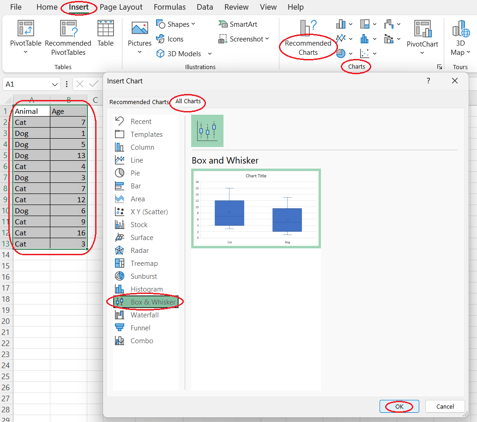
Để tạo biểu đồ box and whisker trong Excel, hãy làm theo các bước sau:
- Chọn các ô Excel chứa giá trị cần vẽ.
- Mở tab Insert trên dải băng Excel.
- Nhấp nút Recommended Charts trong nhóm Charts.
- Mở tab All Charts trong cửa sổ bật lên.
- Chọn loại biểu đồ Box & Whisker.
- Nhấn OK.
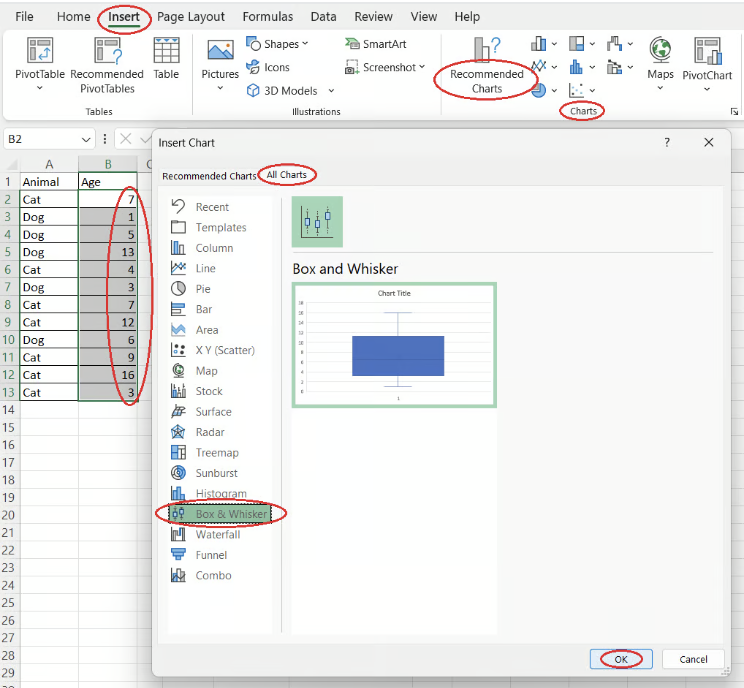
Tạo biểu đồ box and whisker bằng tính năng chuyên dụng của Excel. Hình: Tác giả
Để biểu đồ box and whisker trong Excel mang lại thông tin giá trị, trước hết bạn cần đảm bảo dữ liệu có ý nghĩa và đã được làm sạch, chuyển đổi phù hợp. Khóa học Data Preparation in Excel sẽ hướng dẫn bạn chuẩn bị dữ liệu Excel bằng các hàm logic, công thức lồng nhau, hàm tra cứu và PivotTable.
Vì sao biểu đồ Box and Whisker quan trọng
Biểu đồ box and whisker, còn gọi là box plot hay sơ đồ hộp và râu, là dạng trực quan hóa mạnh mẽ dùng để hiển thị phân phối của một dãy dữ liệu. Chúng đặc biệt hữu ích cho phân tích thống kê vì cho phép chúng ta:
- Tổng hợp thống kê toàn diện của dữ liệu quan tâm, gồm giá trị nhỏ nhất, lớn nhất, trung vị (median) và trung bình (mean), cũng như tứ phân vị thứ nhất và thứ ba (Q1 và Q3).
- Nắm bắt bức tranh tổng quan về phân phối dữ liệu ở mức cao.
- Xác định xem phân phối dữ liệu của chúng ta là chuẩn hay lệch (và hướng lệch).
- Nhận diện độ phân tán của dữ liệu.
- Phát hiện các ngoại lệ (outlier) và mức độ của chúng.
- Ước lượng mức độ biến thiên của dữ liệu.
- Xác định thước đo trung tâm phù hợp (median hay mean).
- So sánh phân phối của nhiều nhóm đặt cạnh nhau.
Để bắt đầu nhanh với Excel, hãy cân nhắc khóa học Introduction to Excel.
Các phương pháp tạo biểu đồ Box and Whisker trong Excel
Trong Excel, bạn có thể nhanh chóng tạo biểu đồ box and whisker bằng một tính năng chuyên dụng như đã thấy. Ngoài ra, ta có thể chọn cách làm thủ công từ đầu. Ở cả hai trường hợp, Excel cho phép tạo một biểu đồ đơn hoặc một nhóm biểu đồ đặt cạnh nhau, mỗi biểu đồ cho một danh mục riêng. Bên cạnh đó, cũng có thể tạo biểu đồ box and whisker nằm ngang (một hoặc nhiều biểu đồ) trong Excel.
Để đơn giản, trong ba phần tiếp theo, giả sử chúng ta muốn tạo một biểu đồ box and whisker đơn cho một cột giá trị. Hãy xem một bảng đơn giản chứa độ tuổi của mèo và chó từ một trung tâm nhận nuôi thú cưng giả định.
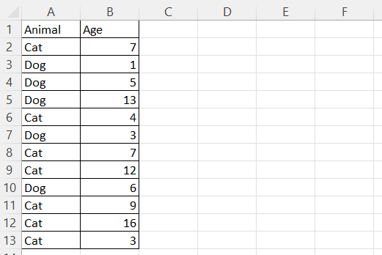
Ví dụ bảng Excel với mèo và chó. Hình: Tác giả
Tạo biểu đồ box and whisker cơ bản bằng các giá trị thống kê tự tính
Chúng ta có thể làm quen với biểu đồ box and whisker bằng cách tự xây dựng từ đầu sử dụng các giá trị thống kê do chính mình tính.
Tính các giá trị thống kê
Đầu tiên, hãy tạo một khu vực để tính và lưu các giá trị thống kê. Gọi khu vực này là bảng thống kê. Bạn có thể đặt ở bên phải hoặc bên dưới bảng chính.
Ở cột đầu tiên của bảng thống kê, nhập lần lượt, mỗi dòng một mục:
“Min“
“Q1“
“Median“
“Q3“
“Max“
“Mean“
Ở cột thứ hai của bảng thống kê, tính từng chỉ số bằng các công thức Excel sau. Ở đây, your_data_range là cột giá trị bạn muốn vẽ biểu đồ:
=MIN(your_data_range)
=QUARTILE.EXC(your_data_range, 1)
=MEDIAN(your_data_range)
=QUARTILE.EXC(your_data_range, 3)
=MAX(your_data_range)
=AVERAGE(your_data_range)
Tính chiều cao hộp và độ dài râu
Tiếp theo, bạn cần xác định kích thước cho các hộp và râu sẽ tạo thành phần cốt lõi của biểu đồ.
- Ở cột thứ ba của bảng thống kê, nhập tên các giá trị cần tính, mỗi dòng một mục:
- “Underlying box height“
- “Lower box height“
- “Upper box height“
- “Lower whisker length“
- “Upper whisker length“
- Ở cột thứ tư của bảng thống kê, tính từng giá trị theo các công thức sau:
=Q1
=Median-Q1
=Q3-Median
=Q1-Min
=Max-Q3
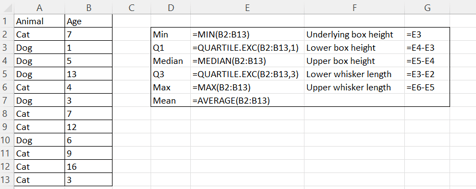
Tính bảng thống kê trong Excel. Hiển thị công thức. Hình: Tác giả
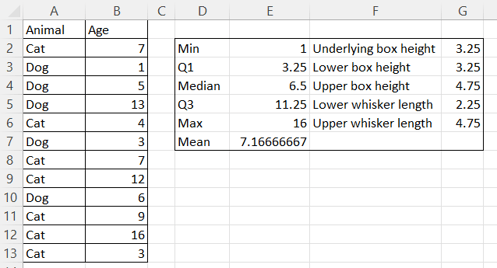
Kết quả bảng thống kê trong Excel. Hình: Tác giả
Tạo các hộp
Khi đã có các giá trị thống kê, bạn có thể tạo phần trực quan bằng cách dựng các hộp.
- Chọn ba ô Excel chứa các giá trị đã tính cho chiều cao hộp.
- Mở tab Insert trên dải băng Excel.
- Nhấp nút Recommended Charts trong nhóm Charts.
- Mở tab All Charts trong cửa sổ bật lên.
- Chọn Column từ danh sách bên trái cửa sổ bật lên.
- Chọn tùy chọn Stacked Column.
- Nhấn OK.
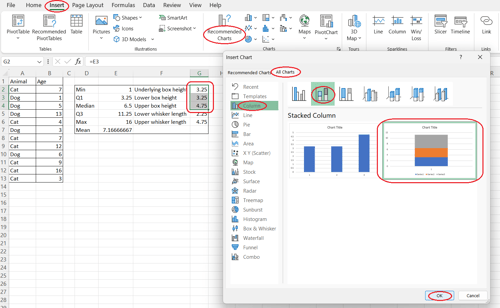
Tạo các hộp từ đầu trong Excel. Hình: Tác giả
Định dạng các hộp
Để biểu đồ rõ ràng và đẹp mắt, bạn cần định dạng các hộp.
- Chọn hộp nền trong vùng biểu đồ.
- Nhấp chuột phải và chọn Format Data Series....
- Nhấp nút Fill & Line trên ngăn Format Data Series ở bên phải màn hình.
- Nhấp mũi tên thả xuống Fill và chọn tùy chọn No fill.
- Chọn hộp dưới trong hai hộp hiện đang hiển thị ở vùng biểu đồ.
- Chọn một màu bạn muốn cho tùy chọn Color trong phần thả xuống Fill trên ngăn Format Data Series (ví dụ: xanh dương).
- Nhấp mũi tên thả xuống Border.
- Đối với tùy chọn Color, chọn một sắc độ đậm hơn của cùng màu đã chọn (ví dụ: xanh dương đậm).
- Chọn hộp trên trong hai hộp hiện đang hiển thị ở vùng biểu đồ.
- Đối với tùy chọn Color trong phần Fill trên ngăn Format Data Series, chọn lại màu bạn đã chọn trước đó.
- Đối với tùy chọn Color trong phần Border trên ngăn Format Data Series, tiếp tục chọn cùng màu đó.
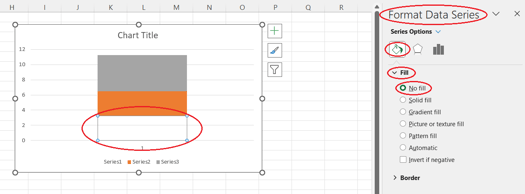
Định dạng hộp nền từ đầu trong Excel. Hình: Tác giả
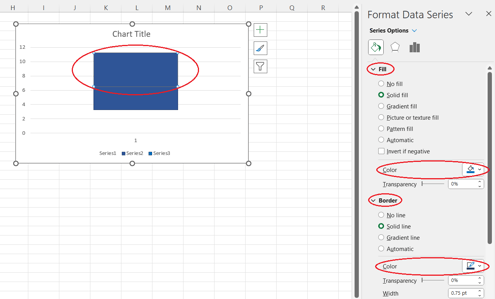
Định dạng hộp trên từ đầu trong Excel. Hình: Tác giả
Tạo các râu (whisker)
Tiếp theo, bạn cần thêm các râu vào biểu đồ, đại diện cho phạm vi dữ liệu.
- Chọn hộp nền (hiện đã vô hình).
- Nhấp nút Chart Elements xuất hiện bên phải vùng biểu đồ.
- Di chuột qua tùy chọn Error Bars cho đến khi một mũi tên thả xuống xuất hiện bên phải.
- Chọn More Options....
- Nhấp nút Error Bar Options trên ngăn Format Error Bars xuất hiện ở bên phải màn hình.
- Chọn tùy chọn Minus cho Direction trong phần thả xuống Vertical Error Bar.
- Chọn tùy chọn Custom cho Error Amount.
- Nhấp Specify Value trong trường đó.
- Trong cửa sổ bật lên, xóa giá trị trong trường Negative Value Error.
- Chọn ô Excel chứa giá trị đã tính cho độ dài râu dưới.
- Nhấn OK.
- Chọn hộp trên trong vùng biểu đồ.
- Nhấp nút Chart Elements xuất hiện bên phải vùng biểu đồ.
- Di chuột qua tùy chọn Error Bars cho đến khi xuất hiện mũi tên thả xuống.
- Nhấp mũi tên thả xuống vừa hiện.
- Chọn More Options....
- Chọn tùy chọn Plus cho Direction trong phần thả xuống Vertical Error Bar trên ngăn Format Error Bars bên phải màn hình.
- Chọn tùy chọn Custom cho Error Amount.
- Nhấp Specify Value trong trường đó.
- Trong cửa sổ bật lên, xóa giá trị trong trường Positive Value Error.
- Chọn ô Excel chứa giá trị đã tính cho độ dài râu trên.
- Nhấn OK.
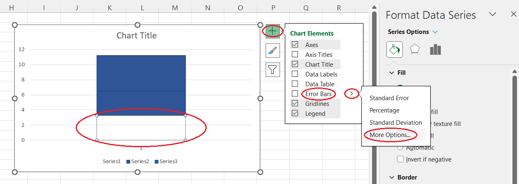
Mở thêm tùy chọn cho thanh lỗi (error bars). Hình: Tác giả
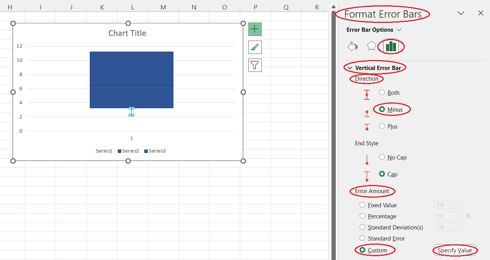
Thiết lập tùy chọn thanh lỗi. Hình: Tác giả
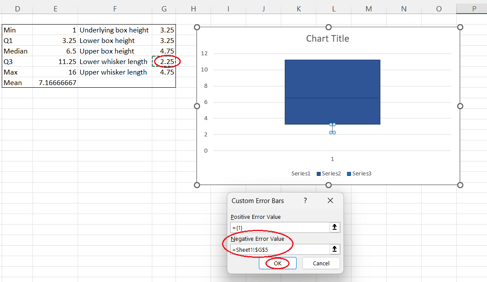
Tạo râu dưới từ đầu. Hình: Tác giả
Thêm điểm trung bình (mean)
Để hoàn thiện biểu đồ, bạn cần thêm điểm mean, cung cấp tham chiếu bổ sung về xu hướng trung tâm của dữ liệu.
- Sao chép giá trị mean đã tính trong bảng thống kê trước đó.
- Chọn vùng biểu đồ.
- Nhấn Ctrl+V trên bàn phím.
- Chọn bất kỳ hộp nào trong vùng biểu đồ.
- Nhấp chuột phải và chọn Change Series Chart Type....
- Trong cửa sổ bật lên, tìm chuỗi dữ liệu cuối cùng trong cột Series Name.
- Chọn loại biểu đồ Scatter từ danh sách thả xuống cho chuỗi dữ liệu này.
- Nhấn OK.
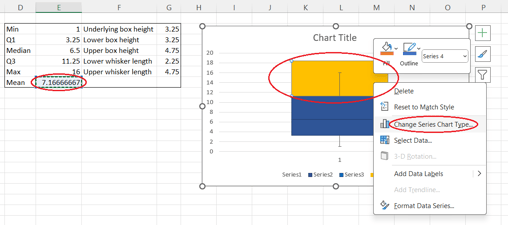
Cửa sổ đổi loại biểu đồ cho chuỗi. Hình: Tác giả
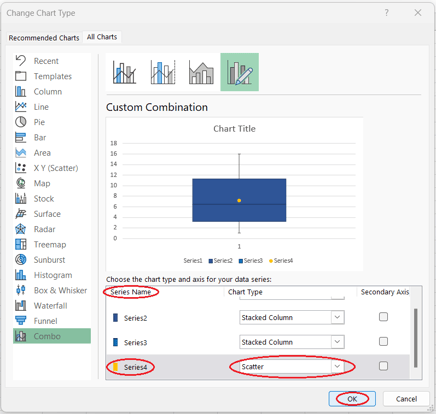
Chuyển loại biểu đồ chuỗi sang scatter. Hình: Tác giả
Loại bỏ các thành phần dư thừa
Cuối cùng, để biểu đồ gọn gàng và tập trung, bạn cần xóa các thành phần không cần thiết.
- Chọn và xóa chú giải (legend) khỏi vùng biểu đồ.
- Chọn và xóa trục ngang của biểu đồ (bạn sẽ thấy chỉ có giá trị 1 trên đó).
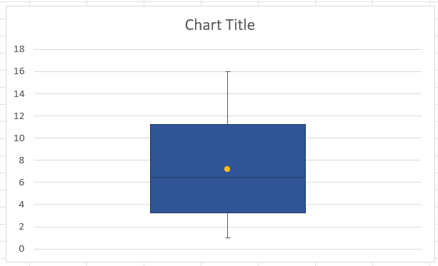
Biểu đồ box and whisker đơn giản từ đầu trong Excel. Hình: Tác giả
Tạo biểu đồ box and whisker nằm ngang trong Excel
Để tạo biểu đồ box and whisker nằm ngang, chúng ta làm theo hướng dẫn tương tự như khi tạo biểu đồ dọc từ đầu, với một số bước mới, chủ yếu liên quan đến việc thêm điểm mean. Dưới đây là toàn bộ quy trình từng bước.
Tính các giá trị thống kê và độ dài hộp, râu
Trên cùng một trang tính Excel, tạo một khu vực để tính và lưu các giá trị thống kê. Gọi khu vực này là bảng thống kê. Bạn có thể đặt ở bên phải hoặc bên dưới bảng chính.
Để rõ ràng, hãy cân nhắc vạch khung bảng thống kê (chọn bảng—nhấp chuột phải—chọn Format Cells...—mở tab Border—nhấp Outline—nhấn OK).
Ở cột đầu tiên của bảng thống kê, nhập lần lượt, mỗi dòng một mục:
“Min“
“Q1“
“Median“
“Q3“
“Max“
“Mean“
Ở cột thứ hai của bảng thống kê, tính từng chỉ số bằng các công thức Excel sau. Ở đây, your_data_range là cột giá trị bạn muốn vẽ biểu đồ:
=MIN(your_data_range)
=QUARTILE.EXC(your_data_range, 1)
=MEDIAN(your_data_range)
=QUARTILE.EXC(your_data_range, 3)
=MAX(your_data_range)
=AVERAGE(your_data_range)
Ở cột thứ ba của bảng thống kê, nhập tên các giá trị cần tính, mỗi dòng một mục:
“Underlying box length“
“Left box length“
“Right box length“
“Left whisker length“
“Right whisker length“
Ở cột thứ tư của bảng thống kê, tính từng giá trị theo các công thức sau:
=Q1
=Median-Q1
=Q3-Median
=Q1-Min
=Max-Q3
Tạo và định dạng các hộp:
Chèn các thanh xếp chồng (stacked bars):
Định dạng hộp nền (cơ sở):
Chọn hộp gần trục y nhất.
Nhấp phải > Format Data Series...
Trong ngăn Format Data Series, vào thẻ Fill & Line (biểu tượng thùng sơn).
Trong Fill, chọn No fill.
Định dạng các hộp hiển thị:
Chọn hộp hiển thị bên trái, sau đó trong ngăn Format Data Series:
Trong Fill, chọn một màu (ví dụ: xanh dương).
Trong Border, chọn sắc độ đậm hơn của màu đó (ví dụ: xanh dương đậm).
Chọn hộp hiển thị bên phải và lặp lại các bước tương tự, dùng cùng màu.
Thêm các râu:
Thêm râu trái:
Chọn hộp nền hiện đã vô hình.
Nhấp nút Chart Elements (+) > di chuột qua Error Bars > nhấp mũi tên > More Options...
Trong ngăn Format Error Bars, chọn:
Xóa trường Negative Value.
Chọn ô có độ dài râu trái.
Nhấp OK.
Thêm râu phải:
Chọn hộp hiển thị bên phải.
Nhấp nút Chart Elements > di chuột qua Error Bars > mũi tên > More Options...
Trong ngăn Format Error Bars:
Xóa trường Positive Value.
Chọn ô có độ dài râu phải.
Nhấp OK.
Thêm điểm mean:
- Thêm điểm dữ liệu mean:
- Sao chép ô giá trị mean.
- Chọn vùng biểu đồ và nhấn Ctrl+V để dán như một chuỗi mới.
- Chuyển chuỗi mới sang biểu đồ scatter:
- Nhấp phải vào bất kỳ hộp nào > Change Series Chart Type...
- Tìm chuỗi mới thêm ở cuối danh sách.
- Đổi loại biểu đồ của chuỗi này sang Scatter.
- Nhấp OK.
- Điều chỉnh dữ liệu scatter:
- Nhấp phải vào điểm mới > Select Data...
- Chọn chuỗi mới và nhấp Edit.
- Series X values: Chọn ô mean.
- Series Y values: Gõ
1. - Nhấp OK hai lần.
- Căn chỉnh các trục:
- Chọn trục phụ (bên phải).
- Trong Format Axis > Axis Options, đặt Bounds (ví dụ, Minimum = 0, Maximum = 2) để Y=1 trên cả hai trục thẳng hàng, đặt điểm mean nằm trong hộp ở độ cao chính xác.
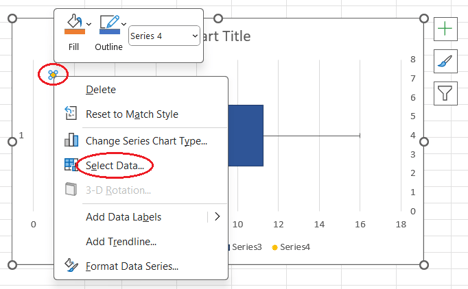
Chọn dữ liệu. Hình: Tác giả
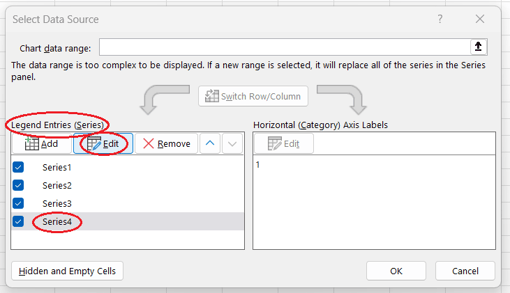
Chỉnh sửa chuỗi. Hình: Tác giả
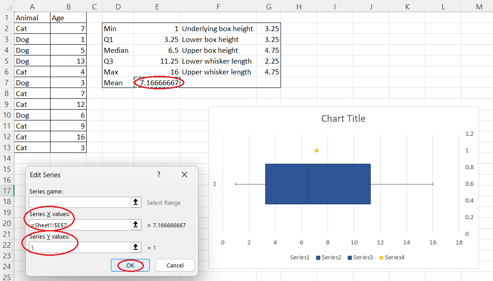
Thay đổi tọa độ của mean. Hình: Tác giả
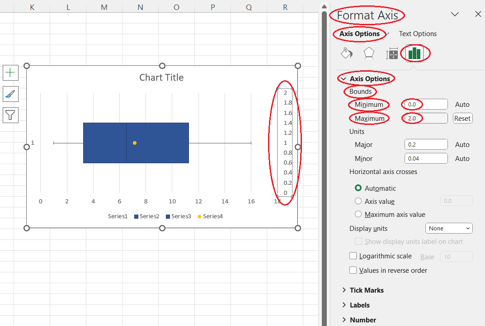
Tùy chỉnh trục phụ. Hình: Tác giả
Loại bỏ các thành phần dư thừa
- Chọn và xóa chú giải khỏi vùng biểu đồ.
- Chọn và xóa trục dọc chính của biểu đồ (bạn sẽ thấy chỉ có giá trị 1 trên đó).
- Chọn và xóa trục dọc phụ của biểu đồ.
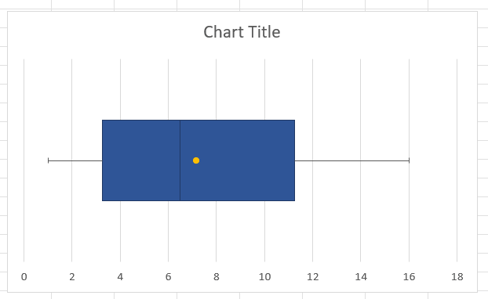
Biểu đồ box and whisker nằm ngang trong Excel. Hình: Tác giả
Tạo biểu đồ box and whisker cho nhiều danh mục trong Excel
Trong tất cả cách làm trước đó, chúng ta xây dựng một biểu đồ box and whisker cho toàn bộ dải dữ liệu (trong ví dụ này là độ tuổi của mèo và chó gộp lại). Vậy nếu cần tạo biểu đồ riêng cho từng danh mục nhưng hiển thị tất cả trên cùng một biểu đồ thì sao? Giả sử chúng ta muốn so sánh trực quan thống kê độ tuổi giữa mèo và chó.
- Trên trang tính Excel nơi lưu bảng giá trị cần vẽ, hãy chọn cả cột chứa danh mục và cột chứa các giá trị tương ứng. Nếu hai cột không liền kề, giữ Ctrl trước khi chọn vùng ô thứ hai.
- Mở tab Insert trên dải băng Excel.
- Nhấp nút Recommended Charts trong nhóm Charts.
- Mở tab All Charts trong cửa sổ bật lên.
- Chọn Box & Whisker từ danh sách bên trái cửa sổ bật lên.
- Nhấn OK.
Tạo biểu đồ box and whisker cho nhiều danh mục. Hình: Tác giả
Tùy chỉnh biểu đồ Box and Whisker trong Excel
Giờ hãy lướt nhanh qua cách chúng ta có thể tùy chỉnh biểu đồ box and whisker trong Excel.
Bên cạnh các điều chỉnh chung áp dụng cho mọi loại biểu đồ Excel—như thêm hoặc xóa thành phần biểu đồ hay bộ lọc, định dạng chuỗi dữ liệu, tùy biến văn bản, hoặc đổi kiểu biểu đồ (bạn có thể tìm hiểu thêm trong hướng dẫn How to Create and Format a Combo Chart in Excel, chương How to Format a Combo Chart in Excel)—chúng ta có thể cân nhắc một số chỉnh sửa dành riêng cho biểu đồ box and whisker.
Lưu ý các hướng dẫn dưới đây chỉ áp dụng cho biểu đồ box and whisker được tạo bằng tính năng Box & Whisker của Excel, đã đề cập trong các phần Tạo biểu đồ box and whisker cơ bản trong Excel: cách dễ và Tạo biểu đồ box and whisker cho nhiều danh mục trong Excel.
- Chọn biểu đồ box and whisker (hoặc các biểu đồ) trên vùng biểu đồ.
- Nhấp nút Series Options trên ngăn Format Data Series ở bên phải màn hình.
- Trong phần thả xuống Series Options, thử điều chỉnh các thiết lập sau cho đến khi biểu đồ đáp ứng nhu cầu của bạn:
- đổi độ rộng khoảng cách (gap width)
- hiển thị các điểm bên trong (inner points)
- ẩn các điểm ngoại lệ (outlier)
- ẩn các điểm đánh dấu mean
- hiển thị đường mean (chỉ với biểu đồ nhiều danh mục)
- tính các tứ phân vị bao gồm cả median
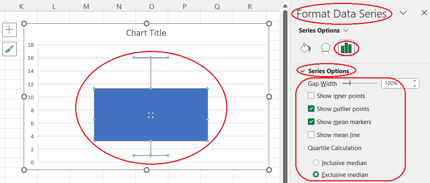
Tùy chỉnh biểu đồ box and whisker trong Excel. Hình: Tác giả
Kết luận
Tóm lại, trong hướng dẫn này, chúng ta đã đi sâu vào các cách tạo biểu đồ box and whisker trong Excel, cũng như một số cách tùy chỉnh để biểu đồ hiệu quả hơn cho phân tích dữ liệu thống kê. Để học thêm, hãy xem các khóa học: Data Visualization in Excel và Data Analysis in Excel.


Tạo biểu đồ box and whisker trong Excel là một kỹ năng hữu ích cho bất kỳ nhà phân tích dữ liệu nào. Những biểu đồ này cung cấp một tóm tắt rõ ràng về phân phối dữ liệu, giúp chúng ta đưa ra quyết định dựa trên phân tích một cách sáng suốt.
Trong hướng dẫn này, chúng ta sẽ tìm hiểu vì sao biểu đồ box and whisker quan trọng, vì sao Excel phù hợp để tạo chúng, và cách xây dựng các loại biểu đồ này trong Excel—cả từ đầu lẫn theo cách nhanh và đơn giản. Ngoài ra, chúng ta sẽ khám phá cách tùy chỉnh biểu đồ box and whisker trong Excel để biểu đồ trở nên giàu thông tin hơn.
Câu trả lời nhanh: Cách tạo biểu đồ Box and Whisker trong Excel
Để tạo biểu đồ box and whisker trong Excel, hãy làm theo các bước sau:
Tạo biểu đồ box and whisker bằng tính năng chuyên dụng của Excel. Hình: Tác giả
Để biểu đồ box and whisker trong Excel mang lại thông tin giá trị, trước hết bạn cần đảm bảo dữ liệu có ý nghĩa và đã được làm sạch, chuyển đổi phù hợp. Khóa học Data Preparation in Excel sẽ hướng dẫn bạn chuẩn bị dữ liệu Excel bằng các hàm logic, công thức lồng nhau, hàm tra cứu và PivotTable.
Vì sao biểu đồ Box and Whisker quan trọng
Biểu đồ box and whisker, còn gọi là box plot hay sơ đồ hộp và râu, là dạng trực quan hóa mạnh mẽ dùng để hiển thị phân phối của một dãy dữ liệu. Chúng đặc biệt hữu ích cho phân tích thống kê vì cho phép chúng ta:
Để bắt đầu nhanh với Excel, hãy cân nhắc khóa học Introduction to Excel.
Các phương pháp tạo biểu đồ Box and Whisker trong Excel
Trong Excel, bạn có thể nhanh chóng tạo biểu đồ box and whisker bằng một tính năng chuyên dụng như đã thấy. Ngoài ra, ta có thể chọn cách làm thủ công từ đầu. Ở cả hai trường hợp, Excel cho phép tạo một biểu đồ đơn hoặc một nhóm biểu đồ đặt cạnh nhau, mỗi biểu đồ cho một danh mục riêng. Bên cạnh đó, cũng có thể tạo biểu đồ box and whisker nằm ngang (một hoặc nhiều biểu đồ) trong Excel.
Để đơn giản, trong ba phần tiếp theo, giả sử chúng ta muốn tạo một biểu đồ box and whisker đơn cho một cột giá trị. Hãy xem một bảng đơn giản chứa độ tuổi của mèo và chó từ một trung tâm nhận nuôi thú cưng giả định.
Ví dụ bảng Excel với mèo và chó. Hình: Tác giả
Tạo biểu đồ box and whisker cơ bản bằng các giá trị thống kê tự tính
Chúng ta có thể làm quen với biểu đồ box and whisker bằng cách tự xây dựng từ đầu sử dụng các giá trị thống kê do chính mình tính.
Tính các giá trị thống kê
Đầu tiên, hãy tạo một khu vực để tính và lưu các giá trị thống kê. Gọi khu vực này là bảng thống kê. Bạn có thể đặt ở bên phải hoặc bên dưới bảng chính.
Ở cột đầu tiên của bảng thống kê, nhập lần lượt, mỗi dòng một mục:
“Min“
“Q1“
“Median“
“Q3“
“Max“
“Mean“
Ở cột thứ hai của bảng thống kê, tính từng chỉ số bằng các công thức Excel sau. Ở đây,
your_data_rangelà cột giá trị bạn muốn vẽ biểu đồ:=MIN(your_data_range)=QUARTILE.EXC(your_data_range, 1)=MEDIAN(your_data_range)=QUARTILE.EXC(your_data_range, 3)=MAX(your_data_range)=AVERAGE(your_data_range)Tính chiều cao hộp và độ dài râu
Tiếp theo, bạn cần xác định kích thước cho các hộp và râu sẽ tạo thành phần cốt lõi của biểu đồ.
=Q1=Median-Q1=Q3-Median=Q1-Min=Max-Q3Tính bảng thống kê trong Excel. Hiển thị công thức. Hình: Tác giả
Kết quả bảng thống kê trong Excel. Hình: Tác giả
Tạo các hộp
Khi đã có các giá trị thống kê, bạn có thể tạo phần trực quan bằng cách dựng các hộp.
Tạo các hộp từ đầu trong Excel. Hình: Tác giả
Định dạng các hộp
Để biểu đồ rõ ràng và đẹp mắt, bạn cần định dạng các hộp.
Định dạng hộp nền từ đầu trong Excel. Hình: Tác giả
Định dạng hộp trên từ đầu trong Excel. Hình: Tác giả
Tạo các râu (whisker)
Tiếp theo, bạn cần thêm các râu vào biểu đồ, đại diện cho phạm vi dữ liệu.
Mở thêm tùy chọn cho thanh lỗi (error bars). Hình: Tác giả
Thiết lập tùy chọn thanh lỗi. Hình: Tác giả
Tạo râu dưới từ đầu. Hình: Tác giả
Thêm điểm trung bình (mean)
Để hoàn thiện biểu đồ, bạn cần thêm điểm mean, cung cấp tham chiếu bổ sung về xu hướng trung tâm của dữ liệu.
Cửa sổ đổi loại biểu đồ cho chuỗi. Hình: Tác giả
Chuyển loại biểu đồ chuỗi sang scatter. Hình: Tác giả
Loại bỏ các thành phần dư thừa
Cuối cùng, để biểu đồ gọn gàng và tập trung, bạn cần xóa các thành phần không cần thiết.
Biểu đồ box and whisker đơn giản từ đầu trong Excel. Hình: Tác giả
Tạo biểu đồ box and whisker nằm ngang trong Excel
Để tạo biểu đồ box and whisker nằm ngang, chúng ta làm theo hướng dẫn tương tự như khi tạo biểu đồ dọc từ đầu, với một số bước mới, chủ yếu liên quan đến việc thêm điểm mean. Dưới đây là toàn bộ quy trình từng bước.
Tính các giá trị thống kê và độ dài hộp, râu
Trên cùng một trang tính Excel, tạo một khu vực để tính và lưu các giá trị thống kê. Gọi khu vực này là bảng thống kê. Bạn có thể đặt ở bên phải hoặc bên dưới bảng chính.
Để rõ ràng, hãy cân nhắc vạch khung bảng thống kê (chọn bảng—nhấp chuột phải—chọn Format Cells...—mở tab Border—nhấp Outline—nhấn OK).
Ở cột đầu tiên của bảng thống kê, nhập lần lượt, mỗi dòng một mục:
“Min“
“Q1“
“Median“
“Q3“
“Max“
“Mean“
Ở cột thứ hai của bảng thống kê, tính từng chỉ số bằng các công thức Excel sau. Ở đây,
your_data_rangelà cột giá trị bạn muốn vẽ biểu đồ:=MIN(your_data_range)=QUARTILE.EXC(your_data_range, 1)=MEDIAN(your_data_range)=QUARTILE.EXC(your_data_range, 3)=MAX(your_data_range)=AVERAGE(your_data_range)Ở cột thứ ba của bảng thống kê, nhập tên các giá trị cần tính, mỗi dòng một mục:
“Underlying box length“
“Left box length“
“Right box length“
“Left whisker length“
“Right whisker length“
Ở cột thứ tư của bảng thống kê, tính từng giá trị theo các công thức sau:
=Q1=Median-Q1=Q3-Median=Q1-Min=Max-Q3Tạo và định dạng các hộp:
Chèn các thanh xếp chồng (stacked bars):
Chọn ba ô có phép tính độ dài hộp.
Vào Insert > Recommended Charts > All Charts > Bar > Stacked Bar > OK.
Định dạng hộp nền (cơ sở):
Chọn hộp gần trục y nhất.
Nhấp phải > Format Data Series...
Trong ngăn Format Data Series, vào thẻ Fill & Line (biểu tượng thùng sơn).
Trong Fill, chọn No fill.
Định dạng các hộp hiển thị:
Chọn hộp hiển thị bên trái, sau đó trong ngăn Format Data Series:
Trong Fill, chọn một màu (ví dụ: xanh dương).
Trong Border, chọn sắc độ đậm hơn của màu đó (ví dụ: xanh dương đậm).
Chọn hộp hiển thị bên phải và lặp lại các bước tương tự, dùng cùng màu.
Thêm các râu:
Thêm râu trái:
Chọn hộp nền hiện đã vô hình.
Nhấp nút Chart Elements (+) > di chuột qua Error Bars > nhấp mũi tên > More Options...
Trong ngăn Format Error Bars, chọn:
Direction: Minus
Error Amount: Custom > Specify Value
Xóa trường Negative Value.
Chọn ô có độ dài râu trái.
Nhấp OK.
Thêm râu phải:
Chọn hộp hiển thị bên phải.
Nhấp nút Chart Elements > di chuột qua Error Bars > mũi tên > More Options...
Trong ngăn Format Error Bars:
Direction: Plus
Error Amount: Custom > Specify Value
Xóa trường Positive Value.
Chọn ô có độ dài râu phải.
Nhấp OK.
Thêm điểm mean:
1.Chọn dữ liệu. Hình: Tác giả
Chỉnh sửa chuỗi. Hình: Tác giả
Thay đổi tọa độ của mean. Hình: Tác giả
Tùy chỉnh trục phụ. Hình: Tác giả
Loại bỏ các thành phần dư thừa
Biểu đồ box and whisker nằm ngang trong Excel. Hình: Tác giả
Tạo biểu đồ box and whisker cho nhiều danh mục trong Excel
Trong tất cả cách làm trước đó, chúng ta xây dựng một biểu đồ box and whisker cho toàn bộ dải dữ liệu (trong ví dụ này là độ tuổi của mèo và chó gộp lại). Vậy nếu cần tạo biểu đồ riêng cho từng danh mục nhưng hiển thị tất cả trên cùng một biểu đồ thì sao? Giả sử chúng ta muốn so sánh trực quan thống kê độ tuổi giữa mèo và chó.
Tạo biểu đồ box and whisker cho nhiều danh mục. Hình: Tác giả
Tùy chỉnh biểu đồ Box and Whisker trong Excel
Giờ hãy lướt nhanh qua cách chúng ta có thể tùy chỉnh biểu đồ box and whisker trong Excel.
Bên cạnh các điều chỉnh chung áp dụng cho mọi loại biểu đồ Excel—như thêm hoặc xóa thành phần biểu đồ hay bộ lọc, định dạng chuỗi dữ liệu, tùy biến văn bản, hoặc đổi kiểu biểu đồ (bạn có thể tìm hiểu thêm trong hướng dẫn How to Create and Format a Combo Chart in Excel, chương How to Format a Combo Chart in Excel)—chúng ta có thể cân nhắc một số chỉnh sửa dành riêng cho biểu đồ box and whisker.
Lưu ý các hướng dẫn dưới đây chỉ áp dụng cho biểu đồ box and whisker được tạo bằng tính năng Box & Whisker của Excel, đã đề cập trong các phần Tạo biểu đồ box and whisker cơ bản trong Excel: cách dễ và Tạo biểu đồ box and whisker cho nhiều danh mục trong Excel.
Tùy chỉnh biểu đồ box and whisker trong Excel. Hình: Tác giả
Kết luận
Tóm lại, trong hướng dẫn này, chúng ta đã đi sâu vào các cách tạo biểu đồ box and whisker trong Excel, cũng như một số cách tùy chỉnh để biểu đồ hiệu quả hơn cho phân tích dữ liệu thống kê. Để học thêm, hãy xem các khóa học: Data Visualization in Excel và Data Analysis in Excel.