在使用 Excel 时,数字有时会被存储为文本。这在从网页、数据库、PDF 或文本文件导入数据时很常见。您可以通过以下迹象识别这一情况:数字在单元格中左对齐、公式计算不正确,或者单元格角落出现小绿三角形。
如果不加以纠正,文本存储的数字会引发问题,比如 SUM() 公式报错、数据透视表不准确以及图表异常。这些问题会影响报告的准确性并拖慢数据处理。如果您需要复习 Excel 技能,建议您学习我们的 Data Preparation in Excel 课程,了解如何清理并准备来自不同来源的数据。
如何识别以文本存储的数字
前面提到了一些识别“数字以文本存储”问题的线索。以下是确认 Excel 是否表现异常的几种简便方法:
- 以文本存储的数字通常在单元格中左对齐(真正的数字默认右对齐),并可能显示一个小绿三角形错误指示。
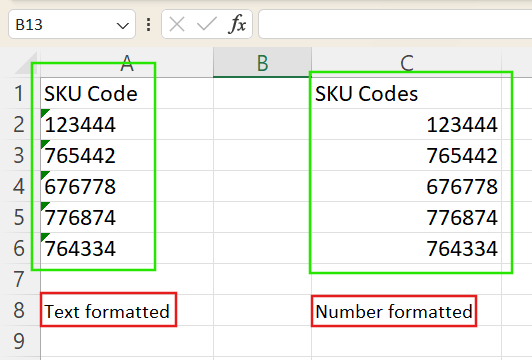
在 Excel 中,以文本格式的数字左对齐。图片作者自制。
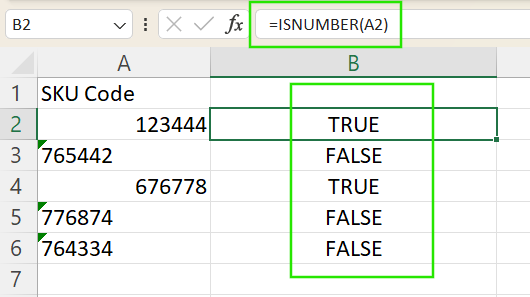
- 您可以使用
ISNUMBER() 公式进行验证。例如,输入 =ISNUMBER(A2),如果 A2 中的值是数字则返回 TRUE,如果是文本则返回 FALSE。
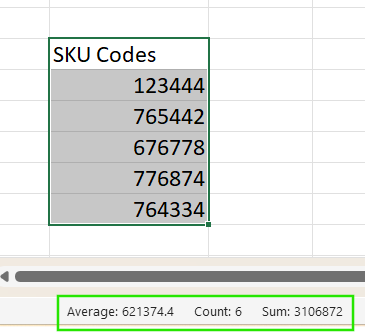
- Excel 状态栏也能提供线索:当选中一段真正的数字时,通常会自动显示
SUM、AVERAGE 和 COUNT。如果所选范围包含以文本存储的数字,则可能只显示 COUNT,这清楚表明数据存在问题。
建议阅读我们的教程How to Clean Data in Excel,了解在 Excel 中进行数据清理的不同技巧,包括删除重复值、处理缺失值以及保持格式一致性。
在 Excel 中将文本转换为数字的方法
既然已经定位了问题,接下来就来解决。Excel 提供多种方法可将文本格式的数字转换为真正的数值。选择合适的方法取决于数据结构以及您所遇到的具体问题。下面是常用技巧,并附有分步说明与实用提示。
使用“转换为数字”的错误检查功能
如果 Excel 检测到数字以文本存储,单元格角落会出现一个小绿三角形。要修复:
- 选中该单元格或一段单元格区域。
- 单击出现的黄色感叹号图标。
- 在下拉菜单中选择转换为数字。
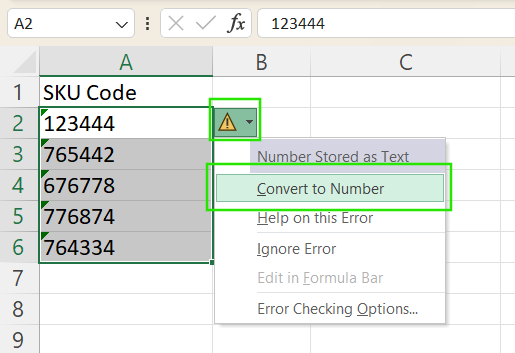
这种方法快捷,但仅在 Excel 能自动识别问题时有效。
将单元格格式更改为“常规”或“数值”
您可以手动更改单元格格式来将文本转换为数字,步骤如下:
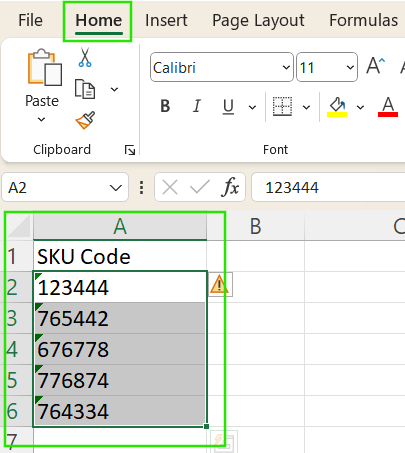
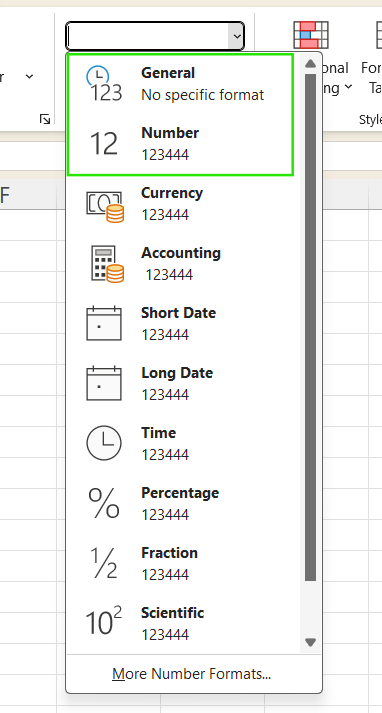
此方法最适合在输入数据之前使用。如果数字已经以文本存储,仅更改格式可能无法转换,您可能需要配合其他方法强制更改。
使用“选择性粘贴”,并乘以 1
通过选择性粘贴可以可靠地强制 Excel 将文本视为数字。操作步骤:
- 在任意空白单元格中输入
1。
- 复制该单元格(Ctrl + C)。
- 选择包含文本格式数字的单元格区域。
- 右键 → 选择性粘贴 → 选择乘 → 单击确定。
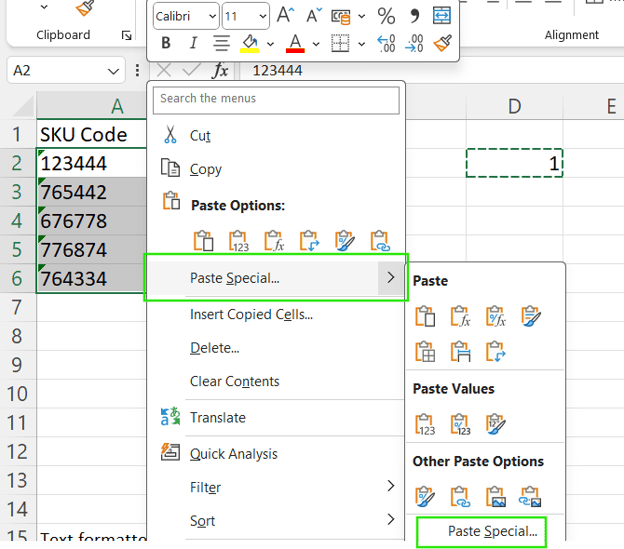
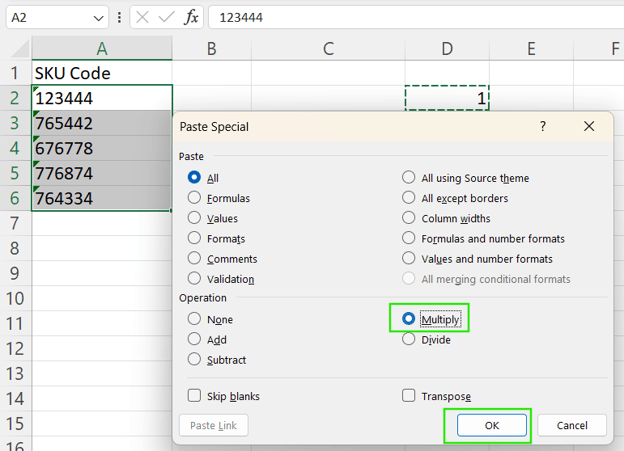
该操作将每个单元格乘以 1,从而把文本转换为数字,因为乘以 1 会保留原值,同时迫使 Excel 重新评估单元格内容。
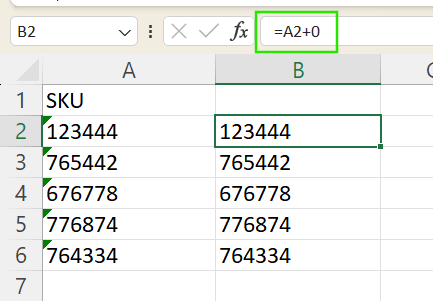
执行简单运算(加 0、乘 1)
此方法与上一种类似。除了乘法,我们也可以使用加法。
- 在新列中输入
=A2+0 将文本转换为数字。
- 向下拖拽填充以应用到其他单元格。
使用“分列”
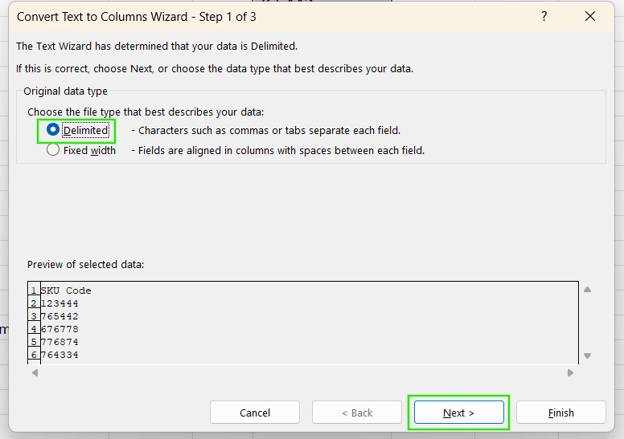
当其他方法失效时,“分列”工具可以重置格式。该方法会重新解析值并将其转换为数字,即使不实际拆分数据也可以。
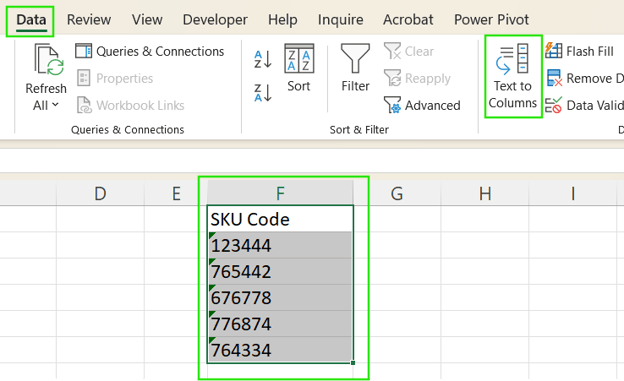
- 选择分隔符号 > 单击下一步(不要选择任何分隔符)> 完成
使用 VALUE() 函数
VALUE() 函数可通过公式将文本转换为数字:
- 假设单元格 “A2” 中是文本格式的数字。在空白单元格中输入
=VALUE(A2)。
- 向下拖拽公式以应用到更多单元格(如有需要)。
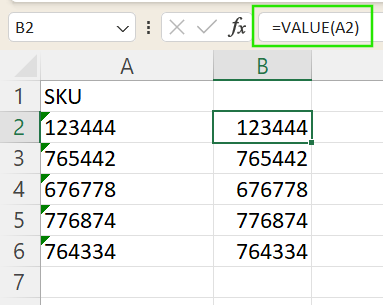
VALUE() 函数也可处理文本格式的日期和时间。
当常规方法失效时的排障技巧
在 Excel 中,标准转换方法有时会因为看不见的问题而失败,例如不可见空格、不可打印字符或异常格式,尤其是在从 PDF、网页导入数据或分列之后。常见问题包括前后空格、不间断空格或隐藏符号,即使表面看起来正确,也会阻止 Excel 将其识别为数字。
为解决这些顽固情况,Excel 提供以下清理函数:
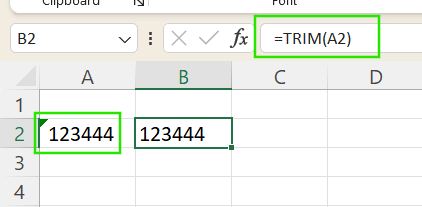
- TRIM() 函数可移除文本中的多余空格,尤其是会阻碍正确转换的前后空格。
参阅我们的教程 How to Remove Spaces in Excel,了解不同的去空格方法,以及处理数据中特殊字符的技巧。
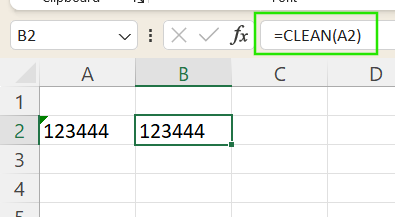
- CLEAN() 函数可剔除可能来自外部来源(例如 PDF)的不可打印字符。
- 如果怀疑存在不可见格式或奇怪符号,您可以使用
=UNICODE(LEFT(A2, 1)) 检查单元格首个字符的码点。
参阅我们的教程 How to Extract a Number from a String in Excel,了解如何将文本与数字分离,以清理您的数据。
重点回顾
处理 Excel 中以文本存储的数字时,务必先判断问题是简单的格式设置还是确实被存为文本。先从最容易的方法开始,如使用错误检查或更改单元格格式;若问题更顽固,再使用公式或手动修复。对于来自网页、PDF 或数据库等外部来源的数据,请务必使用 TRIM() 和 CLEAN() 等工具进行彻底清理,确保转换准确、计算可靠。
建议学习我们的 Data Analysis in Excel 课程继续练习技能,以及我们的 Excel Fundamentals 技能路径,学习更高级的数据清理技巧和最新 Excel 版本中可用的函数。


在使用 Excel 时,数字有时会被存储为文本。这在从网页、数据库、PDF 或文本文件导入数据时很常见。您可以通过以下迹象识别这一情况:数字在单元格中左对齐、公式计算不正确,或者单元格角落出现小绿三角形。
如果不加以纠正,文本存储的数字会引发问题,比如
SUM()公式报错、数据透视表不准确以及图表异常。这些问题会影响报告的准确性并拖慢数据处理。如果您需要复习 Excel 技能,建议您学习我们的 Data Preparation in Excel 课程,了解如何清理并准备来自不同来源的数据。如何识别以文本存储的数字
前面提到了一些识别“数字以文本存储”问题的线索。以下是确认 Excel 是否表现异常的几种简便方法:
在 Excel 中,以文本格式的数字左对齐。图片作者自制。
ISNUMBER()公式进行验证。例如,输入=ISNUMBER(A2),如果A2中的值是数字则返回TRUE,如果是文本则返回FALSE。SUM、AVERAGE和COUNT。如果所选范围包含以文本存储的数字,则可能只显示COUNT,这清楚表明数据存在问题。建议阅读我们的教程How to Clean Data in Excel,了解在 Excel 中进行数据清理的不同技巧,包括删除重复值、处理缺失值以及保持格式一致性。
在 Excel 中将文本转换为数字的方法
既然已经定位了问题,接下来就来解决。Excel 提供多种方法可将文本格式的数字转换为真正的数值。选择合适的方法取决于数据结构以及您所遇到的具体问题。下面是常用技巧,并附有分步说明与实用提示。
使用“转换为数字”的错误检查功能
如果 Excel 检测到数字以文本存储,单元格角落会出现一个小绿三角形。要修复:
这种方法快捷,但仅在 Excel 能自动识别问题时有效。
将单元格格式更改为“常规”或“数值”
您可以手动更改单元格格式来将文本转换为数字,步骤如下:
此方法最适合在输入数据之前使用。如果数字已经以文本存储,仅更改格式可能无法转换,您可能需要配合其他方法强制更改。
使用“选择性粘贴”,并乘以 1
通过选择性粘贴可以可靠地强制 Excel 将文本视为数字。操作步骤:
1。该操作将每个单元格乘以 1,从而把文本转换为数字,因为乘以 1 会保留原值,同时迫使 Excel 重新评估单元格内容。
执行简单运算(加 0、乘 1)
此方法与上一种类似。除了乘法,我们也可以使用加法。
=A2+0将文本转换为数字。使用“分列”
当其他方法失效时,“分列”工具可以重置格式。该方法会重新解析值并将其转换为数字,即使不实际拆分数据也可以。
使用 VALUE() 函数
VALUE()函数可通过公式将文本转换为数字:=VALUE(A2)。VALUE()函数也可处理文本格式的日期和时间。当常规方法失效时的排障技巧
在 Excel 中,标准转换方法有时会因为看不见的问题而失败,例如不可见空格、不可打印字符或异常格式,尤其是在从 PDF、网页导入数据或分列之后。常见问题包括前后空格、不间断空格或隐藏符号,即使表面看起来正确,也会阻止 Excel 将其识别为数字。
为解决这些顽固情况,Excel 提供以下清理函数:
参阅我们的教程 How to Remove Spaces in Excel,了解不同的去空格方法,以及处理数据中特殊字符的技巧。
=UNICODE(LEFT(A2, 1))检查单元格首个字符的码点。参阅我们的教程 How to Extract a Number from a String in Excel,了解如何将文本与数字分离,以清理您的数据。
重点回顾
处理 Excel 中以文本存储的数字时,务必先判断问题是简单的格式设置还是确实被存为文本。先从最容易的方法开始,如使用错误检查或更改单元格格式;若问题更顽固,再使用公式或手动修复。对于来自网页、PDF 或数据库等外部来源的数据,请务必使用
TRIM()和CLEAN()等工具进行彻底清理,确保转换准确、计算可靠。建议学习我们的 Data Analysis in Excel 课程继续练习技能,以及我们的 Excel Fundamentals 技能路径,学习更高级的数据清理技巧和最新 Excel 版本中可用的函数。