
Programma
Fondamenti di Excel
16 h
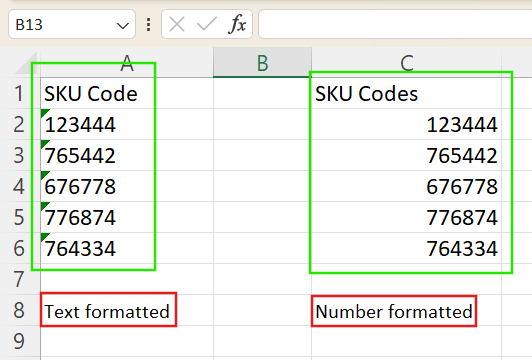
Quando lavori in Excel, può capitare che i numeri vengano archiviati come testo. Succede spesso quando importi dati da pagine web, database, PDF o file di testo. Te ne accorgi quando vedi i numeri allineati a sinistra nella cella, le formule che non calcolano correttamente o piccoli triangoli verdi nell'angolo delle celle.
Se non corretti, i numeri archiviati come testo possono causare problemi, come errori nelle formule SUM(), tabelle pivot inaccurate e grafici non funzionanti. Questi problemi possono compromettere l'accuratezza dei report e rallentare l'elaborazione dei dati. Se vuoi rinfrescare le tue competenze in Excel, ti consiglio il nostro corso Data Preparation in Excel per imparare a pulire e preparare dati da diverse fonti.
Ho accennato a come potresti riconoscere il problema dei “numeri archiviati come testo”. Ecco alcuni modi semplici per confermare se Excel si sta comportando in modo strano:
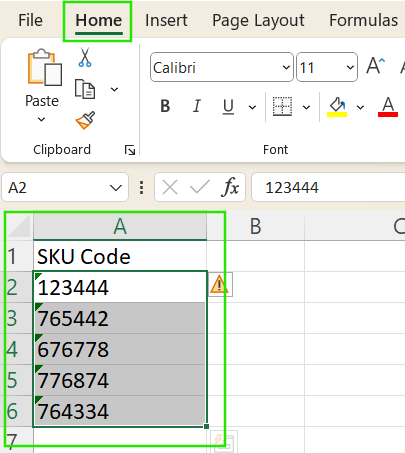
I numeri formattati come testo sono allineati a sinistra in Excel. Immagine dell'autore.
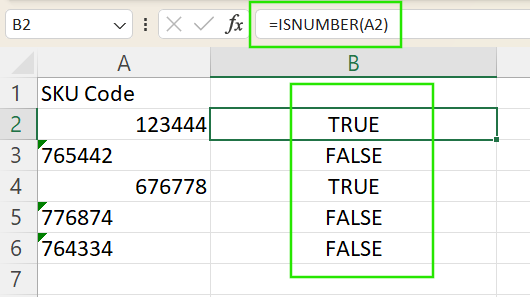
ISNUMBER() per verificarlo. Ad esempio, inserendo =ISNUMBER(A2) otterrai TRUE se il valore in A2 è effettivamente un numero e FALSE se è testo.
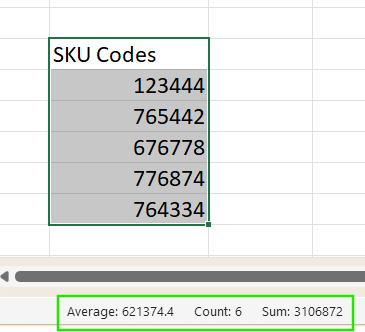
SUM, AVERAGE e COUNT mostrati automaticamente. Se la selezione include numeri archiviati come testo, potrebbe apparire solo COUNT, un chiaro segnale di un problema nei dati.
Ti consiglio di dare un'occhiata al nostro tutorial How to Clean Data in Excel per imparare diverse tecniche di pulizia dei dati in Excel, tra cui rimozione di duplicati, gestione dei valori mancanti e mantenimento di una formattazione coerente.
Ora che hai individuato il problema, troviamo una soluzione. Excel offre diversi metodi per convertire i numeri formattati come testo in veri valori numerici. La scelta giusta dipende da come sono strutturati i tuoi dati e dal problema specifico. Di seguito trovi le tecniche più comuni, ognuna con istruzioni passo passo e consigli pratici.
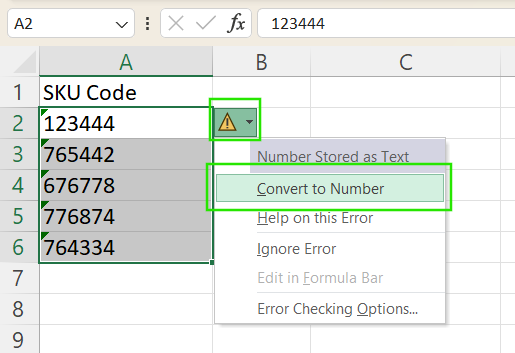
Se Excel rileva numeri archiviati come testo, compare un piccolo triangolo verde nell'angolo della cella. Per correggerlo:
Questo metodo è rapido, ma funziona solo quando Excel riconosce automaticamente il problema.
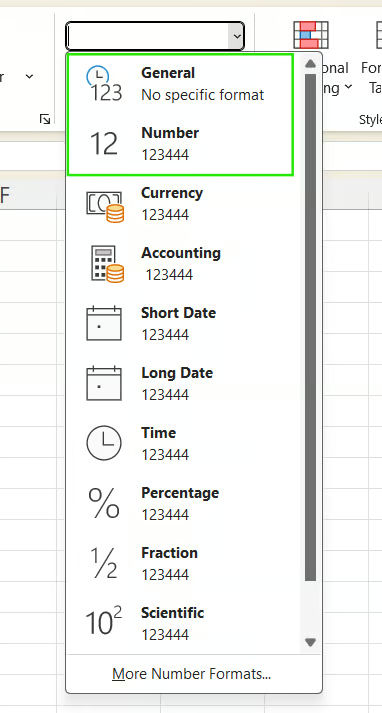
Puoi cambiare manualmente il formato della cella per convertire il testo in numeri seguendo questi passaggi:
Questo metodo funziona al meglio prima di inserire i dati. Se i numeri sono già archiviati come testo, cambiare semplicemente il formato potrebbe non convertirli: potrebbe servire un ulteriore metodo per forzare la modifica.
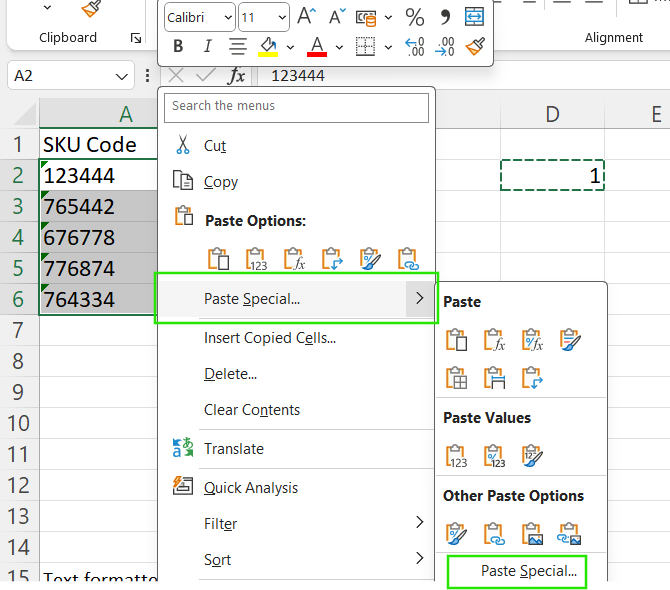
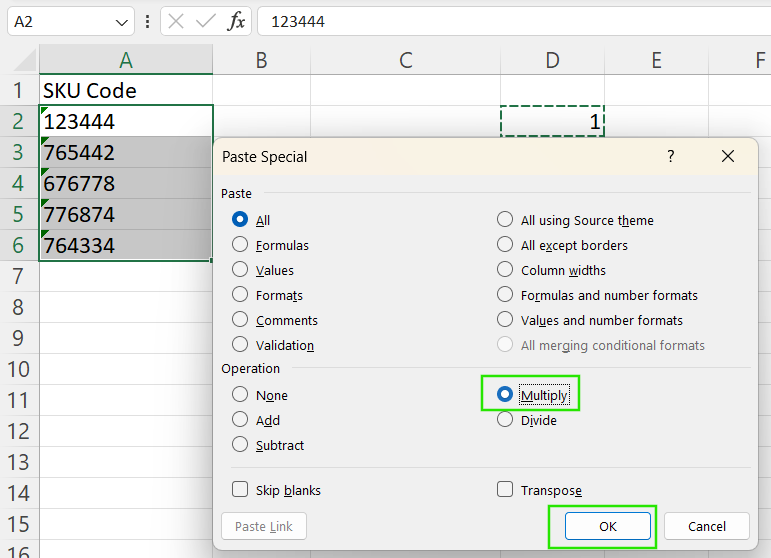
Il metodo Incolla speciale forza in modo affidabile Excel a trattare il testo come numeri. Per applicarlo:
1 in una cella vuota.
Questa operazione moltiplica ogni cella per 1, convertendo il testo in numeri, perché moltiplicare per 1 preserva i valori originali costringendo Excel a rielaborare il contenuto della cella.
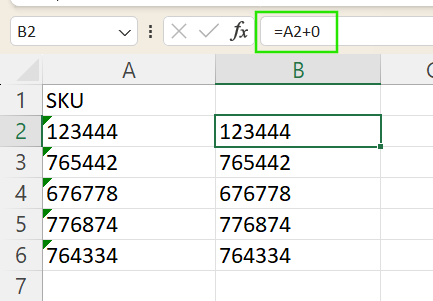
Questo metodo è simile al precedente. Invece della moltiplicazione, possiamo usare l'addizione.
=A2+0 in una nuova colonna per convertire il testo in numeri.
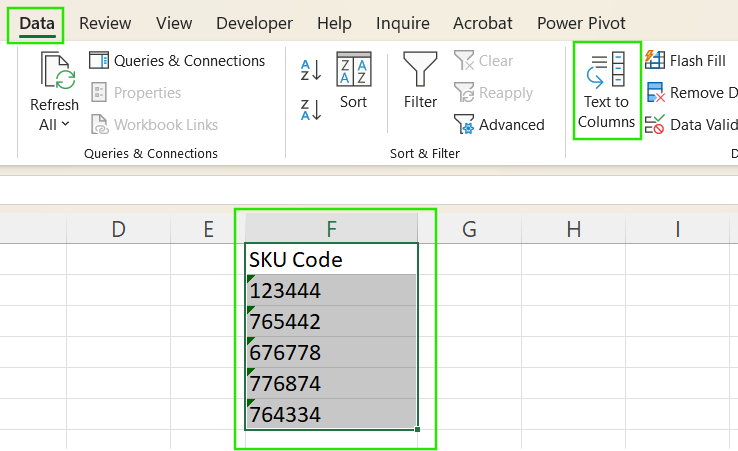
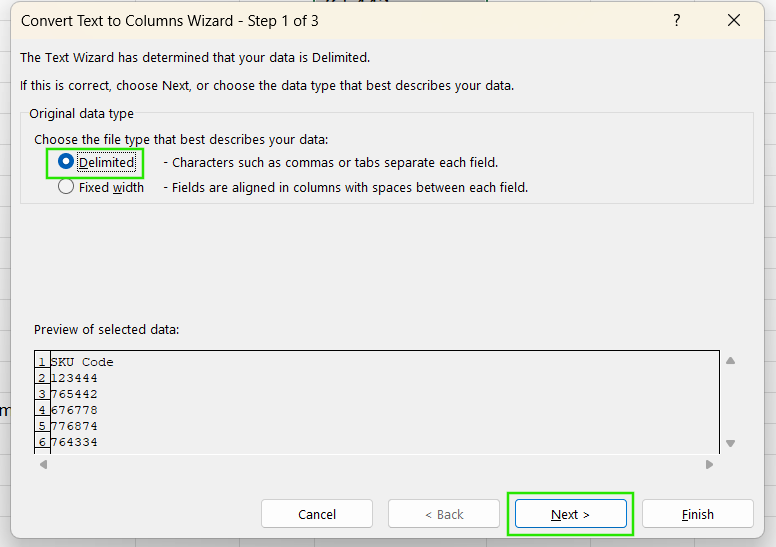
Lo strumento Text to Columns può ripristinare il formato quando altri metodi falliscono. Questo metodo rianalizza i valori e li converte in numeri anche senza dividere i dati.
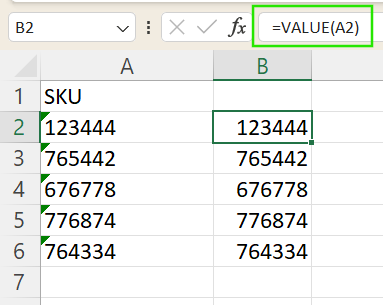
La funzione VALUE() converte il testo in numeri tramite formula:
=VALUE(A2).
La funzione VALUE() può gestire anche date e orari formattati come testo.
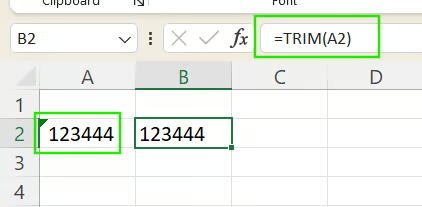
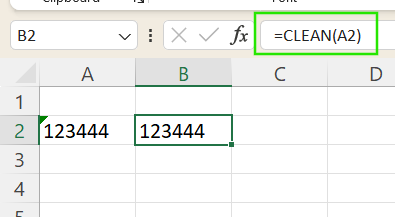
A volte i metodi standard di conversione in Excel falliscono per problemi nascosti come spazi invisibili, caratteri non stampabili o formattazioni insolite, soprattutto con dati importati da PDF, pagine web o dopo aver diviso celle. I problemi più comuni includono spazi iniziali o finali, spazi unificatori (non separabili) o simboli nascosti che impediscono a Excel di riconoscere i valori come numeri, anche se a prima vista sembrano corretti.
Per risolvere questi casi ostinati, Excel offre le seguenti funzioni di pulizia:
Dai un'occhiata al nostro tutorial How to Remove Spaces in Excel per scoprire diversi metodi per rimuovere gli spazi e consigli per gestire i caratteri speciali nei tuoi dati.
=UNICODE(LEFT(A2, 1)) per controllare il codice del primo carattere in una cella.Consulta il nostro tutorial How to Extract a Number from a String in Excel per capire come separare testo e numeri e pulire i tuoi dati.
Quando ti trovi di fronte a numeri archiviati come testo in Excel, inizia sempre verificando se si tratta di semplice formattazione o di vero testo. Parti dalle soluzioni più semplici, come usare il Controllo errori o cambiare il formato della cella, e passa a formule o correzioni manuali se necessario per i casi più ostinati. Per i dati provenienti da fonti esterne come web, PDF o database, assicurati di pulirli a fondo usando strumenti come TRIM() e CLEAN() per garantire conversioni accurate e calcoli affidabili.
Ti consiglio il nostro corso Data Analysis in Excel per continuare ad allenare le tue competenze e il percorso Excel Fundamentals per imparare tecniche avanzate di pulizia dei dati e le funzioni disponibili nelle versioni più recenti di Excel.
Impara Excel con DataCamp
Programma
Corso
Corso
blog
Abid Ali Awan
10 min
blog
Tim Lu
12 min
blog
Abid Ali Awan
15 min



