
Leerpad
Basisprincipes van Excel
16 Hr
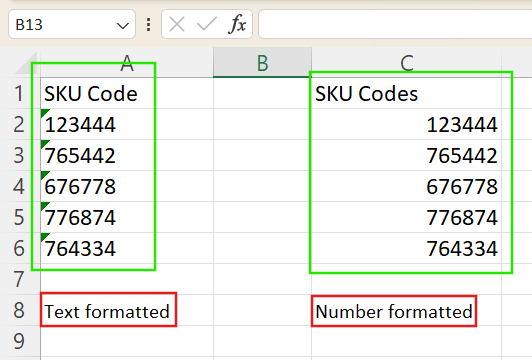
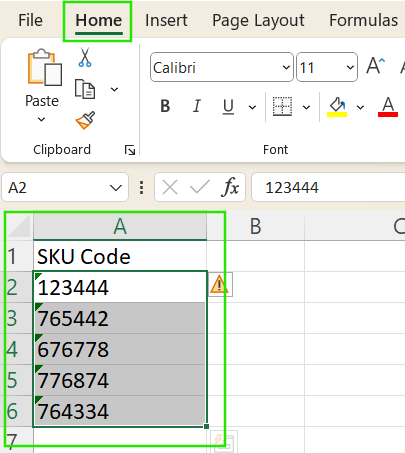
Bij het werken in Excel kunnen getallen soms als tekst worden opgeslagen. Dit gebeurt vaak bij het importeren van data van webpagina’s, databases, pdf’s of tekstbestanden. Je herkent dit wanneer je ziet dat getallen links in een cel worden uitgelijnd, formules niet correct worden berekend of er kleine groene driehoekjes in de hoek van cellen verschijnen.
Als je dit niet corrigeert, kunnen als tekst opgeslagen getallen leiden tot problemen, zoals fouten in SUM()-formules, onjuiste draaitabellen en kapotte grafieken. Deze problemen kunnen de nauwkeurigheid van rapporten ondermijnen en de gegevensverwerking vertragen. Als je je Excel-vaardigheden wilt opfrissen, raad ik onze cursus Data Preparation in Excel aan om te leren hoe je data uit verschillende bronnen opschoont en voorbereidt.
Ik noemde al hoe je kunt zien dat het probleem ‘getallen opgeslagen als tekst’ optreedt. Dit zijn een paar eenvoudige manieren om te bevestigen dat Excel zich vreemd gedraagt:
Als tekst opgemaakte getallen worden links uitgelijnd in Excel. Afbeelding door de auteur.
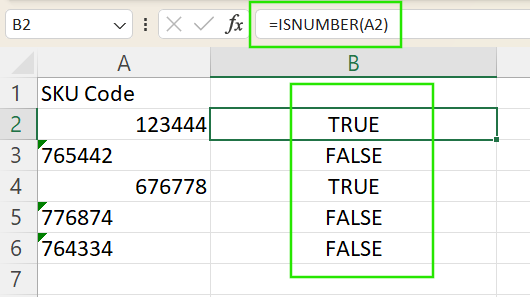
ISNUMBER() gebruiken om te controleren. Bijvoorbeeld, =ISNUMBER(A2) geeft TRUE als de waarde in A2 echt een getal is en FALSE als het tekst is.
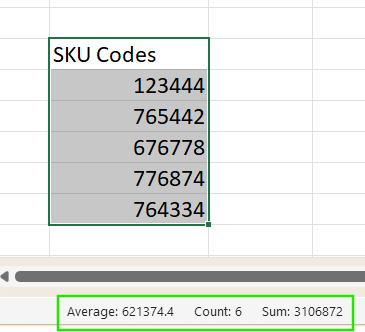
SUM, AVERAGE en COUNT. Als de selectie getallen bevat die als tekst zijn opgeslagen, verschijnt mogelijk alleen COUNT — een duidelijk teken dat er een dataprobleem is.
Ik raad je aan onze tutorial How to Clean Data in Excel te bekijken om verschillende technieken voor het opschonen van data in Excel te leren, waaronder dubbele waarden verwijderen, omgaan met missende waarden en consistente opmaak behouden.
Nu je het probleem kunt zien, zoeken we een oplossing. Excel biedt verschillende methoden om als tekst opgemaakte getallen om te zetten naar echte numerieke waarden. De juiste aanpak hangt af van hoe je data is gestructureerd en het specifieke probleem waar je mee te maken hebt. Hieronder staan de gangbare technieken, elk met stapsgewijze instructies en praktische tips.
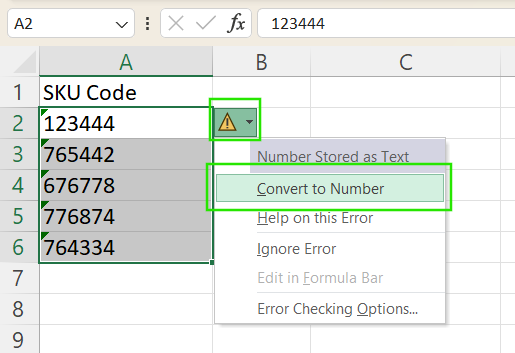
Als Excel getallen detecteert die als tekst zijn opgeslagen, verschijnt er een klein groen driehoekje in de hoek van de cel. Zo los je het op:
Deze methode is snel, maar werkt alleen wanneer Excel het probleem automatisch herkent.
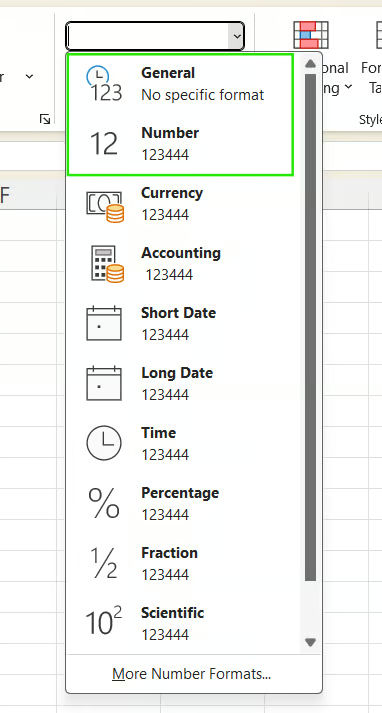
Je kunt handmatig de celopmaak wijzigen om tekst naar getallen te converteren met deze stappen:
Deze methode werkt het best vóórdat je data invoert. Als de getallen al als tekst zijn opgeslagen, kan alleen de opmaak wijzigen ze niet converteren en moet je mogelijk een extra methode gebruiken om de wijziging af te dwingen.
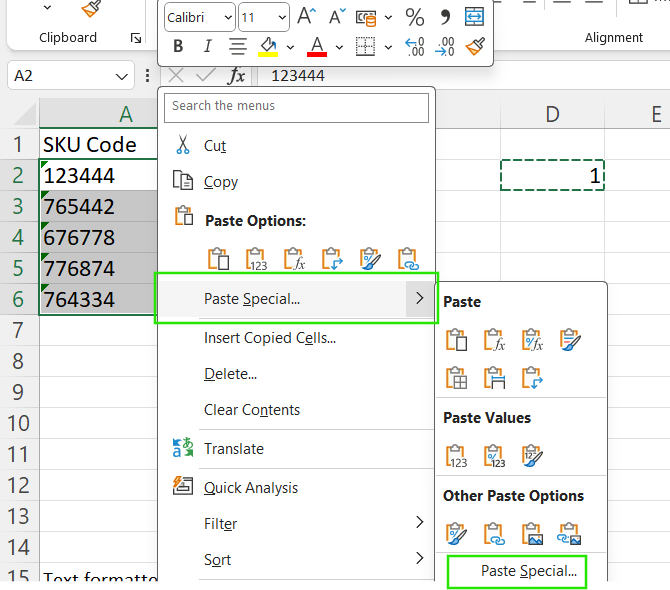
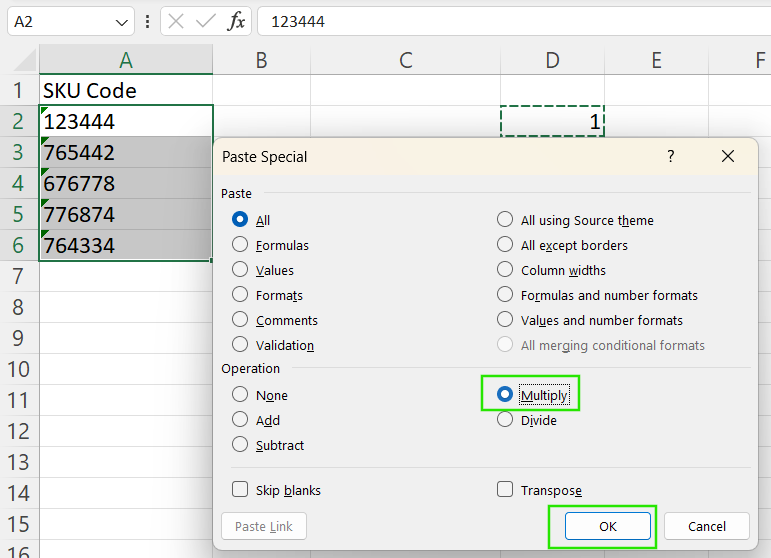
De methode Paste Special dwingt Excel betrouwbaar om tekst als getallen te behandelen. Zo pas je deze methode toe:
1 in een lege cel.
Deze bewerking vermenigvuldigt elke cel met 1 en zet tekst om in getallen, omdat vermenigvuldigen met 1 de oorspronkelijke waarden behoudt en Excel dwingt de celinhoud opnieuw te evalueren.
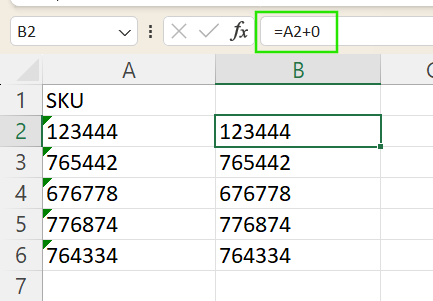
Deze methode lijkt op de vorige. In plaats van vermenigvuldigen kunnen we optellen gebruiken.
=A2+0 in een nieuwe kolom in om tekst naar getallen te converteren.
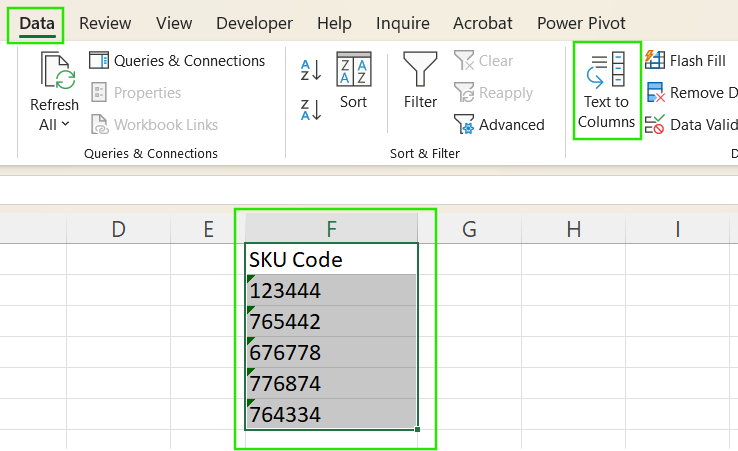
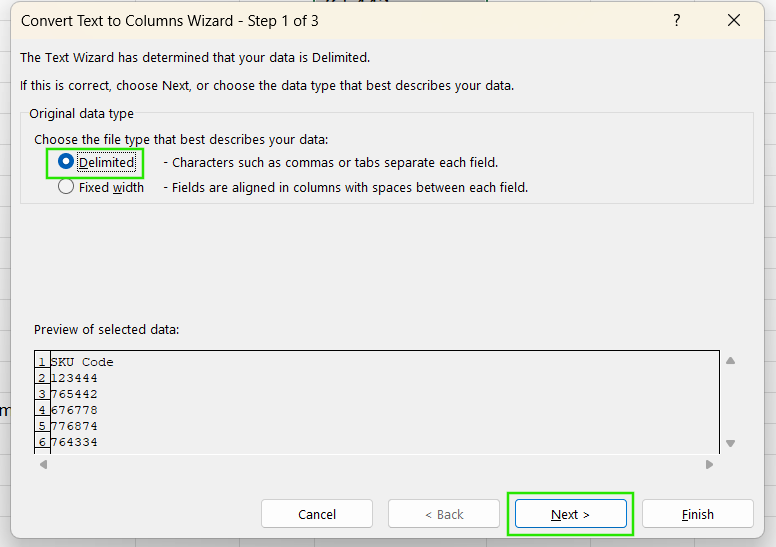
De tool Text to Columns kan de opmaak resetten wanneer andere methoden falen. Deze methode parseert de waarden opnieuw en zet ze om naar getallen, zelfs zonder de data te splitsen.
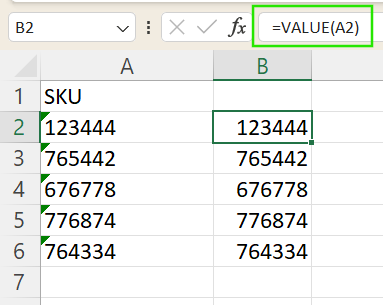
De functie VALUE() zet tekst om naar getallen met een formule:
=VALUE(A2) in.
De functie VALUE() kan ook als tekst opgemaakte datums en tijden verwerken.
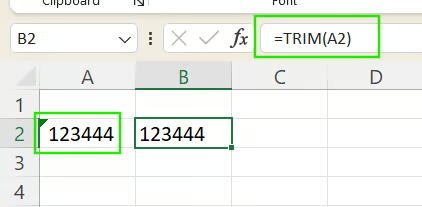
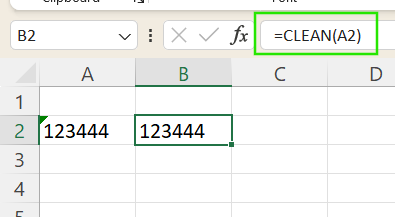
Standaardconversiemethoden in Excel falen soms door verborgen problemen zoals onzichtbare spaties, niet-afdrukbare tekens of ongebruikelijke opmaak, vooral bij data die is geïmporteerd uit pdf’s, webpagina’s of na het splitsen van cellen. Veelvoorkomende problemen zijn leidende of afsluitende spaties, harde spaties of verborgen symbolen die voorkomen dat Excel waarden als getallen herkent, zelfs als ze er aan de oppervlakte correct uitzien.
Om deze hardnekkige gevallen op te lossen, biedt Excel de volgende opschoningsfuncties:
Bekijk onze tutorial How to Remove Spaces in Excel om verschillende methoden te leren om spaties te verwijderen en tips voor het omgaan met speciale tekens in je data.
=UNICODE(LEFT(A2, 1)) gebruiken om de tekencode van het eerste teken in een cel te controleren.Bekijk onze tutorial How to Extract a Number from a String in Excel om te begrijpen hoe je tekst van getallen scheidt om je data op te schonen.
Wanneer je te maken hebt met als tekst opgeslagen getallen in Excel, begin dan altijd met controleren of het gaat om eenvoudige opmaak of echt om tekstopslag. Start met de makkelijkste oplossingen, zoals Foutencontrole gebruiken of de celopmaak wijzigen, en ga over op formules of handmatige fixes als dat nodig is voor hardnekkige gevallen. Zorg er bij data uit externe bronnen zoals het web, pdf’s of databases voor dat je deze grondig opschoont met tools zoals TRIM() en CLEAN() voor een nauwkeurige conversie en betrouwbare berekeningen.
Ik raad je aan onze cursus Data Analysis in Excel te volgen om je vaardigheden te blijven oefenen en onze skill track Excel Fundamentals om geavanceerde technieken voor het opschonen van data en de functies in de nieuwste Excel-versies te leren.
Leer Excel met DataCamp
Leerpad
Cursus
Cursus
blog
Adel Nehme
15 min

