
Program
Excel Temelleri
16 sa
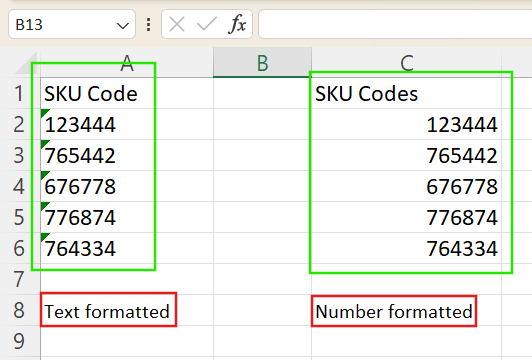
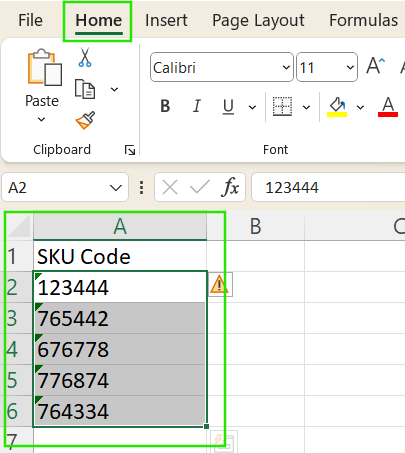
Excel’de çalışırken, sayılar bazen metin olarak depolanabilir. Bu durum, web sayfalarından, veritabanlarından, PDF’lerden veya metin dosyalarından veri içe aktarırken sık görülür. Bunu, sayıların hücrenin soluna yaslanması, formüllerin doğru hesaplanmaması veya hücrelerin köşelerinde küçük yeşil üçgenlerin görünmesiyle anlayabilirsiniz.
Düzeltilmezse, metin olarak depolanan sayılar SUM() formüllerinde hatalara, hatalı Özet Tablolara (PivotTable) ve bozuk grafiklere yol açabilir. Bu sorunlar, raporların doğruluğunu zedeleyebilir ve veri işleme sürecini yavaşlatabilir. Excel becerilerinizi tazelemeniz gerekiyorsa, farklı kaynaklardaki verileri nasıl temizleyip hazırlayacağınızı öğrenmek için Excel’de Veri Hazırlama kursumuzu almanızı öneririm.
‘Metin olarak depolanan sayılar’ sorununun ne zaman ortaya çıktığını nasıl fark edebileceğinizden bahsettim. Excel’in tuhaf davrandığını doğrulamanın birkaç kolay yolu şunlardır:
Metin biçimli sayılar Excel’de sola hizalanır. Görsel: Yazar.
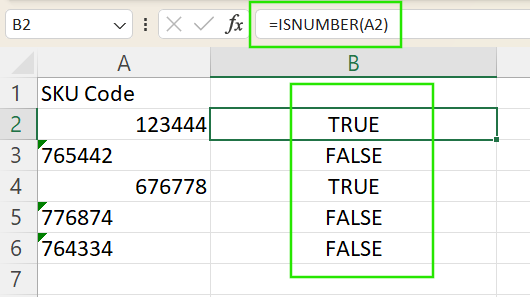
ISNUMBER() formülünü doğrulama için kullanabilirsiniz. Örneğin, =ISNUMBER(A2) girmek, A2’deki değer gerçekten bir sayıysa TRUE, metinse FALSE döndürür.
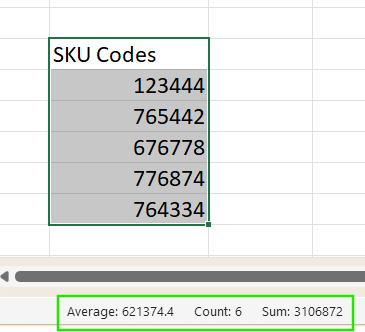
SUM, AVERAGE ve COUNT görüntülenir. Seçimde metin olarak depolanan sayılar varsa yalnızca COUNT görünebilir; bu da veri sorununun kesin bir göstergesidir.
Excel’de farklı veri temizleme tekniklerini, yinelenenleri kaldırmayı, eksik değerleri ele almayı ve tutarlı biçimlendirmeyi öğrenmek için Excel’de Veri Nasıl Temizlenir konulu eğitimimize göz atmanızı öneririm.
Artık sorunu gördüğünüze göre, bir çözüm bulalım. Excel, metin biçimli sayıları gerçek sayısal değerlere dönüştürmek için çeşitli yöntemler sunar. Doğru yaklaşımı seçmek, verinizin yapısına ve karşılaştığınız spesifik soruna bağlıdır. Aşağıda, her biri adım adım talimatlar ve pratik ipuçlarıyla birlikte yaygın teknikler yer alıyor.
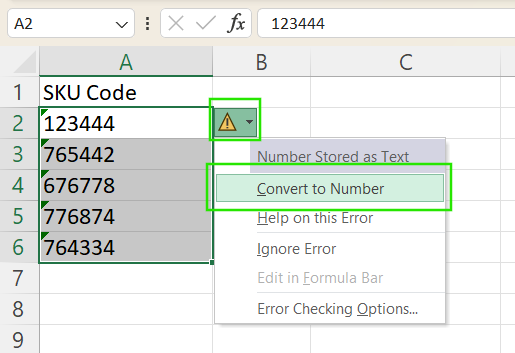
Excel metin olarak depolanan sayıları tespit ederse, hücrenin köşesinde küçük bir yeşil üçgen görünür. Düzeltmek için:
Bu yöntem hızlıdır ancak yalnızca Excel sorunu otomatik olarak tanıdığında çalışır.
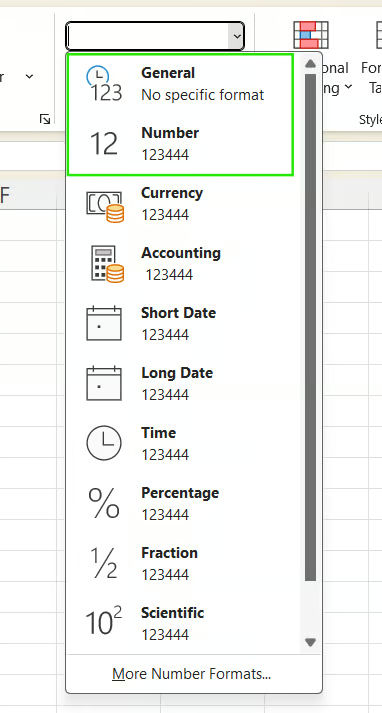
Metni sayıya dönüştürmek için hücre biçimini manuel olarak şu adımlarla değiştirebilirsiniz:
Bu yöntem, veri girmeden önce en iyi sonucu verir. Sayılar zaten metin olarak depolanmışsa, yalnızca biçimi değiştirmek onları dönüştürmeyebilir; değişimi zorlamak için ek bir yöntem kullanmanız gerekebilir.
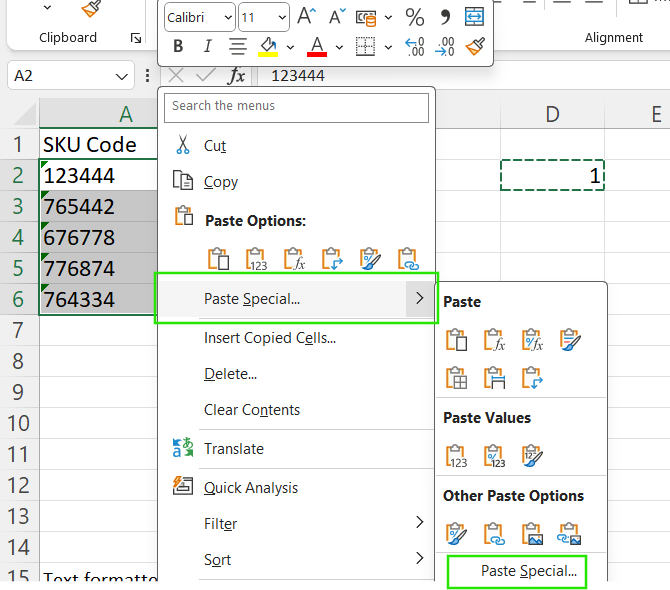
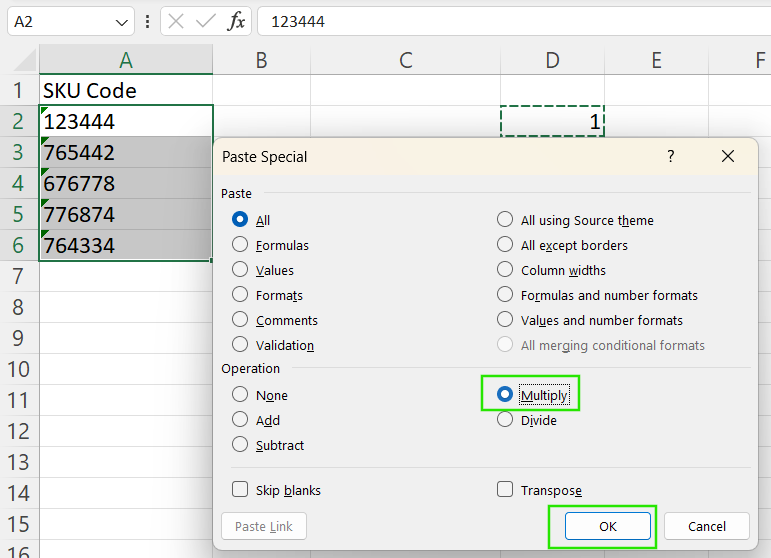
Özel Yapıştır yöntemi, Excel’in metni sayılar olarak işlemesini güvenilir şekilde zorlar. Bu yöntemi uygulamak için:
1 yazın.
Bu işlem, her hücreyi 1 ile çarparak metni sayıya dönüştürür; çünkü 1 ile çarpmak özgün değerleri korurken Excel’in hücre içeriğini yeniden değerlendirmesini sağlar.
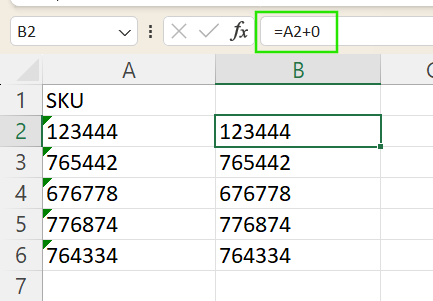
Bu yöntem, bir öncekine benzer. Çarpma yerine toplama da kullanabiliriz.
=A2+0 girin.
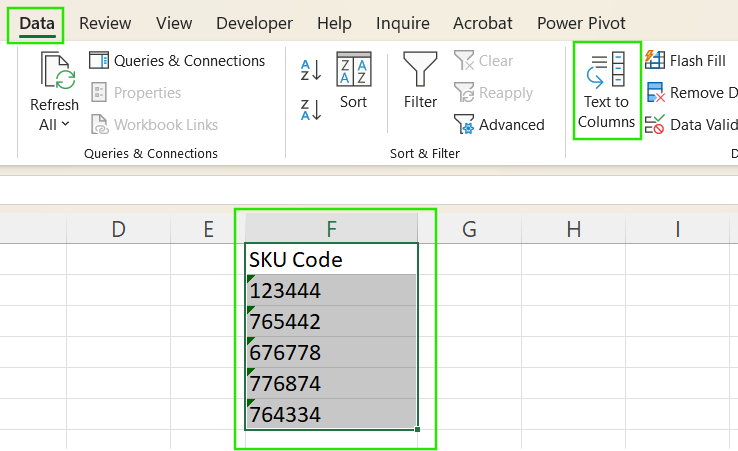
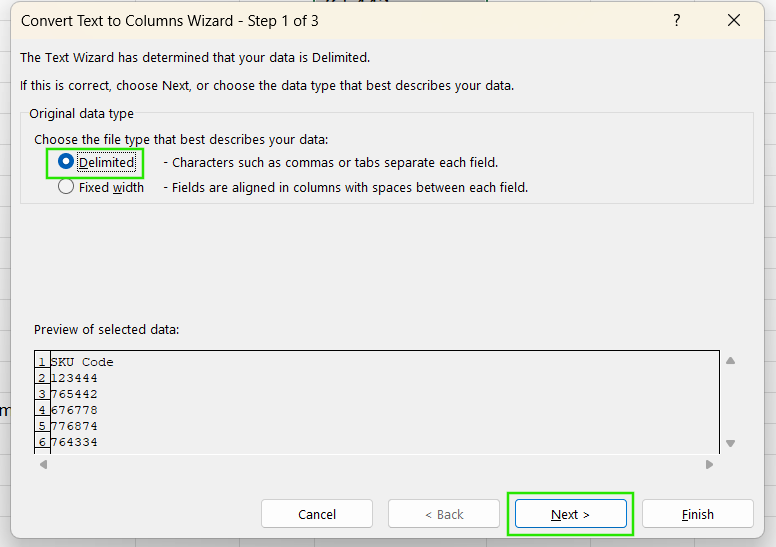
Metni Sütunlara Dönüştür aracı, diğer yöntemler başarısız olduğunda biçimi sıfırlayabilir. Bu yöntem, veriyi bölmeden bile değerleri yeniden ayrıştırır ve sayılara dönüştürür.
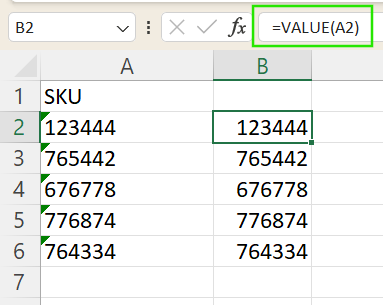
VALUE() fonksiyonu, bir formülle metni sayılara dönüştürür:
=VALUE(A2) girin.
VALUE() fonksiyonu, metin biçimli tarih ve saatleri de işleyebilir.
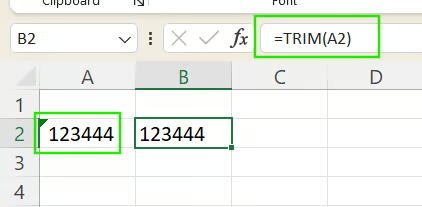
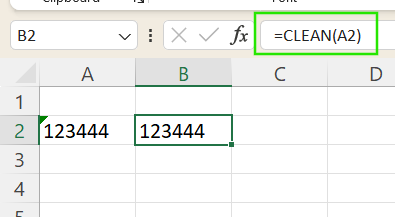
Excel’deki standart dönüştürme yöntemleri, özellikle PDF’lerden, web sayfalarından içe aktarılan veya hücre bölme işlemlerinden sonra gelen verilerde, görünmez boşluklar, yazdırılamayan karakterler veya alışılmadık biçimlendirme gibi gizli sorunlar nedeniyle bazen başarısız olur. Önde veya sonda boşluklar, kesintisiz boşluklar veya Excel’in yüzeyde doğru görünse bile değerleri sayı olarak tanımasını engelleyen gizli semboller gibi yaygın problemler görülebilir.
Bu inatçı durumları çözmek için Excel aşağıdaki temizleme fonksiyonlarını sunar:
Verilerinizdeki boşlukları kaldırmanın farklı yöntemlerini ve özel karakterlerle başa çıkma ipuçlarını öğrenmek için Excel’de Boşluklar Nasıl Kaldırılır eğitimimize göz atın.
=UNICODE(LEFT(A2, 1)) kullanabilirsiniz.Verinizi temizlemek için metni sayılardan nasıl ayıracağınızı anlamak üzere Excel’de Bir Dizgeden Sayı Nasıl Çıkarılır eğitimimize göz atın.
Excel’de metin olarak depolanan sayılarla uğraşırken, her zaman sorunun basit bir biçimden mi yoksa gerçek bir metin depolamadan mı kaynaklandığını kontrol ederek başlayın. En kolay çözümlerle, örneğin Hata Denetimi’ni kullanarak veya hücre biçimini değiştirerek başlayın; daha inatçı durumlar için gerekirse formüllere veya manuel düzeltmelere geçin. Web, PDF veya veritabanları gibi harici kaynaklardan gelen veriler için, doğru dönüşüm ve güvenilir hesaplamalar sağlamak üzere TRIM() ve CLEAN() gibi araçlarla veriyi iyice temizlediğinizden emin olun.
Becerilerinizi geliştirmeye devam etmek için Excel’de Veri Analizi kursumuzu ve en yeni Excel sürümlerindeki gelişmiş veri temizleme tekniklerini ve fonksiyonlarını öğrenmek için Excel Temelleri beceri yolumuzu öneririm.
DataCamp ile Excel Öğrenin
Program
Kurs
Kurs
blog
Abid Ali Awan
14 dk.
blog
Dario Radečić
15 dk.
Eğitim
Adel Nehme
Eğitim
Kurtis Pykes




