Excel में काम करते समय, कभी-कभी संख्याएँ टेक्स्ट के रूप में सहेज दी जाती हैं। यह अक्सर वेब पेजों, डेटाबेस, PDF, या टेक्स्ट फाइलों से डेटा इम्पोर्ट करने पर होता है। आप इसे तब पहचान सकते हैं जब कोशिकाओं में संख्याएँ बाईं ओर संरेखित दिखें, फॉर्मूले सही तरह से गणना न करें, या कोशिका के कोने में छोटे हरे त्रिकोण दिखाई दें।
यदि सही न किया जाए, तो टेक्स्ट के रूप में सहेजी गई संख्याएँ समस्याएँ पैदा कर सकती हैं, जैसे SUM() फॉर्मूलों में त्रुटियाँ, गलत PivotTables, और बिगड़े हुए चार्ट। ये समस्याएँ रिपोर्टों की शुद्धता को प्रभावित कर सकती हैं और डेटा प्रोसेसिंग को धीमा कर सकती हैं। यदि आपको अपनी Excel कौशल ताज़ा करनी हो, तो मैं हमारी Data Preparation in Excel लेने की सलाह देता/देती हूँ ताकि आप अलग-अलग स्रोतों से डेटा को साफ़ और तैयार करना सीख सकें।
टेक्स्ट के रूप में सहेजी गई संख्याओं की पहचान कैसे करें
मैंने बताया कि आप कैसे पहचान सकते हैं कि 'numbers stored as text' की समस्या कब हो रही है। यहाँ कुछ आसान तरीके हैं यह पक्का करने के लिए कि Excel अजीब व्यवहार कर रहा है:
- टेक्स्ट के रूप में सहेजी गई संख्याएँ अक्सर अपनी कोशिकाओं में बाएँ-संरेखित दिखती हैं (वास्तविक संख्याएँ डिफ़ॉल्ट रूप से दाएँ-संरेखित होती हैं) और एक छोटा हरा त्रिकोण त्रुटि संकेतक दिखा सकती हैं।
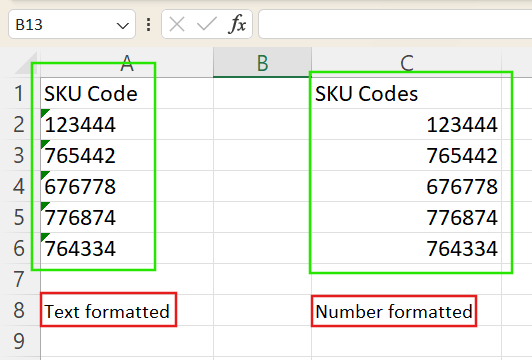
Excel में टेक्स्ट-फॉर्मेटेड संख्याएँ बाएँ-संरेखित होती हैं। छवि: लेखक द्वारा।
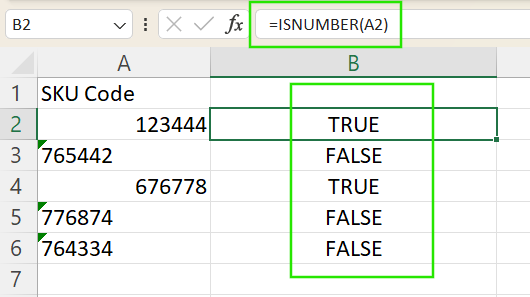
- पुष्टि करने के लिए आप
ISNUMBER() फॉर्मूला उपयोग कर सकते हैं। उदाहरण के लिए, =ISNUMBER(A2) दर्ज करने पर यदि A2 का मान वास्तव में संख्या है तो TRUE और यदि टेक्स्ट है तो FALSE लौटेगा।
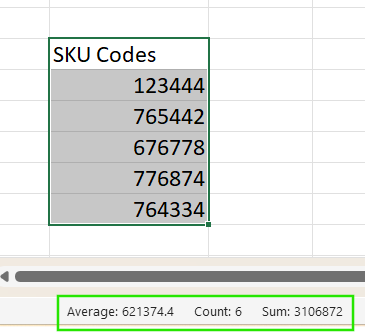
- Excel Status Bar और संकेत देता है: जब आप वास्तविक संख्याओं की रेंज चुनते हैं, तो आमतौर पर
SUM, AVERAGE, और COUNT अपने-आप दिखते हैं। यदि चयन में टेक्स्ट के रूप में सहेजी गई संख्याएँ हैं, तो केवल COUNT दिख सकता है—यह डेटा समस्या का पक्का संकेत है।
मैं हमारे ट्यूटोरियल How to Clean Data in Excel को देखने की सलाह देता/देती हूँ ताकि आप Excel में अलग-अलग डेटा साफ़ करने की तकनीकें सीख सकें, जिनमें डुप्लिकेट हटाना, missing values संभालना, और सुसंगत फॉर्मेटिंग बनाए रखना शामिल है।
Excel में टेक्स्ट को नंबर में बदलने के तरीके
अब जबकि आपको समस्या दिख रही है, आइए समाधान ढूँढ़ें। Excel टेक्स्ट-फॉर्मेटेड संख्याओं को वास्तविक संख्यात्मक मानों में बदलने के कई तरीके देता है। सही तरीका चुनना आपके डेटा की बनावट और आपकी विशिष्ट समस्या पर निर्भर करता है। नीचे सामान्य तकनीकें दी गई हैं, प्रत्येक के साथ चरण-दर-चरण निर्देश और व्यवहारिक टिप्स।
Convert to Number error checking फीचर का उपयोग करें
यदि Excel टेक्स्ट के रूप में सहेजी गई संख्याओं का पता लगाता है, तो कोशिका के कोने में एक छोटा हरा त्रिकोण दिखाई देता है। इसे ठीक करने के लिए:
- कोशिका या कोशिकाओं की रेंज चुनें।
- दिखने वाले पीले विस्मयादिबोधक चिह्न आइकन पर क्लिक करें।
- ड्रॉपडाउन मेनू से Convert to Number चुनें।
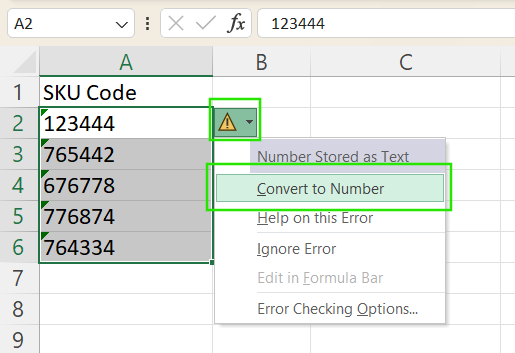
यह तरीका तेज़ है लेकिन तभी काम करता है जब Excel समस्या को स्वतः पहचान ले।
कोशिका का फॉर्मेट General या Number में बदलें
आप निम्न चरणों का उपयोग करके कोशिका का फॉर्मेट बदलकर टेक्स्ट को नंबर में मैन्युअली बदल सकते हैं:
- जिन कोशिकाओं को बदलना है उन्हें चुनें।
- Home टैब पर जाएँ।
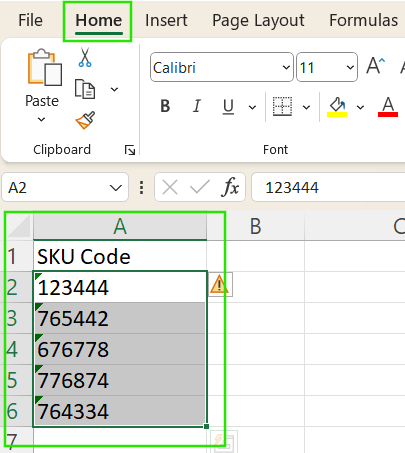
- Number समूह में, ड्रॉपडाउन खोलें और General या Number चुनें।
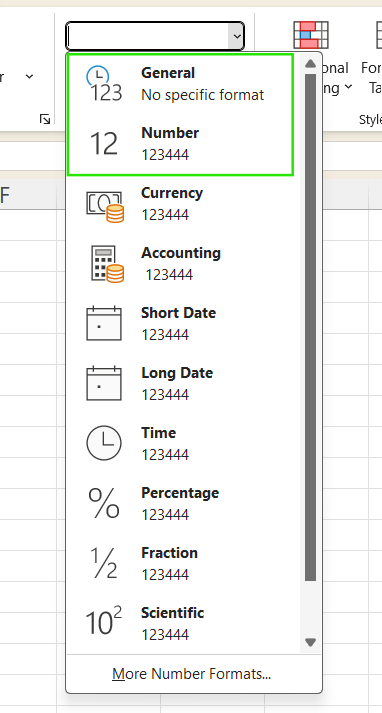
यह तरीका डेटा दर्ज करने से पहले सबसे अच्छा काम करता है। यदि संख्याएँ पहले से टेक्स्ट के रूप में सहेजी गई हैं, तो केवल फॉर्मेट बदलने से वे नहीं बदलेंगी, और परिवर्तन कराने के लिए आपको अतिरिक्त तरीका अपनाना पड़ सकता है।
Paste Special का उपयोग करें और 1 से गुणा करें
Paste Special तरीका Excel को टेक्स्ट को नंबर मानने के लिए भरोसेमंद रूप से बाध्य करता है। इस तरीके को लागू करने के लिए:
- किसी खाली कोशिका में
1 टाइप करें।
- उस कोशिका को कॉपी करें (Ctrl + C)।
- टेक्स्ट के रूप में फॉर्मेट की गई संख्याएँ रखने वाली कोशिकाओं की रेंज चुनें।
- राइट-क्लिक → Paste Special → Multiply चुनें → OK क्लिक करें।
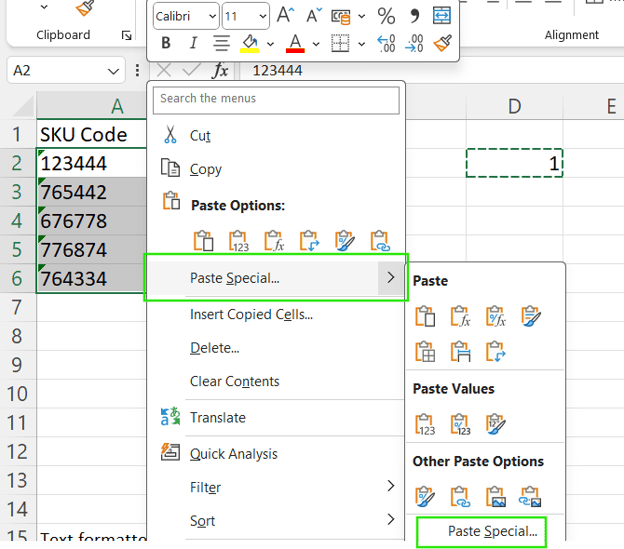
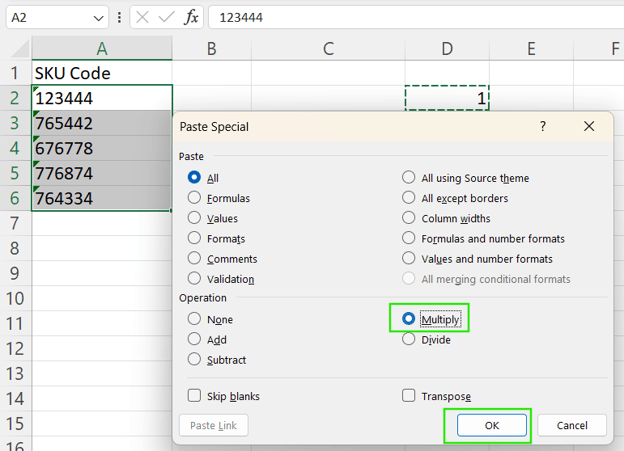
यह क्रिया हर कोशिका को 1 से गुणा करती है, जिससे टेक्स्ट नंबर में बदल जाता है, क्योंकि 1 से गुणा करने पर मूल मान सुरक्षित रहते हैं जबकि Excel को कोशिका की सामग्री पुनर्मूल्यांकन करने के लिए बाध्य किया जाता है।
सरल गणित करें (0 जोड़ें, 1 से गुणा करें)
यह तरीका पिछले वाले जैसा ही है। गुणा की बजाय, हम जोड़ का उपयोग कर सकते हैं।
- टेक्स्ट को नंबर में बदलने के लिए नए कॉलम में
=A2+0 दर्ज करें।
- अन्य कोशिकाओं पर लागू करने के लिए नीचे की ओर ड्रैग करें।
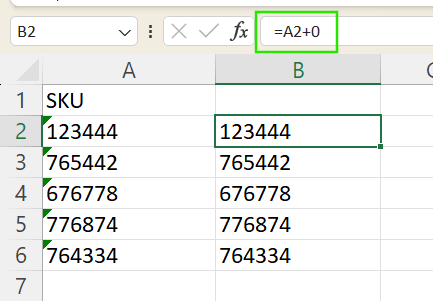
- आवश्यक हो तो फॉर्मूला कॉलम का फॉर्मेट General पर सेट करें।
Text to Columns का उपयोग करें
Text to Columns टूल अन्य तरीकों के विफल होने पर फॉर्मेट को रीसेट कर सकता है। यह तरीका मानों को फिर से पार्स करता है और बिना डेटा बाँटे भी उन्हें संख्याओं में बदल देता है।
- कोशिकाएँ चुनें।
- Data > Text to Columns पर जाएँ।
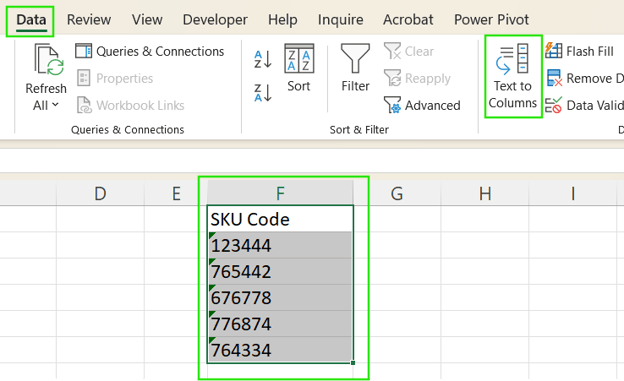
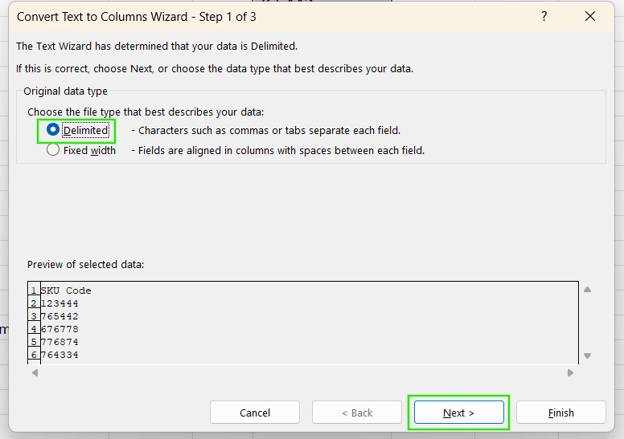
- Delimited चुनें > Next क्लिक करें (कोई delimiter न चुनें) > Finish
VALUE() फ़ंक्शन का उपयोग करें
VALUE() फ़ंक्शन फॉर्मूला का उपयोग करके टेक्स्ट को नंबर में बदलता है:
- मान लीजिए आपके पास “A2” कोशिका में टेक्स्ट-फॉर्मेटेड संख्या है। किसी खाली कोशिका में
=VALUE(A2) दर्ज करें।
- आवश्यक हो तो फॉर्मूला नीचे खींचकर और कोशिकाओं पर लागू करें।
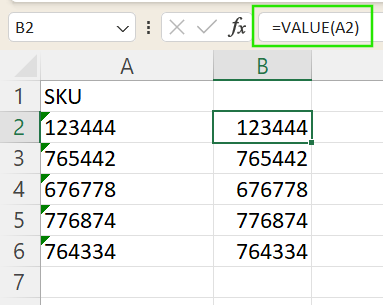
VALUE() फ़ंक्शन टेक्स्ट-फॉर्मेटेड दिनांक और समय को भी संभाल सकता है।
जब मानक तरीके विफल हों तो समस्या निवारण
Excel में मानक रूपांतरण तरीके कभी-कभी छिपी हुई समस्याओं के कारण विफल हो जाते हैं, जैसे अदृश्य स्पेस, non-printable कैरेक्टर्स, या असामान्य फॉर्मेटिंग—खासकर जब डेटा PDF, वेब पेजों से इम्पोर्ट किया गया हो, या कोशिकाएँ स्प्लिट करने के बाद। आम समस्याओं में आगे/पीछे के स्पेस, non-breaking spaces, या छिपे प्रतीक शामिल हैं, जो सतह पर सही दिखने पर भी Excel को मानों को नंबर के रूप में पहचानने से रोकते हैं।
इन जिद्दी मामलों को हल करने के लिए, Excel निम्नलिखित क्लीनिंग फ़ंक्शन प्रदान करता है:
- TRIM() फ़ंक्शन टेक्स्ट से अतिरिक्त स्पेस हटाता है, विशेषकर आगे या पीछे के स्पेस जो सही रूपांतरण में बाधा डालते हैं।
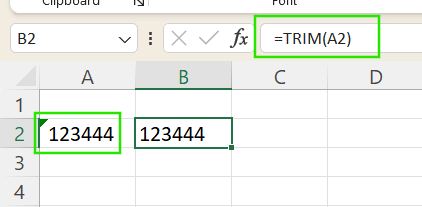
हमारा ट्यूटोरियल How to Remove Spaces in Excel देखें, जिसमें स्पेस हटाने के अलग-अलग तरीके और आपके डेटा में विशेष कैरेक्टर्स को संभालने के टिप्स शामिल हैं।
- CLEAN() फ़ंक्शन non-printable कैरेक्टर्स हटाता है, जो बाहरी स्रोतों, जैसे PDF, से आ सकते हैं।
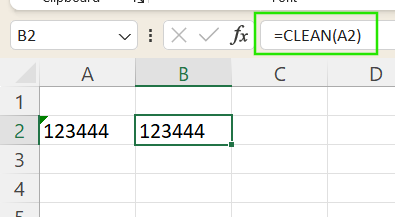
- यदि आपको अदृश्य फॉर्मेटिंग या अजीब प्रतीकों का संदेह हो, तो आप किसी कोशिका के पहले कैरेक्टर का कोड जाँचने के लिए
=UNICODE(LEFT(A2, 1)) उपयोग कर सकते हैं।
हमारा ट्यूटोरियल How to Extract a Number from a String in Excel देखें ताकि आप अपने डेटा को साफ़ करने के लिए टेक्स्ट से संख्याओं को अलग करना समझ सकें।
ध्यान रखने योग्य मुख्य बातें
Excel में टेक्स्ट के रूप में सहेजी गई संख्याओं से निपटते समय, हमेशा यह जाँचकर शुरुआत करें कि समस्या केवल फॉर्मेटिंग की है या वास्तव में टेक्स्ट स्टोरेज की। सबसे आसान समाधानों से शुरू करें, जैसे Error Checking का उपयोग करना या कोशिका का फॉर्मेट बदलना, और ज़रूरत होने पर अधिक जिद्दी मामलों के लिए फॉर्मूले या मैन्युअल फिक्स पर जाएँ। वेब, PDF, या डेटाबेस जैसे बाहरी स्रोतों से आने वाले डेटा के लिए, TRIM() और CLEAN() जैसे टूल्स से इसे अच्छी तरह साफ़ करें ताकि सटीक रूपांतरण और भरोसेमंद गणनाएँ सुनिश्चित हों।
मैं हमारी Data Analysis in Excel कोर्स लेने और हमारी Excel Fundamentals स्किल ट्रैक करने की सलाह देता/देती हूँ, ताकि आप अपनी कौशल का अभ्यास जारी रख सकें और नवीनतम Excel संस्करणों में उपलब्ध उन्नत डेटा साफ़ करने की तकनीकें और फ़ंक्शंस सीख सकें।


Excel में काम करते समय, कभी-कभी संख्याएँ टेक्स्ट के रूप में सहेज दी जाती हैं। यह अक्सर वेब पेजों, डेटाबेस, PDF, या टेक्स्ट फाइलों से डेटा इम्पोर्ट करने पर होता है। आप इसे तब पहचान सकते हैं जब कोशिकाओं में संख्याएँ बाईं ओर संरेखित दिखें, फॉर्मूले सही तरह से गणना न करें, या कोशिका के कोने में छोटे हरे त्रिकोण दिखाई दें।
यदि सही न किया जाए, तो टेक्स्ट के रूप में सहेजी गई संख्याएँ समस्याएँ पैदा कर सकती हैं, जैसे
SUM()फॉर्मूलों में त्रुटियाँ, गलत PivotTables, और बिगड़े हुए चार्ट। ये समस्याएँ रिपोर्टों की शुद्धता को प्रभावित कर सकती हैं और डेटा प्रोसेसिंग को धीमा कर सकती हैं। यदि आपको अपनी Excel कौशल ताज़ा करनी हो, तो मैं हमारी Data Preparation in Excel लेने की सलाह देता/देती हूँ ताकि आप अलग-अलग स्रोतों से डेटा को साफ़ और तैयार करना सीख सकें।टेक्स्ट के रूप में सहेजी गई संख्याओं की पहचान कैसे करें
मैंने बताया कि आप कैसे पहचान सकते हैं कि 'numbers stored as text' की समस्या कब हो रही है। यहाँ कुछ आसान तरीके हैं यह पक्का करने के लिए कि Excel अजीब व्यवहार कर रहा है:
Excel में टेक्स्ट-फॉर्मेटेड संख्याएँ बाएँ-संरेखित होती हैं। छवि: लेखक द्वारा।
ISNUMBER()फॉर्मूला उपयोग कर सकते हैं। उदाहरण के लिए,=ISNUMBER(A2)दर्ज करने पर यदिA2का मान वास्तव में संख्या है तोTRUEऔर यदि टेक्स्ट है तोFALSEलौटेगा।SUM,AVERAGE, औरCOUNTअपने-आप दिखते हैं। यदि चयन में टेक्स्ट के रूप में सहेजी गई संख्याएँ हैं, तो केवलCOUNTदिख सकता है—यह डेटा समस्या का पक्का संकेत है।मैं हमारे ट्यूटोरियल How to Clean Data in Excel को देखने की सलाह देता/देती हूँ ताकि आप Excel में अलग-अलग डेटा साफ़ करने की तकनीकें सीख सकें, जिनमें डुप्लिकेट हटाना, missing values संभालना, और सुसंगत फॉर्मेटिंग बनाए रखना शामिल है।
Excel में टेक्स्ट को नंबर में बदलने के तरीके
अब जबकि आपको समस्या दिख रही है, आइए समाधान ढूँढ़ें। Excel टेक्स्ट-फॉर्मेटेड संख्याओं को वास्तविक संख्यात्मक मानों में बदलने के कई तरीके देता है। सही तरीका चुनना आपके डेटा की बनावट और आपकी विशिष्ट समस्या पर निर्भर करता है। नीचे सामान्य तकनीकें दी गई हैं, प्रत्येक के साथ चरण-दर-चरण निर्देश और व्यवहारिक टिप्स।
Convert to Number error checking फीचर का उपयोग करें
यदि Excel टेक्स्ट के रूप में सहेजी गई संख्याओं का पता लगाता है, तो कोशिका के कोने में एक छोटा हरा त्रिकोण दिखाई देता है। इसे ठीक करने के लिए:
यह तरीका तेज़ है लेकिन तभी काम करता है जब Excel समस्या को स्वतः पहचान ले।
कोशिका का फॉर्मेट General या Number में बदलें
आप निम्न चरणों का उपयोग करके कोशिका का फॉर्मेट बदलकर टेक्स्ट को नंबर में मैन्युअली बदल सकते हैं:
यह तरीका डेटा दर्ज करने से पहले सबसे अच्छा काम करता है। यदि संख्याएँ पहले से टेक्स्ट के रूप में सहेजी गई हैं, तो केवल फॉर्मेट बदलने से वे नहीं बदलेंगी, और परिवर्तन कराने के लिए आपको अतिरिक्त तरीका अपनाना पड़ सकता है।
Paste Special का उपयोग करें और 1 से गुणा करें
Paste Special तरीका Excel को टेक्स्ट को नंबर मानने के लिए भरोसेमंद रूप से बाध्य करता है। इस तरीके को लागू करने के लिए:
1टाइप करें।यह क्रिया हर कोशिका को 1 से गुणा करती है, जिससे टेक्स्ट नंबर में बदल जाता है, क्योंकि 1 से गुणा करने पर मूल मान सुरक्षित रहते हैं जबकि Excel को कोशिका की सामग्री पुनर्मूल्यांकन करने के लिए बाध्य किया जाता है।
सरल गणित करें (0 जोड़ें, 1 से गुणा करें)
यह तरीका पिछले वाले जैसा ही है। गुणा की बजाय, हम जोड़ का उपयोग कर सकते हैं।
=A2+0दर्ज करें।Text to Columns का उपयोग करें
Text to Columns टूल अन्य तरीकों के विफल होने पर फॉर्मेट को रीसेट कर सकता है। यह तरीका मानों को फिर से पार्स करता है और बिना डेटा बाँटे भी उन्हें संख्याओं में बदल देता है।
VALUE() फ़ंक्शन का उपयोग करें
VALUE()फ़ंक्शन फॉर्मूला का उपयोग करके टेक्स्ट को नंबर में बदलता है:=VALUE(A2)दर्ज करें।VALUE()फ़ंक्शन टेक्स्ट-फॉर्मेटेड दिनांक और समय को भी संभाल सकता है।जब मानक तरीके विफल हों तो समस्या निवारण
Excel में मानक रूपांतरण तरीके कभी-कभी छिपी हुई समस्याओं के कारण विफल हो जाते हैं, जैसे अदृश्य स्पेस, non-printable कैरेक्टर्स, या असामान्य फॉर्मेटिंग—खासकर जब डेटा PDF, वेब पेजों से इम्पोर्ट किया गया हो, या कोशिकाएँ स्प्लिट करने के बाद। आम समस्याओं में आगे/पीछे के स्पेस, non-breaking spaces, या छिपे प्रतीक शामिल हैं, जो सतह पर सही दिखने पर भी Excel को मानों को नंबर के रूप में पहचानने से रोकते हैं।
इन जिद्दी मामलों को हल करने के लिए, Excel निम्नलिखित क्लीनिंग फ़ंक्शन प्रदान करता है:
हमारा ट्यूटोरियल How to Remove Spaces in Excel देखें, जिसमें स्पेस हटाने के अलग-अलग तरीके और आपके डेटा में विशेष कैरेक्टर्स को संभालने के टिप्स शामिल हैं।
=UNICODE(LEFT(A2, 1))उपयोग कर सकते हैं।हमारा ट्यूटोरियल How to Extract a Number from a String in Excel देखें ताकि आप अपने डेटा को साफ़ करने के लिए टेक्स्ट से संख्याओं को अलग करना समझ सकें।
ध्यान रखने योग्य मुख्य बातें
Excel में टेक्स्ट के रूप में सहेजी गई संख्याओं से निपटते समय, हमेशा यह जाँचकर शुरुआत करें कि समस्या केवल फॉर्मेटिंग की है या वास्तव में टेक्स्ट स्टोरेज की। सबसे आसान समाधानों से शुरू करें, जैसे Error Checking का उपयोग करना या कोशिका का फॉर्मेट बदलना, और ज़रूरत होने पर अधिक जिद्दी मामलों के लिए फॉर्मूले या मैन्युअल फिक्स पर जाएँ। वेब, PDF, या डेटाबेस जैसे बाहरी स्रोतों से आने वाले डेटा के लिए,
TRIM()औरCLEAN()जैसे टूल्स से इसे अच्छी तरह साफ़ करें ताकि सटीक रूपांतरण और भरोसेमंद गणनाएँ सुनिश्चित हों।मैं हमारी Data Analysis in Excel कोर्स लेने और हमारी Excel Fundamentals स्किल ट्रैक करने की सलाह देता/देती हूँ, ताकि आप अपनी कौशल का अभ्यास जारी रख सकें और नवीनतम Excel संस्करणों में उपलब्ध उन्नत डेटा साफ़ करने की तकनीकें और फ़ंक्शंस सीख सकें।