
Tracks
Cơ bản về Excel
16 giờ
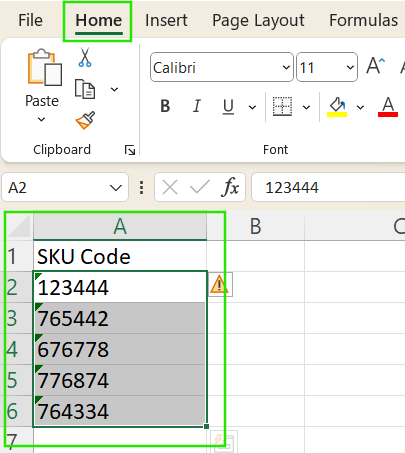
Khi làm việc trong Excel, đôi khi số lại được lưu dưới dạng văn bản. Điều này thường xảy ra khi bạn nhập dữ liệu từ trang web, cơ sở dữ liệu, PDF hoặc tệp văn bản. Bạn có thể nhận ra điều này khi thấy số căn trái trong ô, công thức tính không đúng, hoặc xuất hiện các tam giác xanh nhỏ ở góc ô.
Nếu không sửa, số lưu dạng văn bản có thể gây ra lỗi, như sai sót trong công thức SUM(), PivotTable không chính xác, và biểu đồ bị hỏng. Những vấn đề này có thể làm giảm độ chính xác của báo cáo và làm chậm quá trình xử lý dữ liệu. Nếu bạn cần ôn lại kỹ năng Excel, tôi khuyên bạn nên học khóa Data Preparation in Excel để biết cách làm sạch và chuẩn bị dữ liệu từ các nguồn khác nhau.
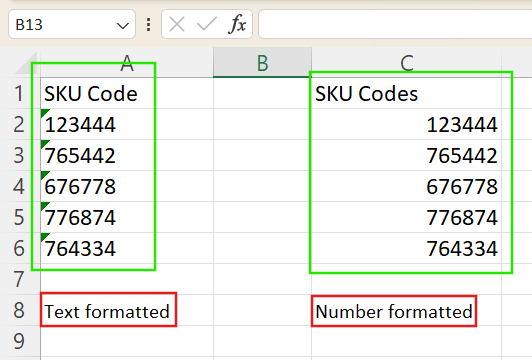
Tôi đã đề cập cách bạn có thể nhận ra khi xảy ra vấn đề “số lưu dưới dạng văn bản”. Dưới đây là vài cách đơn giản để xác nhận nếu Excel đang hoạt động bất thường:
Số định dạng văn bản căn trái trong Excel. Ảnh: Tác giả.
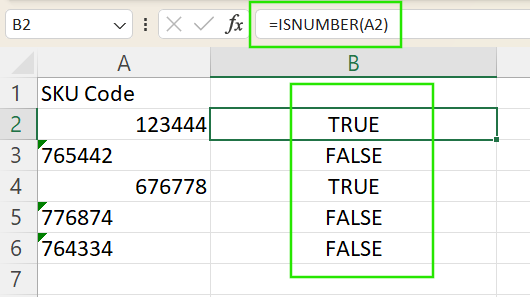
ISNUMBER() để kiểm tra. Ví dụ, nhập =ISNUMBER(A2) sẽ trả về TRUE nếu giá trị trong A2 là số thực và FALSE nếu là văn bản.
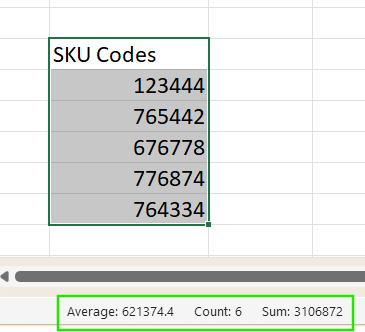
SUM, AVERAGE và COUNT hiển thị tự động. Nếu vùng chọn gồm cả số lưu dạng văn bản, có thể chỉ xuất hiện COUNT, đây là dấu hiệu chắc chắn có vấn đề dữ liệu.
Tôi khuyên bạn xem hướng dẫn Cách làm sạch dữ liệu trong Excel để học các kỹ thuật làm sạch dữ liệu khác nhau trong Excel, bao gồm xóa trùng lặp, xử lý giá trị thiếu và duy trì định dạng nhất quán.
Giờ bạn đã thấy vấn đề, hãy tìm cách giải quyết. Excel cung cấp nhiều phương pháp để chuyển số định dạng văn bản thành giá trị số thực. Chọn cách phù hợp tùy thuộc cấu trúc dữ liệu và vấn đề cụ thể bạn gặp phải. Dưới đây là các kỹ thuật phổ biến, kèm hướng dẫn từng bước và mẹo thực tế.
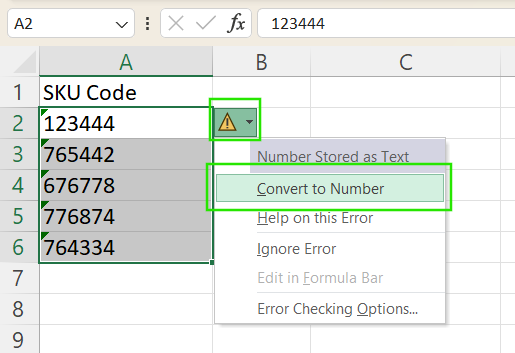
Nếu Excel phát hiện số lưu dạng văn bản, một tam giác xanh nhỏ sẽ xuất hiện ở góc ô. Để khắc phục:
Cách này nhanh nhưng chỉ hiệu quả khi Excel tự động nhận ra vấn đề.
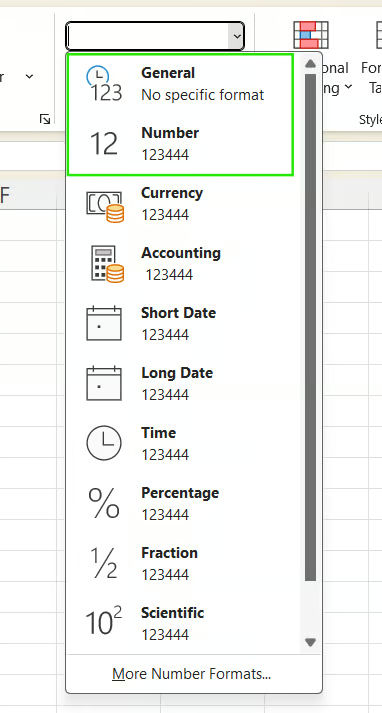
Bạn có thể đổi định dạng ô thủ công để chuyển văn bản thành số theo các bước sau:
Cách này hiệu quả nhất trước khi nhập dữ liệu. Nếu số đã lưu dưới dạng văn bản, chỉ đổi định dạng có thể không chuyển được, bạn có thể cần thêm phương pháp khác để ép chuyển đổi.
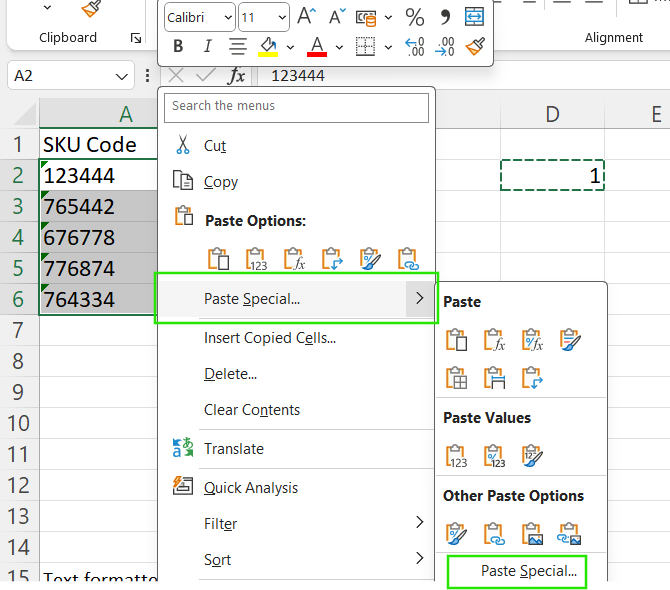
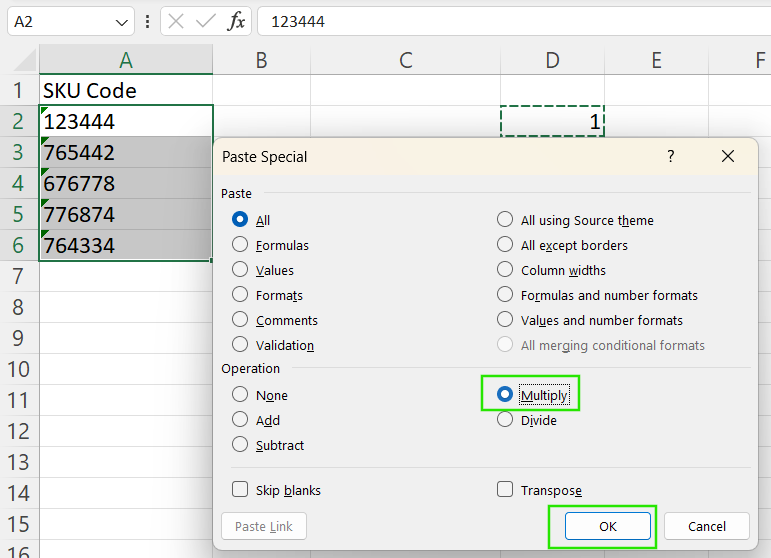
Phương pháp Paste Special buộc Excel xử lý văn bản như số một cách đáng tin cậy. Thực hiện như sau:
1 vào một ô trống bất kỳ.
Thao tác này nhân mỗi ô với 1, chuyển văn bản thành số, vì nhân với 1 giữ nguyên giá trị gốc đồng thời buộc Excel đánh giá lại nội dung ô.
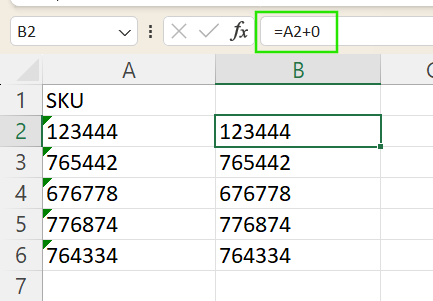
Cách này tương tự cách trước. Thay vì nhân, ta có thể dùng phép cộng.
=A2+0 vào một cột mới để chuyển văn bản thành số.
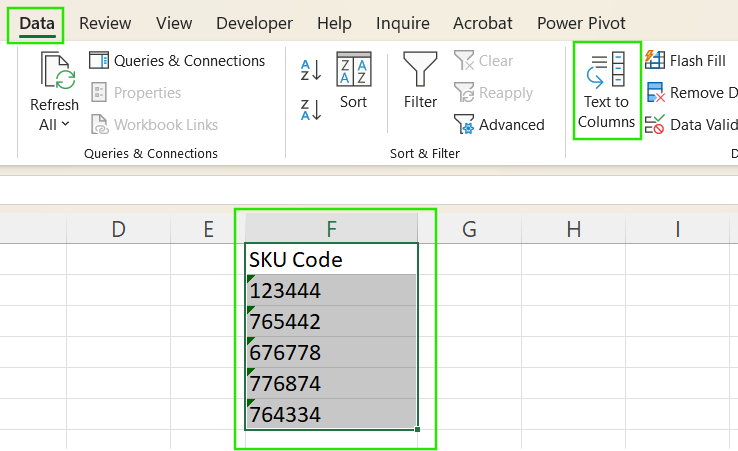
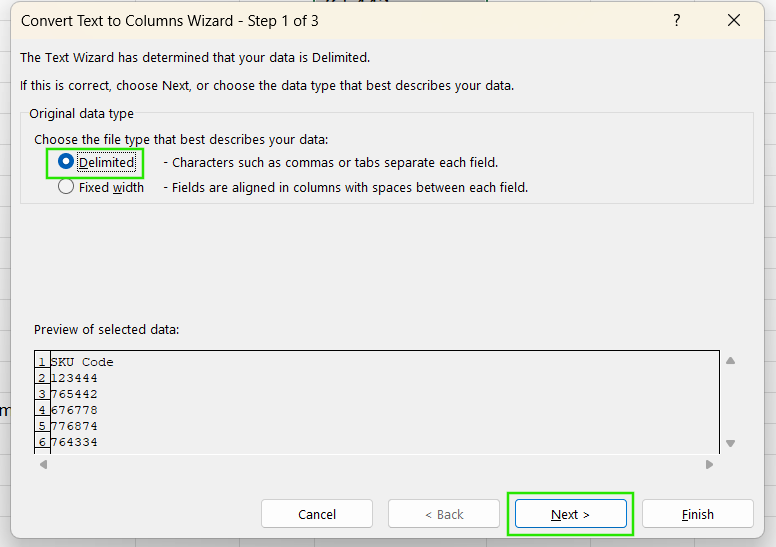
Công cụ Text to Columns có thể đặt lại định dạng khi các cách khác thất bại. Cách này phân tách lại (parse) giá trị và chuyển chúng thành số ngay cả khi không cần tách cột dữ liệu.
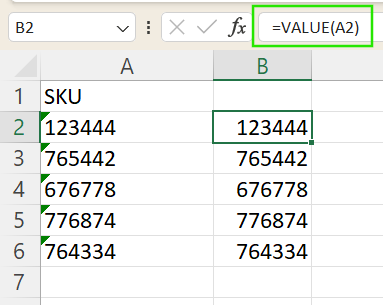
Hàm VALUE() chuyển văn bản thành số bằng công thức:
=VALUE(A2).
Hàm VALUE() cũng có thể xử lý ngày và giờ định dạng văn bản.
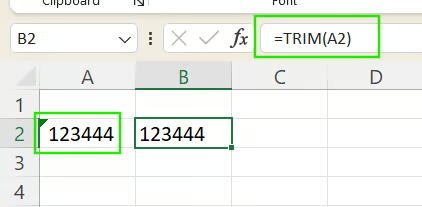
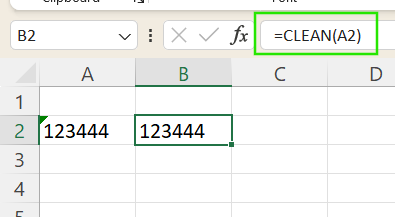
Đôi khi các phương pháp chuyển đổi tiêu chuẩn trong Excel thất bại do các vấn đề ẩn như khoảng trắng vô hình, ký tự không in được hoặc định dạng bất thường, đặc biệt với dữ liệu nhập từ PDF, trang web, hoặc sau khi tách ô. Các vấn đề thường gặp gồm khoảng trắng đầu/cuối, khoảng trắng không ngắt dòng (non-breaking space), hoặc ký hiệu ẩn khiến Excel không nhận ra giá trị là số, dù nhìn bề ngoài có vẻ đúng.
Để xử lý các trường hợp "cứng đầu" này, Excel cung cấp các hàm làm sạch sau:
Xem hướng dẫn Cách xóa khoảng trắng trong Excel để học các phương pháp xóa khoảng trắng khác nhau và mẹo xử lý ký tự đặc biệt trong dữ liệu của bạn.
=UNICODE(LEFT(A2, 1)) để kiểm tra mã ký tự của ký tự đầu tiên trong ô.Xem hướng dẫn Cách tách số khỏi chuỗi trong Excel để hiểu cách tách văn bản khỏi số nhằm làm sạch dữ liệu.
Khi xử lý số lưu dạng văn bản trong Excel, luôn bắt đầu bằng việc kiểm tra xem vấn đề là do định dạng đơn giản hay là lưu thật sự dưới dạng văn bản. Bắt đầu với các cách dễ như dùng Kiểm tra Lỗi hoặc đổi định dạng ô, rồi chuyển sang công thức hoặc xử lý thủ công nếu cần cho các trường hợp "cứng đầu". Với dữ liệu từ nguồn ngoài như web, PDF, hoặc cơ sở dữ liệu, hãy làm sạch kỹ bằng các công cụ như TRIM() và CLEAN() để đảm bảo chuyển đổi chính xác và tính toán đáng tin cậy.
Tôi khuyên bạn học khóa Data Analysis in Excel để tiếp tục luyện kỹ năng và lộ trình kỹ năng Excel Fundamentals để học các kỹ thuật làm sạch dữ liệu nâng cao và các hàm có trong những phiên bản Excel mới nhất.
Học Excel cùng DataCamp
Tracks
Courses
Courses