

如何自定义 Excel 切片器外观
下面演示如何调整切片器外观,使其与您的工作簿风格一致。
更改切片器样式
单击切片器以显示切片器工具选项卡。在该选项卡下进入选项部分,查看切片器样式组。这里有多种内置样式——选择您喜欢的即可。
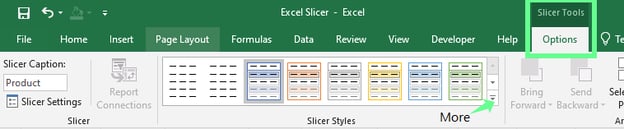
切片器样式。图片来源:作者。
如果您不喜欢内置样式,可以自定义一个。单击下拉(更多)按钮并选择新建切片器样式。然后,您就可以根据工作表主题创建自定义样式。
例如,如果我在做一个冷色调蓝色主题的仪表板,我会为切片器设定相近的蓝色色阶,让整体更协调。
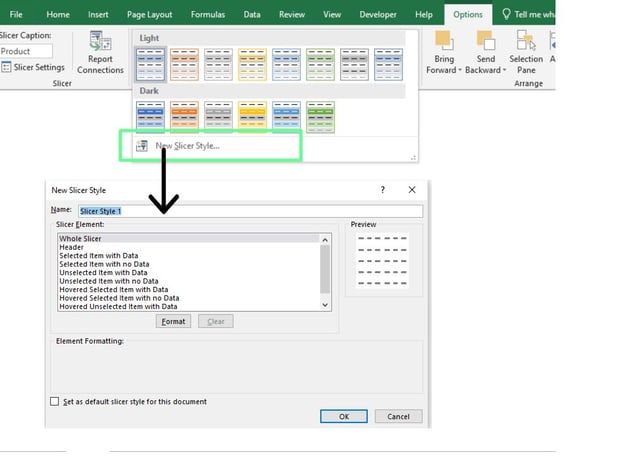
自定义切片器样式。图片来源:作者。
调整切片器设置
如果您想进一步微调切片器,右键单击它并选择切片器设置。在这里可以进行很多调整。例如,如果标题没有价值,可以隐藏切片器标题;也可以隐藏无数据的项,让界面更简洁、更聚焦。
这些虽然是小调整,但能显著提升切片器的易用性。
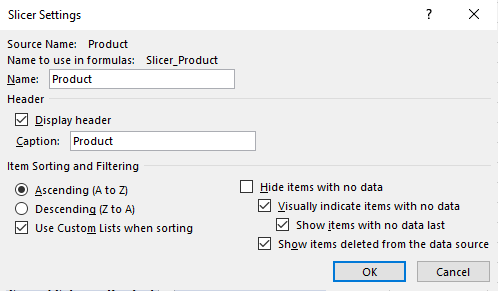
切片器设置。图片来源:作者。
优化切片器布局
当切片器包含很多项目时,默认的单列视图需要大量滚动,真的让人抓狂。为了解决这个问题,我会单击切片器,进入切片器工具选项选项卡,调整列数设置。通常我会根据内容设置为 2 或 3 列。
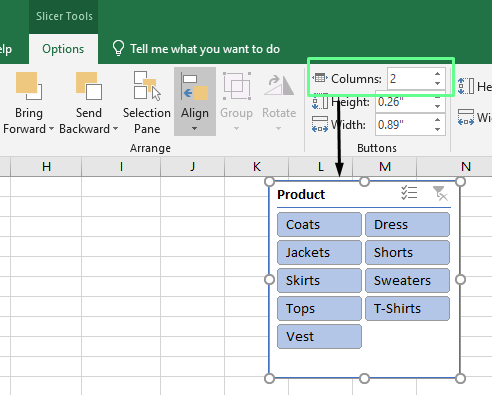
调整切片器的列数。图片来源:作者。
我也会调整按钮大小,让整体更均衡。方法是进入切片器工具选项选项卡,微调高度和宽度设置,或直接拖动切片器边缘直到合适。建议保持切片器按钮足够大便于点击,但不要大到占满整个工作表。
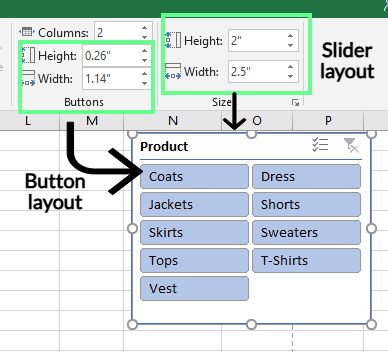
更改切片器及其按钮的宽度与高度。图片来源:作者。
Excel 切片器进阶技巧
除了基础筛选,您还可以利用 Excel 切片器创建交互式报告和仪表板。下面分享我常用的一些技巧。
将切片器连接到多个数据透视表
切片器最酷的功能之一,就是可以将一个切片器链接到多个数据透视表。处理相关数据集时,这特别有用。您可以一次点击就同时筛选全部数据——无需逐个表更新。以下是我用该技巧分析学生成绩数据的做法:
- 先创建所有需要联动的数据透视表。为便于管理,我把它们放在同一个工作表上。
- 接着,给每个数据透视表一个唯一名称。这样在设置连接时更容易识别。
- 然后,在其中一个数据透视表上添加切片器。
- 切片器就位后,选中它,进入切片器工具选项选项卡,点击报表连接。或者,右键切片器并选择报表连接。
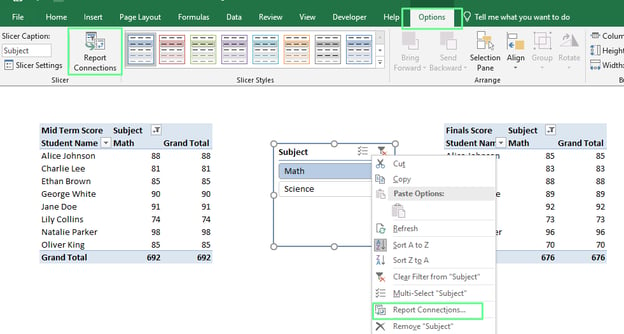
将切片器连接到多个数据透视表。图片来源:作者。
- 在弹出的对话框中,勾选需要链接到该切片器的数据透视表,然后单击确定。
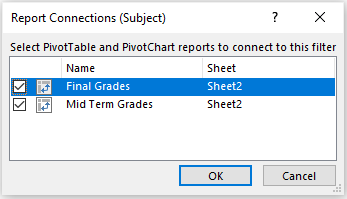
选择要链接的数据透视表。图片来源:作者。
现在,我只需点一下就能同时筛选,查看学生的期中与期末成绩。这节省了大量时间,也让多张数据透视表的分析变得容易。通过这种连接方式还能避免不必要的错误。
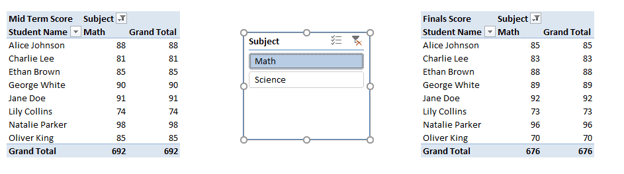
两个数据透视表由一个切片器联动。图片来源:作者。
优化 Excel 切片器性能
在处理大型数据集时,切片器有时会变慢或行为异常。刚开始时我也遇到过一些常见问题,并摸索出了解法。下面是这些问题及我的解决方案:
- 性能缓慢:切片器可能出现卡顿或响应迟缓,通常是因为处理的数据过多。解决方法是先筛掉不需要的数据,或创建只含关键信息的汇总表。这样能提升切片器性能,并带来更流畅的体验。
- 多个表对应多个切片器:为不同表分别管理多个切片器既杂乱又难以追踪。与其创建多个,不如使用报表连接将一个切片器连接到多个表。这能保持整洁、易于管理,并保证数据一致性。
- 点击无效,无法筛选:若切片器无法筛选,往往是未正确链接到相应的表。连接设置不当就会出现这种情况。解决方法:右键切片器,选择报表连接,确保连接到了需要筛选的表。
- 切片器显示旧数据:有时切片器会显示数据集中已不存在的项目。这通常是因为删除的项目未从切片器设置中清除。避免方法:进入切片器工具选项→切片器设置,取消勾选显示数据源中已删除的项。
- 数据未更新:如果切片器没有反映最新数据,可能是您尚未刷新数据透视表。右键数据透视表并选择刷新,同步切片器。
- 切片器布局杂乱:默认单列或过大的按钮,常常需要大量滚动。可在切片器工具选项中调整列数并重新调整切片器大小。
- 切片器被遮挡:如果看不到切片器,可能是不小心被移到其他元素后面。右键它并选择置于顶层即可恢复可见。
Excel 切片器 vs. 数据透视表筛选
您也许会好奇:Excel 切片器与数据透视表筛选有何不同?我们来对比关键差异,看看哪种更适合您。
| Excel 切片器 | 数据透视表筛选 |
|---|---|
| 简单易用。点击所需选项,数据立即更新。 | 使用下拉界面,需要在菜单中选择并逐步点击。 |
| 可连接多个数据透视表和图表,更好地控制相关数据集。 | 绑定于单个数据透视表,适用范围受限。 |
| 可自由移动,能放置在任意位置,甚至图表或仪表板布局中。 | 固定在表格界面内。 |
| 提供丰富的格式设置,如自定义标题、颜色与布局。 | 自定义选项有限。 |
| 即使面对大型数据集,也能一目了然、便于理解。 | 如果数据量很大,可能更难阅读与理解。 |
| 在工作表上占用空间更大,尤其是使用多个切片器时。 | 更为紧凑,不额外占用空间。 |
各自的适用场景
假设我想筛选所有学生在秋季学期的数学成绩。下面分别用筛选器和切片器来完成,帮助您判断哪种更合适。
- 使用筛选器:我会在Semester(学期)和Subject(科目)列的下拉菜单中选择Fall(秋季)和Math(数学)。能完成任务,但如果要反复操作,或分享给不熟悉 Excel 的同事,体验会有些笨拙。
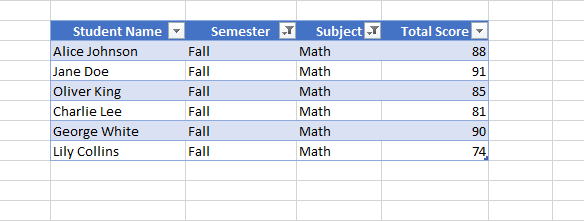
使用筛选功能筛选的数据。图片来源:作者。
- 使用切片器:我会为Semester(学期)和Subject(科目)插入切片器,并把它们放在表格旁边。只需两次点击,就能直观地筛选数据。切片器也让他人更容易与报告交互,而无需额外说明。
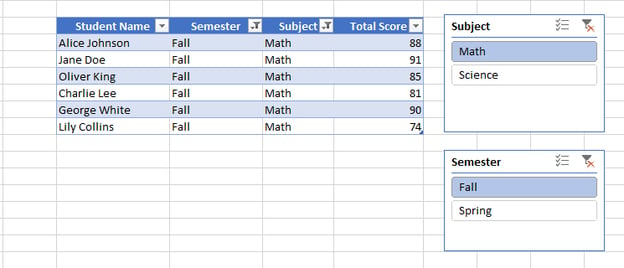
使用切片器筛选的数据。图片来源:作者。
简而言之,筛选器适合空间受限的快速任务;而在需要交互性与易用性的场景(尤其是仪表板或多个数据透视表)中,切片器更合适。
总结
Excel 切片器让数据筛选变得简单易行,无需手动排序。本文已分享了开始使用切片器所需的一切。就我个人而言,在项目管理中它们非常有用——我几乎每天都会用它们来跟踪任务、设定截止日期、整理客户工作。这为我节省了时间,也让我能更专注于工作本身。
除了项目管理,您还可以使用切片器创建交互式报告、设计友好的仪表板,并简化数据分析。准备进阶时,我强烈推荐探索我们的 Data Analysis with Excel Power Tools 技能路径以及 Financial Modeling in Excel 课程。这些优质资源将帮助您掌握高级技巧,并自信应对真实世界的挑战。

我是内容策略专家,热衷于将复杂主题化繁为简。我曾帮助 Splunk、Hackernoon 和 Tiiny Host 等公司为其受众打造兼具吸引力与信息量的内容。
Excel 切片器常见问题
我能锁定切片器以防止用户移动或调整大小吗?
可以。方法是右键单击切片器并选择大小和属性。在设置切片器窗口下打开位置与布局,勾选禁止调整大小和移动。
不使用数据透视表也能插入切片器吗?
可以,但前提是您的数据已格式化为 Excel 表格。
为什么无法插入切片器?
如果您的数据不是表格或数据透视表,可能会遇到这些问题。或者工作表被保护、工作簿被共享,或您使用的是不支持切片器的旧版 Excel。因此,请确保数据格式正确、工作表未受保护或共享,并在使用数据透视表时使用 Excel 2010 或更新版本。
如何在切片器中多选按钮?
有三种方法:
- 按住
Ctrl键的同时点击切片器按钮。 - 点击切片器标题旁的多选按钮,然后逐个选择项目。
选中切片器并按 Alt + S 激活多选按钮。选择项目后,再次按 Alt + S 关闭多选。
如何将切片器与数据透视表或表格断开连接?
操作如下:
- 单击数据透视表。
- 转到分析 > 筛选连接(Excel 2013-365)或选项 > 切片器连接(Excel 2010)。
- 取消勾选该切片器以断开连接。
Excel 切片器让数据筛选更简单,也让可视化更易于理解。您不必在下拉菜单里来回查找特定数据,切片器提供直观清晰的交互方式。
在本文中,我将向您展示切片器的工作原理、它相较于传统筛选器的优势,以及一些进阶技巧。过程中我也会结合自己的经验示例,帮助您了解切片器如何节省时间并提升分析效率。
如果您刚开始学习 Excel,建议先学习我们的 Data Analysis in Excel 课程或 Excel Fundamentals 技能路径,这些都会帮助您夯实基础。
什么是 Excel 切片器?
切片器是 Excel 2010 引入的一种筛选工具。不同于下拉菜单,它通过交互式按钮来筛选数据透视表和表格。您只需一次点击即可缩小数据范围,而且最重要的是,您始终清楚当前激活了哪些筛选条件。
下拉菜单与 Excel 切片器对比。图片来源:作者。
多数情况下,我使用切片器来跟踪每月项目并在报告中隔离特定类别。不用翻找下拉菜单,我只需点一下按钮,就能立刻看到需要的数据——就是这么简单。
切片器能让我专注于重要信息,而不被其他内容干扰。对我而言,最大的价值就是它能“去噪”。在制作仪表板时,我也常用它们,因为它们能让呈现更精致、更专业。
所以,如果您还没用过切片器,不妨现在就试试——这是一项对新手和高手都同样有价值的工具。
如何插入 Excel 切片器
既然您已经了解了切片器是什么,下面我将演示如何将其添加到 Excel 表格、数据透视表和数据透视图中。操作非常简单,我也会顺带分享一些小技巧,让过程更高效。
向数据透视表添加切片器
以下是在数据透视表中添加切片器的方法:
在数据透视表中插入切片器。图片来源:作者。
切片器已启用。图片来源:作者。
向数据透视图添加切片器
以下是在 数据透视图 中添加切片器的方法:
在数据透视图中插入切片器。图片来源:作者。
使用切片器时,我会隐藏图表的筛选按钮,因为它们会让视图显得杂乱。为了更整洁,我甚至会调整图表区域大小,让切片器放在其中。这样一来,界面清爽且易于操作。
注意:如果您的数据透视表与数据透视图是连接的,同一个切片器可以同时控制二者。
向 Excel 表格添加切片器
如果您处理的是普通 Excel 表格(非数据透视表),同样可以使用切片器。添加方法如下:
在表格中插入切片器。图片来源:作者。
快速提示:选择切片器字段时,考虑哪些维度能让数据更易操作。比如在分析销售数据时,按地区、月份或销售人员来切片通常更合适。聚焦与您分析最相关的维度,能更快找到关键洞见。