有时,我们希望确保电子表格中的某些部分不会被误改。为此,您可以锁定单元格。这是保护敏感数据和工作表结构的实用方法。
这与“冻结窗格”(只是在滚动时保持工作表部分内容可见)或“数据验证”(帮助控制输入的数据)等工具不同。本文将带您了解如何锁定所有单元格、仅锁定重要单元格,或只锁定包含公式的单元格。
如何在 Excel 中锁定所有单元格
默认情况下,Excel 中的所有单元格都是锁定状态,但在您开启工作表保护之前,它们并不会真正受到保护。
要确认所有单元格均为锁定状态,按 Ctrl + A 或点击全选按钮以选择整张工作表。右键选择设置单元格格式 (或按 Ctrl + 1),转到保护选项卡,并确保锁定复选框已勾选(表示所有单元格均被锁定)。通常默认勾选,但最好确认一下。
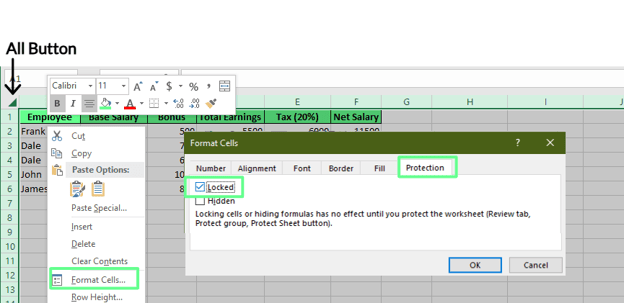
检查已锁定单元格。图片由作者提供。
现在,要锁定工作表以防编辑,请转到审阅选项卡并点击保护工作表。输入密码(会要求输入两次),且请务必妥善保管,因为之后无法找回。
下方可以看到仍允许的操作,例如选择单元格或设置行格式。勾选您希望允许的选项,然后点击确定。现在工作表已受保护。所有单元格均已锁定,用户只能执行您允许的操作。
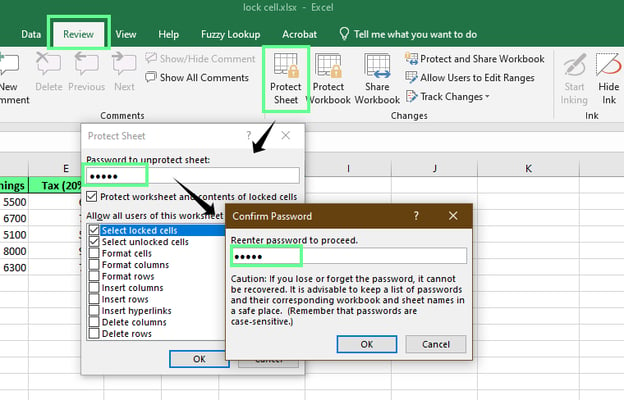
使用密码保护工作表。图片由作者提供。
如何锁定特定单元格
假设我们在制作模板或共享表格,只想锁定特定单元格,比如含有公式或关键输入的单元格,以防用户编辑这些单元格。
为此,重复上述保护选项卡中的步骤,但这次取消勾选锁定复选框,然后点击确定。
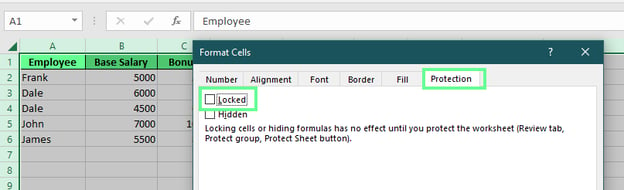
锁定特定单元格。图片由作者提供
接着,选择您要锁定的单元格(本文示例为 E2:E6)。在保护选项卡中勾选锁定复选框,然后点击确定并保护工作表以生效。此时您会看到,除我们锁定的单元格外,其余单元格均为未锁定状态。
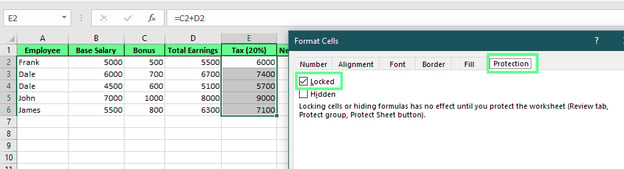
特定单元格已锁定。图片由作者提供
如何锁定公式单元格
如果我们共享的电子表格需要他人输入数据,最好将公式单元格锁定。这样可以保护后台公式,避免用户在输入时不小心破坏它们。
要锁定公式单元格,先在设置单元格格式(前文已述)中取消勾选锁定以解锁所有单元格。然后转到开始选项卡,点击查找与选择(位于编辑组),或按 Ctrl + G。接着点击定位条件,选择公式,然后点击确定。
现在已选中所有公式单元格。选中这些单元格,按 Ctrl + 1,勾选锁定——此时只有公式单元格被锁定。如果需要隐藏这些单元格,还可以勾选隐藏复选框。
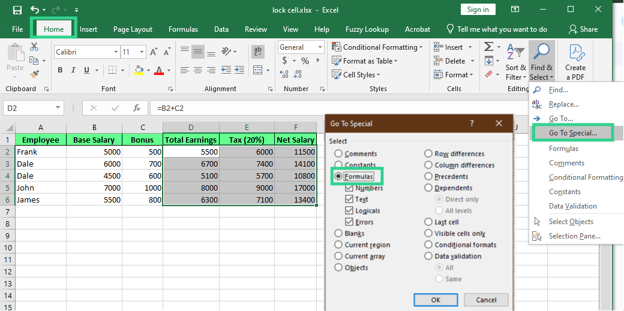
锁定公式单元格。图片由作者提供。
如何为特定用户解锁区域
假设有两位同事,我们希望他们各自编辑同一个 Excel 工作表的不同部分。为此,可以使用内置功能允许用户编辑 区域。
例如,市场团队需要填写费用,财务团队需要审批汇总。我们可以为他们各自解锁特定区域,并保持其他部分受保护。
1. 打开 Excel 功能区
- 转到审阅选项卡。
- 点击允许用户编辑区域。
- 在弹出的窗口中点击新建。
2. 设置市场区域
3. 添加财务区域
-
重复相同步骤。
-
将其命名为 FinanceApproval。
-
使用 D2:D16 作为单元格范围。
-
设置不同的密码,如 fin456 并确认。
然后像之前一样保护工作表,使锁定区域生效。任何人都可以打开并查看工作表。但如果有人尝试编辑市场区域,就需要市场的密码。财务同理——没有密码就无法编辑。
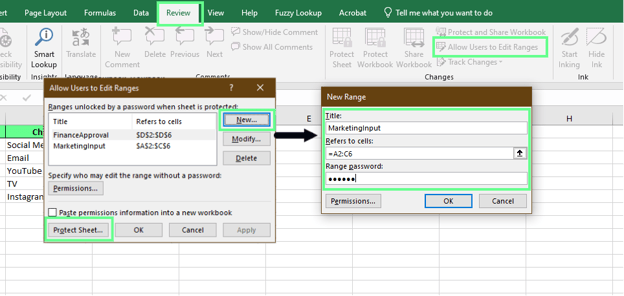
使用“允许用户编辑区域”选项锁定特定区域。图片由作者提供。
但每次想编辑一个区域都要输入密码,既麻烦又耗时。如果您更希望为特定人员直接授予访问权限而无需密码,可以改用权限选项。对于使用用户名或邮箱登录的团队来说,这更快捷顺畅。
设置方法如下:
打开 Excel 功能区
- 转到审阅选项卡并点击允许用户编辑区域。
- 点击新建,为您的区域命名,并选择需要解锁的单元格。
添加人员而非密码
- 点击权限。
- 点击添加,输入应具有访问权限的用户名或邮箱地址(此处以
Administrator 为例)。
- 点击检查名称,然后点击确定。
- 如果仍有问题,点击高级以微调用户设置。
- 勾选无需密码即可编辑区域。
完成设置后,点击保护工作表,设置密码并点击确定。现在,只有被允许的用户可以编辑该区域,并且不会在每次编辑时被要求输入密码。
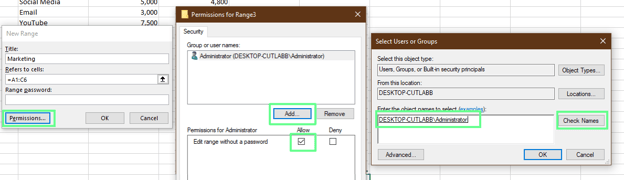
在无需密码的情况下为特定范围授权。图片由作者提供。
工作表保护设置可以控制什么
当我们在 Excel 中保护工作表时,会看到一个名为允许此工作表的所有用户执行的选项区域。在这里,我们可以决定在工作表受保护的同时,仍允许用户执行哪些操作。
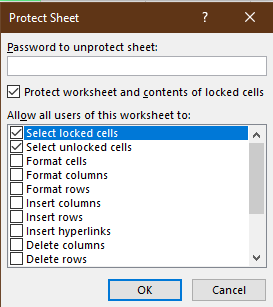
保护工作表设置。图片由作者提供。
默认情况下,一切均被锁定。因此,如果我们希望用户仍能执行某些任务,如设置格式、删除或插入,则需要勾选相应的复选框。
下面看看每个选项的含义及其重要性:
| 选项 | 允许的操作 |
|---|
| 选择锁定单元格 | 允许用户点击受保护的单元格。用户可以查看公式,但无法更改。 |
| 选择未锁定单元格 | 允许用户点击并在未锁定的单元格中输入。 |
| 设置单元格格式 | 允许用户更改字体、颜色、边框等。 |
| 设置列格式和设置行格式 | 允许用户更改列宽或行高。 |
| 插入列或插入行 | 允许用户添加新列或新行。 |
| 插入超链接 | 允许用户添加超链接。 |
| 删除列或删除行 | 允许用户删除整列或整行。 |
| 排序 | 允许用户在未锁定区域对数据进行排序。排序可能会导致相关行错位。 |
| 使用自动筛选 | 允许用户使用标题中的下拉箭头筛选列表。 |
| 使用数据透视表和数据透视图 | 允许用户与数据透视表交互。 |
| 编辑对象 | 允许用户更改工作表上的形状、图表或图片。 |
| 编辑方案 | 允许用户在“假设分析”中更改已保存的方案值。 |
常见错误与提示
在 Excel 中完成保护设置之前,以下提醒可帮助您避免常见错误:
- 工作表保护可以阻止他人误改内容,但他们仍能看到所有机密信息。如果对方懂得使用如 VBA 等工具,也可能绕过保护轻松访问您的数据。因此我建议不要在共享表格中存放敏感数据。
- 如果使用了密码保护工作表,请务必不要忘记密码。Excel 没有内置的密码找回功能。一旦遗失,您将无法再更改受保护区域。请将密码保存在安全位置。
- 在保护工作表之前,请务必先解锁需要输入的字段。如果用户应在特定单元格中输入内容,这些单元格需提前解锁。否则用户将无法输入,可能会以为表格出问题了。
何时使用替代方案
锁定单元格可以保护表格的关键部分,如公式。但根据您的目标,其他工具可能更适合。
Excel 中的冻结窗格并不会保护工作表。它是在滚动时保持某些行或列可见。对于较长的表格,这是在下拉页面时保持表头可见的理想选择。
还有数据验证工具。它不会阻止编辑单元格,但会规范可输入的内容。我们可以设置规则,只允许数字、日期或下拉列表中的值。这样有助于避免拼写错误并保持数据整洁。
结语
在 Excel 中锁定单元格,是防止他人更改表格关键部分的简便方法。我们可以用它来保护公式、控制输入区域,并管理谁可以编辑哪些内容。
但不必止步于此。请尝试不同选项,并与数据验证或冻结窗格等工具结合使用,让电子表格更清晰、准确、易用。最后,别忘了通过我们的 Excel Fundamentals 技能路径提升您的职业竞争力。


有时,我们希望确保电子表格中的某些部分不会被误改。为此,您可以锁定单元格。这是保护敏感数据和工作表结构的实用方法。
这与“冻结窗格”(只是在滚动时保持工作表部分内容可见)或“数据验证”(帮助控制输入的数据)等工具不同。本文将带您了解如何锁定所有单元格、仅锁定重要单元格,或只锁定包含公式的单元格。
如何在 Excel 中锁定所有单元格
默认情况下,Excel 中的所有单元格都是锁定状态,但在您开启工作表保护之前,它们并不会真正受到保护。
要确认所有单元格均为锁定状态,按
Ctrl + A或点击全选按钮以选择整张工作表。右键选择设置单元格格式 (或按Ctrl + 1),转到保护选项卡,并确保锁定复选框已勾选(表示所有单元格均被锁定)。通常默认勾选,但最好确认一下。检查已锁定单元格。图片由作者提供。
现在,要锁定工作表以防编辑,请转到审阅选项卡并点击保护工作表。输入密码(会要求输入两次),且请务必妥善保管,因为之后无法找回。
下方可以看到仍允许的操作,例如选择单元格或设置行格式。勾选您希望允许的选项,然后点击确定。现在工作表已受保护。所有单元格均已锁定,用户只能执行您允许的操作。
使用密码保护工作表。图片由作者提供。
如何锁定特定单元格
假设我们在制作模板或共享表格,只想锁定特定单元格,比如含有公式或关键输入的单元格,以防用户编辑这些单元格。
为此,重复上述保护选项卡中的步骤,但这次取消勾选锁定复选框,然后点击确定。
锁定特定单元格。图片由作者提供
接着,选择您要锁定的单元格(本文示例为
E2:E6)。在保护选项卡中勾选锁定复选框,然后点击确定并保护工作表以生效。此时您会看到,除我们锁定的单元格外,其余单元格均为未锁定状态。特定单元格已锁定。图片由作者提供
如何锁定公式单元格
如果我们共享的电子表格需要他人输入数据,最好将公式单元格锁定。这样可以保护后台公式,避免用户在输入时不小心破坏它们。
要锁定公式单元格,先在设置单元格格式(前文已述)中取消勾选锁定以解锁所有单元格。然后转到开始选项卡,点击查找与选择(位于编辑组),或按
Ctrl + G。接着点击定位条件,选择公式,然后点击确定。现在已选中所有公式单元格。选中这些单元格,按
Ctrl + 1,勾选锁定——此时只有公式单元格被锁定。如果需要隐藏这些单元格,还可以勾选隐藏复选框。锁定公式单元格。图片由作者提供。
如何为特定用户解锁区域
假设有两位同事,我们希望他们各自编辑同一个 Excel 工作表的不同部分。为此,可以使用内置功能允许用户编辑 区域。
例如,市场团队需要填写费用,财务团队需要审批汇总。我们可以为他们各自解锁特定区域,并保持其他部分受保护。
1. 打开 Excel 功能区
2. 设置市场区域
在新建区域窗口中,为区域命名(如
MarketingInput)。在引用单元格中输入
A2:C6。选择一个密码,例如
mkt123,并点击确定。按提示再次确认密码。
3. 添加财务区域
重复相同步骤。
将其命名为
FinanceApproval。使用
D2:D16作为单元格范围。设置不同的密码,如
fin456并确认。然后像之前一样保护工作表,使锁定区域生效。任何人都可以打开并查看工作表。但如果有人尝试编辑市场区域,就需要市场的密码。财务同理——没有密码就无法编辑。
使用“允许用户编辑区域”选项锁定特定区域。图片由作者提供。
但每次想编辑一个区域都要输入密码,既麻烦又耗时。如果您更希望为特定人员直接授予访问权限而无需密码,可以改用权限选项。对于使用用户名或邮箱登录的团队来说,这更快捷顺畅。
设置方法如下:
打开 Excel 功能区
添加人员而非密码
Administrator为例)。完成设置后,点击保护工作表,设置密码并点击确定。现在,只有被允许的用户可以编辑该区域,并且不会在每次编辑时被要求输入密码。
在无需密码的情况下为特定范围授权。图片由作者提供。
工作表保护设置可以控制什么
当我们在 Excel 中保护工作表时,会看到一个名为允许此工作表的所有用户执行的选项区域。在这里,我们可以决定在工作表受保护的同时,仍允许用户执行哪些操作。
保护工作表设置。图片由作者提供。
默认情况下,一切均被锁定。因此,如果我们希望用户仍能执行某些任务,如设置格式、删除或插入,则需要勾选相应的复选框。
下面看看每个选项的含义及其重要性:
常见错误与提示
在 Excel 中完成保护设置之前,以下提醒可帮助您避免常见错误:
何时使用替代方案
锁定单元格可以保护表格的关键部分,如公式。但根据您的目标,其他工具可能更适合。
Excel 中的冻结窗格并不会保护工作表。它是在滚动时保持某些行或列可见。对于较长的表格,这是在下拉页面时保持表头可见的理想选择。
还有数据验证工具。它不会阻止编辑单元格,但会规范可输入的内容。我们可以设置规则,只允许数字、日期或下拉列表中的值。这样有助于避免拼写错误并保持数据整洁。
结语
在 Excel 中锁定单元格,是防止他人更改表格关键部分的简便方法。我们可以用它来保护公式、控制输入区域,并管理谁可以编辑哪些内容。
但不必止步于此。请尝试不同选项,并与数据验证或冻结窗格等工具结合使用,让电子表格更清晰、准确、易用。最后,别忘了通过我们的 Excel Fundamentals 技能路径提升您的职业竞争力。