
Kursus
Analisis Data di Excel
3 Hr
151K
Kadang-kadang, kita ingin memastikan bagian tertentu dari spreadsheet tidak berubah karena kesalahan. Untuk itu, kita bisa mengunci sel. Ini adalah cara yang berguna untuk melindungi hal-hal seperti data sensitif dan struktur lembar kerja.
Ini berbeda dari alat seperti Freeze Panes (yang hanya menjaga bagian lembar tetap terlihat saat Anda menggulir) atau Data Validation (yang membantu mengontrol data yang dimasukkan). Dalam artikel ini, saya akan memandu Anda cara mengunci semua sel dan juga cara mengunci hanya sel penting, atau bahkan hanya sel rumus.
Secara default, semua sel di Excel terkunci, tetapi itu tidak berarti sel tersebut terlindungi sampai Anda mengaktifkan perlindungan lembar.
Untuk memastikan semua sel terkunci, tekan Ctrl + A atau tombol All untuk memilih seluruh lembar. Klik kanan dan pilih Format Cells (atau tekan Ctrl + 1), masuk ke tab Protection, dan pastikan kotak Locked dicentang (yang berarti semua sel terkunci). Biasanya sudah begitu, tetapi sebaiknya dikonfirmasi.
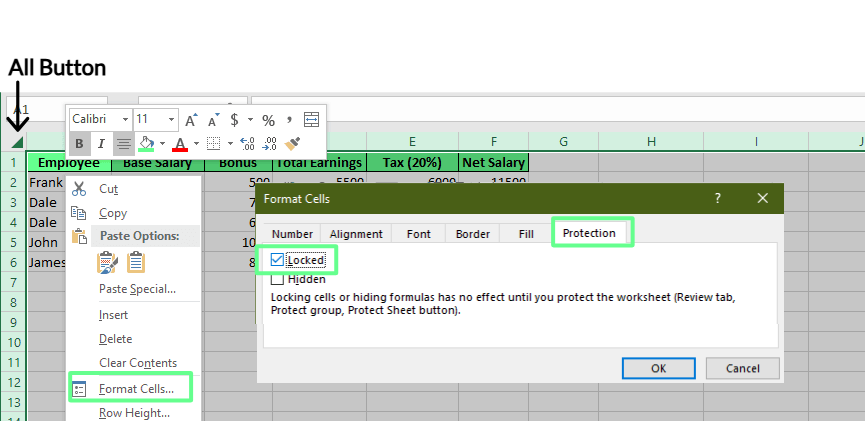
Memeriksa sel yang terkunci. Gambar oleh Penulis.
Sekarang, untuk mengunci lembar dari pengeditan, masuk ke tab Review dan klik Protect Sheet. Masukkan kata sandi (akan diminta dua kali), dan jangan lupa kata sandi ini karena tidak ada cara untuk memulihkannya nanti.
Di bawahnya, Anda dapat melihat opsi tentang apa yang masih bisa dilakukan, seperti memilih sel atau memformat baris. Pilih yang ingin Anda izinkan, lalu klik OK. Sekarang, lembar terlindungi. Semua sel terkunci, dan pengguna hanya bisa melakukan hal yang kita izinkan.
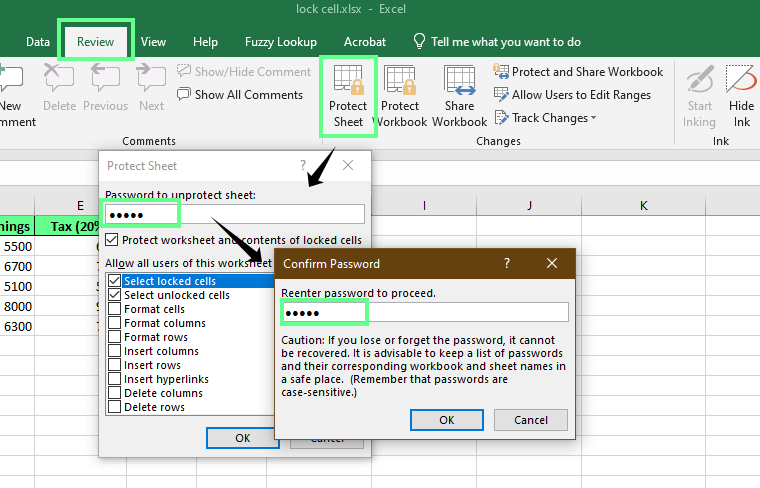
Lindungi lembar dengan kata sandi. Gambar oleh Penulis.
Misalkan kita mengerjakan templat atau spreadsheet bersama dan hanya ingin sel tertentu yang dikunci, seperti sel dengan rumus atau input kunci, agar pengguna tidak mengedit sel tersebut.
Untuk melakukannya, ulangi langkah pada tab Protection di atas, tetapi kali ini hapus centang pada kotak Locked dan klik OK.
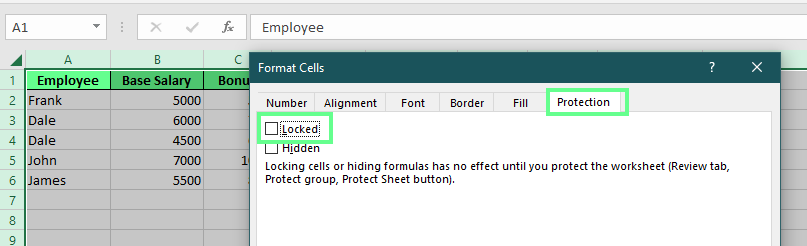
Mengunci sel tertentu. Gambar oleh Penulis
Selanjutnya, pilih sel yang ingin Anda kunci (dalam contoh saya, E2:E6). Centang kotak Locked di tab Protection dan klik OK lalu lindungi lembar untuk menguncinya. Anda akan melihat semua sel tidak terkunci kecuali yang kita kunci.
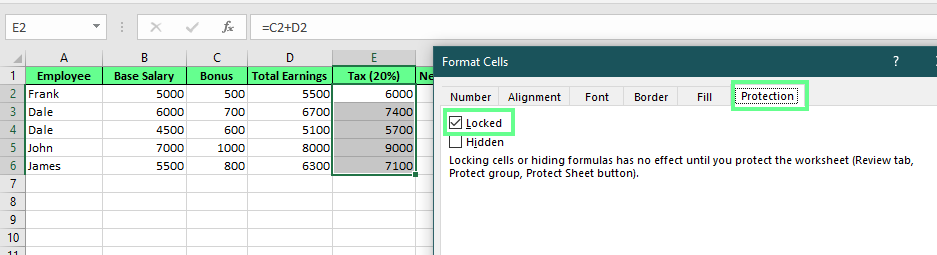
Sel tertentu terkunci. Gambar oleh Penulis
Jika kita berbagi spreadsheet tempat orang harus memasukkan data mereka, sebaiknya kunci sel rumus. Dengan begitu, rumus di belakang layar tetap aman, dan tidak ada yang tidak sengaja merusaknya saat mengetik.
Untuk mengunci sel rumus, hapus centang pada kotak Locked untuk membuka kunci semua sel di opsi Format Cells (dibahas di atas). Lalu, buka tab Home dan klik opsi Find & Select di grup Editing atau tekan Ctrl + G. Selanjutnya, klik Special, pilih Formulas, dan klik OK.
Sekarang sel rumus sudah dipilih. Pilih semua sel, tekan Ctrl + 1, dan centang kotak Locked — sekarang hanya sel rumus yang terkunci. Anda juga bisa mencentang kotak Hidden jika ingin menyembunyikan sel tersebut.
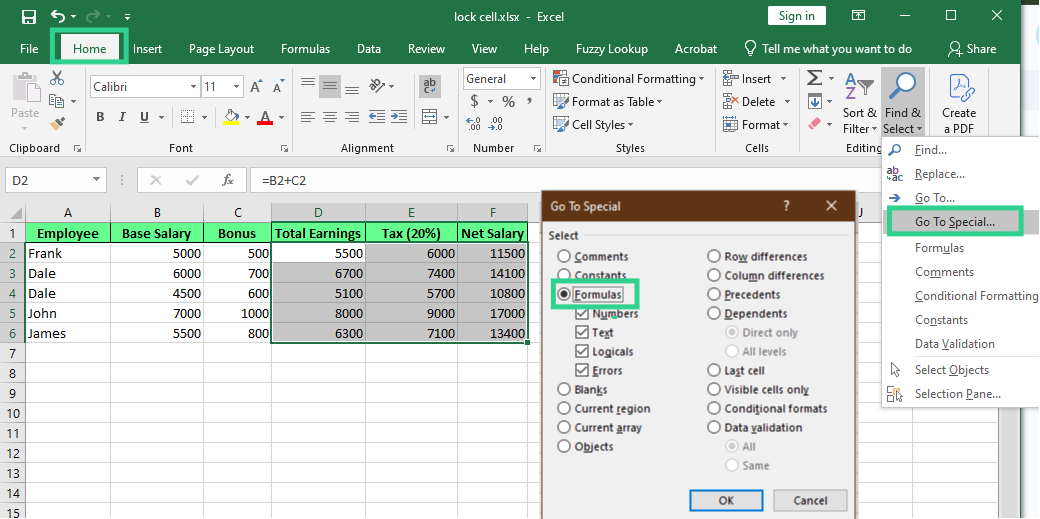
Kunci sel rumus. Gambar oleh Penulis.
Misalkan kita punya dua orang, dan kita ingin masing-masing mengedit bagian berbeda dari lembar Excel yang sama. Untuk ini, kita bisa menggunakan fitur bawaan, Allow Users to Edit Ranges.
Misalkan tim pemasaran perlu mengisi biaya, dan tim keuangan perlu menyetujui total. Kita bisa membuka kunci rentang tertentu untuk masing-masing dan menjaga bagian lain tetap terlindungi.
Di jendela New Range, beri nama rentang (misalnya MarketingInput).
Pada Refers to cells, ketik A2:C6.
Pilih kata sandi, misalnya mkt123, lalu klik OK.
Konfirmasikan kata sandi saat diminta.
Ulangi langkah yang sama.
Beri nama FinanceApproval.
Gunakan D2:D16 untuk rentang sel.
Atur kata sandi berbeda seperti fin456 dan konfirmasikan.
Sekarang, seperti sebelumnya, lindungi lembar agar rentang terkunci berfungsi. Siapa pun bisa membuka dan melihat lembar. Namun jika seseorang mencoba mengedit bagian pemasaran, mereka akan memerlukan kata sandi pemasaran. Begitu juga untuk keuangan — tanpa kata sandi, tidak bisa mengedit.
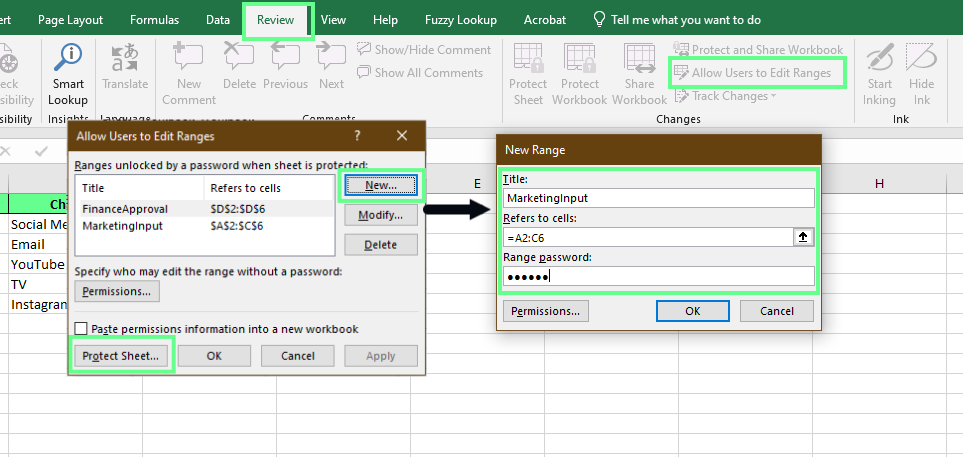
Kunci rentang tertentu menggunakan opsi Allow Users to Edit Range. Gambar oleh Penulis.
Namun mengetik kata sandi setiap kali ingin mengedit rentang bisa membuat frustrasi dan memakan waktu. Jika Anda lebih suka memberi akses kepada orang tertentu tanpa perlu kata sandi, Anda bisa menggunakan opsi Permissions sebagai gantinya. Ini lebih cepat dan lancar untuk tim yang masuk dengan nama pengguna atau alamat email.
Berikut cara mengaturnya:
Administrator sebagai contoh.)Setelah semuanya diatur, klik Protect Sheet, pilih kata sandi, dan klik OK. Sekarang, hanya pengguna yang diizinkan yang bisa mengedit rentang tersebut dan tidak akan terganggu oleh prompt kata sandi setiap saat.
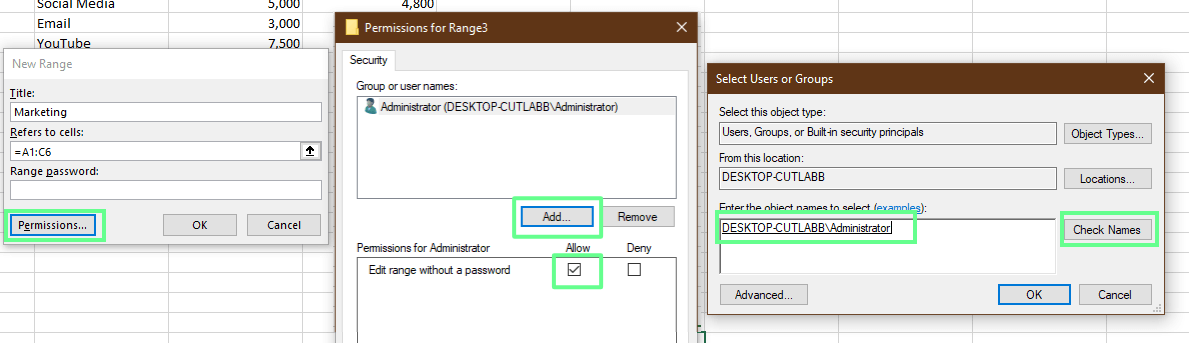
Izinkan rentang tertentu tanpa kata sandi. Gambar oleh Penulis.
Saat kita melindungi lembar di Excel, kita melihat bagian bernama Allow all users of this worksheet to. Di sinilah kita memutuskan apa yang masih bisa dilakukan pengguna, meski lembar terlindungi.
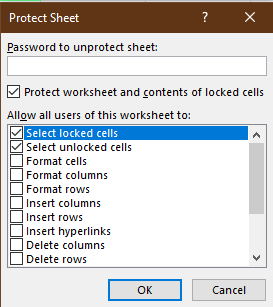
Pengaturan Protect sheet. Gambar oleh Penulis.
Secara default, semuanya terkunci. Jadi, jika kita ingin pengguna tetap bisa melakukan tugas tertentu seperti memformat, menghapus, atau menyisipkan, kita perlu mencentang kotak-kotaknya.
Mari kita lihat apa arti setiap opsi dan mengapa itu penting:
| Opsi | Apa yang Diizinkan |
|---|---|
| Pilih sel terkunci | Mengizinkan pengguna mengeklik sel yang dilindungi. Pengguna dapat melihat rumus, tetapi tidak dapat mengubahnya. |
| Pilih sel tidak terkunci | Mengizinkan pengguna mengeklik dan mengetik di sel yang tidak terkunci. |
| Format cells | Mengizinkan pengguna mengubah font, warna, batas, dan lain-lain. |
| Format columns and Format rows | Mengizinkan pengguna mengubah lebar kolom atau tinggi baris. |
| Insert columns or Insert rows | Mengizinkan pengguna menambahkan kolom atau baris baru. |
| Insert hyperlinks | Mengizinkan pengguna menambahkan hyperlink. |
| Delete columns or Delete rows | Mengizinkan pengguna menghapus seluruh kolom atau baris. |
| Sort | Mengizinkan pengguna mengurutkan data di area yang tidak terkunci. Pengurutan dapat membuat baris terkait tidak sejajar. |
| Use AutoFilter | Mengizinkan pengguna memfilter daftar menggunakan panah dropdown di header. |
| Use PivotTable & PivotChart | Mengizinkan pengguna berinteraksi dengan PivotTable. |
| Edit objects | Mengizinkan pengguna mengubah bentuk, bagan, atau gambar di lembar. |
| Edit scenarios | Mengizinkan pengguna mengubah nilai skenario yang disimpan dalam analisis what-if. |
Sebelum Anda menyelesaikan pengaturan perlindungan di Excel, berikut beberapa pengingat cepat untuk membantu Anda menghindari kesalahan umum:
Mengunci sel melindungi bagian kunci lembar kita, seperti rumus. Namun alat lain mungkin lebih cocok tergantung pada apa yang ingin kita lakukan.
Freeze Panes di Excel tidak melindungi lembar Anda. Ini menjaga baris atau kolom tertentu tetap terlihat saat Anda menggulir. Ini sempurna untuk spreadsheet panjang di mana kita ingin menjaga header tetap terlihat saat bergerak ke bawah halaman.
Lalu ada alat Data Validation. Ini tidak menghentikan orang mengedit sel, tetapi membimbing apa yang bisa mereka masukkan. Kita dapat menetapkan aturan untuk hanya mengizinkan angka, tanggal, atau nilai dari daftar dropdown. Ini membantu menghindari salah ketik dan menjaga data tetap bersih.
Mengunci sel di Excel adalah cara mudah untuk mencegah orang lain mengubah bagian penting dari lembar kita. Kita bisa menggunakannya untuk melindungi rumus, mengontrol area input, dan mengelola siapa yang bisa mengedit apa.
Namun jangan berhenti di sini. Uji berbagai opsi, dan kombinasikan dengan alat seperti Data Validation atau Freeze Panes untuk menjaga spreadsheet Anda tetap jelas, akurat, dan mudah digunakan. Terakhir, jangan lupa untuk memajukan karier Anda dengan mengikuti jalur keterampilan Excel Fundamentals kami.
Pelajari Excel bersama DataCamp
Kursus
Kursus
Program
blogs
David Woods
13 mnt
blogs
Dario Radečić
15 mnt
blogs
Hugo Bowne-Anderson
13 mnt
blogs
Javier Canales Luna
14 mnt



