
Kurs
Excel'de Veri Analizi
3 sa
151.1K
Bazen, çalışma sayfamızın belirli bölümlerinin yanlışlıkla değiştirilmediğinden emin olmak isteriz. Bunu yapmak için hücreleri kilitleyebiliriz. Bu, hassas veriler ve çalışma sayfamızın yapısı gibi unsurları korumak için yararlı bir yöntemdir.
Bu özellik, Sarılmış Bölmeler (kaydırırken sayfanızın bazı kısımlarını görünür tutar) veya Veri Doğrulama (hangi verilerin girileceğini kontrol etmeye yardımcı olur) gibi araçlardan farklıdır. Bu yazıda, tüm hücreleri nasıl kilitleyeceğinizi, yalnızca önemli olanları nasıl kilitleyeceğinizi veya sadece formül hücrelerini nasıl kilitleyeceğinizi adım adım göstereceğim.
Varsayılan olarak Excel'de tüm hücreler kilitlidir, ancak sayfa korumasını açmadığınız sürece korunuyor oldukları anlamına gelmez.
Tüm hücrelerin kilitli olduğunu teyit etmek için tüm sayfayı seçmek üzere Ctrl + A tuşlarına basın veya Tümü düğmesine tıklayın. Sağ tıklayıp Hücreleri Biçimlendir'i seçin (veya Ctrl + 1 tuşlarına basın), Koruma sekmesine gidin ve Kilitli kutusunun işaretli olduğundan emin olun (bu, tüm hücrelerin kilitli olduğu anlamına gelir). Genellikle öyledir, ancak teyit etmek iyi olur.
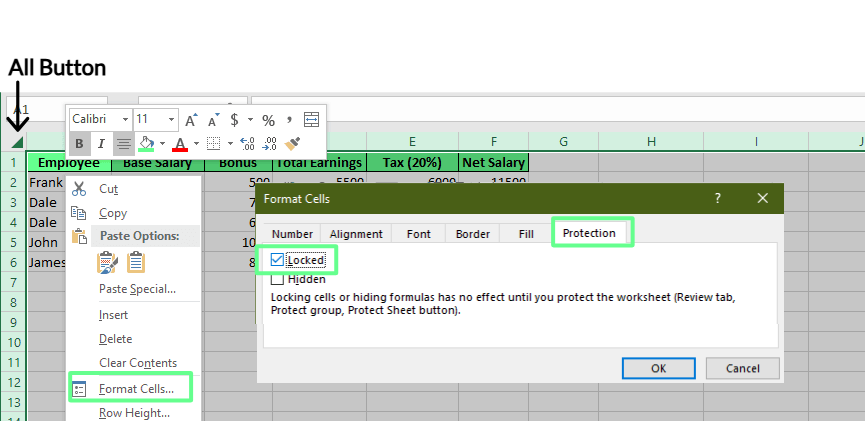
Kilitli hücreleri kontrol etme. Görsel: Yazar.
Şimdi, sayfayı düzenlemeye karşı kilitlemek için Gözden Geçir sekmesine gidin ve Sayfayı Koru'ya tıklayın. Parolayı girin (iki kez soracaktır) ve bu parolayı unutmayın, çünkü daha sonra kurtarma yolu yoktur.
Aşağıda, hücreleri seçmek veya satırları biçimlendirmek gibi hâlâ yapabileceğimiz işlemlere dair seçenekleri görebilirsiniz. İzin vermek istediklerinizi seçin ve Tamam'a tıklayın. Artık sayfa korunuyor. Tüm hücreler kilitli ve kullanıcılar sadece izin verdiğimiz işlemleri yapabilir.
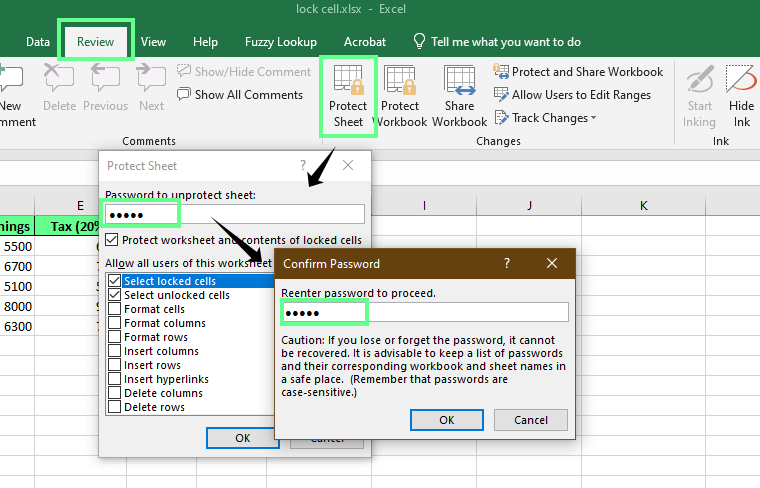
Sayfayı parola ile koruyun. Görsel: Yazar.
Diyelim ki bir şablup üzerinde veya paylaşılan bir çalışma sayfasında çalışıyoruz ve sadece belirli hücrelerin kilitli olmasını istiyoruz; örneğin formüllerin bulunduğu ya da kritik girişlerin yapıldığı hücreler, böylece kullanıcılar bu hücreleri düzenlemesin.
Bunu yapmak için, yukarıdaki Koruma sekmesi adımlarını tekrarlayın, ancak bu kez Kilitli kutusunun işaretini kaldırın ve Tamam'a tıklayın.
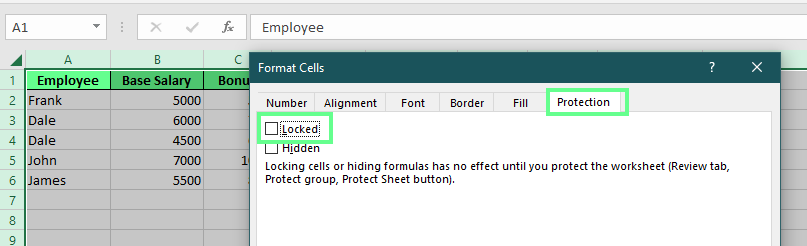
Belirli hücreleri kilitleme. Görsel: Yazar
Ardından, kilitlemek istediğiniz hücreleri seçin (benim örneğimde E2:E6). Koruma sekmesinde Kilitli kutusunu işaretleyin ve Tamam'a tıklayın ve sayfayı koruyarak kilitleyin. Göreceksiniz ki kilitlediklerimiz dışında tüm hücreler kilitsizdir.
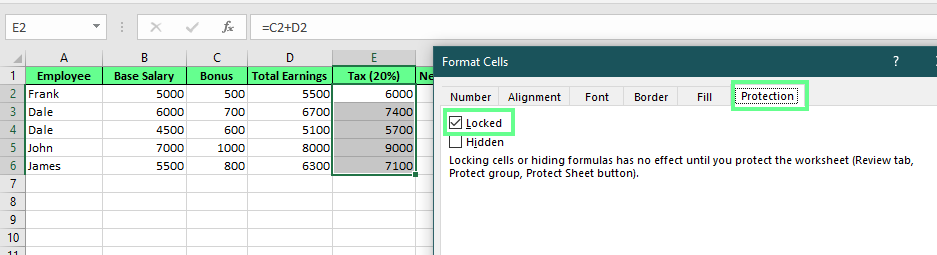
Belirli hücreler kilitli. Görsel: Yazar
Kullanıcıların veri girmesi gereken bir çalışma sayfasını paylaşıyorsak, formül hücrelerini kilitlemek iyi bir fikirdir. Böylece arka plandaki formüllerimiz güvende kalır ve kimse bilgi girerken yanlışlıkla bozmaz.
Formül hücrelerini kilitlemek için, yukarıda bahsedilen Hücreleri Biçimlendir seçeneği altında tüm hücrelerin kilidini açmak üzere Kilitli kutusunun işaretini kaldırın. Ardından, Giriş sekmesine gidin ve Bul ve Seç seçeneğine tıklayın veya Ctrl + G tuşlarına basın. Sonra Özel'e tıklayın, Formüller'i seçin ve Tamam'a tıklayın.
Artık formül hücreleri seçildi. Tüm bu hücreleri seçin, Ctrl + 1 tuşlarına basın ve Kilitli kutusunu işaretleyin — artık yalnızca formül hücreleri kilitli. Bu hücreleri gizlemek isterseniz Gizli kutusunu da işaretleyebilirsiniz.
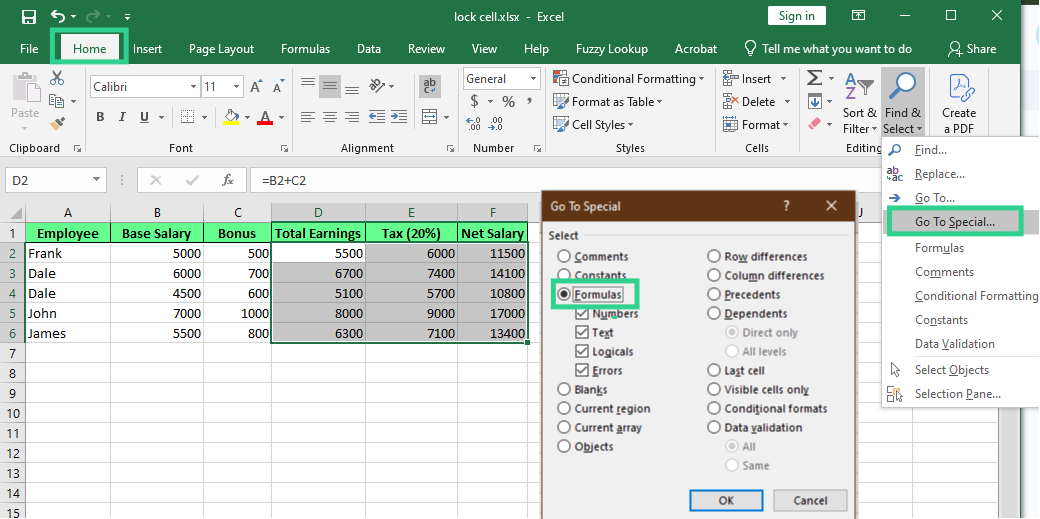
Formül hücrelerini kilitleyin. Görsel: Yazar.
Diyelim ki iki kişi var ve her birinin aynı Excel sayfasının farklı bir bölümünü düzenlemesini istiyoruz. Bunun için yerleşik bir özellik olan Kullanıcıların Düzenleyebileceği Aralıklara İzin Ver seçeneğini kullanabiliriz.
Örneğin pazarlama ekibinin giderleri doldurması, finans ekibinin ise toplamları onaylaması gerektiğini varsayalım. Her biri için belirli aralıkların kilidini açabilir, geri kalan her şeyi koruma altında tutabiliriz.
Yeni Aralık penceresinde, aralığa bir ad verin (örneğin MarketingInput).
Şu hücreleri ifade eder alanına A2:C6 yazın.
Bir parola seçin, örneğin mkt123, ve Tamam'a tıklayın.
İstendiğinde parolayı onaylayın.
Aynı adımları tekrarlayın.
Bu aralığa FinanceApproval adını verin.
Hücre aralığı olarak D2:D16 kullanın.
Farklı bir parola belirleyin, örneğin fin456, ve onaylayın.
Şimdi, daha önce yaptığımız gibi, kilitli aralıkların çalışması için sayfayı koruyun. Herkes sayfayı açabilir ve görüntüleyebilir. Ancak biri pazarlama bölümünü düzenlemeye çalışırsa pazarlama parolasına ihtiyaç duyar. Finans için de aynı — parola yoksa düzenleme yok.
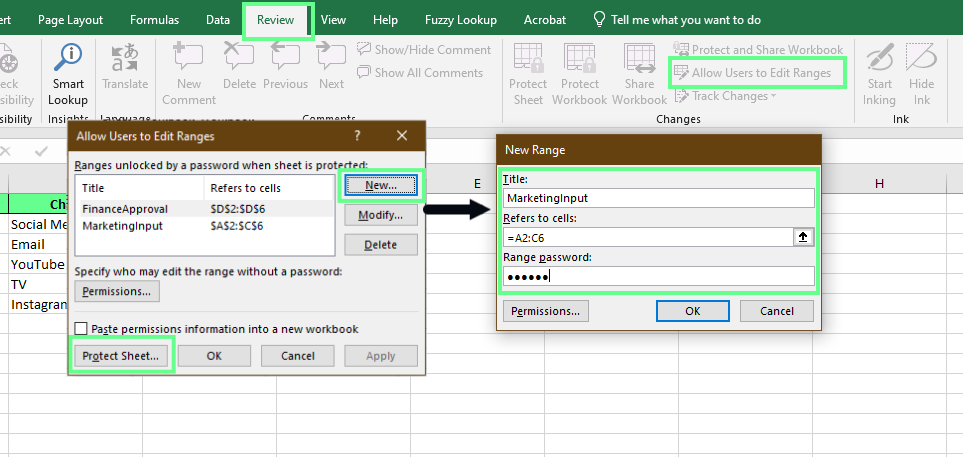
Kullanıcıların Düzenleyebileceği Aralıklar seçeneği ile belirli aralıkları kilitleyin. Görsel: Yazar.
Ancak her aralığı düzenlemek istediğinizde parola yazmak can sıkıcı ve zaman alıcı olabilir. Parolasız olarak belirli kişilere erişim vermek isterseniz bunun yerine İzinler seçeneğini kullanabilirsiniz. Kullanıcı adı veya e-posta ile oturum açan ekipler için daha hızlı ve sorunsuzdur.
İşte nasıl ayarlanacağı:
Administrator kullandım.)Her şey hazır olduğunda Sayfayı Koru'ya tıklayın, bir parola seçin ve Tamam'a basın. Artık yalnızca yetkili kullanıcılar aralığı düzenleyebilir ve her seferinde parola istemiyle karşılaşmazlar.
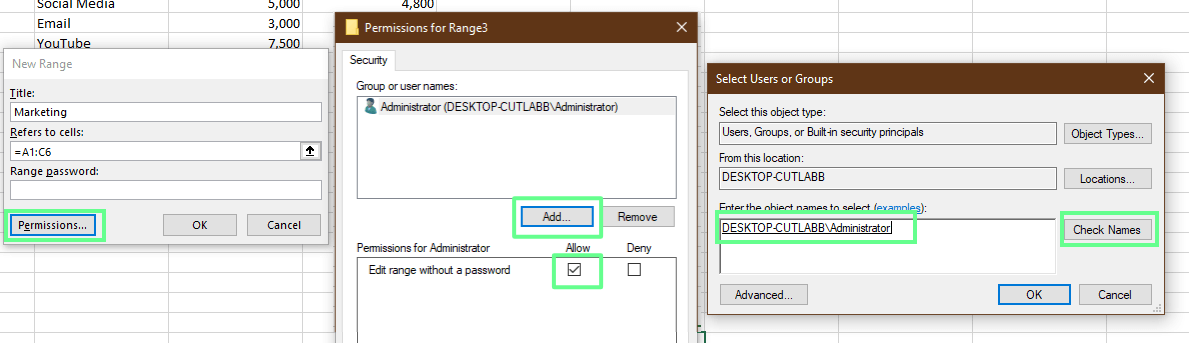
Parolasız belirli bir aralığa izin verin. Görsel: Yazar.
Excel'de bir sayfayı koruduğumuzda, Bu çalışma sayfasının tüm kullanıcılarına şunlara izin ver adlı bir bölüm görürüz. Burası, sayfa koruma altındayken kullanıcıların hâlâ neleri yapabileceğine karar verdiğimiz yerdir.
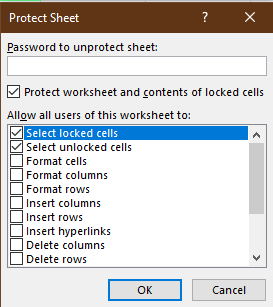
Sayfa koruma ayarları. Görsel: Yazar.
Varsayılan olarak her şey kilitlidir. Bu nedenle, kullanıcıların biçimlendirme, silme veya ekleme gibi belirli görevleri yapabilmesini istiyorsak bu kutuları işaretlememiz gerekir.
Her seçeneğin ne anlama geldiğine ve neden önemli olduğuna bakalım:
| Seçenek | İzin Verdiği İşlem |
|---|---|
| Kilitli hücreleri seç | Kullanıcıların korunan hücrelere tıklamasına izin verir. Kullanıcılar formülü görebilir ancak değiştiremez. |
| Kilidi açık hücreleri seç | Kullanıcıların kilitli olmayan hücrelere tıklayıp yazmasına izin verir. |
| Hücreleri biçimlendir | Kullanıcıların yazı tipi, renk, kenarlık vb. değiştirmesine izin verir. |
| Sütunları biçimlendir ve Satırları biçimlendir | Kullanıcıların sütun genişliğini veya satır yüksekliğini değiştirmesine izin verir. |
| Sütun ekle veya Satır ekle | Kullanıcıların yeni sütunlar veya satırlar eklemesine izin verir. |
| Köprü ekle | Kullanıcıların köprü eklemesine izin verir. |
| Sütun sil veya Satır sil | Kullanıcıların tüm bir sütunu veya satırı kaldırmasına izin verir. |
| Sırala | Kullanıcıların kilidi açık alanlarda verileri sıralamasına izin verir. Sıralama, ilişkili satırların hizasını bozabilir. |
| Otomatik Filtreyi kullan | Kullanıcıların başlıklardaki açılır okları kullanarak listeleri filtrelemesine izin verir. |
| PivotTable & PivotChart kullan | Kullanıcıların Özet Tablolar ile etkileşim kurmasına izin verir. |
| Nesneleri düzenle | Kullanıcıların sayfadaki şekilleri, grafikleri veya görselleri değiştirmesine izin verir. |
| Senaryoları düzenle | Kullanıcıların ne olur analizindeki kayıtlı senaryo değerlerini değiştirmesine izin verir. |
Excel'de korumayı tamamlamadan önce, yaygın hatalardan kaçınmanıza yardımcı olacak birkaç hızlı hatırlatma:
Hücreleri kilitlemek, sayfamızın formüller gibi kritik bölümlerini korur. Ancak ne yapmaya çalıştığımıza bağlı olarak diğer araçlar daha uygun olabilir.
Excel'de Bölmeleri Dondur sayfanızı korumaz. Kaydırırken belirli satır veya sütunları görünür tutar. Bu, uzun çalışma sayfalarında, sayfada aşağı inerken başlıkları görünür tutmak için idealdir.
Bir de Veri Doğrulama aracı vardır. Bir hücrenin düzenlenmesini engellemez, ancak ne girilebileceğini yönlendirir. Yalnızca sayı, tarih veya açılır listeden değerlerin girilmesine izin veren kurallar belirleyebiliriz. Yazım hatalarını önlemeye ve veriyi temiz tutmaya yardımcı olur.
Excel'de hücreleri kilitlemek, başkalarının sayfamızın önemli bölümlerini değiştirmesini önlemenin kolay bir yoludur. Bunu formülleri korumak, giriş alanlarını kontrol etmek ve kimin neyi düzenleyebileceğini yönetmek için kullanabiliriz.
Ama burada durmayın. Farklı seçenekleri deneyin ve çalışma sayfanızı net, doğru ve kullanımı kolay tutmak için Veri Doğrulama veya Bölmeleri Dondur gibi araçlarla birleştirin. Son olarak, kariyerinizi ilerletmek için Excel Fundamentals beceri yolumuzu almayı unutmayın.
DataCamp ile Excel Öğrenin
Kurs
Kurs
Program
blog
Abid Ali Awan
14 dk.
blog
Dario Radečić
15 dk.
Eğitim
Kurtis Pykes
8 dk.
Eğitim
Adel Nehme



