
Corso
Analisi dei dati in Excel
3 h
151.2K
A volte vogliamo assicurarci che certe parti del nostro foglio di calcolo non vengano modificate per errore. Per farlo, possiamo bloccare le celle. È un modo utile per proteggere elementi come dati sensibili e la struttura del foglio di lavoro.
È diverso da strumenti come Blocca riquadri (che servono solo a mantenere visibili parti del foglio durante lo scorrimento) o Convalida dati (che aiuta a controllare quali dati vengono inseriti). In questo articolo ti mostrerò come bloccare tutte le celle, solo quelle importanti o persino solo le celle con formule.
Per impostazione predefinita, tutte le celle in Excel sono bloccate, ma questo non significa che siano protette finché non attivi la protezione del foglio.
Per confermare che tutte le celle siano bloccate, premi Ctrl + A o il pulsante Seleziona tutto per selezionare l'intero foglio. Fai clic con il tasto destro e scegli Formato celle (oppure premi Ctrl + 1), vai alla scheda Protezione e assicurati che la casella Bloccata sia selezionata (il che significa che tutte le celle sono bloccate). Di solito lo è, ma è bene verificarlo.
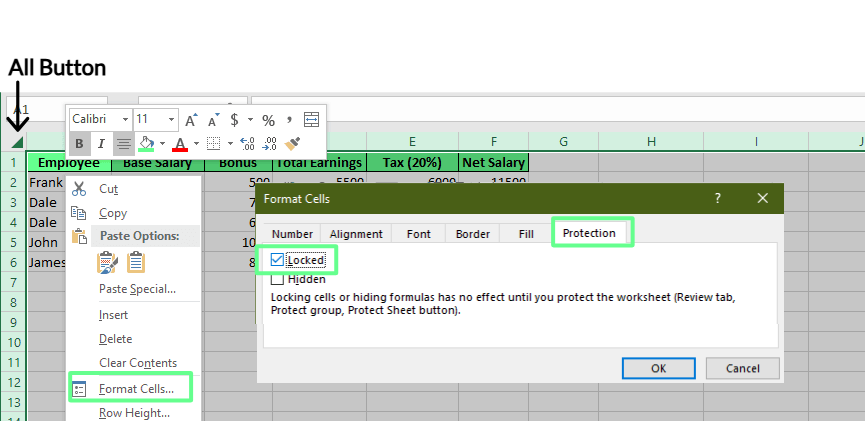
Verifica delle celle bloccate. Immagine dell'autore.
Ora, per impedire la modifica del foglio, vai alla scheda Revisione e fai clic su Proteggi foglio. Inserisci la password (te la chiederà due volte) e non dimenticarla, perché non c'è modo di recuperarla in seguito.
Sotto, puoi vedere le opzioni per ciò che si può ancora fare, come selezionare celle o formattare righe. Scegli cosa vuoi consentire, quindi fai clic su OK. Ora il foglio è protetto. Tutte le celle sono bloccate e gli utenti possono fare solo ciò che permettiamo.
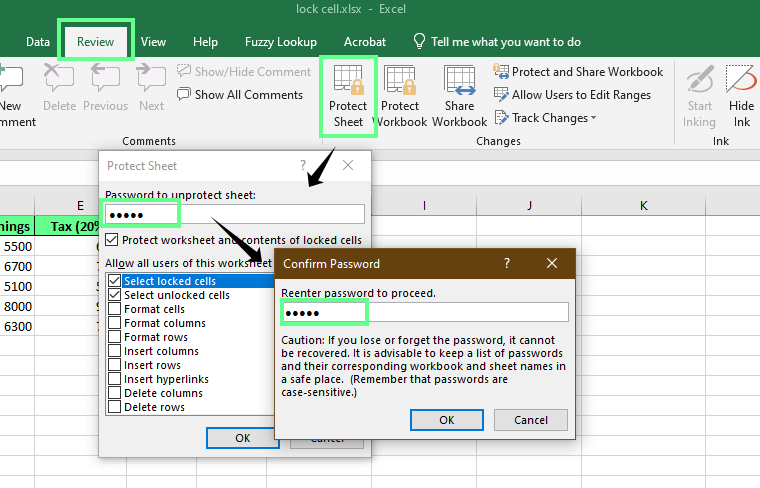
Proteggi il foglio con una password. Immagine dell'autore.
Supponiamo di lavorare su un modello o un foglio condiviso e di voler bloccare solo celle specifiche, come quelle con formule o input chiave, così gli utenti non le modificano.
Per farlo, ripeti i passaggi della scheda Protezione indicati sopra, ma questa volta deseleziona la casella Bloccata e fai clic su OK.
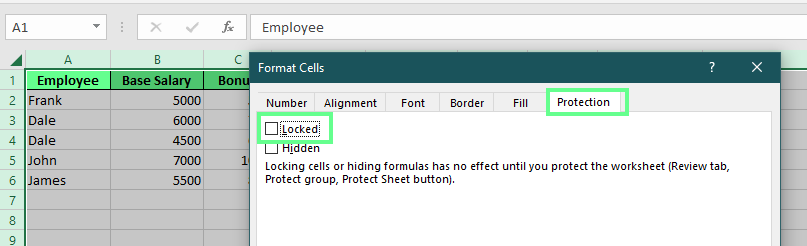
Blocco di celle specifiche. Immagine dell'autore
Poi seleziona le celle che vuoi bloccare (nel mio caso, E2:E6). Seleziona la casella Bloccata nella scheda Protezione e fai clic su OK e proteggi il foglio per applicare il blocco. Vedrai che tutte le celle sono sbloccate tranne quelle che abbiamo bloccato.
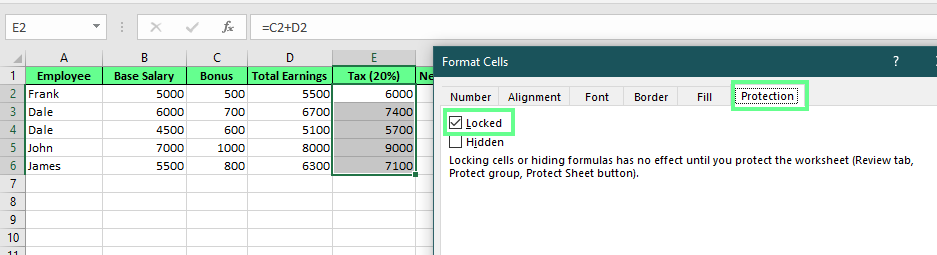
Celle specifiche bloccate. Immagine dell'autore
Se condividiamo un foglio in cui le persone devono inserire i propri dati, è una buona idea bloccare le celle con formule. In questo modo, le formule di base restano al sicuro e nessuno può romperle per sbaglio digitando le proprie informazioni.
Per bloccare le celle con formule, deseleziona la casella Bloccata per sbloccare tutte le celle tramite l'opzione Formato celle (come visto sopra). Poi vai alla scheda Home e fai clic su Trova e seleziona nel gruppo Modifica o premi Ctrl + G. Quindi fai clic su Speciale, scegli Formule e fai clic su OK.
Ora le celle con formule sono selezionate. Seleziona tutte le celle, premi Ctrl + 1 e seleziona la casella Bloccata: ora solo le celle con formule sono bloccate. Puoi anche selezionare la casella Nascosta se vuoi nascondere quelle celle.
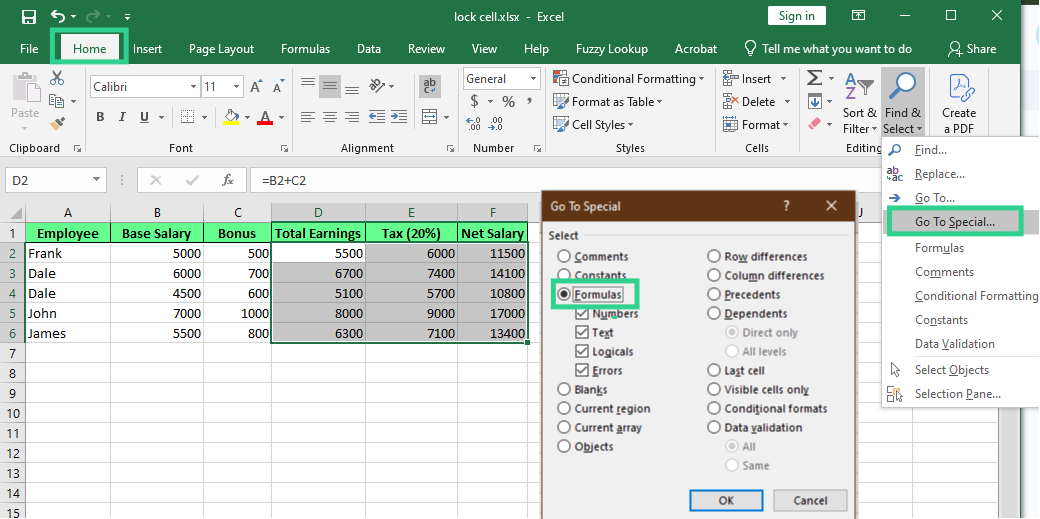
Blocca le celle con formule. Immagine dell'autore.
Poniamo di avere due persone e di voler permettere a ciascuna di modificare una parte diversa dello stesso foglio Excel. Per questo possiamo usare una funzione integrata, Consenti agli utenti di modificare intervalli.
Supponiamo che il team marketing debba compilare le spese e il team finance debba approvare i totali. Possiamo sbloccare intervalli specifici per ciascuno di loro e mantenere tutto il resto protetto.
Nella finestra Nuovo intervallo, assegna un nome all'intervallo (ad esempio MarketingInput).
In Riferito alle celle, digita A2:C6.
Scegli una password, ad esempio mkt123, e fai clic su OK.
Conferma la password quando richiesto.
Ripeti gli stessi passaggi.
Assegna il nome FinanceApproval.
Usa D2:D16 come intervallo di celle.
Imposta una password diversa, ad esempio fin456, e confermala.
Ora, come abbiamo fatto prima, proteggi il foglio affinché gli intervalli bloccati funzionino. Chiunque può aprire e visualizzare il foglio. Ma se qualcuno prova a modificare la sezione marketing, avrà bisogno della password del marketing. Stesso discorso per finance: senza password, niente modifiche.
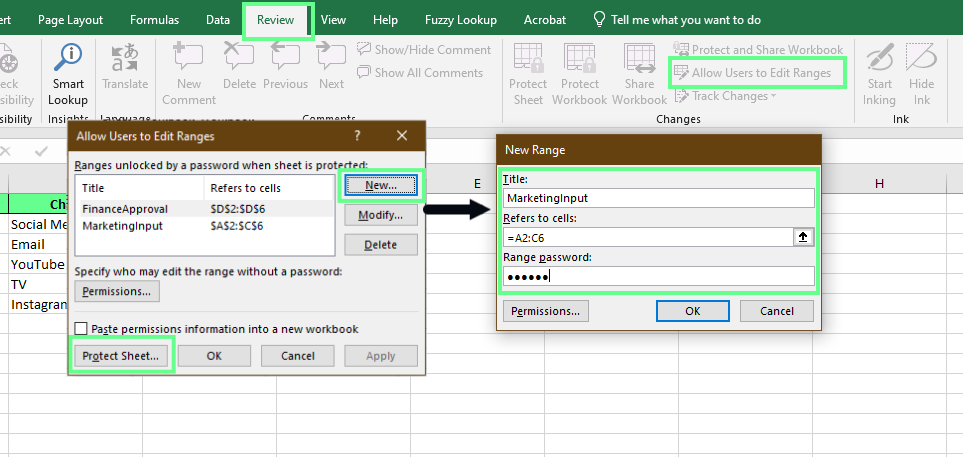
Blocca intervalli specifici usando l'opzione Consenti agli utenti di modificare intervalli. Immagine dell'autore.
Ma digitare una password ogni volta che vuoi modificare un intervallo può essere frustrante e richiedere tempo. Se preferisci dare accesso a persone specifiche senza bisogno di password, puoi usare invece l'opzione Autorizzazioni. È più rapida e fluida per i team che accedono con nomi utente o indirizzi email.
Ecco come configurarla:
Administrator come esempio.)Quando hai finito, fai clic su Proteggi foglio, scegli una password e premi OK. Ora solo gli utenti autorizzati possono modificare l'intervallo e non verranno interrotti da richieste di password ogni volta.
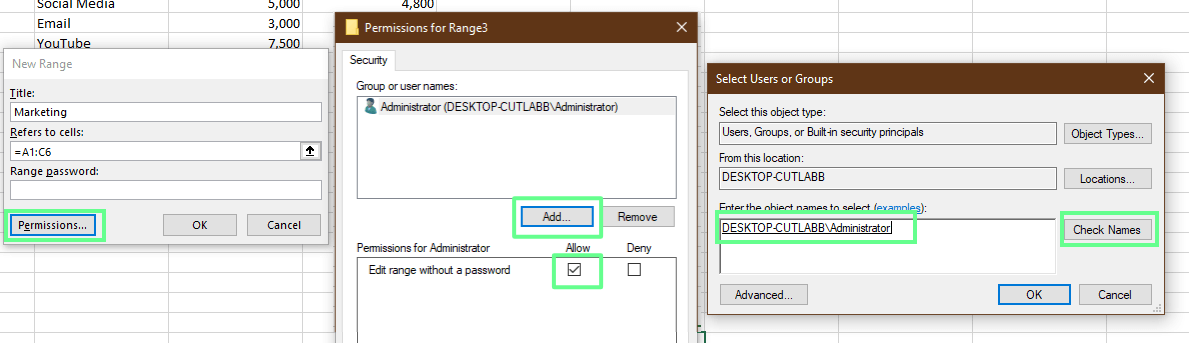
Consenti a un intervallo specifico senza password. Immagine dell'autore.
Quando proteggiamo un foglio in Excel, vediamo una sezione chiamata Consenti a tutti gli utenti di questo foglio di lavoro di. Qui decidiamo cosa possono ancora fare gli utenti, anche con il foglio protetto.
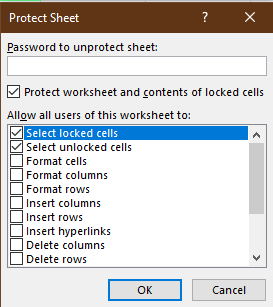
Impostazioni di protezione del foglio. Immagine dell'autore.
Per impostazione predefinita, tutto è bloccato. Quindi, se vogliamo che gli utenti possano comunque svolgere attività specifiche come formattare, eliminare o inserire, dovremo selezionare le relative caselle.
Vediamo cosa significa ciascuna opzione e perché è importante:
| Opzione | Cosa consente |
|---|---|
| Seleziona celle bloccate | Consente agli utenti di fare clic sulle celle protette. Gli utenti possono vedere la formula, ma non modificarla. |
| Seleziona celle sbloccate | Consente agli utenti di fare clic e digitare nelle celle che non sono bloccate. |
| Formatta celle | Consente agli utenti di cambiare carattere, colore, bordi, ecc. |
| Formatta colonne e Formatta righe | Consente agli utenti di modificare la larghezza delle colonne o l'altezza delle righe. |
| Inserisci colonne o Inserisci righe | Consente agli utenti di aggiungere nuove colonne o righe. |
| Inserisci collegamenti ipertestuali | Consente agli utenti di aggiungere collegamenti ipertestuali. |
| Elimina colonne o Elimina righe | Consente agli utenti di rimuovere intere colonne o righe. |
| Ordina | Consente agli utenti di ordinare i dati nelle aree sbloccate. L'ordinamento può disallineare le righe correlate. |
| Usa Filtro automatico | Consente agli utenti di filtrare gli elenchi usando le frecce a discesa nelle intestazioni. |
| Usa Tabella pivot e Grafico pivot | Consente agli utenti di interagire con le tabelle pivot. |
| Modifica oggetti | Consente agli utenti di modificare forme, grafici o immagini nel foglio. |
| Modifica scenari | Consente agli utenti di cambiare i valori degli scenari salvati nell'analisi di simulazione. |
Prima di completare la configurazione della protezione in Excel, ecco alcuni promemoria rapidi per evitare errori comuni:
Bloccare le celle protegge parti chiave del foglio, come le formule. Ma altri strumenti possono essere più adatti a seconda di quello che vogliamo fare.
Blocca riquadri in Excel non protegge il foglio. Mantiene visibili alcune righe o colonne mentre scorri. È perfetto per fogli lunghi in cui vogliamo tenere le intestazioni in vista mentre scendiamo nella pagina.
Poi c'è lo strumento di Convalida dati. Non impedisce alle persone di modificare una cella, ma guida ciò che possono inserire. Possiamo impostare regole per consentire solo numeri, date o valori da un elenco a discesa. Aiuta a evitare errori di digitazione e mantiene i dati puliti.
Bloccare le celle in Excel è un modo semplice per impedire ad altri di modificare parti importanti del nostro foglio. Possiamo usarlo per proteggere le formule, controllare le aree di input e gestire chi può modificare cosa.
Ma non fermarti qui. Prova le diverse opzioni e combinale con strumenti come Convalida dati o Blocca riquadri per mantenere il tuo foglio chiaro, accurato e facile da usare. Infine, non dimenticare di far avanzare la tua carriera con il nostro percorso di competenze Excel Fundamentals.
Impara Excel con DataCamp
Corso
Corso
Programma
blog
Tim Lu
12 min
blog
Abid Ali Awan
10 min
blog
Abid Ali Awan
15 min



