कभी-कभी हम यह सुनिश्चित करना चाहते हैं कि हमारी स्प्रेडशीट के कुछ हिस्से गलती से न बदलें। इसके लिए हम सेल्स को लॉक कर सकते हैं। यह संवेदनशील डेटा और हमारे वर्कशीट की संरचना जैसी चीज़ों की सुरक्षा करने का एक उपयोगी तरीका है।
यह Freeze Panes जैसे टूल्स से अलग है (जो केवल स्क्रॉल करते समय शीट के कुछ हिस्सों को दृश्य में रखते हैं) या Data Validation (जो यह नियंत्रित करने में मदद करता है कि क्या डेटा दर्ज किया जाए)। इस लेख में, मैं आपको बताऊँगा कि सभी सेल्स को कैसे लॉक करें, केवल महत्वपूर्ण सेल्स को कैसे लॉक करें, या सिर्फ़ फ़ॉर्मूला सेल्स को कैसे लॉक करें।
Excel में सभी सेल्स को कैसे लॉक करें
डिफ़ॉल्ट रूप से, Excel में सभी सेल्स लॉक होते हैं, लेकिन जब तक आप शीट प्रोटेक्शन चालू नहीं करते, वे सुरक्षित नहीं होते।
यह पुष्टि करने के लिए कि सभी सेल्स लॉक हैं, Ctrl + A दबाएँ या पूरी शीट चुनने के लिए All बटन दबाएँ। राइट-क्लिक करें और Format Cells चुनें (या Ctrl + 1 दबाएँ), Protection टैब पर जाएँ, और सुनिश्चित करें कि Locked बॉक्स चेक्ड है (जिसका अर्थ है कि सभी सेल्स लॉक हैं)। आमतौर पर यह चेक्ड होता है, लेकिन पुष्टि कर लेना अच्छा है।
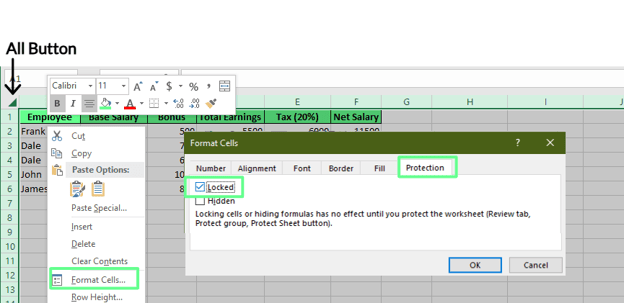
लॉक किए गए सेल्स की जाँच। इमेज: लेखक।
अब, शीट को एडिटिंग से लॉक करने के लिए, Review टैब में जाएँ और Protect Sheet पर क्लिक करें। पासवर्ड दर्ज करें (दो बार पूछा जाएगा), और इसे भूलें नहीं क्योंकि बाद में इसे रिकवर करने का कोई तरीका नहीं है।
नीचे आप वे विकल्प देख सकते हैं जो हम अभी भी कर सकते हैं, जैसे सेल्स का चयन या रो का फ़ॉर्मैट करना। जो आप अनुमति देना चाहते हैं उसे चुनें, फिर OK पर क्लिक करें। अब शीट सुरक्षित है। सभी सेल्स लॉक हैं, और उपयोगकर्ता केवल वही कर सकते हैं जिसकी हमने अनुमति दी है।
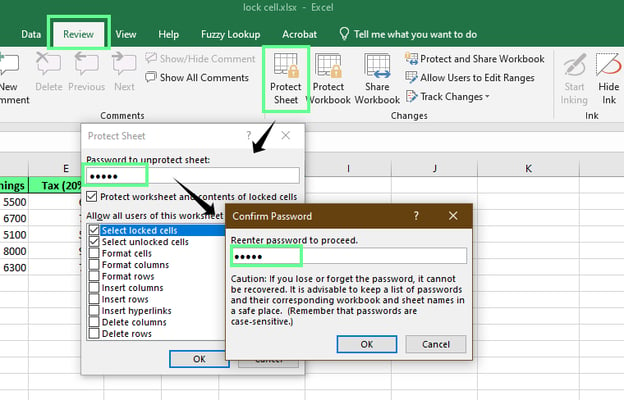
पासवर्ड से शीट सुरक्षित करें। इमेज: लेखक।
विशिष्ट सेल्स को कैसे लॉक करें
मान लीजिए हम किसी टेम्पलेट या साझा स्प्रेडशीट पर काम कर रहे हैं और केवल विशिष्ट सेल्स को लॉक करना चाहते हैं, जैसे फ़ॉर्मूला वाले सेल्स या प्रमुख इनपुट, ताकि उपयोगकर्ता उन्हें एडिट न करें।
इसके लिए, ऊपर बताए गए Protection टैब के चरणों को दोहराएँ, लेकिन इस बार Locked बॉक्स का चेक हटा दें और OK क्लिक करें।
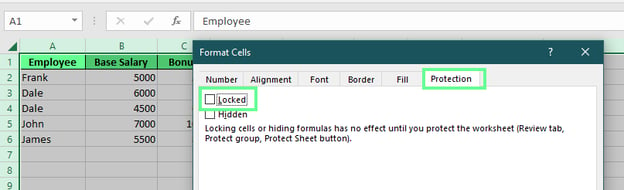
विशिष्ट सेल्स लॉक करना। इमेज: लेखक
इसके बाद, जिन सेल्स को आप लॉक करना चाहते हैं उन्हें चुनें (मेरे मामले में E2:E6)। Protection टैब में Locked बॉक्स को चेक करें और OK क्लिक करें और शीट को प्रोटेक्ट करें। आप देखेंगे कि जिन सेल्स को हमने लॉक किया है उनके अलावा बाकी सब अनलॉक हैं।
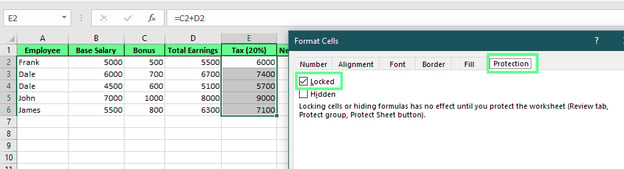
विशिष्ट सेल्स लॉक। इमेज: लेखक
फ़ॉर्मूला सेल्स को कैसे लॉक करें
यदि हम ऐसी स्प्रेडशीट साझा करते हैं जहाँ लोगों को अपना डेटा दर्ज करना है, तो फ़ॉर्मूला सेल्स को लॉक करना अच्छा विचार है। इस तरह, हमारे बैकग्राउंड फ़ॉर्मूले सुरक्षित रहते हैं, और कोई भी जानकारी दर्ज करते समय गलती से उन्हें नहीं बिगाड़ पाएगा।
फ़ॉर्मूला सेल्स को लॉक करने के लिए, ऊपर बताई गई Format Cells विकल्प (ऊपर चर्चा) में जाकर सभी सेल्स को अनलॉक करने हेतु Locked बॉक्स का चेक हटाएँ। फिर Home टैब पर जाएँ और Find & Select विकल्प पर क्लिक करें, जो Editing समूह के अंतर्गत है, या Ctrl + G दबाएँ। अगला, Special पर क्लिक करें, Formulas चुनें, और OK पर क्लिक करें।
अब फ़ॉर्मूला सेल्स चयनित हैं। सभी चयनित सेल्स के लिए Ctrl + 1 दबाएँ, और Locked बॉक्स को चेक करें — अब केवल फ़ॉर्मूला सेल्स लॉक हैं। यदि आप चाहें तो उन सेल्स को छिपाने के लिए Hidden बॉक्स भी चेक कर सकते हैं।
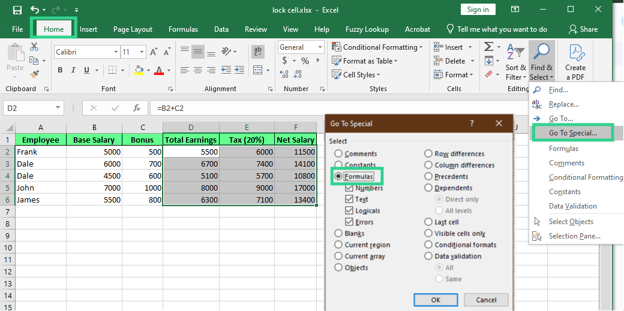
फ़ॉर्मूला सेल्स लॉक करें। इमेज: लेखक।
विशिष्ट उपयोगकर्ताओं के लिए रेंज कैसे अनलॉक करें
मान लीजिए हमारे पास दो लोग हैं, और हम चाहते हैं कि दोनों एक ही Excel शीट के अलग-अलग हिस्से एडिट करें। इसके लिए हम इनबिल्ट फीचर Allow Users to Edit Ranges का उपयोग कर सकते हैं।
मान लें मार्केटिंग टीम को खर्चे भरने हैं, और फ़ाइनेंस टीम को टोटल अप्रूव करने हैं। हम उनके लिए विशिष्ट रेंज अनलॉक कर सकते हैं और बाकी सब सुरक्षित रख सकते हैं।
1. Excel रिबन तक पहुँचें
- Review टैब पर जाएँ।
- Allow Users to Edit Ranges पर क्लिक करें।
- जो बॉक्स खुले, उसमें New पर क्लिक करें।
2. मार्केटिंग सेक्शन सेट करें
-
New Range विंडो में, रेंज का नाम दें (जैसे MarketingInput)।
-
Refers to cells में A2:C6 टाइप करें।
-
कोई पासवर्ड चुनें, जैसे mkt123, और OK पर क्लिक करें।
-
प्रॉम्प्ट आने पर पासवर्ड कन्फर्म करें।
3. फ़ाइनेंस सेक्शन जोड़ें
-
उसी चरणों को दोहराएँ।
-
इसका नाम FinanceApproval रखें।
-
सेल रेंज के लिए D2:D16 का उपयोग करें।
-
अलग पासवर्ड सेट करें, जैसे fin456, और कन्फर्म करें।
अब, पहले की तरह, शीट को प्रोटेक्ट करें ताकि लॉक की गई रेंज काम करें। कोई भी शीट खोलकर देख सकता है। लेकिन यदि कोई मार्केटिंग सेक्शन एडिट करने की कोशिश करेगा, तो उसे मार्केटिंग का पासवर्ड चाहिए। फ़ाइनेंस के लिए भी वही — पासवर्ड नहीं, तो एडिट नहीं।
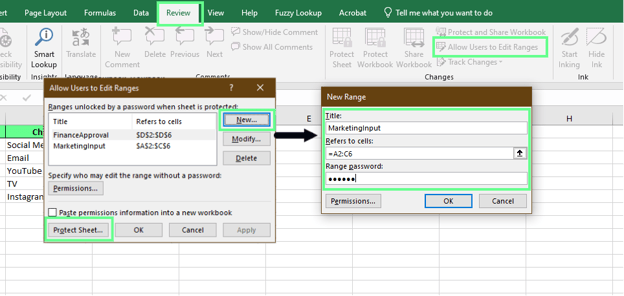
Allow Users to Edit Range विकल्प से विशिष्ट रेंज लॉक करें। इमेज: लेखक।
लेकिन हर बार किसी रेंज को एडिट करने के लिए पासवर्ड टाइप करना झुंझलाहट भरा और समय लेने वाला हो सकता है। यदि आप पासवर्ड के बजाय विशिष्ट लोगों को एक्सेस देना चाहते हैं, तो आप Permissions विकल्प का उपयोग कर सकते हैं। यह उन टीमों के लिए तेज़ और सहज है जो यूज़रनेम या ईमेल पते से लॉग इन करती हैं।
इसे सेट करने का तरीका इस प्रकार है:
Excel रिबन तक पहुँचें
- Review टैब पर जाएँ और Allow Users to Edit Ranges पर क्लिक करें।
- New पर क्लिक करें, अपनी रेंज का नाम रखें, और जिन सेल्स को अनलॉक करना चाहते हैं उन्हें चुनें।
पासवर्ड के बजाय लोगों को जोड़ें
- Permissions पर क्लिक करें।
- Add दबाएँ, फिर उन लोगों के यूज़रनेम या ईमेल पते टाइप करें जिन्हें एक्सेस देना है। (मैंने उदाहरण के लिए
Administrator का उपयोग किया।)
- Check Names पर क्लिक करें, फिर OK दबाएँ।
- यदि कुछ काम नहीं कर रहा है, तो यूज़र सेटिंग्स को फाइन-ट्यून करने के लिए Advanced पर क्लिक करें।
- Edit range without a password बॉक्स पर टिक करें।
सब कुछ सेट हो जाने पर, Protect Sheet पर क्लिक करें, पासवर्ड चुनें, और OK दबाएँ। अब केवल अनुमति प्राप्त उपयोगकर्ता ही रेंज को एडिट कर सकेंगे और हर बार पासवर्ड प्रॉम्प्ट से बाधित नहीं होंगे।
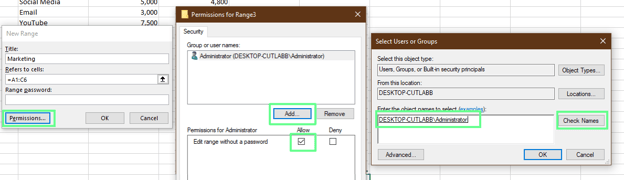
पासवर्ड के बिना विशिष्ट रेंज की अनुमति दें। इमेज: लेखक।
शीट प्रोटेक्शन सेटिंग्स क्या नियंत्रित कर सकती हैं
जब हम Excel में शीट प्रोटेक्ट करते हैं, तो हमें एक सेक्शन दिखता है Allow all users of this worksheet to। यहाँ हम तय करते हैं कि शीट सुरक्षित रहते हुए भी उपयोगकर्ता क्या कर सकते हैं।
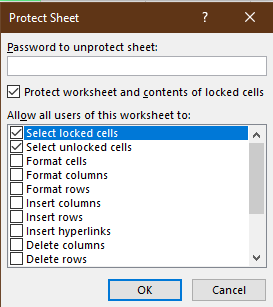
Protect sheet सेटिंग्स। इमेज: लेखक।
डिफ़ॉल्ट रूप से, सब कुछ लॉक है। इसलिए, यदि हम चाहते हैं कि उपयोगकर्ता अभी भी फ़ॉर्मैटिंग, डिलीट करना, या इंसर्ट करना जैसी विशिष्ट क्रियाएँ कर सकें, तो हमें वे बॉक्स चेक करने होंगे।
आइए देखें प्रत्येक विकल्प का क्या मतलब है और यह क्यों मायने रखता है:
| विकल्प | यह क्या अनुमति देता है |
|---|
| लॉक किए गए सेल्स चुनें | उपयोगकर्ताओं को प्रोटेक्टेड सेल्स पर क्लिक करने की अनुमति दें। उपयोगकर्ता फ़ॉर्मूला देख सकते हैं, लेकिन बदल नहीं सकते। |
| अनलॉक सेल्स चुनें | उपयोगकर्ताओं को उन सेल्स पर क्लिक करने और टाइप करने दें जो लॉक नहीं हैं। |
| सेल्स फ़ॉर्मैट करें | उपयोगकर्ताओं को फ़ॉन्ट, रंग, बॉर्डर्स आदि बदलने दें। |
| कॉलम फ़ॉर्मैट और रो फ़ॉर्मैट | उपयोगकर्ताओं को कॉलम की चौड़ाई या रो की ऊँचाई बदलने दें। |
| कॉलम इंसर्ट या रो इंसर्ट | उपयोगकर्ताओं को नए कॉलम या रो जोड़ने दें। |
| हाइपरलिंक इंसर्ट करें | उपयोगकर्ताओं को हाइपरलिंक जोड़ने दें। |
| कॉलम डिलीट या रो डिलीट | उपयोगकर्ताओं को पूरे कॉलम या रो हटाने दें। |
| Sort | उपयोगकर्ताओं को अनलॉक क्षेत्रों में डेटा सॉर्ट करने दें। सॉर्टिंग संबंधित रो को असंतुलित कर सकती है। |
| AutoFilter का उपयोग करें | उपयोगकर्ताओं को हेडर में ड्रॉपडाउन एरो का उपयोग कर सूचियों को फ़िल्टर करने दें। |
| PivotTable & PivotChart का उपयोग करें | उपयोगकर्ताओं को PivotTables के साथ इंटरैक्ट करने दें। |
| ऑब्जेक्ट्स एडिट करें | उपयोगकर्ताओं को शीट पर शेप्स, चार्ट्स या इमेज बदलने दें। |
| सीनारियो एडिट करें | उपयोगकर्ताओं को What-if analysis में सेव किए गए सीनारियो मूल्यों को बदलने दें। |
आम गलतियाँ और सुझाव
Excel में प्रोटेक्शन सेटअप पूरा करने से पहले, सामान्य गलतियों से बचने में मदद के लिए कुछ त्वरित याद दिलाने वाली बातें:
- स्प्रेडशीट प्रोटेक्शन दूसरों को गलती से चीज़ें बदलने से रोकता है। लेकिन वे सभी गोपनीय जानकारी देख सकते हैं। यदि वे VBA जैसे टूल्स जानते हैं, तो वे प्रोटेक्शन को बायपास कर आपके डेटा तक आसानी से पहुँच सकते हैं। इसलिए, मैं सलाह देता हूँ कि साझा स्प्रेडशीट में संवेदनशील डेटा न रखें।
- यदि आपने शीट प्रोटेक्ट करने के लिए पासवर्ड सेट किया है तो उसे भूलें नहीं। Excel में पासवर्ड रिकवर करने का इनबिल्ट तरीका नहीं है। यानी एक बार खो गया तो आप प्रोटेक्टेड क्षेत्रों को बदल नहीं पाएँगे। इसलिए इसे कहीं सुरक्षित रखें।
- शीट को प्रोटेक्ट करने से पहले हमेशा इनपुट फ़ील्ड्स को अनलॉक करें। यदि उपयोगकर्ताओं को विशिष्ट सेल्स में टाइप करना है, तो पहले उन्हें अनलॉक होना चाहिए। यदि आप यह चरण छोड़ देते हैं, तो उपयोगकर्ता कुछ दर्ज नहीं कर पाएँगे और उन्हें लगेगा कि कुछ गड़बड़ है।
कब विकल्पों का उपयोग करना चाहिए
सेल्स को लॉक करना हमारी शीट के महत्वपूर्ण हिस्सों, जैसे फ़ॉर्मूला, की सुरक्षा करता है। लेकिन हम जो करने की कोशिश कर रहे हैं उसके आधार पर अन्य टूल्स बेहतर हो सकते हैं।
Excel में Freeze Panes आपकी शीट को प्रोटेक्ट नहीं करता। यह स्क्रॉल करते समय कुछ रो या कॉलम को दृश्य में रखता है। यह लंबी स्प्रेडशीट्स के लिए परफेक्ट है जहाँ हम पेज नीचे जाते समय हेडर्स को दृष्टि में रखना चाहते हैं।
फिर Data Validation टूल है। यह लोगों को सेल एडिट करने से नहीं रोकता, लेकिन यह मार्गदर्शन करता है कि वे क्या दर्ज कर सकते हैं। हम केवल नंबर, तारीखें, या ड्रॉपडाउन सूची से मान ही स्वीकार करने के नियम सेट कर सकते हैं। यह टाइपो से बचाता है और डेटा को साफ रखता है।
अंतिम विचार
Excel में सेल्स को लॉक करना हमारी शीट के महत्वपूर्ण हिस्सों को बदलने से दूसरों को रोकने का एक आसान तरीका है। हम इसका उपयोग फ़ॉर्मूलों की रक्षा करने, इनपुट क्षेत्रों को नियंत्रित करने, और यह प्रबंधित करने के लिए कर सकते हैं कि कौन क्या एडिट कर सकता है।
लेकिन यहीं न रुकें। विभिन्न विकल्पों को आज़माएँ, और अपनी स्प्रेडशीट को स्पष्ट, सटीक और उपयोग में आसान रखने के लिए उन्हें Data Validation या Freeze Panes जैसे टूल्स के साथ मिलाएँ। अंत में, हमारे Excel Fundamentals स्किल ट्रैक लेकर अपने करियर को आगे बढ़ाना न भूलें।


कभी-कभी हम यह सुनिश्चित करना चाहते हैं कि हमारी स्प्रेडशीट के कुछ हिस्से गलती से न बदलें। इसके लिए हम सेल्स को लॉक कर सकते हैं। यह संवेदनशील डेटा और हमारे वर्कशीट की संरचना जैसी चीज़ों की सुरक्षा करने का एक उपयोगी तरीका है।
यह Freeze Panes जैसे टूल्स से अलग है (जो केवल स्क्रॉल करते समय शीट के कुछ हिस्सों को दृश्य में रखते हैं) या Data Validation (जो यह नियंत्रित करने में मदद करता है कि क्या डेटा दर्ज किया जाए)। इस लेख में, मैं आपको बताऊँगा कि सभी सेल्स को कैसे लॉक करें, केवल महत्वपूर्ण सेल्स को कैसे लॉक करें, या सिर्फ़ फ़ॉर्मूला सेल्स को कैसे लॉक करें।
Excel में सभी सेल्स को कैसे लॉक करें
डिफ़ॉल्ट रूप से, Excel में सभी सेल्स लॉक होते हैं, लेकिन जब तक आप शीट प्रोटेक्शन चालू नहीं करते, वे सुरक्षित नहीं होते।
यह पुष्टि करने के लिए कि सभी सेल्स लॉक हैं,
Ctrl + Aदबाएँ या पूरी शीट चुनने के लिए All बटन दबाएँ। राइट-क्लिक करें और Format Cells चुनें (याCtrl + 1दबाएँ), Protection टैब पर जाएँ, और सुनिश्चित करें कि Locked बॉक्स चेक्ड है (जिसका अर्थ है कि सभी सेल्स लॉक हैं)। आमतौर पर यह चेक्ड होता है, लेकिन पुष्टि कर लेना अच्छा है।लॉक किए गए सेल्स की जाँच। इमेज: लेखक।
अब, शीट को एडिटिंग से लॉक करने के लिए, Review टैब में जाएँ और Protect Sheet पर क्लिक करें। पासवर्ड दर्ज करें (दो बार पूछा जाएगा), और इसे भूलें नहीं क्योंकि बाद में इसे रिकवर करने का कोई तरीका नहीं है।
नीचे आप वे विकल्प देख सकते हैं जो हम अभी भी कर सकते हैं, जैसे सेल्स का चयन या रो का फ़ॉर्मैट करना। जो आप अनुमति देना चाहते हैं उसे चुनें, फिर OK पर क्लिक करें। अब शीट सुरक्षित है। सभी सेल्स लॉक हैं, और उपयोगकर्ता केवल वही कर सकते हैं जिसकी हमने अनुमति दी है।
पासवर्ड से शीट सुरक्षित करें। इमेज: लेखक।
विशिष्ट सेल्स को कैसे लॉक करें
मान लीजिए हम किसी टेम्पलेट या साझा स्प्रेडशीट पर काम कर रहे हैं और केवल विशिष्ट सेल्स को लॉक करना चाहते हैं, जैसे फ़ॉर्मूला वाले सेल्स या प्रमुख इनपुट, ताकि उपयोगकर्ता उन्हें एडिट न करें।
इसके लिए, ऊपर बताए गए Protection टैब के चरणों को दोहराएँ, लेकिन इस बार Locked बॉक्स का चेक हटा दें और OK क्लिक करें।
विशिष्ट सेल्स लॉक करना। इमेज: लेखक
इसके बाद, जिन सेल्स को आप लॉक करना चाहते हैं उन्हें चुनें (मेरे मामले में
E2:E6)। Protection टैब में Locked बॉक्स को चेक करें और OK क्लिक करें और शीट को प्रोटेक्ट करें। आप देखेंगे कि जिन सेल्स को हमने लॉक किया है उनके अलावा बाकी सब अनलॉक हैं।विशिष्ट सेल्स लॉक। इमेज: लेखक
फ़ॉर्मूला सेल्स को कैसे लॉक करें
यदि हम ऐसी स्प्रेडशीट साझा करते हैं जहाँ लोगों को अपना डेटा दर्ज करना है, तो फ़ॉर्मूला सेल्स को लॉक करना अच्छा विचार है। इस तरह, हमारे बैकग्राउंड फ़ॉर्मूले सुरक्षित रहते हैं, और कोई भी जानकारी दर्ज करते समय गलती से उन्हें नहीं बिगाड़ पाएगा।
फ़ॉर्मूला सेल्स को लॉक करने के लिए, ऊपर बताई गई Format Cells विकल्प (ऊपर चर्चा) में जाकर सभी सेल्स को अनलॉक करने हेतु Locked बॉक्स का चेक हटाएँ। फिर Home टैब पर जाएँ और Find & Select विकल्प पर क्लिक करें, जो Editing समूह के अंतर्गत है, या
Ctrl + Gदबाएँ। अगला, Special पर क्लिक करें, Formulas चुनें, और OK पर क्लिक करें।अब फ़ॉर्मूला सेल्स चयनित हैं। सभी चयनित सेल्स के लिए
Ctrl + 1दबाएँ, और Locked बॉक्स को चेक करें — अब केवल फ़ॉर्मूला सेल्स लॉक हैं। यदि आप चाहें तो उन सेल्स को छिपाने के लिए Hidden बॉक्स भी चेक कर सकते हैं।फ़ॉर्मूला सेल्स लॉक करें। इमेज: लेखक।
विशिष्ट उपयोगकर्ताओं के लिए रेंज कैसे अनलॉक करें
मान लीजिए हमारे पास दो लोग हैं, और हम चाहते हैं कि दोनों एक ही Excel शीट के अलग-अलग हिस्से एडिट करें। इसके लिए हम इनबिल्ट फीचर Allow Users to Edit Ranges का उपयोग कर सकते हैं।
मान लें मार्केटिंग टीम को खर्चे भरने हैं, और फ़ाइनेंस टीम को टोटल अप्रूव करने हैं। हम उनके लिए विशिष्ट रेंज अनलॉक कर सकते हैं और बाकी सब सुरक्षित रख सकते हैं।
1. Excel रिबन तक पहुँचें
2. मार्केटिंग सेक्शन सेट करें
New Range विंडो में, रेंज का नाम दें (जैसे
MarketingInput)।Refers to cells में
A2:C6टाइप करें।कोई पासवर्ड चुनें, जैसे
mkt123, और OK पर क्लिक करें।प्रॉम्प्ट आने पर पासवर्ड कन्फर्म करें।
3. फ़ाइनेंस सेक्शन जोड़ें
उसी चरणों को दोहराएँ।
इसका नाम
FinanceApprovalरखें।सेल रेंज के लिए
D2:D16का उपयोग करें।अलग पासवर्ड सेट करें, जैसे
fin456, और कन्फर्म करें।अब, पहले की तरह, शीट को प्रोटेक्ट करें ताकि लॉक की गई रेंज काम करें। कोई भी शीट खोलकर देख सकता है। लेकिन यदि कोई मार्केटिंग सेक्शन एडिट करने की कोशिश करेगा, तो उसे मार्केटिंग का पासवर्ड चाहिए। फ़ाइनेंस के लिए भी वही — पासवर्ड नहीं, तो एडिट नहीं।
Allow Users to Edit Range विकल्प से विशिष्ट रेंज लॉक करें। इमेज: लेखक।
लेकिन हर बार किसी रेंज को एडिट करने के लिए पासवर्ड टाइप करना झुंझलाहट भरा और समय लेने वाला हो सकता है। यदि आप पासवर्ड के बजाय विशिष्ट लोगों को एक्सेस देना चाहते हैं, तो आप Permissions विकल्प का उपयोग कर सकते हैं। यह उन टीमों के लिए तेज़ और सहज है जो यूज़रनेम या ईमेल पते से लॉग इन करती हैं।
इसे सेट करने का तरीका इस प्रकार है:
Excel रिबन तक पहुँचें
पासवर्ड के बजाय लोगों को जोड़ें
Administratorका उपयोग किया।)सब कुछ सेट हो जाने पर, Protect Sheet पर क्लिक करें, पासवर्ड चुनें, और OK दबाएँ। अब केवल अनुमति प्राप्त उपयोगकर्ता ही रेंज को एडिट कर सकेंगे और हर बार पासवर्ड प्रॉम्प्ट से बाधित नहीं होंगे।
पासवर्ड के बिना विशिष्ट रेंज की अनुमति दें। इमेज: लेखक।
शीट प्रोटेक्शन सेटिंग्स क्या नियंत्रित कर सकती हैं
जब हम Excel में शीट प्रोटेक्ट करते हैं, तो हमें एक सेक्शन दिखता है Allow all users of this worksheet to। यहाँ हम तय करते हैं कि शीट सुरक्षित रहते हुए भी उपयोगकर्ता क्या कर सकते हैं।
Protect sheet सेटिंग्स। इमेज: लेखक।
डिफ़ॉल्ट रूप से, सब कुछ लॉक है। इसलिए, यदि हम चाहते हैं कि उपयोगकर्ता अभी भी फ़ॉर्मैटिंग, डिलीट करना, या इंसर्ट करना जैसी विशिष्ट क्रियाएँ कर सकें, तो हमें वे बॉक्स चेक करने होंगे।
आइए देखें प्रत्येक विकल्प का क्या मतलब है और यह क्यों मायने रखता है:
आम गलतियाँ और सुझाव
Excel में प्रोटेक्शन सेटअप पूरा करने से पहले, सामान्य गलतियों से बचने में मदद के लिए कुछ त्वरित याद दिलाने वाली बातें:
कब विकल्पों का उपयोग करना चाहिए
सेल्स को लॉक करना हमारी शीट के महत्वपूर्ण हिस्सों, जैसे फ़ॉर्मूला, की सुरक्षा करता है। लेकिन हम जो करने की कोशिश कर रहे हैं उसके आधार पर अन्य टूल्स बेहतर हो सकते हैं।
Excel में Freeze Panes आपकी शीट को प्रोटेक्ट नहीं करता। यह स्क्रॉल करते समय कुछ रो या कॉलम को दृश्य में रखता है। यह लंबी स्प्रेडशीट्स के लिए परफेक्ट है जहाँ हम पेज नीचे जाते समय हेडर्स को दृष्टि में रखना चाहते हैं।
फिर Data Validation टूल है। यह लोगों को सेल एडिट करने से नहीं रोकता, लेकिन यह मार्गदर्शन करता है कि वे क्या दर्ज कर सकते हैं। हम केवल नंबर, तारीखें, या ड्रॉपडाउन सूची से मान ही स्वीकार करने के नियम सेट कर सकते हैं। यह टाइपो से बचाता है और डेटा को साफ रखता है।
अंतिम विचार
Excel में सेल्स को लॉक करना हमारी शीट के महत्वपूर्ण हिस्सों को बदलने से दूसरों को रोकने का एक आसान तरीका है। हम इसका उपयोग फ़ॉर्मूलों की रक्षा करने, इनपुट क्षेत्रों को नियंत्रित करने, और यह प्रबंधित करने के लिए कर सकते हैं कि कौन क्या एडिट कर सकता है।
लेकिन यहीं न रुकें। विभिन्न विकल्पों को आज़माएँ, और अपनी स्प्रेडशीट को स्पष्ट, सटीक और उपयोग में आसान रखने के लिए उन्हें Data Validation या Freeze Panes जैसे टूल्स के साथ मिलाएँ। अंत में, हमारे Excel Fundamentals स्किल ट्रैक लेकर अपने करियर को आगे बढ़ाना न भूलें।