
Courses
Phân tích dữ liệu trong Excel
3 giờ
151.1K
Đôi khi, chúng ta muốn đảm bảo một số phần trong bảng tính không bị thay đổi nhầm. Để làm vậy, ta có thể khóa ô. Đây là cách hữu ích để bảo vệ các nội dung như dữ liệu nhạy cảm và cấu trúc của trang tính.
Cách này khác với các công cụ như Freeze Panes (chỉ giữ một phần trang tính hiển thị khi cuộn) hoặc Data Validation (giúp kiểm soát dữ liệu được nhập). Trong bài viết này, tôi sẽ hướng dẫn bạn cách khóa tất cả các ô, chỉ khóa những ô quan trọng, hoặc chỉ khóa các ô chứa công thức.
Theo mặc định, tất cả các ô trong Excel đều ở trạng thái khóa, nhưng chúng chưa được bảo vệ cho đến khi bạn bật bảo vệ trang tính.
Để xác nhận toàn bộ ô đều đang khóa, nhấn Ctrl + A hoặc nút All để chọn toàn bộ trang. Nhấp chuột phải và chọn Format Cells (hoặc nhấn Ctrl + 1), vào thẻ Protection, và đảm bảo ô chọn Locked đã được tích (nghĩa là tất cả ô đang khóa). Thường thì vậy, nhưng kiểm tra lại vẫn tốt.
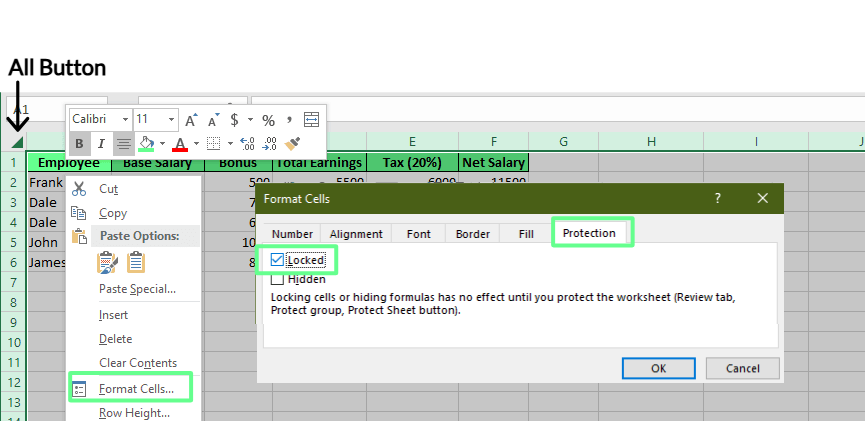
Kiểm tra các ô đã khóa. Hình minh họa của Tác giả.
Giờ để khóa trang tính khỏi việc chỉnh sửa, vào thẻ Review và nhấp Protect Sheet. Nhập mật khẩu (sẽ yêu cầu nhập hai lần), và đừng quên mật khẩu này vì không có cách khôi phục về sau.
Bên dưới, bạn sẽ thấy các tùy chọn về việc vẫn có thể làm gì, như chọn ô hoặc định dạng hàng. Chọn những gì bạn muốn cho phép, rồi nhấp OK. Bây giờ trang tính đã được bảo vệ. Tất cả ô đều bị khóa, và người dùng chỉ có thể làm những gì bạn cho phép.
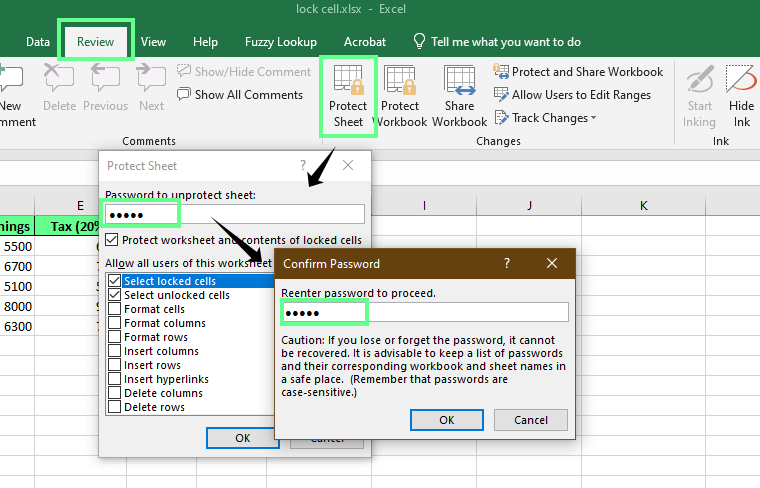
Bảo vệ trang tính bằng mật khẩu. Hình minh họa của Tác giả.
Giả sử chúng ta đang làm việc trên một mẫu hoặc bảng tính dùng chung và chỉ muốn khóa một số ô cụ thể, như ô có công thức hoặc các ô nhập liệu chính, để người dùng không chỉnh sửa những ô đó.
Để làm vậy, lặp lại các bước ở thẻ Protection bên trên, nhưng lần này bỏ tích ở ô Locked và nhấp OK.
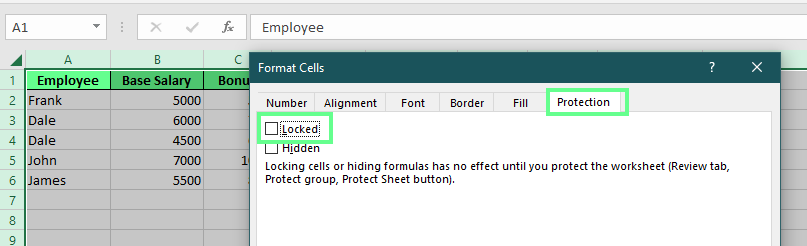
Khóa các ô cụ thể. Hình minh họa của Tác giả
Tiếp theo, chọn các ô bạn muốn khóa (trong ví dụ của tôi là E2:E6). Tích vào ô Locked trong thẻ Protection và nhấp OK rồi bảo vệ trang tính để khóa. Bạn sẽ thấy tất cả các ô đều mở khóa ngoại trừ những ô ta vừa khóa.
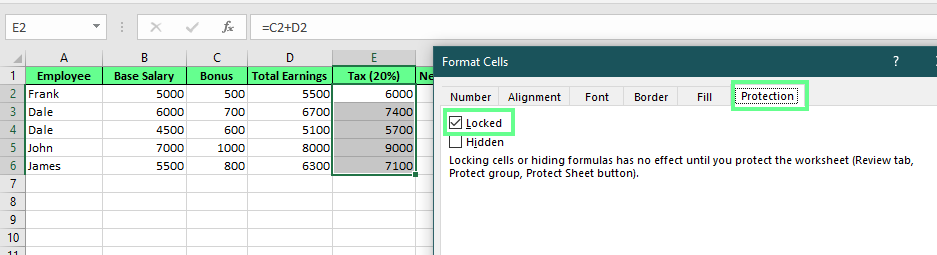
Các ô cụ thể đã được khóa. Hình minh họa của Tác giả
Nếu chúng ta chia sẻ bảng tính nơi mọi người cần nhập dữ liệu, việc khóa các ô công thức là ý tưởng hay. Như vậy, các công thức nền sẽ an toàn và không ai vô tình làm hỏng khi nhập thông tin.
Để khóa các ô công thức, bỏ tích ô Locked để mở khóa tất cả ô trong tùy chọn Format Cells (đã nói ở trên). Sau đó, vào thẻ Home và nhấp Find & Select trong nhóm Editing hoặc nhấn Ctrl + G. Tiếp theo, nhấp Special, chọn Formulas, và nhấp OK.
Giờ các ô công thức đã được chọn. Hãy chọn tất cả các ô đó, nhấn Ctrl + 1, và tích vào ô Locked — giờ chỉ các ô công thức là bị khóa. Bạn cũng có thể tích ô Hidden nếu muốn ẩn các ô đó.
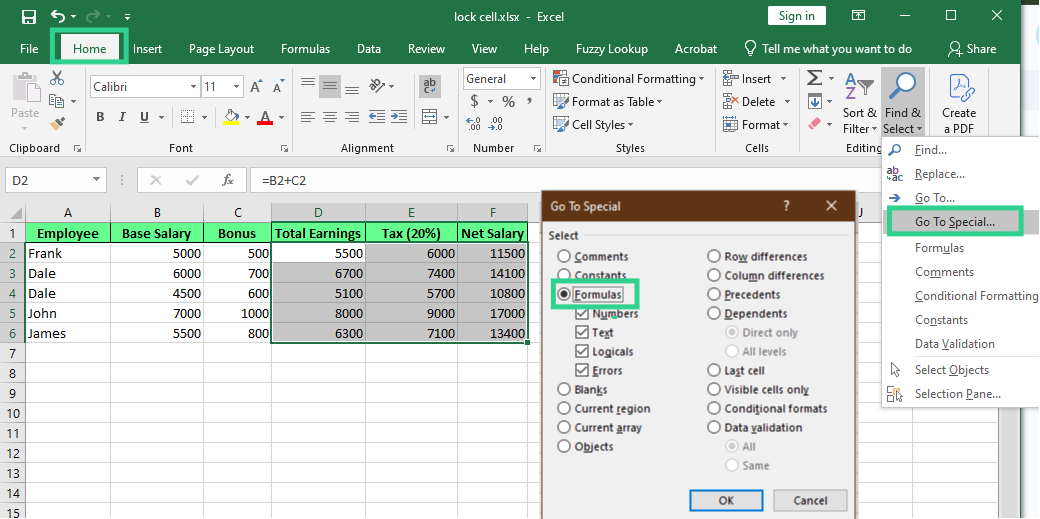
Khóa các ô công thức. Hình minh họa của Tác giả.
Giả sử chúng ta có hai người và muốn mỗi người chỉnh sửa một phần khác nhau của cùng một trang Excel. Với trường hợp này, ta có thể dùng tính năng tích hợp sẵn Allow Users to Edit Ranges.
Giả sử nhóm marketing cần điền chi phí, còn nhóm tài chính cần duyệt tổng. Chúng ta có thể mở khóa các phạm vi cụ thể cho từng nhóm và giữ mọi thứ khác được bảo vệ.
Trong cửa sổ New Range, đặt tên phạm vi (ví dụ MarketingInput).
Trong Refers to cells, nhập A2:C6.
Chọn một mật khẩu, chẳng hạn mkt123, rồi nhấp OK.
Xác nhận mật khẩu khi được yêu cầu.
Lặp lại các bước tương tự.
Đặt tên là FinanceApproval.
Dùng D2:D16 cho phạm vi ô.
Đặt mật khẩu khác như fin456 và xác nhận.
Giờ, giống như trước, hãy bảo vệ trang tính để các phạm vi khóa hoạt động. Ai cũng có thể mở và xem trang. Nhưng nếu ai đó thử chỉnh sửa phần marketing, họ sẽ cần mật khẩu của marketing. Với tài chính cũng vậy — không có mật khẩu thì không chỉnh sửa được.
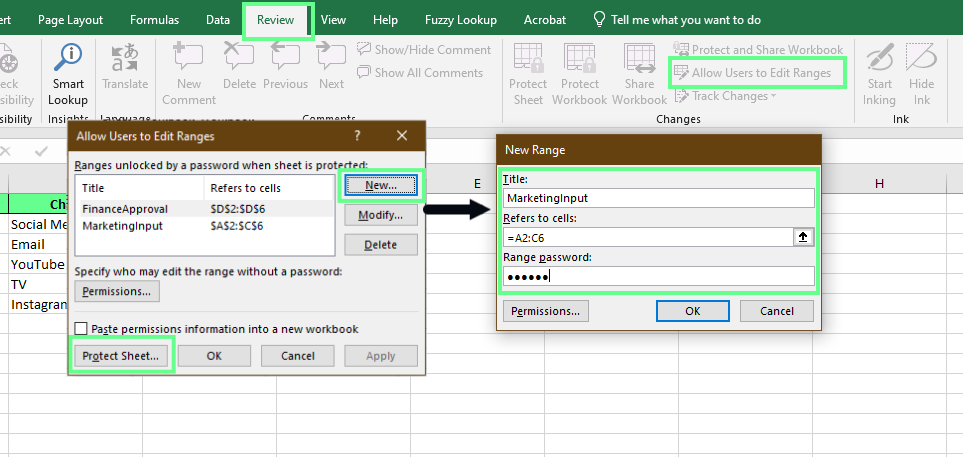
Khóa phạm vi cụ thể bằng tùy chọn Allow Users to Edit Range. Hình minh họa của Tác giả.
Tuy nhiên, việc gõ mật khẩu mỗi lần muốn chỉnh sửa một phạm vi có thể gây khó chịu và tốn thời gian. Nếu bạn muốn cấp quyền cho một số người cụ thể mà không cần mật khẩu, bạn có thể dùng tùy chọn Permissions. Cách này nhanh và mượt hơn cho các nhóm đăng nhập bằng tên người dùng hoặc địa chỉ email.
Cách thiết lập như sau:
Administrator làm ví dụ.)Khi thiết lập xong, nhấp Protect Sheet, chọn mật khẩu, rồi nhấn OK. Giờ chỉ những người được phép mới có thể chỉnh sửa phạm vi và sẽ không bị nhắc mật khẩu mỗi lần.
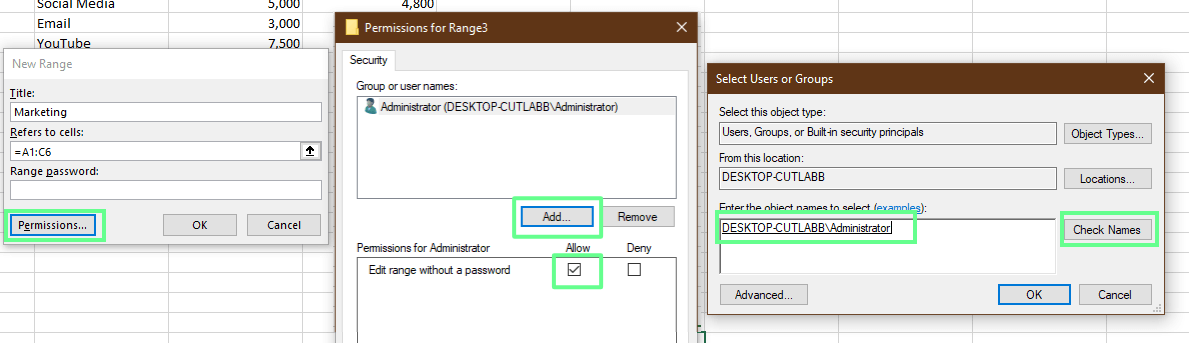
Cho phép phạm vi cụ thể không cần mật khẩu. Hình minh họa của Tác giả.
Khi chúng ta bảo vệ một trang trong Excel, sẽ thấy phần có tên Allow all users of this worksheet to. Đây là nơi ta quyết định người dùng vẫn có thể làm gì, ngay cả khi trang đã được bảo vệ.
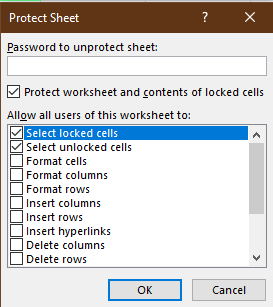
Cài đặt bảo vệ trang tính. Hình minh họa của Tác giả.
Theo mặc định, mọi thứ đều bị khóa. Vì vậy, nếu muốn người dùng vẫn có thể thực hiện một số tác vụ như định dạng, xóa hoặc chèn, chúng ta cần tích vào các ô đó.
Hãy xem từng tùy chọn có ý nghĩa gì và vì sao quan trọng:
| Tùy chọn | Cho Phép Điều Gì |
|---|---|
| Chọn các ô đã khóa | Cho phép người dùng nhấp vào các ô được bảo vệ. Người dùng có thể xem công thức nhưng không thể thay đổi. |
| Chọn các ô chưa khóa | Cho phép người dùng nhấp và nhập trong các ô không bị khóa. |
| Định dạng ô | Cho phép người dùng thay đổi phông chữ, màu sắc, đường viền, v.v. |
| Định dạng cột và Định dạng hàng | Cho phép người dùng thay đổi độ rộng cột hoặc chiều cao hàng. |
| Chèn cột hoặc Chèn hàng | Cho phép người dùng thêm cột hoặc hàng mới. |
| Chèn siêu liên kết | Cho phép người dùng thêm siêu liên kết. |
| Xóa cột hoặc Xóa hàng | Cho phép người dùng xóa toàn bộ cột hoặc hàng. |
| Sắp xếp | Cho phép người dùng sắp xếp dữ liệu trong vùng chưa khóa. Sắp xếp có thể làm lệch các hàng liên quan. |
| Dùng AutoFilter | Cho phép người dùng lọc danh sách bằng mũi tên thả xuống ở tiêu đề. |
| Dùng PivotTable & PivotChart | Cho phép người dùng tương tác với PivotTable. |
| Chỉnh sửa đối tượng | Cho phép người dùng thay đổi hình dạng, biểu đồ hoặc hình ảnh trên trang. |
| Chỉnh sửa kịch bản (scenarios) | Cho phép người dùng thay đổi giá trị kịch bản đã lưu trong phân tích giả định (what-if). |
Trước khi hoàn tất việc thiết lập bảo vệ trong Excel, đây là vài lưu ý nhanh giúp bạn tránh lỗi thường gặp:
Khóa ô giúp bảo vệ các phần quan trọng của trang, như công thức. Nhưng tùy mục tiêu, các công cụ khác có thể phù hợp hơn.
Freeze Panes trong Excel không bảo vệ trang tính. Nó giữ một số hàng hoặc cột luôn hiển thị khi bạn cuộn. Điều này rất phù hợp với bảng dài nơi chúng ta muốn giữ tiêu đề luôn hiện khi cuộn xuống.
Còn công cụ Data Validation thì không ngăn người khác chỉnh sửa ô, nhưng hướng dẫn họ nhập gì. Ta có thể đặt quy tắc chỉ cho phép số, ngày tháng, hoặc giá trị từ danh sách thả xuống. Nó giúp tránh lỗi gõ và giữ dữ liệu sạch.
Khóa ô trong Excel là cách đơn giản để ngăn người khác thay đổi các phần quan trọng của trang tính. Chúng ta có thể dùng để bảo vệ công thức, kiểm soát vùng nhập liệu và quản lý ai có thể chỉnh sửa phần nào.
Nhưng đừng dừng lại ở đây. Hãy thử các tùy chọn khác nhau và kết hợp với các công cụ như Data Validation hoặc Freeze Panes để giữ bảng tính rõ ràng, chính xác và dễ sử dụng. Cuối cùng, đừng quên nâng cao sự nghiệp của bạn với lộ trình kỹ năng Excel Fundamentals của chúng tôi.
Học Excel với DataCamp
Courses
Courses
Tracks