

将冻结窗格与其他 Excel 功能配合使用
如果您已经在 Excel 表中设置了“冻结窗格”,把它与筛选和排序结合起来能简化数据分析。让我来演示:
假设我在管理一份团队出勤表,包含数百行。我想在保持表格整洁易读的同时,只关注少数关键数据。我可以用以下几种方式实现:
结合筛选使用冻结窗格
首先,我会用筛选来缩小范围。方法是选中任意单元格,转到“数据”选项卡,单击“筛选”。这样会在标题行添加小箭头。现在,我可以单击“部门”列中的箭头并选择“市场部”。接着在“请假次数”列中选择“数字筛选” → “大于”,并输入5。这样就能筛出市场部中请假次数超过 5 次的员工。
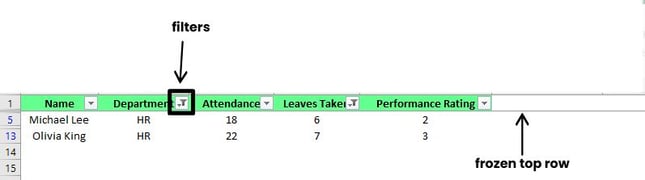
冻结窗格配合筛选。图片来源:作者。
在设置了冻结窗格后,无论我向下滚动多远,标题行都会保持可见。
结合排序使用冻结窗格
在完成筛选后,我可以再进行排序以获得更有价值的洞见。比如我想把绩效评分最高的员工显示在顶部。为此,我单击“绩效评分”列的箭头,选择“从大到小排序”。这样就能从高到低排列员工评分,帮助我快速识别表现最佳者。

冻结窗格配合排序。图片来源:作者。
将冻结窗格与筛选、排序结合使用,我可以在不丢失整体脉络的情况下,保持数据井然有序,聚焦最重要的信息。
结合数据透视表使用冻结窗格
最近我在处理一个很大的数据透视表,向下滚动时很难看清列标题。于是我像在其他工作表中一样,冻结了顶部的行。我单击位于数据透视表首行正下方的那一行中的某个单元格,然后转到“视图”选项卡,单击“冻结窗格”下拉菜单,并选择“冻结窗格”。这样在我浏览数据时,顶部行会保持可见。
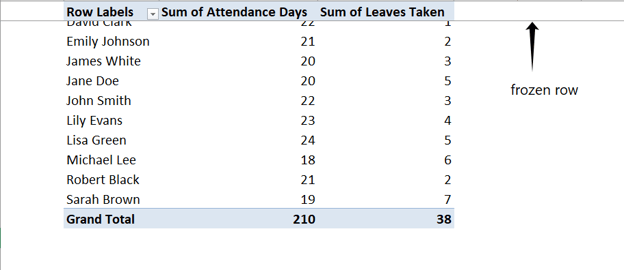
在数据透视表中冻结顶端行。图片来源:作者。
常见问题与解决方案
下面来看一些常见问题及其解决方案,帮助您避免在使用“冻结窗格”时踩到同样的坑。
选择了错误的单元格进行冻结
我最初在冻结窗格时选错了单元格。当时没意识到 您选择的单元格决定了哪些内容会保持可见。关键在于选择目标行正下方、目标列右侧的那个单元格。Excel 会冻结所选单元格上方的所有行以及其左侧的所有列。
冻结了错误的行
有一次我想冻结第 33 行,于是选中了第 34 行并使用了“冻结窗格”。但 Excel 冻结的却是第 10 行,我一时不明白原因。现在我知道了:这是因为Excel 仅从工作表顶部开始冻结行,并且取决于屏幕上可见的范围。如果您要冻结的行上方某些行不可见,Excel 不会将它们包含在内。我的解决办法是:先确保第 1–33 行在屏幕上可见,然后选中第 34 行,再次使用“冻结窗格”。这次就成功了,滚动时第 1–33 行始终保持冻结。
“冻结窗格”选项呈灰色不可用
有一次,我惊讶地发现 Excel 中“冻结窗格”选项变灰了。仔细一查才明白,冻结窗格只在普通视图下可用。于是我到“视图”选项卡查看,发现自己处在“页面布局”视图。立刻切回“普通视图”后,该选项就可用了。
结语
“冻结窗格”能显著提升 Excel 的使用体验。它节省时间、保持结构清晰,并让我们更轻松地对比数据。若您想进一步打磨 Excel 技能,不妨看看我们的课程,例如 Data Analysis in Excel、Data Preparation in Excel 和 Data Visualization in Excel。
当您对 Excel 感到得心应手后,可以更进一步,通过练习我们的30 道 Excel 面试题精选来为面试做准备。

我是内容策略专家,热衷于将复杂主题化繁为简。我曾帮助 Splunk、Hackernoon 和 Tiiny Host 等公司为其受众打造兼具吸引力与信息量的内容。
常见问题
在受保护的工作表上可以冻结窗格吗?
不能。您必须先取消保护工作表,应用“冻结窗格”后,再重新保护。
Excel 中有冻结窗格的快捷键吗?
可以。选择好目标单元格后,您可以按Alt + W + F + F 来冻结窗格。
可以把“冻结窗格”和“拆分窗格”一起用吗?
不可以,您不能将“冻结窗格”和“拆分窗格”同时使用。请根据需要二选一。
我可以用 Python 来冻结窗格吗?
可以,您可以使用 Python 搭配 xlsxwriter 库来冻结窗格。方法如下:
安装库:pip install XlsxWriter
将以下 Python 脚本写入并保存为 freeze_panes.py:
import xlsxwriter
# Create a workbook and add a worksheet
workbook = xlsxwriter.Workbook("example.xlsx")
worksheet = workbook.add_worksheet()
# Freeze the top row and the first column
worksheet.freeze_panes(1, 1) # (row, col) = (1, 1)
# Close the workbook
workbook.close()运行该脚本后,会生成名为example.xlsx 的 Excel 文件,且首行与首列被冻结。若您对此类内容感兴趣,欢迎学习我们的Python for Spreadsheet Users 课程。
如何在 Excel 的每一页都应用“冻结窗格”的效果?
要在每一页都应用“冻结窗格”的效果,请转到“页面布局” > “页面设置”,在“工作表”选项卡下的“打印标题”中选择要重复的行或列,并在“打印预览”中检查效果。
您是否曾在浏览大型 Excel 工作表时,为了看见标题而反复滚动?我也经历过,在了解“冻结窗格”之前都是如此。这个工具很简单,却能带来巨大变化。
在本文中,我将通过分步说明,带您熟练使用这一功能,从而更好地管理工作表。无论您是 Excel 新手,还是已有经验但想进一步提升,欢迎加入我们的综合型技能学习路径 Excel Fundamentals。其中不仅包含提升效率的技巧,还涵盖数据分析方法、公式精通与高效可视化策略等内容。
快速答案
如果您时间紧张,下面是速览版。具体场景请继续往下看。
如何在 Excel 中冻结窗格
在 Excel 中冻结窗格,可以在滚动工作表时保持特定的行或列可见。这在处理大型数据集、需要始终看到标题或重要标签时尤其有用。我们既可以冻结多列和多行,也可以仅冻结首行或首列,并且可以随时取消冻结。
在 Excel 中冻结首行
如果我只想冻结第一行(通常是数据集的标题行),我会转到“视图”选项卡,在“冻结窗格”下单击“冻结首行”。完成后,我们会看到该行下方出现一条灰线,表示该行已冻结,向下滚动时会保持不动。
首行已冻结。图片来源:作者。
在 Excel 中冻结首列
如果我希望在水平滚动时保持第一列可见,我会选择“冻结首列”选项。 灰线会显示第一列已被冻结。
冻结首列。图片来源:作者。
在 Excel 中同时冻结行与列
若要在移动表格时同时保持第一行和第一列可见,我会选择位于这些行之下、这些列右侧的任意单元格。然后在功能区的“视图”选项卡中,单击“冻结窗格”,并在下拉菜单中选择“冻结窗格”。
同时冻结行与列。图片来源:作者。
如何为多行与多列使用冻结窗格
除了锁定首行或首列,有时我们需要同时冻结多行、多列,或行列并行冻结。下面说明具体做法。
在 Excel 中冻结多行
以下是一个示例数据集。如果我们想冻结前两行,就单击第 3 行的第一个单元格。然后转到“视图”选项卡。单击“冻结窗格”,然后在下拉列表中选择“冻结窗格”。
现在,前两行将在我们浏览其他内容时保持可见。
冻结多行。图片来源:作者。
在 Excel 中冻结多列
要在水平滚动时保持多列可见,单击您想冻结的最后一列右侧的那一列中的第一个单元格。比如要冻结前两列(A 和 B),就单击C 列中的首个单元格。然后转到“视图”选项卡,单击“冻结窗格”,在下拉菜单中选择“冻结窗格”。
冻结多列。图片来源:作者。
如何在 Excel 中取消冻结窗格
如果您想移除冻结效果,请转到“视图”选项卡 > “冻结窗格”,然后单击“取消冻结窗格”。
取消冻结窗格。图片来源:作者。
这样就会移除所有已冻结的行和列,我们又可以自由滚动了。
Excel 中“拆分窗格”与“冻结窗格”的区别
有些人会把“拆分窗格”和“冻结窗格”混淆。下面快速看看两者的区别:冻结窗格可以在滚动时锁定特定行或列。我每当需要让标题始终可见时都会使用它。这样更容易定位输入位置,不必上下滚动去查看标题。
拆分窗格与冻结窗格类似,但工作方式略有不同。它可以把 Excel 窗口分成两个或四个区域,每个区域可以独立滚动。我们可以用它来对比工作表不同部分的数据,而无需来回频繁滚动。
我最近在处理一个超过 500 行的表格时用到了“拆分窗格”。我想把第 2 行与第 400 行的数据进行比较,来回滚动并不现实。使用拆分窗格就非常方便——我可以同时并排查看两行,毫不费力。
拆分窗格。图片来源:作者。
在这里,您可以看到我的表被划分为四个区域。这样对比数据、跟踪进度都更轻松,不会迷失位置,也不用频繁滚动。关于 Excel,总有更多可学。您会惊喜地发现通过我们的 Excel Fundamentals 技能学习路径或 Advanced Excel Functions 课程能收获许多新技能。