
Cursus
Gegevensanalyse in Excel
3 Hr
151K
Soms willen we zeker weten dat bepaalde delen van ons spreadsheet niet per ongeluk worden aangepast. Dat kan door cellen te vergrendelen. Het is een handige manier om zaken te beschermen zoals gevoelige gegevens en de structuur van ons werkblad.
Het verschilt van tools als Vensters Vastzetten (die alleen delen van je blad zichtbaar houden terwijl je scrolt) of Gegevensvalidatie (die helpt bepalen welke gegevens mogen worden ingevoerd). In dit artikel laat ik je zien hoe je alle cellen vergrendelt, hoe je alleen de belangrijke cellen vergrendelt, en zelfs hoe je alleen de formulecellen vergrendelt.
Standaard zijn alle cellen in Excel vergrendeld, maar dat betekent niet dat ze beschermd zijn totdat je werkbladbeveiliging inschakelt.
Om te bevestigen dat alle cellen zijn vergrendeld, druk je op Ctrl + A of op de knop Alles om het hele blad te selecteren. Klik met de rechtermuisknop en kies Cellen opmaken (of druk op Ctrl + 1), ga naar het tabblad Beveiliging en zorg dat het vakje Vergrendeld is aangevinkt (wat betekent dat alle cellen vergrendeld zijn). Meestal is dat zo, maar het is goed om te controleren.
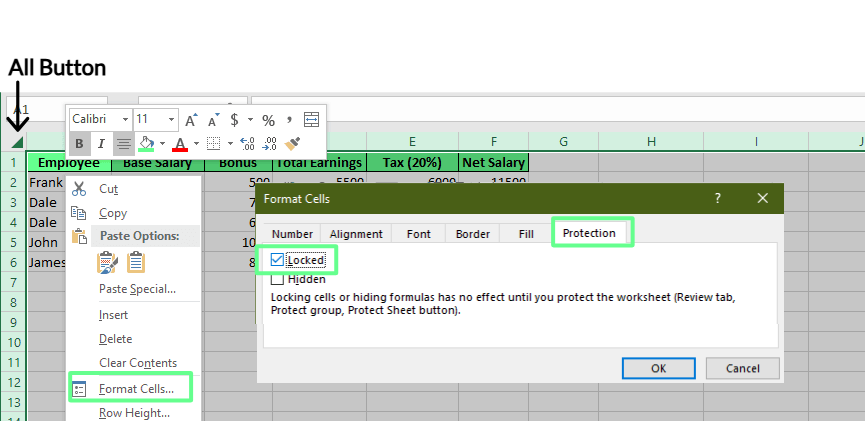
Vergrendelde cellen controleren. Afbeelding door de auteur.
Ga nu, om het blad tegen bewerken te beveiligen, naar het tabblad Controleren en klik op Blad beveiligen. Voer het wachtwoord in (dat wordt twee keer gevraagd), en vergeet dit wachtwoord niet, want er is later geen manier om het te herstellen.
Hieronder zie je opties voor wat we nog kunnen doen, zoals cellen selecteren of rijen opmaken. Kies wat je wilt toestaan en klik vervolgens op OK. Nu is het blad beschermd. Alle cellen zijn vergrendeld en gebruikers kunnen alleen doen wat we toestaan.
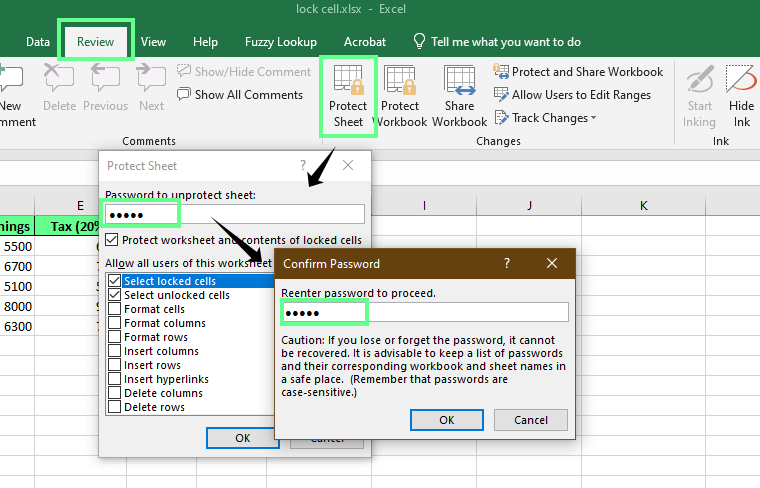
Beveilig het blad met een wachtwoord. Afbeelding door de auteur.
Stel, we werken aan een sjabloon of een gedeeld spreadsheet en we willen alleen specifieke cellen vergrendelen, zoals cellen met formules of belangrijke invoervakken, zodat gebruikers die cellen niet bewerken.
Herhaal daarvoor de stappen voor het tabblad Beveiliging zoals hierboven, maar haal dit keer het vinkje weg bij Vergrendeld en klik op OK.
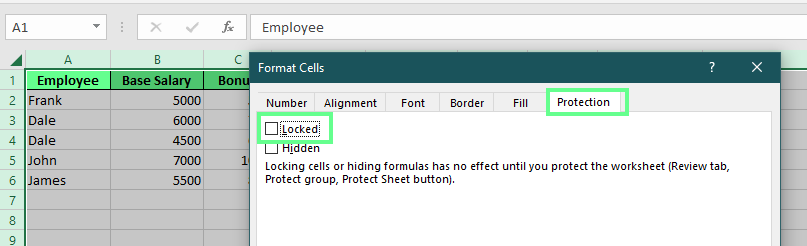
Specifieke cellen vergrendelen. Afbeelding door de auteur
Selecteer vervolgens de cellen die je wilt vergrendelen (in mijn geval is dat E2:E6). Vink het vakje Vergrendeld aan op het tabblad Beveiliging en klik op OK en beveilig het blad om het te vergrendelen. Je ziet dat alle cellen ontgrendeld zijn behalve degene die we hebben vergrendeld.
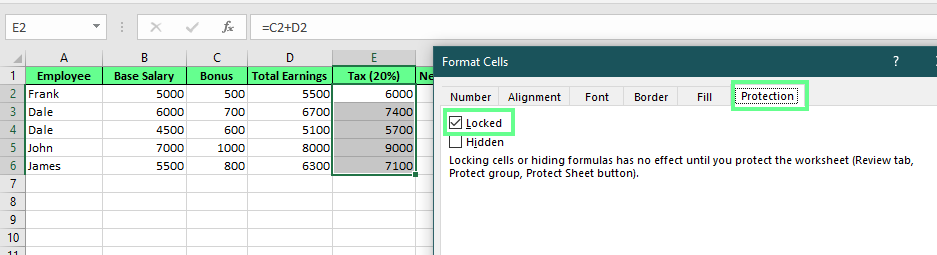
Specifieke cellen vergrendeld. Afbeelding door de auteur
Als we een spreadsheet delen waarin mensen hun gegevens moeten invullen, is het een goed idee om de formulecellen te vergrendelen. Zo blijven onze achterliggende formules veilig en kan niemand ze per ongeluk kapotmaken tijdens het invoeren.
Om formulecellen te vergrendelen, haal je het vinkje weg bij Vergrendeld om alle cellen te ontgrendelen via de optie Cellen opmaken (hierboven besproken). Ga daarna naar het tabblad Start en klik op de optie Zoeken en selecteren onder de groep Bewerken of druk op Ctrl + G. Klik vervolgens op Speciaal, kies Formules en klik op OK.
Nu zijn de formulecellen geselecteerd. Selecteer alle cellen, druk op Ctrl + 1 en vink het vakje Vergrendeld aan — nu zijn alleen formulecellen vergrendeld. Je kunt ook het vakje Verborgen aanvinken als je die cellen wilt verbergen.
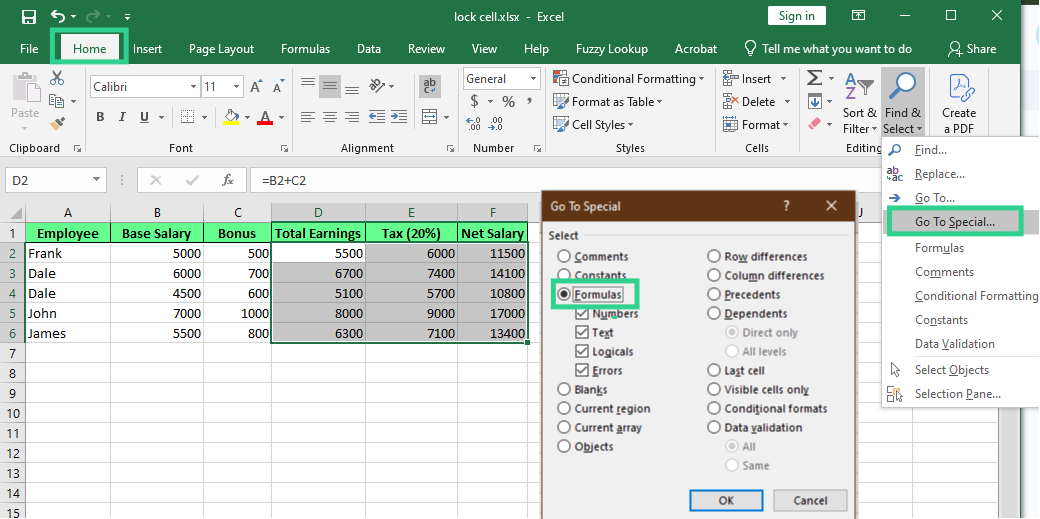
Vergrendel de formulecellen. Afbeelding door de auteur.
Stel dat we twee personen hebben en we willen dat ieder een ander deel van hetzelfde Excel-blad kan bewerken. Daarvoor kunnen we een ingebouwde functie gebruiken, Gebruikers toestaan te bewerken Bereiken.
Stel dat het marketingteam de kosten moet invullen en het financiële team de totalen moet goedkeuren. We kunnen specifieke bereiken voor elk van hen ontgrendelen en de rest beschermd houden.
Geef in het venster Nieuw bereik het bereik een naam (zoals MarketingInput).
Voer bij Verwijst naar cellen A2:C6 in.
Kies een wachtwoord, bijvoorbeeld mkt123, en klik op OK.
Bevestig het wachtwoord wanneer daarom wordt gevraagd.
Herhaal dezelfde stappen.
Geef dit bereik de naam FinanceApproval.
Gebruik D2:D16 als celbereik.
Stel een ander wachtwoord in, zoals fin456, en bevestig dit.
Beveilig nu, zoals we eerder deden, het blad zodat de vergrendelde bereiken werken. Iedereen kan het blad openen en bekijken. Maar als iemand het marketinggedeelte wil bewerken, is het marketingwachtwoord nodig. Hetzelfde geldt voor finance — zonder wachtwoord geen bewerkingen.
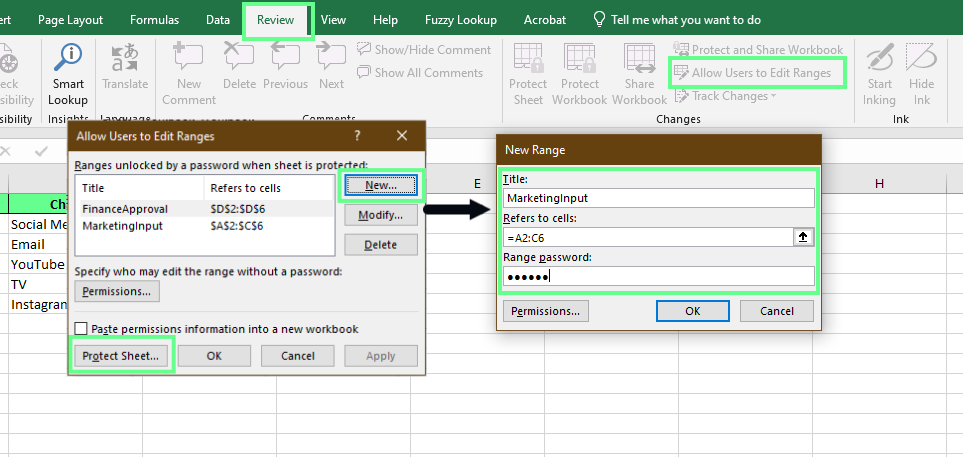
Specifieke bereiken vergrendelen met de optie Gebruikers toestaan te bewerken: bereik. Afbeelding door de auteur.
Maar elke keer een wachtwoord intypen wanneer je een bereik wilt bewerken kan frustrerend en tijdrovend zijn. Als je liever specifieke personen toegang geeft zonder wachtwoorden, kun je in plaats daarvan de optie Machtigingen gebruiken. Dat gaat sneller en soepeler voor teams die inloggen met gebruikersnamen of e-mailadressen.
Zo stel je het in:
Administrator als voorbeeld.)Als alles is ingesteld, klik je op Blad beveiligen, kies je een wachtwoord en klik je op OK. Nu kunnen alleen toegestane gebruikers het bereik bewerken en worden ze niet elke keer onderbroken met wachtwoordvragen.
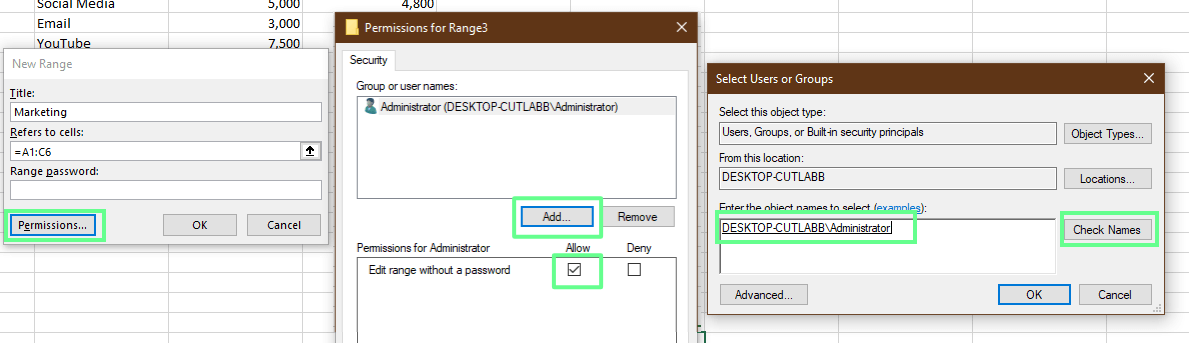
Specifiek bereik toestaan zonder wachtwoord. Afbeelding door de auteur.
Wanneer we een blad in Excel beveiligen, zien we een sectie met de naam Alle gebruikers van dit werkblad toestaan om. Hier bepalen we wat gebruikers nog kunnen doen, ook als het blad is beveiligd.
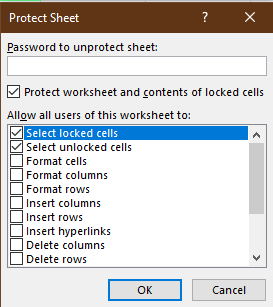
Instellingen voor bladbeveiliging. Afbeelding door de auteur.
Standaard is alles vergrendeld. Dus als we willen dat gebruikers nog bepaalde taken kunnen uitvoeren, zoals opmaken, verwijderen of invoegen, moeten we die vakjes aanvinken.
Laten we bekijken wat elke optie betekent en waarom het ertoe doet:
| Optie | Wat het toelaat |
|---|---|
| Vergrendelde cellen selecteren | Gebruikers toestaan op beschermde cellen te klikken. Gebruikers kunnen de formule bekijken, maar niet wijzigen. |
| Ontgrendelde cellen selecteren | Gebruikers toestaan te klikken en te typen in cellen die niet vergrendeld zijn. |
| Cellen opmaken | Gebruikers toestaan lettertype, kleur, randen enz. te wijzigen. |
| Kolommen opmaken en Rijen opmaken | Gebruikers toestaan kolombreedte of rijhoogte te wijzigen. |
| Kolommen invoegen of Rijen invoegen | Gebruikers toestaan nieuwe kolommen of rijen toe te voegen. |
| Hyperlinks invoegen | Gebruikers toestaan hyperlinks toe te voegen. |
| Kolommen verwijderen of Rijen verwijderen | Gebruikers toestaan hele kolommen of rijen te verwijderen. |
| Sorteren | Gebruikers toestaan gegevens te sorteren in ontgrendelde gebieden. Sorteren kan gerelateerde rijen uit lijn brengen. |
| Autofilter gebruiken | Gebruikers toestaan lijsten te filteren via keuzepijlen in kopteksten. |
| Draaitabel en Draaigrafiek gebruiken | Gebruikers toestaan met draaitabellen te werken. |
| Objecten bewerken | Gebruikers toestaan vormen, grafieken of afbeeldingen op het blad te wijzigen. |
| Scenario's bewerken | Gebruikers toestaan opgeslagen scenariowaarden te wijzigen in wat-als-analyses. |
Voordat je de beveiliging in Excel afrondt, hier een paar snelle herinneringen om veelgemaakte fouten te voorkomen:
Cellen vergrendelen beschermt belangrijke delen van ons blad, zoals formules. Maar afhankelijk van wat we willen doen, passen andere tools soms beter.
Vensters Vastzetten in Excel beschermt je blad niet. Het houdt bepaalde rijen of kolommen zichtbaar terwijl je scrolt. Dit is perfect voor lange spreadsheets waarbij we de kopteksten in beeld willen houden terwijl we naar beneden gaan.
Dan is er nog de tool Gegevensvalidatie. Die voorkomt niet dat mensen een cel bewerken, maar stuurt wel wat ze kunnen invoeren. We kunnen regels instellen om alleen nummers, datums of waarden uit een keuzelijst toe te staan. Het helpt typfouten voorkomen en houdt gegevens netjes.
Cellen vergrendelen in Excel is een makkelijke manier om te voorkomen dat anderen belangrijke delen van ons blad wijzigen. We kunnen er formules mee beschermen, invoervelden beheren en bepalen wie wat kan bewerken.
Maar blijf hier niet bij. Probeer de verschillende opties uit en combineer ze met tools zoals Gegevensvalidatie of Vensters Vastzetten om je spreadsheet duidelijk, nauwkeurig en gebruiksvriendelijk te houden. Vergeet tot slot niet je carrière een boost te geven met onze vaardigheidstrack Excel Fundamentals.
Leer Excel met DataCamp
Cursus
Cursus
Leerpad
blog
Adel Nehme
15 min

