


R 是当今数据科学中使用的主要语言之一。因此,无论计算机运行何种操作系统,任何初学者都很自然地想知道如何开始使用这一强大的语言。为此,本教程将介绍在 Windows 10、Mac OSX 和 Ubuntu Linux 上安装 R 的过程。
此外,还将介绍 RStudio 的安装。RStudio 是一个集成开发环境(IDE),可让 R 更易上手;同时也会讲到如何安装 dplyr 或 ggplot2 等 R 包。
在 Windows 10 上安装 R
在 Windows 10 上安装 R 十分简单。最便捷的方法是通过 CRAN(The Comprehensive R Archive Network,R 全面归档网络)安装。只需访问CRAN 下载页面,并按照下方视频所示的链接操作:
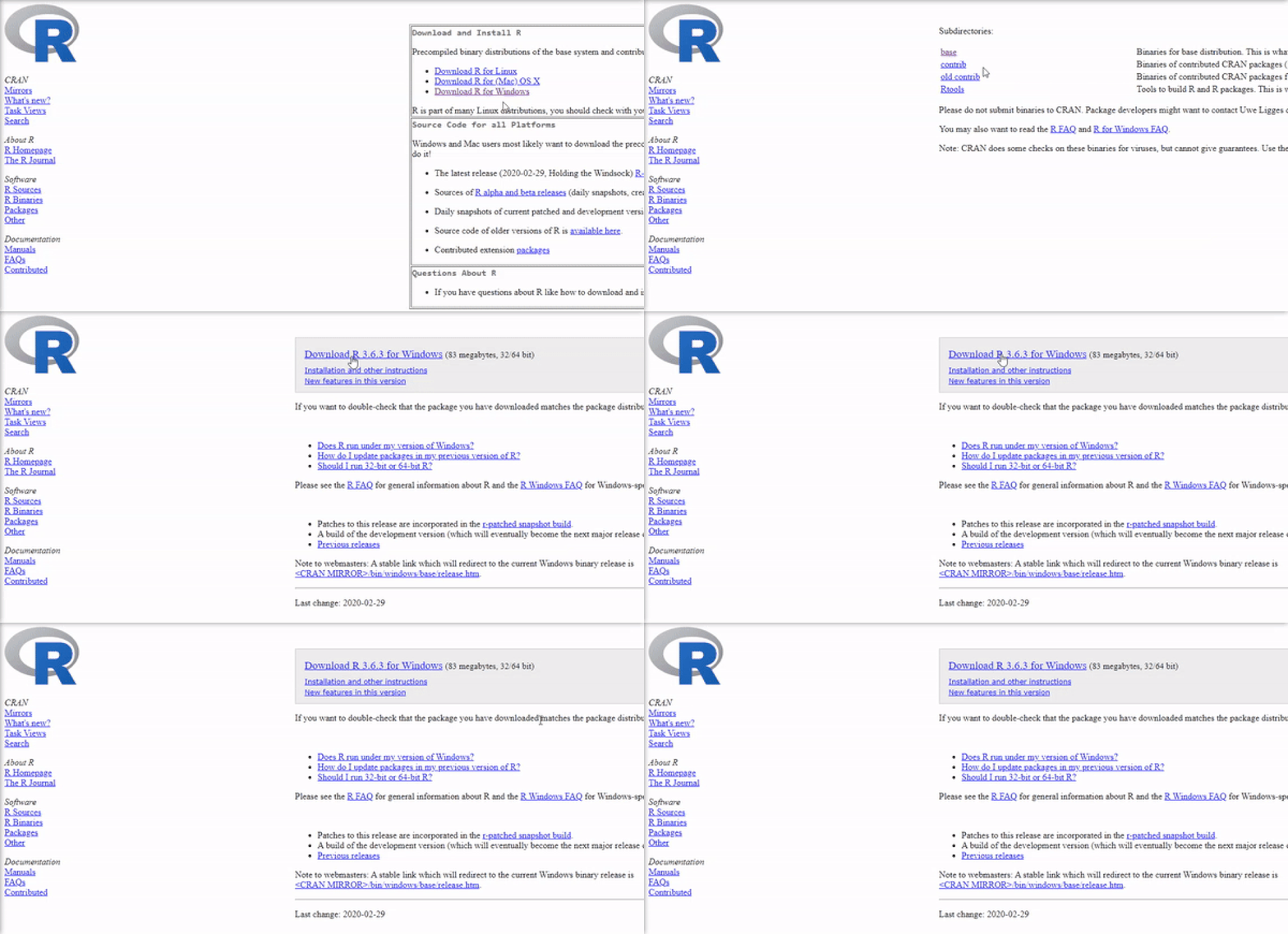
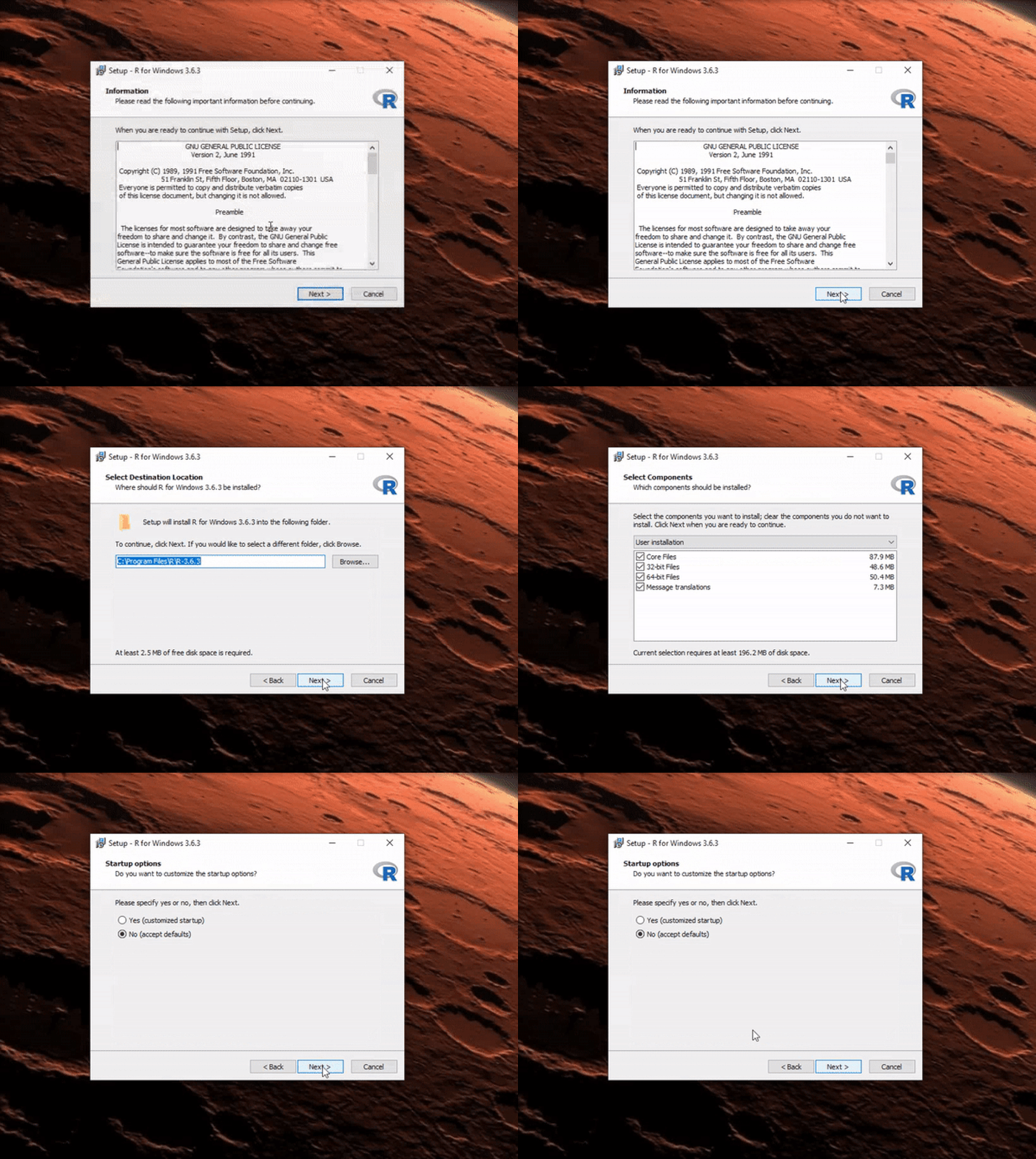
下载完成后,您会得到一个名为“R-3.6.3-win.exe”的文件(或与您下载的 R 版本相近的名称)。上述视频中的链接会带您获取最新版本。要完成在计算机上的安装,只需运行该 .exe 文件。大多数情况下,直接使用默认选项即可,因此按“Next”按钮直到安装完成即可,如下方视频所示。请注意,尽管我在演示中没有勾选,您也可以在过程中添加桌面或快速启动快捷方式。
安装 RStudio
安装好 R 之后,您可以继续安装 RStudio IDE,以便在更完善的环境中编写 R 脚本。它提供支持直接执行代码的控制台、绘图工具以及用于跟踪工作区变量的工具等。安装同样非常简单。前往RStudio 下载页面,并按照下方视频操作:
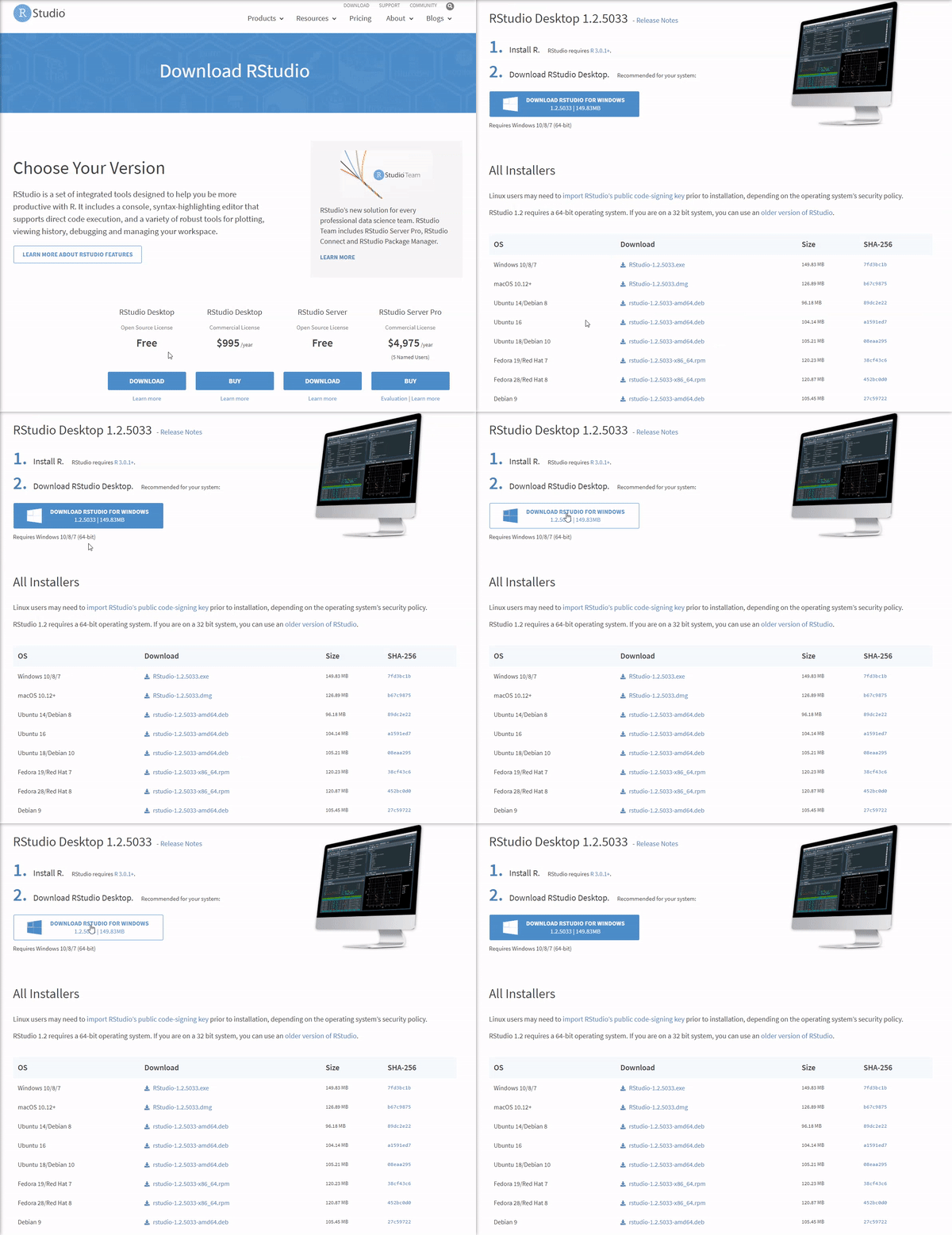
下载完成后,您会得到一个名为“RStudio-1.2.5033.exe”的文件(或与版本相关的相似名称)。完成安装的步骤与之前一样简单。运行上述 .exe 文件,保持默认设置,连续点击“Next”,等待安装结束。请注意,RStudio 需要事先安装好 R。
在 R 中安装包
现在,您的系统已安装基础 R,并有了良好的 IDE,可以开启 R 编程之旅。不过,基础 R 的功能相对有限,这正是我们需要通过 R 包来扩展的原因,例如用于增强数据整理能力的 dplyr,或用于改进可视化的 ggplot2。在 RStudio 中安装 R 包有两种简单方式。第一种是在控制台执行以下代码:
install.packages(c("dplyr","ggplot2"))
第二种方式见下方视频。RStudio 内置了一个易用的图形界面,您可以在其中搜索并下载 CRAN 上可用的任何 R 包。

在 Mac OSX 上安装 R
在 Mac OS 上安装 R 与 Windows 类似。依然是通过访问CRAN 下载页面,并按照下方视频所示的链接进行安装,这是最简单的方法:
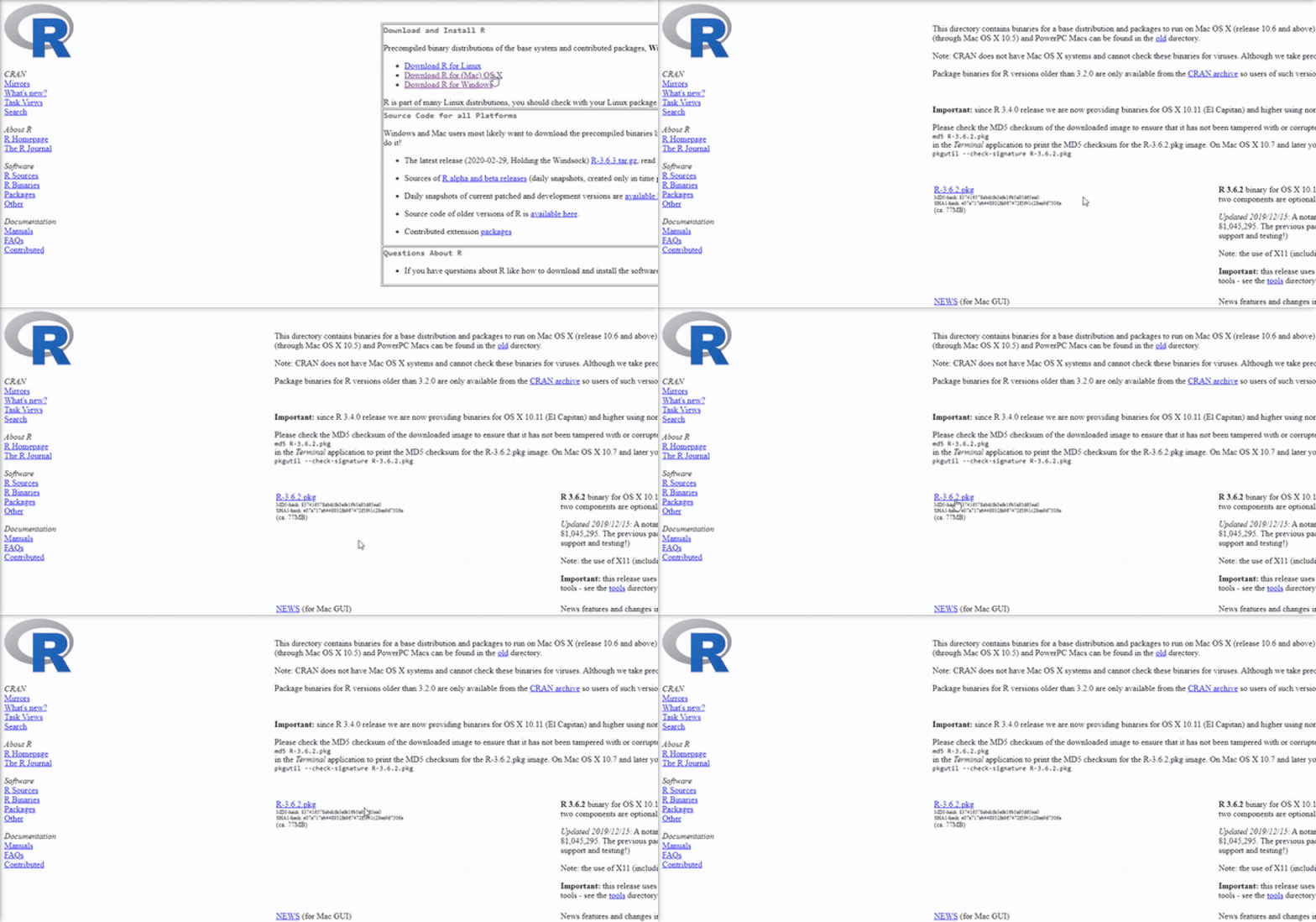
接下来,点击“R-3.6.2.pkg”(或更高版本)文件开始安装。与 Windows 一样,可以直接保留默认选项。
安装 RStudio 和 R 包
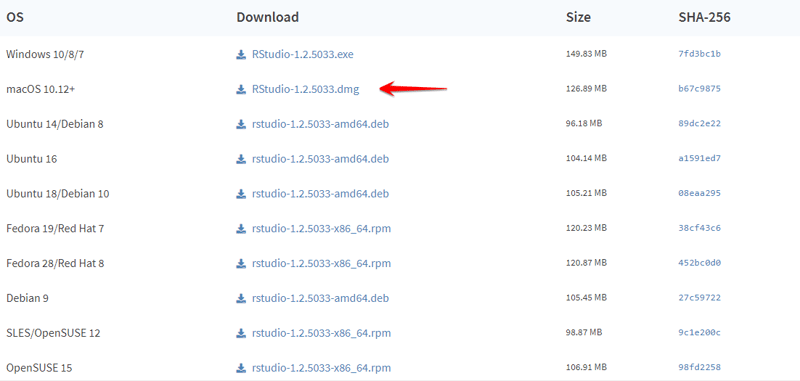
该过程与 Windows 基本相同。要下载 RStudio,请前往RStudio 下载页面,并按照下图所示获取适用于 Mac OS 的 .dmg 文件。记得保留默认安装选项。
打开 RStudio 后,安装包的方法与 Windows 相同。您可以在控制台中使用 install.packages(c("dplyr","ggplot2")),或者使用本教程“在 R 中安装包”小节视频中展示的图形界面。
在 Ubuntu 19.04/18.04/16.04 上安装 R
对于不习惯使用命令行的用户来说,在 Ubuntu 上安装 R 可能稍微棘手一些。但实际上,它或许与在 Windows 或 Mac OS 上安装一样简单。开始之前,请确保拥有 root 权限以便使用 sudo。
按照惯例,在安装 R 之前,先使用以下两条命令更新系统软件包索引并升级所有已安装包:
sudo apt update
sudo apt -y upgrade
之后,只需在命令行中运行以下命令即可安装基础 R。
sudo apt -y install r-base
安装 RStudio 和 R 包
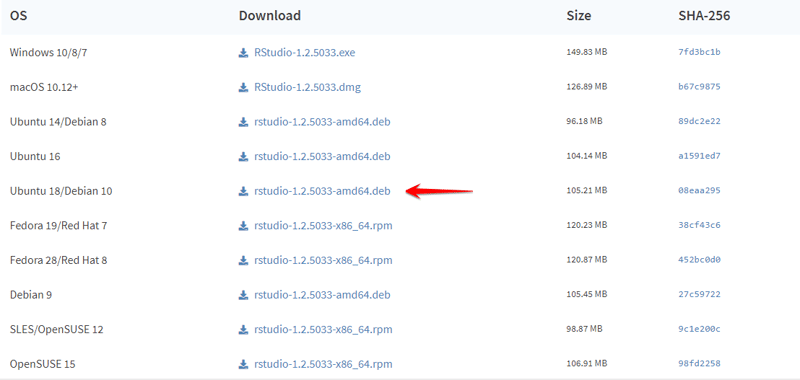
安装好基础 R 后,您可以继续安装 RStudio。再次前往RStudio 下载页面,下载与您的 Ubuntu 版本对应的 .deb 文件,如下图所示:
获得 .deb 文件后,只需在命令行中使用 cd Downloads 进入下载文件夹,然后运行以下命令开始安装:
sudo dpkg -i rstudio-1.2.5033-amd64.deb
您可能会遇到依赖问题,导致首次安装 RStudio 失败,但这很容易解决。只需运行以下命令后再尝试:
sudo apt -f install
安装完成后,Ubuntu 的应用列表中会出现 RStudio 的快捷方式,您也可以在命令行中输入 rstudio 来启动。
打开 RStudio 后,安装包的方法与 Windows 或 Mac OS 完全相同。您可以在控制台中输入 install.packages(c("dplyr","ggplot2")),或者使用本教程“在 R 中安装包”小节视频中展示的图形界面。
总结
希望本教程能帮助各位无论选择哪种操作系统,都能尽快投入到 R 编程的世界中。如果您在安装完成后希望开始学习 R,请参考Introduction to R课程,该课程将引导您掌握 R 编程的基础知识。持续学习,前途无量。
欢迎查看以下 DataCamp 学习路径: