


R आज डेटा विज्ञान में उपयोग की जाने वाली प्रमुख भाषाओं में से एक है। इसलिए, यह स्वाभाविक है कि कोई भी शुरुआती उपयोगकर्ता अपने कंप्यूटर पर चल रहे ऑपरेटिंग सिस्टम की परवाह किए बिना इस शक्तिशाली भाषा के साथ शुरुआत करने का तरीका जानना चाहेगा। इसी उद्देश्य से, यह ट्यूटोरियल Windows 10, Mac OSX और Ubuntu Linux पर R की स्थापना प्रक्रिया को कवर करेगा।
इसके अलावा, यह RStudio की स्थापना भी बताएगा, जो एक IDE (Integrated Development Environment) है जो R का उपयोग करना आसान बनाता है, साथ ही dplyr या ggplot2 जैसे R पैकेजों को कैसे इंस्टॉल करें, यह भी समझाएगा।
Windows 10 पर R इंस्टॉल करना
Windows 10 पर R इंस्टॉल करना काफी सीधा है। सबसे आसान तरीका है इसे CRAN के माध्यम से इंस्टॉल करना, जिसका अर्थ है The Comprehensive R Archive Network। बस CRAN downloads पेज पर जाएँ और नीचे दिए गए वीडियो में दिखाए गए लिंक का पालन करें:
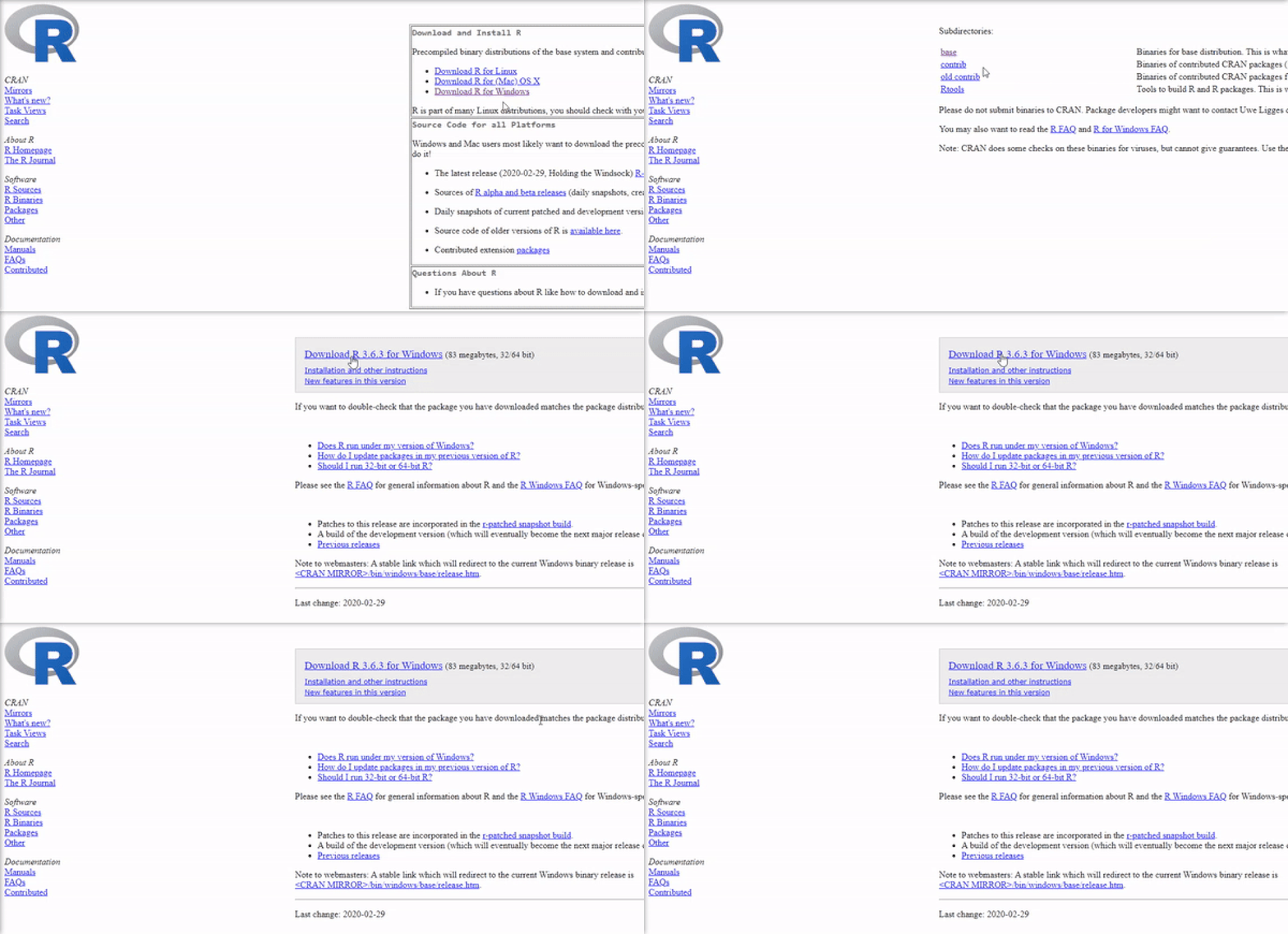
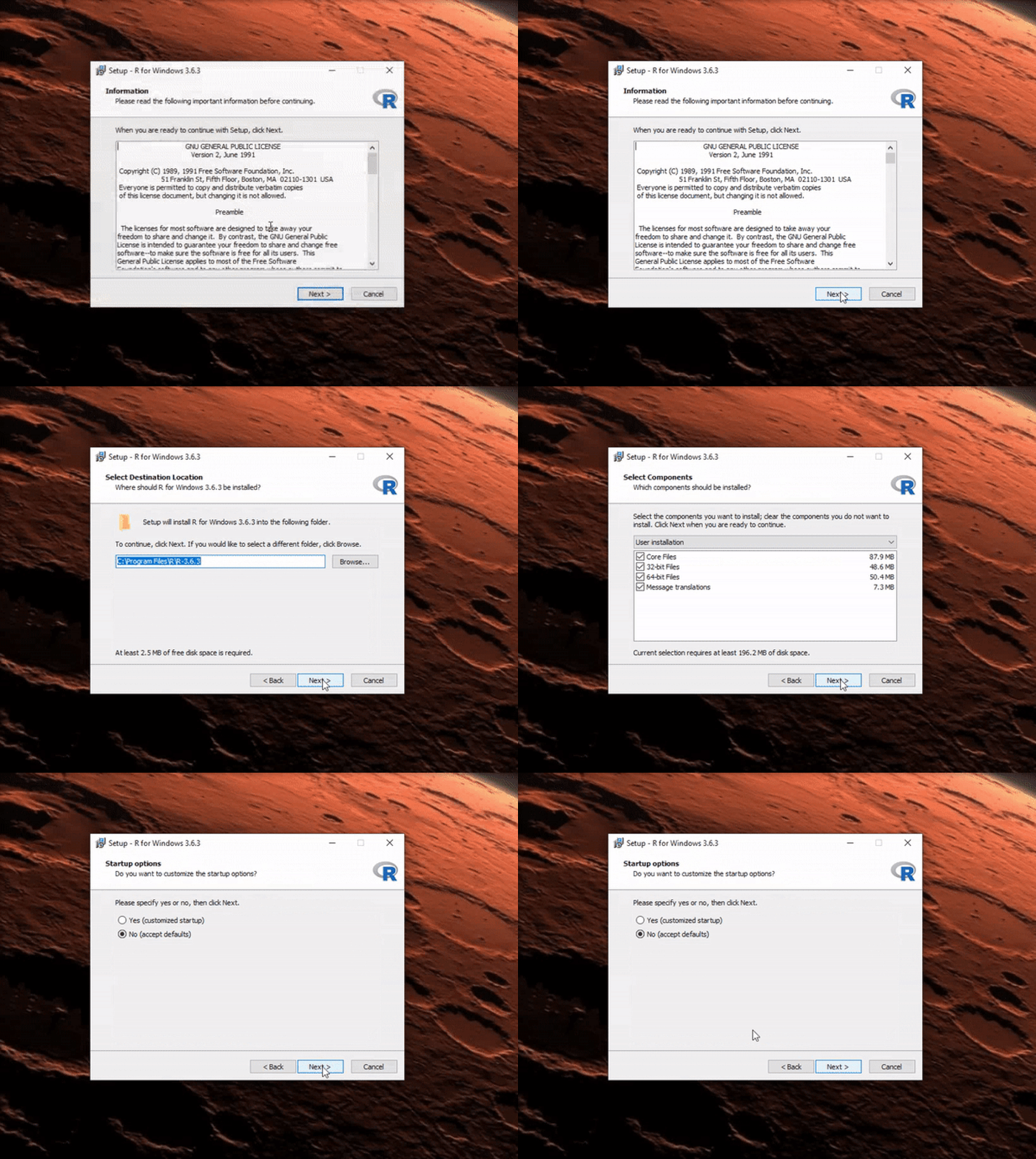
डाउनलोड पूरा होने के बाद, आपको "R-3.6.3-win.exe" या आपके द्वारा डाउनलोड किए गए R के संस्करण के अनुसार मिलता-जुलता कोई फ़ाइल नाम प्राप्त होगा। ऊपर दिए गए वीडियो में दिखाए गए लिंक आपको नवीनतम संस्करण तक ले जाएँगे। अपने कंप्यूटर पर R की स्थापना पूरी करने के लिए, अब केवल .exe फ़ाइल चलानी है। अधिकतर मामलों में, आप डिफ़ॉल्ट विकल्प ही चुनना चाहेंगे, इसलिए प्रक्रिया पूरी होने तक 'Next' बटन पर क्लिक करते रहें, जैसा कि नीचे दिए गए वीडियो में दिखाया गया है। ध्यान दें कि, भले ही मैंने ऐसा नहीं किया हो, आप प्रक्रिया के दौरान डेस्कटॉप या क्विक स्टार्ट शॉर्टकट जोड़ सकते हैं।
RStudio इंस्टॉल करना
R इंस्टॉल हो जाने के बाद, आप RStudio IDE इंस्टॉल कर सकते हैं ताकि अपने R स्क्रिप्ट्स पर काम करने के लिए एक बेहतर वातावरण मिल सके। इसमें एक कंसोल शामिल है जो प्रत्यक्ष कोड निष्पादन का समर्थन करता है, साथ ही प्लॉटिंग के टूल और वर्कस्पेस में आपके वेरिएबल्स को ट्रैक करने के लिए उपकरण प्रदान करता है, इत्यादि। स्थापना प्रक्रिया भी बहुत सरल है। बस RStudio downloads page पर जाएँ और नीचे दिए गए वीडियो का अनुसरण करें:
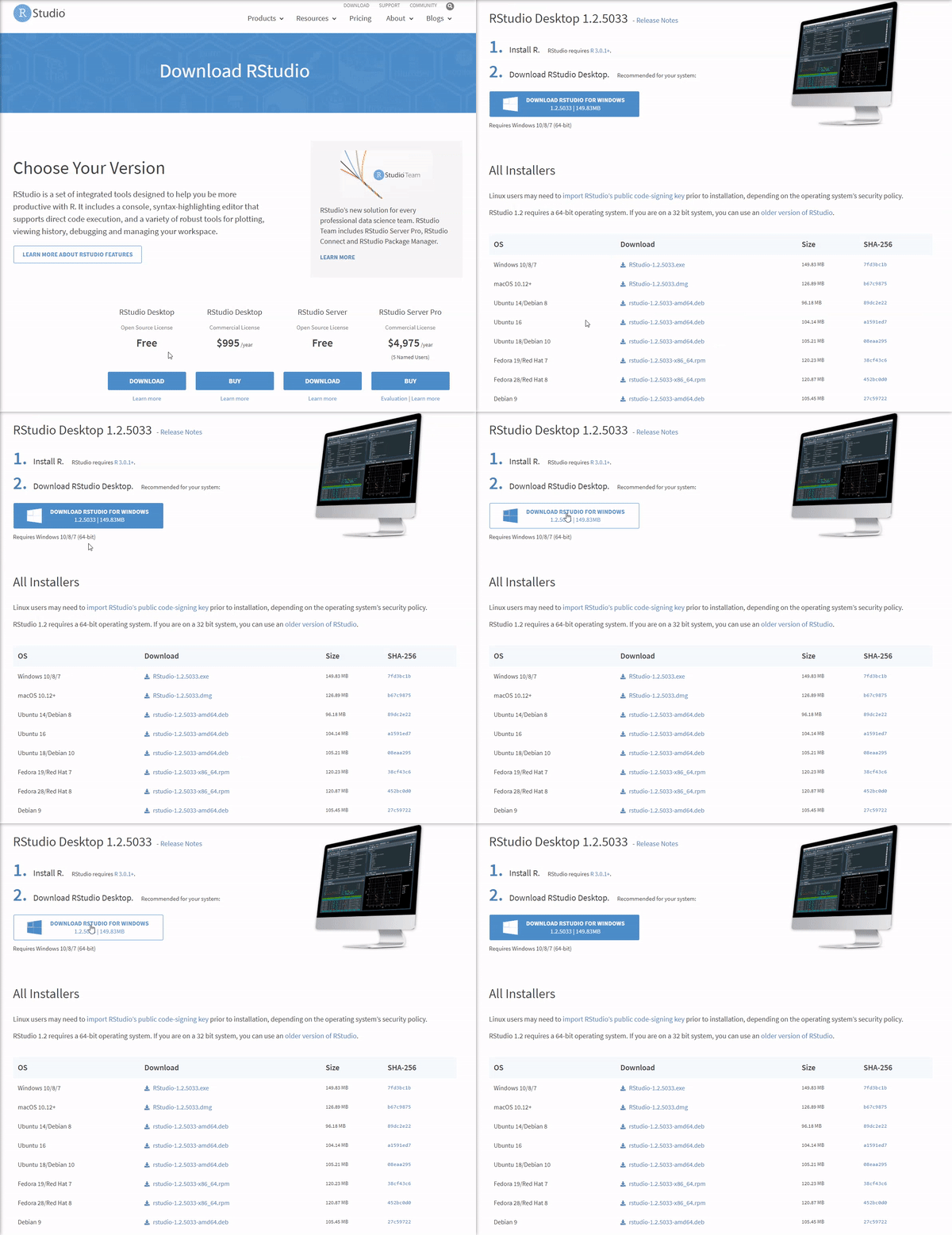
डाउनलोड पूरा होने पर, आपको "RStudio-1.2.5033.exe" या इसी तरह की कोई फ़ाइल मिलेगी। एक बार फिर यह संस्करण पर निर्भर करेगा। स्थापना पूरी करना पहले की तरह ही आसान है। बस ऊपर उल्लेखित .exe फ़ाइल को डिफ़ॉल्ट सेटिंग्स के साथ 'Next' पर क्लिक करते हुए चलाएँ और स्थापना पूरी होने तक प्रतीक्षा करें। ध्यान रखें कि RStudio को पहले से R इंस्टॉल होना आवश्यक है।
R में पैकेज इंस्टॉल करना
अब आपके सिस्टम पर base R इंस्टॉल हो चुका है और आपके पास R प्रोग्रामिंग यात्रा शुरू करने के लिए एक अच्छा IDE भी है। हालांकि, base R की क्षमताएँ सीमित हैं, इसी कारण हमारे पास dplyr जैसे R पैकेज हैं जो डेटा-रैंगलिंग को बेहतर बनाते हैं, या ggplot2 जो डेटा विज़ुअलाइज़ेशन को उन्नत करता है। RStudio का उपयोग करके R पैकेज इंस्टॉल करने के दो सरल तरीके हैं। पहला है कंसोल में निम्न पंक्ति चलाना:
install.packages(c("dplyr","ggplot2"))
दूसरा तरीका नीचे दिए गए वीडियो में दिखाया गया है। यह RStudio में निर्मित एक सरल ग्राफ़िकल इंटरफ़ेस है जिसके माध्यम से आप CRAN पर उपलब्ध किसी भी R पैकेज को खोजकर डाउनलोड कर सकते हैं।

Mac OSX पर R इंस्टॉल करना
Mac OS पर R इंस्टॉल करना Windows जैसा ही है। एक बार फिर, सबसे आसान तरीका है CRAN के माध्यम से इंस्टॉल करना—इसके लिए CRAN downloads पेज पर जाएँ और नीचे दिए गए वीडियो में दिखाए गए लिंक का पालन करें:
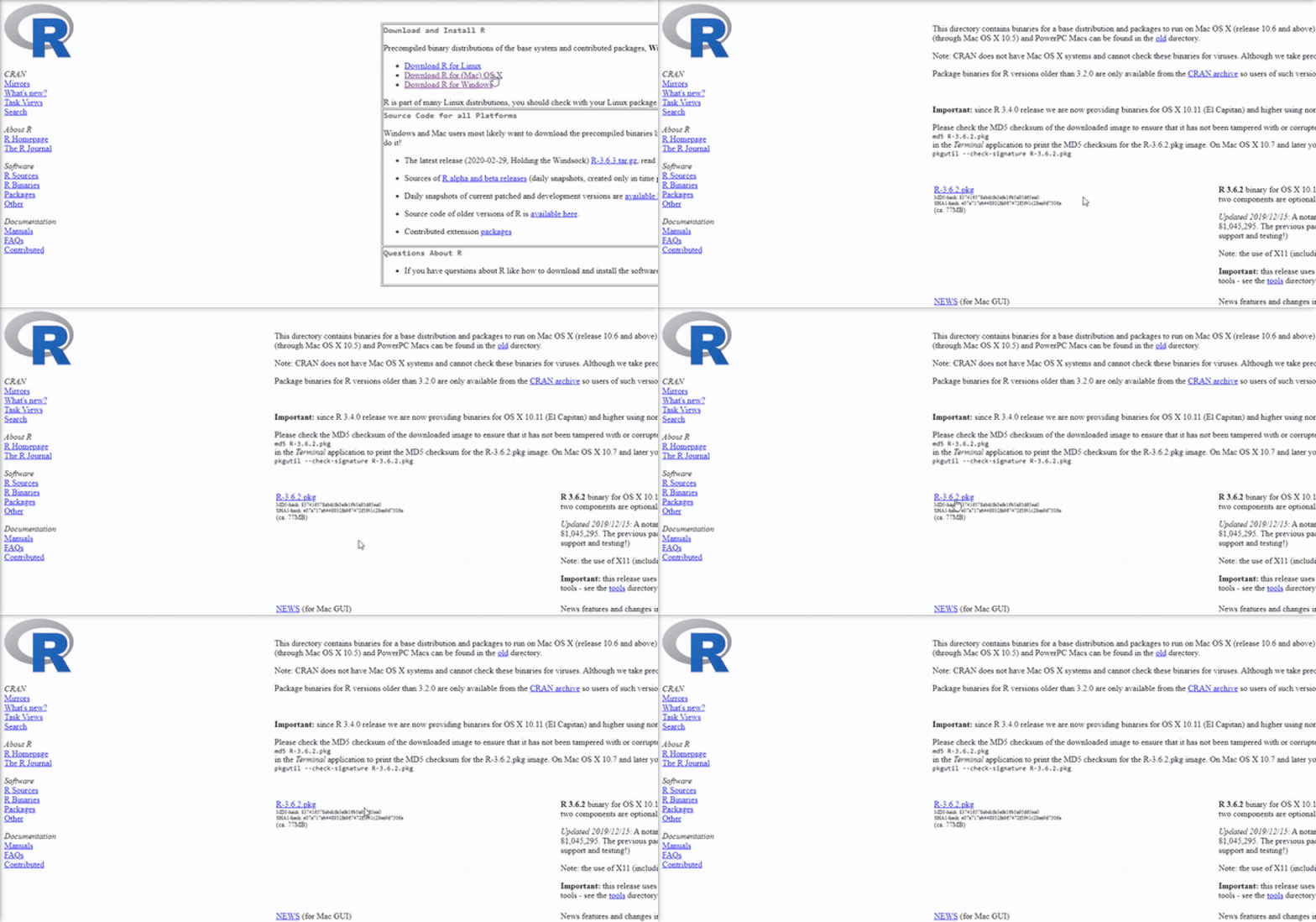
अगला चरण है "R-3.6.2.pkg" (या नया संस्करण) फ़ाइल पर क्लिक करके स्थापना शुरू करना। आप Windows की तरह ही डिफ़ॉल्ट विकल्पों को जस का तस छोड़ सकते हैं।
RStudio और R पैकेज इंस्टॉल करना
यह प्रक्रिया मूलतः Windows जैसी ही है। RStudio डाउनलोड करने के लिए, RStudio downloads page पर जाएँ और Mac OS के लिए .dmg प्राप्त करें, जैसा कि नीचे की छवि में दिखाया गया है। डिफ़ॉल्ट इंस्टॉलेशन विकल्पों को बनाए रखना याद रखें।
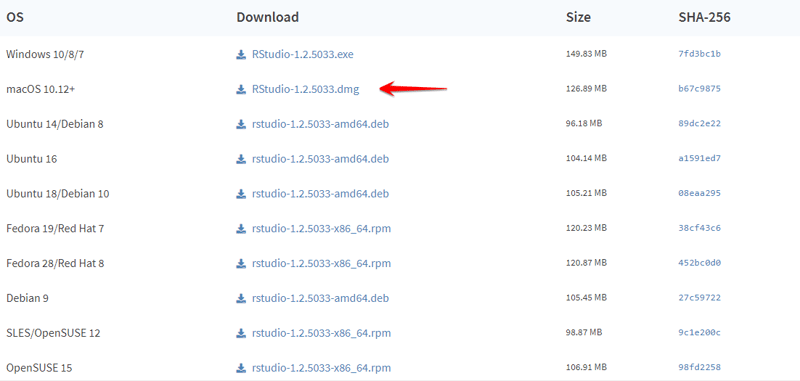
RStudio खोलने के बाद, पैकेज इंस्टॉल करना Windows जैसा ही है। आप कंसोल में install.packages(c("dplyr","ggplot2")) का उपयोग कर सकते हैं या इस ट्यूटोरियल के "R में पैकेज इंस्टॉल करना" उपखंड के वीडियो में दिखाए गए ग्राफ़िकल इंटरफ़ेस का उपयोग कर सकते हैं।
Ubuntu 19.04/18.04/16.04 पर R इंस्टॉल करना
कमांड लाइन के अभ्यस्त न होने वालों के लिए Ubuntu पर R इंस्टॉल करना थोड़ा अधिक पेचीदा लग सकता है। फिर भी, यह संभवतः Windows या Mac OS जितना ही आसान है। शुरू करने से पहले, सुनिश्चित करें कि आपके पास sudo उपयोग करने के लिए root एक्सेस है।
आम तौर पर, R इंस्टॉल करने से पहले, हम सिस्टम पैकेज इंडेक्स अपडेट करते हैं और निम्न दो कमांड का उपयोग करके अपने सभी इंस्टॉल किए गए पैकेज अपग्रेड करते हैं:
sudo apt update
sudo apt -y upgrade
इसके बाद, base R इंस्टॉल करने के लिए आपको केवल कमांड लाइन में निम्न कमांड चलानी है।
sudo apt -y install r-base
RStudio और R पैकेज इंस्टॉल करना
base R इंस्टॉल होने के बाद, आप RStudio इंस्टॉल कर सकते हैं। इसके लिए हम फिर से RStudio downloads page पर जाएँगे और नीचे दी गई छवि के अनुसार अपने Ubuntu संस्करण के लिए .deb फ़ाइल डाउनलोड करेंगे:
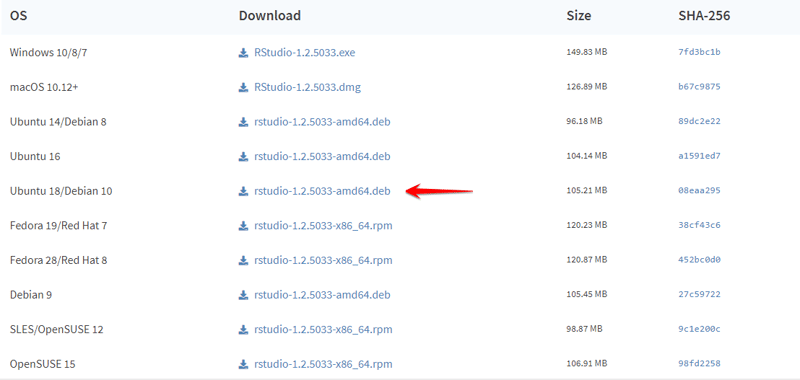
.deb फ़ाइल मिलने के बाद, अब केवल कमांड लाइन में cd Downloads का उपयोग करके अपने डाउनलोड्स फ़ोल्डर में जाएँ और फिर स्थापना प्रक्रिया शुरू करने के लिए निम्न कमांड चलाएँ:
sudo dpkg -i rstudio-1.2.5033-amd64.deb
संभव है कि कुछ डिपेंडेंसी समस्याएँ आएँ जिनके कारण आपकी पहली कोशिश में RStudio इंस्टॉल न हो पाए, लेकिन इसका समाधान आसान है। बस निम्न कमांड चलाएँ और फिर से प्रयास करें:
sudo apt -f install
प्रक्रिया पूरी होने पर, आपके Ubuntu ऐप सूची में एक RStudio शॉर्टकट होगा, और आप कमांड लाइन में rstudio टाइप करके भी RStudio शुरू कर सकेंगे।
RStudio खोलने के बाद, पैकेज इंस्टॉल करना बिल्कुल Windows या Mac OS जैसा ही किया जा सकता है। या तो कंसोल में install.packages(c("dplyr","ggplot2")) टाइप करें, या इस ट्यूटोरियल के "R में पैकेज इंस्टॉल करना" उपखंड के वीडियो में दिखाए गए ग्राफ़िकल इंटरफ़ेस का उपयोग करें।
निष्कर्ष
आशा है कि यह ट्यूटोरियल उन सभी के लिए सहायक होगा जो अपने ऑपरेटिंग सिस्टम की परवाह किए बिना R प्रोग्रामिंग की दुनिया में प्रवेश करने के इच्छुक हैं। यदि आप इंस्टॉल करने के बाद R सीखना शुरू करना चाहते हैं, तो कृपया Introduction to R कोर्स देखें, जो आपको R प्रोग्रामिंग की बुनियादों से मार्गदर्शन करेगा। सीखते रहें; आसमान ही सीमा है।
निम्न DataCamp ट्रैक्स देखें: