

课程
Microsoft Fabric 入门
4 小时
13.7K
实践并学习路径你的进步。
使用 Google 继续在开始使用 Microsoft Fabric 之前,您需要具备两个先决条件:
登录您的 Azure 门户后,转到页面顶部搜索栏,搜索“Microsoft Fabric”。注意,您也可能在屏幕顶部的 Azure Services 区域看到 Microsoft Fabric 图标,可直接点击。
从下拉菜单中选择该服务,然后点击 Create 以开始预配 Fabric 工作区。
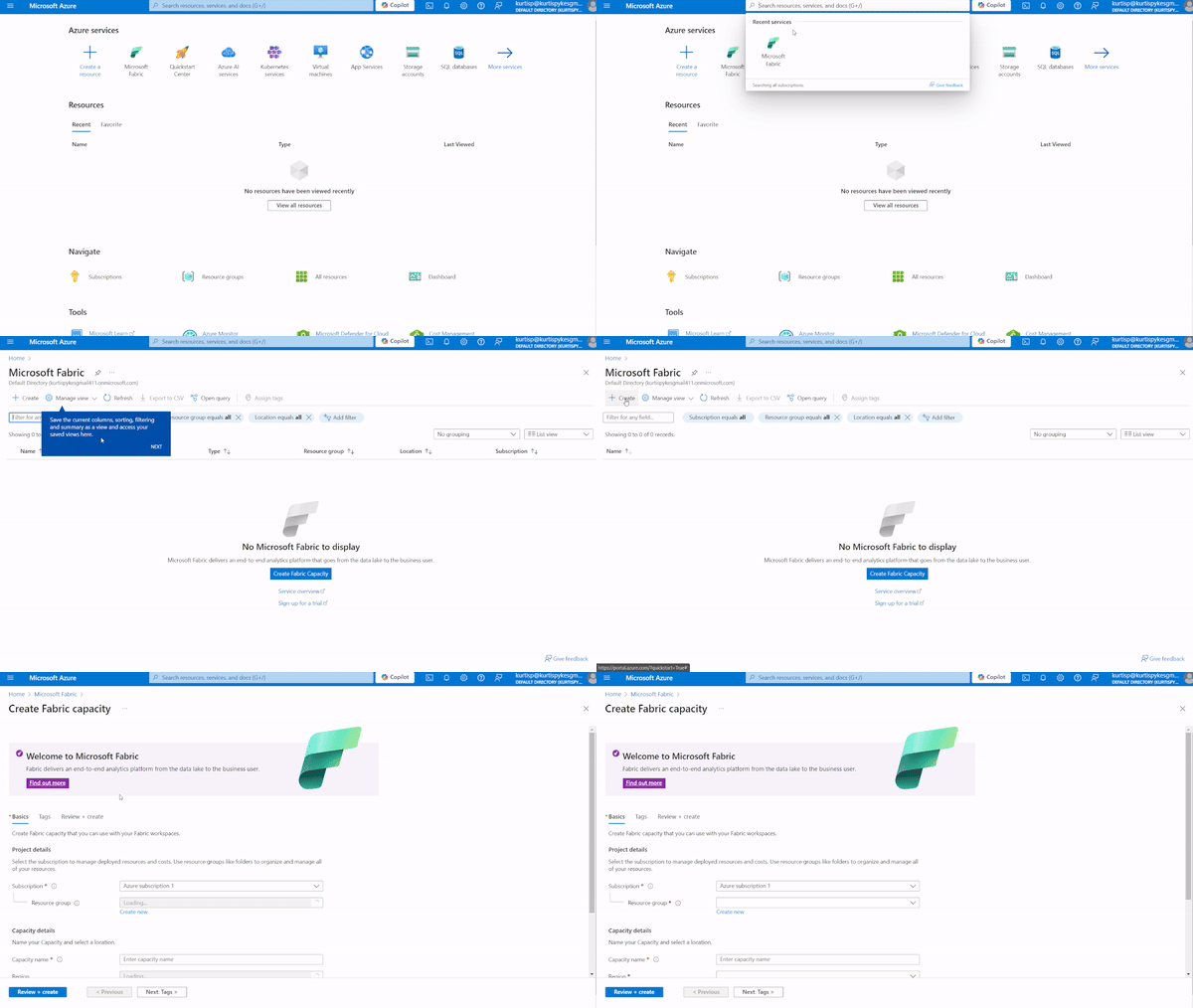
图 1:演示如何开始预配 Microsoft Fabric 工作区的 GIF
如果您遇到错误“You cannot create a Microsoft capacity using a personal account. Use your organizational account instead,”这表示您正在使用 Microsoft 个人帐户。
要消除此错误,请在您的 Microsoft Entra ID 租户中创建一个新用户,并为其授予 Microsoft Fabric 和 Power Platform 的管理员角色。完成后,使用该新创建用户登录 Azure 并重复上述步骤。
步骤 1:创建 Fabric 容量(Capacity)。
接下来需选择您的订阅(Subscription)与资源组(Resource group)。
如果您使用的是免费试用,“Azure subscription 1”应是唯一的订阅——它与免费试用相同。
所谓资源组(Resource group),是指共享相同生命周期、权限与策略的一组资源。我们目前还没有资源组,因此需要新建一个——我将其命名为“Demo”。
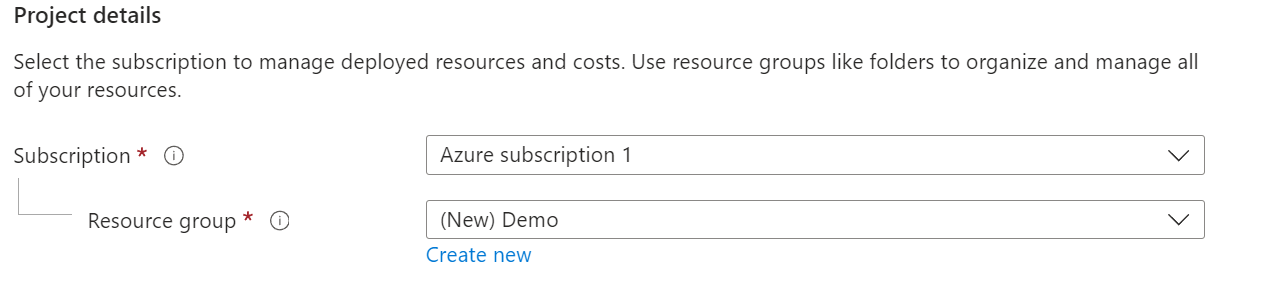
图 2:项目详细信息部分
步骤 2:为 Fabric 工作区命名
“datacamp1”是我给容量(Capacity)起的名字。您可以使用任意名称,但必须仅包含小写字母和数字。对于区域(Region),请选择离您位置最近的区域以优化性能。
如果您在区域(Region)部分看到错误“The default location can't be detected because the tenant or user wasn't recognized by Microsoft Fabric. Sign up for Microsoft Fabric and try again”,这是因为您尚未注册 Microsoft Fabric。系统会弹出注册提示。
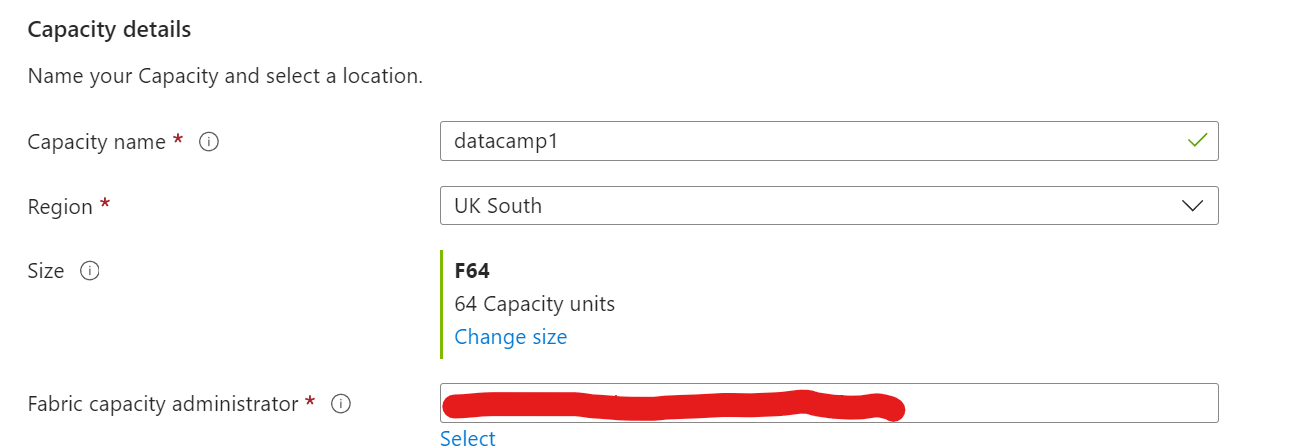
图 3:容量详细信息部分
填写完这些信息后,选择Review + create。
创建完成后,您可以通过 Azure 门户访问 Fabric 工作区。
下一步是按您的需求配置 Microsoft Fabric 平台。
若要分配权限,请转到 Fabric 工作区中的Access Control (IAM) 设置。
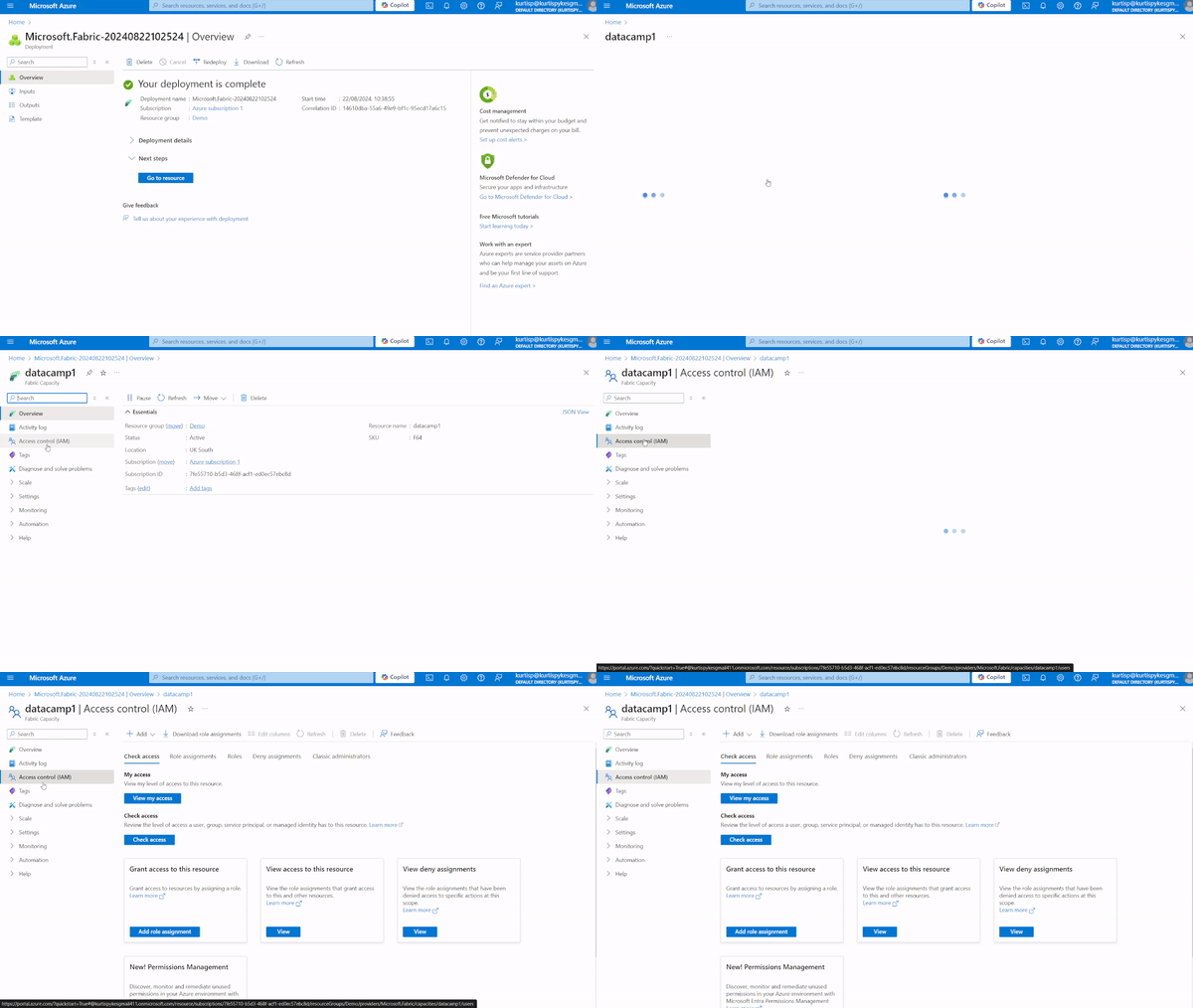
图 4:在 Fabric 中导航至 IAM 设置
在此处选择Add > Add role assignment。
在Job Function roles 子标题下搜索 “Admin”。您应当会看到App Compliance Automation。选择后点击Next。
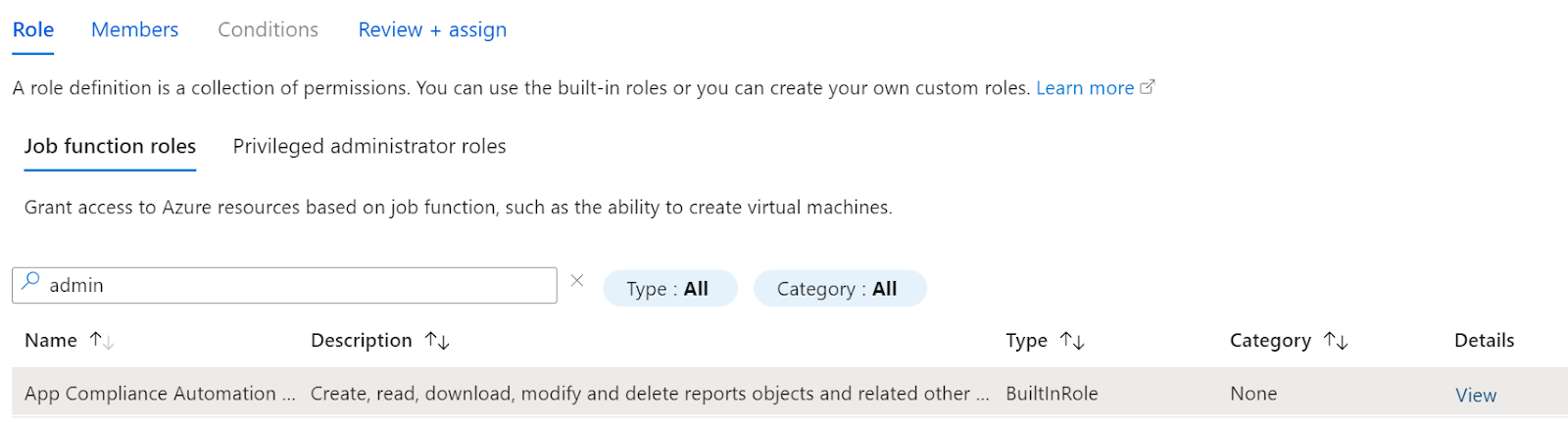
图 5:选择角色定义
在Members 标题下,点击+ Select members 链接。侧边会打开一个选项卡显示所有帐户成员。选择相应成员并点击Next。
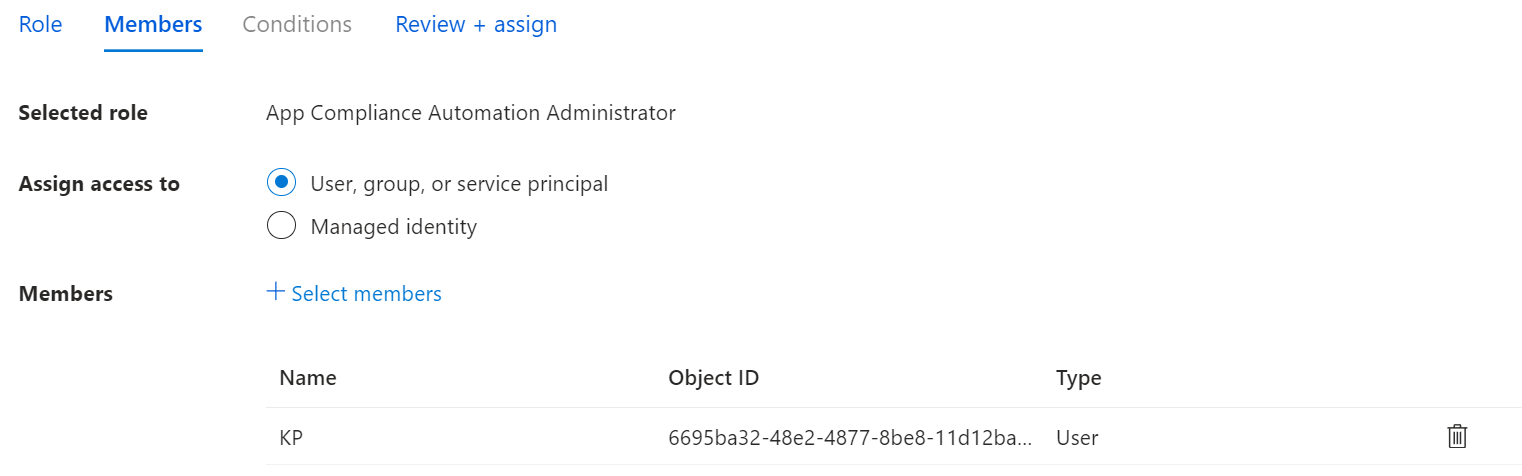
图 6:选择成员
注意:您也可以通过 Microsoft Entra ID 管理用户权限,从而执行安全策略,并确保仅授权用户获得访问权限。
步骤 2:开始免费试用
登录后,您将看到 Microsoft Fabric 仪表板。
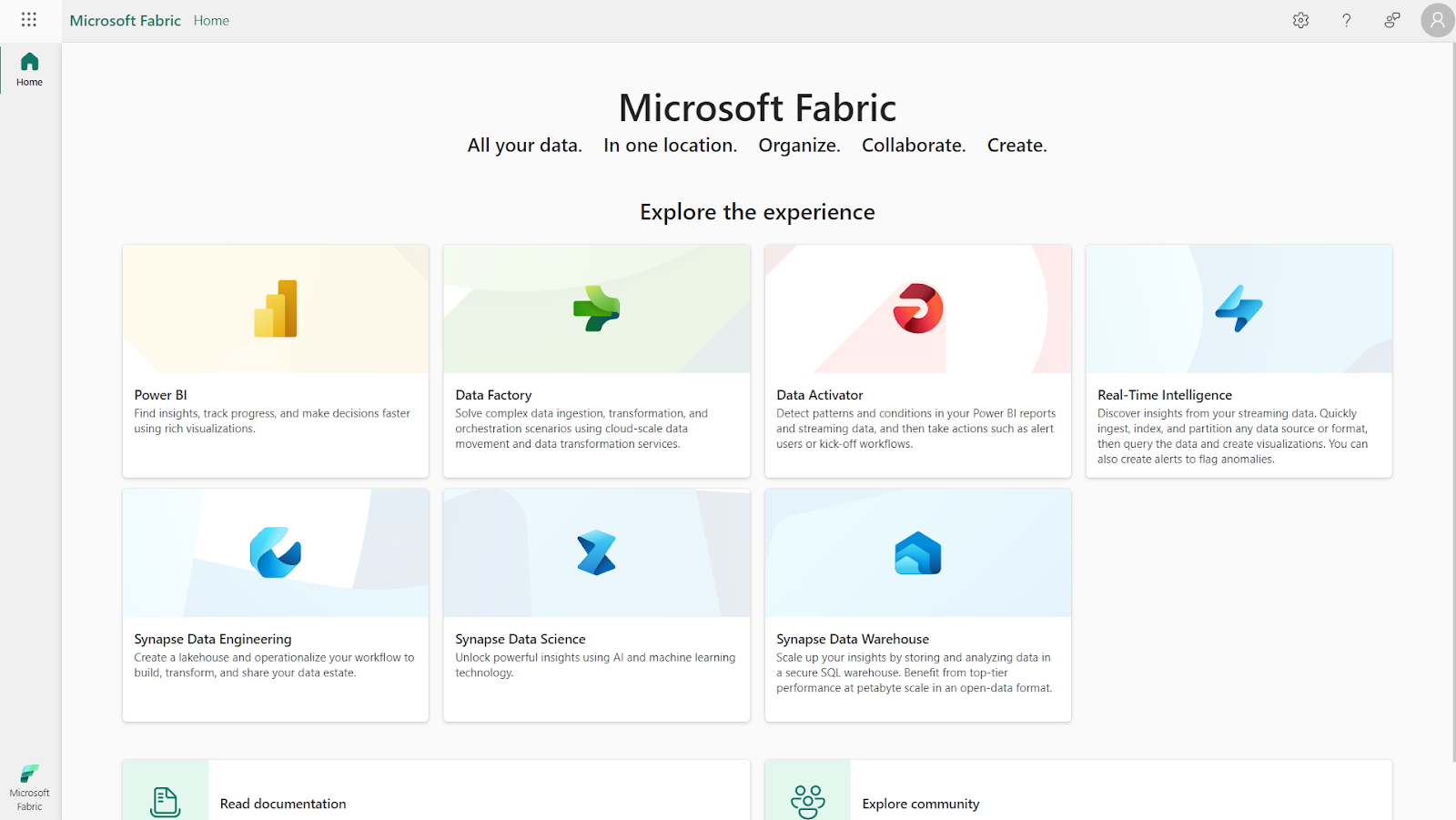
图 7:Microsoft Fabric 界面
以下是启动 Fabric 容量试用需要做的事:
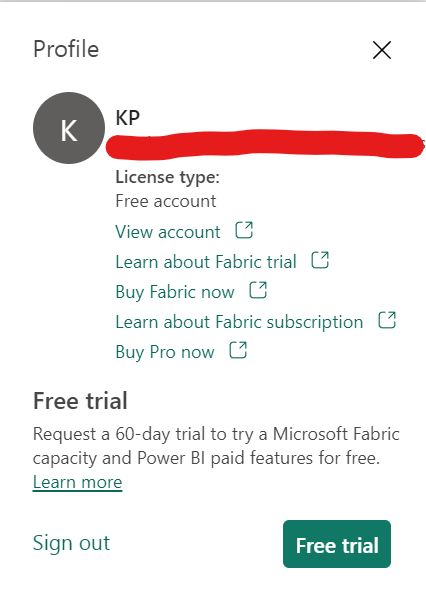
图 8:账户管理器界面
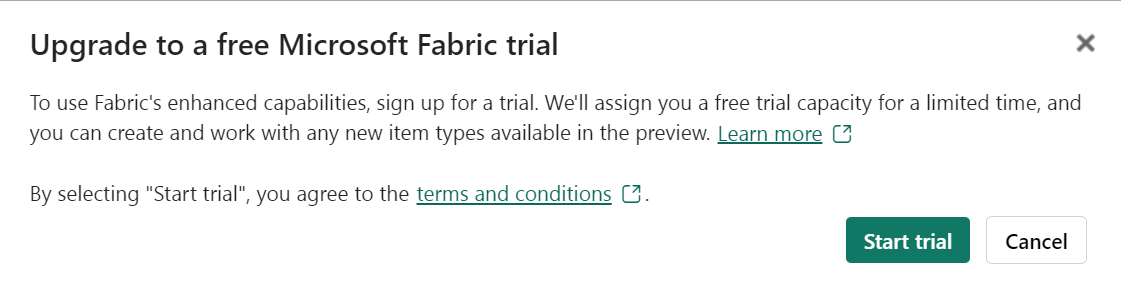
图 9:升级提示
大功告成!
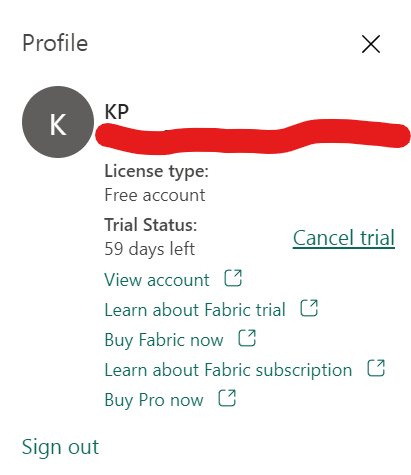
图 10:免费试用确认
目前您已获得为期 60 天的 Fabric 免费试用(撰写时)。
Microsoft Fabric 提供了友好的用户界面。如下图所示的布局,旨在确保您能够轻松访问管理数据全生命周期所需的所有工具与服务。
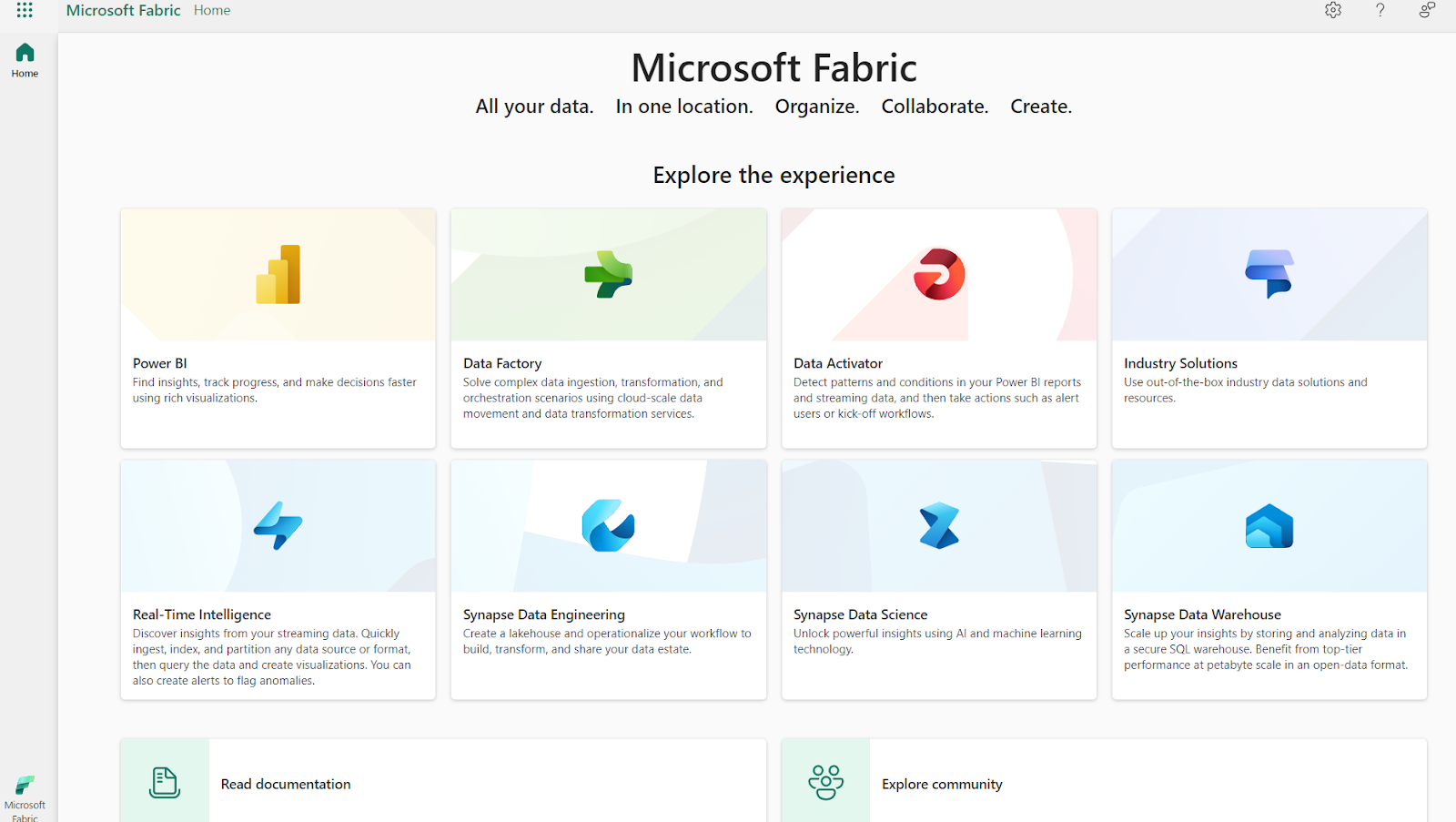
图 11:Microsoft Fabric 界面
本节我将拆解界面的主要组成部分,并介绍工作区在组织项目中的核心作用。
在您选择的任一体验(如 Power BI、Data Factory 等)的主页,您会看到自己创建的、拥有使用权限的,或来自可访问工作区的所有项目。
由于每个人的主页基于其特定权限,您所见可能与他人不同。起初可能内容不多,但随着您在 Microsoft Fabric 中不断创建与分享,内容会逐步增长。
一般而言,仪表板包含以下内容:
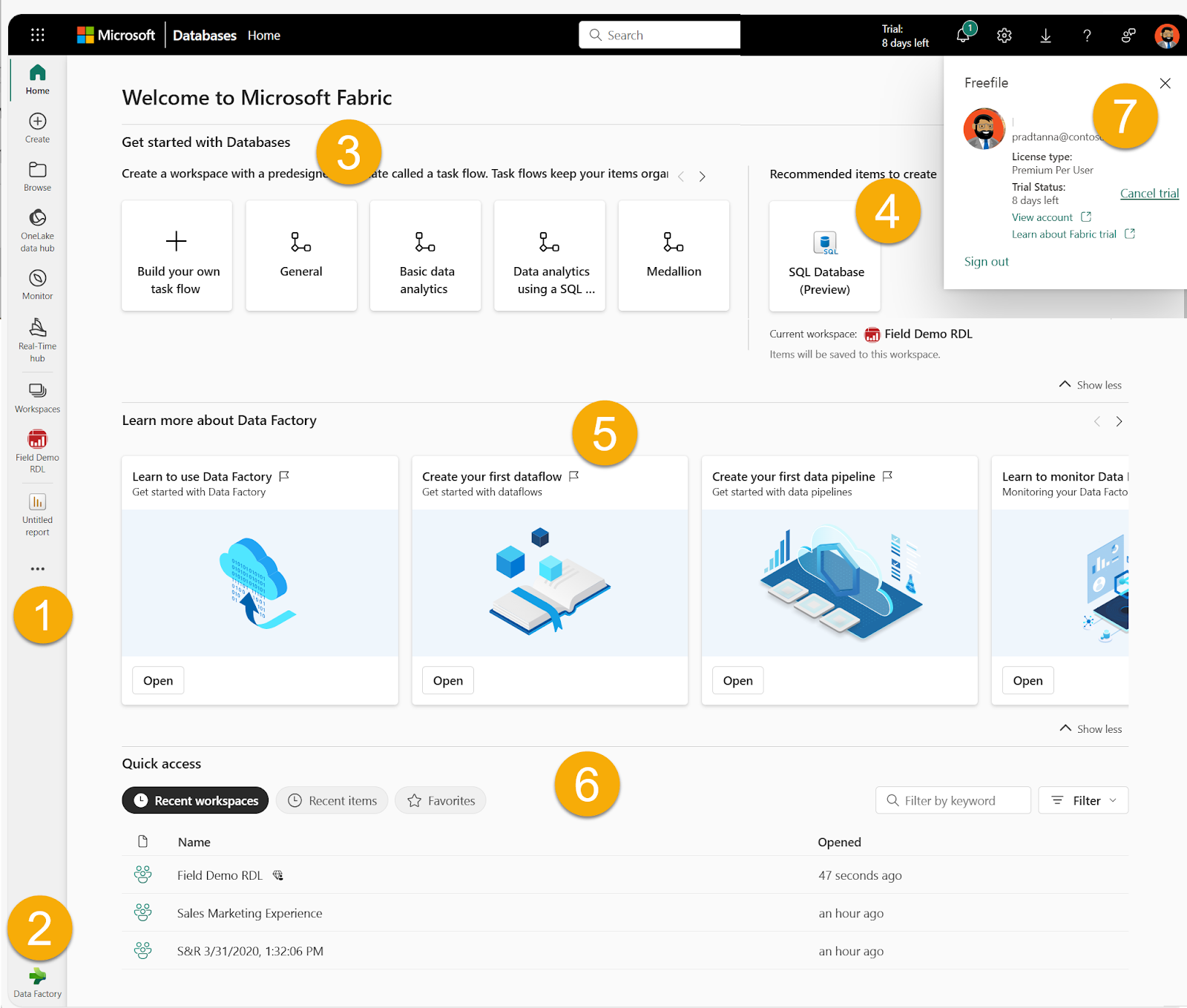
图 12:Data Factory 的 Microsoft Fabric 仪表板示例。图像来源:Microsoft
工作区是您与同事协作创建和组织项目(如湖仓、数据仓库、报表与任务流)的地方。
创建工作区的步骤如下:
步骤 1。选择Workspaces > New workspace。这将打开Create a workspace 窗格。
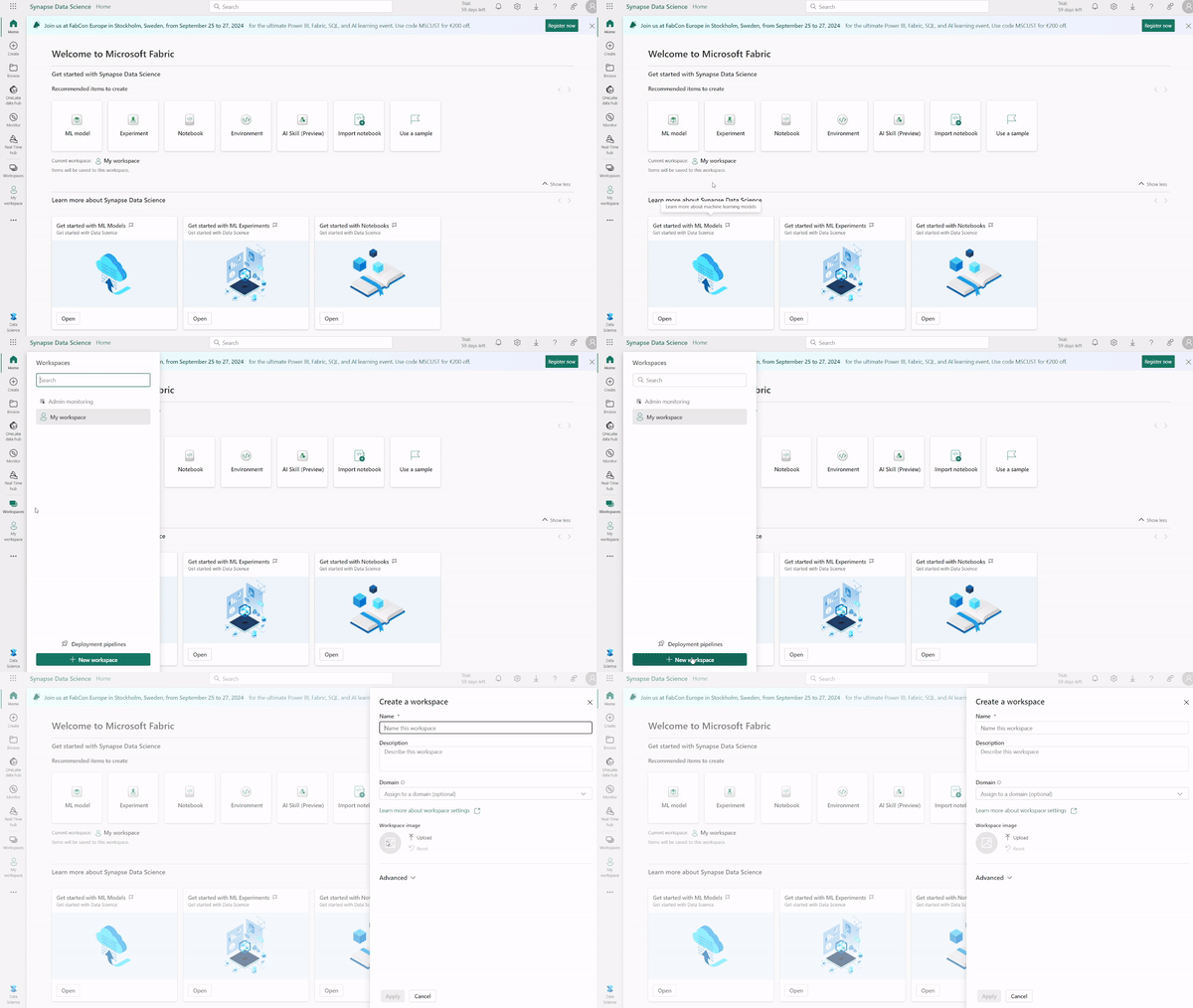
图 13:在 Synapse Data Science 体验中创建新工作区
步骤 2。为工作区命名(必填)。您也可以提供描述并将工作区分配到某个域(可选)——我将工作区命名为“DataCamp”。
Microsoft Fabric 能够轻松连接来自各类来源的数据(如云端、本地或外部 API)。本节将通过简明步骤,帮助您将 Microsoft Fabric 连接到 Azure SQL Server 作为云数据源。
注意:此步骤需要已有 Azure SQL 数据库——请参阅该教程以创建单一数据库。
连接本地数据源超出本文范围,但您可在微软的添加或移除网关数据源教程中了解更多。
步骤 1。在 Microsoft Fabric 服务的页眉中选择Settings 图标,然后转到Manage connections and gateways。
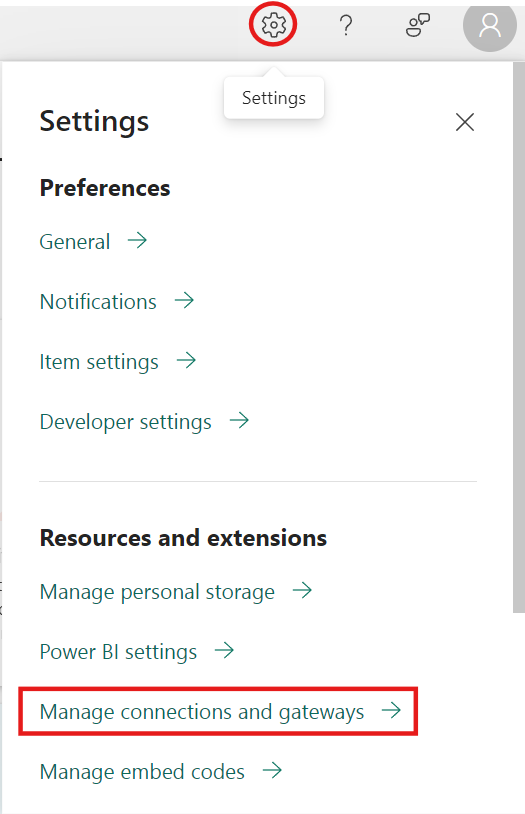
图 14:管理连接与网关的路径
步骤 2。在此,选择Connections 选项卡,然后在左上角选择+ New 以添加新数据源。
步骤 3。屏幕右侧将打开New connection 面板。选择Cloud,填写Connection name,并从下拉列表选择Connection type。在本示例中我们将使用 SQL Server。完成后应如下所示。
步骤 4。填写数据源的详细信息。由于连接的是 SQL Server,只需输入Server 名称和Database。
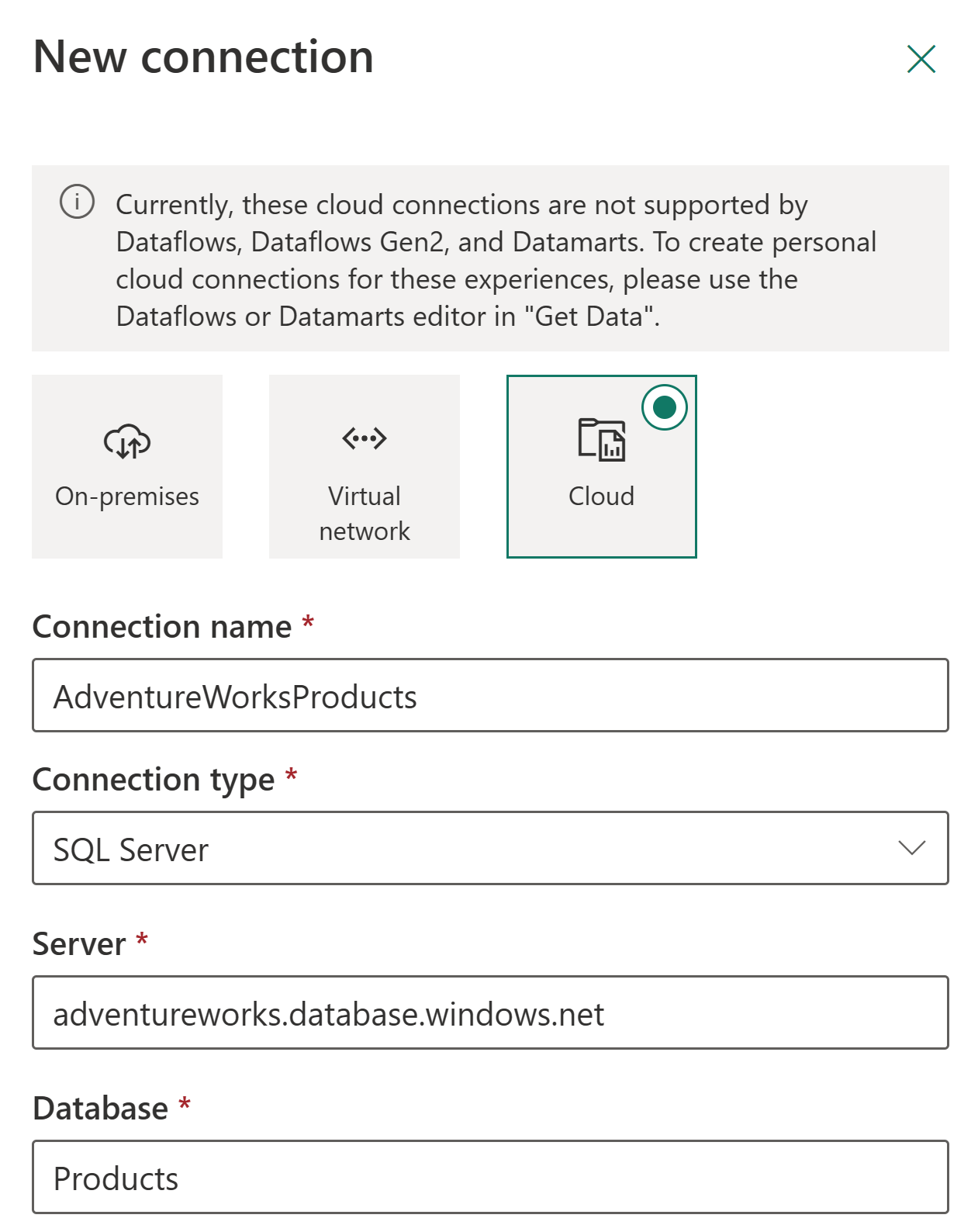
图 15:SQL Server 连接详细信息。图像来源: Microsoft
步骤 5。选择连接数据源时的身份验证方式。例如,可以使用 OAuth2 并直接使用您的帐户登录。
步骤 6。在“General”部分的“Privacy level”下,您可根据需要设置数据源的隐私级别。如无问题,选择“Create”,即可完成!若连接成功,您将在Settings 下看到“Created new connection”。
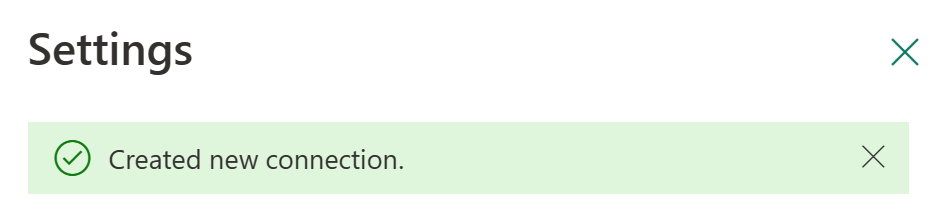
图 15:新增连接的确认
在 Microsoft Fabric 中有多种方式可进行数据转换,这里我们先介绍 Dataflow Gen2。
Dataflow Gen2 提供低代码界面,并可使用 300 多种基于数据与 AI 的转换。这让数据清洗、准备与转换变得非常容易,灵活性也很强。
以下是创建 Dataflow 的方法:
步骤 1:选择您的 Fabric 工作区,点击New,再选择Dataflow Gen2。这将打开 Dataflow 编辑器。
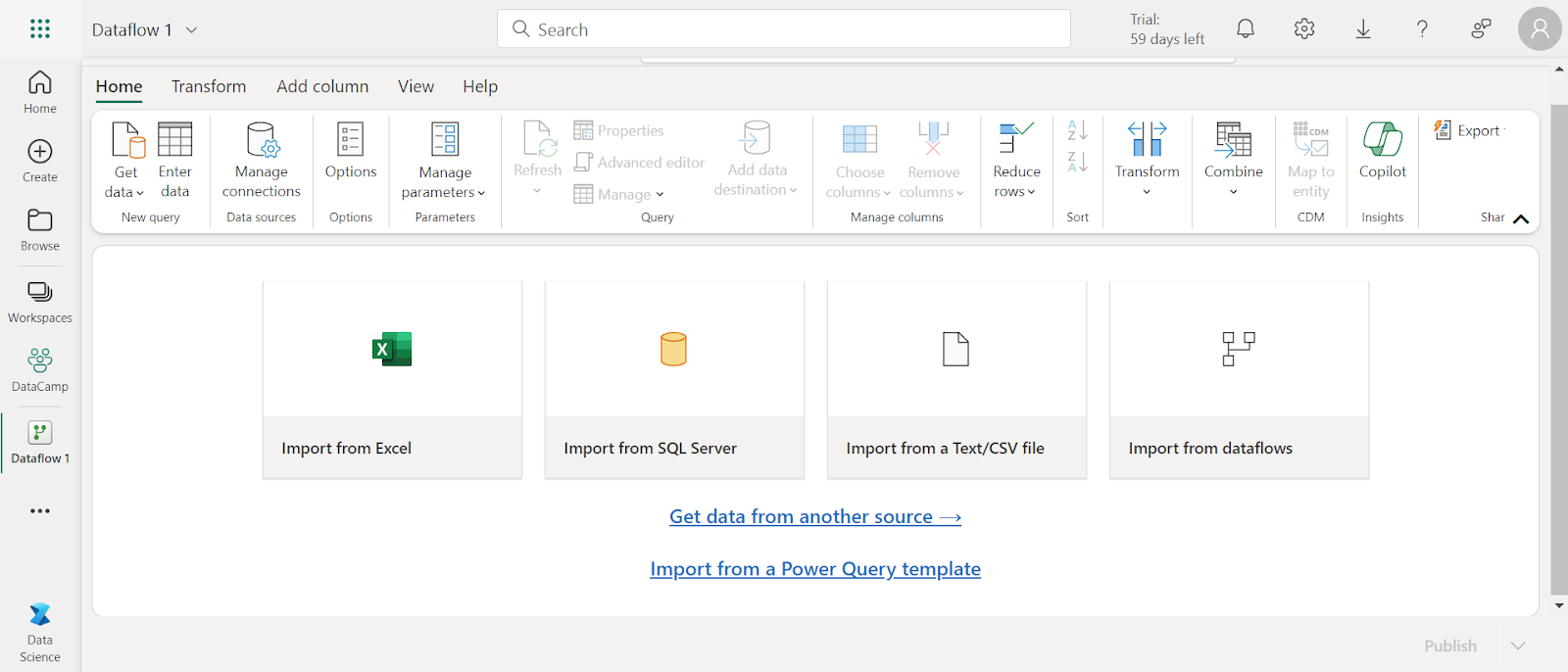
图 16:Dataflow 编辑器
步骤 2。选择Import from SQL server 卡片以导入数据,并在弹出的Connect to data source 对话框中,输入连接 Azure SQL 数据库的详细信息。
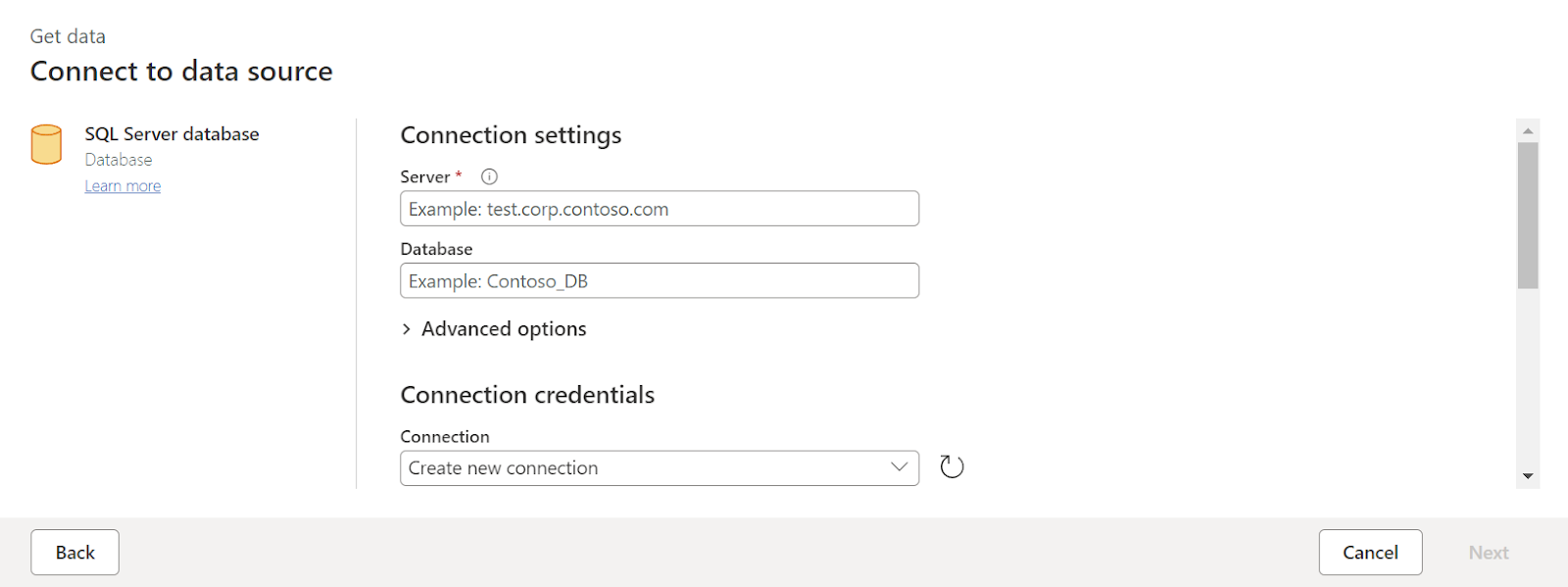
图 17:连接数据源
步骤 3。选择要转换的数据并点击Create。在本演示中,我们将使用 Azure SQL 数据库中 AdventureWorksLT 示例数据的 SalesLT.Customer。另外,请务必点击“Select related tables”以自动添加两个相关表。
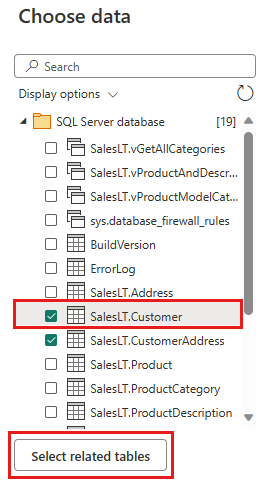
图 18:从 SQL Server 数据库选择数据。图像来源:Microsoft
步骤 4。现在您可以开始转换数据了。下一步请确保在“View”菜单中选中了“Diagram view”按钮。
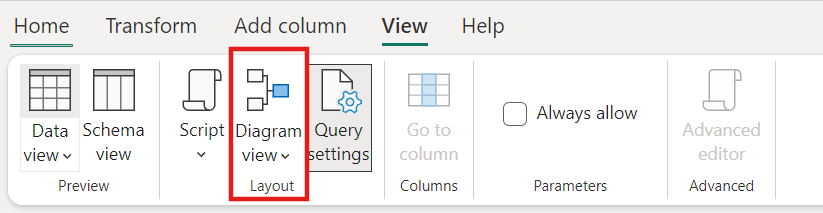
图 19:“Diagram view”的位置
步骤 5。接着,右键单击 SalesLT Customer 查询(或点击右侧的三个竖点),选择Merge queries。
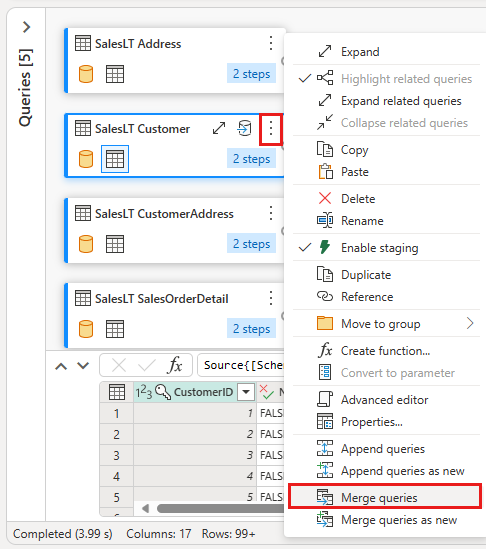
图 20:合并查询。图像来源:Microsoft
在合并设置中,选择要合并的 SalesLTOrderHeader 表,从两个表中选择 CustomerID 列作为连接列,并将连接类型设置为Left outer。点击OK 完成合并。
搞定!
您刚刚完成了一次合并数据转换。
数据编排可通过 Data Pipelines 工具完成。Data Pipelines 为您提供强大的内置工具,以创建灵活的工作流来满足特定用例的需求。
在一个管道中,您可以将多个协同完成任务的活动组合在一起,比如调用 Dataflow 来清洗并准备数据。尽管管道与数据流有相似功能,但最佳选择取决于您的需求——如果需要更复杂、健壮的方案,请选择管道;如果需求更简单,数据流或许已足够。
本节中,我们将把上面数据流生成的数据复制为文本格式,并存储到一个 Azure Blob Storage 帐户中。
步骤 1。在您的工作区中选择New,然后选择Data pipeline。系统会提示您为新管道命名。
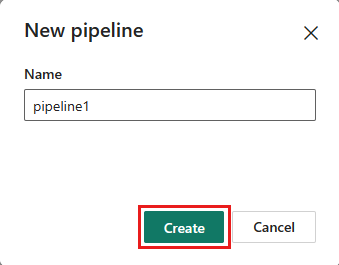
图 21:为新数据管道命名
步骤 2。现在我们需要配置一个 dataflow。要在管道中添加新的 dataflow 活动,请前往Activities 选项卡并选择Dataflow。

图 22:向数据管道添加 Dataflow 活动
步骤 3。在管道画布上点击刚添加的 dataflow,然后切换到Settings 选项卡。从下拉列表中选择您上面创建的数据流(注意这假设您已保存该 dataflow)。
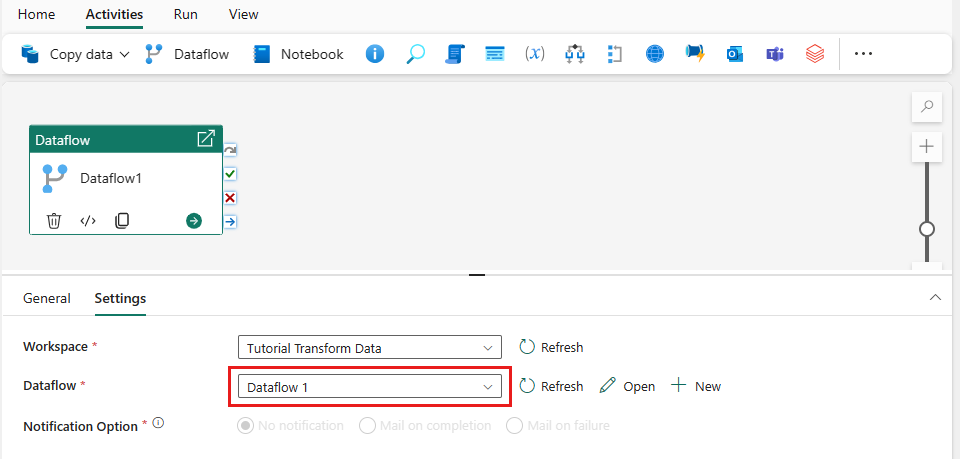
图 23:添加现有 Dataflow
步骤 4。随后点击Save,准备就绪后点击Run 来填充您在上一步设置的合并查询表。
下一步是将数据流复制为文本格式并存储在 Azure Blob Storage 中。操作如下:
步骤 5。在画布上选择Copy data 打开Copy Assistant 工具开始,或在功能区的Activities 选项卡下,从Copy data 下拉菜单选择Copy Assistant。
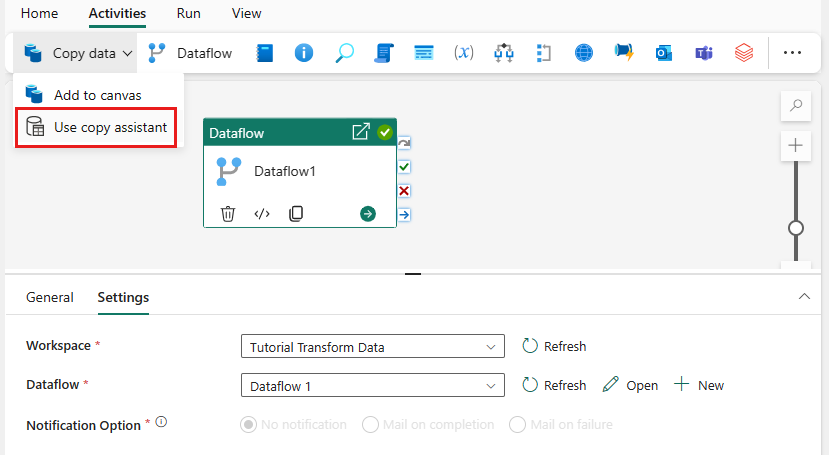
图 24:使用复制助手
步骤 6。接下来通过选择类型来选择您的数据源。注意我们一直使用的是 Azure SQL Database。因此,您需要滚动到Azure 选项卡并选择Azure SQL Database,然后点击Next。
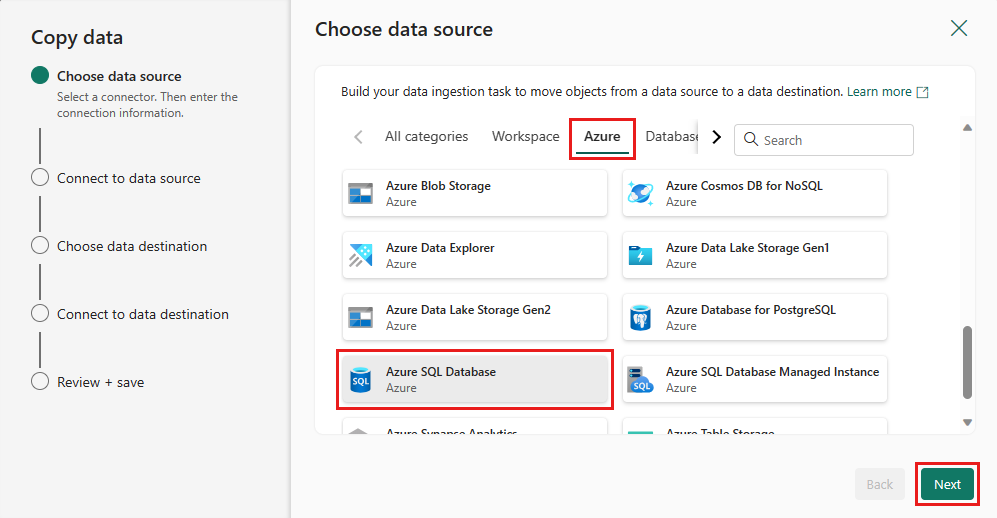
图 25:选择数据源
步骤 7。要连接到数据源,请选择Create new connection。使用“AdventureWorksLT”作为生成合并查询的数据库,然后点击Next。选择上面通过 dataflow 创建的表,然后点击Next。
步骤 8。将目的地选择为 “Azure Blob Storage”,然后点击Next。为目的地创建连接并填写所需信息。选择Folder path 并提供File name。
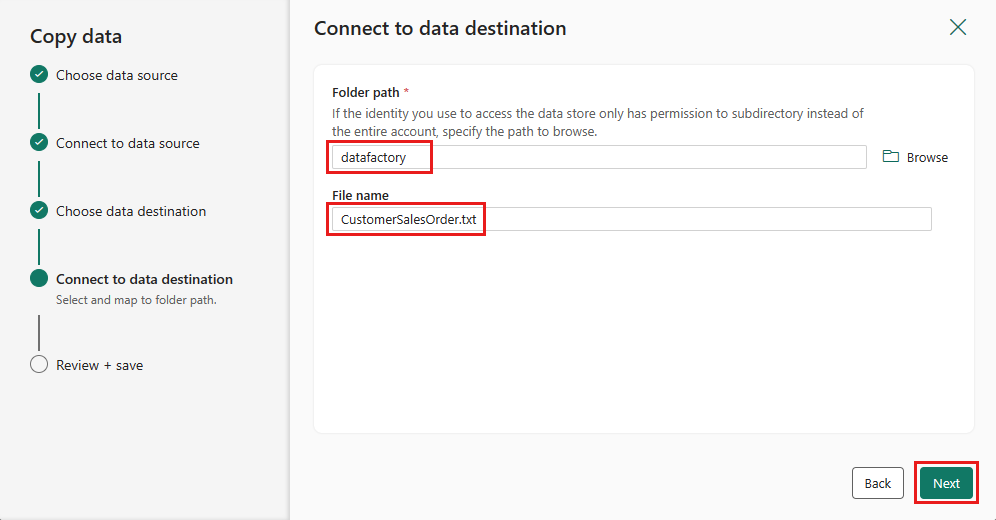
图 27:连接数据目的地
步骤 9。再次点击Next 以确认默认文件格式、列分隔符、行分隔符与压缩类型。您也可以按需包含表头。完成设置并检查后,选择Save + Run 完成流程。
搞定!
您已创建一个新管道,将数据流生成的数据迁移到 Azure Blob Storage 帐户。
Microsoft Fabric 通过工作区简化协作,工作区充当团队的中心枢纽。
用户可以在工作区中分配角色以进行访问与协作。此外,项目级共享提供更精细的控制,使您能够为特定项目管理权限,超越工作区内已分配的角色范围。
以下情形尤其适用:
下面看看如何共享项目。
步骤 1。在项目列表中或查看打开的项目时,点击Share 按钮。

图 28:分享按钮
随后会出现一个Create and send link 对话框。
步骤 2。选择People in your organization can view 选项。这会打开Select permissions 对话框,您可以决定谁可访问共享链接。
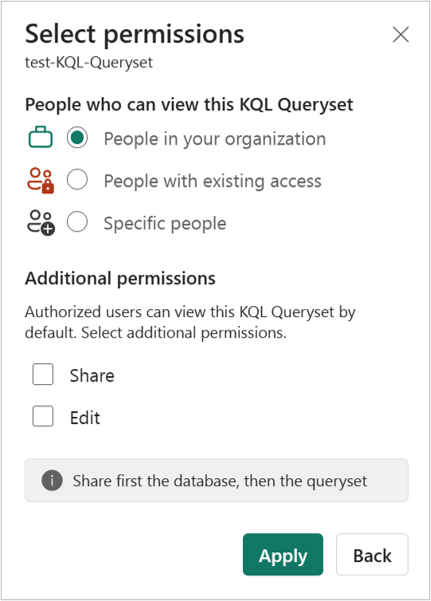
图 29:选择权限对话框
这将为您提供以下选项:
步骤 3。确定可查看工作区的人员后,您还需选择通过链接授予的权限。完成后选择Apply。
这将打开Create and send link 对话框,您可以选择:
步骤 4。选择最适合您的方式,即可完成。
在本教程中,我们介绍了 Microsoft Fabric 入门的要点,包括:
我们还探讨了协作功能,便于在组织内共享项目,从而提升团队生产力。有了这些基础,您已准备好充分利用 Microsoft Fabric 的强大能力。
准备继续学习了吗?不妨扩展相关工具的知识。Introduction to Power BI 课程为可视化与报告打下良好基础。此外,Understanding Microsoft Azure 与 Understanding Microsoft Azure Architecture and Services 课程可帮助您更深入了解微软云生态。
通过以下课程进一步学习数据工程与云计算!
课程
课程
实践并学习路径你的进步。
使用 Google 继续