

Thiết lập Microsoft Fabric
Trước khi bắt đầu với Microsoft Fabric, bạn cần có hai điều kiện tiên quyết sau:
- Gói đăng ký Azure. Bạn có thể đăng ký dùng thử miễn phí trên trang web Azure nếu chưa có.
- Quyền truy cập Microsoft Entra ID. Fabric sử dụng Microsoft Entra ID (trước đây gọi là Azure Active Directory) để xác thực, vì vậy hãy đảm bảo bạn có quyền quản trị cần thiết. Sẽ nói thêm ở phần sau.
Tạo tài khoản Microsoft Fabric
Sau khi bạn đăng nhập vào Trang Azure Portal, hãy đi tới thanh tìm kiếm ở đầu trang và tìm “Microsoft Fabric.” Lưu ý bạn cũng có thể thấy biểu tượng Microsoft Fabric trong khu vực Azure Services ở đầu màn hình và có thể nhấp trực tiếp vào đó.
Chọn dịch vụ từ menu thả xuống, sau đó nhấp Create để bắt đầu cấp phát không gian làm việc Fabric.
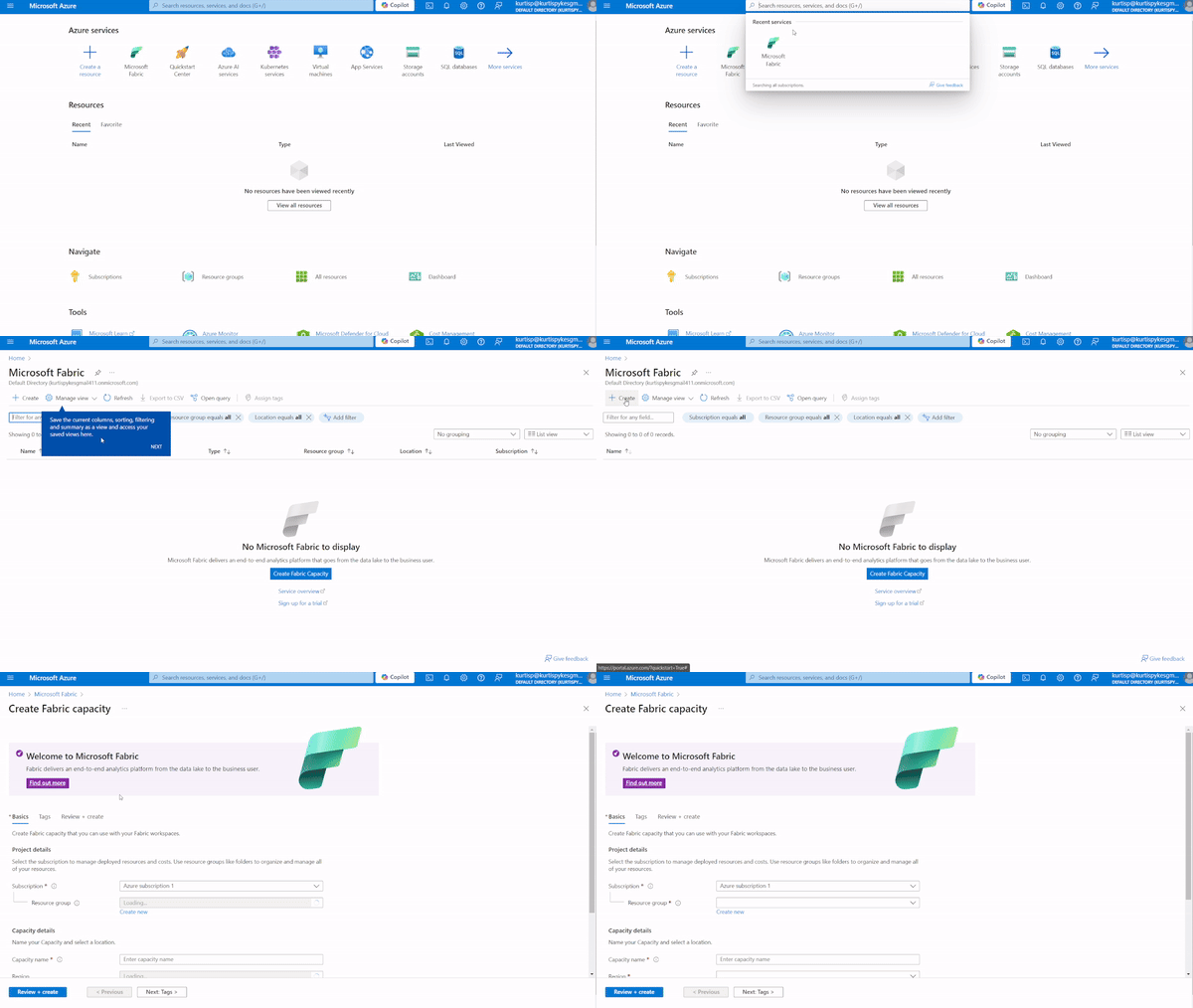
Hình 1: GIF minh họa cách bắt đầu cấp phát không gian làm việc Microsoft Fabric
Nếu bạn gặp lỗi “You cannot create a Microsoft capacity using a personal account. Use your organizational account instead,” thì đó là vì bạn đang sử dụng Tài khoản Cá nhân của Microsoft.
Để loại bỏ lỗi này, hãy tạo người dùng mới trong tenant Microsoft Entra ID và cấp cho họ vai trò quản trị cho Microsoft Fabric và Power Platform. Hoàn tất, dùng người dùng vừa tạo để đăng nhập Azure và lặp lại các bước trên.
Bước 1. Tạo Fabric Capacity.
Bước tiếp theo là chọn Subscription và Resource group.
Nếu bạn dùng gói dùng thử miễn phí, “Azure subscription 1” sẽ là gói duy nhất—chính là gói dùng thử miễn phí.
Resource group là tập hợp tài nguyên có cùng vòng đời, quyền hạn và chính sách. Chúng ta chưa có, nên sẽ cần tạo mới—tôi đặt tên là “Demo.”
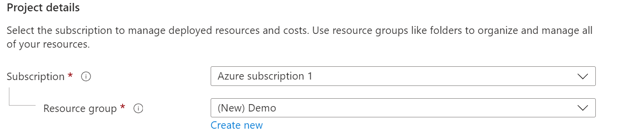
Hình 2: Phần chi tiết dự án
Bước 2. Đặt tên cho không gian làm việc Fabric
“datacamp1” là tên tôi đặt cho Capacity. Bạn có thể đặt tên tùy ý, nhưng chỉ được chứa chữ thường và số. Với Region, hãy chọn khu vực gần bạn nhất để tối ưu hiệu năng.
Nếu bạn gặp lỗi “The default location can't be detected because the tenant or user wasn't recognized by Microsoft Fabric. Sign up for Microsoft Fabric and try again” trong phần Region, đó là vì bạn chưa đăng ký Microsoft Fabric. Một lời nhắc sẽ bật lên để bạn đăng ký.
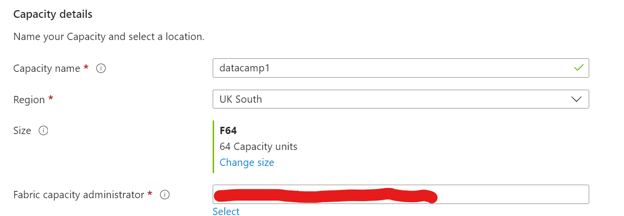
Hình 3: Phần chi tiết Capacity
Khi đã điền xong các thông tin này, hãy chọn Review + create.
Sau khi tài khoản được tạo, bạn có thể truy cập không gian làm việc Fabric qua Azure Portal.
Cấu hình ban đầu
Bước tiếp theo là cấu hình nền tảng Microsoft Fabric theo nhu cầu của bạn.
Để gán quyền, hãy điều hướng tới thiết lập Access Control (IAM) trong không gian làm việc Fabric của bạn.
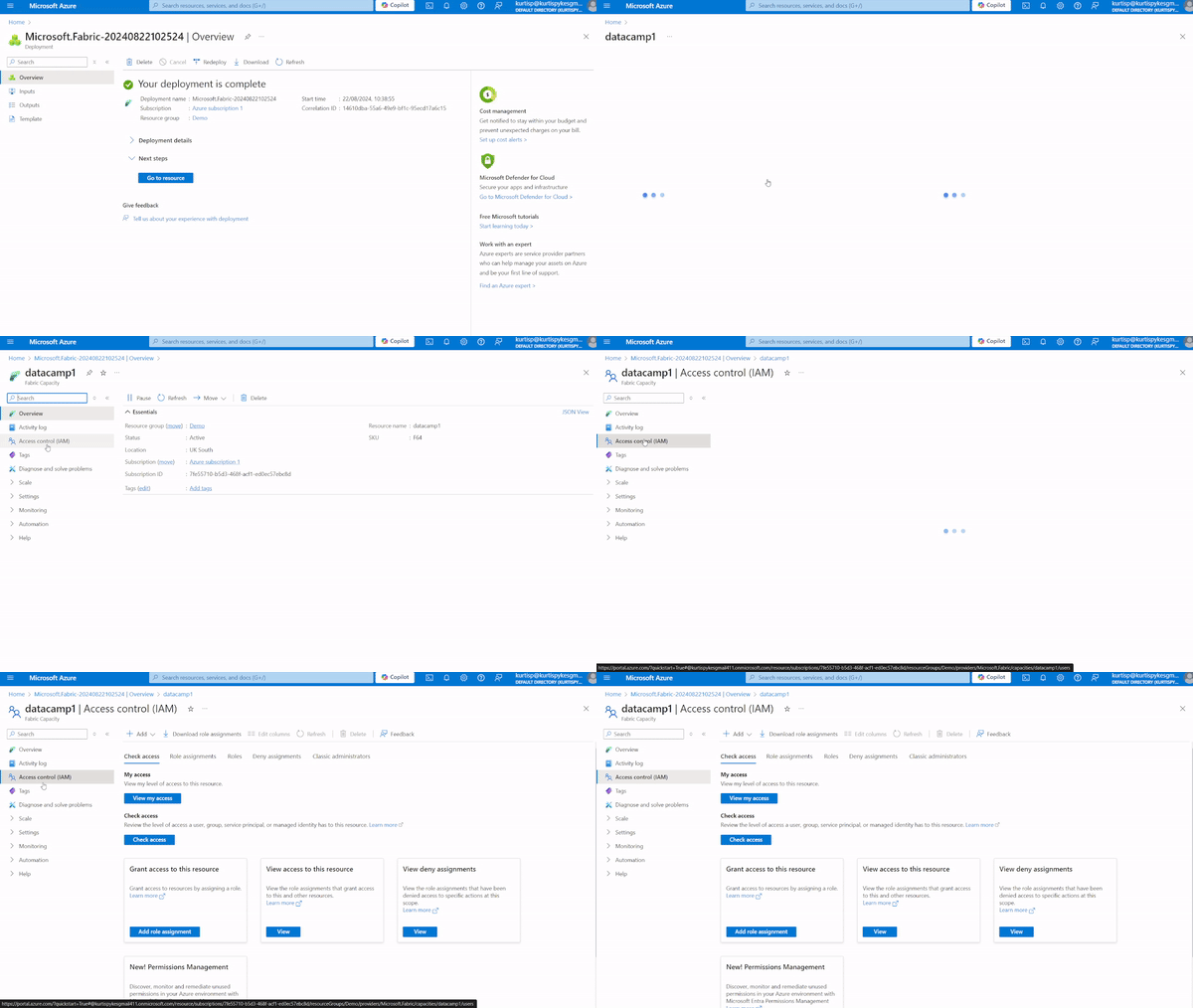
Hình 4: Điều hướng tới thiết lập IAM trong Fabric
Tại đây, chọn Add > Add role assignment.
Trong tiêu đề phụ Job Function roles, tìm “Admin.” Kết quả sẽ trả về App Compliance Automation. Tại đây, chọn Next.
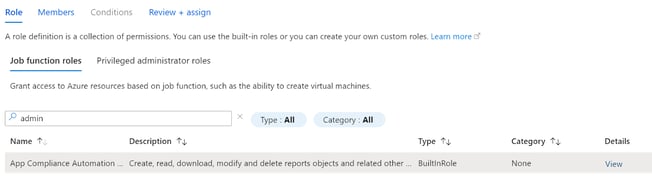
Hình 5: Chọn định nghĩa vai trò
Dưới tiêu đề Members, nhấp liên kết + Select members. Thẻ bên sẽ mở ra với tất cả thành viên tài khoản. Chọn thành viên phù hợp và nhấp Next.
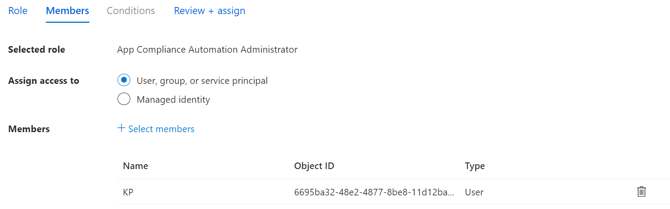
Hình 6: Chọn thành viên
Lưu ý: Bạn cũng có thể quản lý quyền người dùng qua Microsoft Entra ID, cho phép bạn áp dụng chính sách bảo mật và đảm bảo chỉ người được ủy quyền mới có quyền truy cập.
Bước 2: Bắt đầu dùng thử miễn phí
Sau khi đăng nhập, bạn sẽ thấy bảng điều khiển Microsoft Fabric.
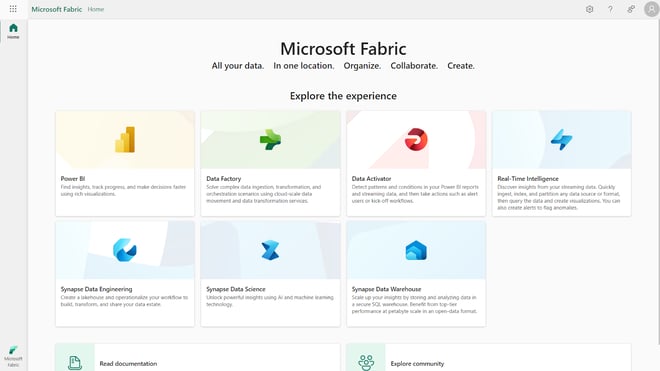
Hình 7: Giao diện Microsoft Fabric
Đây là những gì bạn cần làm để bắt đầu dùng thử Fabric capacity.
- Chọn Account manager (góc trên bên phải) từ trang chủ.
- Trong account manager, chọn Free trial.
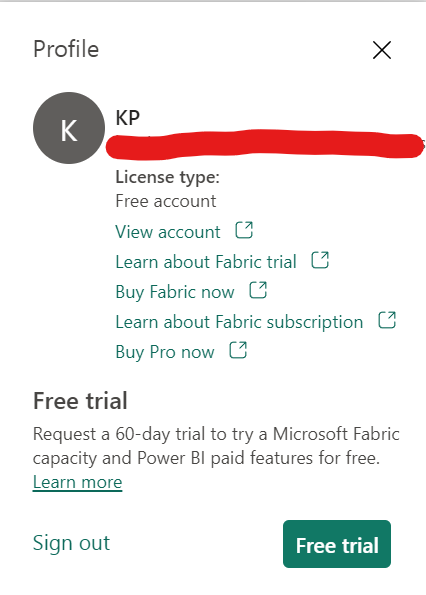
Hình 8: Màn hình Account manager
- Màn hình tiếp theo sẽ hiển thị chi tiết những gì có sẵn. Chọn Start trial và nhấp Fabric Home Page ở lời nhắc tiếp theo để xác nhận nâng cấp.
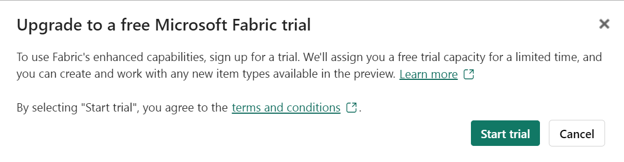
Hình 9: Thông báo nâng cấp
Xong rồi!
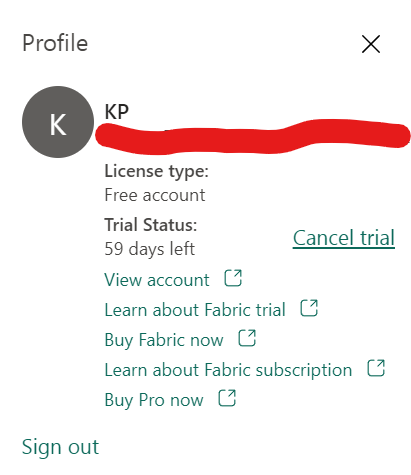
Hình 10: Xác nhận dùng thử miễn phí
Hiện bạn có bản dùng thử Fabric trong 60 ngày (tại thời điểm viết).
Khám phá giao diện Microsoft Fabric
Microsoft Fabric cung cấp giao diện thân thiện với người dùng. Bố cục, như hình dưới đây, nhằm đảm bảo bạn dễ dàng truy cập mọi công cụ và dịch vụ cần thiết để quản lý toàn bộ vòng đời dữ liệu.
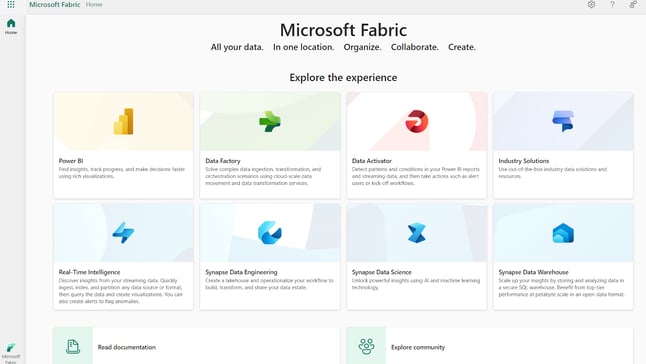
Hình 11: Giao diện Microsoft Fabric
Trong phần này, tôi sẽ phân tích các thành phần chính của giao diện và khám phá cách các không gian làm việc đóng vai trò trung tâm trong việc tổ chức dự án của bạn.
Tổng quan bảng điều khiển
Trên trang chủ của bất kỳ trải nghiệm nào bạn chọn (ví dụ, Power BI, Data Factory, v.v.) trong Microsoft Fabric, bạn sẽ thấy tất cả các mục bạn đã tạo, có quyền sử dụng, hoặc lấy từ các không gian làm việc bạn có quyền truy cập.
Vì trang chủ của mỗi người dựa trên quyền cụ thể của họ, những gì bạn thấy có thể khác với người khác. Lúc đầu, có thể bạn sẽ chưa thấy nhiều nội dung, nhưng nội dung sẽ tăng lên khi bạn bắt đầu tạo và chia sẻ nhiều mục hơn trong Microsoft Fabric.
Nhìn chung, đây là những gì bạn sẽ thấy trong một bảng điều khiển:
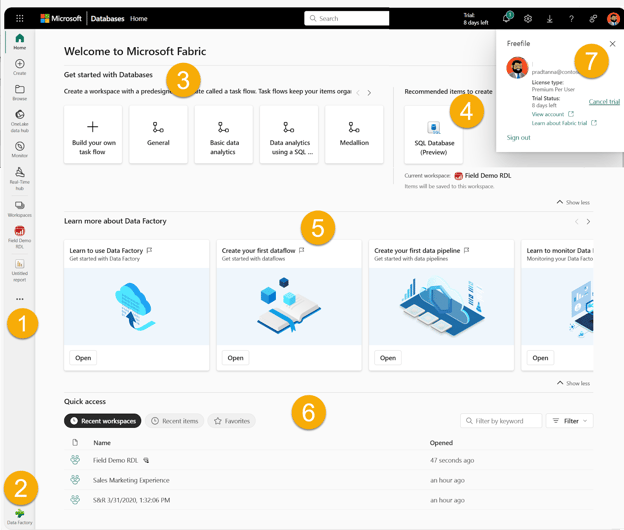
Hình 12: Ví dụ bảng điều khiển Microsoft Fabric cho Data Factory. Nguồn: Microsoft
- Bảng điều hướng bên trái kết nối bạn tới các chế độ xem khác nhau của mục và công cụ tạo phù hợp với khối lượng công việc của bạn. Bạn có thể tùy chỉnh bằng cách bỏ các biểu tượng không phù hợp với quy trình làm việc.
- Bộ chọn này cho phép bạn chuyển đổi giữa các khối lượng công việc (ví dụ, Power BI, Data Factory, Real-time intelligence, v.v.).
- Bạn cũng sẽ tìm thấy các tùy chọn để tạo mục mới.
- Thanh menu trên cùng giúp bạn điều hướng Fabric, tìm kiếm mục, truy cập trợ giúp và gửi phản hồi. Nó cũng bao gồm Account Manager, nơi bạn có thể quản lý thông tin tài khoản và bản dùng thử Fabric.
- Tài nguyên học tập có sẵn để giúp bạn bắt đầu với khối lượng công việc đã chọn.
- Các mục của bạn được tổ chức theo không gian làm việc gần đây, mục gần đây và mục yêu thích, và điều này thống nhất trên tất cả khối lượng công việc—trừ Power BI.
Tìm hiểu về không gian làm việc
Không gian làm việc là nơi bạn và đồng nghiệp có thể cộng tác để tạo và tổ chức các mục như lakehouse, warehouse, báo cáo và luồng tác vụ.
Các bước tạo một không gian làm việc:
Bước 1. Chọn Workspaces > New workspace. Thao tác này sẽ mở bảng Create a workspace .
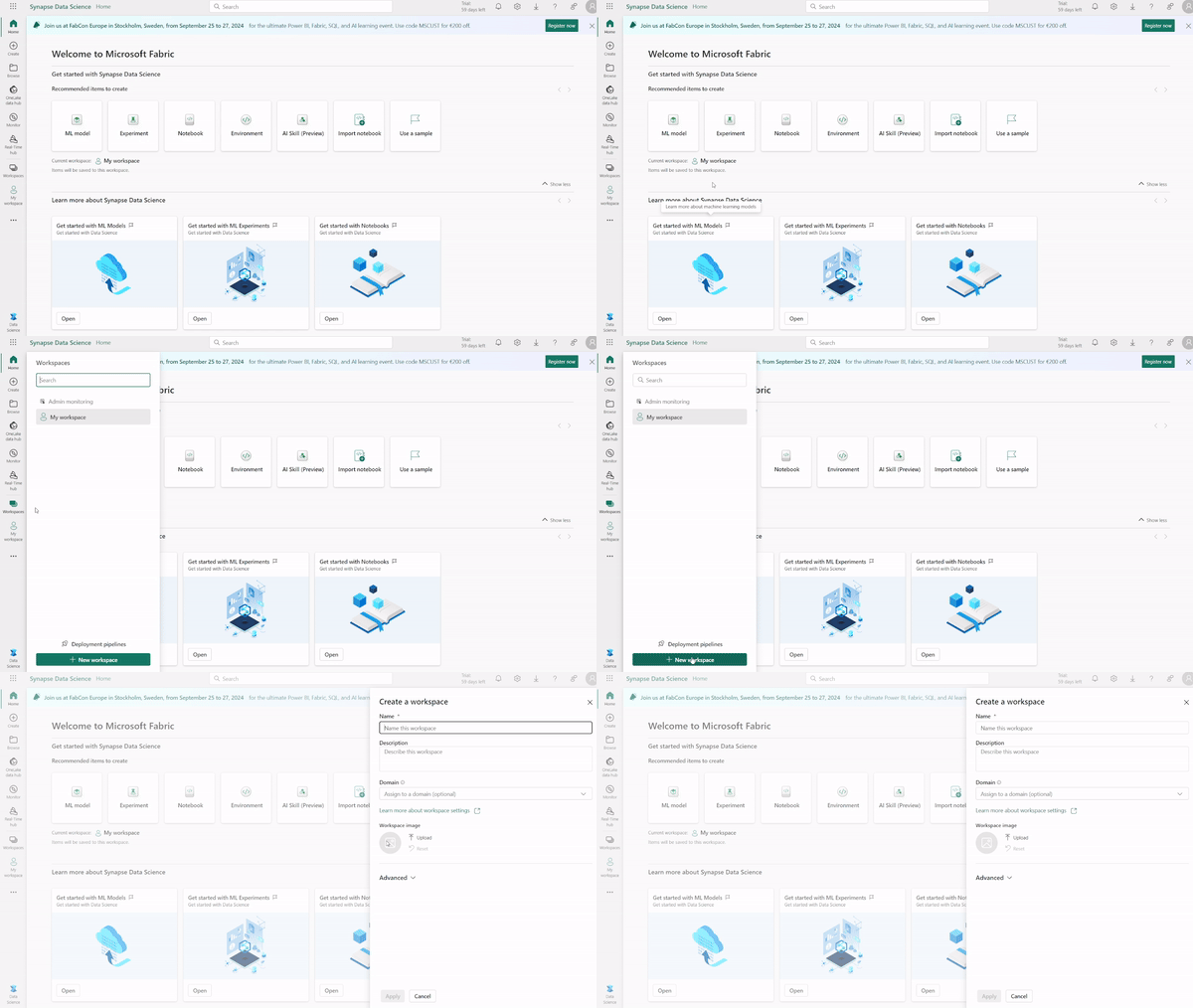
Hình 13: Tạo không gian làm việc mới trong trải nghiệm Synapse Data Science
Bước 2. Đặt tên cho không gian làm việc, đây là bắt buộc. Bạn cũng có thể cung cấp mô tả và gán không gian làm việc vào một domain, nhưng là tùy chọn—tôi đặt tên không gian là “DataCamp.”
Nạp dữ liệu vào Microsoft Fabric
Microsoft Fabric giúp kết nối dữ liệu từ nhiều nguồn (ví dụ, đám mây, tại chỗ, hoặc API bên ngoài) trở nên dễ dàng. Trong phần này, chúng ta sẽ đi nhanh qua hướng dẫn từng bước để kết nối Microsoft Fabric với Azure SQL Server như một nguồn dữ liệu đám mây.
Lưu ý: Bạn sẽ cần một Azure SQL Database hiện có cho bước này—hãy làm theo hướng dẫn để tạo một cơ sở dữ liệu đơn.
Kết nối tới nguồn dữ liệu tại chỗ nằm ngoài phạm vi bài viết này, nhưng bạn có thể tìm hiểu thêm trong hướng dẫn thêm hoặc xóa nguồn dữ liệu gateway của Microsoft.
Bước 1. Chọn biểu tượng Settings trên thanh đầu trang dịch vụ Microsoft Fabric, rồi điều hướng tới Manage connections and gateways.
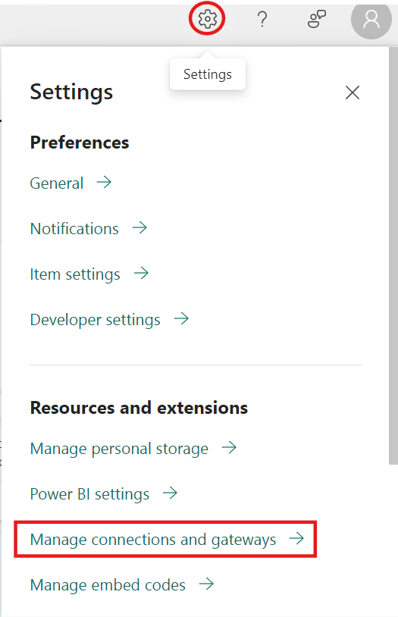
Hình 14: Đường dẫn quản lý kết nối và gateway
Bước 2. Tại đây, chọn thẻ Connections, sau đó chọn + New ở góc trên bên trái để thêm nguồn dữ liệu mới.
Bước 3. Thao tác này sẽ mở bảng New connection bên phải màn hình. Chọn Cloud, cung cấp Connection name và chọn Connection type từ danh sách thả xuống. Trong ví dụ, chúng ta sẽ dùng SQL Server. Khi xong, giao diện sẽ trông như sau.
Bước 4. Điền chi tiết về nguồn dữ liệu. Vì kết nối tới SQL Server, chỉ cần nhập tên Server và Database.
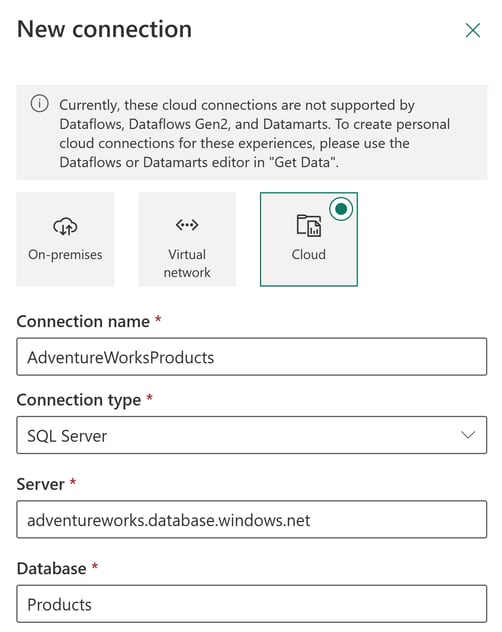
Hình 15: Chi tiết kết nối SQL Server. Nguồn: Microsoft
Bước 5. Chọn phương thức xác thực khi kết nối tới nguồn dữ liệu. Ví dụ, bạn có thể dùng OAuth2 và chỉ cần đăng nhập bằng tài khoản của mình.
Bước 6. Trong phần "General" dưới "Privacy level," bạn có thể đặt mức độ riêng tư cho nguồn dữ liệu nếu cần. Nếu đã hài lòng, chọn “Create,” và xong! Nếu kết nối thành công, bạn sẽ thấy “Created new connection” dưới phần Settings.
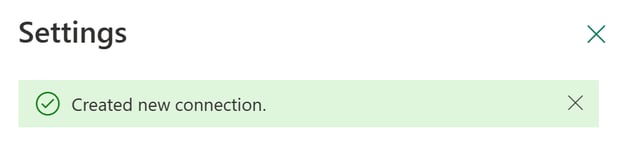
Hình 15: Xác nhận đã thêm kết nối mới
Chuyển đổi và làm sạch dữ liệu
Có nhiều cách để chuyển đổi dữ liệu trong Microsoft Fabric, nhưng tạm thời chúng ta sẽ tập trung vào Dataflow Gen2.
Dataflow Gen2 cung cấp giao diện low-code và hơn 300 phép biến đổi dựa trên dữ liệu và AI. Điều này giúp việc làm sạch, chuẩn bị và chuyển đổi dữ liệu trở nên rất dễ dàng, mang lại cho bạn nhiều linh hoạt.
Cách tạo một Dataflow:
Bước 1: Chọn không gian làm việc Fabric của bạn, nhấp New, và chọn Dataflow Gen2. Trình soạn thảo Dataflow sẽ mở.
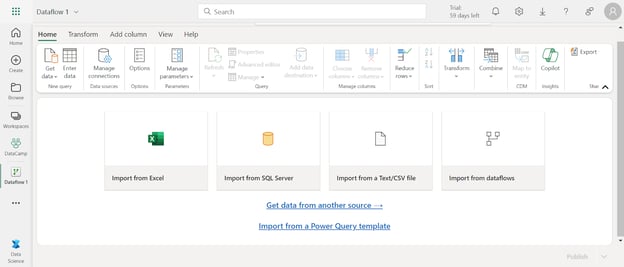
Hình 16: Trình soạn thảo Dataflow
Bước 2. Chọn thẻ Import from SQL server để nhập dữ liệu, và trong hộp thoại Connect to data source xuất hiện, hãy nhập thông tin để kết nối Azure SQL Database của bạn.
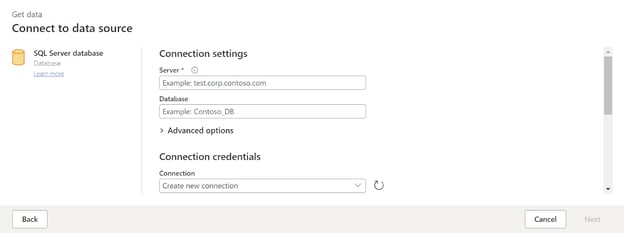
Hình 17: Kết nối tới nguồn dữ liệu
Bước 3. Chọn dữ liệu bạn muốn chuyển đổi và nhấn Create. Trong demo này, chúng ta dùng SalesLT.Customer từ dữ liệu mẫu AdventureWorksLT trong Azure SQL Database. Đồng thời, hãy nhấp Select related tables để tự động thêm hai bảng liên quan.
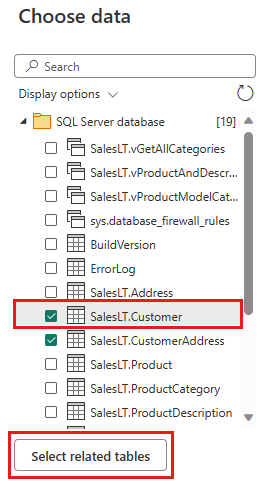
Hình 18: Chọn dữ liệu từ cơ sở dữ liệu SQL Server. Nguồn: Microsoft
Bước 4. Giờ bạn đã sẵn sàng bắt đầu chuyển đổi dữ liệu. Bước tiếp theo là đảm bảo nút Diagram view trong menu View được chọn.
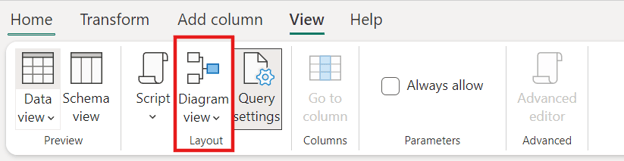
Hình 19: Vị trí của “Diagram view”
Bước 5. Tiếp theo, nhấp chuột phải vào truy vấn SalesLT Customer của bạn (hoặc nhấp ba dấu chấm dọc bên phải) và chọn Merge queries.
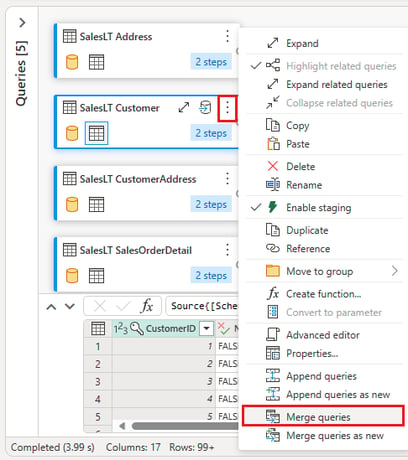
Hình 20: Gộp truy vấn. Nguồn: Microsoft
Trong phần thiết lập gộp, chọn bảng SalesLTOrderHeader để gộp, chọn cột CustomerID từ cả hai bảng làm cột nối, và đặt kiểu nối là Left outer. Nhấp OK để hoàn tất gộp.
Và xong!
Bạn vừa hoàn thành một phép biến đổi gộp dữ liệu.
Xây dựng Data Pipeline trong Microsoft Fabric
Điều phối dữ liệu có thể được thực hiện với công cụ Data Pipelines. Data Pipelines cung cấp các công cụ tích hợp mạnh mẽ để tạo quy trình linh hoạt phù hợp với nhu cầu trường hợp sử dụng cụ thể của bạn.
Trong một pipeline, bạn có thể nhóm các hoạt động phối hợp để hoàn thành một tác vụ, như gọi một Dataflow để làm sạch và chuẩn bị dữ liệu. Mặc dù cả pipeline và dataflow có các tính năng tương tự, lựa chọn tốt nhất phụ thuộc vào nhu cầu của bạn—nếu bạn cần giải pháp phức tạp và mạnh mẽ hơn, hãy chọn pipeline; nếu nhu cầu đơn giản, dataflow có thể là đủ.
Trong phần này, chúng ta sẽ sao chép dữ liệu tạo từ dataflow ở trên sang định dạng văn bản và lưu trữ trong tài khoản Azure Blob Storage.
Bước 1. Từ không gian làm việc, chọn New, rồi Data pipeline. Bạn sẽ được nhắc đặt tên cho pipeline mới.
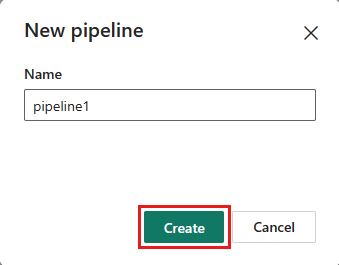
Hình 21: Đặt tên cho pipeline dữ liệu mới
Bước 2. Bây giờ, chúng ta cần cấu hình một dataflow. Để thêm hoạt động dataflow mới vào pipeline, vào thẻ Activities và chọn Dataflow.

Hình 22: Thêm hoạt động Dataflow vào pipeline dữ liệu
Bước 3. Trên canvas của pipeline, nhấp vào dataflow bạn vừa thêm, sau đó chuyển sang thẻ Settings. Từ đó, chọn dataflow bạn đã tạo ở trên từ danh sách (lưu ý giả định bạn đã lưu dataflow).
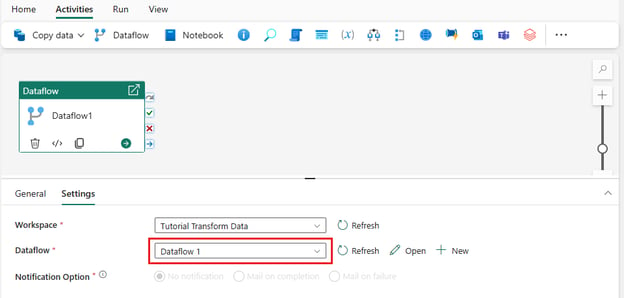
Hình 23: Thêm Dataflow hiện có
Bước 4. Sau đó, nhấn Save, và khi sẵn sàng, nhấp Run để điền dữ liệu cho bảng truy vấn đã gộp bạn thiết lập ở bước trước.
Bước tiếp theo là sao chép dataflow sang định dạng văn bản và lưu trong Azure Blob Storage. Cách thực hiện:
Bước 5. Chọn Copy data trên canvas để mở công cụ Copy Assistant và bắt đầu, hoặc dùng Copy Assistant từ menu thả xuống Copy data dưới thẻ Activities trên ribbon.
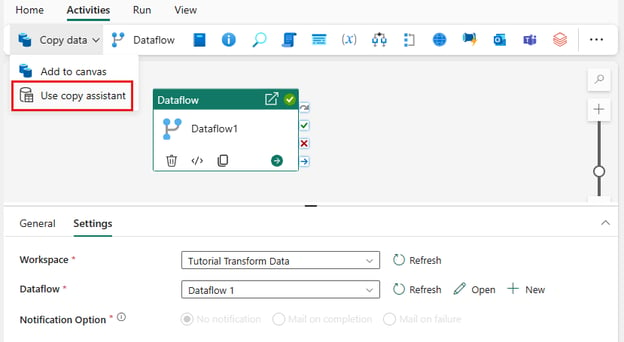
Hình 24: Sử dụng copy assistant
Bước 6. Tiếp theo, chọn nguồn dữ liệu bằng cách chọn loại. Lưu ý chúng ta đã dùng Azure SQL Database. Do đó, bạn cần cuộn xuống thẻ Azure và chọn Azure SQL Database trước khi nhấp Next.
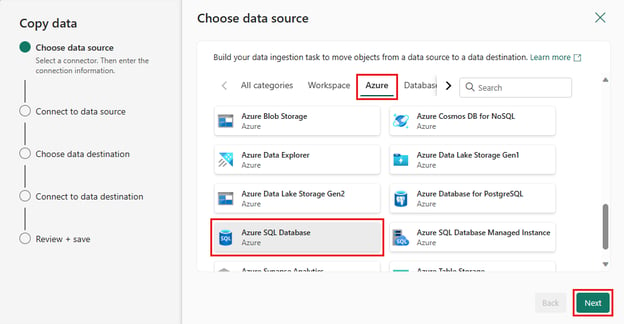
Hình 25: Chọn nguồn dữ liệu
Bước 7. Để kết nối tới nguồn dữ liệu, chọn Create new connection. Dùng “AdventureWorksLT” làm cơ sở dữ liệu nơi truy vấn gộp được tạo, sau đó nhấp Next. Chọn bảng bạn đã tạo bằng dataflow ở trên, rồi nhấp Next.
Bước 8. Chọn “Azure Blob Storage” làm đích, rồi nhấp Next. Tạo kết nối cho đích và điền thông tin yêu cầu. Chọn Folder path và cung cấp File name.
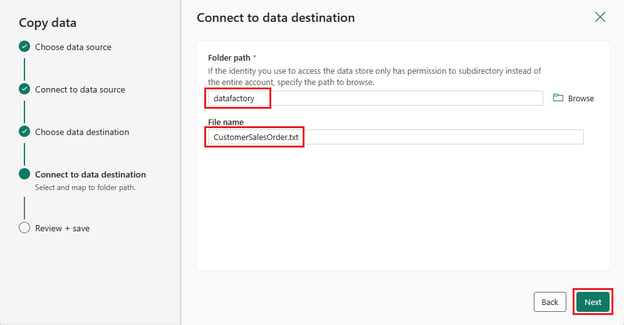
Hình 27: Kết nối tới đích dữ liệu
Bước 9. Nhấp Next lần nữa để xác nhận định dạng tệp mặc định, dấu phân tách cột, dấu phân tách dòng và loại nén. Bạn cũng có thể bao gồm tiêu đề nếu muốn. Hoàn tất thiết lập, xem lại và chọn Save + Run để hoàn tất.
Xong!
Bạn đã tạo một pipeline mới để chuyển dữ liệu tạo từ dataflow tới tài khoản Azure Blob Storage.
Cộng tác và chia sẻ trong Microsoft Fabric
Microsoft Fabric đơn giản hóa việc cộng tác thông qua không gian làm việc, đóng vai trò là trung tâm cho các nhóm.
Người dùng có thể gán vai trò trong không gian làm việc để cấp quyền truy cập và cộng tác. Ngoài ra, chia sẻ theo từng mục cho phép kiểm soát chi tiết hơn, giúp bạn quản lý quyền cho các mục cụ thể, ngay cả ngoài các vai trò đã gán trong không gian làm việc.
Điều này hữu ích khi:
- Bạn muốn làm việc với đồng nghiệp ngoài không gian làm việc (tức là người không có vai trò).
- Bạn cần cấp thêm quyền trên các mục cụ thể cho thành viên đã có vai trò trong không gian làm việc.
Hãy xem cách chia sẻ một mục.
Bước 1. Nhấp nút Share trong danh sách mục hoặc khi đang xem một mục mở.

Hình 28: Nút chia sẻ
Hộp thoại Create and send link sẽ xuất hiện khi bạn làm như vậy.
Bước 2. Chọn tùy chọn People in your organization can view. Hộp thoại Select permissions sẽ mở, nơi bạn quyết định ai được truy cập vào liên kết chia sẻ.
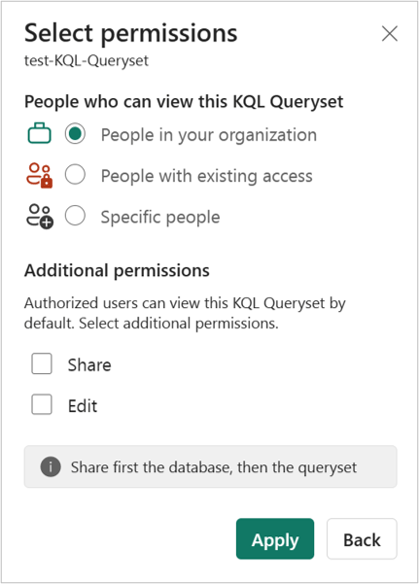
Hình 29: Hộp thoại chọn quyền
Bạn sẽ có một vài tùy chọn sau:
- People in your organization: Liên kết này cho phép người trong tổ chức của bạn truy cập mục, tức là không hoạt động với người dùng bên ngoài hoặc khách. Nên dùng khi bạn chia sẻ nội bộ, không ngại liên kết được chuyển trong công ty, hoặc muốn đảm bảo liên kết không hoạt động với người ngoài/khách.
- People with existing access: Cung cấp liên kết trực tiếp tới mục mà không thay đổi quyền. Hữu ích khi bạn chỉ muốn gửi mục cho người đã có quyền.
- Specific people: Cho phép chia sẻ với cá nhân hoặc nhóm cụ thể. Lưu ý bạn cần nhập tên hoặc email. Bạn cũng có thể chia sẻ liên kết này với người dùng khách đã đăng ký trong Microsoft Entra ID của tổ chức, nhưng sẽ không hoạt động với người ngoài không được liệt kê là khách.
Bước 3. Sau khi quyết định ai có thể xem không gian làm việc, bạn cần chọn quyền muốn cấp qua liên kết. Khi hoàn tất, chọn Apply.
Hộp thoại Create and send link sẽ mở, cung cấp cho bạn tùy chọn:
- Sao chép liên kết chia sẻ
- Tạo email chứa liên kết
- Chia sẻ liên kết qua Teams
- Chọn người cụ thể để chia sẻ liên kết
Bước 4. Chọn tùy chọn phù hợp nhất với bạn là xong.
Kết luận
Trong hướng dẫn này, chúng ta đã tìm hiểu các nội dung thiết yếu để bắt đầu với Microsoft Fabric, bao gồm:
- Thiết lập không gian làm việc
- Kết nối nguồn dữ liệu
- Chuyển đổi dữ liệu với Dataflow
- Xây dựng pipeline
Chúng ta cũng đã khám phá các tính năng cộng tác giúp việc chia sẻ mục trong tổ chức trở nên dễ dàng, nâng cao hiệu suất nhóm. Với nền tảng này, bạn đã sẵn sàng khai thác toàn bộ khả năng của Microsoft Fabric.
Sẵn sàng học tiếp? Hãy cân nhắc mở rộng kiến thức về các công cụ liên quan. Khóa Introduction to Power BI cung cấp nền tảng vững chắc cho trực quan hóa và báo cáo. Ngoài ra, các khóa Understanding Microsoft Azure và Understanding Microsoft Azure Architecture and Services có thể giúp bạn đào sâu hơn vào hệ sinh thái đám mây của Microsoft.
FAQs
Sự khác biệt giữa Microsoft Fabric và Snowflake là gì?
Microsoft Fabric tích hợp liền mạch trong hệ sinh thái Azure, cung cấp khả năng quản lý và phân tích dữ liệu toàn diện với tính thích ứng cao. Ngược lại, Snowflake nổi tiếng với khả năng mở rộng vượt trội và dễ sử dụng, tập trung vào kho dữ liệu và xử lý hiệu quả trên nhiều môi trường đám mây.
Sự khác biệt giữa Databricks và Fabric là gì?
Databricks là một nền tảng đám mây được thiết kế cho xử lý dữ liệu, cung cấp không gian làm việc cộng tác cho nhà khoa học dữ liệu, kỹ sư và nhà phân tích. Ngược lại, Fabric là nền tảng phân tích toàn diện, hợp nhất mọi công cụ và tài nguyên mà tổ chức cần cho dữ liệu và phân tích.
Sự khác biệt giữa Azure và Fabric là gì?
Azure là một nền tảng điện toán đám mây rộng lớn cung cấp dịch vụ để xây dựng, triển khai và quản lý ứng dụng. Ngược lại, Microsoft Fabric là nền tảng phân tích hợp nhất tập trung vào tích hợp kỹ thuật dữ liệu, kho dữ liệu và business intelligence.
Sự khác biệt giữa Microsoft Fabric và Microsoft Power BI là gì?
Microsoft Fabric là nền tảng dữ liệu toàn diện được thiết kế để quản lý toàn bộ vòng đời dữ liệu, bao gồm nạp, lưu trữ, chuyển đổi và phân tích. Trong khi đó, Power BI là công cụ trong hệ sinh thái Microsoft tập trung cụ thể vào trực quan hóa và báo cáo dữ liệu. Dù Power BI được tích hợp trong Fabric, Fabric cung cấp phạm vi tính năng rộng hơn cho quản lý và phân tích dữ liệu.
Tôi có thể dùng Microsoft Fabric với nguồn dữ liệu ngoài hệ sinh thái Microsoft không?
Có, Microsoft Fabric hỗ trợ nhiều nguồn dữ liệu, bao gồm nhà cung cấp đám mây không thuộc Microsoft, cơ sở dữ liệu tại chỗ và API bên ngoài. Bạn có thể kết nối Fabric với các nguồn như AWS hoặc Google Cloud Storage bằng data connector, khiến nó trở thành công cụ linh hoạt cho môi trường dữ liệu đa đám mây và lai.
Microsoft Fabric có phù hợp cho phân tích thời gian thực không?
Có, Microsoft Fabric được xây dựng để hỗ trợ phân tích thời gian thực thông qua các dịch vụ như Azure Synapse và Power BI. Nền tảng cho phép bạn xử lý dữ liệu streaming, tạo dashboard và theo dõi chỉ số chính theo thời gian thực, phù hợp cho các tình huống cần insight kịp thời.
Những khác biệt chính giữa việc dùng Dataflow và Pipeline trong Microsoft Fabric là gì?
Dataflow trong Fabric lý tưởng cho tác vụ chuyển đổi dữ liệu low-code và quy trình đơn giản, như làm sạch và chuẩn bị dữ liệu để phân tích. Ngược lại, Pipeline mạnh mẽ và linh hoạt hơn, cho phép bạn tạo quy trình dữ liệu phức tạp với nhiều hoạt động. Pipeline phù hợp nhất để điều phối nhiều bước trong xử lý dữ liệu hoặc di chuyển dữ liệu giữa môi trường, trong khi Dataflow thường thích hợp hơn cho các tác vụ chuẩn bị dữ liệu đơn giản.

Sự bùng nổ của khối lượng dữ liệu và nhu cầu ngày càng tăng về thông tin theo thời gian thực đã thay đổi cách các công ty vận hành. Để đáp ứng, các nhóm dữ liệu ngày càng dựa vào các nền tảng dữ liệu tích hợp để tinh gọn quản lý dữ liệu và duy trì lợi thế cạnh tranh.
Nhận thấy nhu cầu này, Microsoft đã giới thiệu Fabric vào năm 2023—một giải pháp mạnh mẽ, tất cả trong một để quản lý dữ liệu trong toàn bộ vòng đời của nó.
Trong hướng dẫn thực hành này, chúng ta sẽ xem qua:
Trước khi bắt đầu với hướng dẫn từng bước về Microsoft Fabric, hãy đặt một số nền tảng.
Microsoft Fabric là gì?
Microsoft Fabric là một nền tảng quản lý và phân tích dữ liệu toàn diện, hợp nhất toàn bộ vòng đời dữ liệu trong hệ sinh thái Microsoft. Nền tảng được thiết kế để đáp ứng nhu cầu của doanh nghiệp bằng cách đơn giản hóa các quy trình như:
Về hiệu quả, Fabric hợp nhất nhiều dịch vụ, bao gồm kỹ thuật dữ liệu, phân tích thời gian thực và khoa học dữ liệu, vào một nền tảng tích hợp duy nhất.
Với các công cụ như OneLake tập trung hóa dữ liệu và nhúng các khả năng AI, Fabric cho phép các nhóm chuyển đổi dữ liệu thô thành insight có thể hành động, loại bỏ sự phức tạp khi phải quản lý nhiều dịch vụ từ các nhà cung cấp khác nhau.